
AntigravityとDockerをつなぐには?連携手順や活用例も解説

AntigravityってDockerと一緒に使えるの?
連携すると何が変わるんだろう…
Antigravityを使い始め「Dockerと繋げたら…」と考えている人は多いですよね。
つなぐことで何が変わるのか・必要なものなど、詳細を把握してから連携するかを決めたい人もいるはず。
そこでこの記事ではつないでできることも交え、AntigravityとDockerの連携方法を解説します。連携すべきかの判断基準やつなぐ際の注意点も紹介するので、ぜひ参考にしてください。
- AntigravityはDocker連携で開発環境を隔離できる
- Dev Containerを利用すればプロジェクトごとにDocker環境を構築できる
- Antigravity単体でも十分対応可能
『ClaudeCodeに興味はあるけど、どうやって使えばいいんだろう…』
そんな方へ、
- ClaudeCodeに作業や仕事を任せる方法
- ClaudeCodeを使いこなすたった1つのコツ
- 業務効率化や収入獲得に活かすClaudeCodeの実演
を、無料のオンラインセミナーで凝縮してお伝えします!
パソコンはもちろん、スマホから気軽に参加OK。この時間が、あなたを変える大きなきっかけになりますよ。
AntigravityとDockerは連携可能
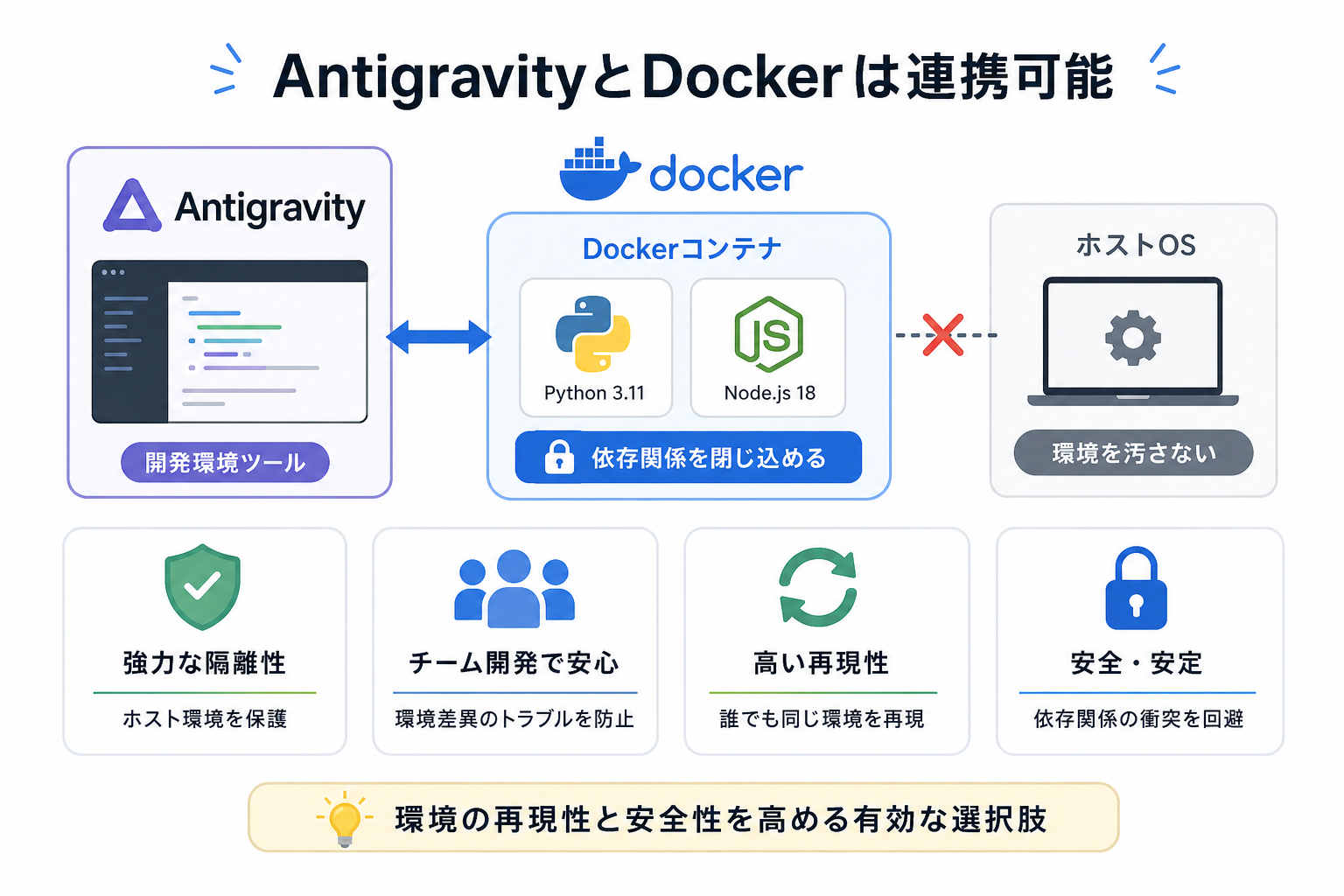
Antigravityは、Dockerと連携して使える開発環境ツールです。Antigravityはエディタやターミナル、ブラウザをまたいでAIエージェントが作業できる開発環境で、プロジェクト単位でアクセスできるフォルダやリポジトリの範囲を設定できます。
Dockerと組み合わせれば、アプリケーションの実行環境をコンテナとして分離して管理できます。 たとえば、PythonやNode.jsなどのバージョン、ライブラリといったプロジェクトごとの依存関係をコンテナ内にまとめることで、ホストOSの環境との競合を抑えられます。
ただし、Antigravity自体がDockerコンテナ上で動作するわけではありません。 AntigravityとDockerはそれぞれ別の役割を持ち、Antigravityからターミナルなどを通じてDockerを利用する形で連携します。
また、AntigravityにはLinuxのnsjailやmacOSのsandbox-exec、WindowsのAppContainerを利用した独自のサンドボックス機能も用意されています。Dockerとは仕組みや目的が異なるため、Dockerを使うことでAntigravityの安全性が単純に上がるというより、アプリケーションの実行環境を分離・再現しやすくなると考えるとよいでしょう。
そのため、複数人で同じ開発環境を再現したい場合や、プロジェクトごとに異なるバージョン・依存関係を管理したい場合に、AntigravityとDockerの組み合わせが役立ちます。
Antigravity×Docker連携でできること
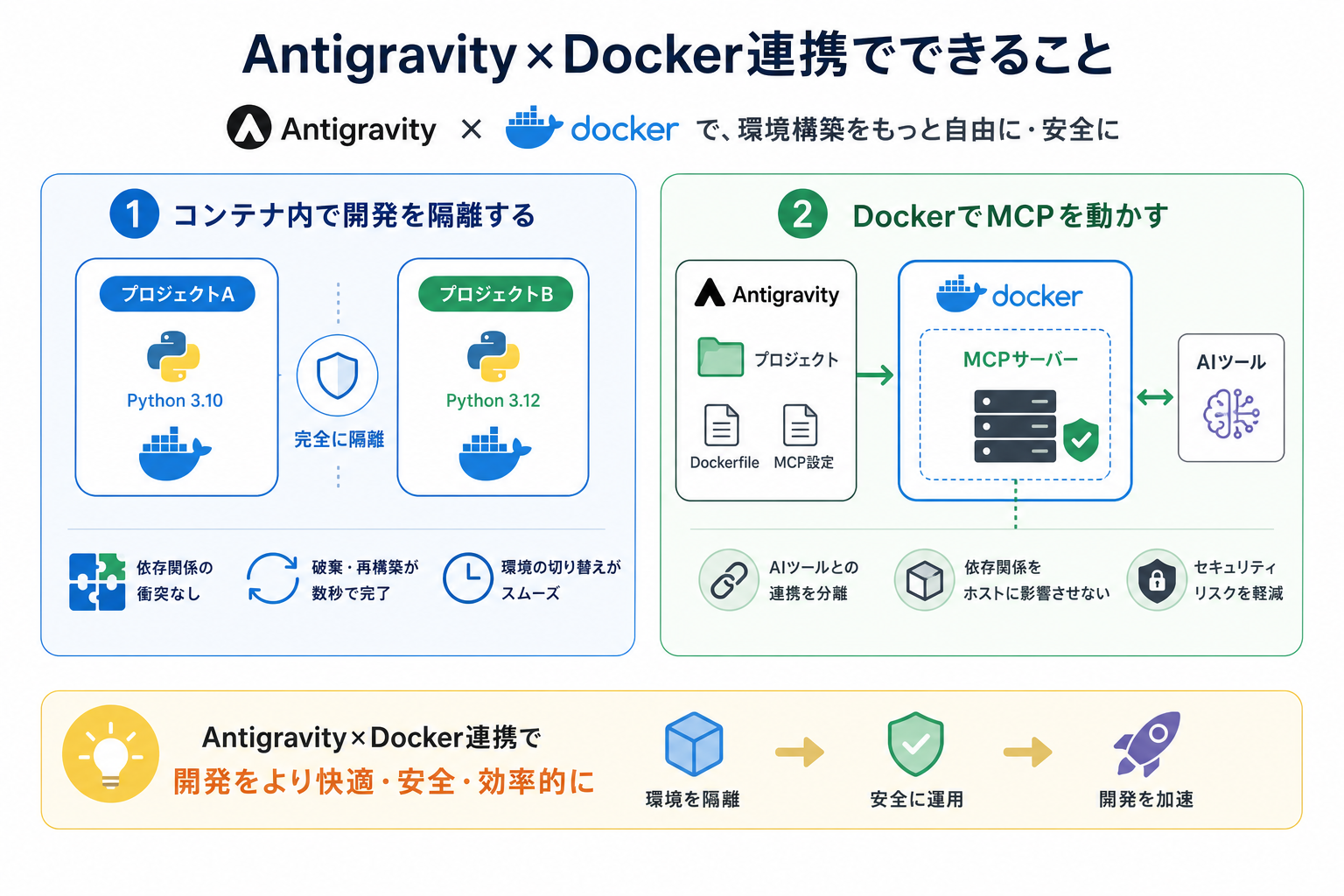
AntigravityとDockerを連携すると、単体では難しかった高度な環境構築が可能になります。
ここからはAntigravity×Docker連携でできることを、2つにまとめて解説します。
コンテナ内で開発を隔離する
AntigravityとDockerの連携で最も大きな利点は、プロジェクトごとに開発環境を隔離できる点です。
Dockerコンテナ内に必要なランタイムやライブラリを用意すれば、ホストOSに開発環境を直接構築する必要がありません。複数のプロジェクトで異なるバージョンのPythonやNode.jsを使う場合でも、環境同士の競合を抑えられます。
たとえば、プロジェクトAではPython 3.10を使い、プロジェクトBではPython 3.12を使うケースを考えてみましょう。それぞれのコンテナに必要なバージョンを指定しておけば、プロジェクトを切り替えるたびにホストOSのPython環境を変更する必要がありません。
また、DockerfileやComposeファイルに環境構成を記述しておけば、同じ設定から開発環境を再構築できます。チーム開発で環境をそろえたい場合にも便利です。
ただし、コンテナの起動や再構築には一定の時間がかかるため、すべての開発でDockerが必要になるわけではありません。小規模な開発では、Antigravity単体のほうが手軽な場合もあります。
DockerでMCPを動かす
Dockerコンテナ上でMCP(Model Context Protocol)サーバーを動かせる点も、連携の大きな強みです。
MCPはAIアプリケーションと外部ツールやデータソースにアクセスするためのオープンなプロトコルです。MCPサーバーをDockerコンテナに分離すれば、必要なライブラリや実行環境をホストOSから切り離して管理できます。
たとえば、MCPサーバーに必要なNode.jsやPythonのバージョンをコンテナ内で指定し、プロジェクトごとに独立した環境を用意できます。
ただし、DockerコンテナでMCPサーバーを動かせば、セキュリティ上のリスクがなくなるわけではありません。 MCPサーバーに付与する権限や、ホストとのボリューム共有、ネットワーク設定などにも注意が必要です。
なお、実際の設定方法は利用するMCPサーバーや構成によって異なります。docker compose upだけで起動できるとは限らないため、使用するMCPサーバーのドキュメントを確認して設定しましょう。
AntigravityとDockerは連携すべき?
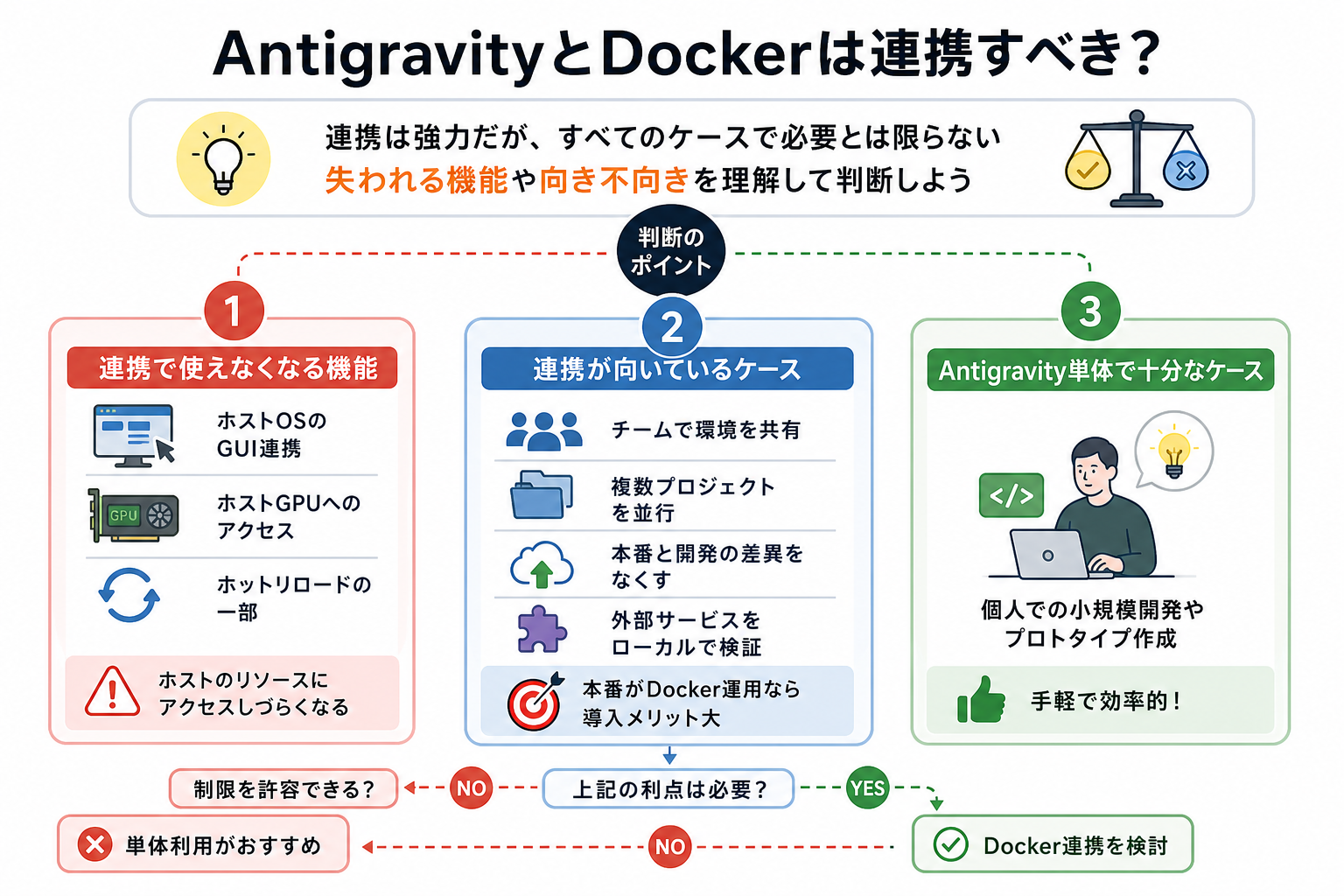
AntigravityとDockerを組み合わせると、開発環境やMCPサーバーを分離して管理できます。ただし、Dockerを導入したからといってAntigravityの機能が一律に使えなくなるわけではありません。 Docker側の構成や権限設定によって、利用できる機能や操作性が変わります。
ここからは連携すべきかの判断基準を、3つにまとめて解説します。
連携時に注意したい制約
Dockerを利用すると、コンテナからホストOSのファイルやネットワークなどへアクセスする際に追加の設定が必要になる場合があります。
たとえば、Dockerコンテナからホスト側のファイルを利用するには、ボリュームマウントなどの設定が必要です。また、GPUを利用する場合も、環境に応じてGPUパススルーなどの設定が求められます。
そのため「Dockerと連携するとAntigravityのホットリロードが使えなくなる」「GUIアプリケーションを利用できなくなる」といった一律の制限があるわけではありません。利用するアプリケーションやコンテナの構成によって、追加設定の有無を判断する必要があります。
なお、Antigravity自体にもターミナル操作を制限するサンドボックス機能があります。macOSやLinuxではネイティブの仕組みを利用してコマンド実行を隔離でき、Windowsでもサンドボックス機能が提供されています。
Dockerを導入する場合は、AntigravityのサンドボックスとDockerコンテナを別々の仕組みとして考えることが重要です。 Dockerは主にアプリケーションの実行環境を分離・再現するために利用します。
連携が向いているケース
AntigravityとDockerの連携は、次のようなケースに向いています。
- チームで同一の開発環境を共有したい
- 複数のプロジェクトで異なる実行環境を使いたい
- 本番環境でもDockerを利用している
- MCPサーバーの実行環境を分離したい
DockerfileやComposeファイルに環境構成を記述しておけば、同じ設定を使って開発環境を再構築できます。OSが異なるメンバー間でも、コンテナ内の実行環境をそろえやすい点がメリットです。
また、AntigravityはMCPに対応しており、ローカルのMCPサーバーやリモートのMCPサーバーを利用できます。MCPサーバーの実行環境をDockerで管理すれば、必要なライブラリやランタイムをプロジェクトから分離して管理できます。
Antigravity単体で十分なケース
すべてのプロジェクトでDocker連携が必要なわけではありません。次のケースでは、Antigravity単体のほうが手軽で効率的です。
- 個人での小規模な開発やプロトタイプを作る
- 単一の言語・フレームワークしか使わないプロジェクト
- Dockerの設定やコンテナ管理に慣れていない
- 軽量なスクリプトの実行や検証
Antigravityには独自のサンドボックス機能が備わっています。ファイルシステムやネットワークへのアクセスを制限できるため、Dockerを導入しなくても一定の安全性を確保できます。
そのため、まずはAntigravity単体で開発を始め、複数プロジェクトで環境を統一したい、依存関係を分離したい、本番環境と開発環境を近づけたいといった必要性が出てきた段階でDockerを導入するのがおすすめです。
AntigravityとDockerの連携手順
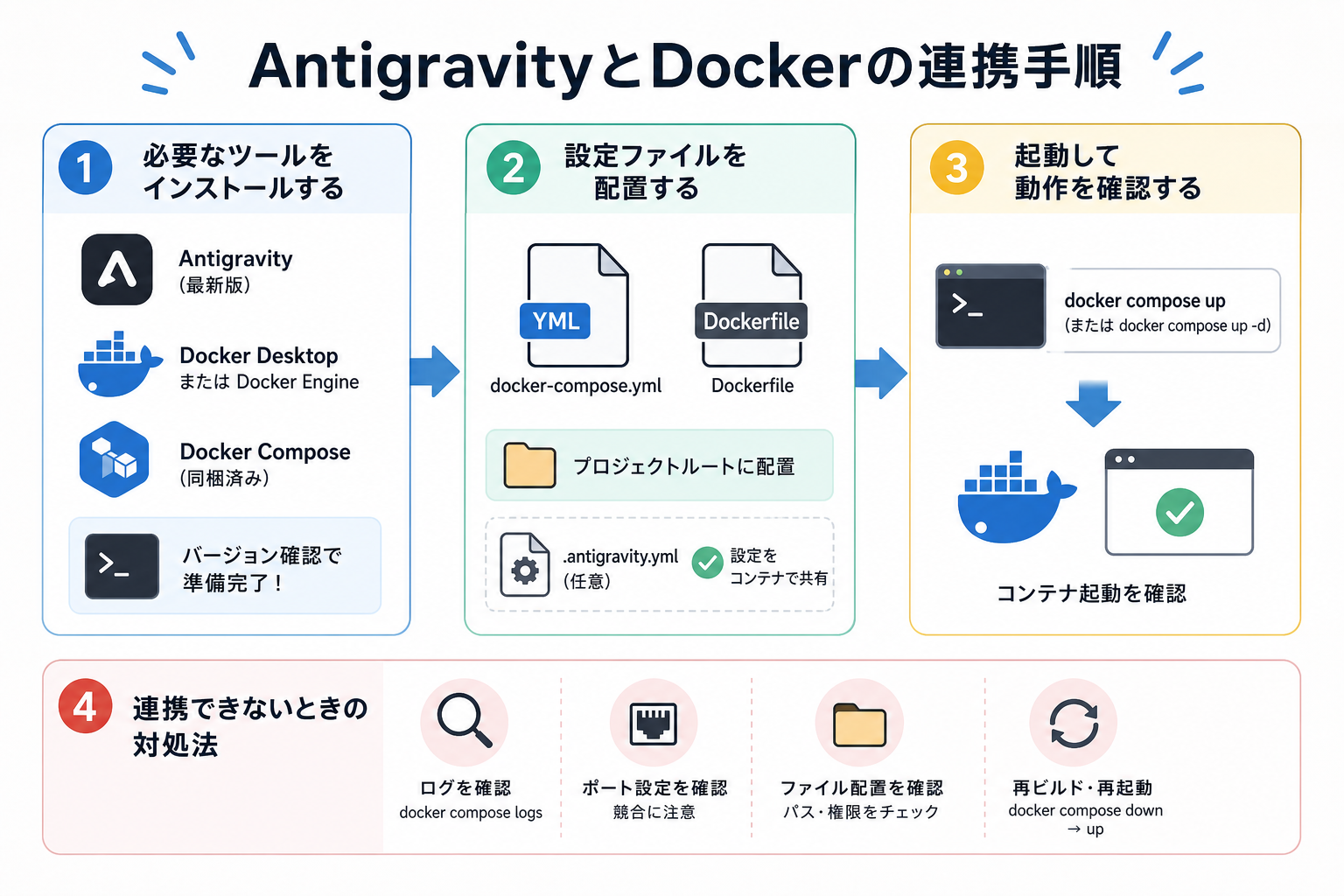
ここからはAntigravityとDockerの連携手順を、4つにまとめて解説します。必要なツールのインストールから動作確認まで、3ステップで完了します。
1.必要なツールをインストールする
連携に必要なツールは次の3つです。
- Antigravity(最新版)
- Docker DesktopまたはDocker Engine
- Docker Compose(Docker Desktopには同梱済み)
Antigravityは公式サイトからOSに対応したアプリケーションをインストールできます。また、CLIを利用する場合は、macOS・Linuxではインストールスクリプト、WindowsではPowerShellなどから公式のインストールコマンドを実行可能です。
Dockerは、Windows・macOSユーザーであればDocker Desktopを使うのが手軽です。Linux環境ではDocker Engineを直接インストールする方法もあります。Docker Composeは現在のDocker Desktopに含まれているため、別途インストールする必要はありません。
インストール後、ターミナルで次のコマンドを実行して確認します。
```
agy --version
docker --version
docker compose version
```
それぞれのバージョンが表示されれば準備完了です。
2.設定ファイルを配置する
次に、Dockerで開発環境を構築するための設定ファイルをプロジェクトのルートディレクトリに配置します。
基本的な構成例は次のとおりです。
my-project/
├─ Dockerfile
├─ compose.yaml
├─ requirements.txt
└─ src/
Python環境を構築する場合、Dockerfileは次のように記述できます。
```dockerfile
FROM python:3.12-slim

WORKDIR /app

COPY requirements.txt .
RUN pip install --no-cache-dir -r requirements.txt
COPY . .
```
続いて、`compose.yaml`を作成します。
```yaml
services:
  app:
    build: .
    volumes:
      - .:/app
    ports:
      - "8000:8000"
```
`volumes`の設定により、ホスト側のプロジェクトファイルをコンテナ内から利用できます。コードを編集しながらコンテナ内で実行する場合に便利です。
なお、Antigravityの設定ファイル(`.antigravity.yml`など)を配置しないとDocker連携できないわけではありません。 Antigravityではプロジェクト単位でエージェントの設定やアクセス範囲を管理できるため、Dockerの設定ファイルとは分けて考えましょう。
Antigravityのおすすめ設定を詳しく知りたい人は、次の記事を参考にしてください。
3.起動して動作を確認する
設定ファイルの配置が完了したら、ターミナルでプロジェクトのルートディレクトリに移動し、次のコマンドを実行します。
```
docker compose up --build
```
初回はDockerイメージのビルドが行われるため、環境によっては時間がかかります。
コンテナが正常に起動したら、アプリケーションが使用するポートにアクセスして動作を確認します。上記の例では8000番ポートを設定しているため、アプリケーション側もポート8000で待ち受けるよう設定してください。
コンテナを停止するには、`Ctrl + C`を押すか、別のターミナルで次のコマンドを実行します。
```
docker compose down
```
バックグラウンドで起動したい場合は、次のように-dを指定します。
```
docker compose up -d
```
この状態でAntigravityからプロジェクトを開き、ターミナルでDockerコマンドを実行したり、コンテナ内のアプリケーションを操作したりできます。
連携できないときの対処法
AntigravityとDockerを利用できない場合、まず次の点を確認しましょう。
- Dockerが起動しているか
- Dockerコマンドを実行できるか
- ポート番号が他のアプリケーションと競合していないか
- ボリュームやファイルの権限に問題がないか
Dockerの起動確認は、次のコマンドで確認できます。
```
docker info
```
エラーが表示される場合は、Docker Desktopを起動・再起動してから再度試してください。
また、ポートの競合は、`compose.yaml`のポート番号を変更することで解消します。たとえば`8000`番が使用中なら`8001`番に変更してみましょう。
WSL2でDockerを利用している場合は、Docker DesktopとWSL2の連携設定も確認しましょう。Windows環境で問題が続く場合は、WSLを最新版に更新してから再試行するのも有効です。
それでも解決しない場合は、Antigravityの公式ドキュメントやGitHubのIssueを確認するのがおすすめです。
AntigravityとDocker連携によく抱く疑問
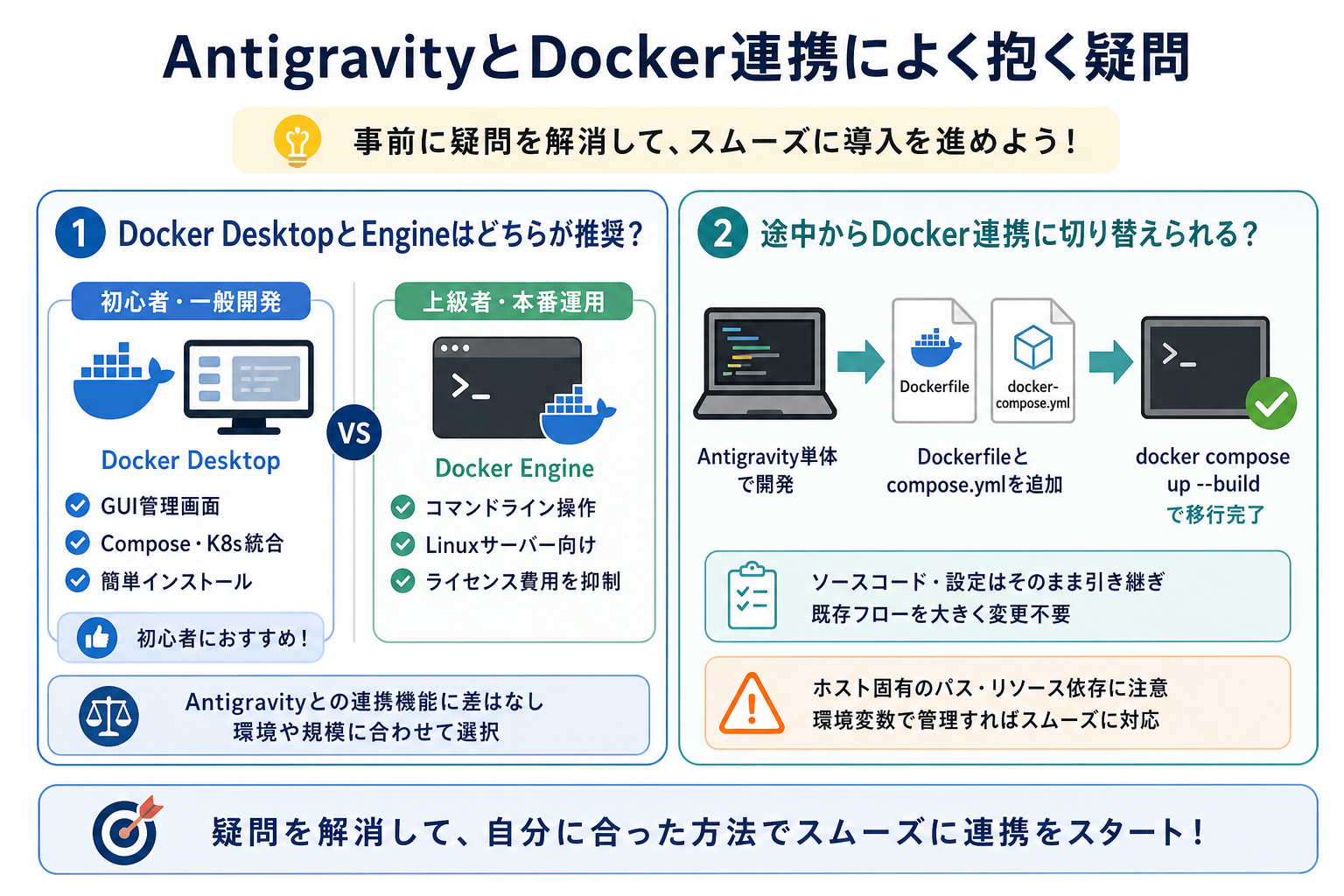
AntigravityとDockerの連携を検討する際、設定や切り替えに関する疑問を持つ人は少なくありません。事前に疑問を解消しておくことで、スムーズに導入を進められます。
ここからはAntigravityとDocker連携でよくある疑問を、2つにまとめて解説します。
Docker DesktopとEngineはどちらが推奨?
結論として、Windows・macOSの初心者にはDocker Desktopがおすすめです。
Docker DesktopにはGUI管理画面・Docker Compose・Kubernetes統合など、開発に便利な機能が一通りそろっています。インストールも公式サイトからダウンロードして実行するだけで完了します。
一方、Docker EngineはLinux上でDockerを利用するための主要なコンポーネントです。GUIを必要とせず、コマンドラインでDockerを管理したい場合や、Linuxサーバー上で運用する場合に適しています。
なお、Docker Desktopには利用条件があります。 個人利用や教育目的などは無料で利用できますが、一定規模以上の企業などでは有料サブスクリプションが必要です。料金や利用条件は変更される可能性があるため、導入時は公式サイトで最新情報を確認してください。
AntigravityからDockerを利用するという点では、Docker DesktopでもDocker Engineでも機能面の大きな差はありません。自身の環境や利用規模に合わせて選んでください。
AntigravityからDockerを利用するという点では、Docker DesktopとDocker Engineのどちらでも基本的なDockerコマンドを実行できます。Windows・macOSならDocker Desktop、LinuxならDocker Engineを選ぶとよいでしょう。
途中からDocker連携に切り替えられる?
Antigravityで開発しているプロジェクトに、途中からDockerを導入することも可能です。
基本的には、プロジェクトの構成に合わせて`Dockerfile`と`compose.yaml`を追加し、Dockerイメージをビルドしてコンテナを起動します。
ただし「ファイルを追加してdocker compose up –buildを実行すれば必ず移行完了」というわけではありません。 これまでホストOSに直接インストールしていたランタイムやライブラリ、環境変数、ファイルパスなどをコンテナ内で利用できるように設定する必要があります。
たとえば、ホストOS上の/Users/example/projectのような絶対パスをコード内で使用している場合、コンテナ内では異なるパスになる可能性があります。Dockerのボリュームマウントや環境変数などを利用して、コンテナの構成に合わせて調整しましょう。
まとめ
この記事では、AntigravityとDockerの連携方法を解説しました。
AntigravityとDockerを組み合わせて開発環境を構築すると、プロジェクトの実行環境や依存関係をコンテナ単位で管理できます。チームで同じ環境を共有したい場合や、複数のプロジェクトで異なる実行環境を使いたい場合に便利です。
まずはツールのインストールと設定ファイルの配置から試し、起動確認まで一通り動かしてみましょう。慣れてきたら複数プロジェクトでの並行運用やチーム開発への活用にも挑戦することで、より効率的な開発環境を構築できます。


