
Antigravityでできること5選|活用例と料金を初心者向けに解説

Antigravityって何ができるの?
自分の使い方に合うツールなのかな…
AIエージェントツールの選択肢が増える中、Antigravityの名前を見聞きする機会が増えていますよね。
ただ、具体的にどんな作業をこなせるのか、無料枠でどこまで使えるのかわからない人もいるはず。
そこでこの記事では具体的な活用例も交え、Antigravityでできることを解説します。料金プランや他ツールとの使い分けにも触れるので、ぜひ参考にしてください。
- エージェントが自律的にコード生成や検証まで一括処理できる
- 無料プランには一定の利用上限がある
- 単発の質問用途ならChatGPT等の方が効率的
『ClaudeCodeに興味はあるけど、どうやって使えばいいんだろう…』
そんな方へ、
- ClaudeCodeに作業や仕事を任せる方法
- ClaudeCodeを使いこなすたった1つのコツ
- 業務効率化や収入獲得に活かすClaudeCodeの実演
を、無料のオンラインセミナーで凝縮してお伝えします!
パソコンはもちろん、スマホから気軽に参加OK。この時間が、あなたを変える大きなきっかけになりますよ。
Antigravityでできること
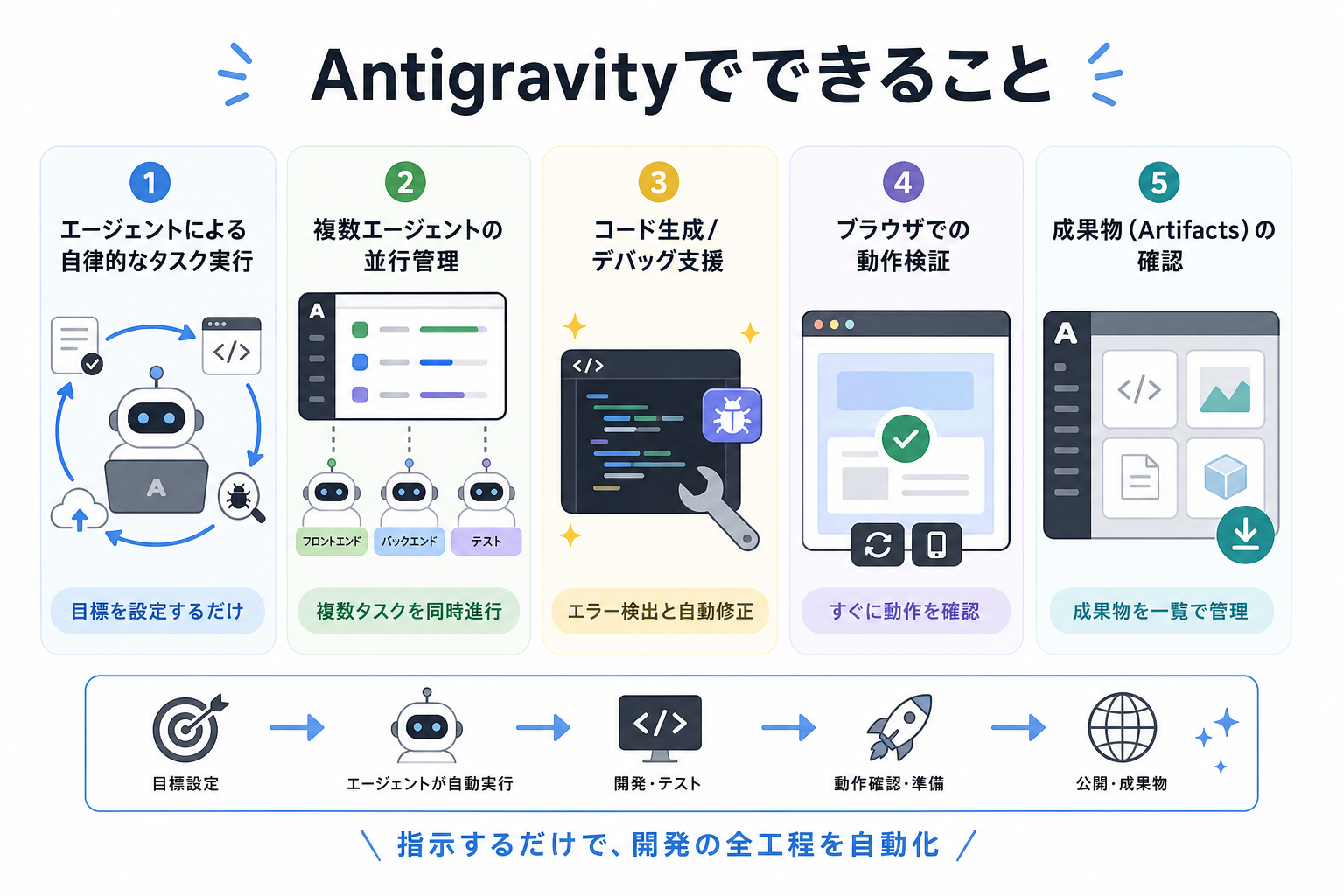
Antigravityは、AIエージェントがタスクを自律的に実行するプラットフォームです。単なるチャットAIとは異なり、指示を出すだけでコード生成からテストまで一連の工程を自動処理できます。
ここからはAntigravityでできることを、5つにまとめて解説します。
エージェントによる自律的なタスク実行
Antigravityの最大の特徴は、AIエージェントがタスクを自律的に最後まで実行する点です。
従来のAIツールでは、1回の質問に対して1回の回答を返す「一問一答形式」が主流でした。一方、Antigravityのエージェントは目標を設定するだけで、必要な手順を自ら判断して進めます。
たとえば「Todoアプリを作って」と指示すると、エージェントは次の流れで動きます。
- 要件の整理と技術スタックの選定
- フロントエンドとバックエンドのコード生成
- エラーの検出と修正
- 動作確認とデプロイ準備
途中でエラーが発生しても、エージェントが原因を分析し、自動で修正を試みます。利用者が逐一指示を出す必要はありません。
プログラミング初心者でも、自然言語で目的を伝えるだけでアプリのプロトタイプを完成させられます。
複数エージェントの並行管理
Antigravityでは、複数のエージェントを同時に起動して別々のタスクを並行処理できます。
通常のAIツールは、1つのチャットウィンドウで1つの作業を進める設計です。Antigravityはダッシュボード上で複数のエージェントを管理でき、それぞれが独立して動作します。
具体的には、次のような使い方が可能です。
- エージェントAでWebアプリのフロントエンドを構築
- エージェントBでAPI設計とバックエンドを構築
- エージェントCでテストコードを作成
各エージェントの進捗状況はリアルタイムで確認でき、途中で指示を追加・変更する操作にも対応しています。
開発プロジェクトの複数工程をひとりで同時進行させたい場面で、とくに効果を発揮します。
コード生成/デバッグ支援
Antigravityは、コード生成とデバッグを一体化した開発支援が可能です。
エージェントはPython、JavaScript、TypeScriptなど主要な言語に対応しています。コードを書くだけでなく、実行してエラーが出れば原因を特定し、修正まで自動で行います。
たとえば「ユーザー登録フォームをReactで作って」と指示した場合、エージェントは次の処理を実行します。
- コンポーネントの設計と生成
- バリデーション(入力チェック)ロジックの追加
- 実行時エラーの検出と修正
ChatGPTやGeminiのようなチャット型AIも、コード生成はできます。ただし、生成されたコードを実行・検証し、エラーを自動修正するところまでは対応していません。
コードを書くだけでなく、検証・修正作業まで任せたい人に向いている機能です。
ブラウザでの動作検証
Antigravityには、生成したWebアプリをブラウザ上でそのまま動作確認できるプレビュー機能があります。
通常の開発では、コードを書いた後にローカル環境でサーバーを立ち上げ、ブラウザを開いて動作を確認する手順が必要です。Antigravityではエージェントが生成したアプリを、プラットフォーム内のブラウザで即座にプレビューできます。
具体的には、次のような確認が行えます。
- ボタンのクリックやフォーム入力の動作チェック
- レスポンシブデザインの表示確認
- API連携時のデータ取得テスト
環境構築の手間を省けるため、プログラミング初心者でも「指示→生成→確認」の流れをスムーズに体験できます。
成果物(Artifacts)の確認
Antigravityでは、エージェントが生成した成果物を「Artifacts」として一覧管理し、いつでも確認・再利用できます。
エージェントが作成したコード・ファイル・設計ドキュメントなどは、会話ログとは別にArtifactsとして保存されます。過去のプロジェクトで生成した成果物を探す手間がかかりません。
Artifactsでは、次の操作が可能です。
- 生成コードの閲覧とコピー
- ファイル単位でのダウンロード
- 過去の成果物を別プロジェクトで再利用
チャット型AIでは、過去の会話をさかのぼってコードを探す必要がありました。Antigravityなら成果物が整理された状態で保管されるため、プロジェクトの管理効率が上がります。
Antigravityでできないこと
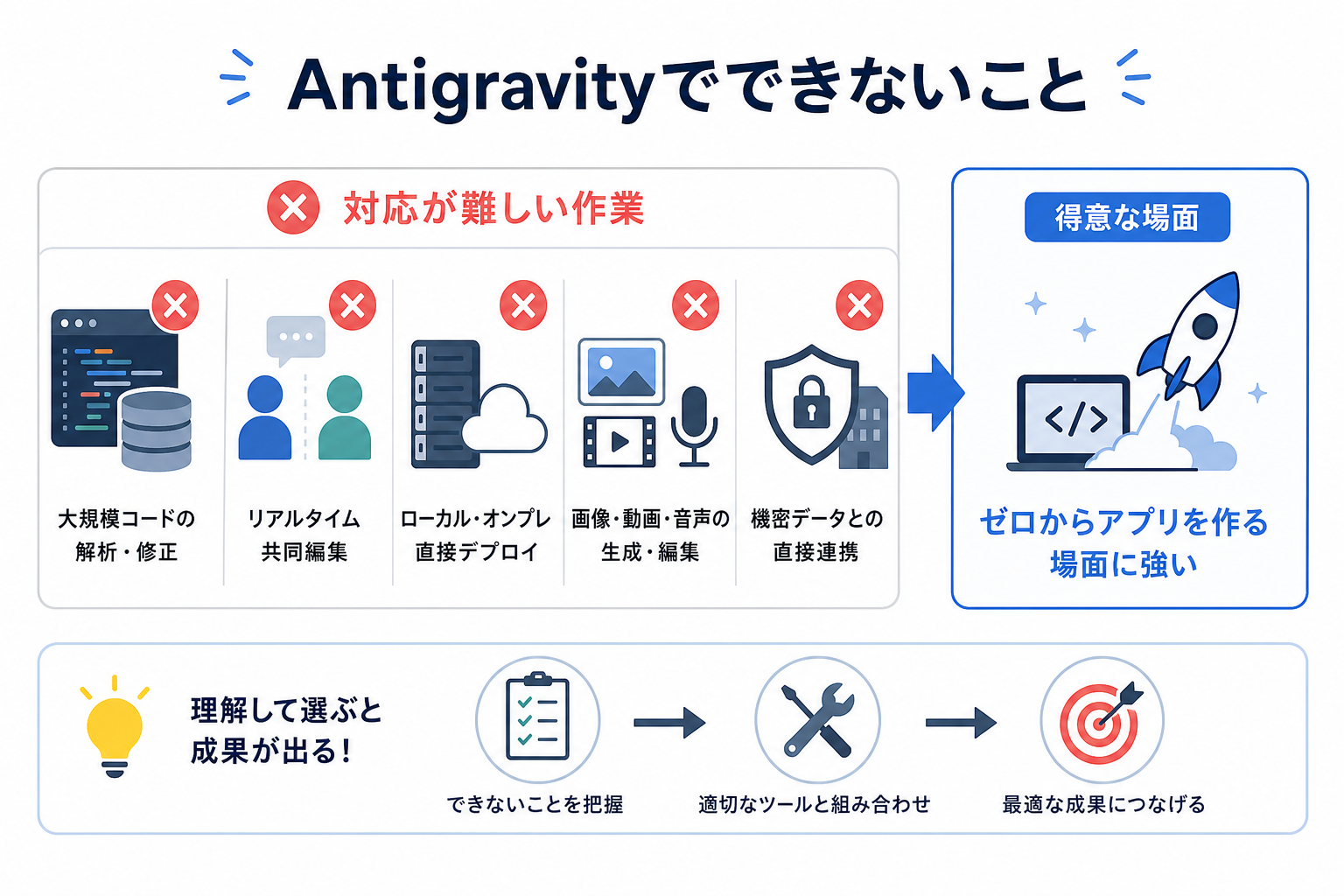
Antigravityは万能ツールではなく、苦手な作業や対応外の領域があります。導入前に把握しておくと、期待値とのギャップを防げます。
次のような作業は、Antigravityでは対応が難しいです。
- 大規模な既存コードベースの解析と修正
- リアルタイムのチーム共同編集
- ローカル環境やオンプレミスサーバーへの直接デプロイ
- 画像・動画・音声の生成や編集
- 機密データを扱う社内システムとの直接連携
Antigravityのエージェントは「ゼロからアプリを作る」場面に強い設計です。すでに数万行のコードがあるプロジェクトに途中から投入すると、コード全体の把握が難しく精度が落ちる傾向があります。
チーム開発のリアルタイム共同編集にも非対応です。GitHubなどのバージョン管理ツールと組み合わせて運用する必要があります。
そのほか画像や動画の生成を求める場合は、Midjourney・DALL·E・Runwayなど専用ツールの利用が適切です。「何ができるか」と同時に「何ができないか」を理解しておくと、最適なツール選びにつながります。
Antigravityは使うべき?
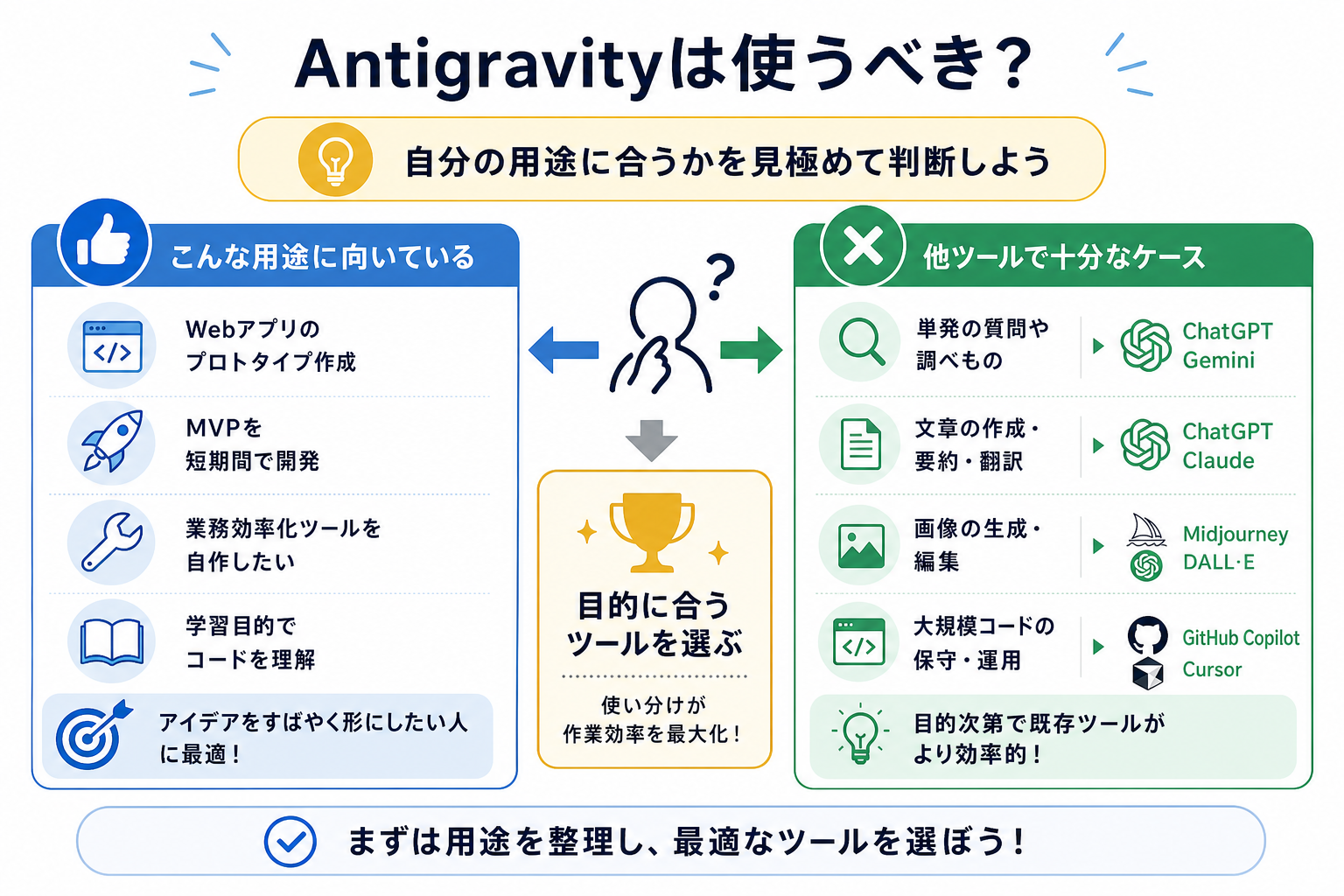
Antigravityは便利なツールですが、すべての人に最適とは限りません。自分の用途に合うかどうかを見極めてから導入を判断するのがおすすめです。
ここからは下記の用途別に、Antigravityの向き・不向きを解説します。
こんな用途に向いている
Antigravityは、「アイデアをすばやく形にしたい人」にもっとも向いています。
次のような用途で力を発揮します。
- プログラミング初心者がWebアプリのプロトタイプを作りたい
- 個人開発者がMVP(実用最小限の製品)を短期間で完成させたい
- 非エンジニアが業務効率化ツールを自作したい
- 学習目的でコードの書き方と動作を同時に確認したい
たとえば「社内の在庫管理ツールを作りたいが、エンジニアに依頼する予算がない」といった場面で活用できます。自然言語で要件を伝えれば、エージェントがアプリの骨格を組み上げてくれます。
「コードは書けないが、作りたいものはある」という人にとって、Antigravityは開発のハードルを大幅に下げるツールです。
他ツールで十分なケース
一方で、次のような用途であればAntigravityを使わなくても既存ツールで十分対応できます。
- 単発の質問や調べものが目的 → ChatGPTやGeminiで対応可能
- 文章の作成・要約・翻訳が中心 → ChatGPTやClaudeが得意
- 画像の生成・編集をしたい → MidjourneyやDALL·Eが専門
- 既存の大規模コードの保守・運用 → GitHub CopilotやCursorが適切
Antigravityの強みは「自律的にアプリを作り上げる」点にあります。質問への回答や文章生成だけが目的なら、ChatGPTやClaudeの方がレスポンスが速く、無料枠も広いです。
Claudeは長文の分析や要約に強く、GitHub Copilotはコーディング中のリアルタイム補完に特化しています。目的ごとにツールを使い分ける方が、作業効率は上がります。
「AIツールを1つだけ使いたい」という場合は、まず用途を整理してから選択するのがおすすめです。
主要な生成AIを詳しく知りたい人は、次の記事を参考にしてください。
Antigravityによく抱く疑問
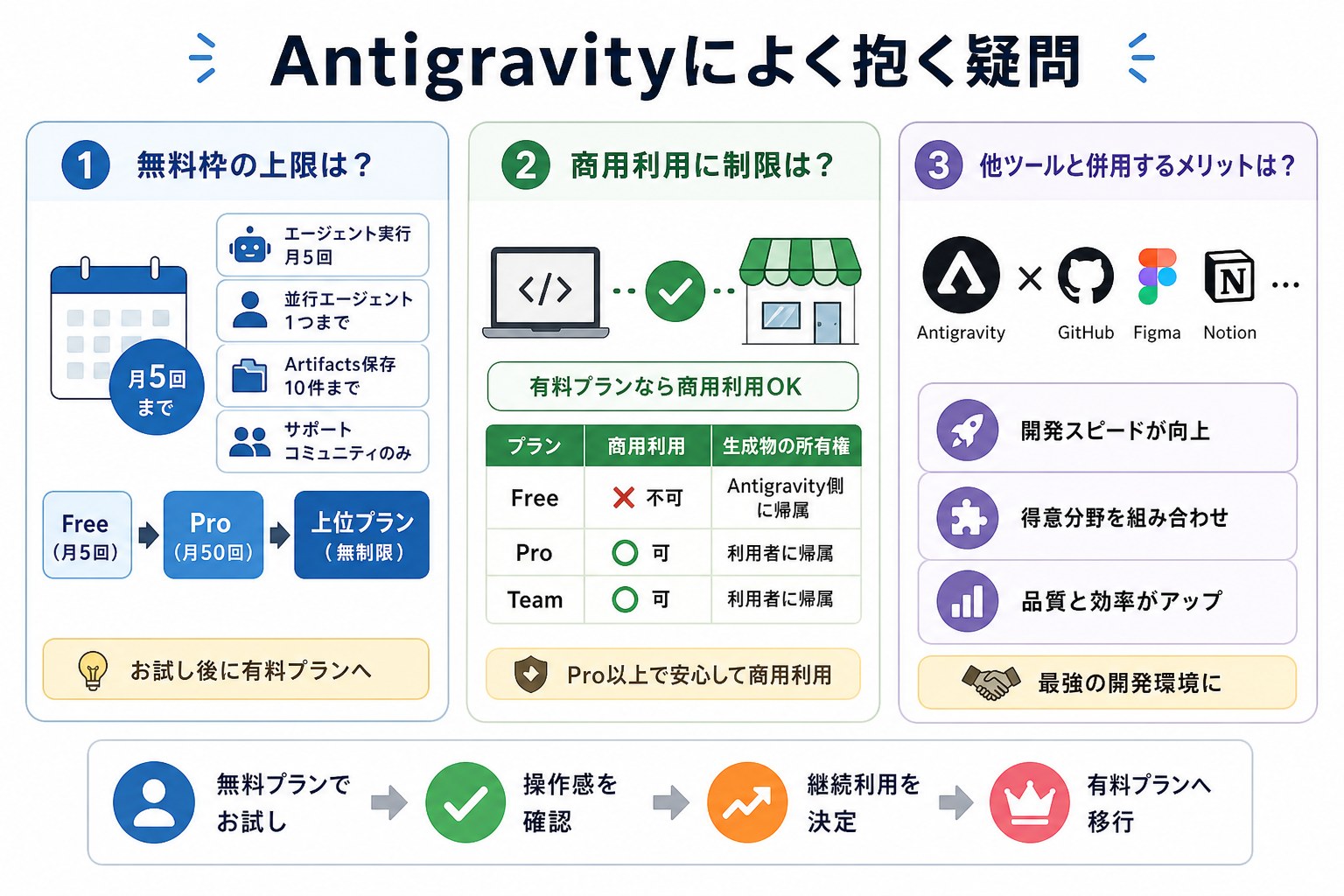
Antigravityの導入を検討する際、料金や利用制限に関する疑問を持つ人は多いです。とくに無料枠の上限と商用利用の可否は、導入判断に直結する重要なポイントです。
ここからはよくある3つの疑問について、それぞれ回答します。
無料枠の上限は?
Antigravityの無料プラン(Freeプラン)では、一定の利用上限が設定されています。
具体的な上限数などは公表されていませんが、お試しで使うには十分です。ただし、本格的な開発に使う場合は上限にすぐ達します。
まず無料プランで操作感を確認し、継続利用を決めてから有料プランへ移行する流れがおすすめです。
商用利用に制限は?
Antigravityで生成したコードやアプリは、有料プランであれば商用利用が可能です。
無料プランでは、生成物の商用利用に制限がかかります。個人学習や非営利目的での利用は問題ありませんが、生成したアプリを販売したり、クライアントワークに使ったりする場合は有料プランへの加入が必要です。
有料プランごとの商用利用条件は、次のとおりです。
| プラン | 月額料金 | 生成物の所有権 |
|---|---|---|
| Free | 0円 | Antigravity側に帰属 |
| Google AI Pro | 2,900円 | 利用者に帰属 |
| Google AI Ultra | 1万4,500円~ | 利用者に帰属 |
| Organization plan | 要お問い合わせ | 利用者に帰属 |
出典:Antigravity公式サイト
商用利用を前提とするなら、Pro以上のプランを選ぶと安心です。利用規約は変更される場合があるため、契約前に公式サイトで最新情報を確認してください。
他ツールと併用するメリットは?
Antigravityは単体でも使えますが、他のAIツールと併用すると作業効率がさらに上がります。
併用パターンの具体例は、次のとおりです。
| 用途 | Antigravityの役割 | 併用ツール |
|---|---|---|
| アプリ開発 | プロトタイプ生成 | GitHub Copilot(コード補完) |
| 企画立案 | 技術検証 | ChatGPT(アイデア出し) |
| ドキュメント作成 | コード生成 | Claude(仕様書の要約・整理) |
たとえば、ChatGPTでアプリの要件を整理し、Antigravityでプロトタイプを作成。その後GitHub Copilotで細かいコード修正を行う流れが効率的です。
Antigravityは「自律的にアプリを作る」工程に特化したツールです。企画段階のブレインストーミングや、完成後の保守運用には別ツールを組み合わせると、各工程の精度が高まります。
1つのツールにすべてを任せるよりも、得意分野ごとに使い分ける方がアウトプットの質は上がります。
Antigravityでアプリ開発する方法を詳しく知りたい人は、次の記事を参考にしてください。
まとめ
今回は、Antigravityでできることや特徴を解説しました。
まずは無料プランで、コード生成やデバッグの操作感を試してみましょう。自分の開発スタイルに合うと感じたら、Pro以上の有料プランへの切り替えを検討してください。課金することで、より本格的な開発・商用利用にも対応できます。


