AntigravityとGitHubを連携するには?活用例や設定手順も解説

AntigravityとGitHubって連携できるの?
連携したら何が便利になるのかな…
Antigravityを使い始め「GitHubと繋げたら…」と感じている人も多いですよね。
連携するメリットや必要なものなど、詳細を把握してから連携すべきかを決めたい人もいるはず。
そこでこの記事では活用例も交え、AntigravityとGitHubの連携方法を解説します。連携がうまくいかないときの対処法も紹介するので、ぜひ参考にしてください。
- GitHub連携でバージョン管理と共同開発が効率化できる
- Git連携は履歴管理、MCP連携はAI機能の拡張が目的
- トークン発行とMCP追加の5ステップで連携が完了する
『ClaudeCodeに興味はあるけど、どうやって使えばいいんだろう…』
そんな方へ、
- ClaudeCodeに作業や仕事を任せる方法
- ClaudeCodeを使いこなすたった1つのコツ
- 業務効率化や収入獲得に活かすClaudeCodeの実演
を、無料のオンラインセミナーで凝縮してお伝えします!
パソコンはもちろん、スマホから気軽に参加OK。この時間が、あなたを変える大きなきっかけになりますよ。
AntigravityとGitHub連携で何が変わる?
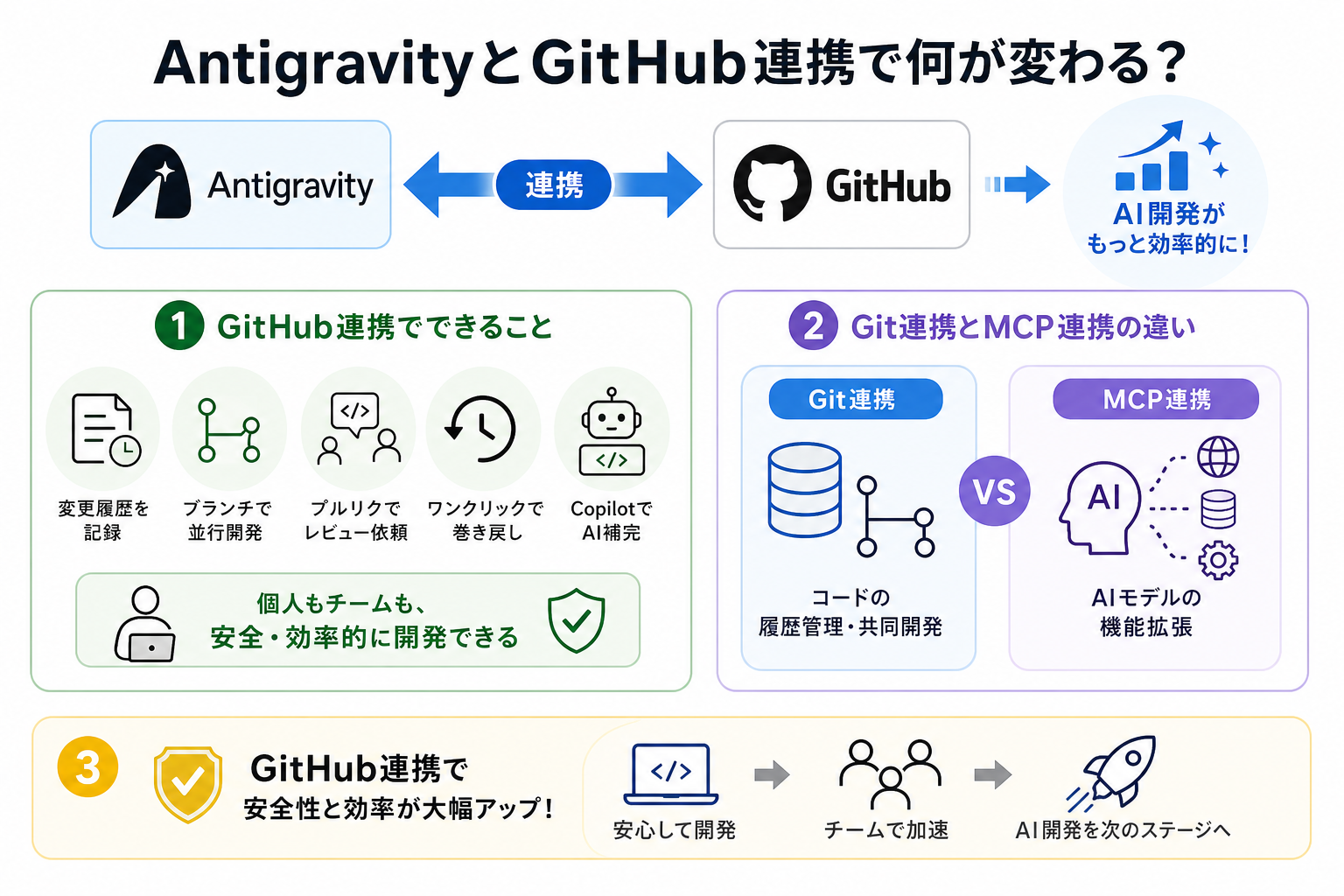
AntigravityとGitHubを連携すると、AI開発のワークフローを大きく効率化可能です。コードのバージョン管理やチームでの共同作業が、Antigravityの画面上からスムーズに行えます。
ここからは連携によるメリットを、2つにまとめて解説します。
GitHub連携でできること
AntigravityとGitHubを連携すると、コードの変更履歴を自動で記録・管理できます。単体利用では、手動でファイルを保存・管理する必要があります。
GitHub連携後は、すべての変更がリポジトリに記録される仕組みです。
具体的にできることは、次のとおりです。
- コードの変更履歴をコミット単位で記録
- ブランチを分けて複数の機能を並行開発
- プルリクエストでチームメンバーにレビューを依頼
- 過去の状態にワンクリックで巻き戻し
- GitHub Copilotと組み合わせたAIコード補完
たとえば、個人開発でも「昨日まで動いていたコードが急に動かなくなった」という場面で、変更履歴から原因を特定できます。
チーム開発では、メンバーごとにブランチを分けて作業します。完成後にマージすることで、コードの衝突を防ぐ流れが一般的です。
AntigravityだけでもAI開発は可能ですが、GitHub連携によってコード管理の安全性と開発効率が格段に高まります。
Git連携とMCP連携の違い
AntigravityのGitHub連携には、Git連携とMCP連携の2種類があります。両者は目的も仕組みも異なるため、違いを理解したうえで使い分けることが大切です。
Git連携は、コードのバージョン管理を目的とした連携方法です。リポジトリへのプッシュやプルといった基本操作をAntigravity上から実行できます。
一方、MCP(Model Context Protocol)連携は、AIモデルが外部ツールやデータにアクセスするための仕組みです。
両者の違いを表にまとめました。
| 主な目的 | 操作対象 | 利用場面 | 設定難度 | |
|---|---|---|---|---|
| Git連携 | コードの履歴管理・共同開発 | リポジトリ・ブランチ・コミット | 変更の記録やチーム開発 | 低い |
| MCP連携 | AIモデルの機能拡張 | 外部API・データソース | AIにGitHub情報を読み込ませる | やや高い |
コードを保存・管理したいだけなら、Git連携で十分です。AIにリポジトリの内容を分析させたい場合は、MCP連携が必要になります。
イシューの自動作成にも、MCP連携を使います。用途に応じて両方を組み合わせることで、Antigravityの開発環境を最大限に活用可能です。
Antigravity×GitHub連携はこんな人におすすめ
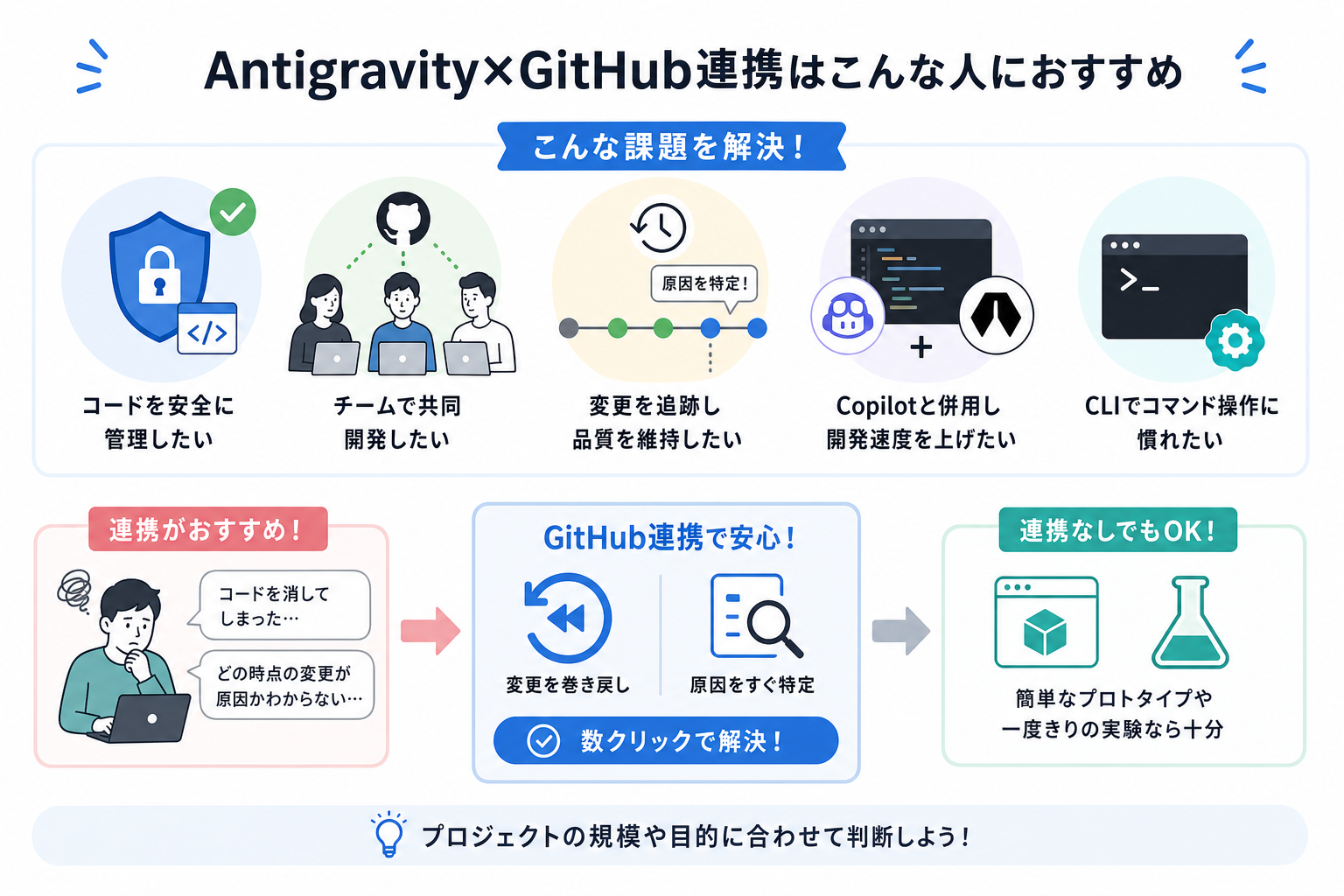
AntigravityとGitHubの連携は、次のような課題を抱えている人にとくにおすすめです。
- AIプロジェクトのコードを安全に管理したい人
- チームメンバーと共同でAI開発を進めたい人
- 過去のコード変更を追跡して品質を維持したい人
- GitHub CopilotとAntigravityを併用して開発速度を上げたい人
- Antigravity CLIを使ってコマンドライン操作に慣れたい人
個人開発でも「コードを誤って消してしまった」「どの時点の変更が原因かわからない」といったトラブルは発生しがちです。GitHub連携を済ませておけば、変更の巻き戻しや原因の特定が数クリックで完了します。
一方、Antigravityの機能だけで完結する簡単なプロトタイプ作成や、一度きりの実験的な作業であれば、連携なしでも問題ありません。プロジェクトの規模や目的に合わせて判断してください。
Antigravity GitHub連携の設定手順
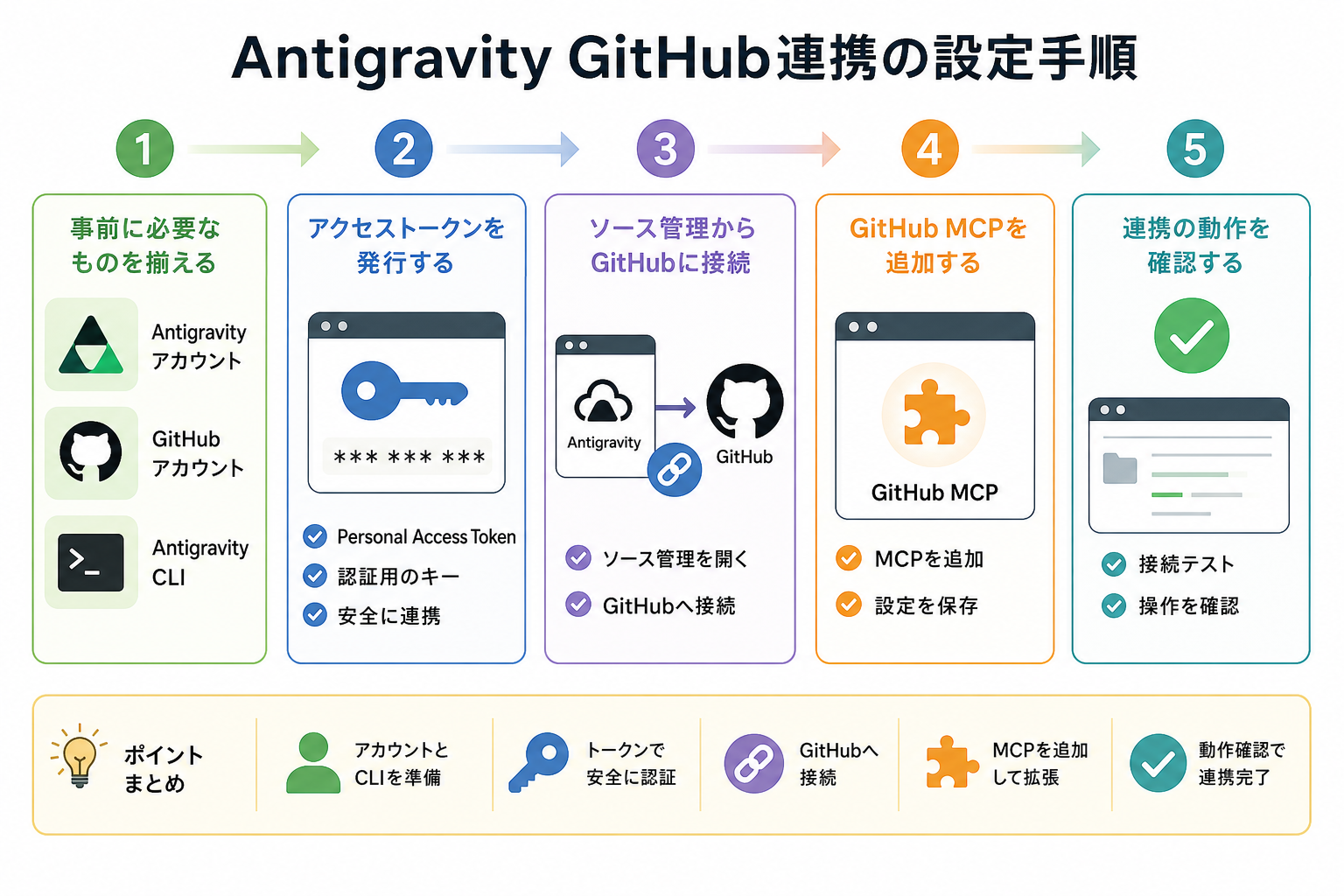
ここからは、AntigravityとGitHubを連携する具体的な設定手順を、5つのステップにまとめて解説します。
1.事前に必要なものを揃える
連携作業に入る前に、必要なアカウントとツールを3つ準備してください。どれか1つでも欠けると設定が途中で止まります。
必要なものは、次の3つです。
- Antigravityのアカウント(無料プランでも可)
- GitHubのアカウント(無料プランでも可)
- Antigravity CLIのインストール(コマンドライン操作を行う場合)
Antigravityのアカウントは、公式サイトからメールアドレスで登録できます。GitHubアカウントは公式サイトで「Sign up」から作成してください。
Antigravity CLIは、ターミナルやコマンドプロンプトからAntigravityを操作するためのツールです。GUIだけで連携する場合は不要ですが、自動化やスクリプト実行を行う場合はインストールしておくと便利です。
アカウント作成はいずれも数分で完了するため、先に済ませておくとスムーズに設定へ進めます。
2.アクセストークンを発行する
GitHubとの連携には、Personal Access Token(個人アクセストークン)の発行が必要です。パスワードの代わりに使う認証用のキーです。
セキュリティを保ちながら、外部ツールからGitHubへアクセスできます。
発行手順は、次のとおりです。
- GitHubにログインし、右上のアイコンから「Settings」を選択する
- 左メニューの「Developer settings」をクリックする
- 「Personal access tokens」→「Tokens (classic)」を選ぶ
- 「Generate new token」をクリックする
- トークンの名前(例:antigravity-integration)を入力する
- 権限スコープで「repo」にチェックを入れる
- 「Generate token」をクリックしてトークンを生成する
生成されたトークンは、画面に一度だけ表示されます。ページを閉じると再表示できないため、必ずコピーして安全な場所に保存してください。
トークンの有効期限は「30日」「60日」「90日」「無期限」から選べます。GitHubの公式ドキュメントによると、セキュリティの観点から90日以内に設定して、定期的に更新する方法が推奨されています。
3.ソース管理からGitHubに接続
トークンを取得したら、Antigravityのソース管理画面からGitHubアカウントを接続します。
手順は、次のとおりです。
- Antigravityにログインし、対象プロジェクトを開く
- 左メニューまたは設定画面の「ソース管理」をクリックする
- 接続先として「GitHub」を選択する
- 発行したPersonal Access Tokenを入力する
- 接続するリポジトリを選択し、「接続」をクリックする
接続が完了すると、Antigravityのエディター画面にGitHubリポジトリの内容が表示されます。ファイルの変更がリアルタイムで反映されるか確認してください。
新しいリポジトリを作成して接続する方法もあります。既存のプロジェクトに連携させる場合は、リポジトリ名を間違えないよう注意が必要です。
4.GitHub MCPを追加する
Git連携に加えてMCP連携も行う場合は、GitHub MCPサーバーの追加設定が必要です。MCP連携により、AIがGitHubのリポジトリ情報を直接読み取れるようになります。
設定手順は、次のとおりです。
- Antigravityの設定画面で「MCP」セクションを開く
- 「MCPサーバーを追加」をクリックする
- サーバータイプとして「GitHub」を選択する
- Personal Access Tokenを入力する
- アクセスを許可するリポジトリを指定する
- 「保存」をクリックして設定を完了する
MCP連携を追加すると、AntigravityのAIチャットから「このリポジトリのイシュー一覧を取得して」「最新のプルリクエストを要約して」といった指示が可能になります。
Git連携だけでは手動操作が中心ですが、MCP連携を加えることでAIによる自動化の幅が広がります。
5.連携の動作を確認する
設定が完了したら、Git連携とMCP連携の両方が正しく動作するかテストしてください。設定ミスがあると、後から原因の切り分けに時間がかかります。
確認の手順は、次のとおりです。
- Antigravityのエディターでテスト用のファイルを作成する
- 変更をコミットし、GitHubリポジトリにプッシュする
- GitHubのWebサイトでコミット履歴が反映されているか確認する
- MCP連携を設定した場合は、AIチャットでリポジトリ情報の取得を試す
- 「最新のコミットメッセージを教えて」と入力し、正しい情報が返るか確認する
プッシュしたコミットがGitHub上に表示されれば、Git連携は成功です。MCP連携のテストでは、AIが正しいリポジトリ情報を返すかどうかを確認してください。
エラーが出た場合は、次の「GitHub連携がうまくいかないときの対処法」を参照してください。
GitHub連携がうまくいかないときの対処法
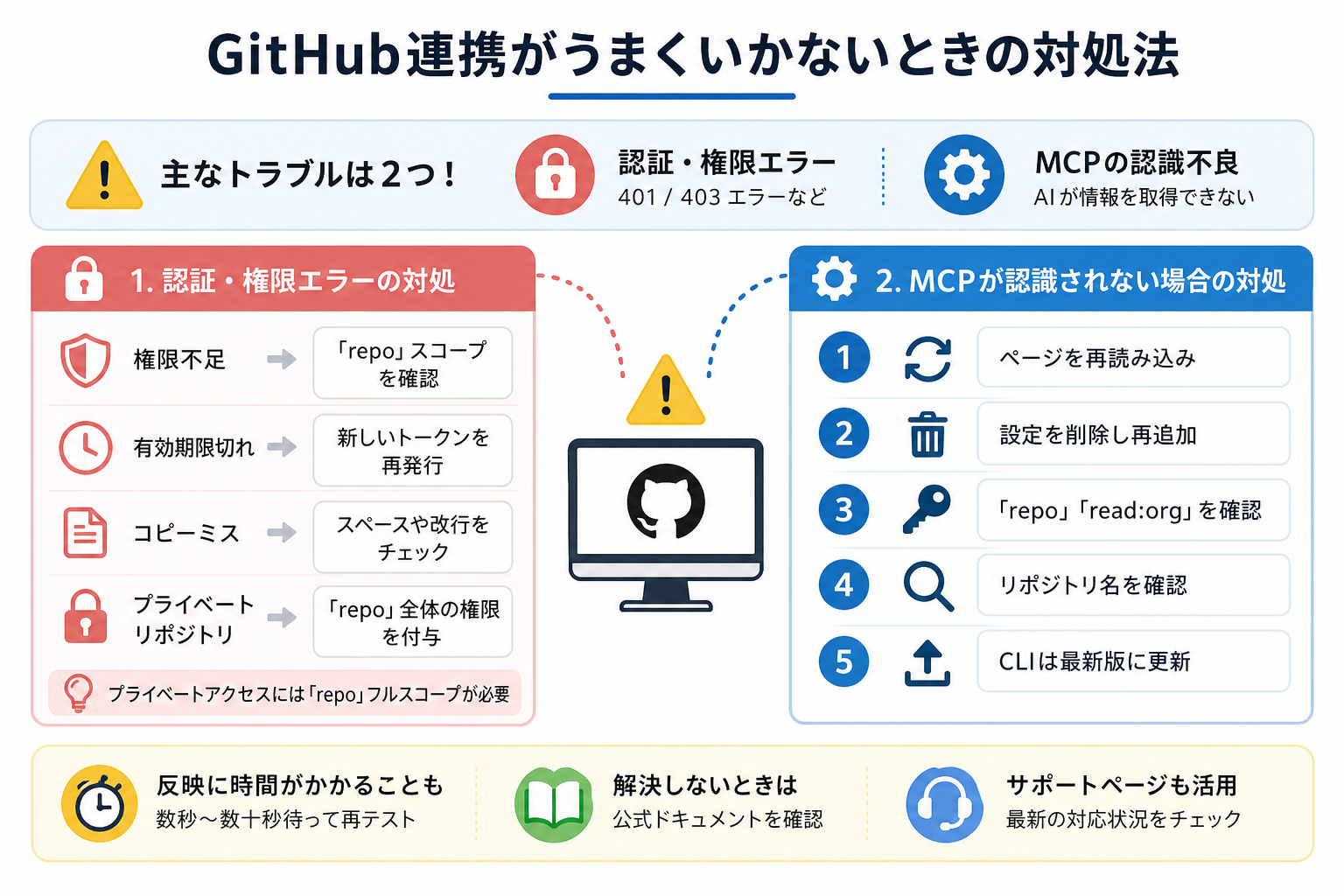
設定手順どおりに進めても、エラーが出て連携できないケースがあります。
ここからはGitHub連携がうまくいかないときの原因と対処法を、2つにまとめて解説します。
認証・権限エラーの対処
「401 Unauthorized」や「403 Forbidden」といったエラーが表示される場合、トークンの権限設定か有効期限に問題がある可能性が高いです。
よくある原因と対処法をまとめました。
| 原因 | 対処法 |
|---|---|
| トークンの権限不足 | 「repo」スコープにチェックが入っているか確認する |
| トークンの有効期限切れ | GitHubのSettings画面で新しいトークンを再発行する |
| トークンのコピーミス | 余分なスペースや改行が含まれていないか確認する |
| リポジトリがプライベート | トークンに「repo」全体の権限を付与する |
とくに多いのが、トークン発行時に「repo」ではなく「public_repo」だけを選んでいるケースです。プライベートリポジトリにアクセスする場合は「repo」のフルスコープが必要になります。
トークンを再発行した場合は、Antigravity側の設定画面で古いトークンを新しいものに差し替えてください。
MCPが認識されない場合
MCPサーバーを追加したのに、AIがGitHub情報を取得できない場合は、設定の反映不良か接続先の指定ミスが考えられます。
対処法は、次のとおりです。
- Antigravityのブラウザページを再読み込みする
- MCPサーバーの設定を一度削除し、再度追加する
- トークンの権限に「repo」「read:org」が含まれているか確認する
- 指定したリポジトリ名にスペルミスがないか確認する
- Antigravity CLIを使っている場合は最新バージョンに更新する
MCPサーバーの設定変更後は、反映までに数秒から数十秒かかる場合があります。追加直後にエラーが出ても、少し待ってから再度テストしてください。
それでも解決しない場合は、Antigravityの公式ドキュメントやサポートページで最新の対応状況を確認するのがおすすめです。
まとめ
今回は、AntigravityとGitHubを連携する方法を解説しました。
AntigravityとGitHubを連携することで、コード管理の効率化やチームでの共同作業などがしやすくなります。
まずはGit連携から設定し、リポジトリへのプッシュやプル操作が問題なく動作するか確認してみましょう。基本的な連携に慣れてきたら、MCP連携を追加してAIの機能拡張にも挑戦することで、開発効率をさらに高められます。
こちらの記事もおすすめ
Antigravityでアプリ開発する方法を詳しく知りたい人は、次の記事を参考にしてください。
Antigravityのおすすめ設定を詳しく知りたい人は、次の記事を参考にしてください。