
Antigravityをアップデートするには?やり方や更新方法も解説

Antigravityのアップデートってどうやるの?
最新バージョンにちゃんと更新できているのかな…
Antigravityを使い始めたものの、アップデートの手順がわからず手が止まることがありますよね。アプリ版・CLI版・拡張機能版と種類が分かれているため、自分の環境に合った更新方法を見つけにくいのも無理はありません。
そこでこの記事では、トラブル時の対処法も交え、Antigravityのアップデート方法を解説します。バージョン確認や更新後の設定手順もまとめているので、ぜひ参考にしてください。
Antigravityがどんな生成AIか詳しく知りたい人は、次の記事を参考にしてください。

- アプリ・CLI・IDE拡張機能ではそれぞれ更新方法が異なる
- アップデートできないときは設定・権限・通信環境などを順番に確認する
- 更新後はバージョンや拡張機能、MCPなどの動作を確認する
『ClaudeCodeに興味はあるけど、どうやって使えばいいんだろう…』
そんな方へ、
- ClaudeCodeに作業や仕事を任せる方法
- ClaudeCodeを使いこなすたった1つのコツ
- 業務効率化や収入獲得に活かすClaudeCodeの実演
を、無料のオンラインセミナーで凝縮してお伝えします!
パソコンはもちろん、スマホから気軽に参加OK。この時間が、あなたを変える大きなきっかけになりますよ。
【アプリ版】Antigravityのアップデート手順
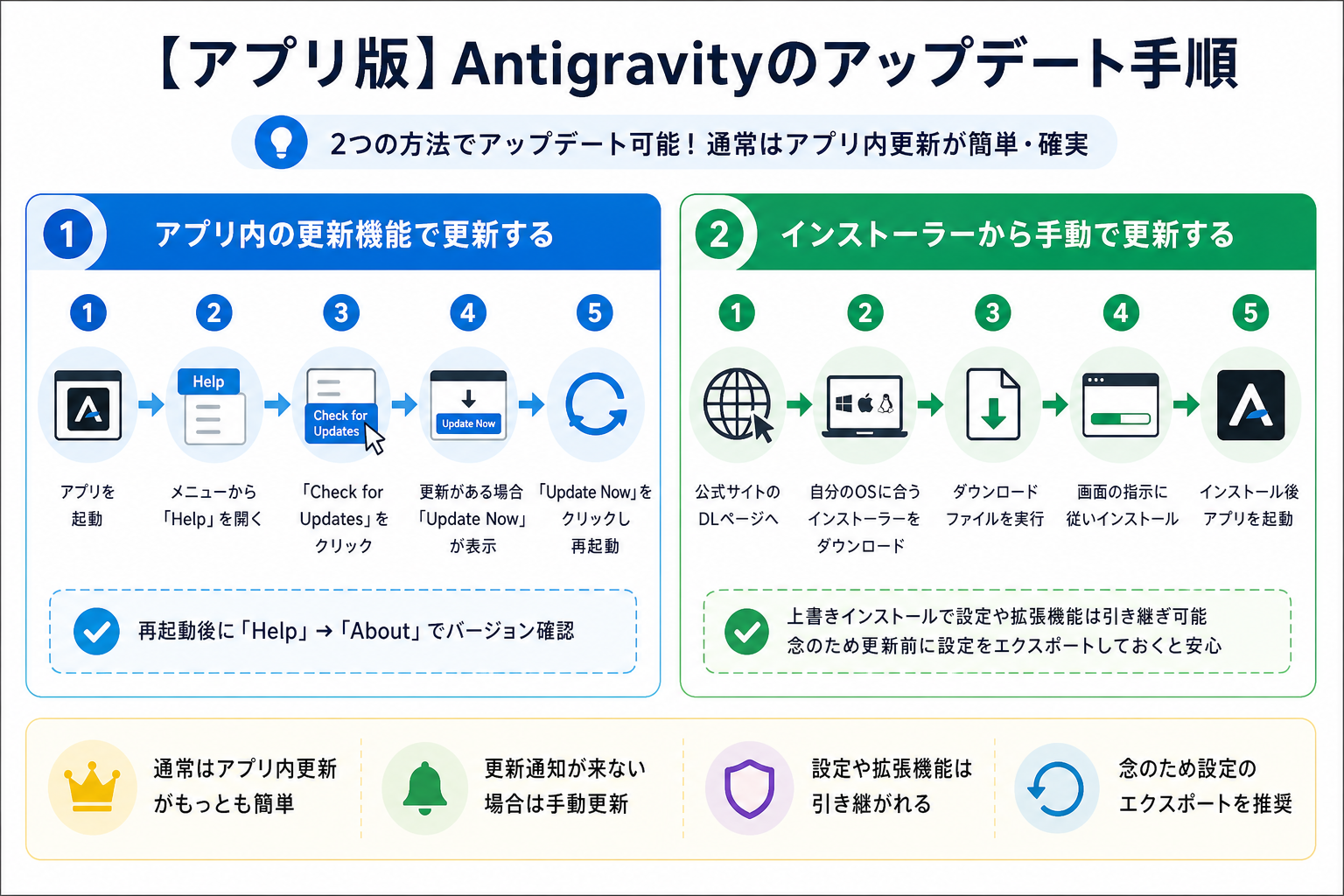
アプリ版Antigravityのアップデートには、アプリ内の更新機能を使う方法と、インストーラーで手動更新する方法の2つがあります。
通常はアプリ内の更新機能で完結しますが、更新通知が表示されない場合は手動での対応が必要です。ここからはアプリ版の更新手順を、2つに分けて解説します。
1.アプリ内の更新機能で更新する
アプリ内に更新通知や更新機能が表示されている場合は、画面の案内に従って更新できます。
基本的な流れは次のとおりです。
- Antigravityを起動する
- 更新通知が表示されているか確認する
- 更新が案内されている場合は、画面の指示に従って更新する
- 必要に応じてAntigravityを再起動する
- 再起動後にバージョンを確認する
更新後は、バージョン情報を開いて現在のバージョンを確認しましょう。
なお、画面構成はバージョンによって異なるため、更新メニューが見つからない場合は、公式サイトから最新版を入手する方法を試してください。
2.インストーラーから手動で更新する
アプリ内で更新できない場合は、公式サイトから最新版のインストーラーをダウンロードして更新できます。公式ダウンロードページでは、Antigravity 2.0についてmacOS・Windows・Linuxそれぞれのインストーラーが用意されています。
手順は次のとおりです。
- Antigravity公式サイトのダウンロードページへアクセスする
- 使用しているOSに合ったインストーラーを選択する
- 自分のOS(Windows / Mac / Linux)に合ったインストーラーをダウンロードする
- ダウンロードしたインストーラーを実行する
- 画面の指示に従ってインストールを進める
- Antigravityを起動してバージョンを確認する
なお、アップデート前に重要な設定やプロジェクトの状態を確認しておくと安心です。特にMCPや拡張機能などを利用している場合は、更新後に正常に動作するか確認しましょう。
【CLI版】Antigravityのアップデート手順
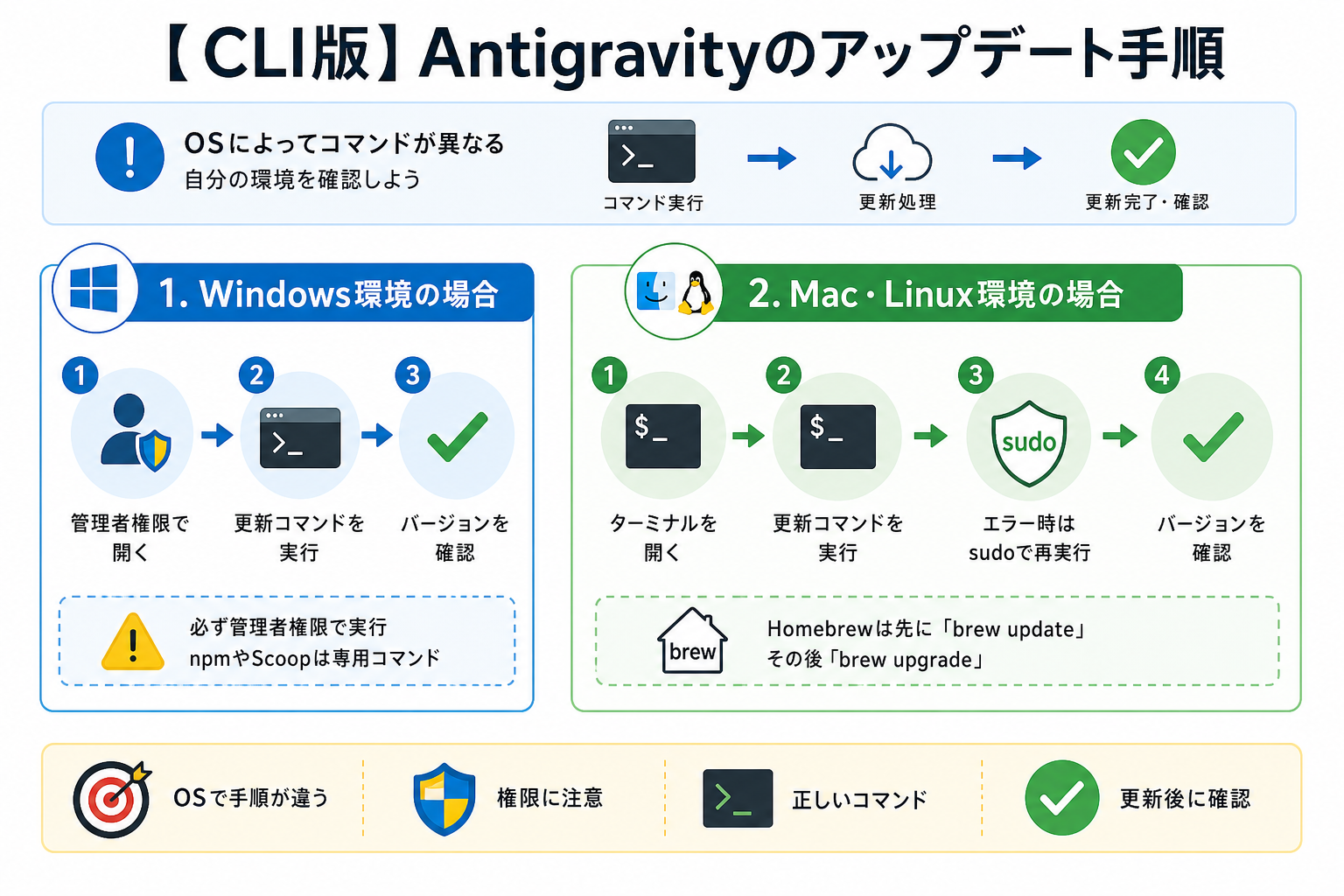
CLI版Antigravityは、ターミナルやコマンドプロンプトからコマンドを実行して更新します。OSによって使用するコマンドが異なるため、自分の環境に合った手順を確認してください。
ここからはOS別のアップデート手順を、2つに分けて解説します。
1.Windows環境の場合
Windowsでは、PowerShellまたはコマンドプロンプトから公式のインストールスクリプトを実行できます。公式ドキュメントでは、CLIの実行ファイルはユーザーのローカルディレクトリに登録される仕様です。
PowerShellの場合は、次のコマンドを実行します。
1.コマンドプロンプトまたはPowerShellを「管理者として実行」で開く
2.次のコマンドを入力して実行する
```
irm https://antigravity.google/cli/install.ps1 | iex
```
3.更新が完了したら、バージョンを確認する
```
agy --version
```
「管理者として実行」を選ばずに操作すると、権限エラーが発生する場合があります。必ず管理者権限で起動してください。
2.Mac・Linux環境の場合
macOS・Linux環境では、ターミナルから公式のインストールスクリプトを実行します。
```
curl -fsSL https://antigravity.google/cli/install.sh | bash
```
公式インストーラーでは、agyの実行ファイルがユーザーの‘~/.local/bin/agy‘にインストールされます。
更新後は、次のコマンドでバージョンを確認してください。
```
agy  --version
```
まずは公式のインストール・更新スクリプトを利用し、権限エラーが発生した場合はエラーメッセージを確認しましょう。
また、Antigravity CLIは継続的にバージョンアップされており、公式リポジトリでも複数のリリースが公開されています。
そのため、アップデート後はagy –versionで現在のバージョンを確認し、必要に応じて公式のリリース情報と照らし合わせると安心です。
【拡張機能版】Antigravityの更新方法
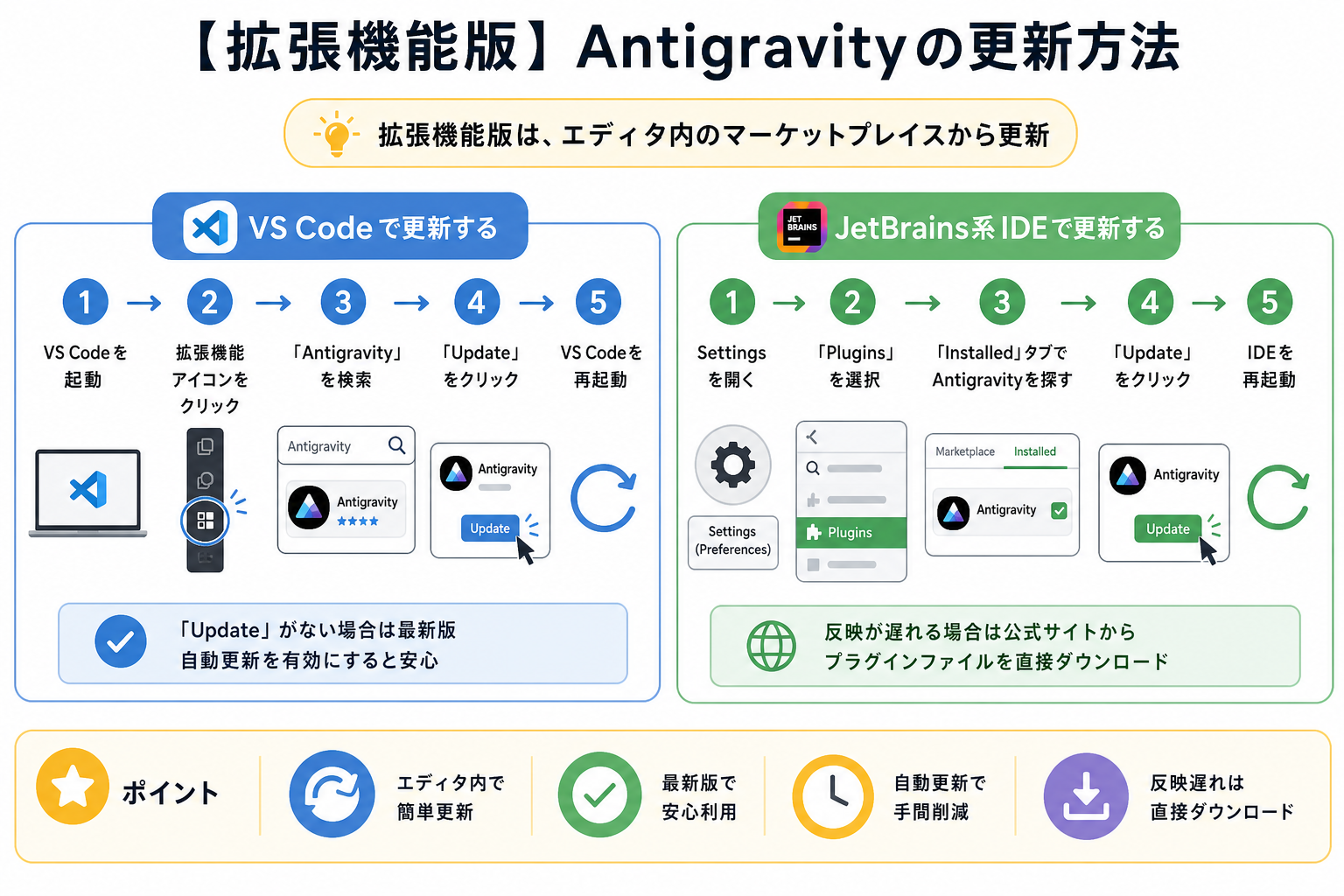
Antigravityは、VS CodeやJetBrains系IDEの拡張機能としても利用できます。拡張機能版はエディタ内のマーケットプレイスから更新する仕組みです。
ここからはエディタ別の更新方法を、2つに分けて解説します。
VS Code拡張機能を更新する
VS Codeでは、拡張機能の管理画面からインストール済みの拡張機能を確認できます。
操作の流れは次のとおりです。
- VS Codeを起動する
- 左サイドバーの「Extensions(拡張機能)」をクリックする
- 検索バーに「Antigravity」と入力する
- インストール済みのAntigravity拡張機能に「Update」ボタンが表示されていればクリックする
- 必要に応じてVS Codeを再起動する
なお、VS Codeでは拡張機能の自動更新が標準で有効になっているため、通常は手動で更新を確認する必要はありません。更新されない場合は、拡張機能の自動更新設定やネットワーク環境を確認しましょう。
AntigravityとVScodeの違いを詳しく知りたい人は、次の記事を参考にしてください。

JetBrains拡張機能を更新する
IntelliJ IDEAやWebStormなどのJetBrains IDEでは、Plugins(プラグイン)の管理画面から更新します。
基本的な手順は次のとおりです。
- IDEの「Settings」(macOSでは「Preferences」)を開く
- 左メニューから「Plugins」を選択する
- インストール済みのプラグインから対象のAntigravityプラグインを探す
- 更新が利用できる場合は「Update」をクリックする
- 必要に応じてIDEを再起動する
「Update」が表示されない場合は、現在インストールされているバージョンが最新版である可能性があります。
ただし、Antigravityの提供形態や対応IDEは変更される可能性があるため、利用している拡張機能が公式に提供されているものか確認することも重要です。更新前後で拡張機能のバージョンや動作に問題がないか確認しておきましょう。
Antigravityの最新バージョンを確認する方法
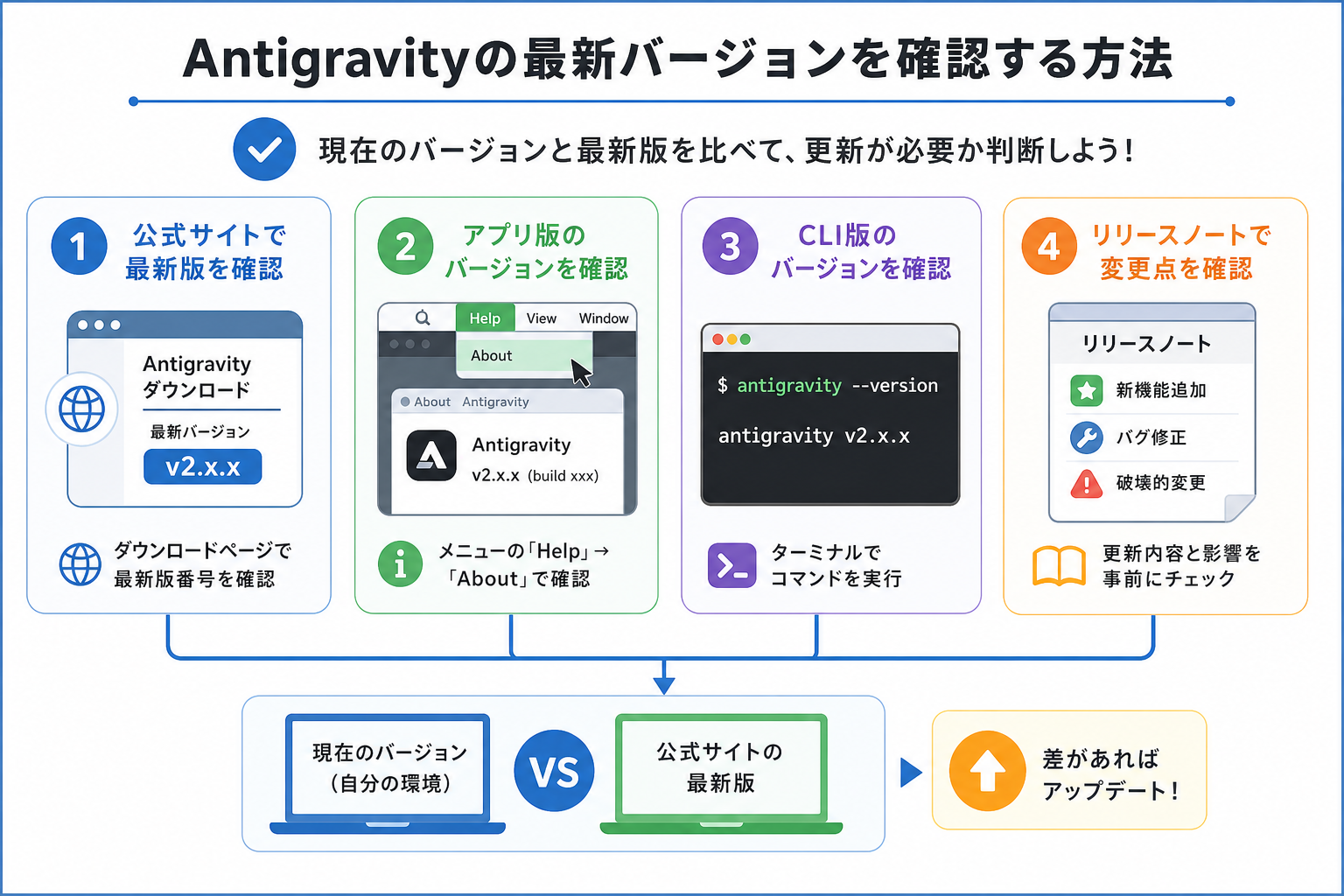
アップデート前に、現在のバージョンと最新版の番号を確認しておくと、更新が必要かどうかを判断できます。確認方法は公式サイト・アプリ・CLI・リリースノートの4つです。
ここからはバージョン確認の方法を、4つにまとめて解説します。
公式サイトで最新版番号を確認
Antigravityの最新バージョンは、公式サイトのChangelogで確認できます。Changelogには、Antigravityのアップデート内容やバージョンに関する情報が掲載されています。
自分の環境のバージョンと見比べて、差がある場合はアップデートを行ってください。
なお、Antigravityの新しいバージョンは段階的に提供される場合があります。そのため、公式サイトに掲載された最新版が、すぐに自分の環境へ適用されるとは限りません。
アプリ版のバージョンを確認する
アプリ版では、バージョン情報を表示できるメニューから現在のバージョンを確認します。
バージョン情報を開いたら、表示されたバージョン番号を公式Changelogなどに掲載されている情報と比較しましょう。
なお、WindowsとmacOSではメニューの表示が異なる場合があります。使用しているOSやAntigravityのバージョンによって画面構成が異なるため、「Help」→「About」などのバージョン情報を確認できる項目を探してください。
CLI版のバージョンを確認する
CLI版では、公式CLIの実行コマンドを実行するだけで確認できます。
```
agy --version
```
実行すると、現在インストールされているAntigravity CLIのバージョン情報が表示されます。
コマンドを実行して「command not found」などのエラーが表示される場合は、CLIが正しくインストールされているか、実行ファイルのパスが設定されているかを確認しましょう。
リリースノートで変更点を確認
バージョン番号だけでなく、更新内容の詳細はリリースノートで確認できます。
Antigravityの公式Changelogでは、新機能や改善、修正などの更新内容を確認できます。アップデートによる変更点を事前に把握しておけば、更新後に操作方法が変わった場合でも対応しやすくなります。
とくに、MCPや拡張機能など外部機能と連携してAntigravityを利用している場合は、アップデート後にこれらが正常に動作するか確認すると安心です。
Antigravityをアップデートできないときの対処法
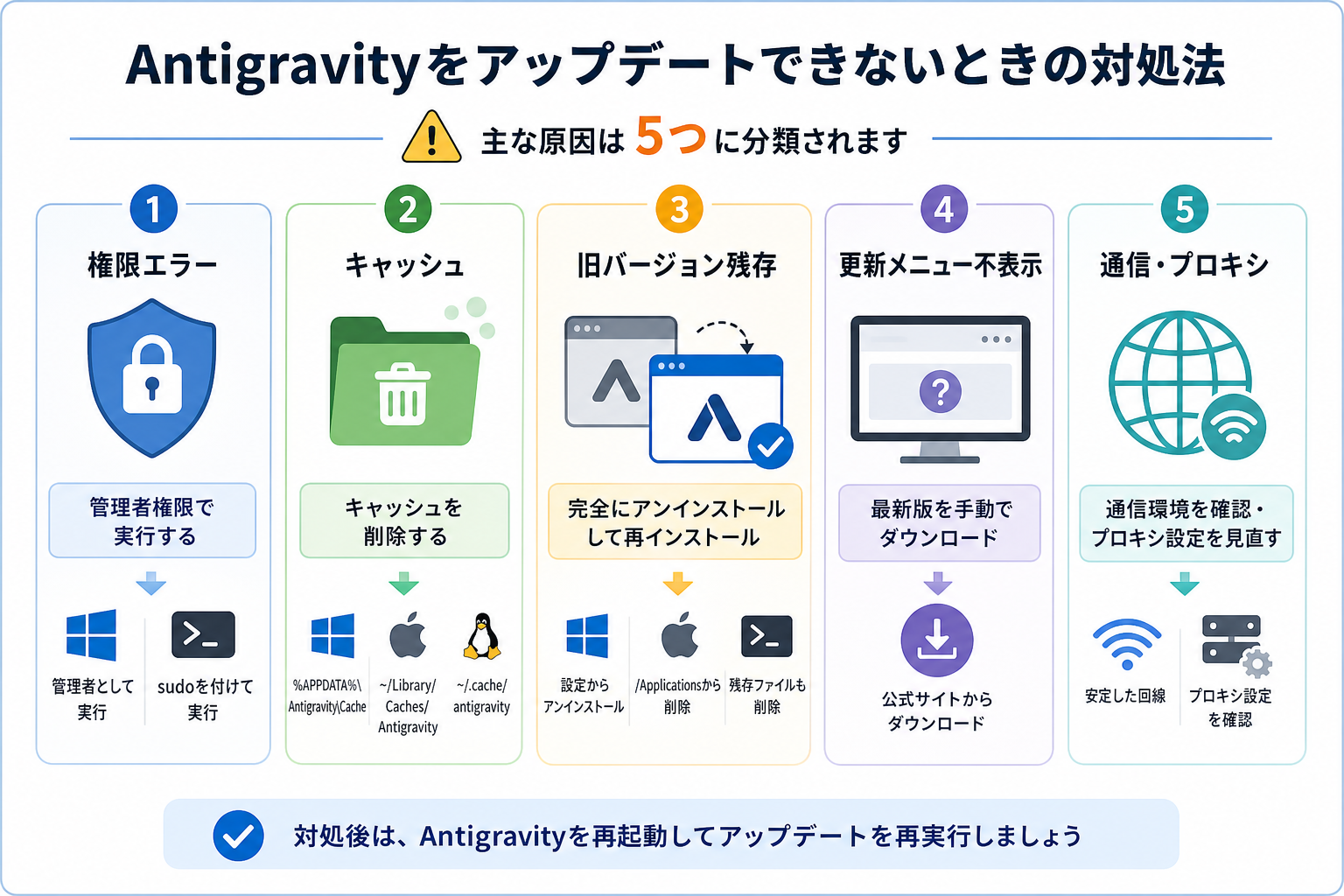
手順どおりに操作してもアップデートが完了しないケースがあります。原因の多くは権限エラー・キャッシュ・旧バージョンの残存・通信環境の5つに分類できます。
ここからはアップデートできないときの対処法を、5つにまとめて解説します。
権限エラーが原因のケース
アップデート時に「Permission denied」や「Access is denied」など権限に関するエラーが発生する場合は、Antigravityのインストール先に書き込む権限があるか確認しましょう。
Windowsでは、コマンドプロンプトやPowerShellを「管理者として実行」で開き直してください。Mac・Linuxでは、コマンドの先頭に`sudo`を付けて実行します。
とくにCLIでは、インストール先ディレクトリへの書き込み権限が更新失敗の原因になるケースがあります。macOS・Linuxでは~/.local/bin/、Windowsでは%LOCALAPPDATA%agybinなど、利用環境に応じたインストール先を確認してください。
キャッシュが原因のケース
古いキャッシュが残っていると、更新ファイルのダウンロードや展開に失敗する場合があります。キャッシュの削除で解決するケースが多いです。
アプリ版の場合は、次のフォルダを削除してからAntigravityを再起動してください。
- Windows: `%APPDATA%AntigravityCache`
- Mac: `~/Library/Caches/Antigravity`
- Linux: `~/.cache/antigravity`
CLI版の場合は、次のコマンドでキャッシュをクリアできます。
```
antigravity cache clear
```
キャッシュ削除後に再度アップデートを実行すると、正常に完了する場合がほとんどです。
旧バージョンやPATHが原因のケース
「アップデートしたはずなのに古いバージョンが表示される」「agyコマンドが見つからない」といった場合は、実行ファイルのPATHを確認しましょう。
公式CLIのインストール先は、macOS・Linuxでは~/.local/bin、WindowsではC:Users<ユーザー名>AppDataLocalagybinです。これらのディレクトリがPATHに含まれていないと、CLIを正しく実行できない場合があります。
macOS・Linuxでは、シェルの設定ファイルに次のようなPATHが設定されているか確認できます。
export PATH="~/.local/bin:$PATH"Windowsでは、環境変数のPATHにCLIのインストール先が含まれているか確認してください。
更新メニューが表示されないケース
アプリ版で「Check for Updates」が表示されない場合、自動アップデートが無効化されている可能性があります。
「Settings」→「Application」→「Updates」で「Automatically check for updates」にチェックが入っているか確認してください。チェックが外れていた場合は有効にし、アプリを再起動すると更新メニューが表示されます。
更新メニューが見つからない場合は、公式Changelogで最新バージョンを確認し、必要に応じて公式サイトから最新版を入手する方法を試しましょう。
通信・プロキシが原因のケース
企業ネットワークやプロキシ環境では、通信制限によって更新処理に失敗することがあります。
とくにCLIでは、プロキシ設定を含む高度なセットアップが可能です。会社のネットワークで利用している場合は、プロキシやファイアウォールによってAntigravityの通信が制限されていないか確認しましょう。
自分で設定を変更できない場合は、IT管理者にAntigravityの利用に必要な通信が許可されているか確認してもらうと安心です。
Antigravityのアップデート後にやるべきこと
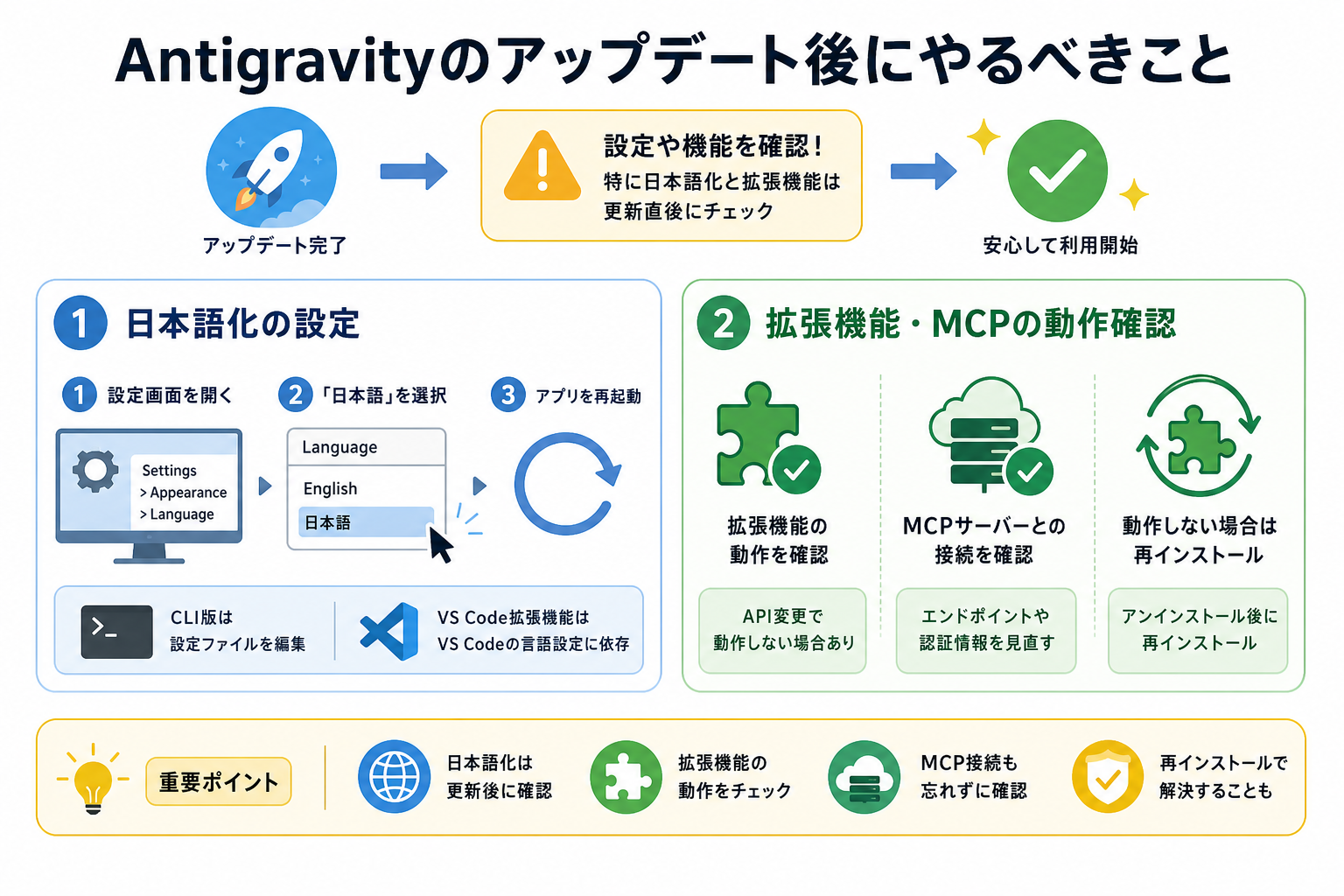
アップデート完了後、設定や拡張機能が正常に動作しているか確認する作業が重要です。とくに日本語化設定と拡張機能の動作確認は、更新直後に行うべきです。
ここからはアップデート後にやるべきことを、2つにまとめて解説します。
- 1. 日本語化の設定
- 2. 拡張機能・MCPの動作確認
1. 日本語化の設定
アップデート後に表示言語を変更したい場合は、Antigravityの設定画面から言語に関する項目を確認しましょう。
アプリ版の日本語化は次の流れで行います。
- 「Settings」→「Appearance」→「Language」を開く
- ドロップダウンから「日本語」を選択する
- アプリを再起動する
CLI版では、設定ファイル(`~/.antigravity/config.json`)に次の記述を追加・修正します。
```json
{
  "locale": "ja"
}
```
なお、Antigravityのアップデートによって設定画面の構成が変わる可能性もあります。日本語表示に変更できない場合は、無理に設定ファイルを編集せず、公式ドキュメントで対応状況を確認しましょう。
Antigravityのおすすめ設定を詳しく知りたい人は、次の記事を参考にしてください。

2. 拡張機能・MCPの動作確認
アップデート後は、普段利用している拡張機能やMCP連携が正常に動作するか確認してください。
まずは、次のような基本操作を試してみてください。
- 主要な拡張機能が有効になっているか確認する
- 普段利用しているプロジェクトを開く
- AIによるコード生成や編集を試す
- MCPサーバーとの接続状態を確認する
- エラーや警告が表示されていないか確認する
MCP(Model Context Protocol)を利用している場合は、アップデート後にMCPサーバーへ正常に接続できるかを確認することが重要です。接続できない場合は、MCPの設定やサーバーの状態、認証情報などを確認してください。
また、拡張機能に問題が発生した場合は、まず拡張機能側にも新しいバージョンが提供されていないか確認しましょう。Antigravity本体と拡張機能の双方を最新版にそろえることで、互換性の問題を切り分けやすくなります。
Antigravityの拡張機能について詳しく知りたい人は、次の記事を参考にしてください。
Antigravityのアップデートによく抱く疑問
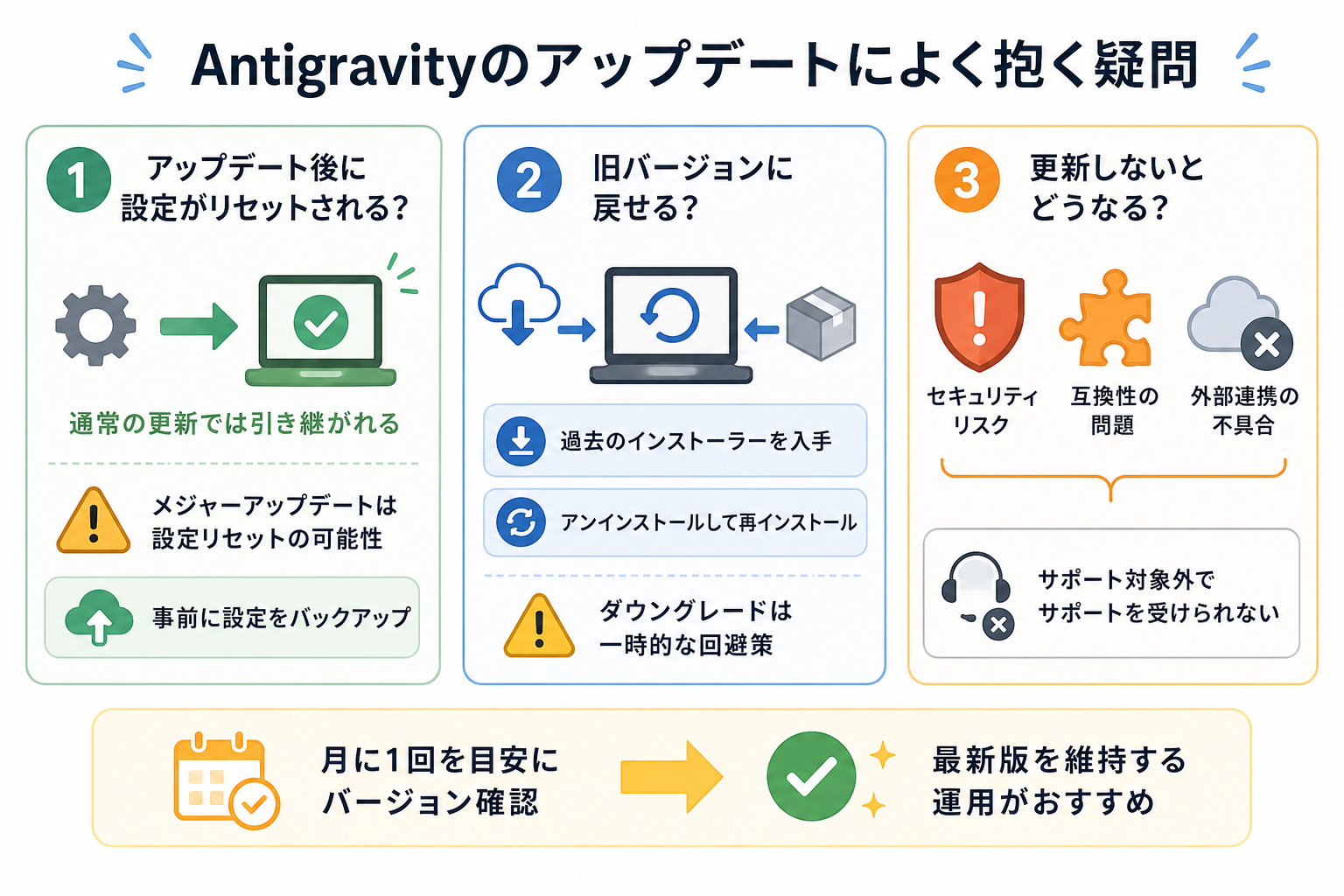
Antigravityのアップデートに関して、初めて更新する人が不安に感じやすいポイントがあります。ここからはアップデートに関するよくある疑問を、3つにまとめて解説します。
アップデート後に設定がリセットされる?
通常、アプリ本体をアップデートしただけでは、ユーザー設定やプロジェクトのファイルがすべて削除されるわけではありません。
ただし、バージョンアップによって設定項目の仕様が変更された場合などは、これまでの設定がそのまま利用できない可能性があります。特に大きなアップデートを行う前は、重要なプロジェクトや設定をバックアップしておくと安心です。
また、MCPや外部ツールなどを連携している場合は、アップデート後に設定や接続状態を確認しておきましょう。
旧バージョンに戻せる?
Antigravityは、旧バージョンへのダウングレードが可能です。
公式サイトのダウンロードページやGitHubのReleasesページから、過去のバージョンのインストーラーを入手できます。現在のバージョンをアンインストールしてから、旧バージョンのインストーラーを実行してください。
CLI版の場合は、パッケージマネージャーでバージョンを指定してインストールします。
```
npm install -g [email protected]
```
ダウングレードすると、新バージョンで追加された機能は使えなくなります。セキュリティパッチも含まれなくなるため、一時的な回避策として利用してください。
更新しないとどうなる?
Antigravityを更新しないからといって、すぐに利用できなくなるとは限りません。
一方で、古いバージョンを使い続けると、新しく追加された機能や改善を利用できなかったり、最新の拡張機能・MCPなどとの互換性に問題が生じたりする可能性があります。
また、アップデートには不具合の修正や機能改善が含まれる場合もあります。どのような変更が行われたのかは、公式Changelogで確認可能です。
そのため、更新通知が表示されたら内容を確認し、必要に応じてアップデートする運用がおすすめです。とくに業務で利用している場合は、変更内容を確認してから更新することで、作業への影響を抑えられます。
まとめ
本記事では、Antigravityのアップデート方法を解説しました。
antigravityのアップデートにより、新機能や機能改善、不具合修正などが反映され、より快適に利用できるようになります。また、最新バージョンでは新しい機能やモデルへの対応、安定性やセキュリティの改善が行われる場合もあります。アップデートによる変更点を確認したい場合は、公式のリリース情報をチェックしてください。
まずは自分が使っている環境(アプリ版・CLI版・拡張機能版)のアップデート手順を試してみましょう。


