
Claude Codeで確定申告を効率化・自動化する全手順!リスクや注意点も紹介

Claude Codeって確定申告にも使えるの?
経費の仕分けや申告書の作成を自動化できたら楽だよね…
さまざまな作業が効率化できるツールとして話題のClaude Code。「確定申告にも使えるのでは?」と考えている人も多いですよね。
イメージされているとおり、Claude Codeを活用すれば確定申告を効率化できます。ただし、適切なやり方で活用しなければ、個人情報の流出や虚偽申告といった事態に陥りかねません。
そこでこの記事では、Claude Codeで確定申告を効率化・自動化する方法を解説します。。活用時の注意点も紹介するので、ぜひ参考にしてください。
Claude Codeの特徴をおさらいしておきたい人は、次の記事を参考にしてください。

- Claude Codeを使えば領収書の仕分けや経費集計を効率化できる
- AIの税務判断には誤りもあるため、最終確認は必ず人が行う必要がある
- Pythonスクリプトやfreee MCP連携により、仕訳作業を半自動化できる
『ClaudeCodeに興味はあるけど、どうやって使えばいいんだろう…』
そんな方へ、
- ClaudeCodeに作業や仕事を任せる方法
- ClaudeCodeを使いこなすたった1つのコツ
- 業務効率化や収入獲得に活かすClaudeCodeの実演
を、無料のオンラインセミナーで凝縮してお伝えします!
パソコンはもちろん、スマホから気軽に参加OK。この時間が、あなたを変える大きなきっかけになりますよ。
確定申告はClaude Codeで効率化/自動化できる
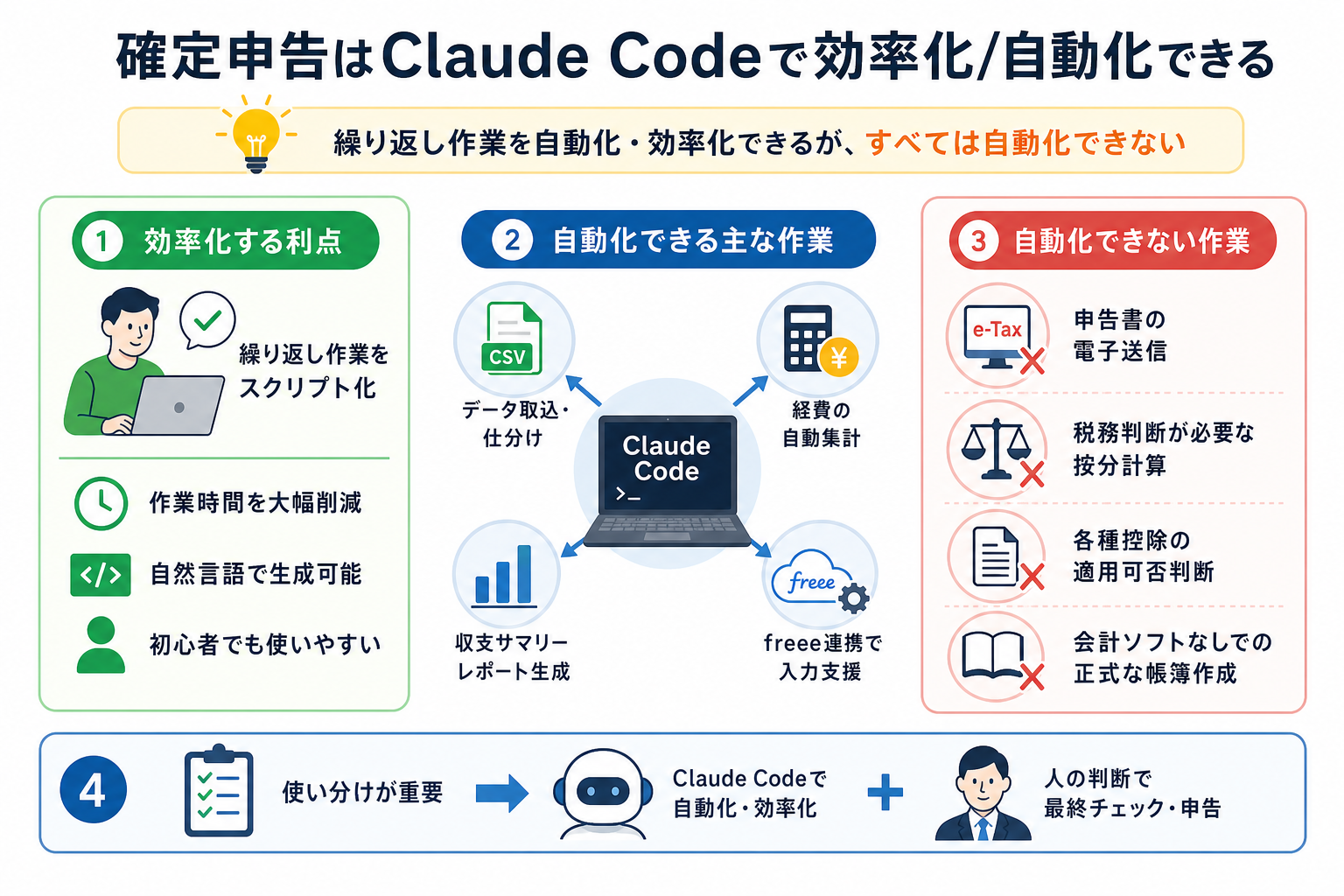
結論からいうと、Claude Codeを活用すれば、確定申告業務を効率化・一部自動化できます。
ただし、すべての作業を完全に自動化できるわけではありません。あくまで「データ整理・集計・仕訳支援」を効率化するツールとして活用するのが現実的です。
ここからは下記の2点に分けて、Claude Codeと確定申告の関係を解説します。
Claude Codeで作業を自動化するやり方を詳しく知りたい人は、次の記事を参考にしてください。

効率化する利点
Claude Codeを確定申告に活用する最大の利点は、これまで手作業で行っていた繰り返し業務をスクリプト化できる点です。
通常、確定申告の準備では次のような作業が発生します。
- 月ごとの収支データをスプレッドシートに整理する
- 領収書やレシートを勘定科目ごとに仕分ける
- 交通費・通信費・消耗品費などの経費を集計する
- 合計金額を申告書や会計ソフトへ転記する
これらはルール化しやすい定型作業です。Claude Codeに条件を指示してスクリプトを生成させることで、作業時間を大幅に短縮できます。
たとえば、銀行明細CSVを読み込んで勘定科目を自動分類するPythonスクリプトを作成すれば、数時間かかっていた仕分け作業を数分で終えられる可能性があります。
また、Claude Codeは自然言語で指示できるため、プログラミング未経験者でも活用しやすいです。副業会社員や学生でも、経費管理や収支集計の効率化を進めやすいでしょう。
Claude Codeで会社を作る方法を詳しく知りたい人は、次の記事を参考にしてください。

自動化できる範囲
Claude Code使う際は「自動化できること」と「人が判断すべきこと」を区別しておくことが重要です。
主に自動化しやすい作業は次のとおりです。
- CSVやExcelデータの読み込みと勘定科目への仕分け
- 交通費・通信費などの経費集計
- 月次・年間の収支サマリーレポート作成
- freee MCPサーバーを利用した仕訳データ入力支援
一方、次のような作業はClaude Codeだけでは対応できない、または人による確認が必要です。
- 税務署への電子申告(e-Tax)
- 税務判断を伴う経費按分
- 控除適用の可否判断
- 正式な帳簿・申告書の最終作成
「Claude Codeだけで申告書の提出まで完結できるのか」という疑問に対しては「単独では難しい」が回答になります。最終的な確認とや提出は、e-Taxまたは会計ソフトを通じて人が行う必要があります。
また「会計ソフトなしでも使えるか」については、データ整理や集計用途であれば可能です。ただし、正式な帳簿作成や確定申告書出力まで行うなら、freeeやマネーフォワード クラウド確定申告などの会計ソフトと連携する運用が現実的です。
「副業会社員や学生でも活用できるか」という点では、収入源シンプルなケースほど導入しやすいです。なお、副業所得が一定額以下でも、住民税申告が必要になる場合があります。まずはClaude Codeを使って経費管理や収支整理を自動化し、日頃から記録を整えておくのがおすすめです。
会計へのClaude Code活用法を詳しく知りたい人は、次の記事を参考にしてください。

Claude Codeで確定申告する具体的な手順
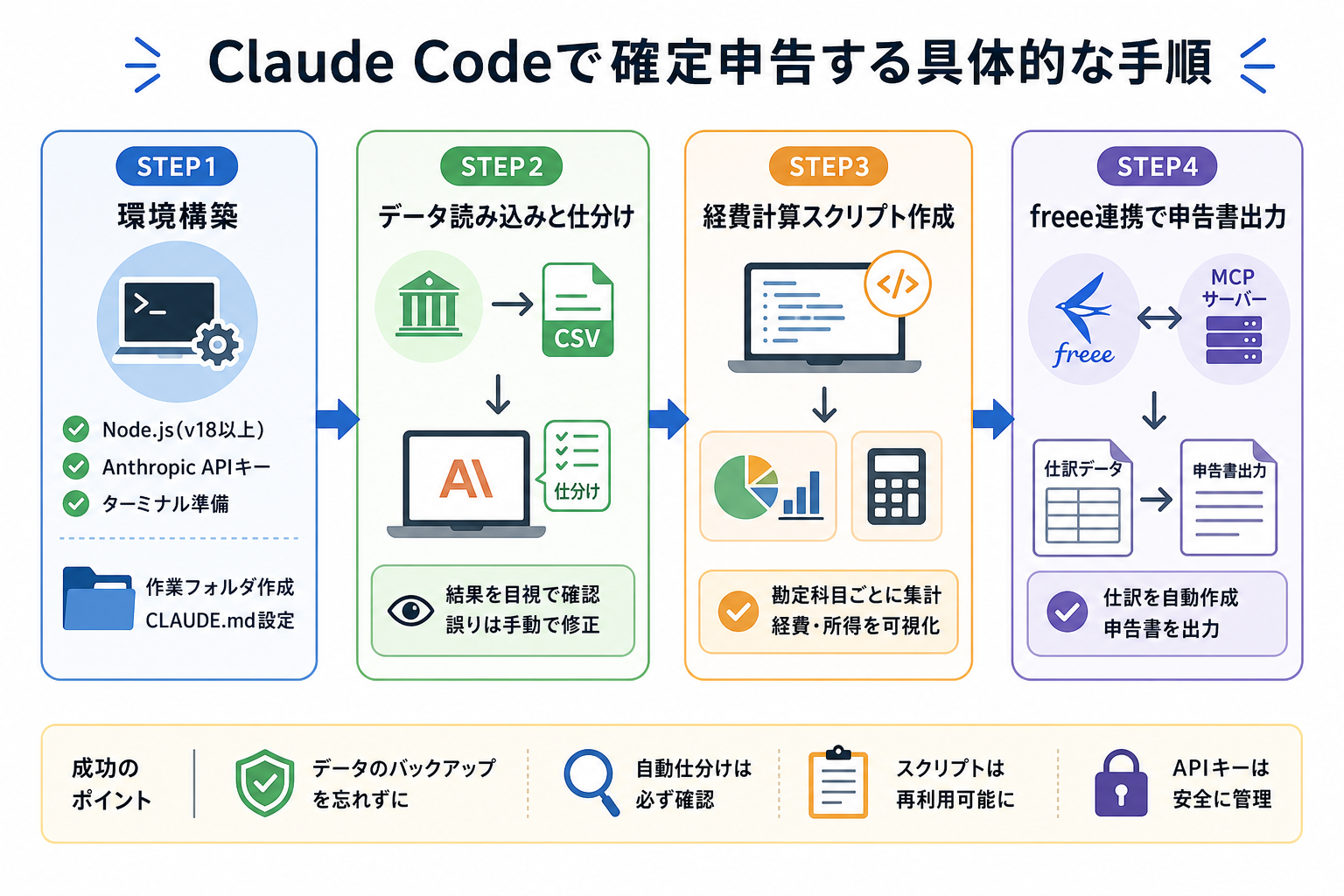
ここからはClaudeを使って確定申告を効率化する手順を、4つのステップにまとめて解説します。
- STEP1:インストールと初期設定(環境構築)
- STEP2:領収書・収支データの読み込みと仕分け
- STEP3:経費計算スクリプトの作成と実行
- STEP4:freee MCPサーバー連携で仕訳・申告書出力
STEP1:インストールと初期設定(環境構築)
まず、Claude Codeを利用するための環境を整えます。必要なものは次の3つです。
Node.jsをインストールしたら、ターミナルで次のコマンドを実行します。
```
npm install -g @anthropic-ai/claude-code
```
インストール後、APIキーを環境変数に設定します。
```
export ANTHROPIC_API_KEY="your-api-key-here"
```
なお、Windows コマンドプロンプトでは set ANTHROPIC_API_KEY=your-api-key-here、Windows PowerShellでは $env:ANTHROPIC_API_KEY=”your-api-key-here” を使用します。
次に、確定申告用の作業フォルダを作成します。フォルダ構成は次のようにするとわかりやすいです。
```
kakutei-shinkoku/
├── data/         # CSVや領収書データを置く
├── scripts/      # Claudeが生成したスクリプトを保存する
└── output/       # 集計結果や帳簿ファイルを出力する
```さらにCLAUDE.mdを作成しておくと、毎回同じ指示を書く手間を減らせます。
“`
# 確定申告プロジェクト
目的
個人事業主・副業会社員向けの確定申告データ整理
使用データ
data/income.csv: 収入データ(日付・金額・取引先)
data/expense.csv: 経費データ(日付・金額・内容・勘定科目)
コーディング規約
Python 3.10以上を使用すること
出力ファイルはoutput/フォルダに保存すること
金額は円単位で整数として扱うこと
禁止事項
外部APIへのデータ送信は行わないこと
個人情報をログに出力しないこと
“`
設定後、作業フォルダでターミナルを開き、`claude` コマンドを実行するとClaude Codeが起動します。
Claude Codeの始め方を詳しく知りたい人は、次の記事を参考にしてください。

Claude Codeのおすすめ設定を詳しく知りたい人は、次の記事を参考にしてください。

STEP2:領収書・収支データの読み込みと仕分け
環境が構築が完了したら、収支データをClaude Codeに読み込ませて仕分けを行います。
まず、銀行口座やクレジットカードの利用明細をCSV形式でエクスポートしてください。多くの銀行・カード会社はネットバンキングから明細をCSV形式でダウンロードできます。
ダウンロードしたCSVを `data/expense.csv` に保存したら、Claude Codeに次のように指示します。
“`
data/expense.csvを読み込んで、各行の「内容」列を見て
次のルールで勘定科目を自動判定するPythonスクリプトを作成してください。
交通系IC・タクシー・電車 → 旅費交通費
電話・インターネット → 通信費
アマゾン・楽天・文房具 → 消耗品費
書籍・セミナー → 研修費
飲食(接待が含まれる場合) → 接待交際費
それ以外 → 雑費
判定結果をoutput/categorized_expense.csvとして出力してください。
“`
Claude Codeはこの指示を受けて、Pythonスクリプトを自動生成します。ただし、自動仕分け結果は必ず目視で確認し、誤った仕分けがないかチェックすることが重要です。
たとえば「Amazon」への支払いでも、実際には書籍代・福利厚生費・備品購入など複数の場合があります。AIによる分類はあくまで下書きとして扱い、最終的な判断は利用者自身が行うことが重要です。
STEP3:経費計算スクリプトの作成と実行
仕分けが完了したデータをもとに、勘定科目ごとの集計や年間所得を計算します。
Claude Codeに次のように指示します。
“`
output/categorized_expense.csvを読み込んで、以下の処理を行うスクリプトを作成してください。
1.勘定科目ごとの合計金額を計算する
2.月別の経費推移を集計する
3.収入データ(data/income.csv)と合算して、年間の所得を計算する
4.結果をoutput/tax_summary.csvとoutput/tax_summary.txtの2形式で出力する
所得の計算式:所得 = 収入合計 – 経費合計
“`
生成されたスクリプトを実行すると、次のような集計レポートが出力されます。
“`
=== 2024年 確定申告 収支サマリー ===
収入合計: 3,450,000円
経費合計: 820,000円
旅費交通費: 95,000円
通信費: 60,000円
消耗品費: 45,000円
研修費: 120,000円
接待交際費: 80,000円
雑費: 420,000円
事業所得(概算): 2,630,000円
“`
なお、この金額はあくまで概算であり、青色申告特別控除(最大65万円)や各種所得控除、減価償却などは別途考慮が必要です。スクリプト実行後、数値が実際の帳簿と合っているかを電卓で検算することをおすすめします。
また、自宅を仕事場として使っている場合の家賃按分や、スマートフォンの通信費按分など、事業用と私用の按分計算はClaude Codeに指示することも可能です。その際は「自宅の仕事スペース比率は30%」「スマートフォンの業務利用比率は60%」のように、具体的な数値を指示文に含めてください。
たとえば、次のように具体的な数値を含めて指示します。
- 自宅の業務利用割合は30%
- スマートフォンの業務利用割合は60%
数値条件を明確に伝えるほど、計算精度を高めやすくなります。
STEP4:freee MCPサーバー連携で仕訳・申告書出力
最後に、集計したデータを会計ソフトへ連携します。
ここでは、Claude Codeとfreee APIを連携するための「freee MCPサーバー」を例として紹介します。なお、MCP連携機能や導入方法は変更される可能性があるため、利用時は最新の公式情報を確認してください。
MCP(Model Context Protocol)は、AIモデルと外部サービスを接続するための規格です。
まず、下記いずれかを入力し、freee MCPサーバーをインストールします。
```
npm i freee-mcp
```
または
```
claude plugin marketplace add freee/freee-mcp
claude plugin install freee-mcp@freee-mcp-marketplace
```
次に、freeeのAPIキーを取得します。freeeの「アプリストア」(開発者ページ)から新しいアプリを作成し、OAuth認証に必要なClient IDとClient Secretを取得してください。
設定ファイルに次のように記述します。
```
{
  "mcpServers": {
    "freee": {
      "command": "freee-mcp-server",
      "env": {
        "FREEE_API_KEY": "your-freee-api-key",
        "FREEE_COMPANY_ID": "your-company-id"
      }
    }
  }
}
```
設定完了後、Claude Codeから次のように指示すると仕訳データ登録を支援できます。
“`
output/categorized_expense.csvの仕訳データをfreeeに登録してください。
各行を1件の仕訳として、次のマッピングで登録します。
date列 → 取引日
amount列 → 金額
category列 → 勘定科目
description列 → 摘要
“`
登録後は、freee側で仕訳内容を必ず確認してください。誤分類や金額ズレがある場合は修正したうえで、最終的な申告書を出力します。
なお、申告書のPDF出力やe-Tax提出は、freeeなどの会計ソフト側で行うのが一般的です。Claude CodeにおけるMCPの特徴を詳しく知りたい人は、次の記事を参考にしてください。

Claude Codeで確定申告するリスクと注意点
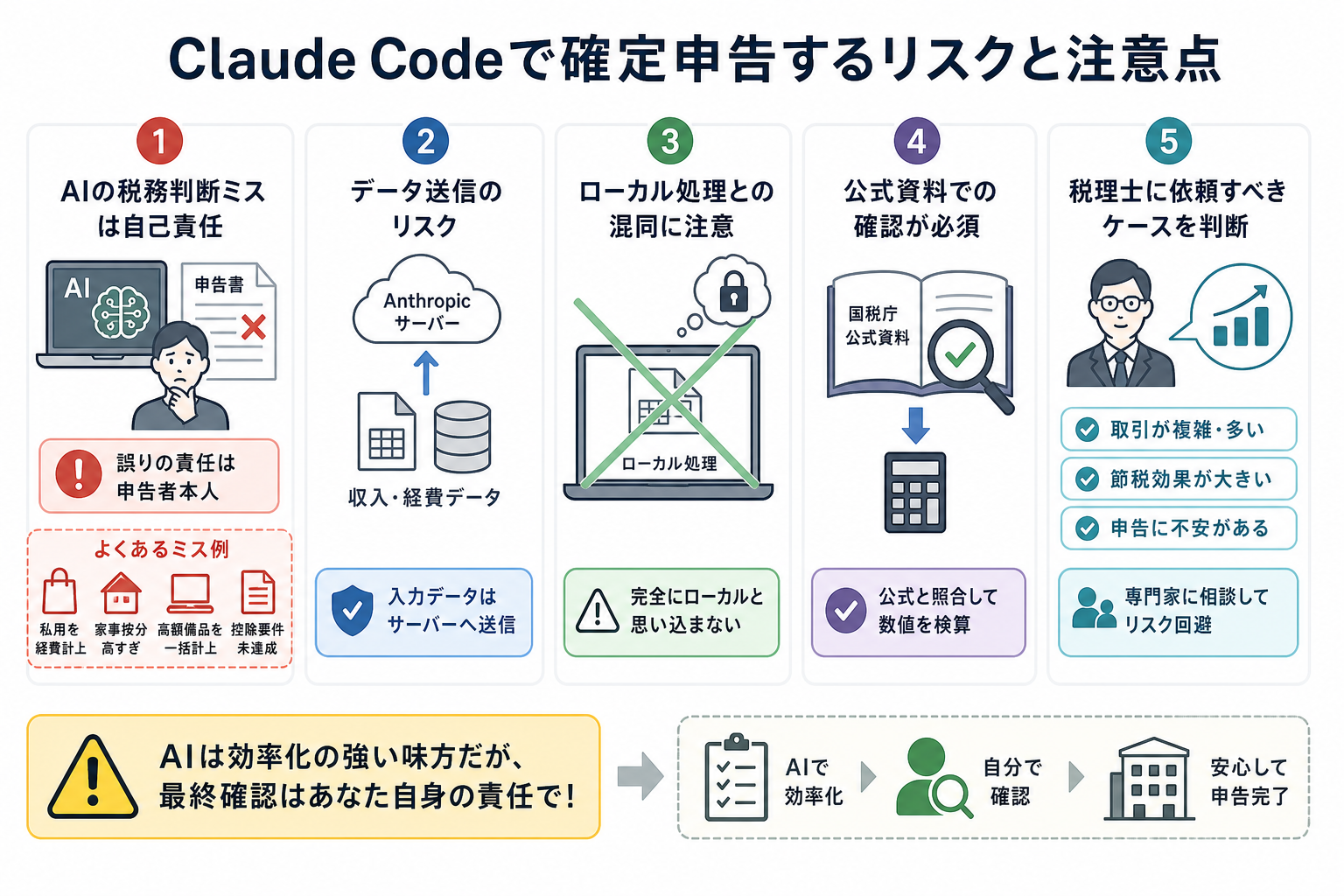
Claude Codeを使えば、確定申告の作業効率を大きく高められます。
ただし、AIの出力をそのまま信用すると、税務ミスや情報漏えいにつながる可能性があります。効率化のメリットだけでなく、リスクも理解したうえで活用することが重要です。
ここからは下記の3つのリスクと対応策を解説します。
AI出力の税務判断ミスと自己責任の範囲
Claude Codeが生成するスクリプトや仕分け結果は、税務上の正確性を保証するものではありません。
確定申告では、最終的な申告書の内容に誤りがあった場合の責任は申告者本人にあります。AIが自動判定した勘定科目や金額に誤りがあっても、そのまま提出すれば修正申告や追徴課税の対象になる可能性があります。
よくある税務ミスの例を挙げます。
- 私用の買い物を消耗品費として経費計上してしまう
- 家事按分の比率を根拠なく高く設定する
- 中古PCなど10万円以上の備品を一括で消耗品費に計上する(本来は減価償却が必要)
- 青色申告特別控除の適用要件(複式簿記・e-Tax申告)を満たさずに控除を計上する
Claude Codeは与えられたルールに沿って処理するツールです。に沿って処理するツールです「自動で正しい申告書ができる」と思い込まず、必ず自分で税務署や国税庁の公式資料と照らし合わせて確認してください。とくに、控除適用や減価償却、家事按分などは人による判断が必要になるケースが多いため注意してください。
なお、国税庁の「確定申告書等作成コーナー」には各種控除の計算ガイドが掲載されており、数値の検算に活用できます。
個人情報・収支データの取り扱いリスク
収入・経費データには、取引先名・金額・日付・住所・口座情報など、機密性の高い情報が含まれます。Claude Codeを利用する際はデータの取り扱いに注意が必要です。
主なリスクは次の2点です。
- API経由でデータ送信が発生する
- ローカル処理とクラウド処理を混同しやすい
Claude Codeはローカルファイルを操作できますが、AI処理自体はクラウド上で実行されます。つまり、入力内容はAnthropic APIへ送信されます。
Anthropicの公式説明では、API経由のデータはモデル学習に利用されないとされています。ただし、機密データをそのまま送信するリスクは理解しておくべきです。
そのため、次のような対策をおすすめします。
- 氏名や取引先名をマスキングする
- マイナンバーを含むデータは入力しない
- 不要なCSV列を削除してから利用する
- 生成されたコードに外部通信処理が含まれていないか確認する
とくに、Pythonコード内に requests や urllib などの通信ライブラリが含まれていないかは確認しておきましょう。
Claude CodeでのAPI利用について詳しく知りたい人は、次の記事を参考にしてください。

税理士に依頼すべきケースの判断基準
Claude Codeは便利な効率化ツールですが、すべてのケースを安全に処理できるわけではありません。所得構造が複雑な場合や税務リスクが大きい場合は、税理士への相談を検討しましょう。
次のいずれかに当てはまる場合は、税理士への相談をおすすめします。
- 事業所得が大きい
- 不動産所得や海外所得がある
- 法人と個人の取引が混在している
- 修正申告や税務調査対応が必要
- 消費税申告が必要になっている
- 相続・贈与が関係している
このようなケースでは、AIだけで判断すると税務リスクが高くなる可能性があります。
なお、日本税理士会連合会の税理士検索サービスを使うと、地域・得意分野から税理士を探せます。
Claude Codeは、あくまで「税務処理を効率化する補助ツール」として考えるのが適切です。日々の仕分けや集計はAIで効率化し、最終確認や複雑な判断は税理士へ相談する。このように役割分担することで、効率と正確性を両立しやすくなります。
確定申告の精度を上げるプロンプト設計のコツ
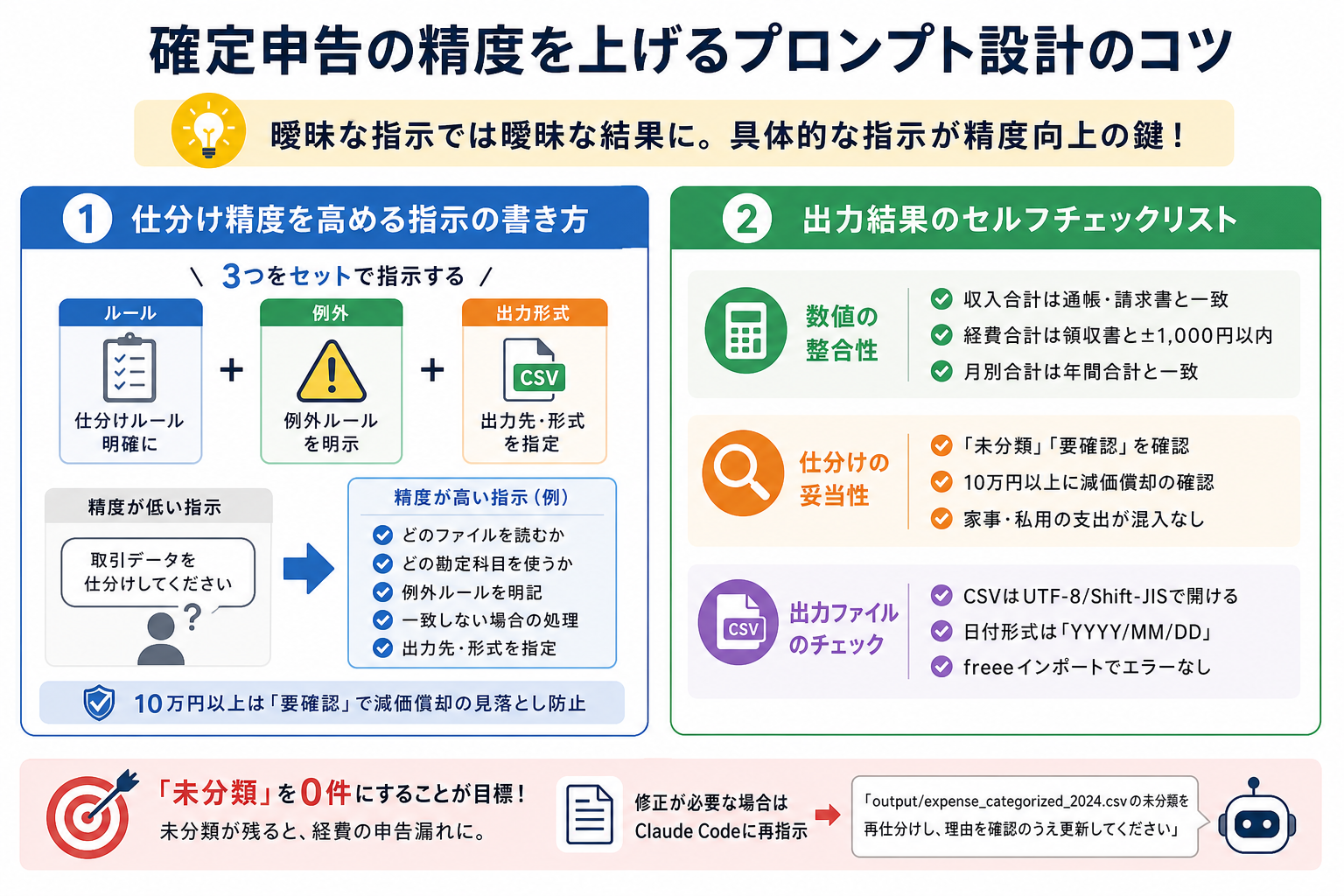
Claude Codeの出力精度は、指示文(プロンプト)の書き方に大きく左右されます。曖昧な指示では仕分けミスや集計漏れが発生しやすくなります。反対に、条件や例外処理を具体的に伝えることで、実務で使いやすい結果を得やすくなります。
ここからはプロンプト設計のコツを、2つにまとめて解説します。
Claudeの精度を高めるプロンプトの作り方をより詳しく知りたい人は、次の記事を参考にしてください。
仕分け精度を高める指示の書き方
Claude Codeへの指示するときは「ルール」「例外」「出力形式」をセットで指定することが重要です。
たとえば、次のような曖昧な指示では精度が安定しません。
“`
経費データを仕分けしてください。
“`
この指示では、対象ファイル・勘定科目・出力先・例外処理などが定義されていないため、期待する結果になりにくいです。
一方、次のように条件を具体化すると、仕分け精度を高めやすくなります。
“`
data/expense_2026.csvを読み込んでください。
「内容」列のキーワードをもとに、次のルールで「勘定科目」列に値を追加してください。
【基本ルール】
「交通」「電車」「タクシー」「バス」を含む → 旅費交通費
「通信」「Wi-Fi」「スマホ」「電話」を含む → 通信費
「書籍」「本」「技術書」を含む → 研修費
「文房具」「ノート」「ペン」を含む → 消耗品費
【例外ルール】
金額が10万円以上の場合は勘定科目を「要確認(減価償却対象の可能性)」とする
キーワードに一致しない場合は「未分類」とする
【出力】
output/expense_categorized_2026.csvに保存する
処理できなかった行数と理由をターミナルに出力する
“`
このように「例外時の処理」まで定義しておくと、仕分け漏れや誤分類を減らしやすくなります。とくに10万円以上の支出を自動で「要確認」にする設定は、減価償却の見落としが必要な備品の見落とし防止に役立ちます。
また、勘定科目名は会計ソフト側の名称と統一することも重要です。たとえば、freeeで「旅費交通費」という科目名を使っているなら、Claude Code側でも同じ名称を使うことで、CSVインポート時のズレを防ぎやすくなります。
Claude Codeで使えるプロンプトを詳しく知りたい人は、次の記事を参考にしてください。

出力結果のセルフチェックリスト
Claude Codeが出力したデータは、そのまま提出せず必ず確認しましょう。
数値の整合性チェック
- 収入合計が銀行通帳・請求書の合計と一致しているか
- 経費合計に大きなズレがないか
- 月別集計と年間合計と一致しているか
仕分けの妥当性チェック
- 「未分類」「要確認」の項目を確認したか
- 10万円以上の備品に減価償却対象が含まれていないか
- 私用支出が経費へ混入していないか
出力ファイルのチェック
- CSVの文字コードがUTF-8またはShift-JISで正しく開けるか
- 日付形式が統一されているか
- freeeへのインポート時にエラーが出ないか
とくに「未分類」の項目は放置しないことが重要です。未分類データが残っていると、経費漏れや誤分類につながる可能性があります。
修正が必要な場合は、Claude Codeへ次のように指示すると便利です。
“`
output/expense_categorized_2026.csvのうち 「未分類」になっている行だけを一覧表示してください。
“`
また、一度作成したチェックリストは `scripts/checklist.md` のように保存しておけば、翌年以降も同じ手順を再利用できます。
まとめ
Claude Codeを活用すれば、確定申告における経費仕分けや収支集計、レポート作成などの作業を効率化できます。
ただし、税務上の最終判断は利用者自身が行う必要があります。AIの出力をそのまま信用するのではなく、国税庁の公式情報や会計ソフトの内容と照らし合わせながら確認することが重要です。
所得構造が複雑な場合や判断に迷う場合は適宜、税理士に相談しながら進めましょう。


