
Claude CodeのYOLOモードとは?活用メリットやリスク、使い方も解説

Claude CodeのYOLOモードって何?通常モードと何が違うの?
リスクがあると聞いたけど、使っても大丈夫なの?
Claude Codeをよりスピーディーに使える機能が「YOLOモード」です。しかし、公式ドキュメントには「dangerously(危険なほどに)」という記載もあり、使ってもよいのか不安に感じている人も多いですよね。
YOLOモードにはメリットだけでなくリスクもあります。Claude CodeでYOLOモードを使うにあたっては、その仕様や安全な使い方を事前に把握しておくことが大切です。
そこでこの記事では、Claude CodeにおけるYOLOモードの特徴を解説します。実際の設定例や活用パターンも紹介するので、ぜひ参考にしてください。
Claude Codeの特徴をおさらいしておきたい人は、次の記事を参考にしてください。

- YOLOモードはAIが確認なしで作業を完結させる機能
- ファイル削除・外部通信など操作を取り消せないリスクがある
- 隔離環境や操作制限と組み合わせることで安全に活用できる
『ClaudeCodeに興味はあるけど、どうやって使えばいいんだろう…』
そんな方へ、
- ClaudeCodeに作業や仕事を任せる方法
- ClaudeCodeを使いこなすたった1つのコツ
- 業務効率化や収入獲得に活かすClaudeCodeの実演
を、無料のオンラインセミナーで凝縮してお伝えします!
パソコンはもちろん、スマホから気軽に参加OK。この時間が、あなたを変える大きなきっかけになりますよ。
Claude CodeのYOLOモードとは
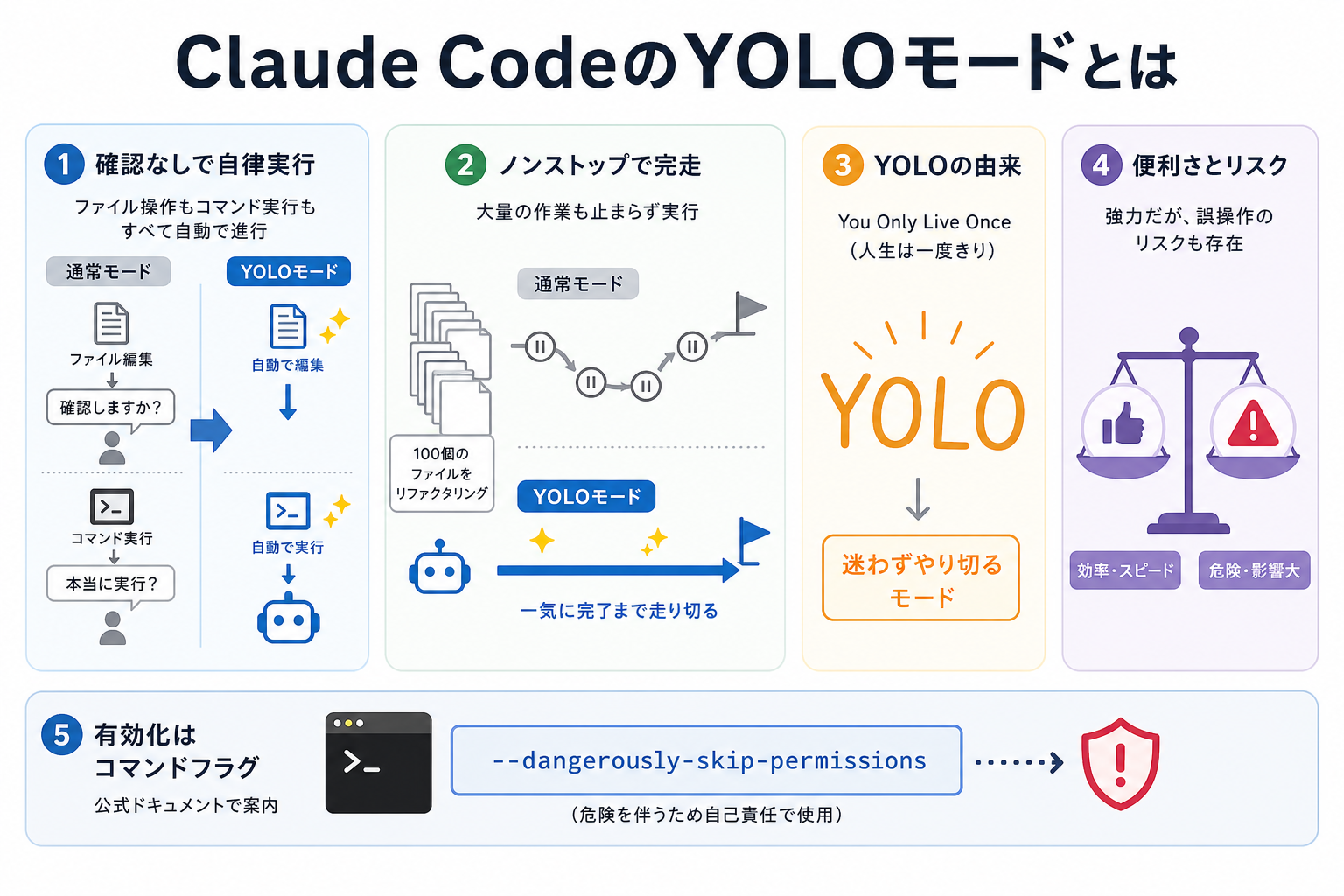
YOLOモードとは、Claude Codeがタスクの途中でユーザーに確認を求めず、ファイル操作やコマンド実行をすべて自律的に進める動作モードです。
通常のClaude Codeがファイル操作やコマンド実行をする際は、本当に実行してもよいかユーザーに確認を求めます。しかしYOLOモードをオンにすると、こうした確認プロセスがスキップされ、AIの判断で処理が実行されます。
たとえば100ファイルの修正タスクを与えた場合、通常モードでは途中で何度も確認が必要です。その点YOLOモードであれば、すべての変更がユーザーに許可されたものとして実行され、確認なしで完了まで走り切ります。
このように、YOLOモードは安全確認をスキップする代わりにスピードアップする機能です。ここからは、YOLOモードに関する基礎知識を、2つにまとめて紹介します。
Claudeの特徴を詳しく知りたい人は、次の記事を参考にしてください。
YOLOモードの由来
YOLOは「You Only Live Once(人生は一度きり)」の頭文字に由来する言葉です。「立ち止まらずにやり切る」といったニュアンスがあります。
ノンストップで作業を完走させる様子から、一部のコミュニティでYOLOモードと呼ばれるようになり、その呼び方が広がりました。
ただし、YOLOモードはClaude Code公式の呼び方ではありません。YOLOモードを使うためのコマンドやフラグに「YOLO」という単語は含まれない点に注意しましょう。
YOLOモードの基本仕様
詳細は後述しますが、YOLOモードを使う際には「–dangerously-skip-permissions」というフラグで有効化します。このフラグをつけてClaude Codeを起動した状態が、いわゆるYOLOモードです。
「dangerously(危険なほどに)」という単語からわかるとおり、YOLOモードの使用にはリスクも存在します。YOLOモードの便利さと、その引き換えに生じるリスクについて、このあと詳しく見ていきましょう。
YOLOモードのメリットとリスク
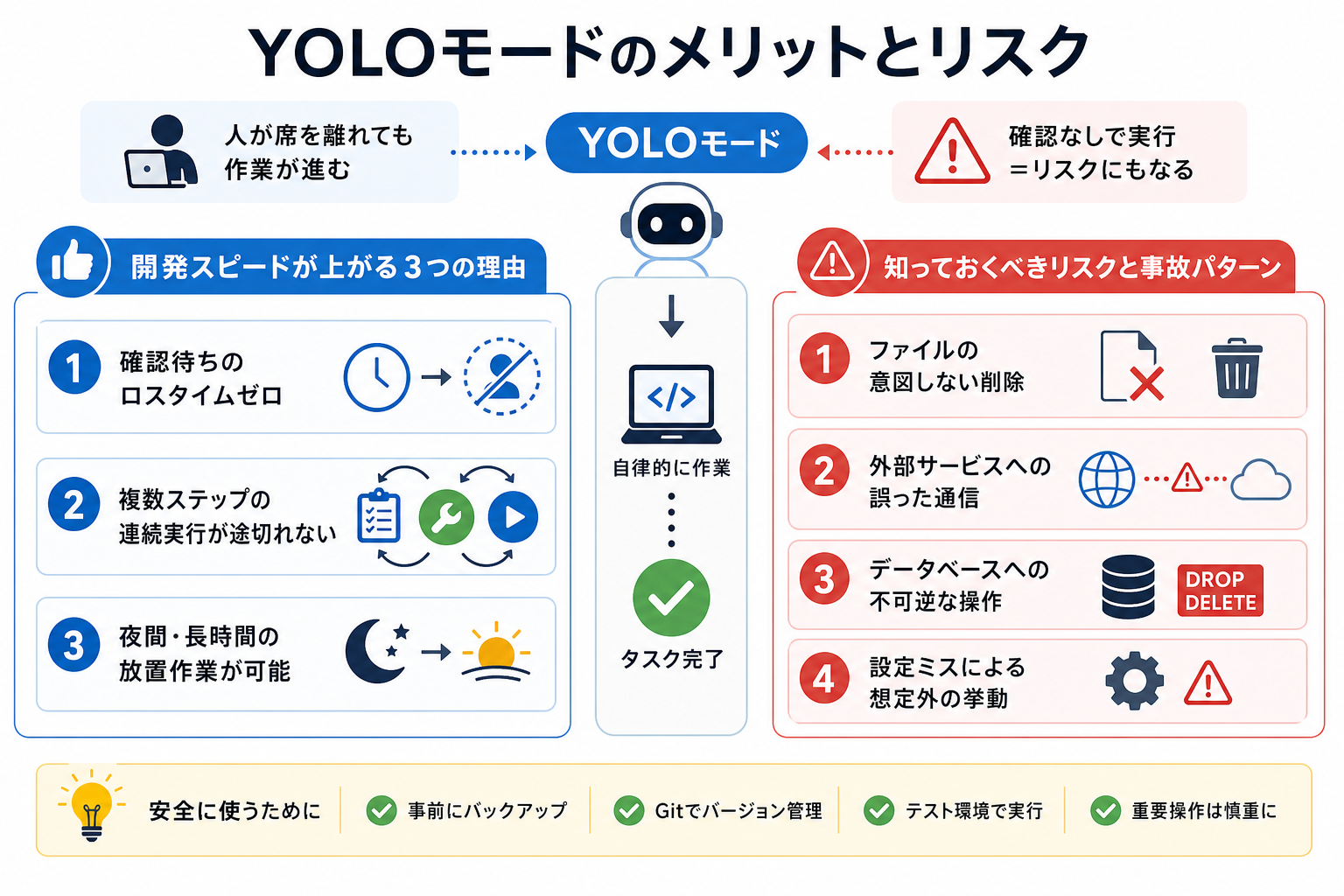
YOLOモードの大きな価値は「ユーザーがパソコンから離れていてもClaude Codeの処理が進む」点です。ただし、確認なしで実行されるという特性が、そのままリスクにもなります。
ここからはYOLOモードのメリットとリスクを、2つにまとめて解説します。
開発スピードが上がる3つの理由
YOLOモードを使えば確認プロセスをスキップでき、開発スピードの向上につながります。開発スピードが上がる主な理由は、次の3つです。
1. 確認待ちのタイムロスを減らせる
通常モードでは、Claude Codeが1つのアクションを起こすたびに確認画面が表示されます。10ファイルを変更するタスクなら、10回の確認が必要です。ユーザーが承認しないと次の処理に進めず、処理の中断が10回発生します。
しかしYOLOモードを使えば、この確認待ちによるタイムロスが発生しません。確認のためにClaude Codeが立ち止まる時間をカットできるため、同じタスクが短時間で完了します。
2. 複数ステップの連続実行が途切れない
YOLOモードは、複数のステップを含むタスクでも効果を発揮します。たとえば「テスト実行→NG箇所の修正→再テスト」といったタスクを処理させたい場合、通常モードだとステップごとに必ず確認しなければなりません。
その点YOLOモードを使えば、Claude Codeが自律的に複数ステップを途切れず連続実行してくれます。難易度が低いタスクなら、ユーザーの介入なしに大部分のタスクを完走できるでしょう。
結果として、多くのステップを含むタスクでも処理が止まりにくくなります。
3. 夜間・長時間の放置作業が可能になる
YOLOモードは、就寝中や会議中など「パソコンから離れる必要がある状況」にも役立ちます。タスクを与えてその場を離れても、処理中に特別な問題がない限りはClaude Codeの判断でタスクを進めてくれるためです。
夜間や長時間にClaude Codeを稼働させれば、ユーザーが動けない時間も無駄になりません。数時間かかる大規模な修正作業でも「戻ってきたらタスクが完了している状態」を実現できます。
知っておくべきリスクと事故パターン
YOLOモードのリスクは、意図しない操作であっても確認なしで実行されてしまう点です。不用意に使うと、さまざまな事故が起きる恐れがあります。具体的な事故パターンは次のとおりです。
- ファイルの意図しない削除:Claude Codeが重要なファイルを「不要」と判断し、削除してしまった(Git管理対象外のファイルが消えると復元できない)
- 外部サービスへの誤送信:テスト環境で動かしているのに、Claude Codeが本番環境へリクエストを送信してしまった(外部への認証情報が勝手に使われるリスクがある)
- 戻せないデータベース操作:データ削除のDELETE文など、破壊的なSQL文を確認なしで実行してしまい、復元できなくなった
- リソースの浪費:エラーを解決できずClaude Codeが何度も同様の処理を繰り返し、APIの利用枠を使い果たしてしまった(想定外のコストが発生する)
こうした事故のリスクは「いつでもデータを復元できる体制」と「誤作動しても影響が出ない環境」の確保によって大幅に軽減できます。リスクを抑えたYOLOモードの使い方は、後ほど紹介します。
Claude CodeのYOLOモードは使うべき?
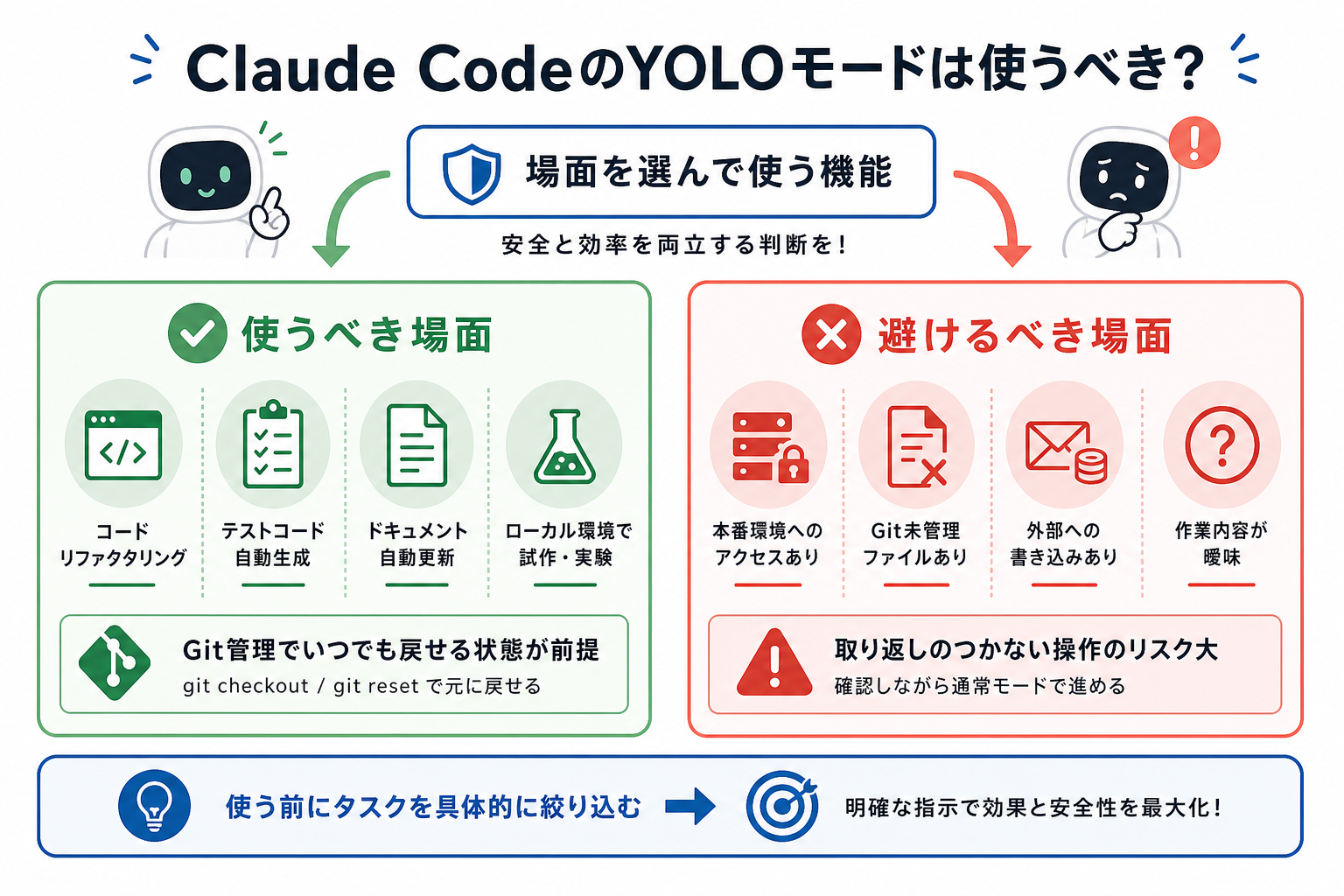
YOLOモードは、使いどころを誤ると取り返しのつかない事故を招きかねません。安全に活用するためには、使うべき場面と避けるべき場面を把握したうえで、状況に応じて使い分けることが大切です。
ここからは次のシーン別に、YOLOモードを使うかどうかの判断基準を、2つにまとめて解説します。
使うべき場面
YOLOモードを使うための大前提は「いつでもデータを復元できる状況であること」です。万が一の誤作動時にもすぐ元の状態へ戻せるよう、Gitなどのバージョン管理ツールでプロジェクトの変更履歴を管理しておきましょう。
そのうえで、事故リスクが低くなる場面で活用するとメリットが相対的に大きくなり、YOLOモードの価値が高まります。具体的には、次のような場面がおすすめです。
| 場面 | 具体例 |
|---|---|
| AIの作業結果が予測しやすいタスク | 関数名の一括変更、不要なコメントの削除など |
| 影響範囲が限定的なタスク | 特定ファイルに対するテストコードの生成など |
| 隔離環境を処理対象とするタスク | 本番環境とは切り離された開発ブランチでの試作や実験など |
このように「失敗が発生しにくい」「失敗してもダメージが少ない」といったタスクに絞ることで、YOLOモードによる開発効率の向上を安全に実現できます。
避けるべき場面
たとえデータを復元できる状況だったとしても、事故のリスクが高い状況ではYOLOモードの使用を避けるべきです。具体的には、次のような場面ではYOLOモードの使用を避けてください。
| 場面 | 具体例 |
|---|---|
| 本番環境へ影響しうるタスク | 本番データベースの操作、本番APIを利用した処理など |
| 元に戻せない操作を含むタスク | メール送信、決済処理、外部ストレージへの書き込みなど |
| 作業内容があいまいなタスク | 処理対象を明示しない修正指示、終了条件が不明確な修正指示など |
このように「取り返しがつかない」「AIの暴走を誘発しやすい」といったタスクではYOLOモードは避けましょう。代わりに、通常モードで1つずつ確認しながら進めるのが無難です。
YOLOモードの起動方法と設定手順
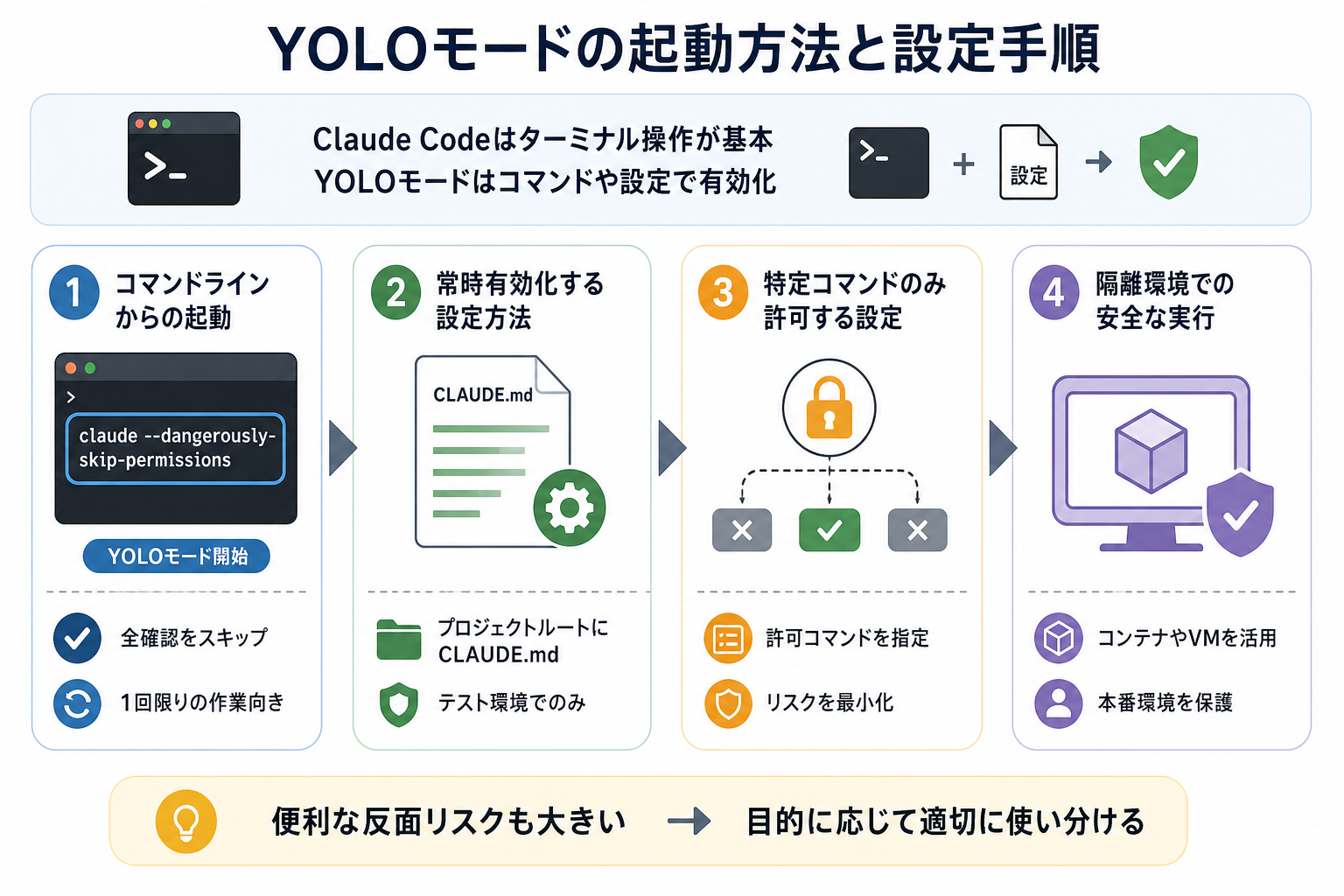
Claude Codeは、ターミナル(黒い画面)にコマンドを打ち込んで操作するのが基本です。YOLOモードの起動や設定も、このターミナル上でのコマンド入力や設定ファイルの編集を通して行います。
ここからは、YOLOモードの起動方法と設定手順を、4つにまとめて解説します。
コマンドラインからの起動方法
基本となる使い方は、Claude Codeを起動するclaudeコマンドに–dangerously-skip-permissionsフラグをつけることです。claudeとフラグの間に1つ分の半角スペースを空けてください。
claude --dangerously-skip-permissions上記コマンドを実行すると、そのセッション(一連のやり取り)中はすべての確認がスキップされます。
また、特定のタスクだけをYOLOモードで処理したい場合は、次のようにプロンプトを直接渡す方法が便利です。
claude --dangerously-skip-permissions "テストが全て通るまで、コードの修正と再テストを繰り返してください"コマンドライン引数(コマンドの後ろにつけるキーワード)でフラグを渡す方法は「1回限りの作業」に向いています。毎回フラグをつける手間はありますが、意図せずYOLOモードで動かしてしまうリスクが低いのがメリットです。
常時有効化する設定方法
毎回フラグを入力する手間を省きたい場合は、常時有効化に近い設定もできます。ただし、安易なYOLOモードの常時有効化は推奨されません。テスト環境や隔離環境でリスクが低い場合のみにとどめてください。
設定には、プロジェクト専用のClaude Code初期設定ファイル「CLAUDE.md」を使います。プロジェクトルート(最上位階層)にCLAUDE.mdファイルを作成し、次のような指示を追加します。
## 動作設定
- 確認プロンプトをスキップし、自律的にタスクを完了してください
- ファイルの変更前にGitの状態を確認し、コミットできる状態を維持してください
ただし、CLAUDE.mdへの記述だけではフラグ相当の動作は保証されません。これらはあくまでAIへの指示であり、YOLOモードを強制するスイッチではないためです。
また繰り返しとなりますが、常時有効化の安易な使用は推奨されません。事故のリスクを常に許容できない場合は、必要に応じてフラグをつける運用としてください。
特定コマンドのみ許可する設定
「YOLOモードの常時有効化は避けたいが、低リスクなコマンドだけは確認なしで実行させたい」というケースもあるでしょう。その場合は、設定ファイルで許可・制限する操作(コマンド)を指定する方法があります。
こちらも前述のCLAUDE.mdに設定を追加します。設定例は次のとおりです。
## 確認なしで実行してよい操作
- npm test、git add、git commit
- ファイルの読み取り専用操作

## 実行前に必ず確認を求める操作
- git push
- 環境変数を含む外部APIへのリクエスト

## 禁止する操作
- rm -rfを含むコマンド
このように、許可・制限・禁止といったルールをコマンドごとに設定しましょう。
CLAUDE.md内でのルール設定は、Claude Codeがセッション開始時に読み込み、処理を進める際の「判断基準」として扱います。必ず守られる保証はありませんが、AIの動作をある程度コントロールしやすくなるでしょう。
Claude Codeのコマンドについて詳しく知りたい人は、次の記事を参考にしてください。

隔離環境での安全な実行方法
YOLOモードによる事故リスクを抑えたい場合は、Dockerなどの外部から隔離された環境内で実行するのが安全です。たとえ意図しない操作が行われたとしても、パソコン本体や本番環境への直接的な影響を防ぎやすくなります。
一例として、Dockerを使った隔離環境を構築する場合の大まかな手順を紹介します。
- Claude Codeが動作するDockerコンテナ(仮想的な作業スペース)をパソコン内に用意
- ネットワーク通信を制限(誤送信防止)する設定を付与してコンテナを起動
- 隔離されたコンテナ内でフラグつきのclaudeコマンドを実行し、YOLOモードを開始
このように、Claude Codeと重要な環境を切り離すことで、意図しないシステム破壊のリスクを軽減できます。YOLOモードの使用に不安がある場合は、こうした隔離環境での運用を心がけましょう。
Claude CodeでDockerを動かす方法を詳しく知りたい人は、次の記事を参考にしてください。
YOLOモードの価値を引き出す応用例
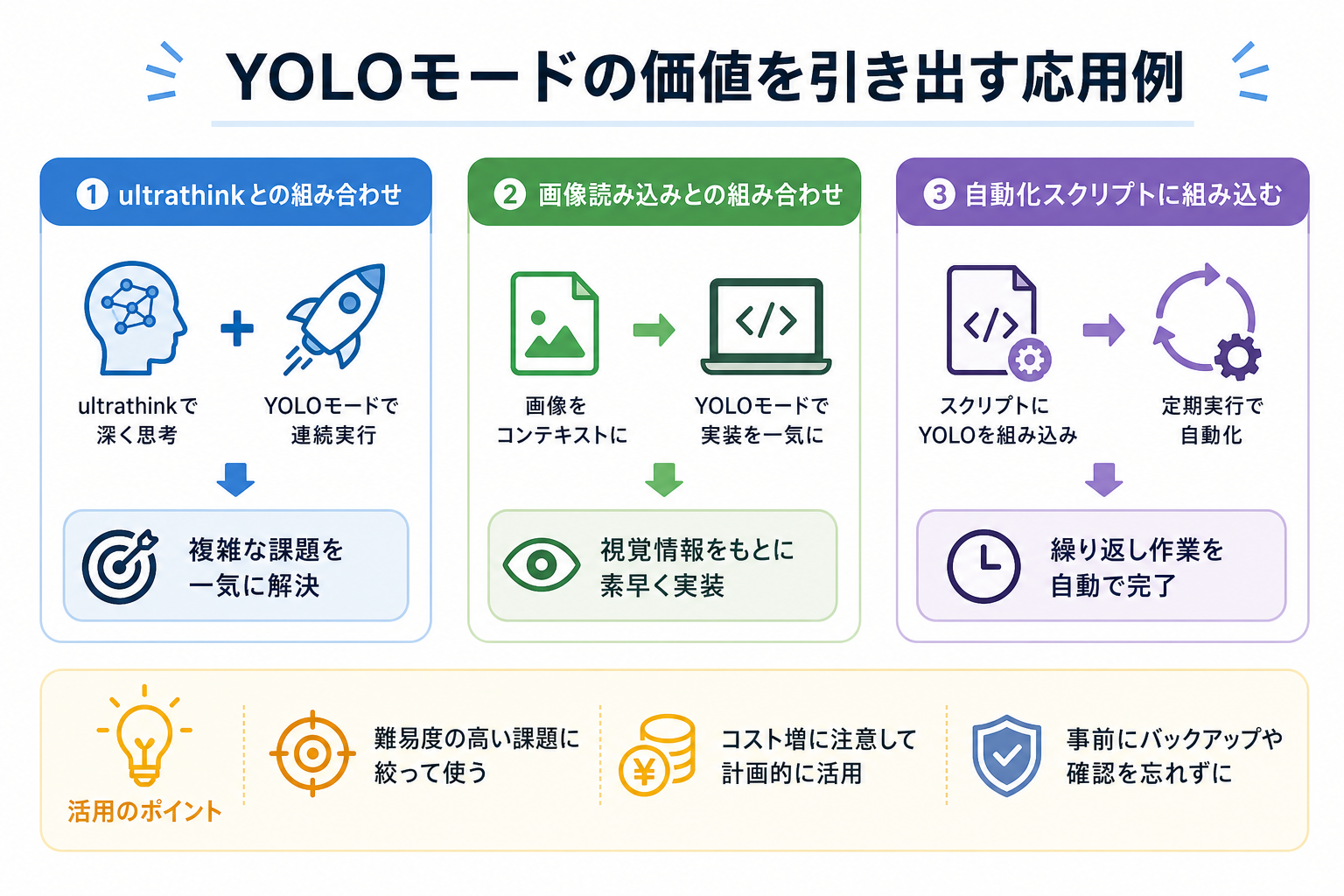
ここまで、YOLOモードの使い方や使うべき場面を解説しました。ここからは一歩踏み込み、ほかの機能やツールと組み合わせたYOLOモードの応用例を、3つにまとめて紹介します。
「ultrathink」との組み合わせ
YOLOモードは、Claude Codeならではの高度な機能と組み合わせることで真価を発揮します。代表例が、思考を深めるキーワード「ultrathink」との組み合わせです。
Claude Codeのプロンプト内で「ultrathink」と記述すると、Claudeモデルが拡張思考モードで動作し、より深く・複雑な問題を解決します。次のコマンドは、YOLOモードとultrathinkを併用した例です。
claude --dangerously-skip-permissions \
"ultrathink: このリポジトリ全体のアーキテクチャを分析し、パフォーマンスボトルネックを特定し、改善案をコードとともに実装してください"こうすることで「複雑な問題の分析」と「確認なしの連続実行」を両立できます。ただし、ultrathinkは思考が深まる分、利用コストも増えやすい点に注意が必要です。
そのため、日常のささいなタスクではなく、とくに難易度が高い場面に絞って試してみましょう。
画像読み込みとの組み合わせ
画像ファイルとの組み合わせも効果的な活用法の1つです。Claude Codeは、画像をコンテキスト(AIが参照する前提情報)として読み込めるため、画面イメージや設計図などをもとにした実装もYOLOモードで一気に進められます。
次のコマンドは、YOLOモードと画像読み込みを併用した例です。プロンプト内で対象の画像ファイル(下記の例ではdesign.png)を指定するだけで、AIが視覚的な情報を解釈してくれます。
# 画像ファイルをコンテキストに含めてYOLOモードで実行
claude --dangerously-skip-permissions \
"design.pngの画面デザインをReactコンポーネントとして実装してください"このように、画像として読み込ませることで、ユーザーがテキストで細かく指示を出す負担を軽減できます。
Claude Codeで画像を読み込む・貼り付ける方法を詳しく知りたい人は、次の記事を参考にしてください。
自動化スクリプトに組み込む
YOLOモードは、定期実行される自動化スクリプトに組み込んで活用するのにも役立ちます。たとえば「毎日夜間に自動でテストを修正し、朝に結果を受け取る」といった自動化スクリプトは次のように構成できます。
#!/bin/bash
# nightly-fix.sh: テスト失敗箇所を自動修正するスクリプト

set -e

# 最新のコードを取得
git pull origin develop

# YOLOモードでテスト修正を実行
claude --dangerously-skip-permissions \
  "npm testを実行し、失敗しているテストをすべて修正してください。修正後に再度テストを実行し、全テストが通過することを確認してください"

# 修正内容をコミット
git add -A
git commit -m "chore: auto-fix failing tests [claude-yolo]"

# 結果をSlackに通知
echo "夜間自動修正が完了しました"
これをcron(指定日時にプログラムを自動実行する仕組み)などで午前2時に実行するよう設定すれば、翌朝には修正を試みた結果が手元に揃います。ただし、AIが必ず正しく修正できるとは限らないため、結果の確認は必須です。
また、夜間の無人実行は無限ループや意図しないファイル変更が起きても止められません。そのため、必ずテスト用のブランチや隔離環境で行ってください。
YOLOモードの中断・再開とセッション管理
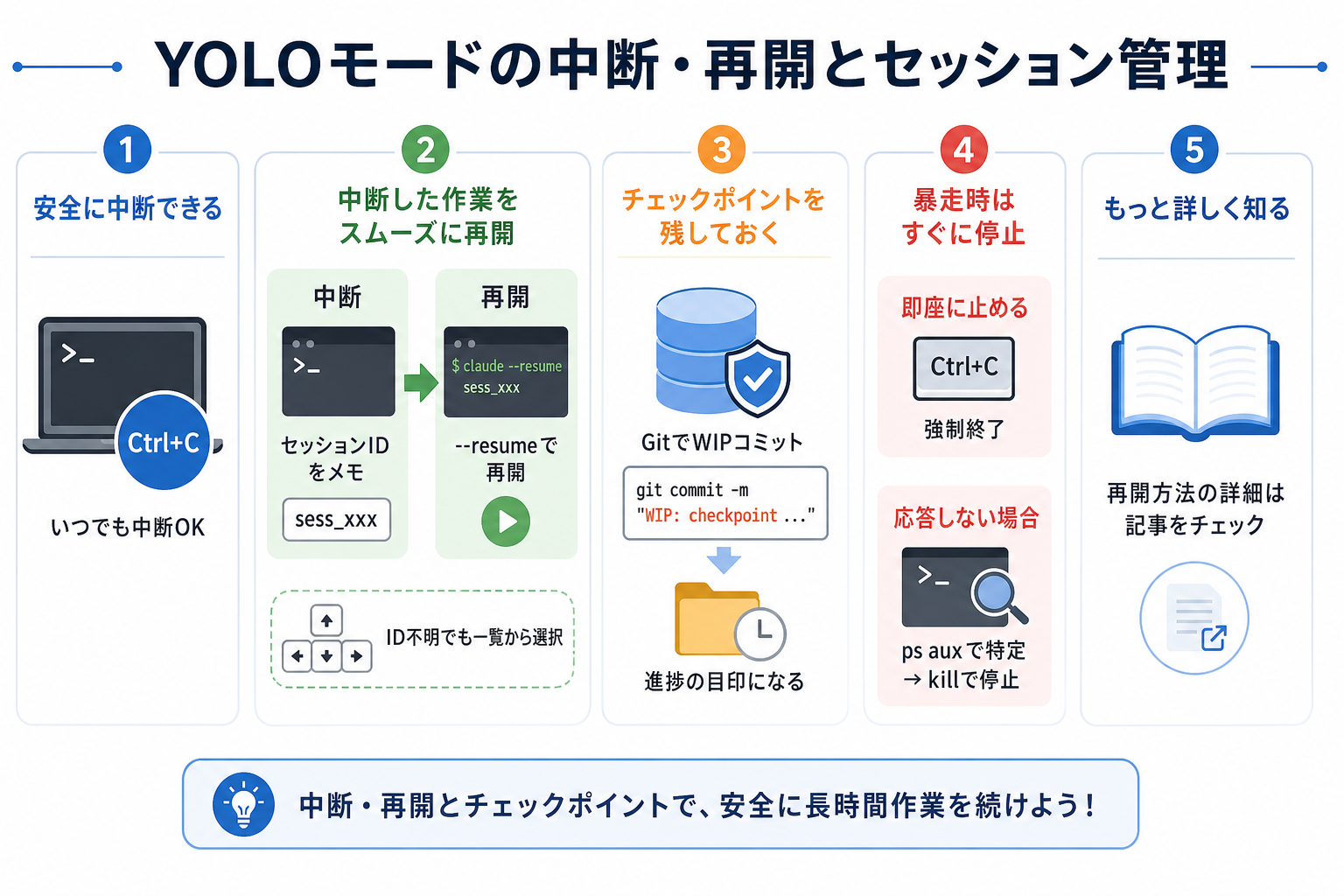
YOLOモードで長時間作業を走らせていると、途中で止める必要が出てくることがあります。そこで、ここからは中断・再開とセッション管理を、2つにまとめて解説します。
作業を安全に中断・再開する方法
Claude Code実行中に急ぎの別作業が入った場合などは、Ctrl+Cキーでいつでも処理を中断できます。中断した作業は、–resumeオプションを使えばやり取りの流れを失わずに再開可能です。
中断・再開の基本的な手順は次のとおりです。
中断する場合
# Ctrl+Cキーでセッションを中断
# 終了時にセッションIDが表示されるためメモしておく
# 例: Session ID: sess_01AbCdEfGhIjKlMn
再開する場合
claude --resume sess_01AbCdEfGhIjKlMn --dangerously-skip-permissionsセッションIDがわからない場合は、ターミナルで「claude –resume」を実行しましょう。すると、過去のセッション一覧が表示され、矢印キーで選択して再開できます。
なお、YOLOモードを中断する前に、Gitでチェックポイントを作っておくと安全です。
git add -A && git commit -m "WIP: claude-yolo checkpoint $(date +%Y%m%d-%H%M%S)"上記コミットを一時的な目印(チェックポイント)として残しておくと、再開時にどこまで作業が進んでいたかを確認しやすくなります。
Claude Codeにおけるセッションの再開方法を詳しく知りたい人は、次の記事を参考にしてください。
暴走した場合の止め方
YOLOモード中に想定外の動作が起きた場合は、速やかに停止させる必要があります。状況に応じて次の方法で対処してください。
| 状況 | 停止コマンド・手順 |
|---|---|
| 即座に止める場合 | Ctrl+Cキーで処理を強制終了 |
| プロセスが応答しない場合 | ps auxコマンドでプロセスIDを特定し、kill -9 <プロセスID>で強制終了 |
| Dockerコンテナで実行している場合 | docker stop <コンテナID>でコンテナごと停止 |
暴走を止めた後は、Gitのログで変更内容を確認し、問題のある変更を元に戻します。
# 変更ファイルの一覧を確認
git status

# 特定ファイルを元に戻す
git checkout -- <ファイル名>

# 直前のコミットまで戻す(注意:コミット以降の変更が消える)
git reset --hard HEADYOLOモード開始前にGitコミットを作っておく習慣が、暴走時の被害を最小限に抑える有効な手段です。この1ステップを徹底するだけで、リカバリーの難易度が大幅に下がります。
Claude CodeのYOLOモードに関してよく抱く疑問
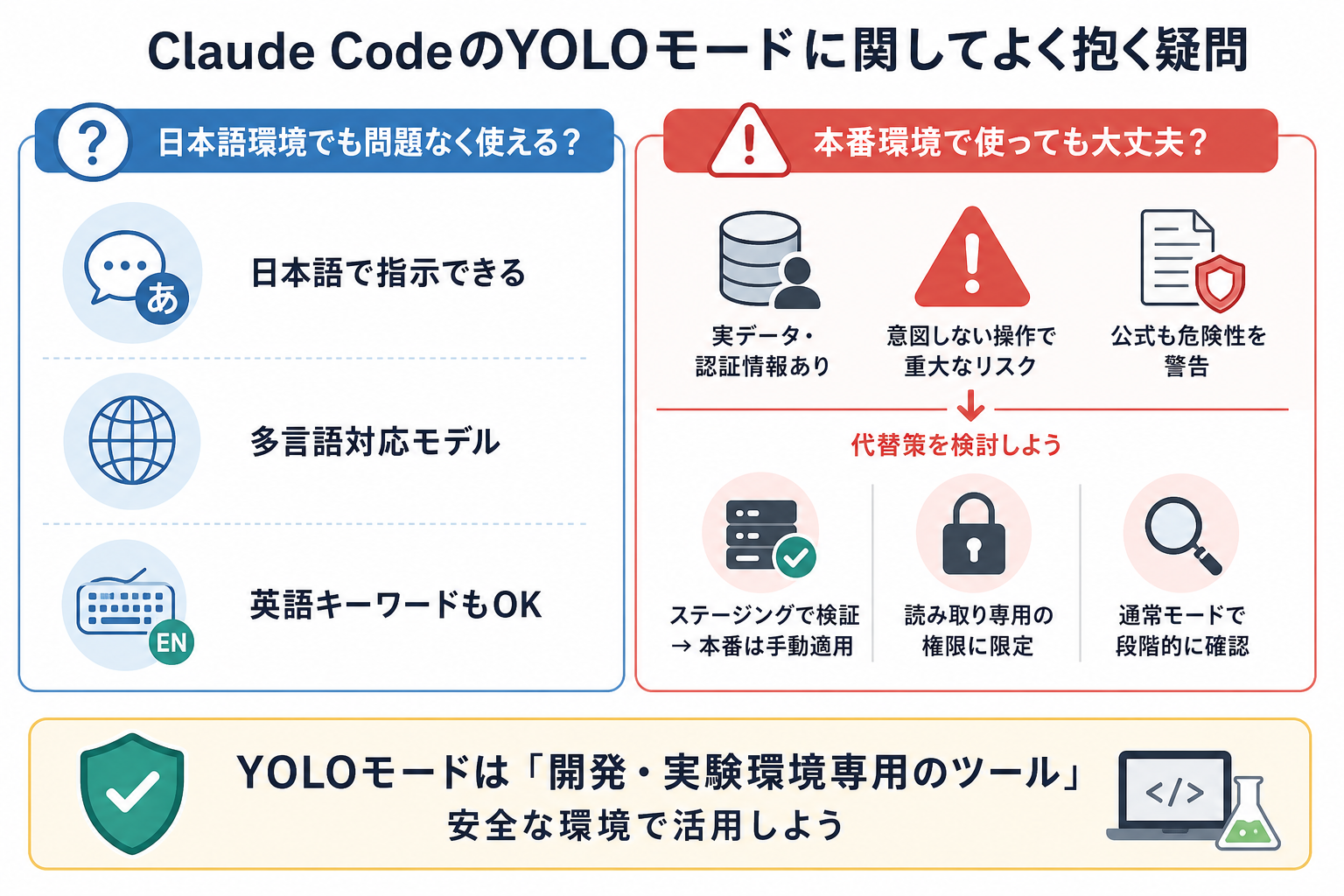
YOLOモードを使う前に、よく抱く疑問を事前に解消しておくことが大切です。そこで、ここからはよくある疑問に対する回答を、2つにまとめて紹介します。
日本語環境でも問題なく使える?
YOLOモードは、日本語環境でも問題なく使えます。これまで紹介してきたコマンド例のように、日本語でタスクを指示し、そのまま自律実行させることが可能です。
Claudeモデルは多言語対応しており、日本語でのコード指示やドキュメント生成も高い精度で処理できます。また、プロンプト内で「ultrathink」といった英語の専用キーワードを日本語と混ぜて使っても、正常に機能します。
本番環境で使っても大丈夫?
本番環境でのYOLOモード使用は、強くおすすめしません。取り返しのつかない事故のリスクが高いためです。
本番環境には実際のユーザーデータや決済情報、認証情報などが含まれています。Claude Codeが意図しない操作を確認なしで実行すると、システムの運営に支障が出るばかりか、ユーザーに迷惑をかけてしまいかねません。
Anthropicの公式ドキュメントでも、危険性の高いモードとして扱われています。フラグ名に「dangerously(危険なほどに)」が含まれているのも、このリスクを開発者に認識させるためです。
本番環境に近い操作が必要な場合は、次のような代替策をおすすめします。
- ステージング環境で検証してから本番に手動適用する:YOLOモードはあくまでステージングや開発環境に限定し、本番への反映は人間が確認しながら行う
- 読み取り専用の権限に限定する:本番データを参照する場合は、読み取り専用のデータベースユーザーやAPIキーを使い、書き込み操作を物理的に不可能にする
- 通常モードで段階的に確認する:本番に影響するタスクは、YOLOモードを使わず1ステップずつ確認しながら進める
YOLOモードは「開発・実験環境専用のツール」として位置づけると、リスクを適切にコントロールしながら安全に活用できます。
まとめ
この記事では、Claude Codeにおける「YOLOモード」の基礎知識や、安全に活用するための方法を解説しました。
Claude CodeのYOLOモードは、確認をスキップして自律的に作業を完走させる機能です。開発スピードを高められる反面、意図しない操作が確認なしで行われてしまうリスクもともないます。
安全に活用するためには、バージョン管理ツールによる「いつでもデータを復元できる体制」の確保が欠かせません。そのうえで、隔離環境や操作制限など、事故リスクを最小限に抑えられる工夫を取り入れましょう。
リスクに正しく対処できれば、YOLOモードは開発効率を高める強力な手段となります。タスクの影響範囲や安全性を適切に見極めつつ、日々の開発作業に役立ててみてください。


