Claude Codeの代替ツール7選【無料で使える類似サービスも比較紹介】

Claude Codeって料金が高いし、代わりになるツールはないのかな?
無料で使えるサービスがあるならそちらに乗り換えたい..
Claude Codeを使い始めたものの、利用料金や使い勝手が気になって代替ツールを探している人は多いですよね。
しかし、AIコーディング支援ツールは数多く存在するため、代替として適しているのか判断するのは簡単ではありません。無料で使えるのか、どこまで機能を代替できるのかも気になるところです。
そこでこの記事ではClaude Codeの代替・類似サービスを紹介します。自分に合うツールの選び方も解説するので、ぜひ参考にしてください。
Claude Codeの特徴をおさらいしておきたい人は、次の記事を参考にしてください。

- 代替ツールはGitHub CopilotやCursorなど無料プランを利用できるサービスもある
- 代替ツールを選ぶ際は代替できる機能の範囲や対応環境など確認することが重要
- コスト重視ならGitHub Copilot、自律性重視ならDevinがおすすめ
『ClaudeCodeに興味はあるけど、どうやって使えばいいんだろう…』
そんな方へ、
- ClaudeCodeに作業や仕事を任せる方法
- ClaudeCodeを使いこなすたった1つのコツ
- 業務効率化や収入獲得に活かすClaudeCodeの実演
を、無料のオンラインセミナーで凝縮してお伝えします!
パソコンはもちろん、スマホから気軽に参加OK。この時間が、あなたを変える大きなきっかけになりますよ。
失敗しないClaude Code代替ツールの選び方
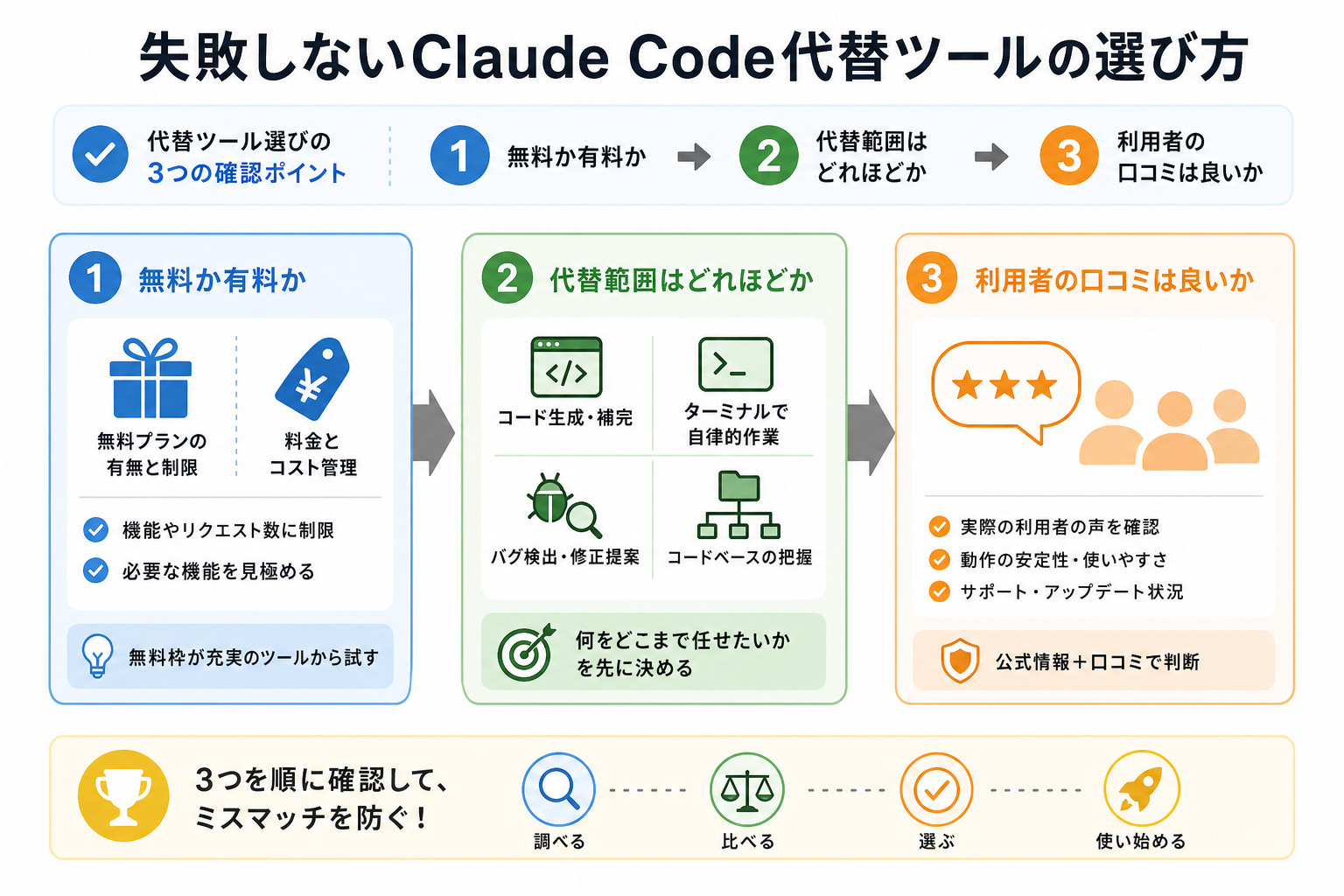
Claude Codeの代替ツールを選ぶ際は「料金」「代替できる機能の範囲」「利用者の口コミ」の3点を確認するのがおすすめです。
ここからは下記の3つの観点別に、選び方のポイントを解説します。
無料か有料か
まず確認すべきは、無料プランの有無と、その制限内容です。
Claude CodeはAnthropicが提供するAIコーディングエージェントです。利用方法によって費用体系が異なり、API利用時は使用したトークン量に応じて料金が発生します。そのため、利用頻度によっては予想以上にコストがかかることもあります。
一方で、代替ツールのなかには無料プランを提供しているものや、月額固定料金で利用できるものもあります。APIキーを自分で用意する形式のツールもあり、コスト管理のしやすさはサービスごとに異なります。
ただし、無料プランが充実しているツールでも、使える機能や1日あたりのリクエスト数に制限がある場合がほとんどです。まずは「どの機能が必要か」を明確にしたうえで、無料枠内に収まるかを確認しましょう。コスト重視の人には、無料プランが充実しているツールから試してみるのがおすすめです。
Claude Codeを無料で使えるのか詳しく知りたい人は、次の記事を参考にしてください。

代替範囲はどれほどか
次に確認すべきは、Claude Codeのどの機能を代替できるかです。
Claude Codeの主な機能は、次の4つに整理できます。
- コードの自動生成・補完
- コードベース全体の理解と質問応答
- バグの検出と修正の提案
- ターミナル操作を含む自律的なタスク実行
たとえばCursorはコード補完と自然言語での編集に強みがあります。一方で、ターミナルを通じた自律的な作業はClaude Codeほど幅広く対応していません。反対にDevinは自律的にタスクを進めるAIエージェントとして設計されており、Claude Codeに近い動作をします。
自分が最もよく使うのがコード補完なのか、自律的なエージェント動作なのかによって、最適なツールは変わります。「何をどこまで任せたいか」を先に決めてから選ぶことで、導入後のミスマッチを防げます。
利用者の口コミは良いか
機能と料金だけでなく、実際の利用者の声も必ず確認しましょう。
公式サイトの説明だけでは見えにくい「動作の安定性」「日本語対応の精度」「サポート品質」は、X(旧Twitter)やReddit、Zennなどの口コミで把握できます。
たとえばCursorは「コード補完の精度が高い」「開発速度が向上した」という評価が多い一方で、「無料プランでは利用回数に制限がある」「大規模プロジェクトでは応答速度が低下することがある」といった声もあります。
このように、どのツールにも長所と短所があります。公式サイトだけで判断するのではなく、実際の利用者のレビューも参考にしながら選ぶことが大切です。
とくに注目すべきは、自分と近い開発環境や用途で利用している人の評価です。Webアプリ開発をしているエンジニアと、データ分析をしているエンジニアとでは、同じツールでも満足度が大きく異なる場合があります。
口コミは「自分の用途に近い人の評価」を中心に読むことで、実態に即した判断ができます。
Claude Codeの代替/類似サービスおすすめ7選
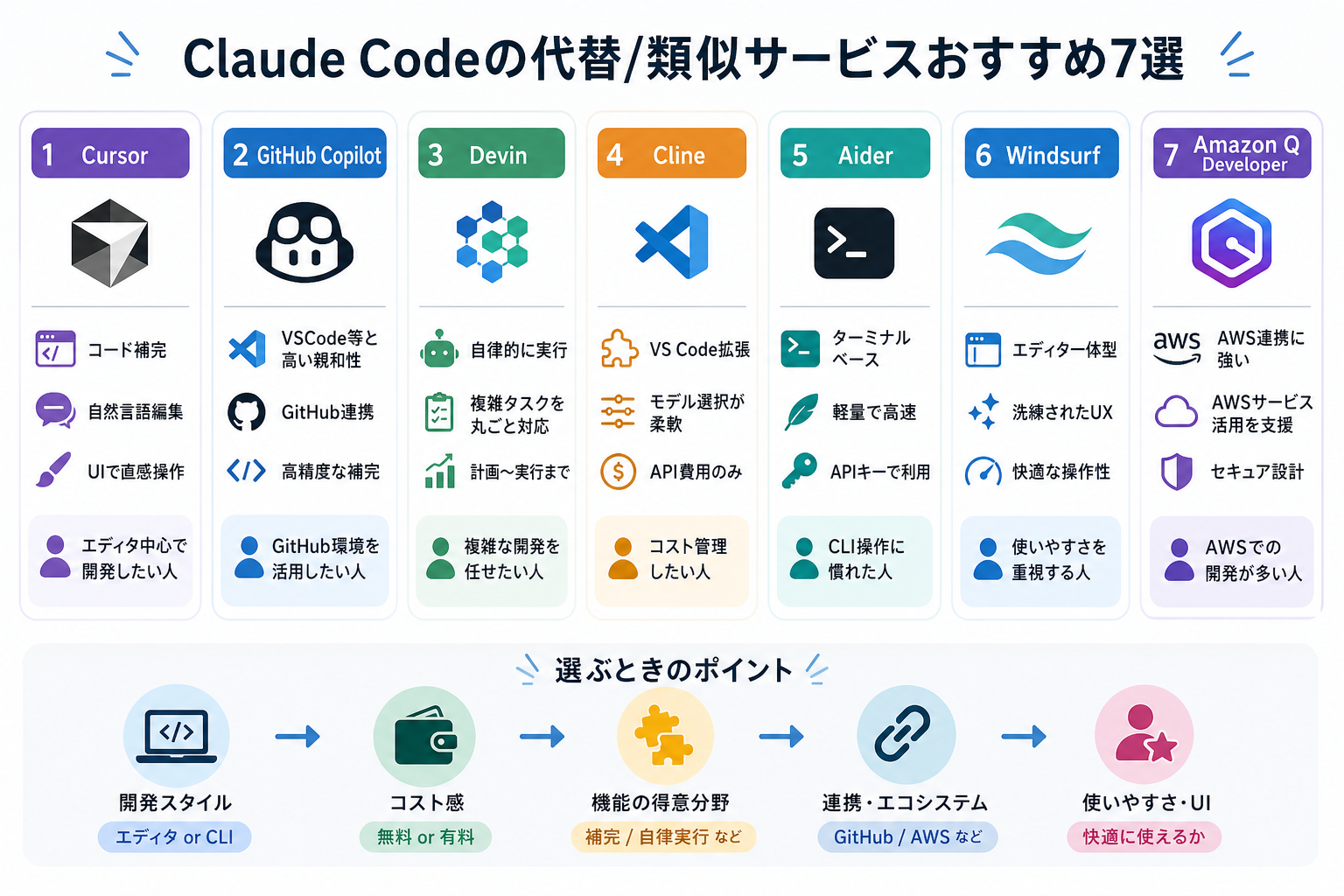
ここからは、Claude Codeの代替として利用されることが多いおすすめツールを7つ紹介します。それぞれ得意分野や料金体系が異なるため、自分の開発スタイルに合うものを見つけてみてください。
| ツール名 | 無料プラン | 月額料金(目安) | 主な特徴 | こんな人におすすめ |
|---|---|---|---|---|
| Cursor | あり(制限付き) | 約3,197円(20ドル)~ | コード補完・自然言語編集に強い | エディタ中心で開発するエンジニア |
| GitHub Copilot | あり(制限付き) | 約1,598円(10ドル)~ | VSCodeなどと高い親和性 | 既存のGitHub環境を活用したい人 |
| Devin | あり | 約3,197円(20ドル)~ | 自律的なタスク実行に特化 | 複雑な開発タスクを丸ごと任せたい人 |
| Cline | あり(API費用別途) | 無料 | VS Code拡張で柔軟にモデル選択可 | コスト管理しながら使いたい人 |
| Aider | あり(API費用別途) | 無料 | ターミナルベースで軽量に動作 | CLI操作に慣れたエンジニア |
| Windsurf | あり(制限付き) | 約2,398円(15ドル)~ | エディタ一体型で使いやすい | 使いやすさを重視する人 |
| Amazon Q Developer | あり | 約3,037円(19ドル)~ | AWS連携に強い | AWSを使った開発が多い人 |
Claude Codeの利用制限について詳しく知りたい人は、次の記事を参考にしてください。

Cursor
CursorはVS Codeをベースにしたエディタ型のAIコーディングツールで、コード補完と自然言語によるコード編集を高い精度で実現します。
Claude Codeがターミナルを通じて動作するのに対し、CursorはGUIエディタ上で操作できるため、視覚的にわかりやすいのが特徴です。「チャット画面でAIと対話しながらコードを直接編集できる」という点で、初心者でも扱いやすい操作性を備えています。
対応するAIモデルはAnthropicのClaudeやOpenAIのGPT-4oなど複数あり、用途に応じて切り替えられます。コードベース全体を把握した上での質問応答も得意です。
| 提供元 | Anysphere |
| 料金 | 無料トライアル14日間あり/Proプラン月額約3,197円(20ドル)~ |
| 主な機能 | コード補完、自然言語による編集、AIチャット、コードベース検索 |
| 対応モデル | Claude、GPTシリーズなど複数 |
| こんな人におすすめ | GUI上でAI支援を受けながら開発したいエンジニア |
| 利用形式 | デスクトップアプリ(Windows・Mac・Linux対応) |
※2026年6月時点の公式サイトの情報をもとに記載しています。
無料版Cursorと有料プランの違いを詳しく知りたい人は、次の記事を参考にしてください。

CursorとClaude Codeの連携方法を詳しく知りたい人は、次の記事を参考にしてください。

GitHub Copilot
GitHub CopilotはGitHubとMicrosoftが共同開発した、VSCodeやJetBrains IDEと高い親和性を持つAIコーディングアシスタントです。
Claude Codeと比べると自律的なエージェント機能は限定的ですが、コード補完の精度と導入のしやすさは高く評価されています。すでにGitHubを使っている開発者であれば、ほぼ設定なしで利用を始められます。
近年はチャット機能やコードレビュー支援機能も強化されており、要件整理から実装まで幅広い開発業務をサポートしています。無料プランも用意されており、一定の利用制限の範囲内でコード補完やチャット機能を利用できます。
GitHubを中心に開発している人なら、まず検討したいツールのひとつです。
| 提供元 | GitHub(Microsoft傘下) |
| 料金 | 無料プランあり/個人向けProプラン月額約1,598円(10ドル)~ |
| 主な機能 | コード補完、AIチャット、コードレビュー支援、Copilot Workspace |
| 対応モデル | 複数のAIモデルに対応 |
| こんな人におすすめ | GitHubを日常的に使っている開発者、コスト重視の人 |
| 利用形式 | VSCode・JetBrains・Neovimなどの拡張機能 |
※2026年6月時点の公式サイトの情報をもとに記載しています。
無料版GitHub Copilotと有料プランの違いを詳しく知りたい人は、次の記事を参考にしてください。

GitHubとClaude Codeの連携方法を詳しく知りたい人は、次の記事を参考にしてください。

Devin
DevinはCognition AIが開発した、自律型AIソフトウェアエンジニアとして注目を集めたツールです。
Claude Codeとの大きな違いは、自律的なタスク実行能力にあります。
ブラウザ操作・ターミナル実行・ファイル管理・デバッグまでを一連のタスクとして自律的に処理できるため、複雑な開発タスクをまとめて任せられます。
また、GitHubとの連携により、コード修正からプルリクエスト作成までの作業を支援できます。AIに細かく指示を出すよりも、「目的」を伝えて作業を進めてもらいたい人に向いています。
AIエージェントに開発作業を大きく任せたい場合は、有力な候補のひとつです。
| 提供元 | Cognition |
| 料金 | Freeプランあり/Proプラン月額20ドル〜/Teamsプラン月額500ドル〜 |
| 主な機能 | 自律的なコード生成・修正・デバッグ・PR作成、ブラウザ操作 |
| 対応モデル | 独自技術を活用 |
| こんな人におすすめ | 複雑な開発タスクを丸ごと自動化したい個人・企業・チーム |
| 利用形式 | Webブラウザ(SaaSサービス) |
※2026年6月時点の公式サイトの情報をもとに記載しています。
Claude Codeでスケジュールやタスク管理する方法を詳しく知りたい人は、次の記事を参考にしてください。

Cline(VS Code拡張)
ClineはVS Code上で動作するオープンソースのAIコーディングエージェントです。好みのAIモデルを自由に接続できる柔軟性が最大の強みです。
Claude Codeと同様にターミナル操作やファイル編集を自律的にこなせます。利用するAPIキーを自分で用意する仕組みのため、コストを細かくコントロールできます。
たとえばAnthropicのAPIキーを使えばClaudeモデルをベースにClaude Codeと近い動作を実現できます。GoogleのGeminiなど他社モデルへの切り替えも可能です。
VS Code拡張マーケットプレイスからワンクリックでインストールでき、初期設定も比較的シンプルです。コストを抑えながらエージェント型の動作を試したい人に最もおすすめのツールといえます。
| 提供元 | Cline(オープンソース) |
| 料金 | 無料(利用するAPIの費用は別途発生) |
| 主な機能 | ファイル編集、ターミナル実行、ブラウザ操作、マルチモデル対応 |
| 対応モデル | Claude、GPT、Geminiなど多数 |
| こんな人におすすめ | 使うモデルを自由に選びたい人、コスト管理を重視する人 |
| 利用形式 | VS Code拡張機能 |
※2026年6月時点の公式サイトの情報をもとに記載しています。
Aider
AiderはターミナルベースのオープンソースAIコーディングツールで、Gitと連携しながらコードを自動編集できる軽量な設計が特徴です。
GUIを必要とせず、コマンドラインから直接AIにコード修正を指示できます。編集内容はGitコミットとして管理しやすいため、変更履歴を重視する開発スタイルとも相性が良好です。
複数ファイルを横断した編集にも対応しており、軽量ながら実用性の高い機能を備えています。
CLI操作に慣れている人や、シンプルな環境でAIを活用したい人に向いています。
| 提供元 | Paul Gauthier(オープンソース) |
| 料金 | 無料(利用するAPIの費用は別途発生) |
| 主な機能 | ターミナルからのコード編集、Git連携、マルチファイル編集 |
| 対応モデル | Claude、GPT、Geminiなど |
| こんな人におすすめ | CLI操作に慣れたエンジニア、軽量ツールを好む人 |
| 利用形式 | コマンドラインツール(Python環境が必要) |
※2026年6月時点の公式サイトの情報をもとに記載しています。
Windsurf
WindsurfはCognition AI(旧Codeium)が提供するエディタ一体型のAIコーディングツールで、使いやすさとAI機能のバランスが優れています。
CursorがVS Codeをベースにしているのに対し、WindsurfはCodeiumが独自に設計したエディタ環境を持っています。「Cascade」と呼ばれるエージェント機能により、ファイルをまたいだコード変更やコマンド実行を自律的に行えます。
また、エージェント機能を活用することで、複数の作業をまとめて依頼可能です。直感的なUIも評価されており、近年注目を集めています。
使いやすさとAI機能のバランスを重視する人におすすめです。
| 提供元 | Cognition AI, Inc (旧Codeium。2025年末に買収、現在はDevin Desktopとしてリブランド中) |
| 料金 | 無料プランあり/Proプラン月額約2,398円(15ドル)~ |
| 主な機能 | コード補完、Cascadeエージェント、ターミナル実行、AIチャット |
| 対応モデル | 複数モデルに対応 |
| こんな人におすすめ | エディタの使いやすさとAI機能を両立させたいエンジニア |
| 利用形式 | デスクトップアプリ(Windows・Mac・Linux対応) |
※2026年6月時点の公式サイトの情報をもとに記載しています。
Amazon Q Developer
Amazon Q DeveloperはAWSが提供するAIコーディングアシスタントで、AWS環境との連携に強みを持つツールです。
AWS CLIやAWS SDKを使ったコードの自動生成、AWSリソースの設定ミスの検出、セキュリティスキャンなど、クラウド開発に特化した機能が充実しています。個人向けの無料プランでは、コード補完や基本的なAIチャットが制限なく利用できます。
VSCode・JetBrains・Visual Studio・コマンドラインなど、幅広い環境に対応している点も魅力です。
AWSを使ったクラウド開発をしているエンジニアにとっては、最優先で検討したい選択肢のひとつです。
| 提供元 | Amazon Web Services(AWS) |
| 料金 | 個人向け無料プランあり/Proプラン月額約3,037円(19ドル)~ |
| 主な機能 | コード補完、AIチャット、セキュリティスキャン、AWS連携 |
| 対応モデル | AWSが提供するAIモデル群 |
| こんな人におすすめ | AWS開発が多いエンジニア、無料で使い始めたい人 |
| 利用形式 | VSCode・JetBrains・CLIなどの拡張機能 |
※2026年6月時点の公式サイトの情報をもとに記載しています。
Claude Codeを使い続けるかの判断基準
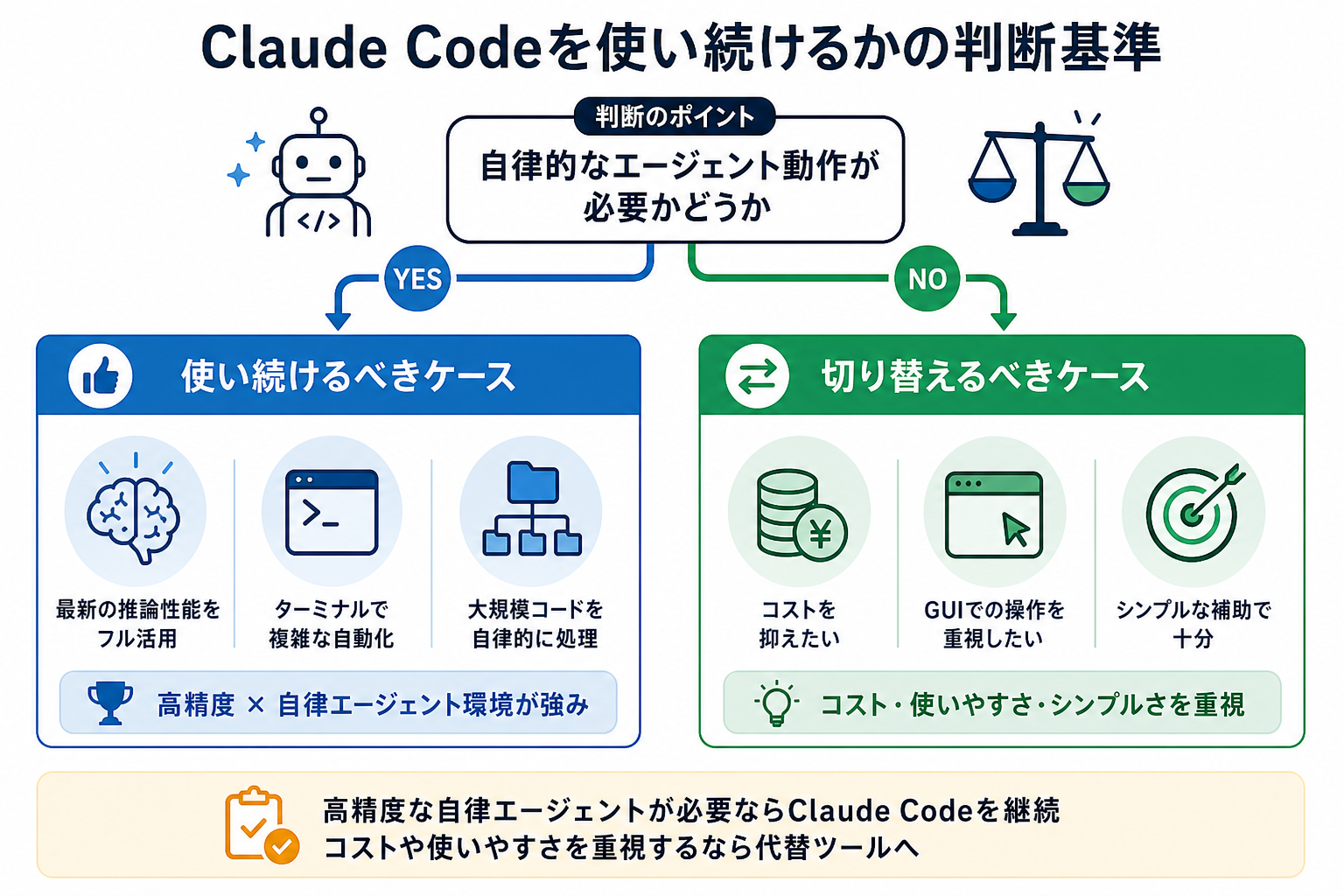
Claude Codeには他のツールにはない強みがある一方で、用途によっては代替ツールの方がコストや使い勝手の面で優れている場合もあります。
ここからは下記の2つのケース別に、Claude Codeの使い分けを解説します。
Claude Codeの始め方を詳しく知りたい人は、次の記事を参考にしてください。

使い続けるべきケース
Claude Codeを使い続けるべきなのは、高度な推論能力とエージェント機能を組み合わせて活用したい場合です。
Claude Codeは、コード生成だけでなく、コードベース全体の理解や複数ファイルにまたがる修正、ターミナル操作を含む自律的なタスク実行を得意としています。そのため、単純なコード補完ツールでは代替しにくい作業にも対応できます。
また、大規模なプロジェクトで設計変更やリファクタリングを行う場合は、プロジェクト全体を考慮しながら作業を進められる点が大きな強みです。ターミナルを中心とした開発環境に慣れているエンジニアにとっては、作業効率の向上につながるでしょう。
とくに次のいずれかに当てはまる場合は使い続けることをおすすめします。
- Claudeモデルの性能を最大限活用したい
- ターミナルベースで複雑な開発作業を自動化したい
- 複数ファイルにまたがる修正やリファクタリングを頻繁に行う
- 大規模なコードベースに対してAIを活用したい
- エージェント機能を日常的に利用している
このようなケースでは、代替ツールへ移行しても同等の開発体験を得られない場合があります。
切り替えるべきケース
一方で、コストや操作性を重視する場合は、代替ツールへの切り替えを検討する価値があります。
たとえば、コード補完やAIチャットが主な用途であれば、GitHub CopilotやCursorでも十分に対応できます。Claude Codeの高度なエージェント機能を使わないのであれば、より低コストなツールの方が費用対効果は高くなります。
また、GUI上での開発環境を好むエンジニアにとっては、CursorやWindsurfのようなエディタ一体型のツールの方が扱いやすい場合があります。視覚的に操作できるため、AIコーディングツールを初めて利用する人にも向いています。
さらに、AWS中心のクラウド開発をしている人は、Amazon Q Developerのように特定の環境に最適化されたツールを選ぶことで、より高い効果を得られる可能性があります。
次のような人は、代替ツールへの切り替えを検討してください。
- 開発コストをできるだけ抑えたい
- コード補完やチャット機能が主な利用目的
- ターミナルよりもGUIエディタで開発したい
- VS Codeを中心とした開発環境を維持したい
- AWS開発が中心で専用ツールを活用したい
自分が普段どのような作業にAIを活用しているかを整理したうえで選ぶことで、ツール選定の失敗を防げます。
まとめ
この記事では、Claude Codeの代替ツールと選び方のポイントを解説しました。
Claude Codeは、ターミナル操作を含むエージェント機能や、大規模なコードベースを理解しながら作業できる点が強みです。一方で、用途によっては他のツールでも十分に代替できる場合があります。
重要なのは「コード補完が欲しいのか」「エージェント機能が必要なのか」「コストをどこまで許容できるのか」を明確にしたうえで選ぶことです。
まずは無料プランや無料トライアルを活用しながら複数のツールを試し、 自分の開発スタイルに合うものを見つけてみてください。適切なツールを選ぶことで、開発効率を大きく向上させられるはずです。