Claude Codeでnoteの運用は楽になる?記事作成の効率&自動化手順

Claude Codeでnoteの記事って自動で作れるの?
プログラミングわからなくても使いこなせるのかな…
「話題のClaude Codeを使えば、noteの記事作成や投稿を自動化できるかも」とイメージしている人は多いですよね。
ただ、いざClaude Codeを使おうにも、どうすればnoteの運用を自動化できるかわからない人もいるはず。
そこでこの記事では費用対効果や注意点も交え、Claude Codeを使ったnoteの効率化・自動化手順を解説します。「Claude Codeを使えばnoteの運用は楽になるのか」といった疑問にもお答えするので、ぜひ参考にしてください。
Claude Codeの特徴をおさらいしておきたい人は、次の記事を参考にしてください。

- Claude Codeで記事作成から投稿まで自動化できる
- Playwrightを使えばnoteへの自動投稿スクリプトを構築できる
- 生成記事は目視確認してから公開するのが最善
『ClaudeCodeに興味はあるけど、どうやって使えばいいんだろう…』
そんな方へ、
- ClaudeCodeに作業や仕事を任せる方法
- ClaudeCodeを使いこなすたった1つのコツ
- 業務効率化や収入獲得に活かすClaudeCodeの実演
を、無料のオンラインセミナーで凝縮してお伝えします!
パソコンはもちろん、スマホから気軽に参加OK。この時間が、あなたを変える大きなきっかけになりますよ。
Claude Codeでnoteの運用は楽になる?
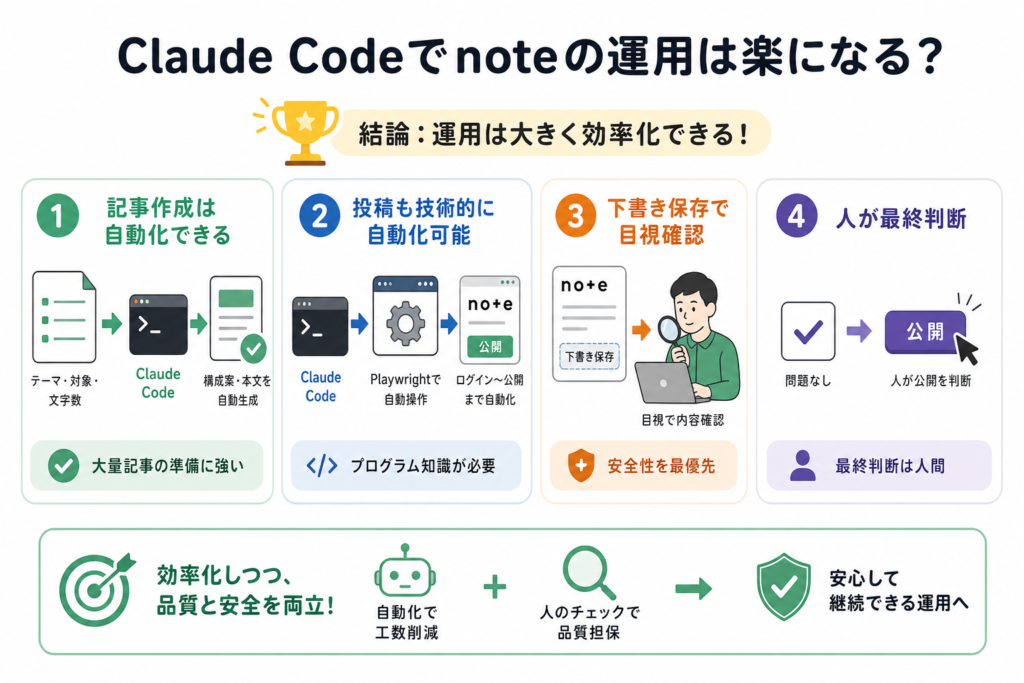
結論として、Claude Codeを使えばnoteの運用は大きく効率化できます。
ここからはClaude Codeでどこまで自動化できるかを、2つにまとめて解説します。
Claude Codeで作業を自動化するやり方を詳しく知りたい人は、次の記事を参考にしてください。

記事作成は自動化できる
Claude Codeを使えば、記事の構成から本文生成まで自動化できます。
通常のClaudeは、ブラウザ上でチャットするツールです。一方、Claude Codeはターミナル(コマンド入力画面)から操作し、ファイルの読み書きやコードの実行まで行えます。この違いが、自動化を可能にする最大の理由です。
たとえば「テーマ・ターゲット・文字数」をまとめたテキストファイルをClaude Codeに渡せば、構成案と本文を自動で生成してファイルに書き出すところまで、ひとつの指示で完結します。毎回チャット画面に貼り付ける作業が不要です。
複数記事を一括で用意したいときに、Claude Codeの強みが発揮されます。ただし、生成された文章の品質チェックは人間が行う必要があります。自動化で工数を削減しつつ、最終確認は必ず自分の目で行う運用がおすすめです。
Claude Codeで記事作成する方法を詳しく知りたい人は、次の記事を参考にしてください。
投稿も技術的には自動化可能
プログラミングの知識があれば、記事の投稿作業もClaude Codeで自動化できます。
自動投稿には、ブラウザ操作を自動化するライブラリ「Playwright」を使います。Claude CodeにPlaywrightのスクリプト(自動操作の指示書)を書かせることで、noteへのログインから記事貼り付け、公開ボタンのクリックまで自動で行えます。
ただし、実際の運用では下書き保存で止めて目視確認してから公開する方法が安全です。完全な自動投稿は、誤字や内容ミスをそのまま公開してしまうリスクがあります。自動化で入力の手間を省きつつ、最後の判断は人間が行う設計が現実的です。
プログラミングに不安がある人は、構成や本文作成までClaude Codeに任せ、投稿作業は人間の手で行いましょう。
Claude CodeでX運用を自動化する方法を詳しく知りたい人は、次の記事を参考にしてください。
Claude Codeでnote記事を自動作成する手順
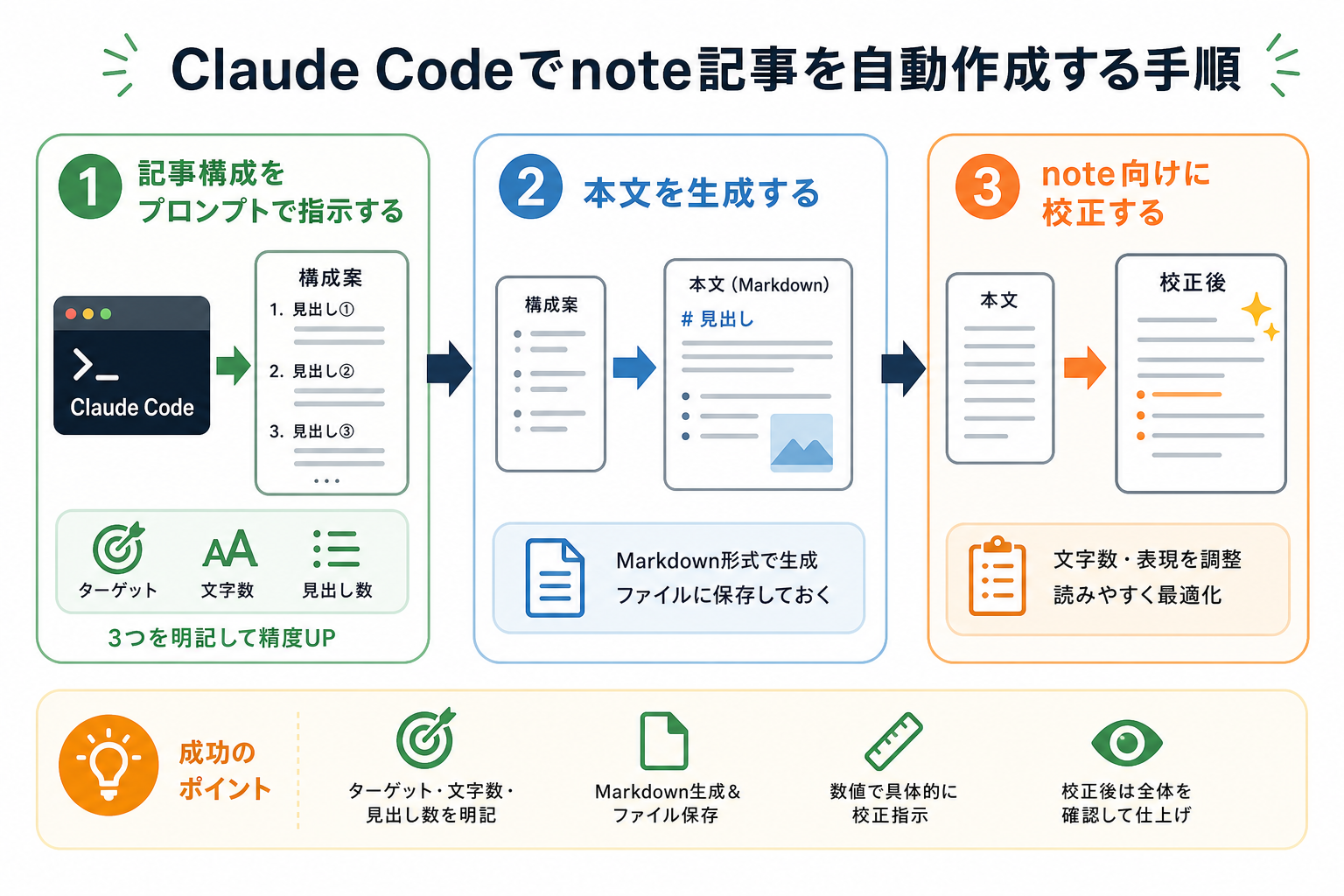
ここからはnote記事の自動作成手順を、3つにまとめて解説します。
1.記事構成をプロンプトで指示する
最初に、Claude Codeに記事の設計図を作らせます。
ターミナルでClaude Codeを起動し、次のような内容を指示します。
“`
テーマ:副業で月5万円稼ぐ方法
ターゲット:会社員(20〜30代)
文字数:2,000文字程度
見出し数:H2を4つ、各H2の下にH3を2つ
上記の条件でnote記事の構成案を作成してください。
“`
プロンプトに「ターゲット」「文字数」「見出し数」を明記すると、構成の精度が大きく上がります。指示が曖昧なまま生成させると、見出しの数が少なかったり、ターゲットとずれた内容になったりするため注意が必要です。
構成案が出力されたら、内容を確認して不要な見出しの削除や、順番を入れ替えてください。構成を適宜修正することで、本文の品質を高められます。
Claude Codeで使えるプロンプトを詳しく知りたい人は、次の記事を参考にしてください。

Claudeの精度を高めるプロンプトの作り方をより詳しく知りたい人は、次の記事を参考にしてください。
2.本文を生成する
構成案が固まったら、各見出しの本文を生成します。
生成指示の例は、下記のとおりです。
“`
先ほど作成した構成案をもとに、各見出しの本文を書いてください。
・読者が「自分のことだ」と感じる共感から書き始める
・根拠や具体例を各見出しに1つ以上入れる
・文体は「です・ます調」で統一する
・出力はMarkdown形式にする
“`
出力をMarkdown形式にしておくと、noteに貼り付けたときに見出しや箇条書きが反映されやすくなります。
ただしnoteのMarkdownはペースト時の変換が不安定で、対応しているのは見出し(H2・H3)・太字・箇条書きなど一部の記法に限られ、表・コードブロック・脚注などは反映されません。貼り付け後は必ず表示崩れがないか確認してください。
生成内容はファイルに書き出させておくと、後から修正・再利用しやすいです。
根拠や具体例の有無、文体など具体的に指示を出すことで生成する文章のクオリティを高められます。
ファイルへの書き出しを指示する場合は、「生成した本文を`article_draft.md`という名前で保存してください」と追加で指示してください。
3.note向けに校正する
本文が完成したら、noteに合った形に校正します。
Claude Codeへの校正指示の例は、下記のとおりです。
“`
article_draft.mdを読み込んで、次の点を修正してください。
・誤字脱字の修正
・一文が60文字を超えている箇所を分割する
・箇条書きが3つ以上連続する箇所を段落文に書き直す
・noteで読まれやすいよう、冒頭の1段落を読者の悩みから始まる文に書き直す
修正後のファイルを`article_final.md`として保存してください。
“`
校正指示を具体的な数値(60文字以内など)で書くと、修正の精度を高められます。「わかりやすく直して」のような曖昧な指示では、意図した修正が返ってきません。
校正後のファイルを開いて全体を確認し、問題がなければnoteへの投稿準備に進みます。
Claude Codeでnoteに自動投稿する手順
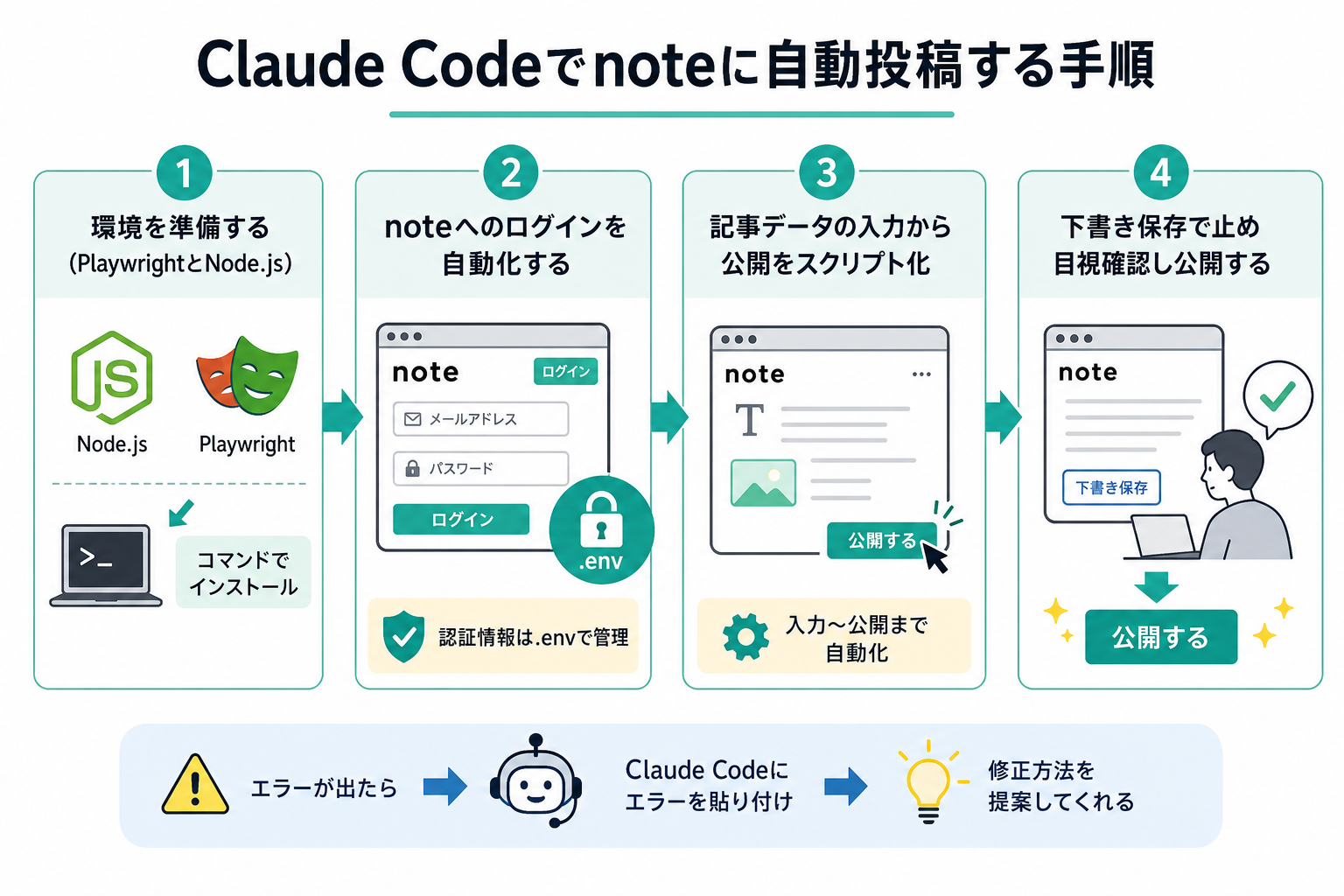
記事データが完成したら、次はnoteへの投稿を自動化します。
ここからはClaude Codeでnoteに自動投稿する手順を、必要なスクリプトを含め解説します。
1.PlaywrightとNode.jsの環境を準備する
自動投稿を実現するために、まず2つのツールをインストールします。
- Node.js:JavaScriptをパソコン上で動かすための実行環境
- Playwright:ブラウザ操作を自動化するライブラリ
Node.jsの公式サイトからLTS版をダウンロードし、インストールします。インストール後、ターミナルで次のコマンドを実行してPlaywrightを導入します。
```
npm init -y
npm install playwright
npx playwright install chromium
```
環境構築ができたら、Claude Codeに「noteへの自動投稿スクリプトをPlaywrightで作成してください」と指示してください。Claude Code自身がスクリプトを書いてくれるため、コードを一から書く必要はありません。
環境構築のエラーが出た場合は、エラーメッセージをそのままClaude Codeに貼り付けると、修正方法を提示してくれます。
Claude Codeのエラーを直す方法を詳しく知りたい人は、次の記事を参考にしてください。
2.noteへのログインを自動化する
環境が整ったら、noteへのログイン処理をスクリプトに組み込みます。
Claude Codeへの指示例は、下記のとおりです。
“`
Playwrightを使って、noteにメールアドレスとパスワードでログインするスクリプトを作成してください。
ログイン情報は.envファイルから読み込む形にしてください。
“`
メールアドレスとパスワードを直接スクリプトに書くと、ファイルが漏えいしたときに情報が盗まれます。`.env`ファイルに、認証情報を分離して管理するのが安全な運用方法です。
`.env`ファイルの記述例は、下記のとおりです。
```
[email protected]
NOTE_PASSWORD=yourpassword
```
ログインスクリプトが完成したら、実際に実行してブラウザが自動で開き、ログインが成功するかを確認します。
3.記事データの入力から公開をスクリプト化
ログインが確認できたら、記事の入力から公開までをスクリプトに追加します。
Claude Codeへの指示例は、下記のとおりです。
“`
ログイン後に次の操作を自動で行うスクリプトを追加してください。
1.新規記事作成ページに移動する
2.article_final.mdの内容をタイトルと本文に入力する
3.「公開設定」ボタンをクリックする
4.「投稿する」ボタンをクリックして公開する
“`
noteのHTML構造は変更される場合があり、ボタンの場所をスクリプトが見つけられないこともあります。Claude Codeに「エラーが出たのでセレクター(要素の指定方法)を修正してください」と指示すると、対処方法を知ることが可能です。
スクリプトを完成させた後は、テスト用アカウントで動作確認をしてから本番のアカウントに使うことをおすすめします。
4.下書き保存で止め目視確認し公開する
自動投稿の最終ステップでは、完全公開の前に下書き保存で最終確認することを強くおすすめします。
スクリプトを「投稿する」まで自動実行してしまうと、誤字や事実誤認がある記事をそのままnoteに公開するリスクがあります。ミスを避けるためにも、スクリプトの最後を「下書き保存」で止める設計にします。
“`
スクリプトの最後の操作を変更してください。
「投稿する」ボタンのクリックではなく、「下書き保存」ボタンをクリックして処理を終了する形にしてください。
“`
下書きに保存された記事を自分でnoteにログインして開き、次の点を確認してから公開します。
- タイトルと本文が正しく入力されているか
- 誤字脱字がないか
- リンクや画像が意図通りに表示されているか
目視確認を挟む運用にすることで、ミスによるトラブルを防げます。自動化で節約した時間を確認作業にあてることで、長期的に安全な運用が可能です。
Claude Codeのnote活用によく抱く疑問
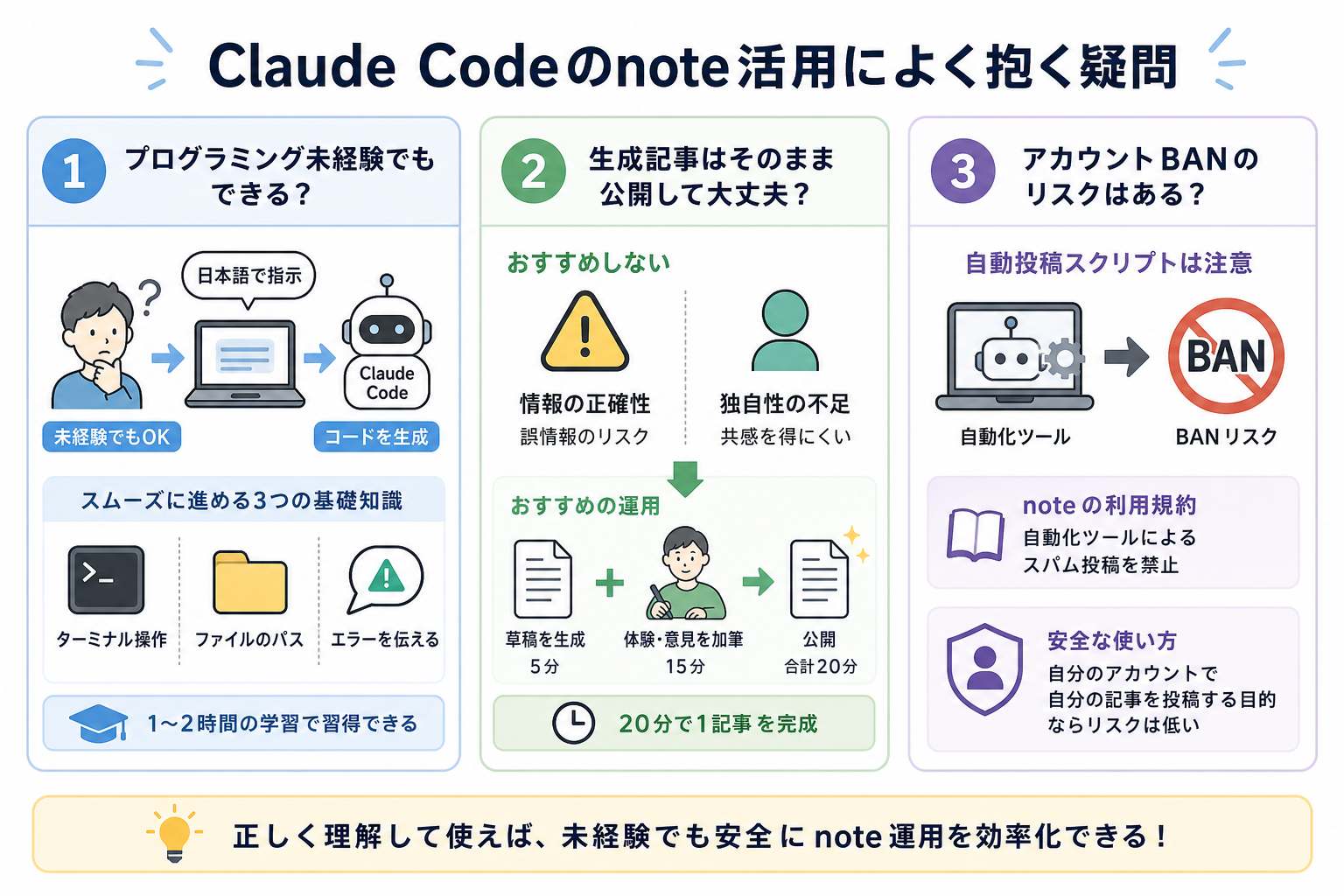
ここからはClaude Codeのnote活用によく抱く疑問を、3つにまとめて解説します。
プログラミング未経験でもできる?
結論として、プログラミング未経験でもClaude Codeでのnote運用は可能です。
「こういうスクリプトを作って」「このエラーを直して」と日本語で指示すれば、Claude Codeが代わりにコードを書いてくれます。コードの内容を理解していなくても、指示と確認だけで作業を進められます。
ただし、完全にゼロ知識で始めるのは難しいのも事実です。構成や文章作成はプログラミング知識が不要ですが、投稿まで自動化するには基礎知識が求められます。
ターミナルの使い方やファイルパスの概念など、理解すべき基礎知識があります。
- ターミナル(コマンド入力画面)の基本操作
- ファイルのパス(ファイルの場所を示す文字列)の概念
- エラーメッセージを読んで内容をClaude Codeに伝える力
ターミナルの基本操作やパスなどの専門用語が理解できれば、本格的なプログラミングスキルがなくても作業ができます。YouTubeや無料ブログ記事で1〜2時間学ぶだけで習得できるため、必要に応じて予習すると良いです。
Claudのプログラミング活用についてより詳しく知りたい人は、次の記事を参考にしてください。
生成記事はそのまま公開して大丈夫?
生成した記事をそのまま公開することは、おすすめしません。
Claude Codeが生成する文章には、事実と異なる情報(ハルシネーション)が含まれることがあります。とくに統計データや日付、固有名詞は誤りが発生しやすい箇所です。
さらに、AIが生成する文章は表現や構成が均一になりやすく、自分の経験や意見が含まれません。noteは個人の視点や体験が評価されるプラットフォームのため、生成文章をそのまま公開すると読者の共感を得にくくなります。
おすすめは、Claude Codeに「草稿(下書き)」を作らせ、自分の体験談や意見を加筆してから公開する方法です。構成や文章を自動で作成したうえで、最終確認を実施。誤字やデータの整合性を確認してから投稿すれば、コンテンツの信頼性を担保できます。
アカウントBANのリスクはある?
自動投稿スクリプトを使う場合、アカウント規約に注意が必要です。
noteの利用規約ではスパム投稿を禁止しており、自動投稿を大量に行うとスパム扱いされる可能性があります。
ただし、記事投稿の自動化を明確に禁止する条項は、2026年6月時点では確認されていません。
リスクを下げるためには、次の点を守ることが重要です。
- 1日に投稿する記事数を2〜3本以内に抑える
- 投稿の間隔を30分以上あける
- スパムや無意味なコンテンツを投稿しない
- 下書き保存で止めて目視確認を挟む
大量投稿や短時間での連続投稿は、スパム判定されるリスクが高まります。あくまで「手作業の代行」として使い、投稿頻度は通常の運用と変わらない範囲にとどめると安全です。
また、noteのAPIは公式には提供されていないため、Playwrightによるブラウザ操作はサービス側の仕様変更で動かなくなることもあります。スクリプトが突然エラーを起こした場合は、Claude Codeに修正を依頼して対応してください。
まとめ
今回は、Claude Codeを使ったnote記事作成・投稿準備の効率化方法を解説しました。
まずはプロンプトによる構成・本文生成から試し、内容を確認しながら活用の流れをつかみましょう。慣れてきたら、投稿までの自動化にチャレンジするのがおすすめです。
Claude Codeを活用し、note運用を効率化してください。