iPadでClaude Codeを使うには?設定手順や活用法を解説

iPadでClaude Codeって使えるの?
使えるなら、どうやって始めればいいんだろう…
iPadをメイン端末にしているエンジニアや、外出先でもコードを書きたい人にとって、Claude CodeがiPadで動くかどうかは気になるところですよね。
ただ、ターミナル操作が前提のツールだけに、何から準備すればいいのかわからず、試せていない人もいるはず。
そこでこの記事では、iPadでClaude Codeを使う方法を解説します。使い方や注意点も紹介するので、、ぜひ参考にしてください。
Claude Codeの特徴をおさらいしておきたい人は、次の記事を参考にしてください。

- Claude CodeはiPadから4つの方法で利用できる
- Web版はアプリ不要でGitHubと連携してすぐ使える
- SSH接続はサーバーの常時稼働が前提で設定が必要
『ClaudeCodeに興味はあるけど、どうやって使えばいいんだろう…』
そんな方へ、
- ClaudeCodeに作業や仕事を任せる方法
- ClaudeCodeを使いこなすたった1つのコツ
- 業務効率化や収入獲得に活かすClaudeCodeの実演
を、無料のオンラインセミナーで凝縮してお伝えします!
パソコンはもちろん、スマホから気軽に参加OK。この時間が、あなたを変える大きなきっかけになりますよ。
iPadでClaude Codeは使用可能
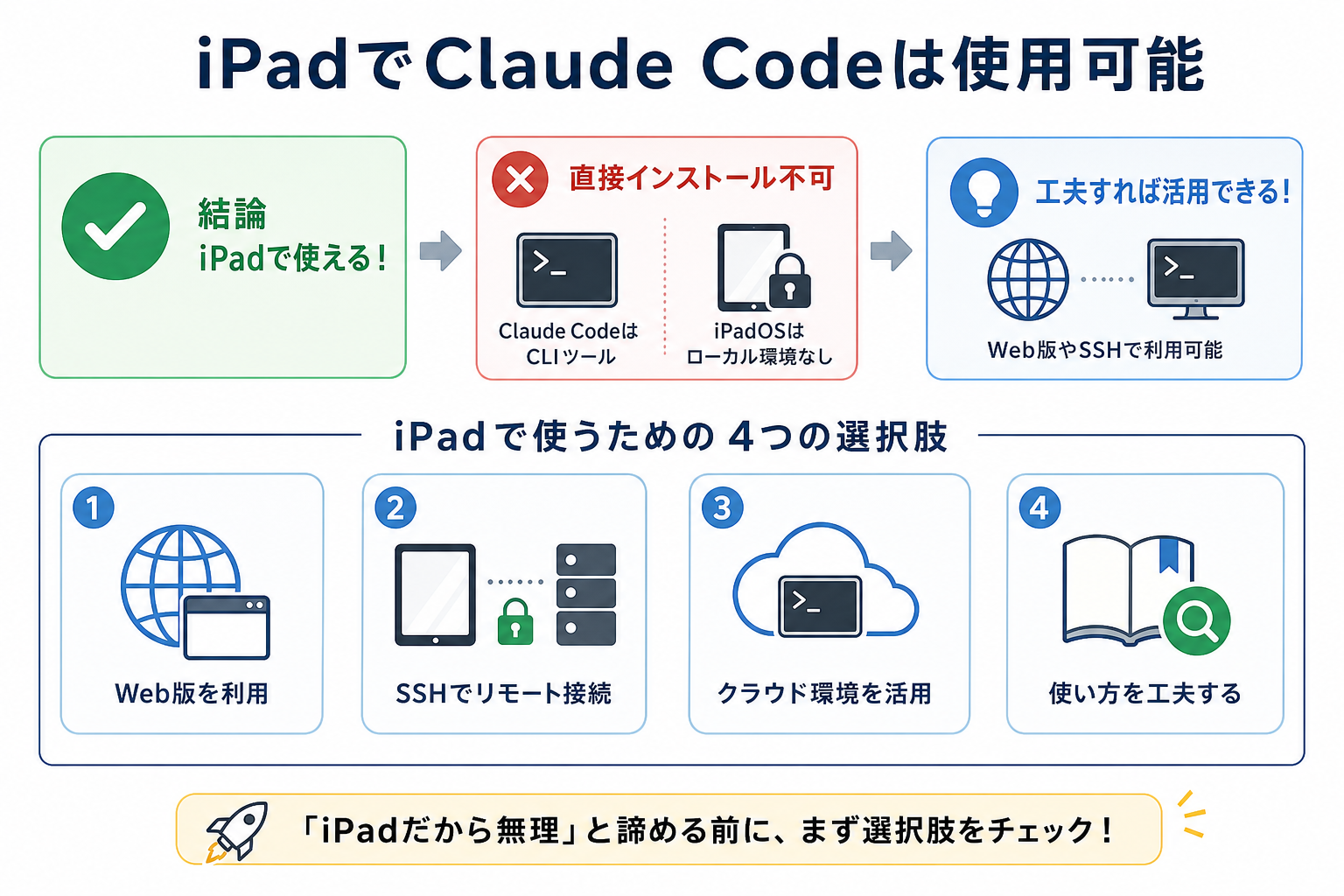
結論から言うと、iPadでClaude Codeは使用できます。ただし、使い方はiPad OSの制約によって限られます。
Claude Codeは、ターミナル上で動くCLI(コマンドラインインターフェース)ツールです。iPad OSはLinuxのようなローカル環境を持たないため、MacやLinuxのように直接インストールして動かすことはできません。
一方で、Web版の利用やSSH経由でのリモート接続など、iPadに適した方法を選べば十分に活用できます。「iPadだからClaude Codeは無理」と諦める前に、まず以下で解説する4つの選択肢を確認してください。
Claude Codeの始め方を詳しく知りたい人は、次の記事を参考にしてください。

iPadでClaude Codeを使う4つの方法
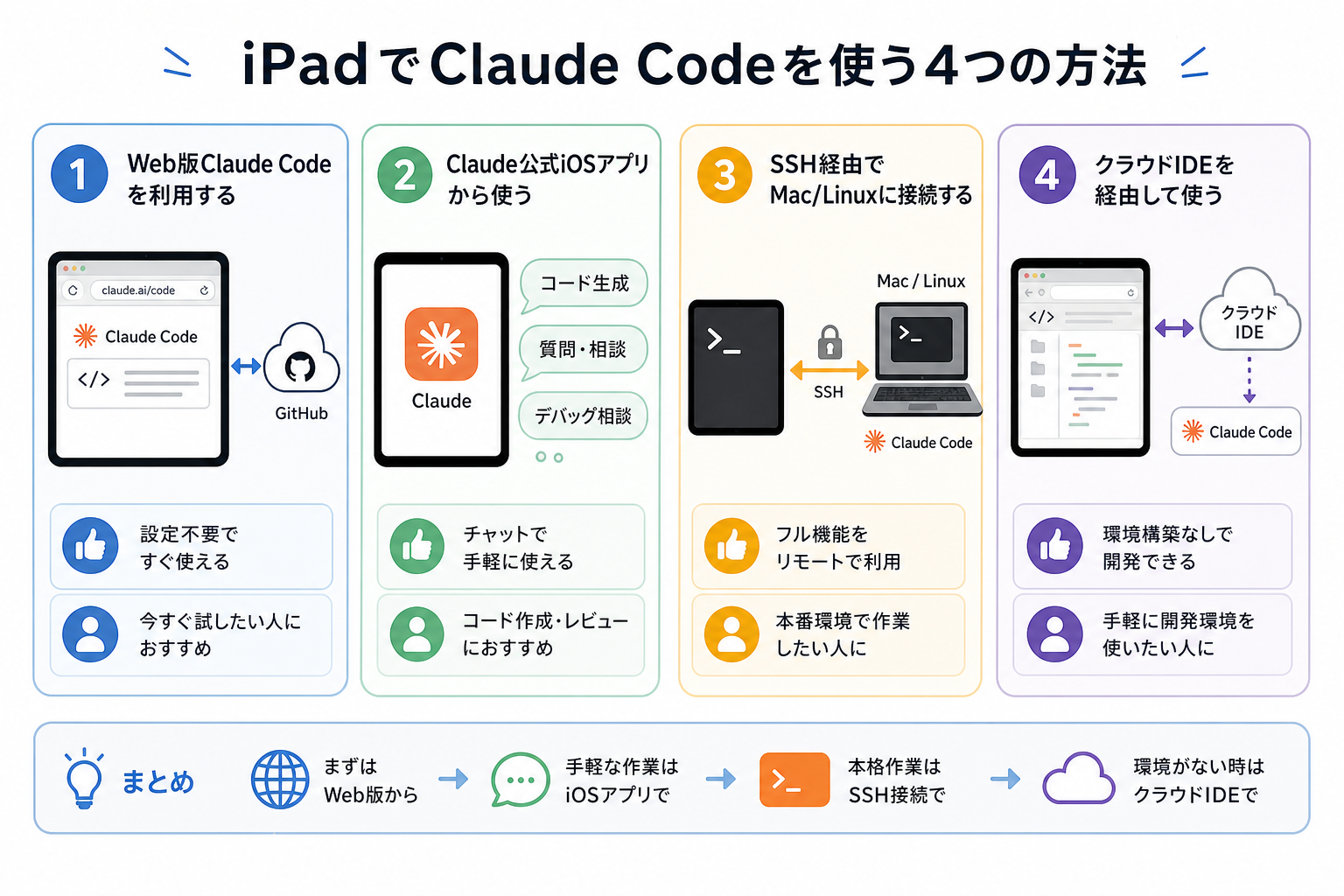
iPadからClaude Codeにアクセスする手段は複数あります。
ここからはiPadでClaude Codeを使う方法を、4つにわけて解説します。
Claudeの使い方を詳しく知りたい人は、次の記事を参考にしてください。
Web版Claude Codeを利用する
最もハードルが低い方法は、ブラウザからWeb版Claude Codeにアクセスする手段です。iPadのSafariやChromeから`claude.ai/code`にアクセスするだけで使い始められます。
ターミナルの設定やアプリのインストールが不要なため、今すぐ試したい人に向いています。GitHubリポジトリを接続すれば、コードの読み書きや修正指示もブラウザ上で完結可能です。
Web版はAnthropic管理のクラウドVM上で動作するため、iPad内のローカルファイルには直接アクセスできません。
一方でクラウド環境内ではシェルコマンドの実行・テスト・ビルド・Docker起動などフル機能が使えます。GitHubリポジトリと連携して使うのが基本です。
Claude公式iOSアプリから使う
Anthropicが提供するiOS向けClaudeアプリからも、Claude Codeの機能の一部を利用できます。App Storeから無料でインストールでき、iPadのホーム画面からすぐに起動できます。
Claude公式iOSアプリはクラウドセッションや、自分のマシン上で動くClaude Codeのリモート操作(Remote Control)を確認・操作できるモバイル用フロントエンドです。
単なるチャットにとどまらず、実際にコードを編集・実行するセッションの監視や指示出しが可能です(ファイル操作はクラウドVMまたは接続先マシン上で実行されます)。
「コードを書いてもらう・レビューしてもらう」という用途であれば、iOSアプリで十分対応できます。
SSH経由でMac/Linuxに接続する
MacやLinuxサーバーにSSH接続することで、iPadからClaude Codeのフル機能を使えます。iPad側にターミナルアプリをインストールし、Claude Codeが動いているリモートマシンに接続する方法です。
この方法は、ローカル実行に最も近い使い方をできる点が最大の強みです。ファイルの読み書きもシェルコマンドの実行も、リモートマシン上で本番同様に動きます。
ただし、接続先のMacやLinuxサーバーにあらかじめClaude Codeをインストールしておく必要があります。外出先から接続する場合は、VPNやTailscaleなどの設定も必要です。
MacでClaude Codeを使う方法を詳しく知りたい人は、次の記事を参考にしてください。

クラウドIDEを経由して使う
GitHub CodespacesやGitpodといった、クラウドIDEを使う方法も有効です。ブラウザ上で動くIDEにClaude Codeの拡張機能や連携を組み込めば、iPadからでもコーディング環境にアクセスできます。
クラウドIDEはサーバー側で処理が走るため、iPadのスペックに依存しない点がメリットです。重い処理もクラウド側で完結します。
初期設定にやや手間がかかりますが、本格的な開発環境を持ち歩きたい人には向いている方法です。
GitHubとClaude Codeの連携方法を詳しく知りたい人は、次の記事を参考にしてください。

Web版Claude CodeをiPadで使う手順
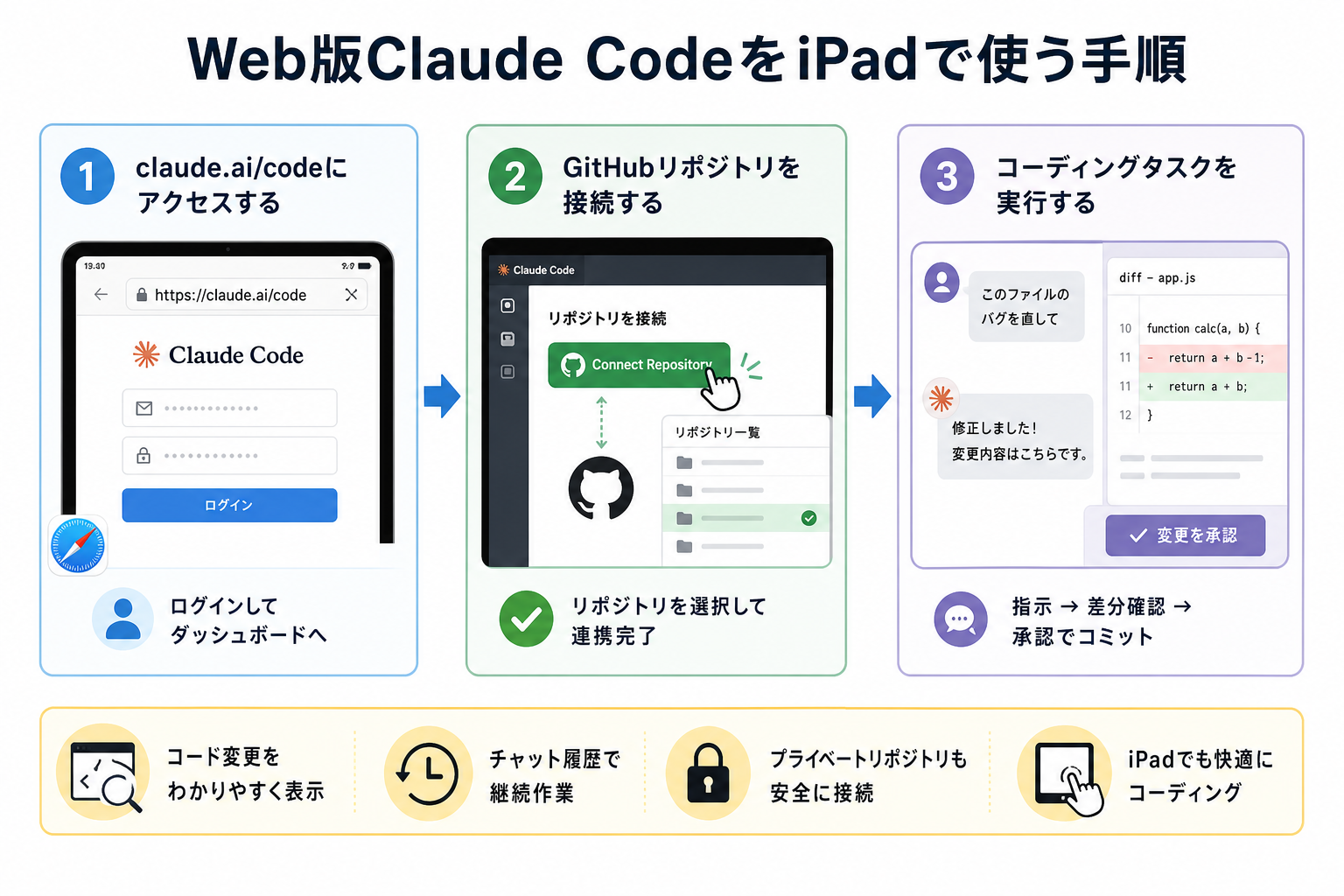
ここからはWeb版Claude CodeをiPadで使う手順を、3ステップで解説します。
Webブラウザ版Claude Codeの特徴を詳しく知りたい人は、次の記事を参考にしてください。

1. ‘claude.ai/code’にアクセスする
iPadのSafariまたはChromeを開き、`https://claude.ai/code`にアクセスします。Claudeアカウントへのログインが求められるので、メールアドレスとパスワードを入力してください。
Claudeアカウントの作成自体は無料ですが、Web版Claude Codeの利用にはPro・Max・Teamなどの有料プランが必要です(2026年6月時点でリサーチプレビュー段階)。無料プランでは利用できない点に注意してください。
ログイン後、Claude Codeのダッシュボードが表示されれば準備完了です。
2. GitHubリポジトリを接続する
ダッシュボードから「Connect Repository」または「リポジトリを接続」のボタンをタップします。GitHubとの連携画面が表示されるので、GitHubアカウントでの認証を許可してください。
認証が完了すると、自分のリポジトリ一覧が表示されます。作業したいリポジトリを選択すれば、Claude Codeがコードの内容を読み込んだ状態で使えます。
プライベートリポジトリも接続可能ですが、権限設定は適切に管理してください。
Claude CodeにおけるGitの必要性を詳しく知りたい人は、次の記事を参考にしてください。

3. コーディングタスクを実行する
リポジトリの接続が完了したら、チャット欄に指示を入力してコーディングを始めます。「このファイルのバグを直して」「〇〇という機能を追加して」のように自然な日本語で指示できます。
Claude Codeはコードの変更差分をわかりやすく表示してくれるため、何が変わったかをiPadの画面でも確認しやすいです。変更に問題がなければ、承認ボタンを押すだけでコミットに反映されます。
チャット履歴も保持されるため、会話の文脈を引き継いで継続的に作業を進められます。
Claude CodeのWeb/ブラウザ利用について詳しく知りたい人は、次の記事を参考にしてください。

Claude Codeのコーディング活用例やその方法を詳しく知りたい人は、次の記事を参考にしてください。

SSH接続でiPadからClaude Codeを動かす手順
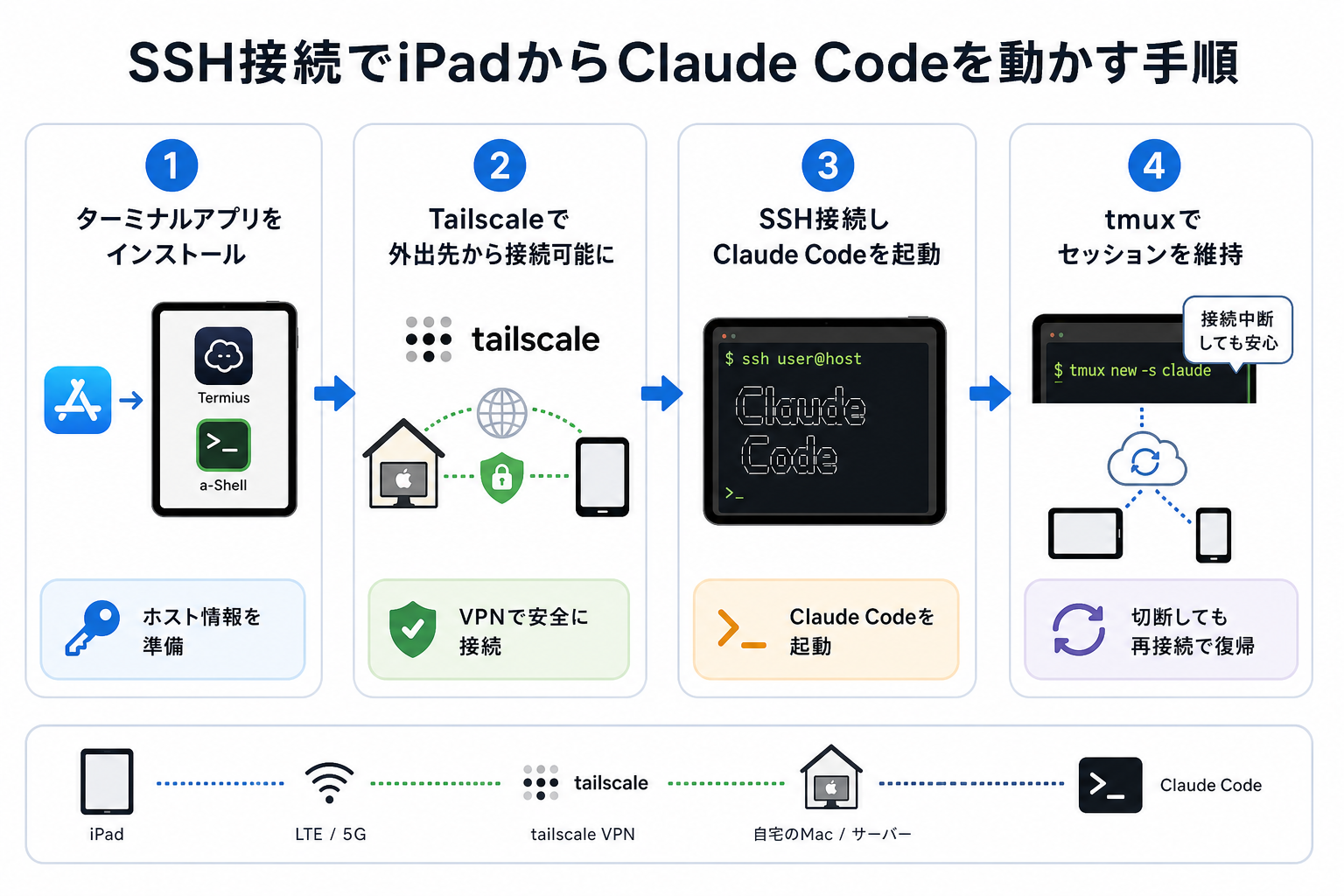
ここからはSSH接続でiPadからClaude Codeをリモート操作する手順を、4ステップで解説します。
1.ターミナルアプリをインストールする
まず、iPad上でSSH接続を行うためのターミナルアプリが必要です。App Storeで人気の高い「a-Shell」や「Termius」をインストールしてください。
Termiusは直感的なUIとSSH接続の管理機能が充実しており、iPad向けターミナルアプリとして最もおすすめです。無料プランでもSSH接続の基本機能は使えます。
アプリをインストールしたら、接続先のホスト名(またはIPアドレス)、ポート番号(デフォルトは22)、ユーザー名、パスワードまたは秘密鍵を用意しておきましょう。
2. Tailscaleで外出先から接続可能にする
自宅のMacや自前サーバーにSSH接続する場合、同じWi-Fi環境内なら問題なくつながります。しかし外出先からアクセスするには、追加の設定が必要です。
そこで役立つのがTailscaleです。Tailscaleはデバイス間にVPNネットワークを構築するツールで、一度設定すれば外出先のLTE/5G回線からでも自宅のマシンへ安全に接続できます。
iPad側とMac/Linux側の両方にTailscaleをインストールし、同じアカウントでログインするだけで設定は完了です。
3. SSH接続しClaude Codeを起動する
ターミナルアプリを開き、接続先のホスト情報を入力してSSH接続を確立します。Termiusの場合は「Hosts」タブから新規ホストを追加し、ホスト名・ユーザー名・認証情報を入力するだけです。
接続が成功すると、リモートマシンのシェルがiPadの画面に表示されます。
Claude Codeを起動するには、以下のコマンドを入力してください。
```
claude
```
Claude Codeが起動すると、リモートマシン上のファイルやディレクトリにフルアクセスした状態で作業できます。あとは、ローカルのターミナルで使うときと同じ感覚で操作可能です。
4. tmuxでセッションを維持する
SSH経由でClaude Codeを使うとき問題になるのが、接続が切れるとセッションも終了してしまうことです。iPadは画面をスリープさせたり、別アプリに切り替えたりするだけで接続が途切れることがあります。
不安定な接続状態を改善するには、tmux(ターミナルマルチプレクサ)を使ってセッションを維持する方法が効果的です。以下のコマンドでtmuxセッションを作成してから、Claude Codeを起動してください。
```
tmux new -s claude-session
claude
```
接続が切れても、再接続後に以下のコマンドでセッションに戻れます。
```
tmux attach -t claude-session
```
tmuxを使えばClaude Codeの作業状態が丸ごと保持されるため、iPadでの長時間作業も安心して進められます。
Claude Codeにおけるセッションの再開方法を詳しく知りたい人は、次の記事を参考にしてください。

iPadでClaude Codeを快適に使うおすすめ設定
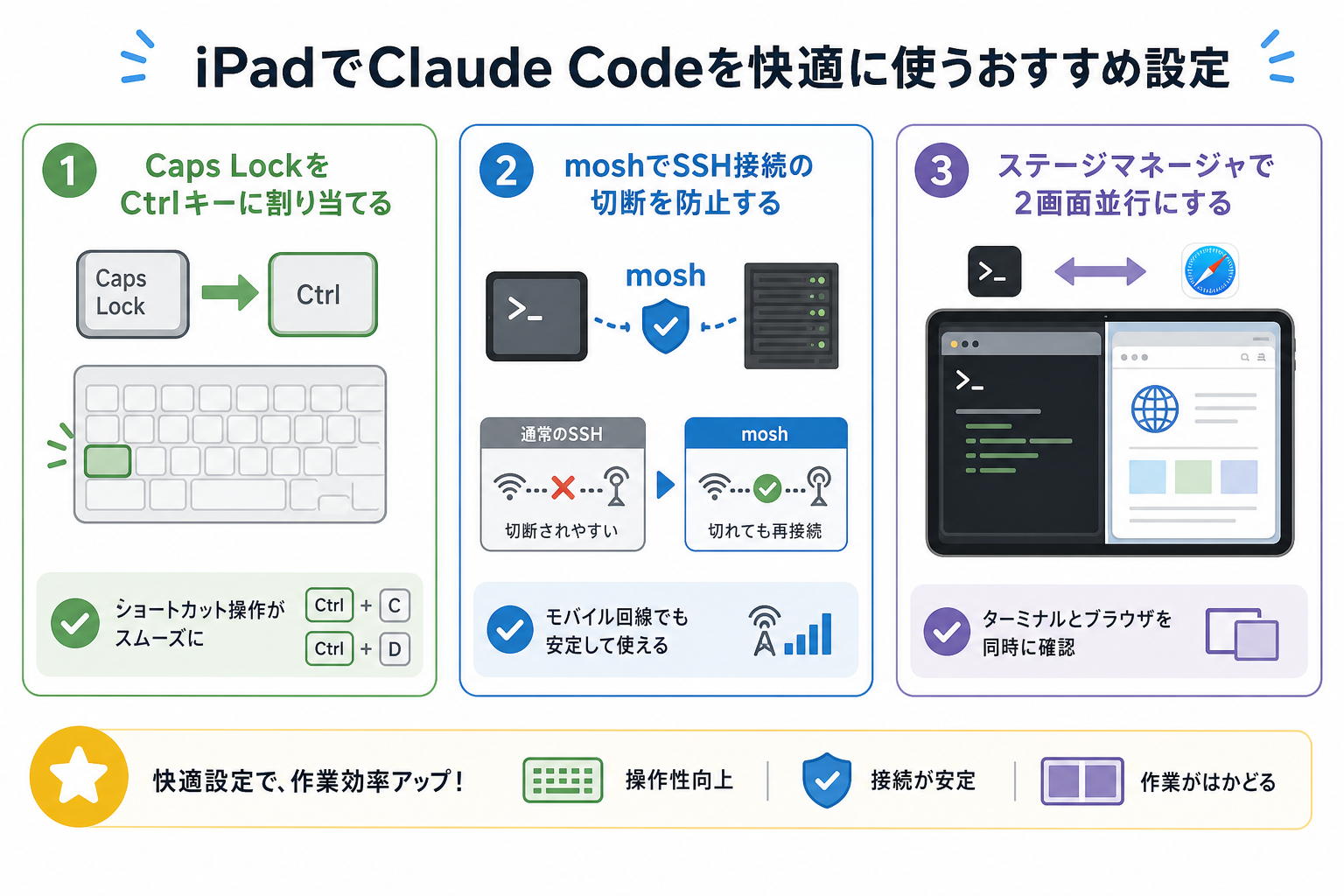
ここからはiPadでClaude Codeを快適に使うおすすめ設定を、3つにまとめて解説します。
Caps LockをCtrlキーに割り当てる
iPadのCaps LockをCtrlに割り振ることで、効率的に作業を進められます。
Claude Codeをターミナルで使う際、Ctrlキーは頻繁に使います。しかしiPadの外付けキーボードはCtrlキーの位置がパソコンと異なり、慣れるまで使いづらいと感じる人が多いです。
iPadOS の設定から「キーボード」→「ハードウェアキーボード」→「修飾キー」を開くと、Caps LockキーをCtrlキーとして動作させる設定に変更できます。
この設定を有効にするだけで、ターミナル操作のストレスが大幅に減ります。`Ctrl+C`や`Ctrl+D`などのショートカットが格段に使いやすくなるため、外付けキーボードを使う人はぜひ設定してください。
moshでSSH接続の切断を防止する
mosh(モバイルシェル)を活用することで、SSH接続の切断を防げます。
前述のtmuxと組み合わせて使いたいのが、mosh(モバイルシェル)です。moshは通常のSSHに比べて接続の安定性が高く、ネットワークが切れても自動で再接続してくれます。
通常のSSHはネットワーク環境の変化(Wi-FiからLTEへの切り替えなど)で接続が切断されますが、moshはIPアドレスが変わっても接続を維持できます。モバイル回線を使いながらClaude Codeを動かすなら、moshの導入がおすすめです。
サーバー側にmoshをインストールし、iPad側のターミナルアプリ(Termiusはmosh対応)から接続するだけで使えます。
```
mosh username@your-server-address
```
ステージマネージャで2画面並行にする
iPadOS 16以降で使えるステージマネージャ機能を活用すると、ターミナルアプリとWebブラウザを同時に表示しながら作業できます。
コントロールセンターからステージマネージャをオンにすると、複数のアプリウィンドウを自由に配置できる状態になります。ターミナルで Claude Code を操作しながら、隣のブラウザでドキュメントや実行結果を確認するといった使い方が可能です。
iPad Pro(12.9インチ)や、外付けディスプレイとの接続時にとくに効果的です。コーディングの効率が上がるため、ぜひ活用してください。
Claude Codeのおすすめ設定を詳しく知りたい人は、次の記事を参考にしてください。

iPadでClaude Codeを使うときの注意点
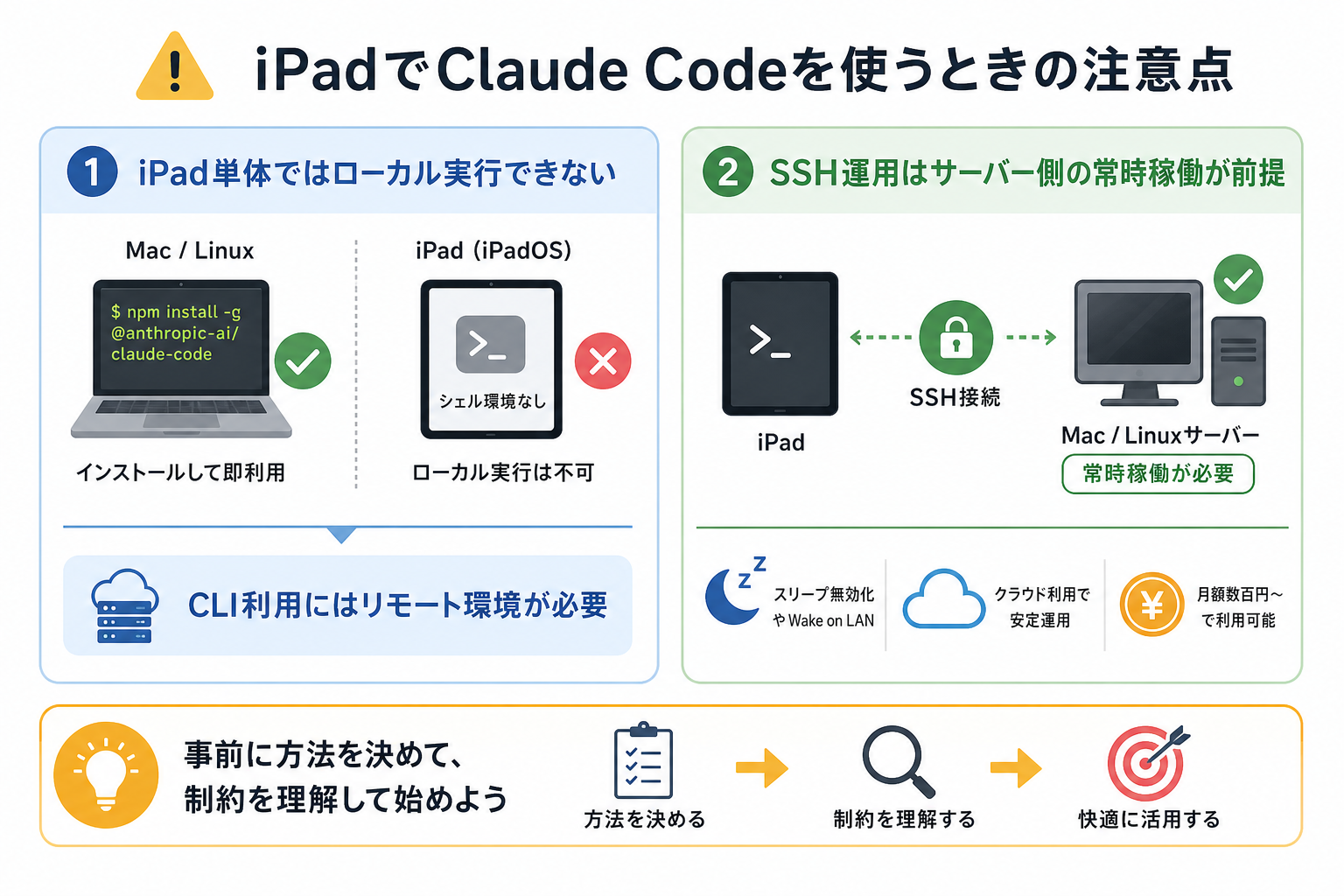
便利なiPadでのClaude Code活用ですが、いくつか把握しておくべき制約もあります。
ここからはiPadでClaude Codeを使うときの注意点を、2つにまとめて解説します。
iPad単体ではローカル実行できない
iPadOSにはLinuxのようなシェル環境がないため、Claude Codeをローカルで直接実行できません。
つまり、iPadだけを用意してもClaude Codeのフル機能は動かせません。Web版やiOSアプリで対応できる作業は問題ありませんが、CLIとしての使用にはリモートマシンが必要です。
「iPadがあれば完結する」と考えて始めると、後から制約に気づくことも。事前にどの方法を使うかを決めておくことが重要です。
SSH運用はサーバー側の常時稼働が前提
SSH接続でClaude Codeを使う場合、接続先のMacやLinuxサーバーが常に起動している必要があります。自宅のMacをスリープ設定にしていると、外出先からの接続ができません。
Macを使う場合は「システム設定」→「省エネルギー」からスリープを無効化するか、Wake on LANの設定を有効にしておきましょう。VPSやクラウドサーバーを接続先にすれば常時稼働が保証されるため、より安定した運用ができます。
AWSのEC2やGoogle CloudのCompute Engineなどは、月額数百円から使える小さなインスタンスで十分対応できます。安定した環境を重視するなら、クラウドサーバーの活用をおすすめします。
iPadでのClaude Code利用によくある疑問
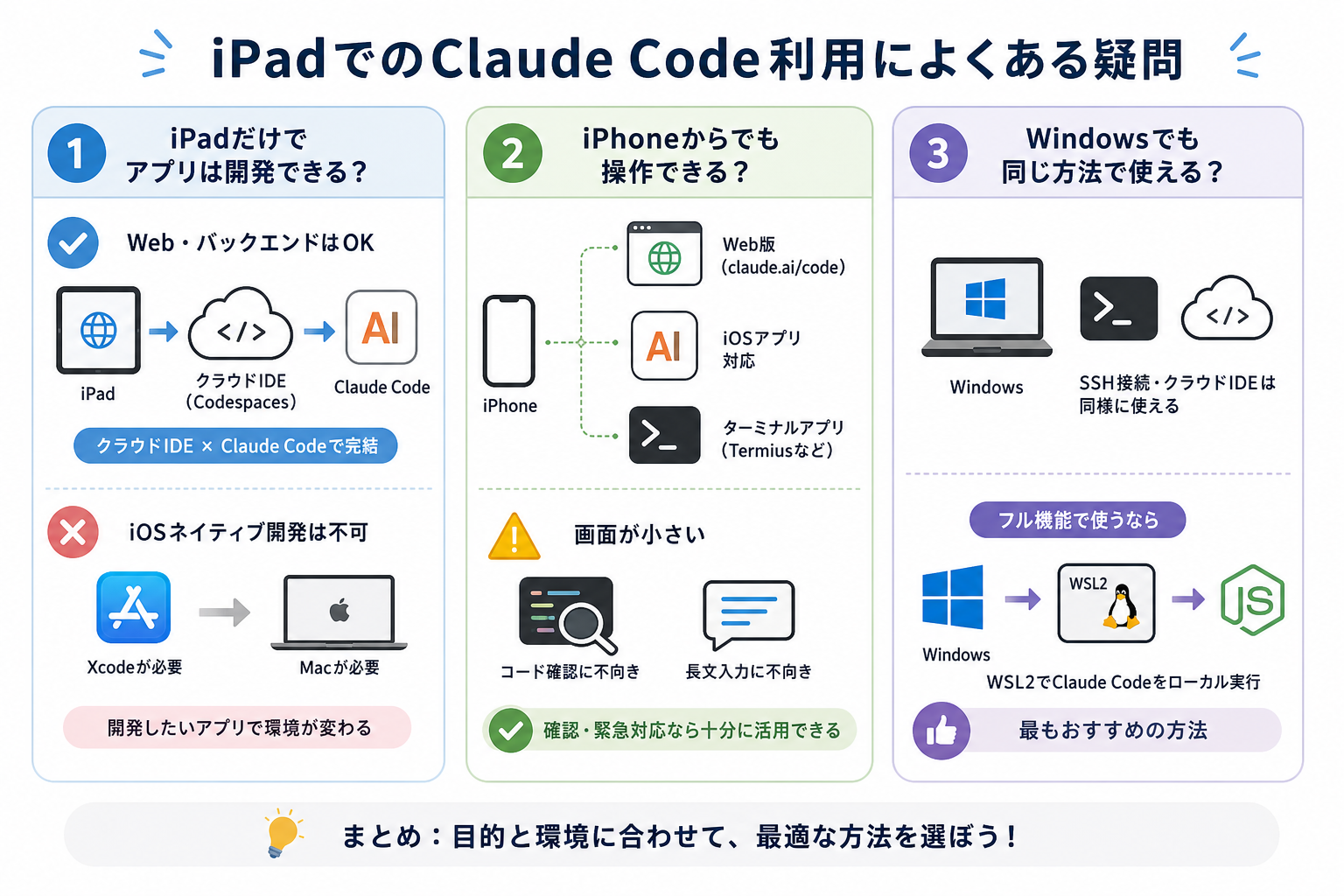
ここからは、iPadでのClaude Code利用に関するよくある疑問へ回答します。
iPadだけでアプリは開発できる?
iPadだけでのアプリ開発は、Web版やクラウドIDEを組み合わせることで一定程度は可能です。ただし、ビルドや実機テストなど、ローカル環境に依存する作業は別途マシンが必要になります。
Webアプリやバックエンドの開発であれば、クラウドIDEとClaude Codeの組み合わせで完結できる場面も多いです。GitHub Codespacesでコーディング環境を立ち上げ、Claude Codeで自動化・補助するという流れが現実的です。
iOSネイティブアプリの開発はXcodeが必要なため、Macなしでは対応できません。開発したいアプリの種類によって、必要な環境が変わります。
Claude Codeでアプリ開発する方法を詳しく知りたい人は、次の記事を参考にしてください。

iPhoneからでも操作できる?
iPhoneからでも、iPadと同じ方法でClaude Codeを使えます。Web版には`claude.ai/code`からブラウザでアクセスでき、iOSアプリもiPhoneに対応しています。
SSH接続も、iPhone向けのターミナルアプリ(Termiusなど)を使えば問題なく動きます。ただし画面が小さいため、コードの確認や長文の入力には向いていません。
ちょっとした確認や緊急の修正対応であれば、iPhoneからの操作も十分に活用できます。Claude CodeをiPhoneで動かす方法を詳しく知りたい人は、次の記事を参考にしてください。

Windowsでも同じ方法で使える?
Web版の利用とiOSアプリは、WindowsやAndroidには直接関係がないため、同じ方法では使えません。
ただし、SSH接続やクラウドIDEの活用方法はWindowsでも同様に使えます。
Windowsには標準でSSHクライアントが搭載されており、PowerShellやWindows Terminalから接続先のLinuxサーバーにSSH接続できます。WindowsでClaude Codeをフル機能で使うなら、WSL(Windows Subsystem for Linux)を導入してローカルで直接動かす方法がおすすめです。
WSL2上にNode.jsとClaude Codeをインストールすれば、MacやLinuxと同じ環境でClaude Codeを実行できます。
WindowsでClaude Codeを使う方法を詳しく知りたい人は、次の記事を参考にしてください。

まとめ
本記事では、iPadでClaude Codeを使う方法を解説しました。
iPadでもWeb版やSSH接続などを活用すれば、Claude Codeを利用可能です。iPadであれば、外出先でのコード確認や業務連絡などもできます。
iPadでClaude Codeを活用したい人は、本記事を参考に活用をスタートしてください。