Claude CodeのDispatchとは?機能や設定方法・使い方も解説

Claude CodeのDispatchって何?
Claude Codeはスマホからどう操作すればいいんだろう…
Claude Codeの公式ドキュメントやSNSなどで「Dispatch」という機能を見聞きする機会が増えた人も多いですよね。
ただ、Remote Controlとの違いや具体的な活用シーンがわからず、自分に必要な機能なのか判断できない人もいるはず。
そこでこの記事では仕組みやRemote Controlとの違いも交え、Claude Code Dispatchの特徴を解説します。設定手順や使い方・つながらないときの対処法も紹介するので、ぜひ参考にしてください。
Claude Codeの特徴をおさらいしておきたい人は、次の記事を参考にしてください。

- DispatchはモバイルアプリからClaude Codeへタスクを送信できる機能
- Remote Controlはリアルタイム操作、Dispatchは非同期タスク実行が主な用途
- Claude Desktopとモバイルアプリを連携することで利用を開始できる
『ClaudeCodeに興味はあるけど、どうやって使えばいいんだろう…』
そんな方へ、
- ClaudeCodeに作業や仕事を任せる方法
- ClaudeCodeを使いこなすたった1つのコツ
- 業務効率化や収入獲得に活かすClaudeCodeの実演
を、無料のオンラインセミナーで凝縮してお伝えします!
パソコンはもちろん、スマホから気軽に参加OK。この時間が、あなたを変える大きなきっかけになりますよ。
Claude CodeのDispatchとは?
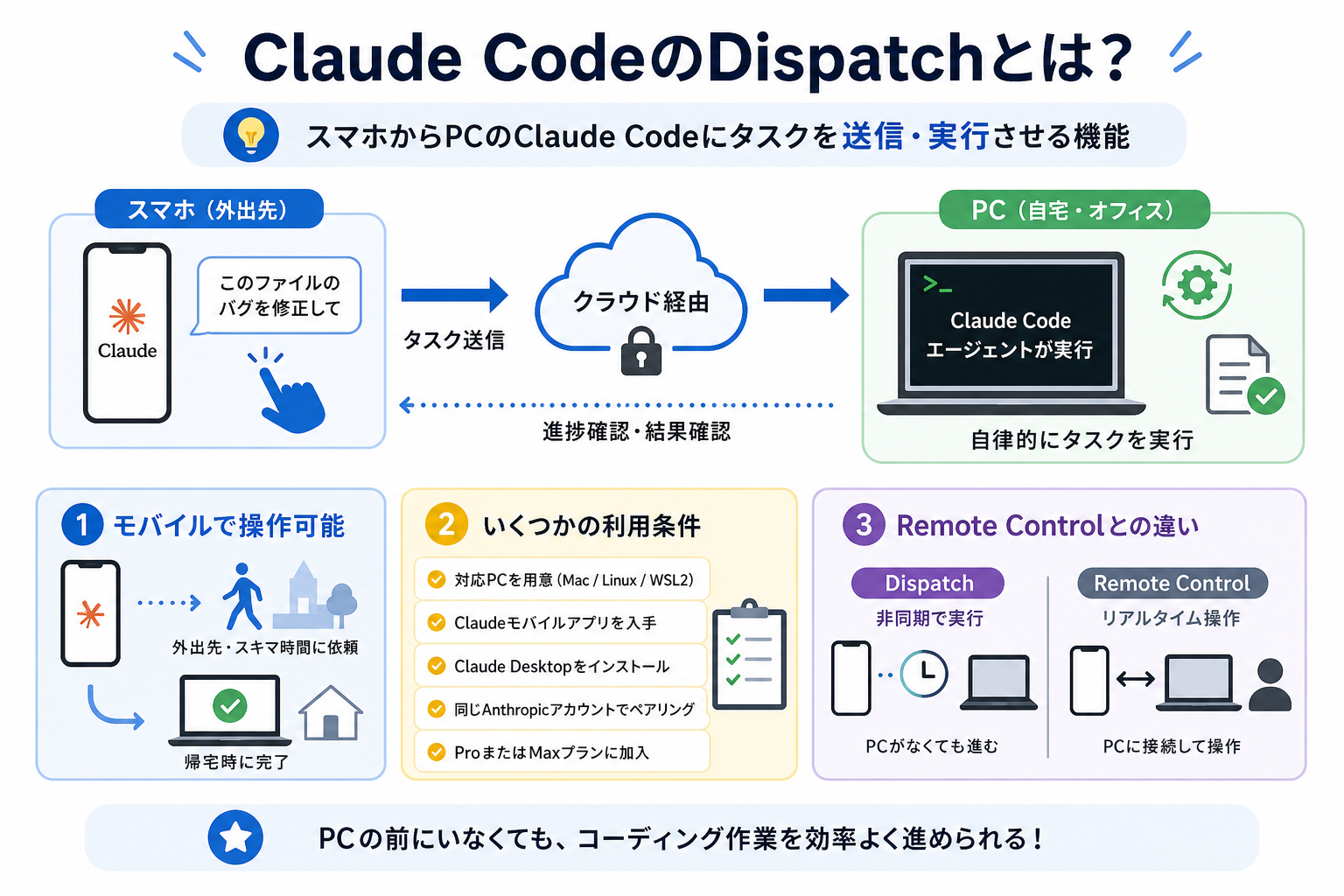
Claude Code Dispatchは、スマートフォンのClaude公式アプリからPCのClaude Codeに対してタスクを送信・実行させる機能です。
PCの前にいなくても、外出先やスキマ時間にコーディング作業を依頼できるため、開発効率の向上に役立ちます。
ここからはDispatchの特徴を、3つにまとめて解説します。
モバイルアプリで操作可能
Dispatchを使うと、iOSまたはAndroidのClaudeモバイルアプリからPC上のClaude Codeに対してタスクを送信できます。
PCの前にいなくてもコーディング作業を進められる点が最大の特長です。たとえば、通勤中にスマートフォンで「このファイルのバグを修正して」と送信しておけば、帰宅時に結果を確認できます。
仕組みとしては、モバイルアプリから送信されたタスクがクラウド経由でPCに送信され、PC側で動作しているClaude Codeが自律的に実行します。
そのため、作業開始後はPCを直接操作しなくても進捗確認や結果の確認が可能です。
いくつかの利用条件がある
Dispatchを利用するには、次の条件をすべて満たす必要があります。
- Claude Codeが動作するPCを用意する(macOS/Windows)
- Claude公式モバイルアプリ(iOS/Android)をインストールする
- Claude DesktopアプリをPCにインストールする
- PCとモバイルを同じAnthropicアカウントで連携する
- ProプランまたはMaxプランに加入している
プランについて補足すると、Dispatchは当初Maxプラン向けに提供が開始され、その後Proプランにも展開されました。現在はProプランでも利用できます。
また、TeamプランやEnterpriseプランについては、組織の設定によって利用可否が異なる場合があります。利用できない場合は、組織の管理者に確認してください。
Windows環境では、Claude CodeをネイティブのWindows(PowerShell/コマンドプロンプト)で動作させることも、WSL2上で動作させることもできます。WSL2は必須ではありません。
プラン別に、Claude Codeの料金をより詳しく知りたい人は、次の記事を参考にしてください。
Claude CodeにおけるProプランの特徴をより詳しく知りたい人は、次の記事を参考にしてください。
Remote Controlとの違い
Claude CodeにはDispatchとは別に「Remote Control」というリモート機能もあります。
両者の主な違いは次のとおりです。
| 項目 | Dispatch | Remote Control |
|---|---|---|
| 操作方法 | モバイルアプリからタスクを送信 | 別デバイスからローカルのClaude Codeセッションに接続 |
| 利用シーン | 外出先から作業を依頼したい場合 | 実行中のセッションを監視・操作したい場合 |
| リアルタイム性 | 低い(非同期) | 高い(ほぼリアルタイム) |
| 対話のしやすさ | 限定的 | 高い |
| 主な利用デバイス | スマートフォン | PC・タブレット・ブラウザ |
イメージとしてはDispatchは「タスクを送信して結果を待つ機能」であり、Remote Controlは「実行中のセッションへ接続して操作する機能」です。
どちらが優れているというわけではなく、非同期で作業を依頼したい場合はDispatch、リアルタイムで状況を確認しながら操作したい場合はRemote Controlと使い分けるのがおすすめです。
Claude CodeのRemote Controlについて詳しく知りたい人は、次の記事を参考にしてください。
Claude CodeのDispatchは使うべき?
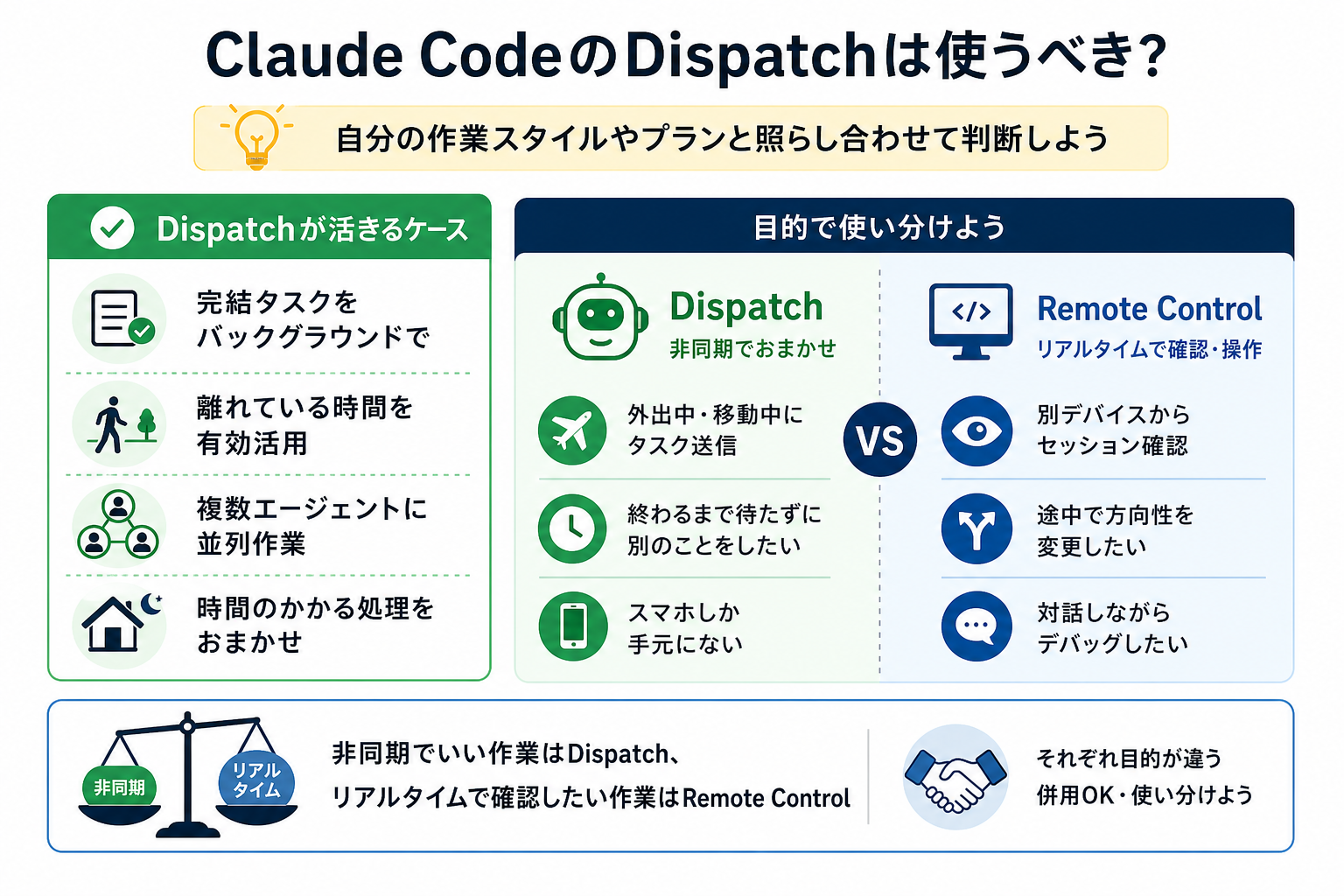
Dispatchは便利な機能ですが、すべてのClaude Codeユーザーに必要というわけではありません。そのため、自分の作業スタイルやプランと照らし合わせて判断することが重要です。
ここからは下記の観点別に、Dispatchの活用判断を解説します。
Dispatchが活きるケース
Dispatchがとくに効果を発揮するのは、次のようなケースです。
- テストの実行やリファクタリングなど、完結したタスクをバックグラウンドで処理したい
- PCの前から離れている時間を有効活用したい
- 複数のタスクを並行して進めたい
- 「帰宅するまでに終わらせておきたい」といった時間のかかる処理を任せたい
たとえば移動中にスマートフォンから「テストコードを実行して結果をまとめておいて」と依頼しておけば、後で結果だけを確認できます。
一方で、コードの方向性を都度確認したい場合やリアルタイムで細かく指示を調整しながら進めたい場面は、通常のClaude CodeやRemote Controlを利用した方が効率的です。
Dispatchは、タスクの内容が明確で、ある程度自律的に進められる作業との相性が良い機能といえるでしょう。
Remote Controlとの使い分け方
DispatchとRemote Controlは目的が異なるため、シーンに応じて使い分けるのがおすすめです。
Dispatchが向いているのは、次のような場面です。
- 外出中や移動中にタスクを依頼したい
- 処理の完了を待たずに別のことをしたい
- 手元にスマートフォンしかない
一方、Remote Controlが向いているのは次のような場面です。
- 実行中のClaude Codeセッションを別デバイスから確認したい
- 作業途中で方針や要件を変えたい
- 対話しながらデバッグや開発をを進めたい
「非同期で完結する作業はDispatch」「リアルタイムで確認や操作が必要な作業はRemote Control」という使い分けがおすすめです。
両者を適切に使い分けることで、Claude Codeをより効率的に活用できるようになります。
Claude Code・Dispatchの設定手順
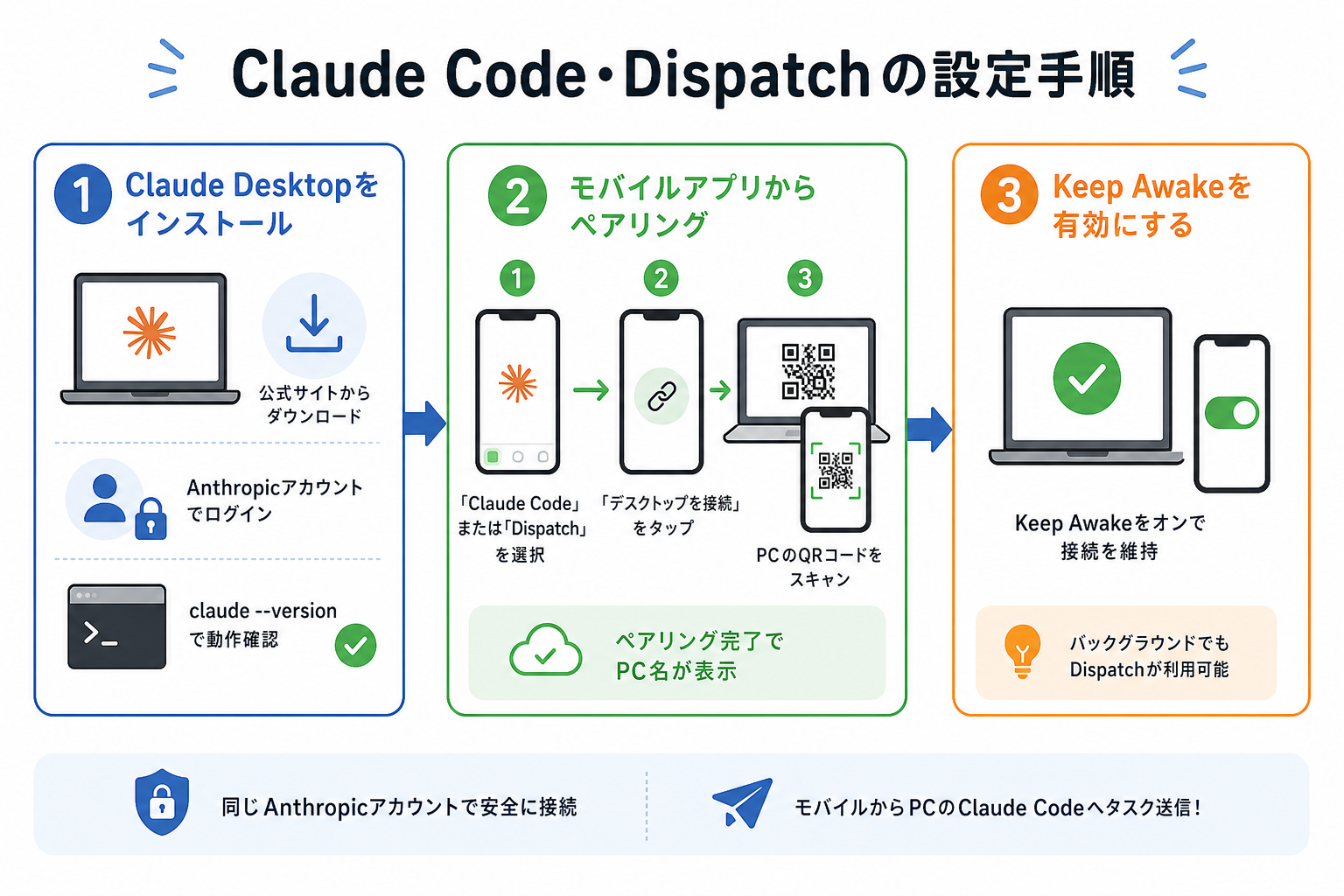
Dispatchを利用するには、PCとモバイルアプリの両方で準備が必要です。大きく3つのステップで設定が完了します。ここからはDispatchの設定手順を、次の順に解説します。
Dispatchを利用するには、PCとモバイルアプリの両方で設定を行う必要があります。
設定作業は大きく次の3ステップで完了します。
Claude Codeのおすすめ設定を詳しく知りたい人は、次の記事を参考にしてください。

1.Claude Desktopをインストールする
まず、PCにClaude Desktopをインストールします。
Claude DesktopはmacOSとWindowsに対応しています。公式サイトからダウンロードし、Dispatchで利用するAnthropicアカウントでログインしてください。
Windows環境では、Claude CodeをネイティブのWindows上で実行する方法と、WSL2上で実行する方法のどちらにも対応しています。いずれの場合もWindows側にClaude Desktopをインストールします。
インストール後は、ターミナルを開き、次のコマンドでClaude Codeが使える状態であることを確認してください。
```
claude --version
```
バージョン番号が表示されれば、PC側の準備は完了です。
DispatchはClaude DesktopとClaude Codeが連携して動作するため、この時点で両方が利用可能な状態になっていることを確認してください。
Claudeのデスクトップアプリについて詳しく知りたい人は、次の記事を参考にしてください。
デスクトップ版Claude Codeの特徴を詳しく知りたい人は、次の記事を参考にしてください。

2.モバイルアプリからペアリングする
次に、スマートフォンでClaudeモバイルアプリとPCを連携します。
手順は次のとおりです。
- Claudeモバイルアプリを開く
- アプリ下部のメニューから「Claude Code」または「Dispatch」のタブを選択する
- 「Connect a computer(デスクトップを接続)」をタップする
- PC側のClaude DesktopにQRコードが表示されるので、スマートフォンのClaudeアプリでスキャンする
PC側では、Claude Desktopの設定画面からモバイルデバイスとのペアリングを開始できます。
ペアリングが完了すると、モバイルアプリに接続済みのPC名が表示されます。これでモバイルからPCのClaude Codeにタスクを送信する準備が整います。
なお、PCとモバイルアプリは同じAnthropicアカウントでログインしている必要があります。接続できない場合は、まずアカウントが一致しているかを確認してください。
スマホでClaude Codeを使う方法を詳しく知りたい人は、次の記事を参考にしてください。
3.Keep Awakeを有効にする
Dispatchで送信したタスクはPC側で実行されます。
そのため、処理中にPCがスリープ状態になるとタスクが停止したり失敗したりする可能性があります。これを防ぐために「Keep Awake」設定を有効にします。
Claude Desktopの設定画面を開き、「Keep computer awake while agents are running」をオンにします。この設定を有効にすると、Claude Codeのエージェントが動作している間はPCが自動的にスリープしなくなります。
また、OS側のスリープ設定もあわせて確認しておくと安心です。
- macOS:システム設定の「ロック画面」や「バッテリー」からスリープ時間を調整する
- Windows:電源オプションでスリープまでの時間を延長または無効化する
長時間タスクを実行する場合は、ノートPCを電源アダプターに接続した状態で利用することをおすすめします。
Claude Code・Dispatchの使い方
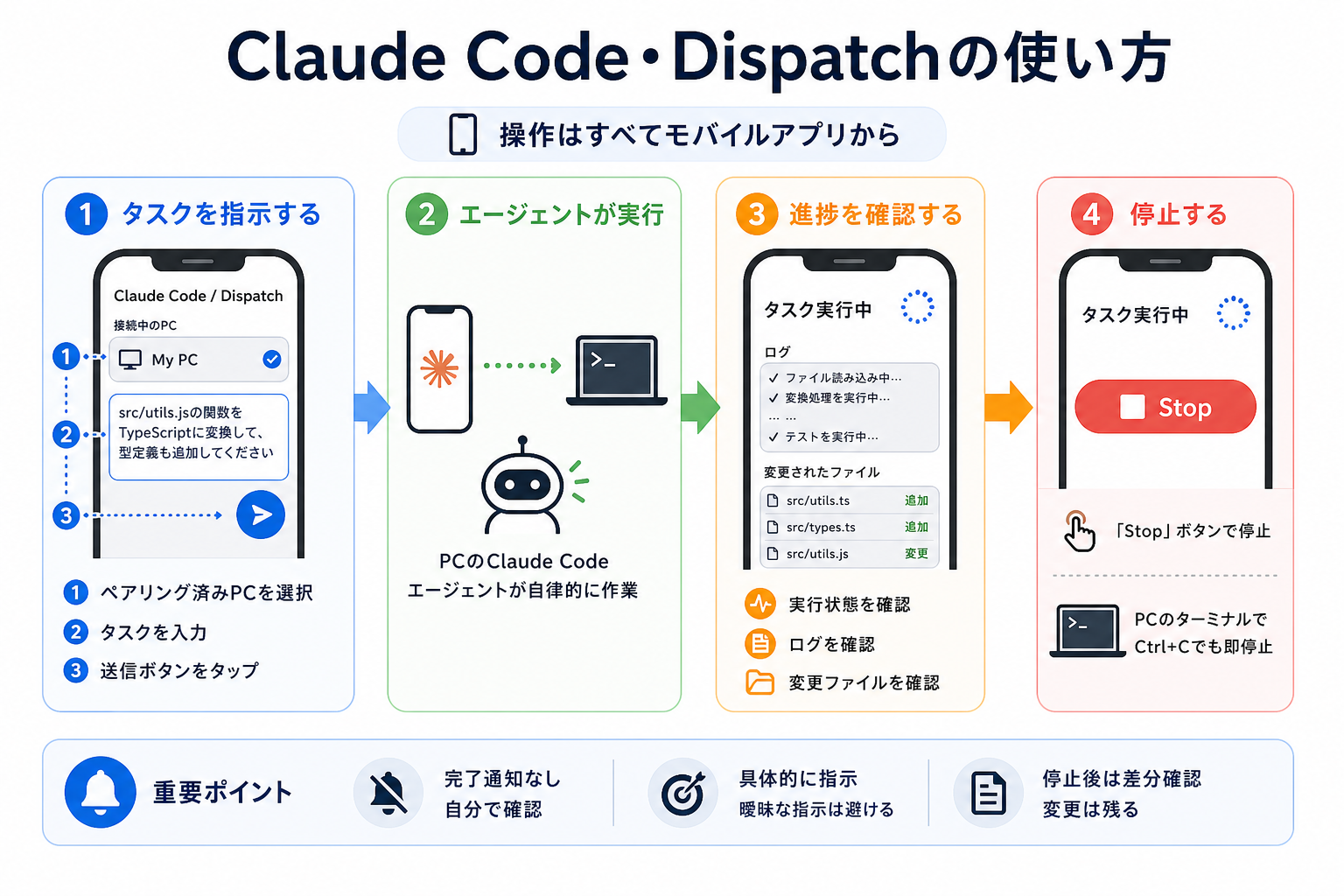
設定が完了したら、実際にタスクを送信してみましょう。Dispatchの操作はすべてモバイルアプリから行います。こ
ここからはDispatchの使い方を、次の順に解説します。
Claude Codeの始め方を詳しく知りたい人は、次の記事を参考にしてください。

モバイルからタスクを指示する
まずはClaudeモバイルアプリを開き、「Claude Code」または「Dispatch」のセクションにアクセスします。
タスクの送信手順は次のとおりです。
- ペアリング済みのPCを選択する
- テキスト入力欄にタスク内容を入力する
- 送信ボタンをタップする
タスクの書き方は、通常のClaude Codeへの指示と同じ自然言語で構いません。
タスク記述の例:
- 「`src/utils.js`の関数をすべてTypeScriptに変換して、型定義も追加してください」
- 「テストが全件パスしているか確認して、失敗しているものがあれば修正してください」
- 「`README.md`に環境構築手順のセクションを追加してください」
より正確な結果を得るためには、対象ファイルや作業範囲を具体的に指定することが重要です。たとえば「リファクタリングして」のような曖昧な指示よりも「認証処理の重複コードを整理して」のように目的を明確に伝える方が、意図どおりの結果を得やすくなります。
送信後、PCのClaude Codeエージェントがタスクを受け取り、自律的に作業を開始します。
実行状況を確認する・停止する
タスクを送信した後は、モバイルアプリの画面上で進捗を確認できます。
主に確認できる内容は次のとおりです。
- タスクの実行状態(実行中・完了・エラー)
- エージェントが出力したログやメッセージ
- 作成・変更されたファイルの概要
処理に時間がかかるタスクでも、PCの前に戻ることなく状況を確認できるため便利です。また、タスクを途中で停止したい場合は、実行中のタスク画面から「Stop」ボタンをタップします。
ただし、停止するタイミングによっては、すでに保存された変更内容が残る場合があります。そのため、停止後は変更差分を確認し、必要に応じて修正やロールバックを行いましょう。
長時間の処理を任せる場合でも、定期的に進捗を確認しながら利用すると安心です。
【ケース別】Dispatchが繋がらない時の対処法
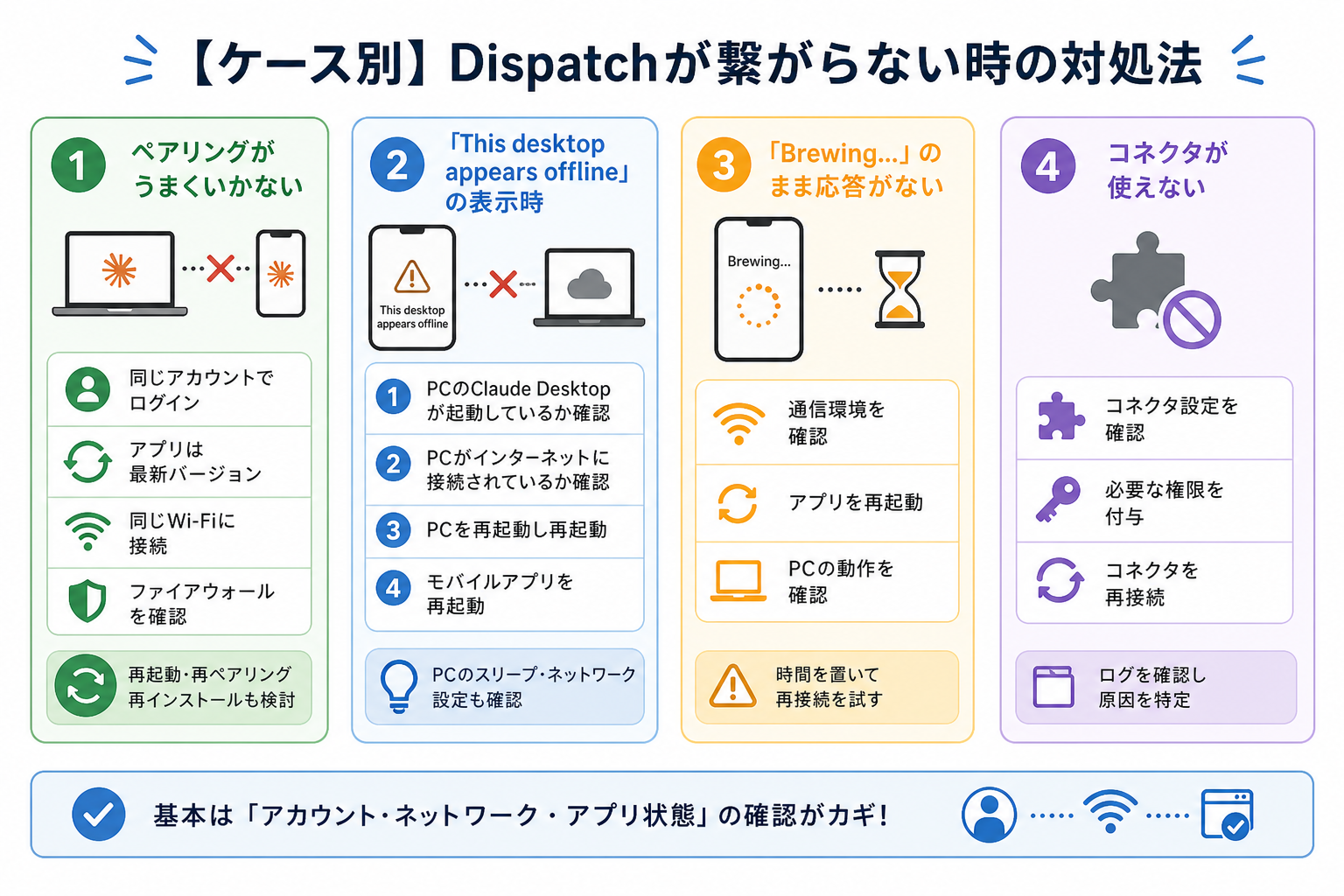
Dispatchのセットアップ中や使用中に、接続がうまくいかないケースがあります。エラーのパターンごとに対処法が異なるため、状況を確認してから対応することが重要です。
ここからは下記のケース別に、対処法を解説します。
ペアリングがうまくいかない場合
QRコードをスキャンしてもペアリングが完了しない場合は、次の点を確認してください。
- PCとスマートフォンで同じAnthropicアカウントにログインしているか
- Claude DesktopとClaudeモバイルアプリが最新バージョンか
- インターネット接続が正常に機能しているか
- セキュリティソフトやファイアウォールが通信をブロックしていないか
とくに多いのがPCとスマートフォンで異なるアカウントを使用しているケースです。仕事用・個人用でアカウントを複数持っている場合は注意が必要です。
上記を確認しても解決しない場合は、Claude Desktopを再起動してから、もう一度ペアリングをやり直してみてください。アプリの再インストールで解消するケースもあります。
「This desktop appears offline」の表示時
モバイルアプリに「This desktop appears offline」と表示される場合、PC側がオフライン状態と認識されています。
確認ポイントは次のとおりです。
- PCのClaude Desktopが起動しているか
- PCがインターネットに接続されているか
- Claude Codeが正常に動作しているか
- モバイルアプリが最新の状態に更新されているか
また、PCがスリープ状態になっていることもよくある原因のひとつです。Dispatchを利用する場合は、Keep Awakeの設定が有効になっているかも合わせて確認してください。
企業ネットワークやVPN環境では、通信制限によって接続できないケースもあります。その場合は、ネットワーク管理者への確認が必要なケースもあります。
「Brewing…」のまま応答がない場合
タスクを送信後、「Brewing…」の表示されたまま処理が進まない場合は、PC側でタスクが停止している可能性があります。
主な原因は以下のとおりです。
- Claude Codeが何らかの理由で応答できない状態にある
- 前のタスクが終了しておらず処理が滞っている
- PC側でユーザーの確認待ち(パーミッション要求)が発生している
まずはPC側のClaude Codeを確認しましょう。
権限確認や実行許可を求めるプロンプトが表示されている場合は、その内容に応答することで処理が再開することがあります。また、複数のタスクが同時に実行されている場合は、一度不要なタスクを停止してから再試行しましょう。
それでも解決しない場合は、Claude Codeを再起動してから再度タスクを送信してみてください。
コネクタが使えない場合
Dispatch経由で外部サービスとの連携機能を利用している場合、コネクタの設定や利用条件が原因で動作しないことがあります。
コネクタが表示されない・使えない場合の確認ポイントは次のとおりです。
- 現在加入しているプランがコネクタに対応しているか
- GitHubやSlackなどの認証設定が完了しているか
- コネクタ側のサービス(GitHubなど)が正常に稼働しているか
- 組織の管理者による利用制限が設定されていないか
とくにTeamプランやEnterpriseプランでは、組織ポリシーによって利用できるコネクタが制限されている場合があります。
また、コネクタの対応状況や利用条件は変更されることがあるため、利用できない場合は最新の公式ドキュメントを確認することをおすすめします。
Claude CodeのDispatchを使いこなすコツ
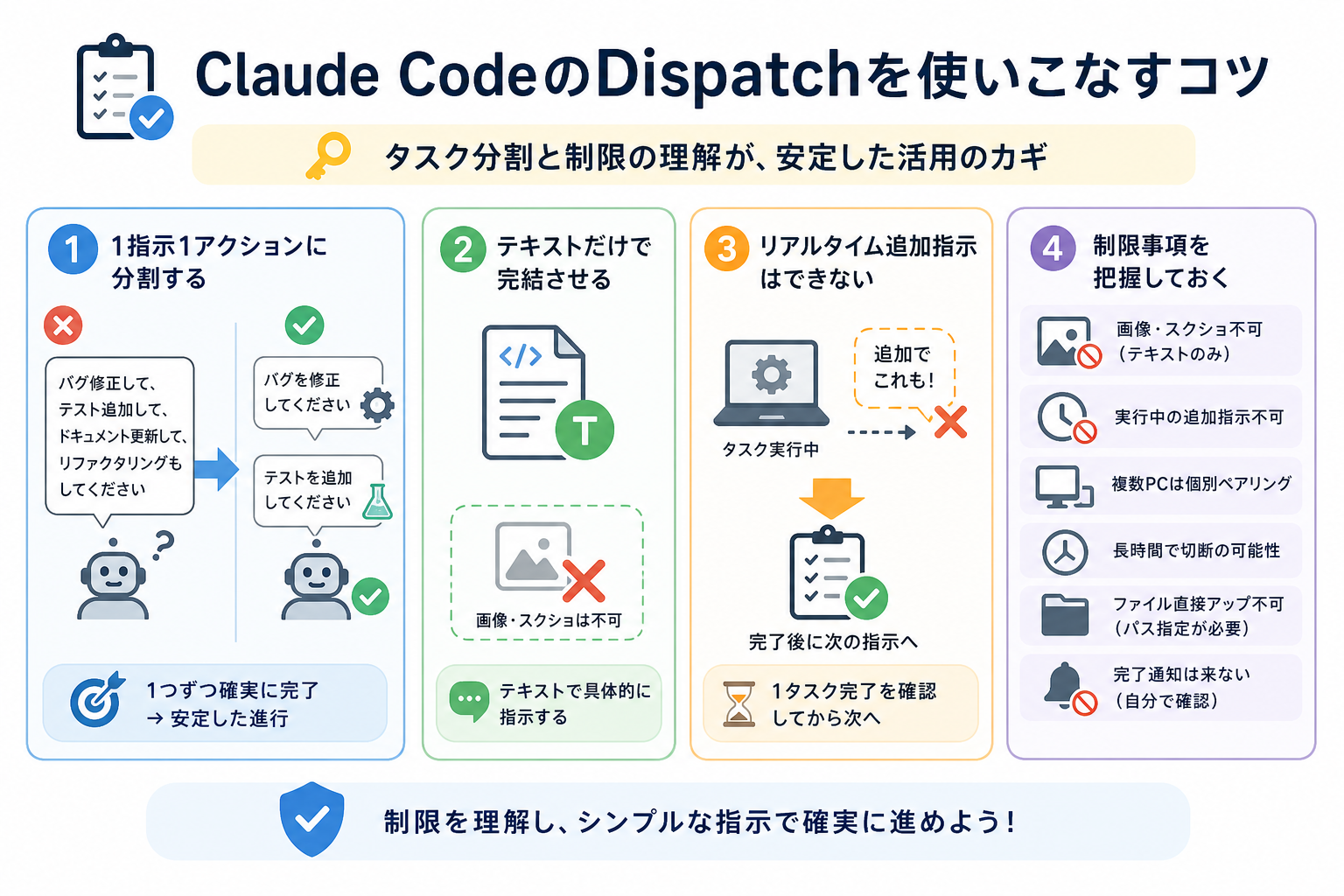
Dispatchは、PCの前にいなくてもClaude Codeへ作業を依頼できる便利な機能です。ただし、通常のClaude Codeと比べてリアルタイムなやり取りが難しいため、指示の出し方や制限事項を理解しておくことが重要です。
ここからは下記のコツ別に、上手な使い方を解説します。
Claude Codeを使いこなすコツを詳しく知りたい人は、次の記事を参考にしてください。
タスクは1指示1アクションに分割する
Dispatchでよくある失敗は「一度に多くの作業を詰め込みすぎる」ことです。
例えば、次のように複数の作業を一度に依頼すると、タスクの範囲が広くなり、意図しない変更が発生する可能性があります。
“`
バグを修正する
テストを追加する
ドキュメントを更新する
リファクタリングを行う
“`
Dispatchでは、次のように1つの指示で1つのアクションに絞るのがおすすめです。
- 「`auth.js`の`validateToken`関数のバグを修正してください。」
- 「`test/auth.test.js`に、`validateToken`のユニットテストを3ケース追加してください」
この2つを別々に送信することで、各タスクの完了を確認しながら次に進めます。
とくにモバイル環境では細かな追加指示を出しづらいため、シンプルで明確な依頼を心掛けましょう。
現時点の制限事項を把握しておく
Dispatchには、現時点でいくつかの制限があります。
主な制限事項は次のとおりです。
- テキストベースでの指示が中心となる
- 実行中のタスクへのリアルタイムな追加指示はできない
- 長時間の処理では接続や実行状況の確認が必要になる場合がある
- モバイルからの利用ではPC操作時と比べて確認できる情報が限られることがある
- 利用できる機能や対応範囲はアップデートによって変更される可能性がある
たとえば、次のような作業はDispatchと相性が良いため効率化できます。
- テストの実行
- コードの整理
- ドキュメントの更新
- 定型的な修正作業
一方で、画面を見ながら仕様を調整したり、実行結果を確認しながら方針を変更したりする作業には、通常のClaude CodeやRemote Controlの方が適しています。
Dispatchの特性を理解したうえで適切なタスクを任せることが、効率的に活用するポイントです。
Claude Codeの利用制限について詳しく知りたい人は、次の記事を参考にしてください。
まとめ
本記事では、Claude Code Dispatchの概要・設定手順・使い方を解説しました。
Dispatchを使えば、スマートフォンからPC上のClaude Codeへタスクを送信し、外出先でも開発作業を進められます。
まずはClaude Desktopのインストールとモバイルを連携し、簡単なタスクから試してみましょう。つながらない場合はアカウントの不一致やスリープ設定を確認すると解決するケースが多いため、あわせて押さえておくことをおすすめします。