WindowsでCodexを使うには?使い始める手順や活用法も紹介

「CodexってWindowsでも使えるの?」
「使い始めるには何から動かせばいいんだろう…」
CodexをWindowsで使いたいと考えている人は多いですよね。
ただ、いざ使おうにも必要なものや始め方がわからない人もいるはず。
そこでこの記事では必要なものも交え、WindowsでCodexを使い始める方法を解説します。動かないときの対処法や基本的な使い方も紹介するので、ぜひ参考にしてください。
Codexの特徴を詳しく知りたい人は、次の記事を参考にしてください。

- Codexはアプリ・CLI・IDE拡張・WSLの4つの方法で導入できる
- Windowsでの利用はインストールからサンドボックス設定まで4ステップで完了する
- Codexが動かないときはサンドボックス・権限・ネットワークなどの設定を確認する
『ClaudeCodeに興味はあるけど、どうやって使えばいいんだろう…』
そんな方へ、
- ClaudeCodeに作業や仕事を任せる方法
- ClaudeCodeを使いこなすたった1つのコツ
- 業務効率化や収入獲得に活かすClaudeCodeの実演
を、無料のオンラインセミナーで凝縮してお伝えします!
パソコンはもちろん、スマホから気軽に参加OK。この時間が、あなたを変える大きなきっかけになりますよ。
WindowsでCodexを使う方法
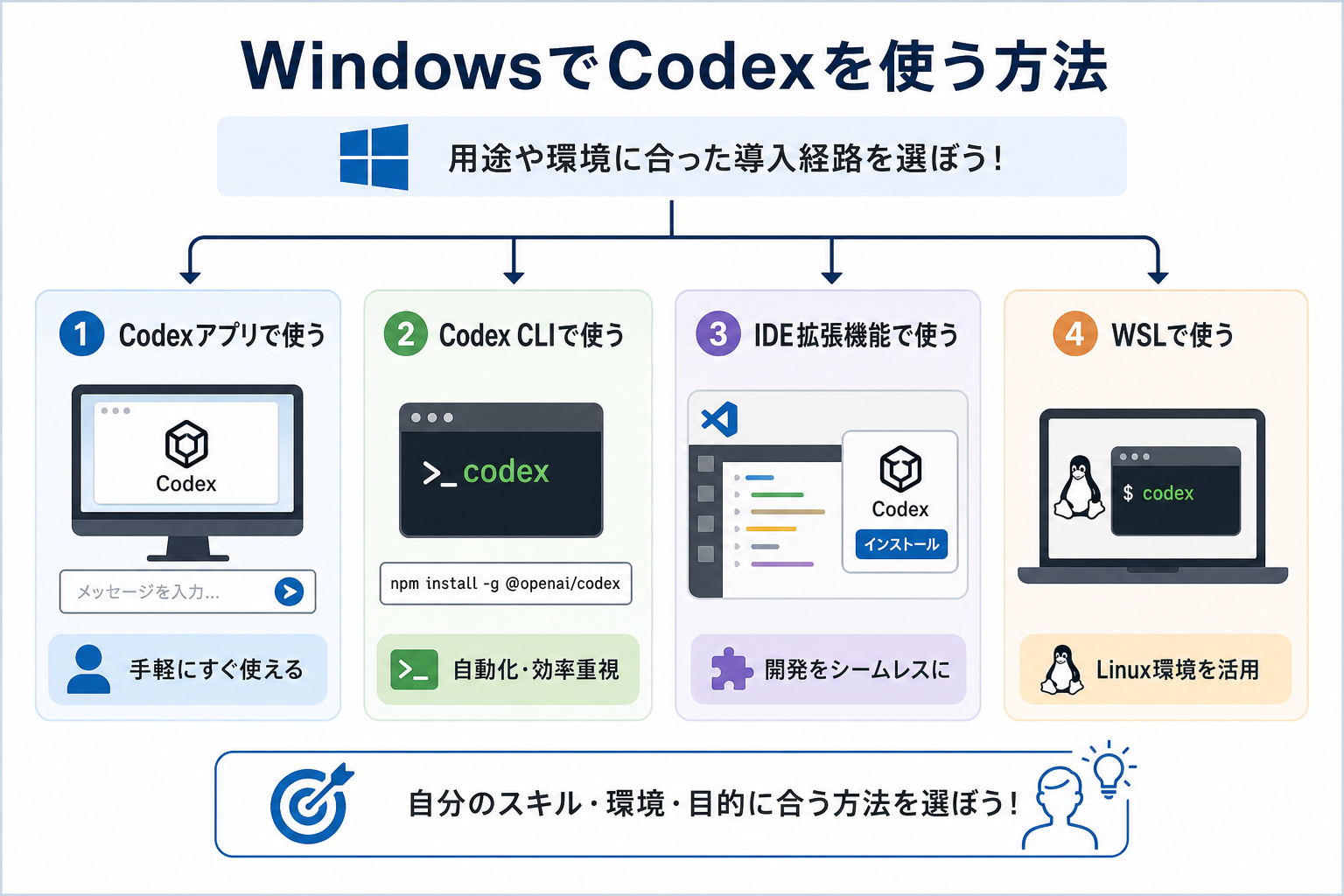
WindowsでCodexを使うには、用途や開発環境に合った方法を選ぶことが大切です。現在、Windows環境でCodexを利用できる方法は4つあります。
ここからはWindows環境における利用方法を4つにまとめて解説します。
Codexアプリで使う
もっとも手軽な方法が、Codexのデスクトップアプリ(Windows版)を利用する方法です。
GUIベースで操作できるため、ターミナル操作に慣れていない人でもすぐに使い始められます。公式サイトのインストーラーから導入し、画面の指示に従って設定を進めれば利用できます。
テキスト入力欄からプロンプトを送信するだけで、コード生成や修正、ファイルの操作などをCodexに依頼可能です。
CLIに慣れていない初心者は、まずアプリから試してみることをおすすめします。
Codexのデスクトップアプリについて詳しく知りたい人は、次の記事を参考にしてください。

Codex CLIで使う
ターミナル操作に慣れている人には、Codex CLI(コマンドラインインターフェース)の利用が向いています。
CLIは、ターミナルから直接Codexを操作できるため、開発作業と組み合わせやすいのがメリットです。Node.js(バージョン22以上)がインストールされた環境であれば、npmコマンド1つで導入可能です。
具体的には、PowerShellやコマンドプロンプトから次のコマンドを実行するだけです。
npm install -g @openai/codexインストール後はcodexコマンドを実行すると、Codex CLIを起動できます。
Codex CLIについて詳しく知りたい人は、次の記事を参考にしてください。

IDE拡張機能で使う
普段からVisual Studio Code(VS Code)などのIDE(統合開発環境)を使っている人は、CodexのIDE拡張機能を利用する方法がおすすめです。
エディタ上でCodexにコードの生成や修正、リファクタリングなどを依頼できるため、開発環境を切り替える手間を減らせます。
VS Codeの場合、拡張機能マーケットプレイスから「Codex」で検索してインストールします。その後、インストールボタンを押すだけで導入できます。
普段の開発環境を変えずにAIの支援を受けたい人におすすめです。
CodexのIDEについて詳しく知りたい人は、次の記事を参考にしてください。

VSCodeとCodexの連携方法を詳しく知りたい人は、次の記事を参考にしてください。

WSLで使う
Linux環境に近い操作感でCodexを使いたい人には、WSL(Windows Subsystem for Linux)を利用する方法が適しています。
WSL2を使えば、Windows上でUbuntuなどのLinux環境を動かし、その環境にCodex CLIをインストールできます。
基本的には、WSL2でLinuxディストリビューションを起動し、Linux側にNode.jsをセットアップしたうえで、npmコマンドからCodex CLIをインストールします。また、Windowsのファイルシステムにもアクセスできるため、既存のプロジェクトを扱うことも可能です。
LinuxコマンドやBashスクリプトと組み合わせて開発したい場合は、WSL経由での利用を検討してみてください。
LinuxでCodexを使う方法を詳しく知りたい人は、次の記事を参考にしてください。

WindowsでCodexを使い始める手順
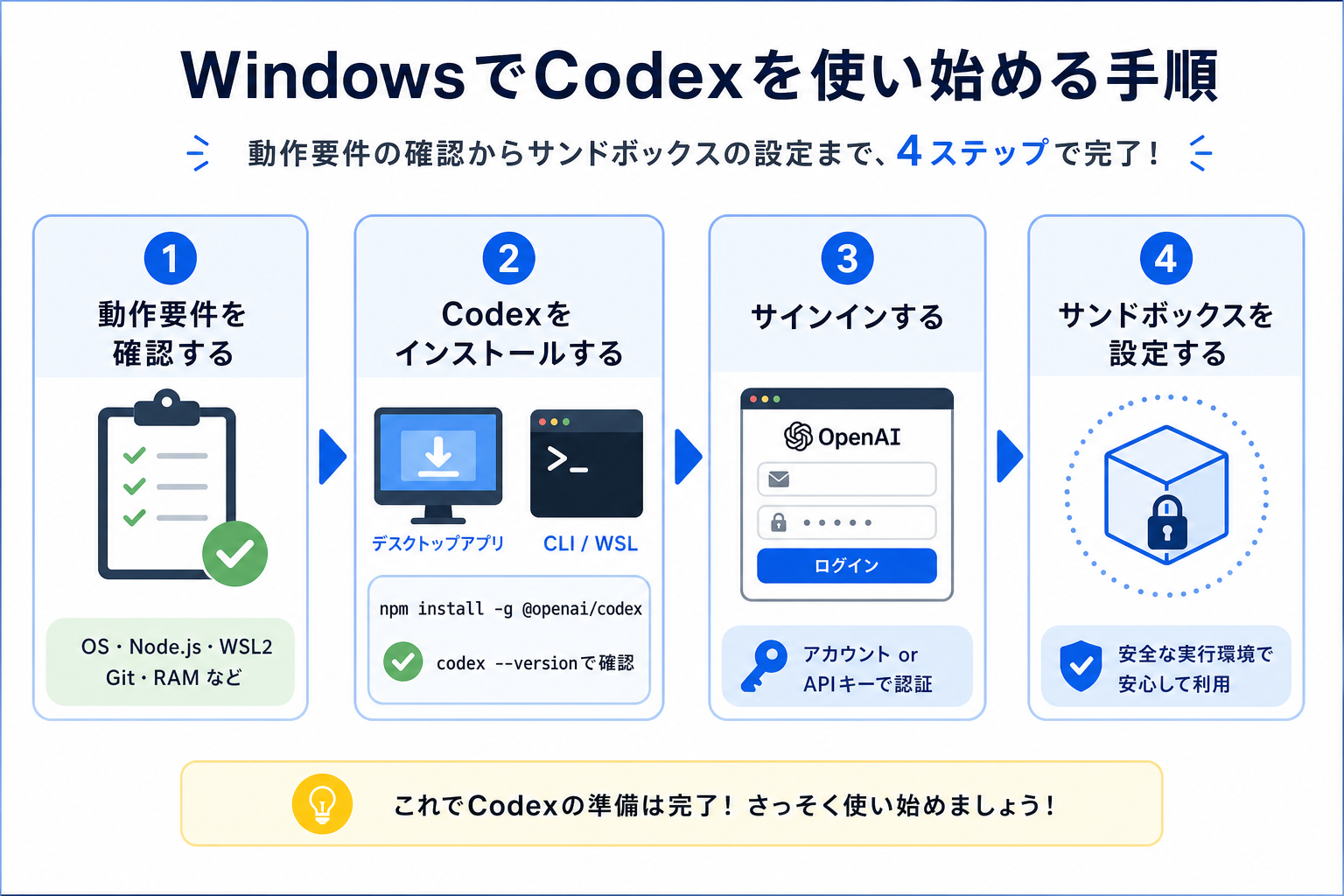
ここからは、WindowsでCodexを使い始めるまでの手順を、4つにまとめて解説します。動作要件の確認からサンドボックスの設定まで、順番に進めていきましょう。
1.動作要件を確認する
Codexをインストールする前に、Windows環境が動作要件を満たしているか確認しましょう。とくにCLIを利用する場合はNode.js、WSLを利用する場合はWSL2が必要です。
確認すべき主な項目は次のとおりです。
- OS:Windows 10以降(64ビット版)
- Node.js:バージョン22以上(CLI利用の場合)
- WSL2:Ubuntu等のディストリビューション(WSL利用の場合)
- Git:バージョン2.23以上を推奨
Node.jsのバージョンはPowerShellでnode -vを実行すれば確認できます。バージョンが古い場合は、Node.js公式サイトから最新版をインストールしてください。
Node.jsのバージョンは、PowerShellで次のコマンドを実行すると確認できます。
node -vバージョンが古い場合は、Node.jsをアップデートしてからCodexをインストールしましょう。
2.Codexをインストールする
動作要件を確認したら、利用方法に合わせてCodexをインストールします。
デスクトップアプリを使う場合は、OpenAI公式サイトからWindows版のインストーラーをダウンロードして実行してください。
CLIを使う場合は、PowerShellで次のコマンドを入力します。
npm install -g @openai/codexWSL経由で使う場合は、WSL2のUbuntuなどのターミナル上で同じnpmコマンドを実行してください。
WSL経由で利用する場合は、WSL2のUbuntuなどのターミナル上で同じコマンドを実行します。
インストールが完了したら、次のコマンドでバージョンを確認しましょう。
codex --versionバージョン番号が表示されれば、Codex CLIが正常にインストールされています。
Codexのインストール方法を詳しく知りたい人は、次の記事を参考にしてください。

3.サインインする
インストールが完了したら、OpenAIアカウントでサインインします。
Codex CLIでは、初回起動時にブラウザを使った認証を選択できます。画面の指示に従ってOpenAIアカウントで認証を完了してください。
また、利用方法によってはAPIキーを認証情報として設定することもできます。PowerShellで一時的に環境変数へ設定する場合は、次のように入力します
$env:OPENAI_API_KEY = "sk-xxxxxxxxxxxxxxxx"APIキーを直接ファイルやコードに記述するのではなく、環境変数などを利用して安全に管理しましょう。
Codexの始め方を詳しく知りたい人は、次の記事を参考にしてください。

4.サンドボックスを設定する
最後に、Codexがファイル操作やコマンド実行を行う際のサンドボックス(隔離された実行環境)を設定します。
サンドボックスとは、Codexによる操作範囲を制限するための仕組みです。適切に設定することで、意図しないファイルの変更やコマンド実行による影響を抑えられます。
Windows環境でCodex CLIを利用する場合、サンドボックスや承認に関する設定は利用環境に応じて確認しておきましょう。
基本的には、まず標準の設定から始め、必要に応じて権限や実行範囲を調整するのがおすすめです。具体的な設定方法については、次の「WindowsにおけるCodexの基本的な使い方」で解説します。
Codexのサンドボックスについて詳しく知りたい人は、次の記事を参考にしてください。

WindowsにおけるCodexの基本的な使い方
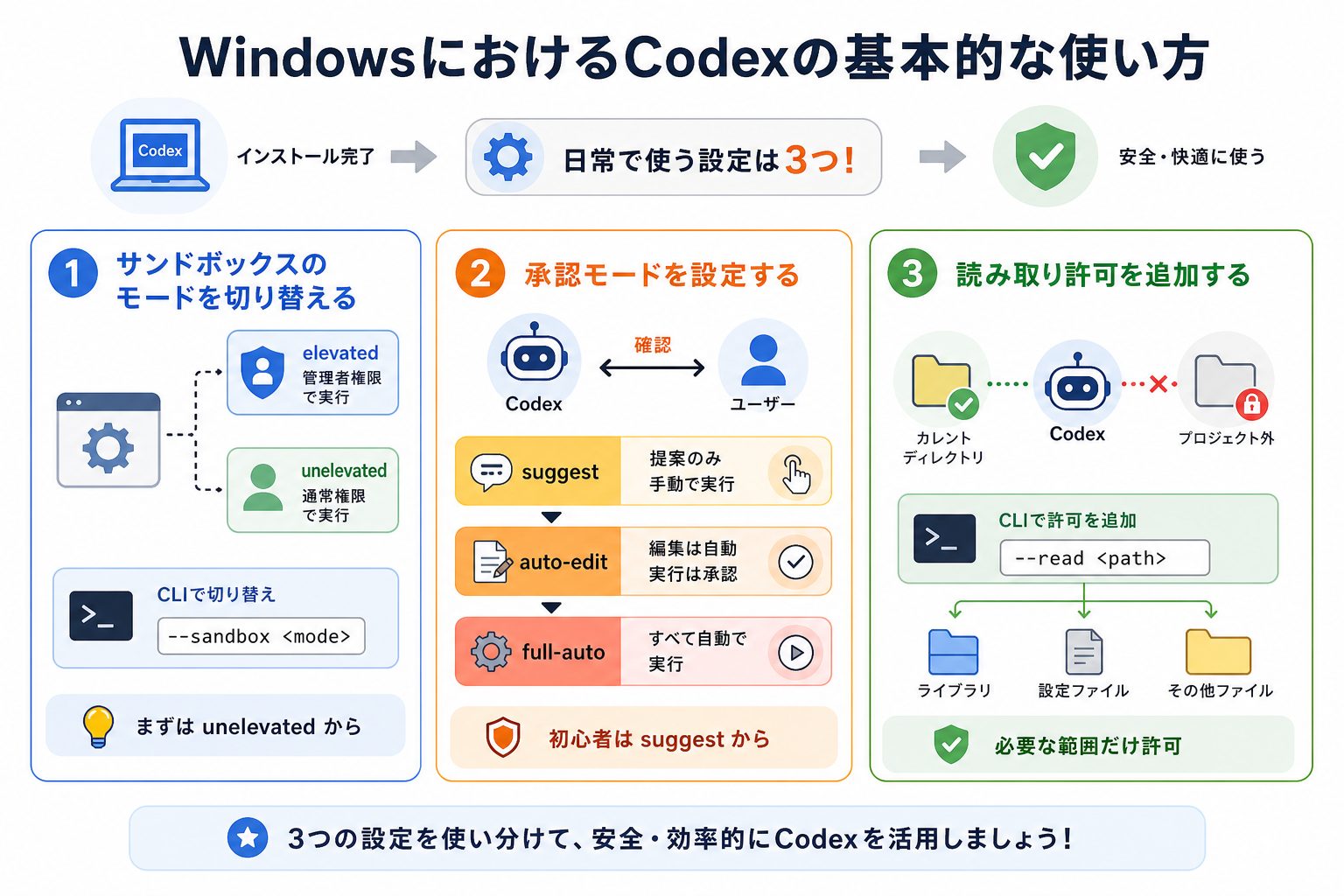
Codexのインストールが完了したら、実際の操作方法を覚えましょう。ここからは日常的に使う設定項目を、3つにまとめて解説します。
Codexが学べるおすすめ本を詳しく知りたい人は、次の記事を参考にしてください。

サンドボックスのモードを切り替える
Codexでは、サンドボックスによってファイル操作やコマンド実行の範囲を制御できます。作業内容に応じて、適切な設定を選ぶことが大切です。
Windows環境では、主に次のような実行権限を設定できます。
- elevated:管理者権限が必要な操作を許可する
- unelevated:通常のユーザー権限で実行する。
たとえば、管理者権限が必要な作業ではelevatedを使用できます。一方、通常の開発作業では、必要以上の権限を与えないunelevatedから始めるとよいでしょう。
設定方法は利用する環境によって異なります。CLIの場合は、次のように--sandboxオプションを使います。
codex --sandbox <sandbox-mode>権限を広げるほど、意図しないファイル変更などのリスクも高まります。必要な場合だけ権限を変更するようにしましょう。
承認モードを設定する
Codexでは、ファイルの変更やコマンドの実行を行う際に、ユーザーの承認を求めるかどうかを設定できます。
承認を必要とする設定にしておけば、Codexが実行しようとしている操作を確認してから許可できるため、意図しない変更を防ぎやすくなります。
承認モードには主に3つの段階があります。
- suggest:操作を提案し、実行前にユーザーの確認を求める
- auto-edit:ファイル編集を自動で行い、コマンド実行などは確認する
- full-auto:許可された範囲内で操作を自動実行する
初めて使う場合はsuggestモードを選び、操作に慣れてきたらauto-editへ切り替える流れが安全です。full-autoは内容を十分理解してから使うようにしてください。
Codexの承認モードについて詳しく知りたい人は、次の記事を参考にしてください。

読み取り許可を追加する
Codexにプロジェクト外のファイルを参照させたい場合は、追加の読み取り権限が必要になることがあります。
たとえば、プロジェクトとは別の設定ファイルやライブラリを参照させたい場合などです。
読み取りを許可するパスは、必要な範囲に限定しましょう。不要なファイルまでアクセス可能にすると、意図しない情報の参照につながる可能性があります。
なお、Windowsではパスの表記方法がLinuxとは異なるため、Windows環境でCLIを利用する場合は、実際のパス形式や使用しているシェルに合わせて指定してください。
権限を設定するときは「必要なファイルだけを許可する」という考え方を基本にすると、安全にCodexを利用できます。
Codexの使い方を詳しく知りたい人は、次の記事を参考にしてください。

WindowsでCodexが動かないときの対処法
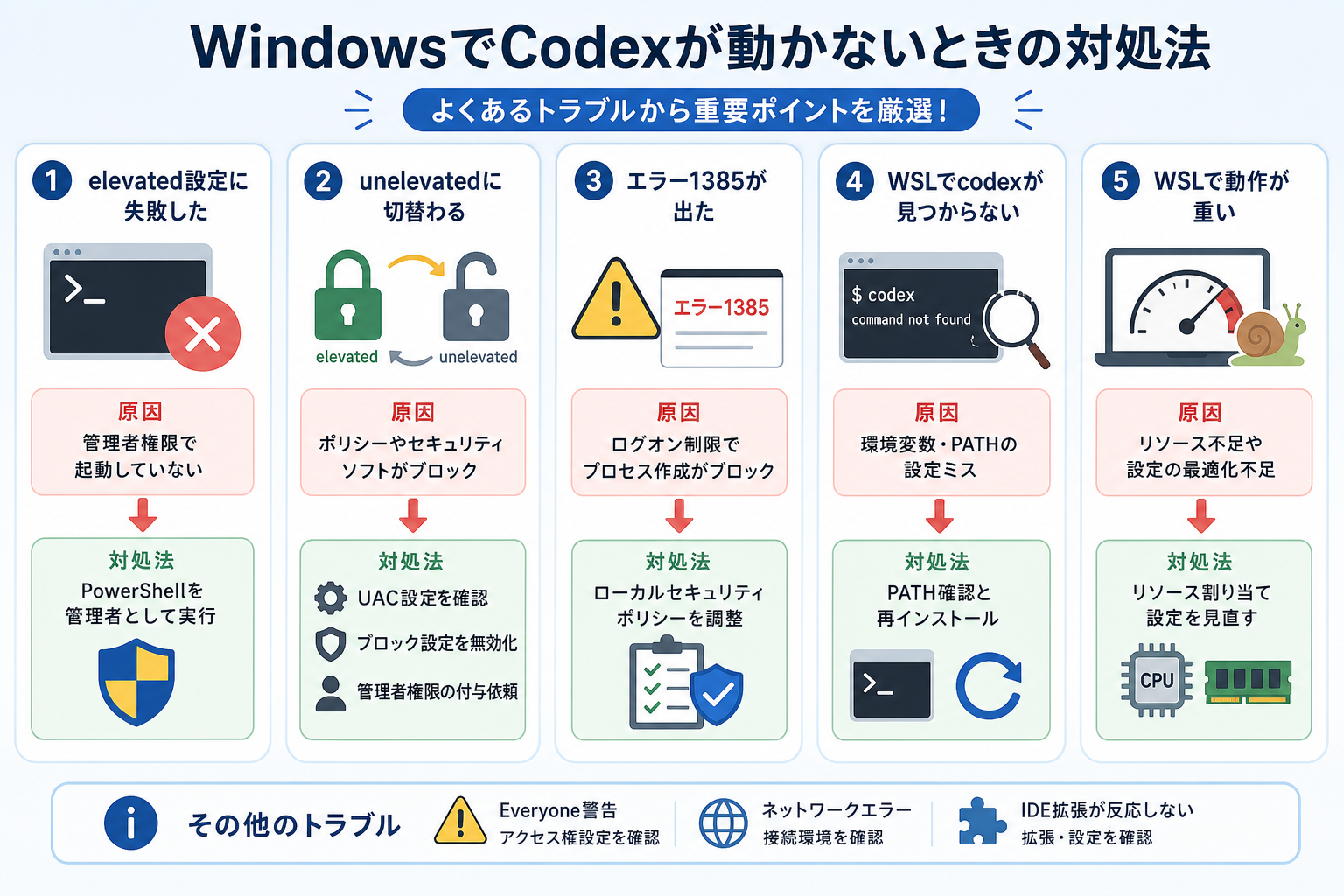
WindowsでCodexを使っていると、権限やネットワーク、WSLなどの環境によってエラーが発生することがあります。ここでは、よくあるトラブルと対処法を8つにまとめて解説します。
elevated設定に失敗した場合
elevatedの設定に失敗する場合は、管理者権限が必要な操作を実行できていない可能性があります。
elevatedモードはOS側の管理者権限を必要とします。通常のユーザー権限で起動したPowerShellでは、サンドボックスの設定変更が拒否されます。
まずはPowerShellを「管理者として実行」し、同じ操作を試してみましょう。それでも解決しない場合は、Windowsのユーザーアカウント制御(UAC)や、企業PCの管理ポリシーによって権限が制限されていないか確認してください。
Codexのおすすめ設定を詳しく知りたい人は、次の記事を参考にしてください。
unelevatedに切り替わる場合
elevatedを指定してもunelevatedに切り替わる場合は、Windowsのセキュリティ設定や組織の管理ポリシーなどによって権限昇格が制限されている可能性があります。
主な対処法は次のとおりです。
- グループポリシーエディタ(gpedit.msc)でUAC設定を確認する
- セキュリティソフトの「権限昇格ブロック」設定を一時的に無効化する
- IT管理者に管理者権限の付与を依頼する
とくに企業が管理するPCでは、ユーザー自身で設定を変更できないケースがあります。まずは管理者権限の有無や、セキュリティソフトによる制限を確認しましょう。
エラー1385が出た場合
エラー1385は、Windowsの「ログオン種類に基づくローカルログオン制限」に関連するエラーです。
Codexの実行に必要なプロセスの起動がWindowsのセキュリティポリシーによって制限されている可能性があります。
対処法として、ローカルセキュリティポリシー(secpol.msc)を開き、「ローカルポリシー」→「ユーザー権利の割り当て」から該当する権限設定を確認します。Codexの実行ユーザーが「ローカルでログオンを許可」のリストに含まれているか確かめてください。
設定変更後はPCを再起動し、再度Codexを起動すると問題が解消されます。
なお、企業PCなどでこのエラーが発生した場合は、管理者に確認してください。セキュリティポリシーを自己判断で変更すると、PCの安全性や組織の運用に影響する可能性があるため注意が必要です。
Everyone警告が出た場合
作業ディレクトリのアクセス権が広く設定されていると「Everyone」に関する警告が表示される場合があります。原因はファイルやフォルダのアクセス権限が広すぎることです。
Codexはセキュリティ上の理由から、作業ディレクトリの権限がすべてのユーザー(Everyone)に開放されている状態を警告します。悪意あるプログラムからファイルを保護するための仕組みです。
まずはPowerShellで次のコマンドを実行し、現在のアクセス権を確認しましょう。
icacls "C:\your\project\folder"Everyoneに不要な権限が付与されている場合は、フォルダの「プロパティ」→「セキュリティ」からアクセス権を確認し、必要最小限に設定します。
Codexの安全性・セキュリティ設定について詳しく知りたい人は、次の記事を参考にしてください。

ネットワークのエラーが出た場合
ネットワーク関連のエラーが発生する場合、プロキシ設定やファイアウォールをはじめ、VPNなどがCodexの通信をブロックしているケースが考えられます。
とくに企業や学校のネットワークでは、外部サービスへの通信が制限されている場合があります。自宅など別のネットワークに接続して同じエラーが発生するか確認すると、ネットワーク側の問題かどうかを切り分けやすくなります。
次の手順で確認してください。
- ブラウザからOpenAIのAPIエンドポイントにアクセスできるか試す
- プロキシ環境の場合は、環境変数
HTTPS_PROXYにプロキシサーバーのアドレスを設定する - ファイアウォールの設定で、Codexの通信先(api.openai.com、ポート443)を許可リストに追加する
自宅のネットワークで同じエラーが出る場合は、ルーターの設定やVPNの影響も確認してみてください。また、プロキシを利用している場合は、環境変数などの設定もチェックしましょう。
WSLでcodexが見つからない
WSLのターミナルでcodexコマンドを入力しても「command not found」と表示される場合、WSL側にCodex CLIがインストールされていない可能性があります。
Windows側とWSL側ではNode.jsやnpmの実行環境が異なるため、Windows側でインストールしたCodex CLIがWSLから利用できるとは限りません。
WSL内でNode.jsを用意したうえで、Codex CLIをインストールしましょう。たとえば、nvmを利用する場合は次のように設定できます。
nvm install 22
nvm use 22
npm install -g @openai/codexインストール後にcodex --versionでバージョンが表示されれば、問題は解消しています。
IDE拡張が反応しない場合
VS CodeなどでCodexの拡張機能が反応しないケースがあります。原因の多くは拡張機能の有効化やAPIキーの設定漏れです。
よくある原因と対処法は次のとおりです。
- 拡張機能が有効になっているか
- VS Codeが最新の状態になっているか
- OpenAIアカウントで正しく認証できているか
- 拡張機能に必要な設定が完了しているか
設定を確認したら、VS Codeを再起動してから動作を確認してください。それでも解決しない場合は、拡張機能を一度アンインストールしてから再インストールすると改善するケースがあります。
WSLで動作が重い場合
WSL上でCodexや開発環境の動作が重い場合、WSLに割り当てているリソースや、プロジェクトの配置場所を確認しましょう。
WSL2の設定は、Windowsのユーザーフォルダにある.wslconfigで調整できます。たとえば、メモリとプロセッサ数を指定する場合は次のように記述します。
[wsl2]
memory=8GB
processors=4
設定後はPowerShellで次のコマンドを実行し、WSLを再起動します。
wsl --shutdownただし、指定できるリソース量はPCのスペックによって異なります。設定値を大きくしすぎるとWindows側の動作が重くなる可能性があるため、PCのメモリやCPUに合わせて調整しましょう。
それでも状況が変わらない場合は、WSL内の不要なプロセスをtopコマンドで確認し、メモリを消費しているプロセスを終了させると改善する可能性があります。
まとめ
本記事では、WindowsでCodexを使う4つの導入方法を解説しました。
Windowsでは、ターミナル操作が苦手な人はCodexアプリ、開発作業と組み合わせたい人はCLIやIDE拡張機能、Linux環境で使いたい人はWSLを選ぶなど、用途に合わせて利用方法を選択できます。
まずは自分の環境に合った方法でCodexを導入し、簡単なコード生成やファイル編集から試してみてください。 Windows環境でもCodexを活用することで、日常の開発作業を効率化できます。