GUIでCodexを使うには?方法や使い方も解説

CodexってGUIで使えるの?
通常のCodexと何か変わるのかな…
Codexを使い始め「GUIでも使えたら…」と感じている人も多いですよね。
ただ、実際にGUIで使えるのか、CLI版とは何が違うのかなど詳細があいまいな人もいるはず。
そこでこの記事では、GUIでCodexを使う方法を解説します。「使うべきか?」といった疑問にもお答えするので、ぜひ参考にしてください。
- CodexはCursorやVSCodeなどのGUI環境からで無料で利用を始められる
- GUI版はコードの変更内容や差分を視覚的に確認しながら作業できる
- ターミナル操作に慣れていない初心者はGUI版から始めるのがおすすめ
『ClaudeCodeに興味はあるけど、どうやって使えばいいんだろう…』
そんな方へ、
- ClaudeCodeに作業や仕事を任せる方法
- ClaudeCodeを使いこなすたった1つのコツ
- 業務効率化や収入獲得に活かすClaudeCodeの実演
を、無料のオンラインセミナーで凝縮してお伝えします!
パソコンはもちろん、スマホから気軽に参加OK。この時間が、あなたを変える大きなきっかけになりますよ。
CodexはGUIで使える
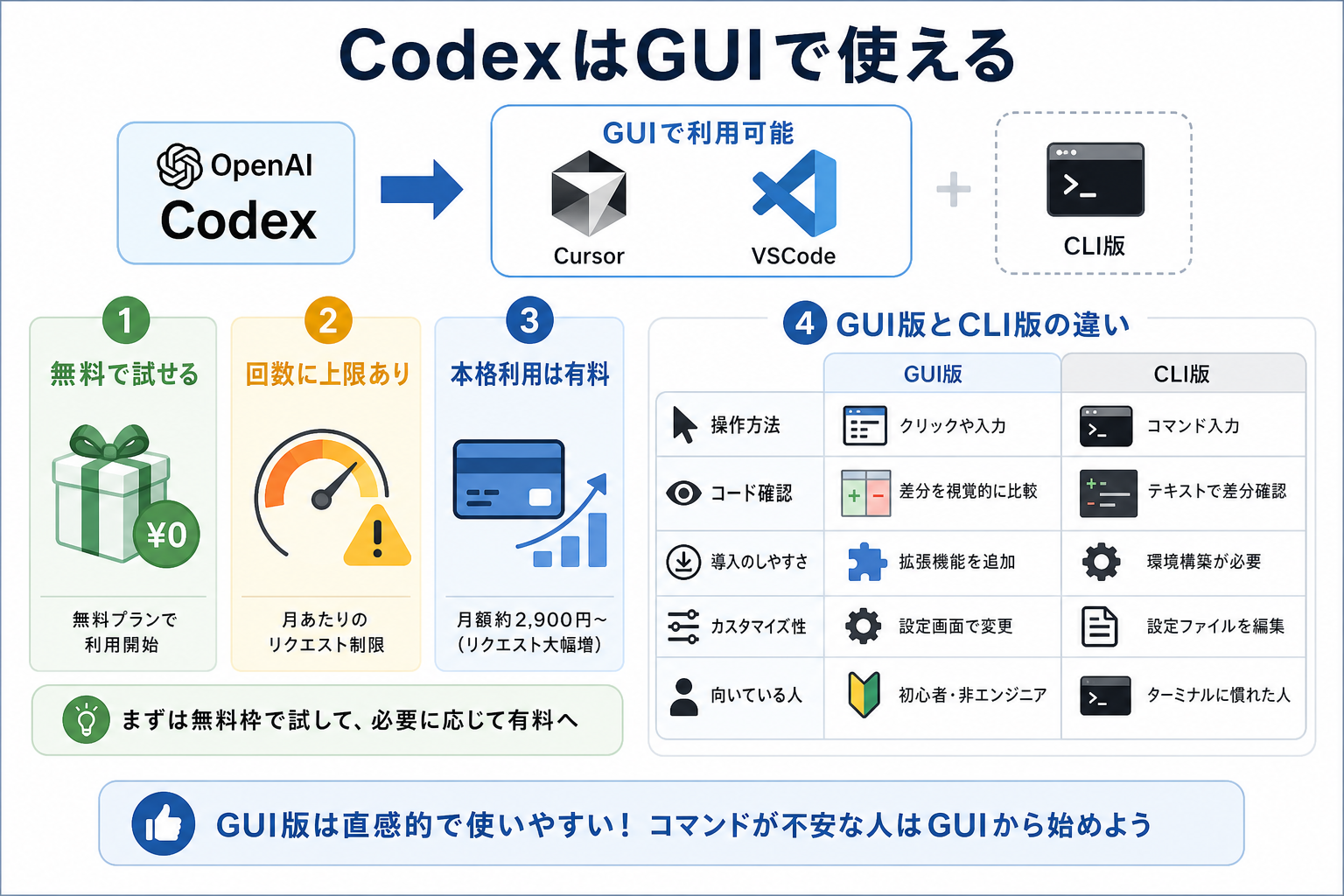
OpenAIが提供するCodexは、GUI(グラフィカルユーザーインターフェース)で利用できます。ターミナルでコマンドを入力するCLI版だけでなく、CursorやVisual Studio Code(VS Code)といったコードエディタの画面上で操作が可能です。
ここからはCodexのGUI利用における料金やCLI版との違いを、2つにまとめて解説します。
Codexの特徴を詳しく知りたい人は、次の記事を参考にしてください。

無料で利用可
GUI版のCodexを利用する方法はいくつかありますが、代表的なものがCursorやVS Codeの拡張機能です。これらは無料プランから利用を始められるため、追加費用なしでコード生成や補完の基本機能を試せます。
ただし、無料プランには利用回数やリクエスト数などの上限があります。たとえばCursorの無料枠では、月あたりのAIリクエスト数に制限が設けられているため、頻繁に利用する場合は上限に到達しがちです。
本格的に開発へ活用したい場合は、有料プランへの切り替えが必要です。Cursorの公式料金ページによると、有料プランは月額約2,900円(20ドル)から利用でき、無料プランより多くのAIリクエストを利用できます。
まずは無料枠で試し、必要に応じて有料プランへ移行するのがおすすめです。
本格的に開発へ活用したい場合は、有料プランへの切り替えを検討するとよいでしょう。Cursorの有料プランは月額20ドル(約3,273円)から利用でき、無料プランより多くのAIリクエストを利用できます。
まずは無料プランで操作感を試し、利用頻度に応じて有料プランへ移行するのがおすすめです。
Codexの無料プランについて詳しく知りたい人は、次の記事を参考にしてください。

CLI版との違い
GUI版とCLI版の最大の違いは、操作方法と結果の確認しやすさです。
| 比較項目 | GUI版 | CLI版 |
|---|---|---|
| 操作方法 | エディタ上でチャットやクリック操作 | ターミナルでコマンド入力 |
| コード確認 | 差分をパネルで視覚的に確認 | テキストベースで差分を確認 |
| 導入のしやすさ | 拡張機能をインストールするだけ | Node.jsや認証設定などが必要 |
| カスタマイズ性 | エディタの設定画面から変更できる | 設定ファイルを編集して細かく調整できる |
| 向いている人 | ターミナル操作に慣れていない人 | CLIを使った開発に慣れている人 |
GUI版はコードの変更内容を画面上で確認しながら作業できるため、意図しない修正にも気付きやすいのがメリットです。一方、CLI版はキーボードだけで素早く操作でき、スクリプトや自動化との相性に優れています。
Codexを初めて利用する場合は、まずGUI版で基本的な使い方に慣れ、必要に応じてCLI版へ移行するとスムーズに活用できます。
Codex CLIについて詳しく知りたい人は、次の記事を参考にしてください。

GUI版Codexの主な特徴
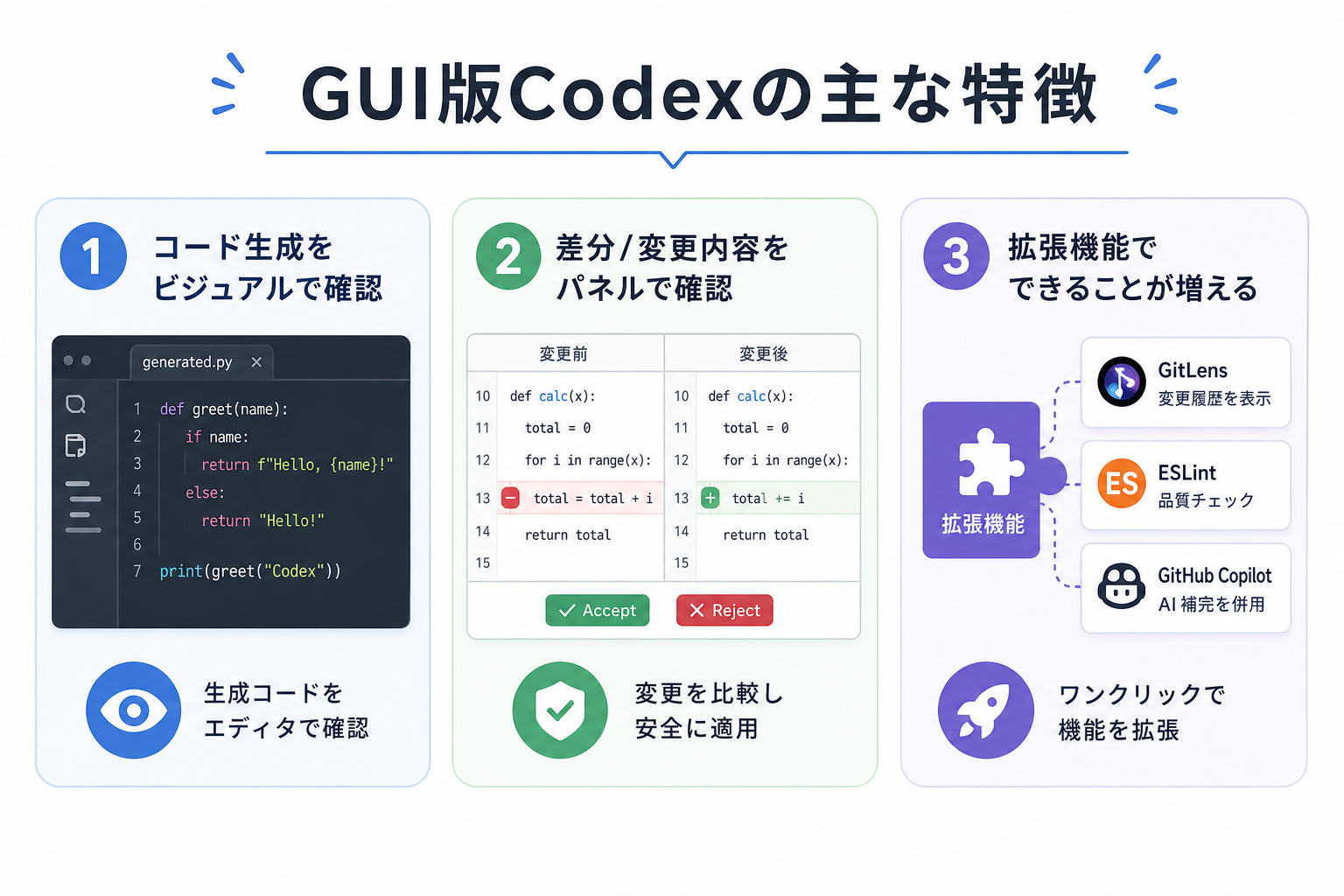
GUI版Codexには、コードの作成や編集を視覚的に行える機能が備わっており、開発効率を高めやすいのが特徴です。
ここからはGUI版Codexの特徴を、3つにまとめて解説します。
コード生成をビジュアルで確認できる
GUI版では、AIが生成したコードをエディタ上でそのまま確認できます。CLI版のようにターミナルの出力を確認しながら作業する必要がなく、コードの生成から編集までを1つの画面で完結できます。
たとえばCursorでは、チャット欄にプロンプトを入力すると、生成されたコードがエディタ内に表示されます。シンタックスハイライト(構文ごとの色分け表示)が適用されるため、コードの構造や内容を把握しやすいのがメリットです。
コードを見比べながら編集したい人や、視覚的に確認しながら開発を進めたい人にはGUI版がおすすめです。
差分/変更内容をパネルで確認できる
GUI版の大きな特徴は、AIが提案した変更内容を視覚的に比較できることです。変更前後のコードを並べて表示できるため、追加・削除・変更された箇所をひと目で確認できます。
たとえばCursorでは、AIが提案した変更内容を確認したうえで「Accept」または「Reject」で選べます。変更適用前に差分を確認できるため、意図しない修正を防げます。
CLI版でも`git diff`などを使って差分を確認できますが、GUI版は色分け表示やパネル表示によって変更点を把握しやすく、レビュー作業の負担を軽減できる点がメリットです。
CursorでCodexを使う方法を詳しく知りたい人は、次の記事を参考にしてください。

拡張機能でできることが増える
GUI版は、コードエディタの拡張機能と組み合わせることで、より便利な開発環境を構築できます。たとえば、次のような拡張機能と併用が可能です。
- GitLens:変更履歴やコミット情報をエディタ上で確認できる
- ESLint:コード品質のチェックや自動修正を支援する
- GitHub Copilot:Codexとは異なるAIコード補完を利用できる
これらの拡張機能は、VS CodeやCursorの拡張機能マーケットプレイスから簡単にインストールできます。
CLI版でも同様のツールを利用できる場合がありますが、設定ファイルの編集が必要です。GUI版ならワンクリックで導入できます。
CodexとGitHubを連携する方法を詳しく知りたい人は、次の記事を参考にしてください。
GUI版Codexは使うべき?

GUI版とCLI版のどちらが適しているかは、開発スタイルやスキルレベルによって変わります。GUI版が便利なケースもあれば、CLI版のほうが効率的に作業できるケースもあります。
ここからは下記のケース別に、GUI版とCLI版の使い分けを解説します。
GUI版が適しているケース
次のような人は、GUI版を選ぶメリットが大きいです。
- ターミナル操作に慣れていない初心者
- コードの差分を視覚的に確認したい人
- 拡張機能を活用して開発環境をカスタマイズしたい人
- チームでコードレビューを行う機会が多い人
- 生成コードの構造を理解したい学習したい学生や初学者
GUI版は、チャット・コード編集・差分確認を1つの画面で行えるため、作業の流れを把握しやすいのがメリットです。また、シンタックスハイライトや差分表示によってコードの内容を理解しやすく、学習用途にも向いています。
CLI版で十分なケース
次のような人は、CLI版で十分対応できます。
- ターミナル操作に慣れている中級者〜上級者
- シェルスクリプトや自動化ワークフローに組み込みたい人
- エディタを開かず素早くAIへ指示を出したい人
- リモートサーバー上で作業する機会が多い人
CLI版はキーボードだけで操作できるため、慣れている人であれば高速に作業を進められます。また、スクリプトや開発ワークフローへ組み込みやすく、自動化との相性にも優れています。
なお、CI/CDパイプラインへの組み込みは、一般的にGUIではなくCLIやAPIを利用して構築可能です。そのため、自動化を重視する開発環境ではCLI版が適しているといえます。
自動化や軽量さを優先する人はCLI版を選ぶのが効率的です。
GUI版Codexを使う手順
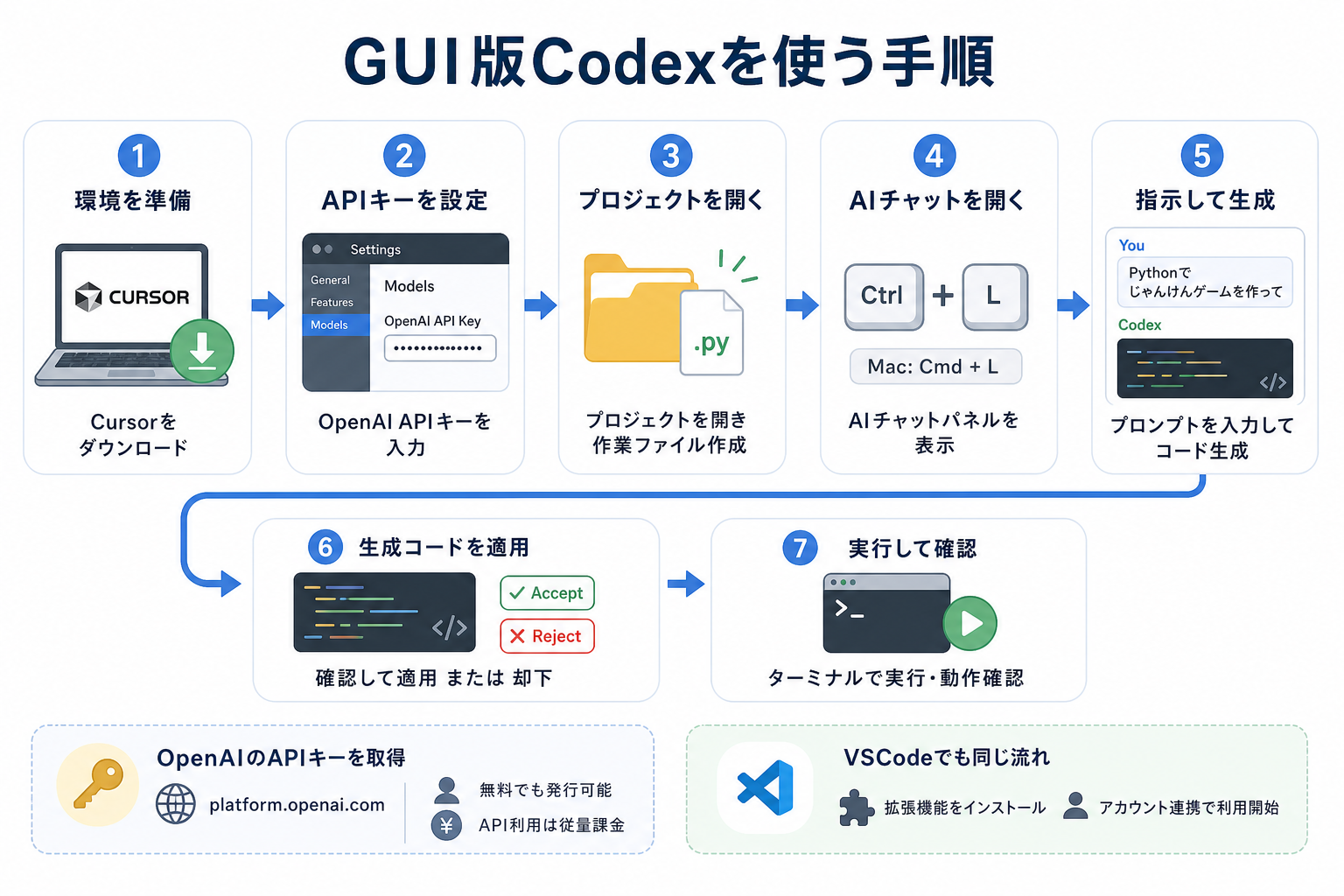
GUI版でCodexを利用する方法はいくつかありますが、代表的なのはCursorまたはVSCodeで導入するのが一般的です。ここではCursorを例に手順を説明します。
- Cursorの公式サイトからインストーラーをダウンロードする
- Cursorを起動し、OpenAIアカウントでサインインする、または必要に応じてOpenAI APIキーを設定する
- 「Ctrl+L」(Macは「Cmd+L」)でAIチャットパネルを開く
- プロンプトを入力する(例:「Pythonでじゃんけんゲームを作って」)
- AIが提案したコードを確認し「Accept」で適用、または「Reject」で却下する
- ターミナルパネルでコードを実行して動作を確認する
OpenAI APIを利用する場合は、OpenAI PlatformでAPIキーを発行し、Cursorの設定画面から登録します。無料アカウントでも発行は可能ですが、API利用には従量課金が発生するため、利用前に料金体系を確認しておくと安心です。
VSCodeでも基本的な流れは同じです。Codex対応の拡張機能をインストールし、OpenAIアカウントまたはAPIキーを設定すれば、GUI上からコード生成や編集を利用できます。
Codexのおすすめ設定を詳しく知りたい人は、次の記事を参考にしてください。
GUIでCodexを使う際の注意点
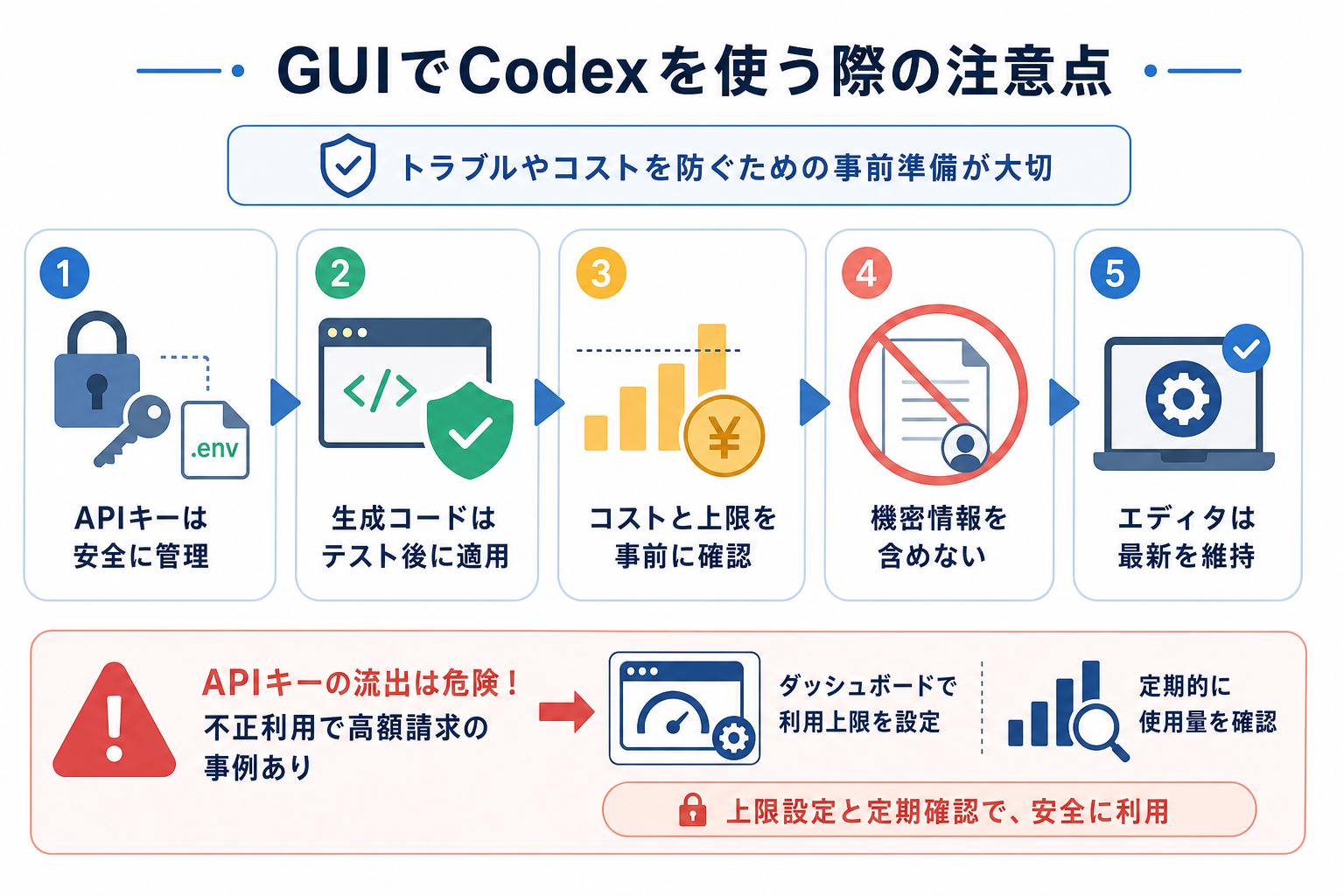
GUIでCodexを使う際は、セキュリティやコスト、コードの品質に注意することが大切です。事前にポイントを押さえておくことで、トラブルを未然に防げます。
具体的には、次のとおりです。
- APIキーをコード内に直接記述せず、環境変数や`.env`ファイルで管理する
- AIが生成したコードはそのまま採用にせず、テストやレビュー実行後に本番へ適用する
- 無料枠の上限やAPIの従量課金の仕組みを事前に確認する
- 社内の機密情報や個人情報を不用意にプロンプトへ入力しない
- CursorやVS Code、拡張機能を最新バージョンに保つ
とくに注意したいのが、APIキーの管理です。APIキーをソースコードへ直接記述したり、GitHubなどの公開リポジトリへ誤ってアップロードしたりすると、第三者に不正利用され、高額な料金が発生するおそれがあります。
また、AIが生成したコードには誤りや非効率な実装が含まれる場合もあるため、動作確認やコードレビューを行ってから本番環境へ反映しましょう。
さらに、OpenAI APIを利用する場合は、OpenAIのダッシュボードで利用上限を設定し、定期的に使用量を確認する習慣をつけておくのが安全です。
CodexでのAPI利用について詳しく知りたい人は、次の記事を参考にしてください。

まとめ
本記事では、GUIでCodexを使う方法を解説しました。
CodexのGUI版は、CLI版のようなコマンド操作が不要で、コード生成や編集、差分確認を画面上で直感的に行える点が大きな特徴です。 そのため、プログラミング初心者やターミナル操作に慣れていない人でも導入しやすく、学習から実務まで幅広く活用できます。
まずはCursorまたはVSCodeに無料プランで環境を構築し、コード生成や差分確認といった基本操作から試してみましょう。GUI操作に慣れてきたら、CLI版との使い分けにも挑戦することで、開発スタイルに合わせた活用が広がります。