
CodexでYouTube運用を効率化するには?方法や自動化できる範囲も解説

CodexでYouTubeの運用って効率化できるの?
どこまでの作業を自動化できるのかも気になる….
Codexを使い始め「YouTube運用を自動化できたら…」と感じている人は多いですよね。
自動化できる範囲や連携方法など、詳細を把握してから活用するかを決めたい人もいるはず。
そこでこの記事では費用や自動化できる範囲も交え、CodexでYouTube運用を効率化する方法を解説します。連携する際の注意点も紹介するので、ぜひ参考にしてください。
Codexの特徴を詳しく知りたい人は、次の記事を参考にしてください。

- Codexは台本・概要欄・タグ生成など文章系の自動化が得意
- 利用にはChatGPT有料プランとYouTube APIが必要
- 生成内容は必ず人の目で確認してから公開すべき
『ClaudeCodeに興味はあるけど、どうやって使えばいいんだろう…』
そんな方へ、
- ClaudeCodeに作業や仕事を任せる方法
- ClaudeCodeを使いこなすたった1つのコツ
- 業務効率化や収入獲得に活かすClaudeCodeの実演
を、無料のオンラインセミナーで凝縮してお伝えします!
パソコンはもちろん、スマホから気軽に参加OK。この時間が、あなたを変える大きなきっかけになりますよ。
Codexで自動化できるYouTubeの運用範囲
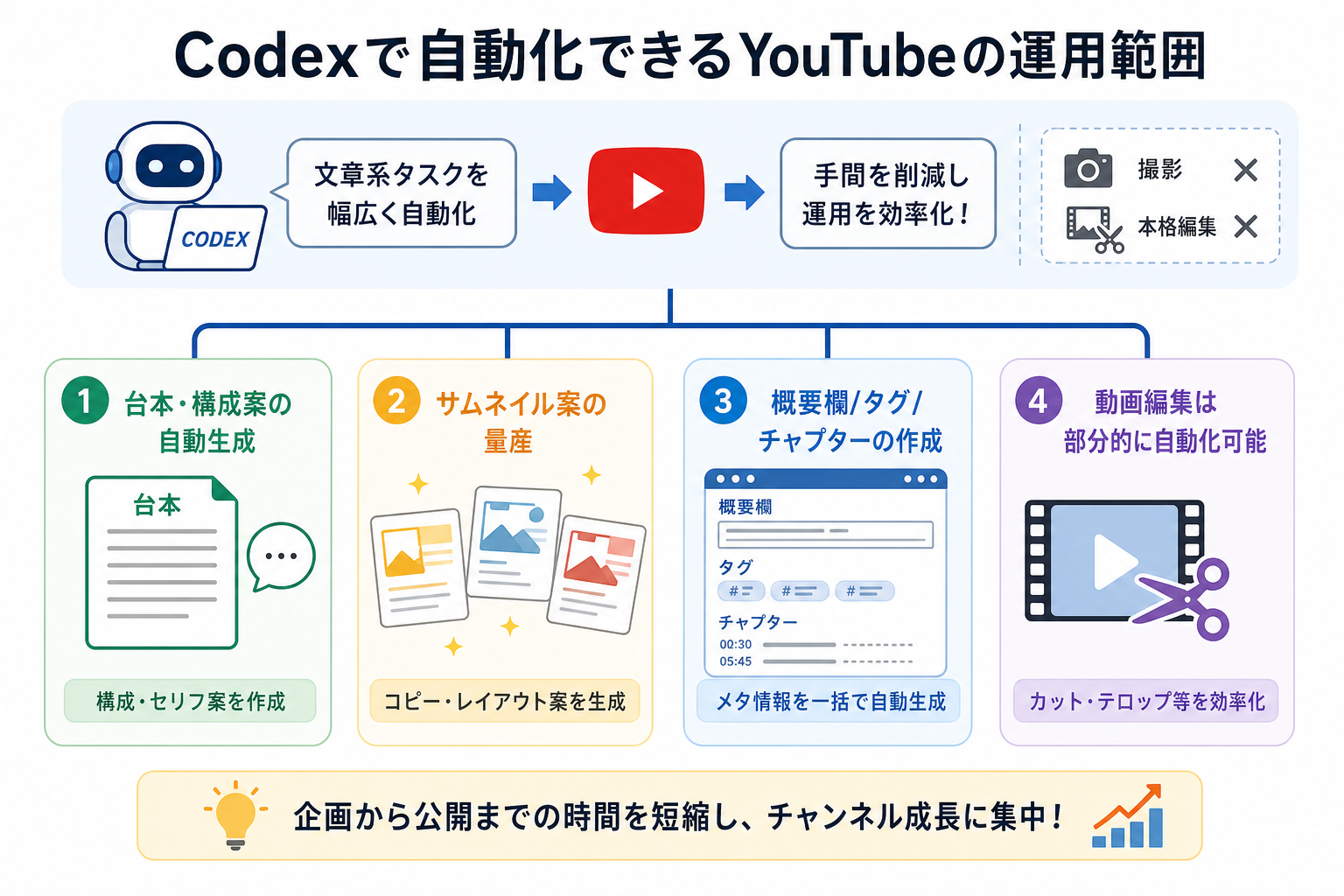
Codexを使うと、YouTube運用の文章系タスクを幅広く自動化できます。撮影や本格的な動画編集はカバーできませんが、台本作成や概要欄の入力など手間のかかる作業を短縮できる点が魅力です。
ここからはCodexで自動化できるYouTube運用の範囲を、4つにまとめて解説します。
台本・構成案の自動生成
Codexは、台本や構成案の自動生成に向いています。動画のテーマやターゲットを指示するだけで、見出し構成からセリフ案まで一括で出力できるのが理由です。
たとえば「初心者向けにPythonの学習方法を紹介する10分の動画」と指示します。すると導入・本編・まとめの3パート構成で台本が生成されます。
各パートの所要時間やトーク例も含まれるため、ゼロから考える時間を大幅に減らせます。ただし、生成された台本をそのまま使うと内容が浅くなりがちです。
自分の経験談や具体的なデータを加える「仕上げ」は欠かせません。台本作成を自動化すれば、企画から撮影までのリードタイムを短縮できます。
サムネイル案の量産
サムネイルのテキスト案や、レイアウト案を量産できる点もCodexの強みです。クリック率を左右するサムネイルは複数パターンを比較したいものの、手作業で何案も考えるのは負担が大きいためです。
「この動画タイトルに合うサムネイルのキャッチコピーを10案出して」と指示すれば、異なる切り口のコピーがまとめて出力されます。配色やフォントサイズの組み合わせ案も依頼できるため、デザイナーへの指示書としても役立ちます。
ただし、Codex単体では画像そのものを生成する機能はありません。テキスト案をもとにCanvaやPhotoshopで仕上げる流れになります。
概要欄/タグ/チャプターの作成
概要欄・タグ・チャプターなど、メタ情報の作成を一括で自動化できます。動画1本ごとに手入力すると10〜15分かかる作業も、Codexなら数十秒で完了します。
動画のタイトルと内容を入力し「概要欄・タグ・チャプターを作成して」と指示するだけです。SEOを意識したキーワードを含む概要文や、関連性の高いタグが自動で出力されます。
チャプターも「00:00 導入」「01:30 本題」のようにタイムスタンプ付きで生成可能です。ただし、タイムスタンプは実際の動画と一致しないケースがほとんどのため、動画を見ながら秒数を修正してください。
概要欄やタグの作成をCodexに任せれば、投稿作業の手間を大幅に減らせます。
動画編集は部分的に自動化可能
動画編集については、すべてを自動化するのは難しいのが現状です。Codexはテキスト処理に特化したツールであり、映像のカットやエフェクト追加を直接おこなう機能は備えていません。
ただし、以下のような作業は間接的に効率化できる部分もあります。
- テロップ用のテキスト一覧を一括生成
- 編集指示書(カット位置・BGM指定など)の自動作成
- FFmpegなどのコマンドライン編集スクリプトの生成
「この台本をもとにテロップ用テキストをCSV形式で出力して」と指示すれば、編集ソフトに取り込めるデータが生成されます。
Codexだけで編集を完結させるのは困難ですが、編集周辺の作業を効率化するツールとして十分に活用可能です。
CodexでのYouTubeの運用に必要なもの
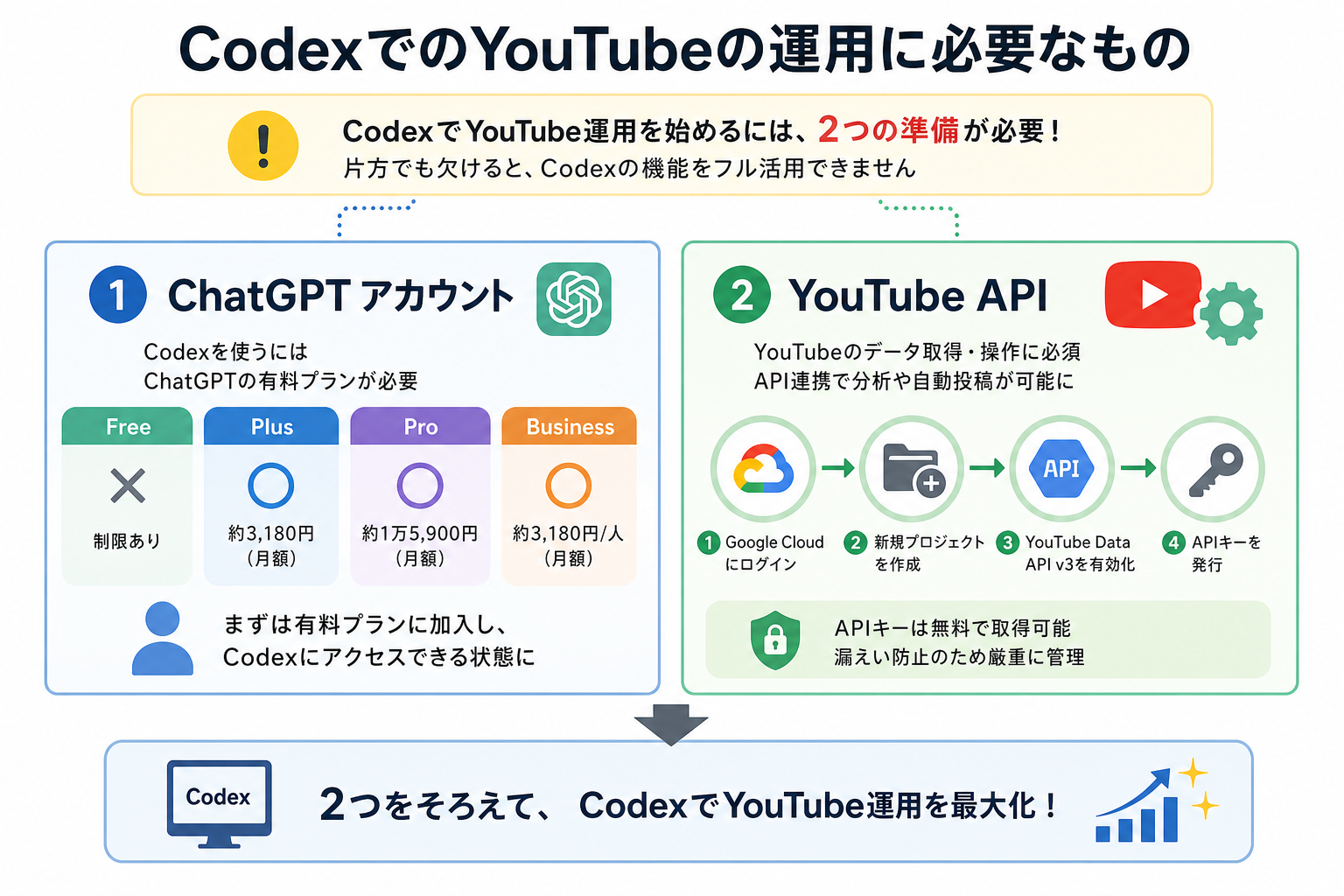
CodexでYouTube運用を始めるには、事前に2つの準備が必要です。片方でも欠けるとCodexの機能をフル活用できないため、導入前に確認しておくと安心です。
ここからはCodexの利用に必要なアカウントとAPIの準備を、2つにまとめて解説します。
ChatGPTアカウント
Codexを利用するには、ChatGPTの有料アカウントが必要です。
利用可能なプランと月額料金は次のとおりです。
| プラン名 | 月額料金 | Codex利用 |
|---|---|---|
| Free | 0円 | 制限あり |
| Plus | 約3,180円(20ドル) | 可 |
| Pro | 約1万5,900円(100ドル) | 可 |
| Business | 約3,180円(20ドル)/1人 | 可 |
| Enterprise | 要お問い合わせ | 要お問い合わせ |
※2026年8月時点の為替レート「1ドル159円」で換算しています。
Plusプランは月額約3,180円で始められるため、個人でYouTube運用をしている人に向いています。チームで運用する場合は、Businessプランで複数人のアクセス管理も可能です。
まずはChatGPTの有料プランに加入し、Codexにアクセスできる状態を整えましょう。
ChatGPTの始め方を詳しく知りたい人は、次の記事を参考にしてください。
YouTube API
YouTube上のデータを自動で取得・操作するには、YouTube Data API v3の設定が必要です。API連携なしでもCodexで文章を生成できますが、チャンネルのデータ分析や自動投稿にはAPIが欠かせません。
YouTube APIの取得手順は、次のとおりです。
- Google Cloud Consoleにログインする
- 新規プロジェクトを作成する
- 「APIとサービス」からYouTube Data API v3を有効化する
- 認証情報(APIキー)を発行する
APIキーの発行自体は無料です。1日あたり1万ユニットの無料枠があり、個人チャンネルの運用であれば十分まかなえます。
ただし、APIキーは第三者に漏らさないよう厳重に管理してください。不正利用されるとアカウント停止のリスクがあります。
APIを設定しておくと、Codexと組み合わせて動画の一括管理や分析の自動化が実現できます。
CodexでYouTube運用を効率化する手順
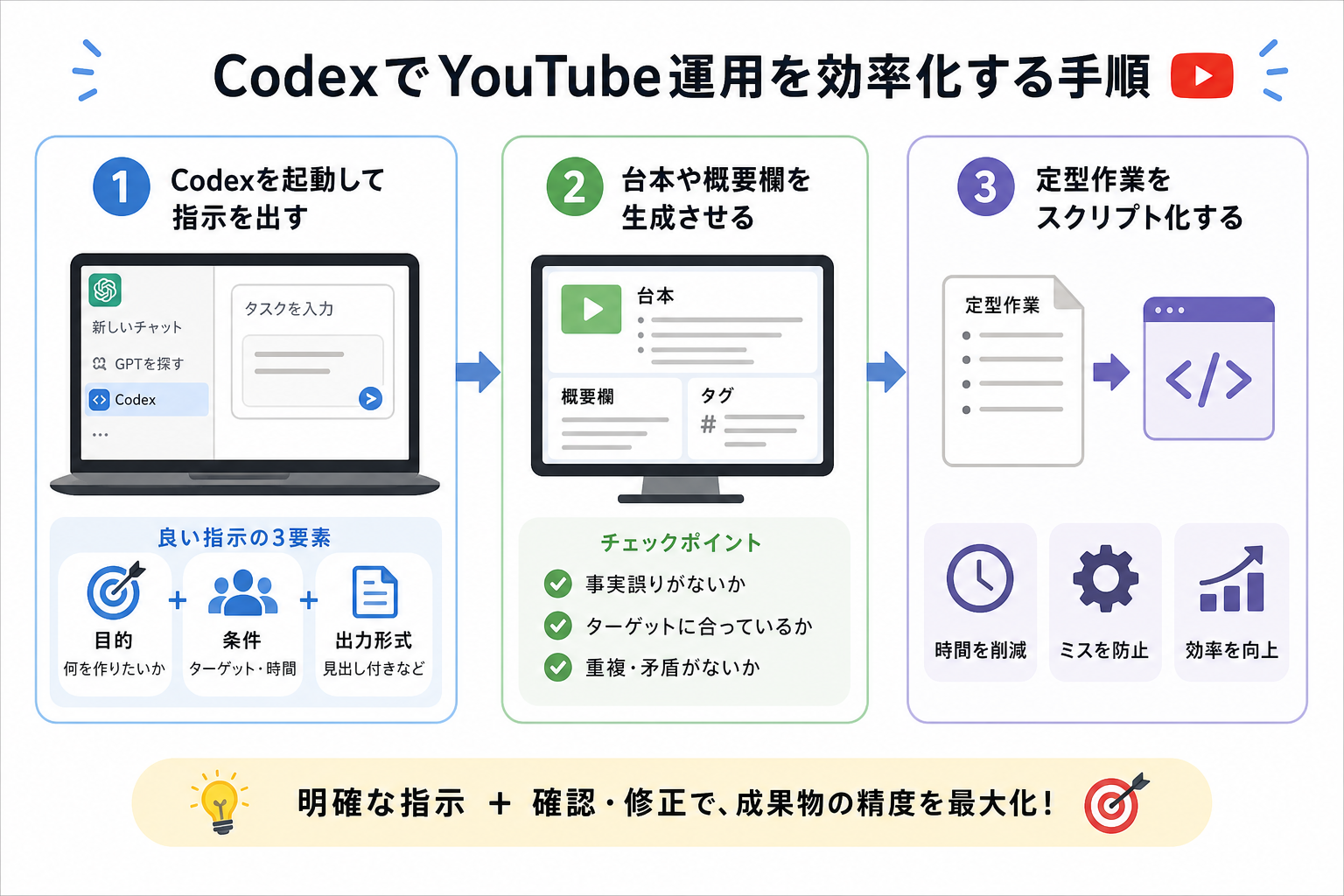
ここからはCodexでYouTube運用を効率化する手順を、3つにまとめて解説します。
1.Codexを起動して指示を出す
最初のステップは、Codexを起動して作業内容を指示することです。ChatGPTにログインし、左側メニューからCodexを選択すると作業画面が開きます。
起動後は「タスク」として指示を入力します。良い指示を出すコツは、次の3点を含めることです。
- 目的:何を作りたいか(例:YouTube動画の台本)
- 条件:ターゲットや動画の長さ(例:初心者向け・10分)
- 出力形式:どんな形で出してほしいか(例:見出し付きのテキスト)
「YouTubeの台本を作って」などのあいまいな指示だと出力の精度が下がります。
「プログラミング初心者向けに、Pythonの始め方を解説する10分動画の台本を作って」のように、より具体的に作成したい動画台本の内容を伝えましょう。構成も「導入・本編・まとめの3部構成で」と指定すると精度が上がります。
明確な指示を出すことが、Codex活用の第一歩です。
2.台本や概要欄を生成させる
指示を出したら、台本や概要欄などの成果物を生成させます。Codexはタスクを受け取ると自律的にコードを書き、結果を返してくれます。
台本を生成する場合、Codexは指示内容をもとに構成案・セリフ・補足説明を含むテキストファイルを出力します。同時に「概要欄とタグも作って」と依頼すれば、まとめて生成可能です。
生成結果を確認する際のチェックポイントは、次の3つです。
- 事実関係に誤りがないか
- ターゲットに合った言葉遣いになっているか
- 重複した内容や矛盾した記述がないか
AIが生成した文章は、一見すると自然でも事実誤認を含むケースがあります。とくに数値や固有名詞は必ず原典にあたって確認してください。
生成後の確認・修正まで含めて、1本の動画あたり30分〜1時間ほどで台本と概要欄が完成します。
3.定型作業をスクリプト化する
毎回同じような作業を繰り返すなら、スクリプト化して自動実行するのが効率的です。Codexはコード生成が得意なため、定型作業をPythonスクリプトに落とし込む依頼もできます。
自動化しやすい作業の例は、次のとおりです。
- 動画タイトルから概要欄・タグ・チャプターを一括生成
- 過去動画の再生回数データをCSVにまとめる
- 新着コメントを取得して内容を分類する
スクリプト化の手順もシンプルです。Codexに「この作業をPythonスクリプトにして」と依頼し、生成されたコードのAPIキー等を自分の環境に合わせて修正します。あとはローカル環境やGoogle Colabで実行するだけです。
プログラミング経験がなくても、コードの使い方はCodex自身に質問できます。定型作業をスクリプト化すれば、毎回の手作業を省略でき、運用全体の時間を短縮可能です。
CodexでYouTube運用を効率化する際の注意点
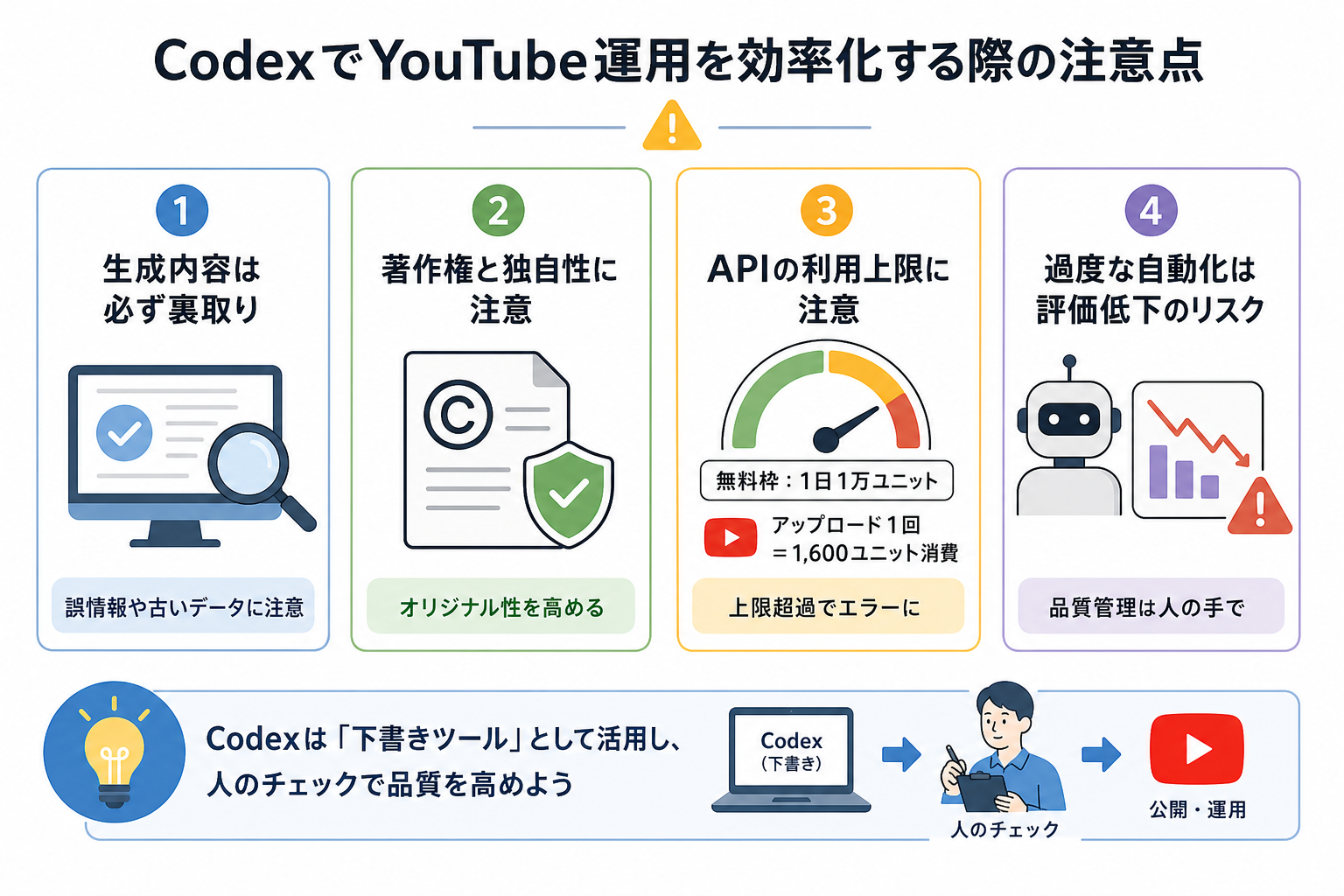
CodexでYouTube運用を効率化するうえで、事前に押さえておくべき注意点が4つあります。把握しておけばトラブルや二度手間を防げます。
- 生成内容の事実確認は必須
- 著作権と独自性に注意
- APIの利用上限に注意
- 過度な自動化はチャンネル評価を下げる可能性もある
Codexが出力する情報には、誤った数値や古いデータが含まれるケースがあります。公式サイトやYouTube公式ヘルプで必ず裏取りしてください。
著作権や独自性にも注意が必要です。生成した文章が既存コンテンツと酷似するリスクはゼロではありません。自分の言葉や体験を加え、オリジナル性を高めましょう。
そのほか、APIの利用上限や費用面にも注意してください。YouTube Data API v3は1日1万ユニットの無料枠があり、動画アップロード1回で1,600ユニット消費します。1日6回を超えるとエラーになるため、大量投稿時は上限引き上げ申請を検討しましょう。
なお、過度な自動化はチャンネル評価を下げるリスクがあります。自動化によって作成した台本は、独自性に欠けるケースもあり、場合によっては視聴者の満足度を下げる可能性も。
Codexは「下書きツール」として使い、品質管理は人の手でおこないましょう。注意点を押さえたうえで活用すれば、安全にYouTubeチャンネルを成長させられます。
CodexでのAPI利用について詳しく知りたい人は、次の記事を参考にしてください。

まとめ
今回は、CodexでYouTube運用を効率化する方法を解説しました。
まずはChatGPTの有料プランに加入し、1本分の台本作成からCodexを試してみましょう。慣れてきたら概要欄・タグ生成・定型作業のスクリプト化へと活用範囲を広げることで、運用全体の時間をさらに削減できます。


