
CodexとXcodeを連携するには?手順やiOSアプリの開発方法も解説

CodexとXcodeって連携できるの?
つなげたらiOSアプリ開発がもっとラクになるのかな…
Codexを使い始め「Xcodeと連携できたらもっと便利なのに…」と感じている人は多いですよね。
連携に必要なものやアプリ開発が効率化できるかなど、詳細を把握してからつなぐべきか決めたい人もいるはず。
そこでこの記事ではiOSアプリ開発での活用法も交え、CodexとXcodeの連携手順を解説します。連携できないときの対処法も紹介するので、ぜひ参考にしてください。
Codexの特徴を詳しく知りたい人は、次の記事を参考にしてください。

- Xcode 26以降ならCodexと直接連携できる
- MCP接続やCLI併用で外部からの連携も可能
- 連携によりビルドエラーの自動修正や動作確認が効率化
『ClaudeCodeに興味はあるけど、どうやって使えばいいんだろう…』
そんな方へ、
- ClaudeCodeに作業や仕事を任せる方法
- ClaudeCodeを使いこなすたった1つのコツ
- 業務効率化や収入獲得に活かすClaudeCodeの実演
を、無料のオンラインセミナーで凝縮してお伝えします!
パソコンはもちろん、スマホから気軽に参加OK。この時間が、あなたを変える大きなきっかけになりますよ。
CodexとXcodeは連携できる
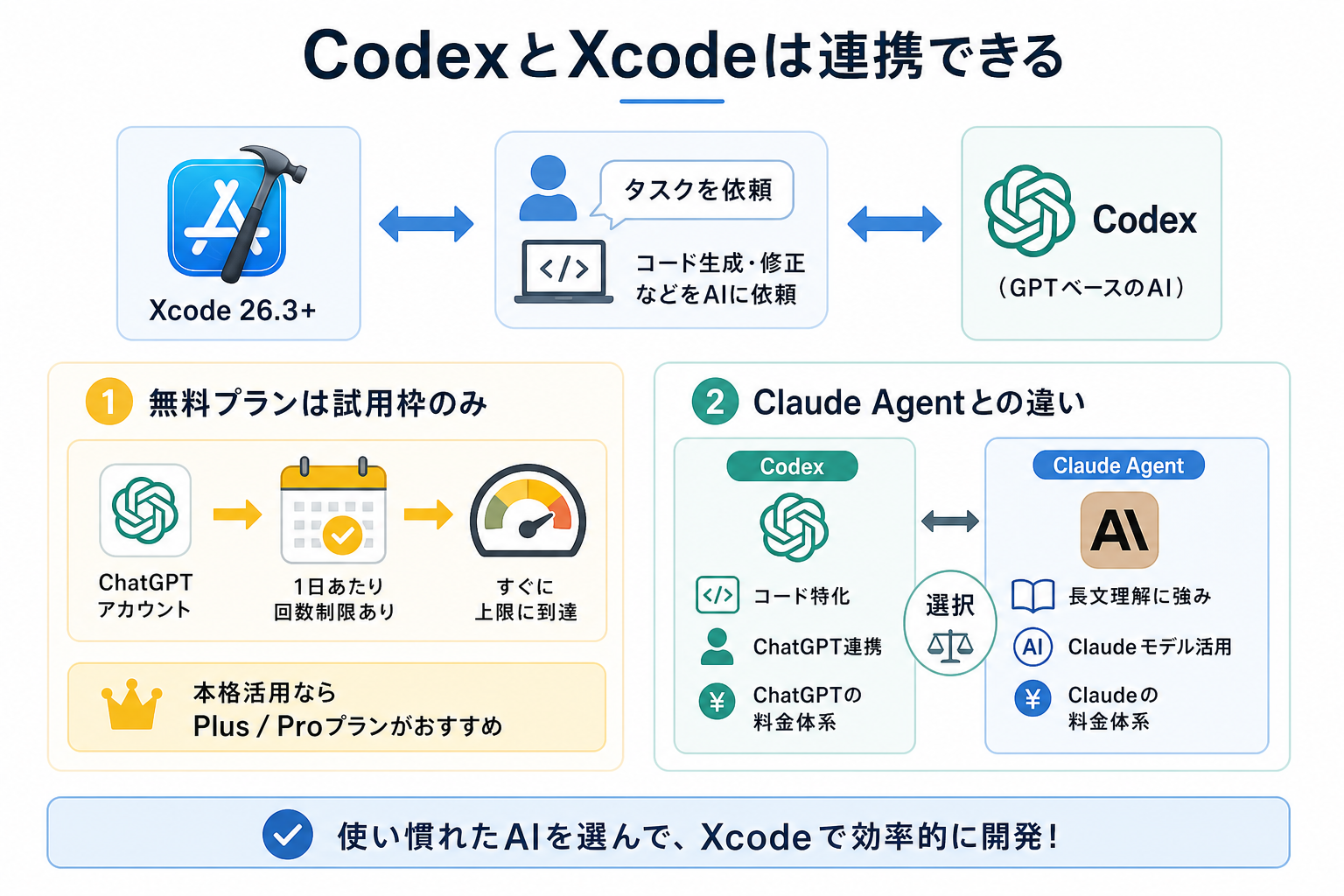
CodexとXcodeは連携できます。AppleのXcodeでは、Xcode 26.4以降Intelligence機能を通じてCodexを直接利用できます。
Xcode上からCodexにタスクを依頼し、コード生成やエラー修正などをAIに任せられます。ここからは連携にあたって押さえておきたいポイントを、2つにまとめて解説します。
無料プランは試用枠のみ
Xcode上でCodexを利用するには、ChatGPTのアカウントが必要です。無料プランでも試せますが、プランによって利用上限が異なります。
そのため、まずは無料プランで基本的な操作を試し、利用頻度が増えてきたらChatGPT PlusやProなどの有料プランを検討するとよいでしょう。
Codexの無料プランについて詳しく知りたい人は、次の記事を参考にしてください。

Claude Agentとの違い
Xcodeでは、CodexだけでなくAnthropicのClaude Agentも選択肢として用意されています。どちらもXcode上でAIコーディング支援を受けられますが、利用するAIサービスや料金体系などが異なります。
CodexはOpenAIが提供するコーディングエージェントで、ChatGPTアカウントと連動して利用できます。一方、Claude AgentはAnthropicのClaudeを利用するエージェントであり、長文コンテキストの理解力に強みがあります。
すでにChatGPTを利用している人はCodexを、Claudeを普段から使い慣れている人はClaude Agentを選ぶなど、利用中のサービスや開発スタイルに合わせて選択するとよいでしょう。
CodexとXcode連携でできること
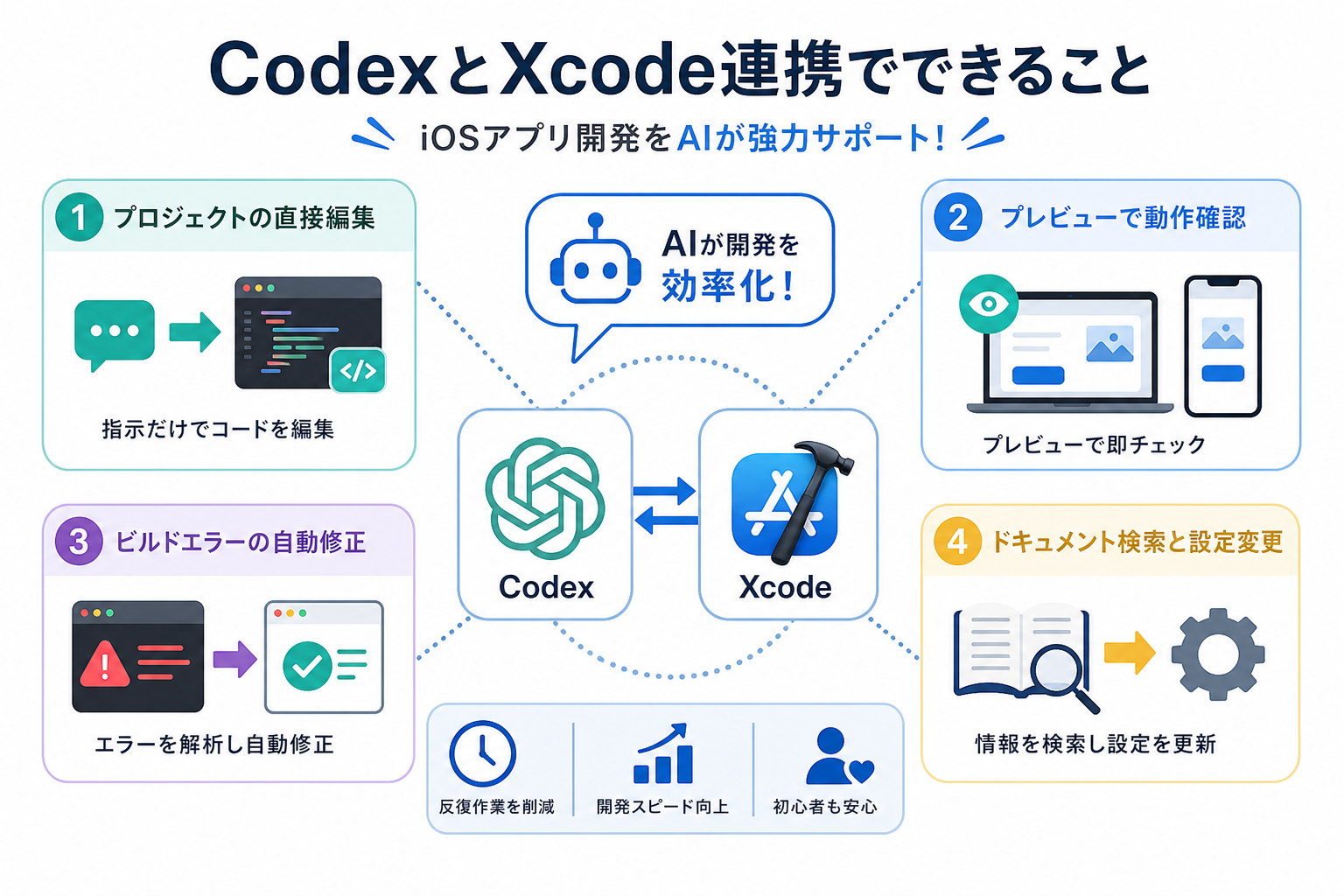
CodexとXcodeを連携すると、iOSアプリ開発のさまざまな工程をAIに任せられます。手作業で行っていた反復的な作業が大幅に効率化されるのが最大の利点です。
ここからはCodexとXcode連携でできることを、4つにまとめて解説します。
Xcodeプロジェクトの直接編集
CodexはXcode上のプロジェクトファイルを直接編集できます。新しいSwiftファイルの追加や既存コードの修正などを、チャット形式の指示だけで実行可能です。
従来のAIコーディング支援では、生成されたコードをコピーして手動で貼り付ける手間がありました。Xcode連携ではCodexがプロジェクト内のファイルを操作できるため、こうした作業を減らせます。
たとえば「UserModelという構造体を作成して」と依頼し、名前・メールアドレス・年齢などのプロパティを指定すれば、必要なコードを生成できます。コードの雛形づくりにかかる時間を減らしたい人にとって便利な機能です。
Xcodeプレビューでの動作確認
Codexが生成・編集したコードは、Xcodeのプレビュー機能やiOSシミュレータを使って動作を確認できます。生成結果を確認しながら、必要に応じて修正を依頼できる点が便利です。
AIが生成したUIコードが意図どおりに表示されるかを確認し「ボタンの配置を右寄せにして」といった微調整も、プレビューを見ながら繰り返し依頼可能です。
SwiftUIを使ったプロジェクトでは、Xcodeのプレビューを活用しながらUIを調整できます。コードを修正するたびに実機へ転送する手間を減らせるため、UI開発を効率化しやすくなります。
ビルドエラーの自動修正
Xcodeでビルドエラーが発生した際、Codexに修正を依頼できます。エラーメッセージをもとに、原因の特定や修正方法の提案、コードの変更まで任せられます。
初心者にとって、Xcodeのビルドエラーは大きなつまずきポイントです。エラーメッセージが英語で表示されるうえ、原因が複数ファイルにまたがるケースも少なくありません。
たとえば「ビルドエラーを修正して」と依頼すれば、型の不一致やインポート漏れなどの原因を調査し、修正案を提示してくれます。変更内容を確認しながら適用することで、エラー解消にかかる時間を短縮できます。
ドキュメント検索と設定変更
Codexは、Xcodeのドキュメント検索機能などを活用しながら、フレームワークの使い方やAPI仕様について質問できます。開発中にブラウザを開いて調べる手間を減らせる点が便利です。
「SwiftUIのNavigationStackの使い方を教えて」と質問すれば、関連する情報をもとに回答やサンプルコードを提示してくれます。プロジェクト設定やビルド設定についても、変更方法を確認しながら作業を進められます。
開発中に仕様を調べる機会が多い人にとって、Xcode内で情報を確認しながらCodexを利用できる環境は、開発作業の効率化につながります。
Codexでできることを詳しく知りたい人は、次の記事を参考にしてください。

CodexとXcodeは連携すべき?
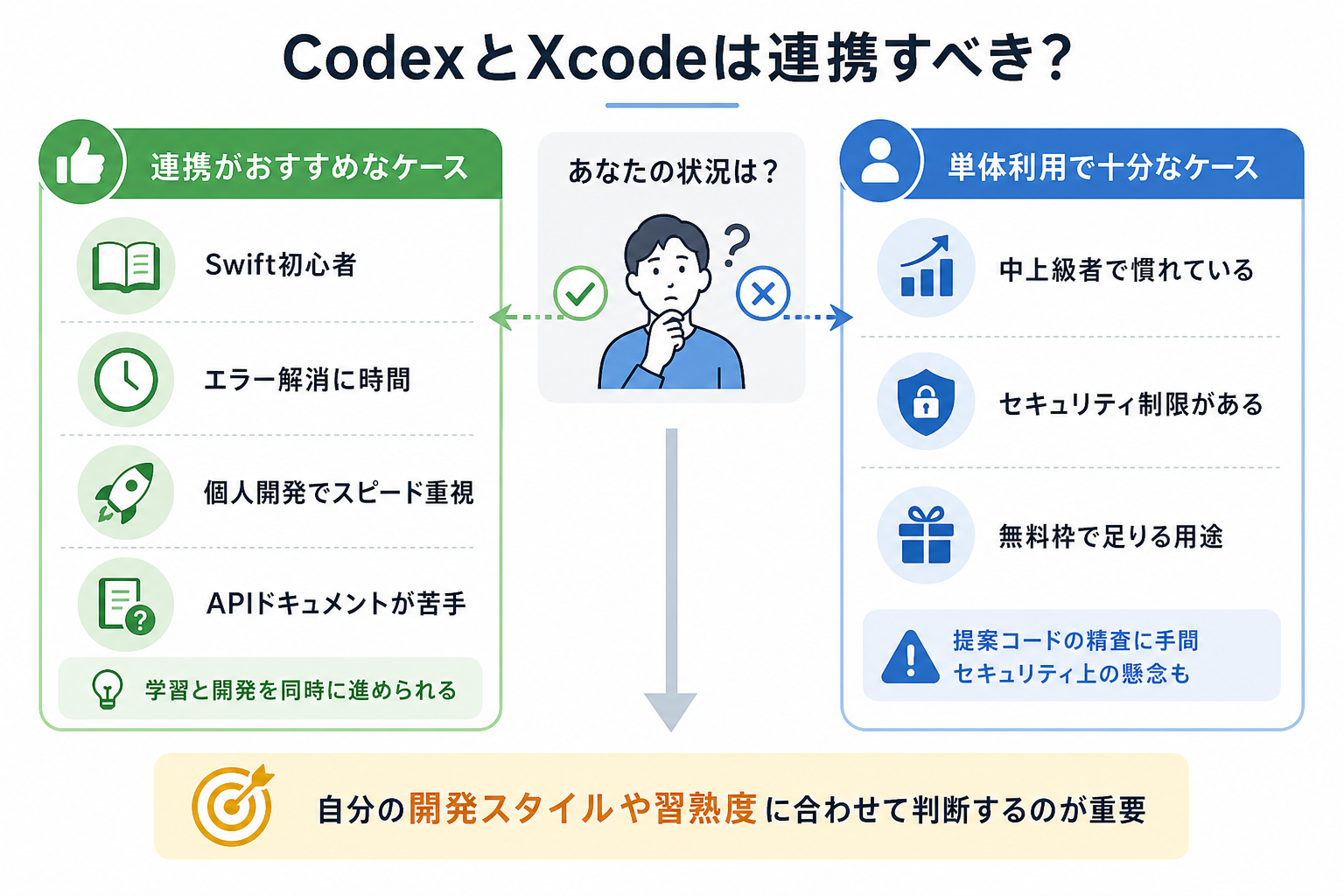
CodexとXcodeの連携は、すべての開発者に必須というわけではありません。自分の開発スタイルや習熟度に合わせて判断するのが重要です。
ここからは連携の要否を判断するポイントを、2つにまとめて解説します。
連携がおすすめなケース
次のような人は、CodexとXcodeの連携がおすすめです。
- Swift初心者で、コードの書き方に自信がない人
- ビルドエラーの解消に毎回時間がかかっている人
- 個人開発でスピード重視でアプリを作りたい人
- APIドキュメントを読むのが苦手な人
とくにSwift初心者にとってのメリットが大きいといえます。コードの雛形生成やエラー修正をAIに任せることで、学習と開発を同時に進められます。
プログラミングスクールの課題でiOSアプリを作る場面では、Codexの提案コードを読み解きながら学習を進めることも可能です。ゼロからすべて自力で書くよりも、開発の進め方を理解しやすくなるでしょう。
単体利用で十分なケース
一方、次のような人はCodexを無理に連携させる必要はありません。
- SwiftやXcodeの操作に十分慣れている中上級者
- セキュリティポリシーで外部AIの利用が制限されている企業
- Codexの利用頻度が低くXcode単体で十分な人
中上級者であれば、Xcodeの機能やドキュメントを活用して十分開発を進められます。AIの提案コードを確認する手間が増え、かえって効率が落ちるケースもあります。
企業の開発現場では、AIサービスの利用に関するセキュリティポリシーを確認することも重要です。社内ルールやデータの取り扱いを確認したうえで、Codexとの連携を判断しましょう。
Codexの始め方を詳しく知りたい人は、次の記事を参考にしてください。

XcodeにCodexを導入する手順
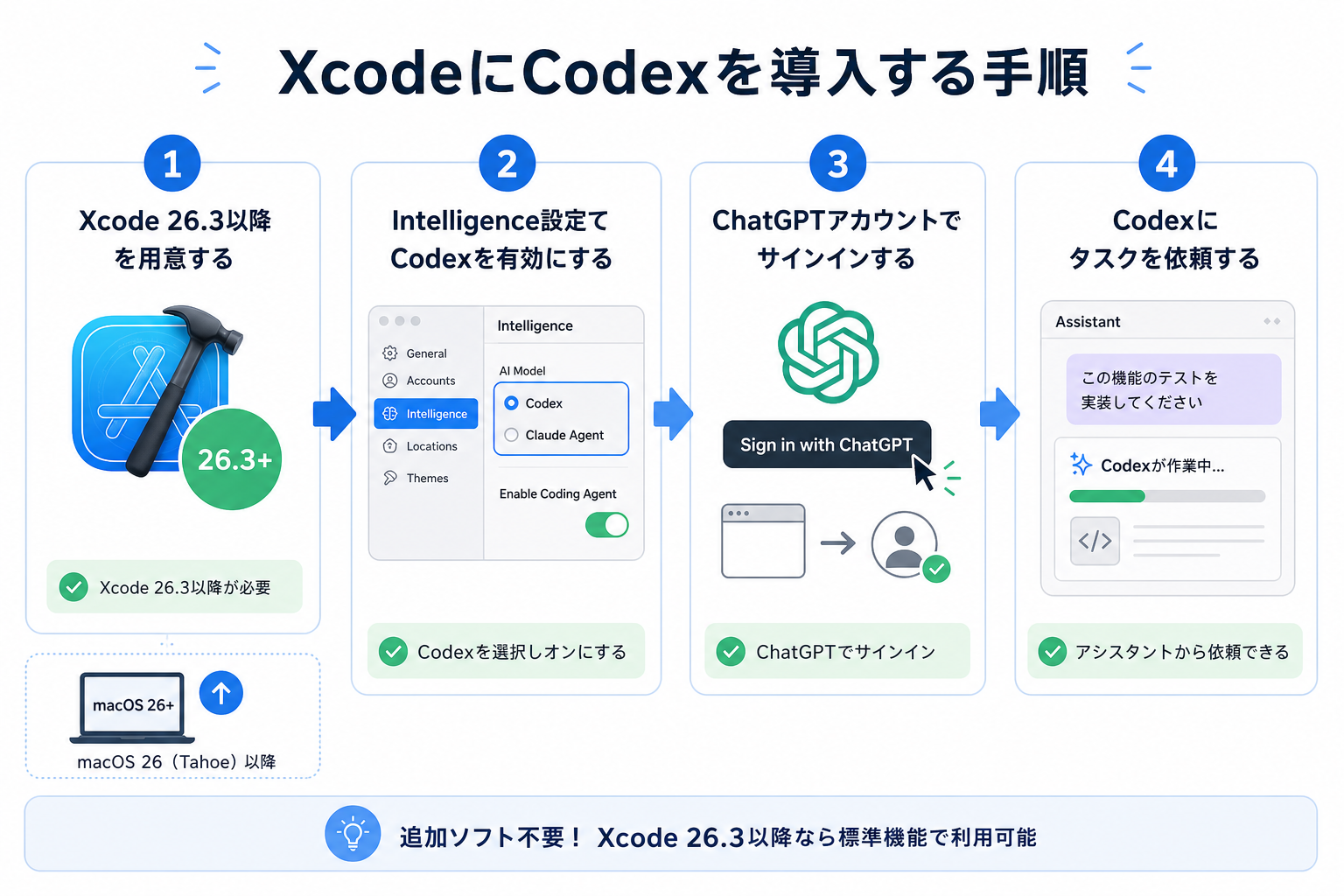
ここからはXcodeにCodexを導入する手順を、4つのステップで解説します。なお、現在はXcode 26.4以降を用意する必要があります。
1.Xcode 26.4以降を用意する
まずはXcode 26.4以降のバージョンを用意しましょう。Xcode 26.3では2026年5月8日以降、Codexが利用できなくなったため、現在はXcode 26.4以降へのアップデートが必要です。
XcodeはMac App Storeから無料でダウンロードできます。すでにインストール済みの人は、App Storeの「アップデート」タブでバージョンを確認してください。
なお、Xcode 26.4ではmacOS Tahoe 26.2以降が必要です。macOSのバージョンが古い場合は、先にOSをアップデートしましょう。
2.Intelligence設定でCodexを有効にする
Xcodeを起動したら、メニューバーから「Xcode」→「Settings」→「Intelligence」の順に進みます。Intelligence設定の「Agents」からCodexを取得・インストールしてください。
設定画面にはCodexとClaude AgentからCodexを選んだうえで「Enable Coding Agent」のトグルをオンに切り替えましょう。
有効にすると、XcodeのアシスタントパネルからCodexを選択してを利用できるようになります。Appleの公式手順では、Intelligence設定の「Agents」で利用したいエージェントの「Get」をクリックし、表示された画面で「Install」を選択します。
3.ChatGPTアカウントでサインインする
CodexをXcodeで利用するには、ChatGPTアカウントでのサインインが必要です。
Codexの設定画面でアカウントを設定します。アカウントを持っている場合は、Account欄の「…」からサインインし、表示される画面に従って認証を完了してください。ブラウザが開いた場合は、ChatGPTの認証情報を入力します。
利用するプランによって上限が異なるため、まずは無料アカウントで試し、利用頻度に応じて有料プランを検討するとよいでしょう。
4.Codexにタスクを依頼する
サインインと設定が完了したら、Coding AssistantからCodexを選択してタスクを依頼できます。パネル下部のチャット入力欄に、やりたいことを自然な日本語で入力するだけで、コードの生成や修正を指示できます。
「ログイン画面のUIをSwiftUIで作成して」と入力すると、Codexがプロジェクト内のファイルを確認しながらコードを生成・編集します。変更内容はXcode上で確認できるため、内容を確認したうえで適用しましょう。
依頼の精度を上げるには、具体的な要件を含めるのがコツです。「ログイン画面を作って」よりも「メールアドレスとパスワードの入力欄、ログインボタンを含む画面をSwiftUIで作成して」と伝えてみてください。意図に沿ったコードを得やすくなります。
Codexの使い方を詳しく知りたい人は、次の記事を参考にしてください。

Codex CLIとXcodeを連携する方法
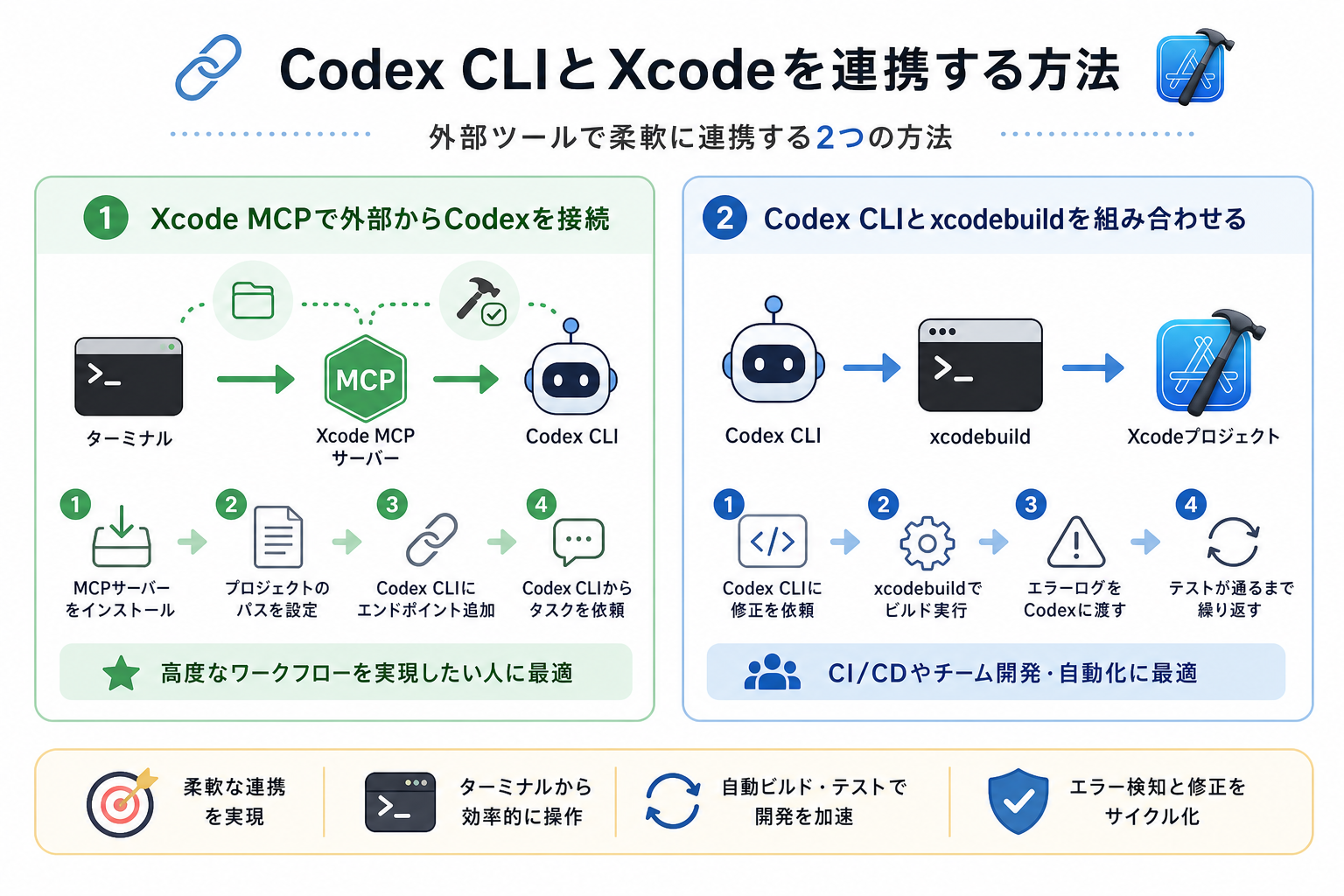
Xcodeに組み込まれたCodex以外にも、Codex CLIからXcodeの機能を利用する方法があります。ターミナルからCodexを操作したい人や、柔軟な連携を求める人向けの手法です。
ここからは外部ツールを使った連携方法を、2つにまとめて解説します。
Xcode MCPで外部からCodexを接続する
MCP(Model Context Protocol)を使うと、Xcodeが提供する機能を外部のCodex CLIから利用できます。XcodeにはMCPサーバーが組み込まれているため、別途Xcode用のMCPサーバーをnpmやHomebrewからインストールする必要はありません。
設定の流れは次のとおりです。
- Xcodeの「Settings」→「Intelligence」を開く
- 「Allow external agents to use Xcode tools」をオンにする
- Xcodeで対象のプロジェクトを開く
- ターミナルでCodex CLIにXcodeのMCPサーバーを登録する
- Codex CLIからタスクを依頼する
Codex CLIの登録には、ターミナルで次のコマンドを実行します。
```
codex mcp add xcode -- xcrun mcpbridge
```
登録後はcodex mcp listで設定を確認できます。XcodeのMCPサーバーを介して、外部のCodexからプロジェクトの操作やビルドなど、Xcodeが提供する機能を利用できます。
Codex CLIとxcodebuildを組み合わせる
Codex CLIとxcodebuildコマンドの組み合わせも有効です。Codexでコードを編集したあと、xcodebuildでビルドやテストを実行するといったワークフローを構築できます。
xcodebuildはXcodeのコマンドラインツールで、ターミナルからプロジェクトのビルドやテストなどを実行できます。
連携の流れは次のとおりです。
- Codex CLIにコード修正を依頼する
- 修正完了後にxcodebuildでビルドやテストを実行する
- エラーが出たらログをCodexに渡して再修正する
- テストが通るまでサイクルを繰り返す
XcodeのMCP連携とxcodebuildを使い分けることで、GUIを中心とした開発だけでなく、ターミナルを中心としたiOSアプリ開発の自動化にも取り組めます。
Codex×XcodeでiOSアプリを開発する手順
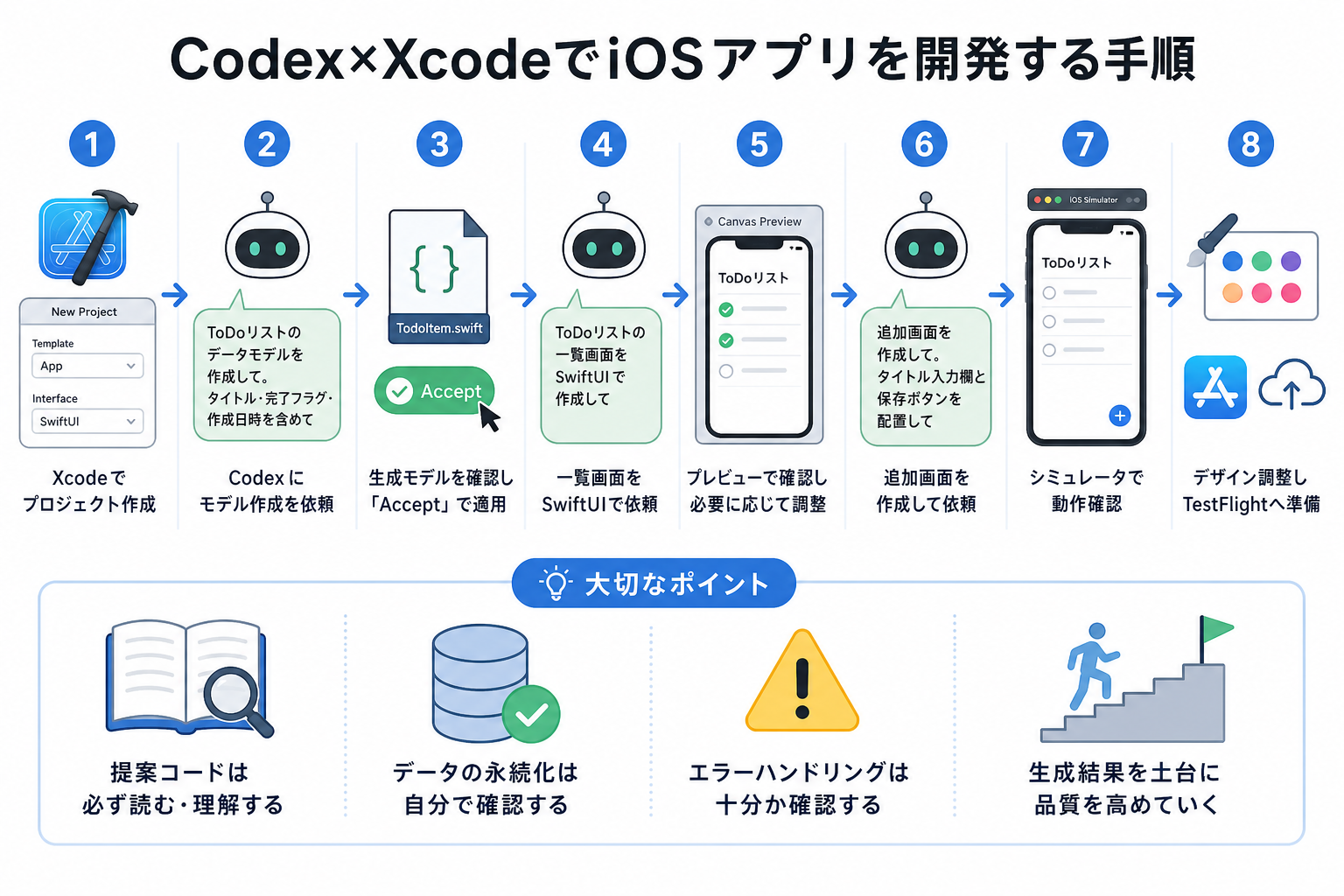
CodexとXcodeの連携環境が整ったら、実際にiOSアプリを開発してみましょう。ここではシンプルなToDoアプリを例に開発の流れを紹介します。
- Xcodeで新規プロジェクトを作成する。テンプレートは「App」を選び、InterfaceにSwiftUIを指定する
- Codexに「ToDoリストのデータモデルを作成して。タイトル・完了フラグ・作成日時を含めて」と依頼する
- 生成されたコードを確認し、問題がなければ適用する
- 「ToDoリストの一覧画面をSwiftUIで作成して」と依頼する
- キャンバスプレビューでレイアウトを確認し、必要なら追加指示を出す
- 「追加画面を作成して。タイトル入力欄と保存ボタンを配置して」と依頼する
- iOSシミュレータでアプリ全体の動作を確認する
- 動作確認後、アイコンやカラーを調整してTestFlightへの提出準備を進める
各ステップでCodexの提案コードをうのみにせず、生成・変更された内容を確認することが大切です。
とくにデータの永続化やエラーハンドリングは、生成コードだけでは不十分な場合があります。生成結果を土台にしつつ、自分の目で品質を確認しながら開発を進めましょう。
Codexでアプリ開発方法を詳しく知りたい人は、次の記事を参考にしてください。
CodexとXcodeが連携できないときの対処法
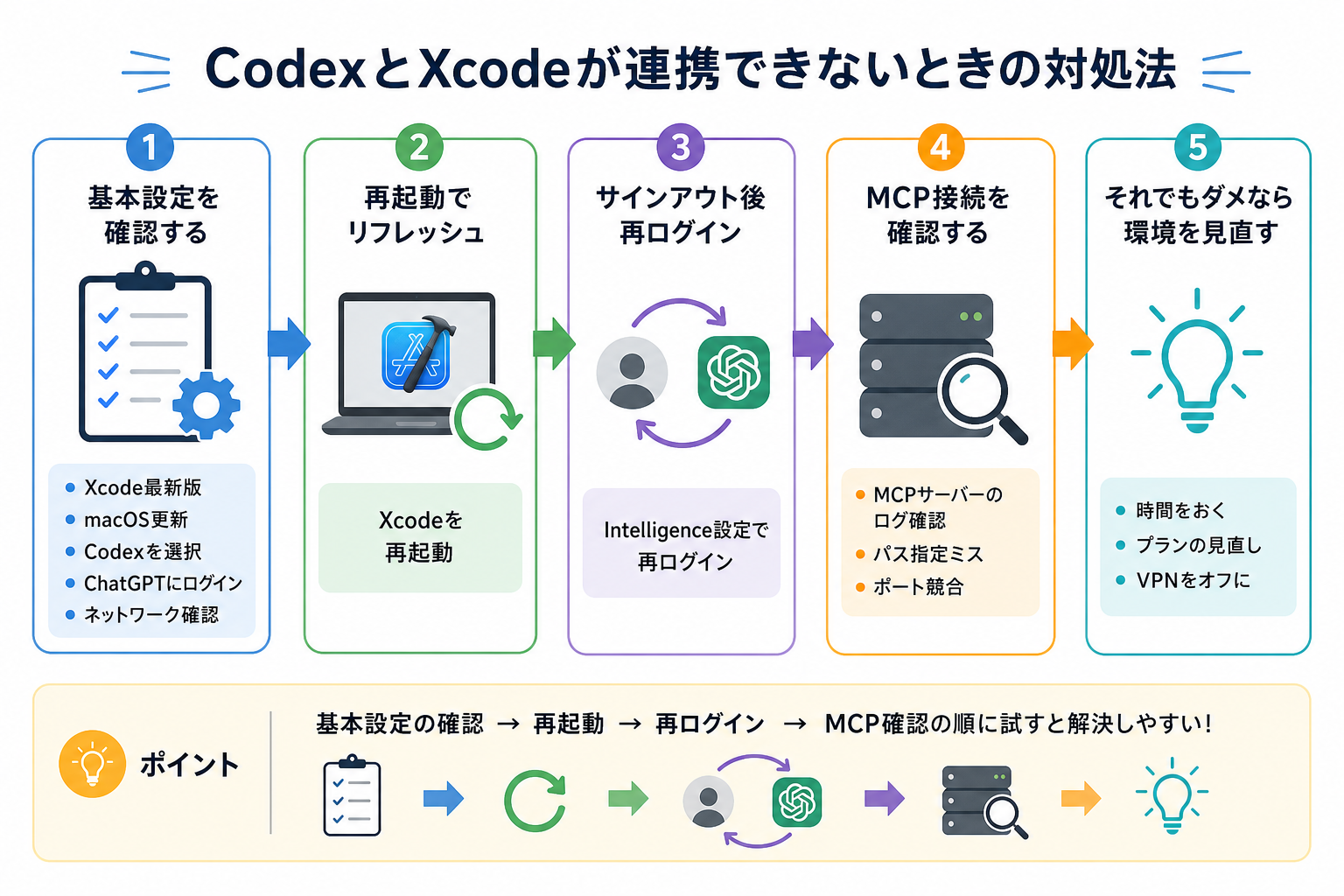
CodexとXcodeの連携がうまくいかない場合、まずはXcodeのバージョンやIntelligenceの設定を確認することが重要です。よくある原因と対処法を次にまとめました。
| 原因 | 対処法 |
|---|---|
| Xcodeが26.4未満 | App StoreからXcode 26.4以降へアップデートする |
| macOSのバージョンがXcodeのシステム要件を満たしていない | Xcodeの対応要件を確認し、必要に応じてmacOSをアップデートする |
| ntelligence設定でCodexが未インストール | 「Settings」→「Intelligence」からCodexを取得・インストールする |
| ChatGPTアカウントが未設定 | Codexのアカウント設定からChatGPTにサインインする |
| 利用上限に達している | 時間をおくか、利用可能なプランへの変更を検討する |
| ネットワークが不安定 | Wi-Fiやネットワーク環境を確認する |
| VPNなどが通信に影響している | 必要に応じてVPNの設定を確認する |
| MCP接続がうまくいかない | Xcode側で外部エージェントによるXcodeツールの利用が許可されているか確認する |
| Codex CLIからMCPを利用できない | codex mcp listでMCPの登録状況を確認する |
- Xcodeが26.3未満 → App Storeから最新版へアップデートする
- macOSが26(Tahoe)未満 → システム設定からOSを更新する
- Intelligence設定でCodexが未選択 → 「Settings」→「Intelligence」で選び直す
- ChatGPTにサインインしていない → 「Sign in with ChatGPT」から再ログインする
- 無料プランの上限に達した → 時間をおくか有料プランへ切り替える
- ネットワークが不安定 → Wi-Fiやルーターを確認して再接続する
- VPNが通信をブロックしている → 一時的にオフにして試す
上記で解決しない場合は、Xcodeを再起動してから設定を確認しましょう。また、Codexが正常にインストールされているか、Intelligence設定のAgentsから確認することも有効です。
MCP接続で問題が発生した場合は、Xcode側で外部エージェントによるXcodeツールの利用が許可されているかを確認してください。また、Codex CLI側でMCPの登録状況を確認するには、codex mcp listを利用できます。
まとめ
本記事では、CodexとXcodeの連携方法を解説しました。
CodexとXcodeを連携すると、Xcode上でコードの生成・編集やビルドエラーの修正などをAIに依頼できます。 SwiftUIのUI開発やiOSシミュレータでの動作確認にも活用できるため、iOSアプリ開発を効率化したい人に適しています。
まずはXcode 26.4以降を用意し、Intelligence設定からCodexをインストールして、簡単なコード生成や修正から試してみましょう。


