
CodexとDiscordを連携するには?設定手順や活用法も解説

CodexとDiscordってつなげられるの?
連携したら何ができるようになるのかな…
Codexを使い始め「Discordと連携できたらもっと便利なのに…」と感じている人は多いですよね。
連携してできるようになることや必要なものなど、詳細を把握してからつなぐべきか決めたい人もいるはず。
そこでこの記事ではできることや必要なものも交え、CodexとDiscordの連携方法を解説します。連携できないときの対処法も紹介するので、ぜひ参考にしてください。
Codexの特徴を詳しく知りたい人は、次の記事を参考にしてください。

- CodexとDiscordの連携は非公式Botの構築が必要
- ChatGPT有料プランとCodex CLIが前提条件
- Discord上からコード生成や修正の指示が可能になる
『ClaudeCodeに興味はあるけど、どうやって使えばいいんだろう…』
そんな方へ、
- ClaudeCodeに作業や仕事を任せる方法
- ClaudeCodeを使いこなすたった1つのコツ
- 業務効率化や収入獲得に活かすClaudeCodeの実演
を、無料のオンラインセミナーで凝縮してお伝えします!
パソコンはもちろん、スマホから気軽に参加OK。この時間が、あなたを変える大きなきっかけになりますよ。
CodexとDiscordを連携する方法
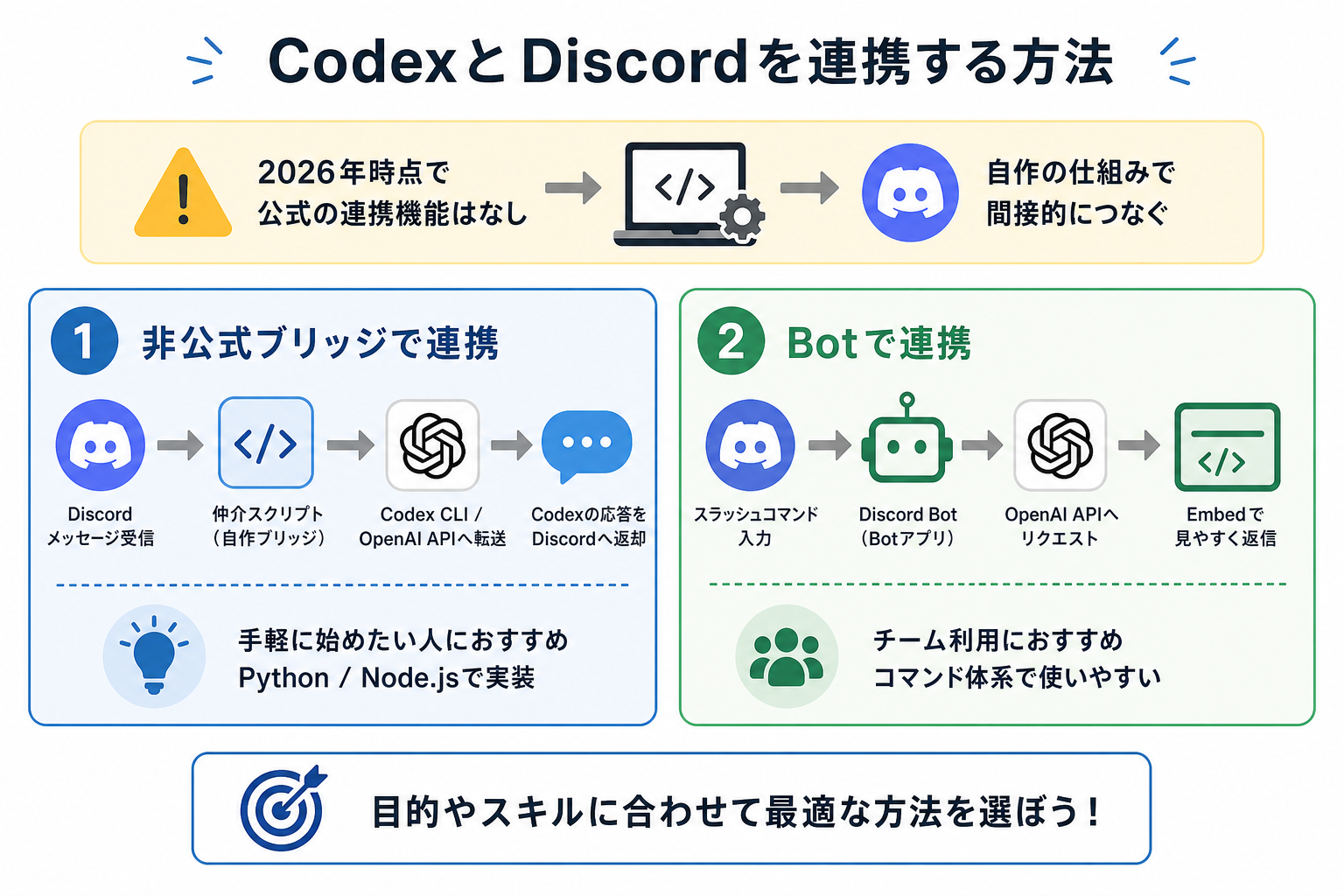
CodexとDiscordには、2026年時点で公式の連携機能がありません。そのため、自分でBotやブリッジを構築して間接的につなぐ必要があります。
ここからは連携の代表的な方法を、2つにまとめて解説します。
非公式ブリッジで連携する
非公式ブリッジとは、DiscordとCodexの間をつなぐ中間プログラムを自作する方法です。
具体的には、Discordのメッセージを受け取る仲介スクリプトを用意します。受け取った内容をCodex CLIやOpenAI APIへ転送する仕組みです。PythonやNode.jsで数十行のコードを書けば、基本的なブリッジを構築できます。
たとえば、Pythonのdiscord.pyライブラリでメッセージを受信します。受信した内容をOpenAIのAPIへプロンプトとして送信する流れが一般的です。Codexからの応答をDiscordチャンネルへ返す処理を加えれば、チャット形式でコード生成を依頼できます。
手軽に始めたい人や、既存のPythonスクリプトを流用したい人に向いています。
Botで連携する
Discord Botとしてアプリケーションを登録し、スラッシュコマンドでCodexを呼び出す方法もあります。
Botとして構築するメリットは、コマンド体系を整備しやすい点です。`/codex generate`や`/codex review`のように目的別のコマンドを用意すれば、チームメンバーが迷わず使えます。
たとえば、discord.jsでBotを構築し、スラッシュコマンドの入力をOpenAI APIに渡します。応答をEmbedメッセージとして整形すれば、コードブロック付きの見やすい出力も実現可能です。
チーム開発や複数人での利用を想定するなら、Bot形式での連携がおすすめです。
DiscordはCodex連携で何が変わる?
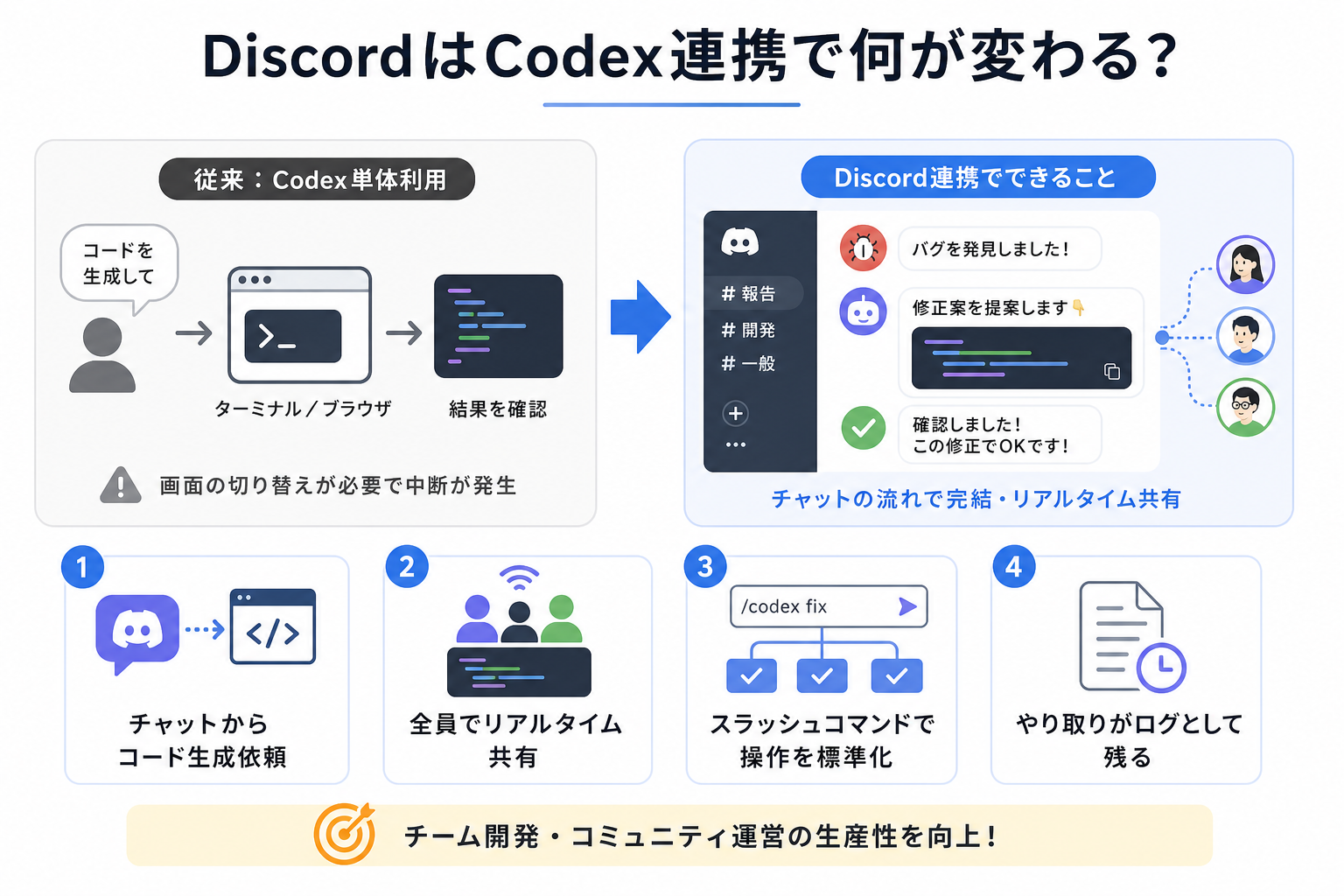
DiscordとCodexを連携すると、ふだんのチャット画面からコード生成・レビュー・修正指示を実行できるようになります。
Codex単体で使う場合、ターミナルやブラウザの画面を開く必要があります。一方、Discord連携ならチャットの流れのまま指示を出せるのが特徴です。画面の切り替えが不要になり、作業の中断を防げます。
たとえば、チーム開発のDiscordサーバーでバグ報告があったとします。報告チャンネルから、Codexに修正案を依頼できます。提案されたコードは、メンバー全員がリアルタイムで確認可能です。
Codex単体利用と比較した主な変化は、次のとおりです。
- ターミナルを開かずにチャットからコード生成を依頼できる
- チームメンバー全員がCodexの出力をリアルタイムで共有できる
- スラッシュコマンドで操作を標準化し、属人的な使い方を防げる
- コードレビューや修正指示のやり取りがログとして残る
チーム開発や、コミュニティ運営で生産性を高めたい場面でとくに効果を発揮します。
CodexとDiscord連携に必要なもの
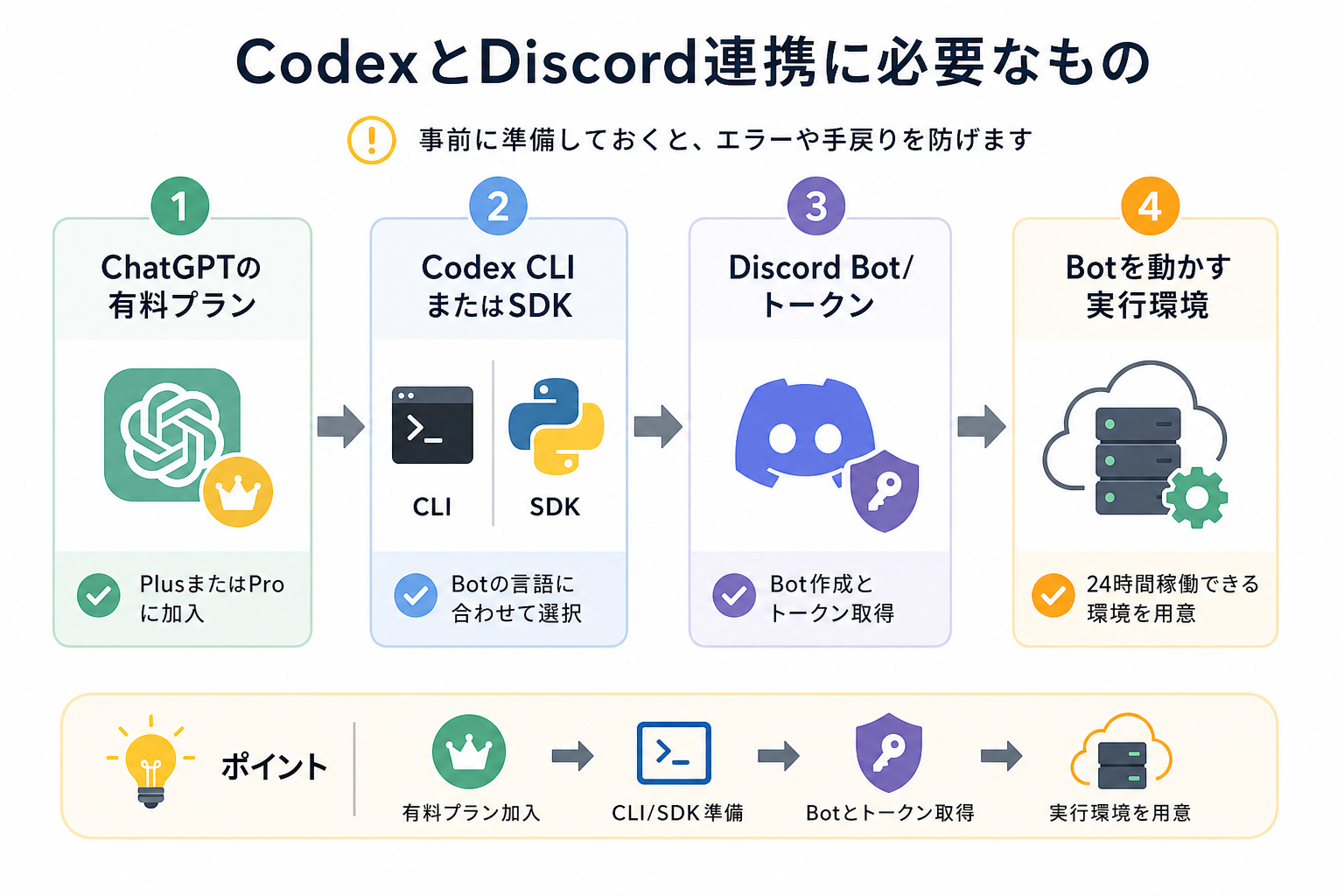
連携環境を構築するには、いくつかのツールやアカウントを事前に用意してください。不足があると途中でエラーが発生し、手戻りの原因になるため、事前の確認が大切です。
ここからは必要なものを、4つにまとめて解説します。
ChatGPTの有料プラン
CodexのAPIを利用するには、ChatGPTの有料プラン(PlusまたはPro)への加入が必要です。
無料プランでは、CodexへのAPIアクセスが制限されています。Bot経由でリクエストを送っても認証エラーが返る場合があります。
たとえば、ChatGPT Plusは月額3,180円(20ドル)で利用できます。Codex以外にもGPT-4oやAdvanced Data Analysisが使えるため、費用対効果は高いです。
※2026年8月時点の為替レート「1ドル159円」で換算しています。
APIキーの発行は、OpenAIのダッシュボードから行えます。有料プランに加入した状態でキーを取得しておきましょう。
ChatGPTの有料プランについて詳しく知りたい人は、次の記事を参考にしてください。
Codex CLIまたはSDK
Discord BotからCodexへリクエストを送るには、Codex CLIまたはOpenAIのSDKが必要です。
Codex CLIはターミナルからCodexを操作するツールで、npmやpipでインストールできます。SDKを使う場合、PythonならopenaiパッケージでAPIを呼び出せます。
CLIとSDKのどちらを選ぶかは、Bot側の実装言語に合わせて判断してください。Node.jsならCLI、PythonならSDKが扱いやすいです。
Codex CLIについて詳しく知りたい人は、次の記事を参考にしてください。

Discord Bot/トークン
DiscordサーバーでBotを動かすには、Discord Developer PortalでBotアカウントを作成する必要があります。作成後にトークンを取得してください。
トークンはBotの認証情報にあたります。トークンがなければDiscordサーバーへ接続できません。Botに付与する権限もPortalで設定します。
トークンが外部に漏れると、第三者にBotを乗っ取られるリスクがあります。環境変数ファイル(.env)で管理し、リポジトリに含めないよう注意しましょう。
Botを動かす実行環境
Botは24時間稼働させる必要があるため、常時起動できるサーバーやクラウド環境を用意しましょう。
自分のパソコンでも一時的には動かせますが、シャットダウンするとBotも停止するため実用的ではありません。
代表的な実行環境は、次のとおりです。
- VPS:月額数百円から利用でき、自由度が高い
- AWS EC2やGoogle Cloud Run:小規模なら無料枠内に収まる場合がある
- Railway・Render:デプロイが簡単で、個人開発向けの無料プランがある
チーム利用ならVPSやクラウドサービス、個人利用ならRailwayやRenderの無料枠がおすすめです。
CodexとDiscordは連携すべき?
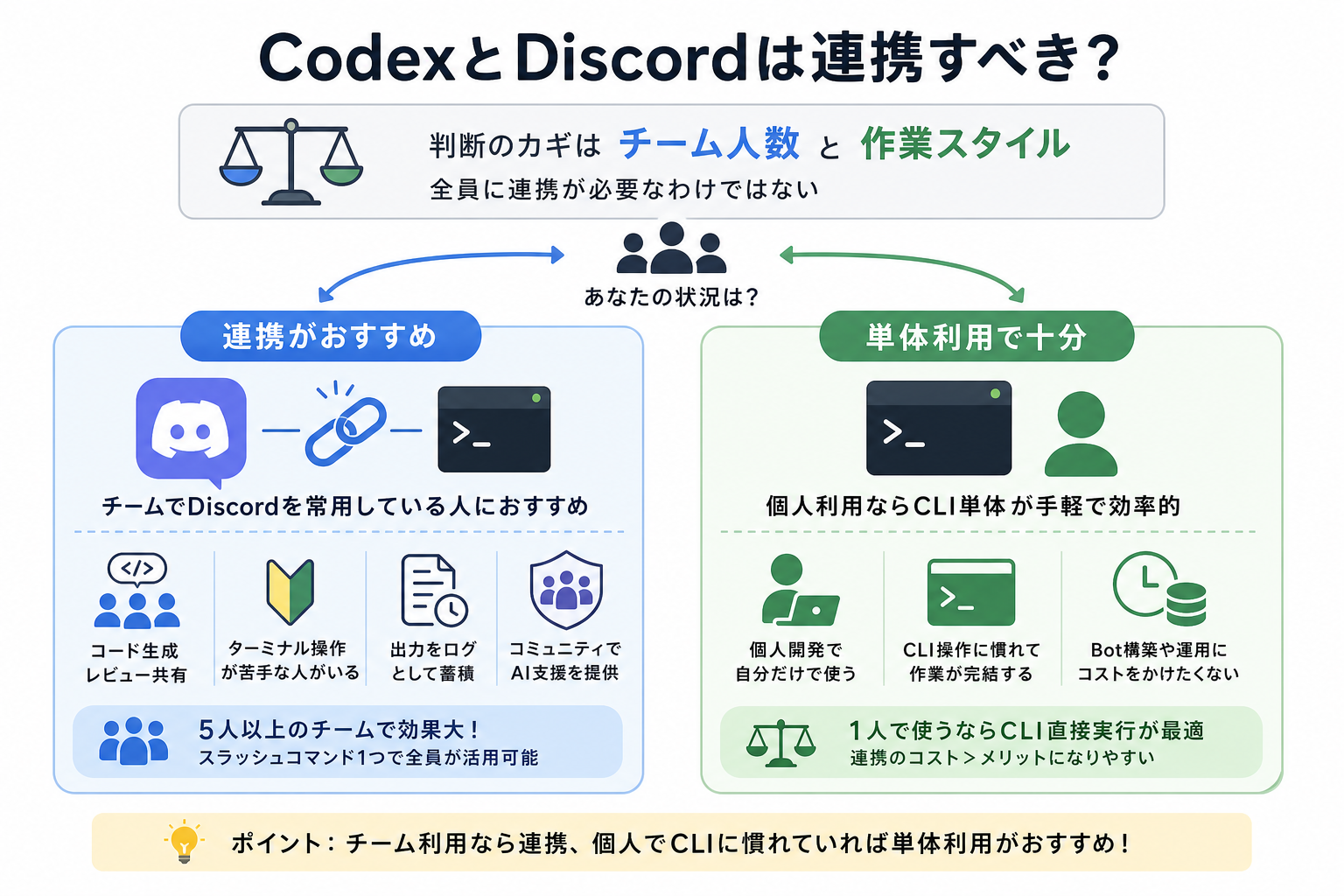
連携すべきかどうかは、利用人数や作業スタイルによって判断が分かれます。全員に連携が必要なわけではなく、単体利用で十分な場面もあります。
ここからは連携すべきかの判断基準を、2つのケースに分けて解説します。
こんな人におすすめ
CodexとDiscordの連携は、チームでDiscordを常用している人におすすめです。
具体的には、次のような人が当てはまります。
- チームでコード生成やレビューを共有したい人
- ターミナル操作に不慣れなメンバーがいるチーム
- Codexの出力をログとして蓄積したい人
- コミュニティ運営でAIコード支援を提供したい管理者
たとえば、5人以上のチームでDiscordを使う場合、全員がCodex CLIの使い方を覚える必要がなくなります。スラッシュコマンドを1つ覚えるだけで、メンバー全員がCodexを活用可能です。
チーム開発やコミュニティ運営に携わっている人は、連携のメリットを大きく実感できます。
単体利用で十分なケース
一方、次のような人は無理に連携する必要がありません。個人開発でCLI操作に慣れている人は、単体利用のほうが手軽です。
- 個人開発で自分だけがCodexを使う場合
- ターミナル操作に慣れていて、CLIで作業が完結する場合
- Bot構築やサーバー運用にコストや時間をかけたくない場合
1人で使うだけなら、Codex CLIをターミナルから直接実行するほうが効率的です。Botの構築やサーバーの維持にかかる手間を考えると、連携のメリットよりコストが上回ります。
「自分だけで使う」「CLI操作に抵抗がない」という人は、単体利用で問題ありません。
Codexの使い方を詳しく知りたい人は、次の記事を参考にしてください。

CodexとDiscordの連携手順
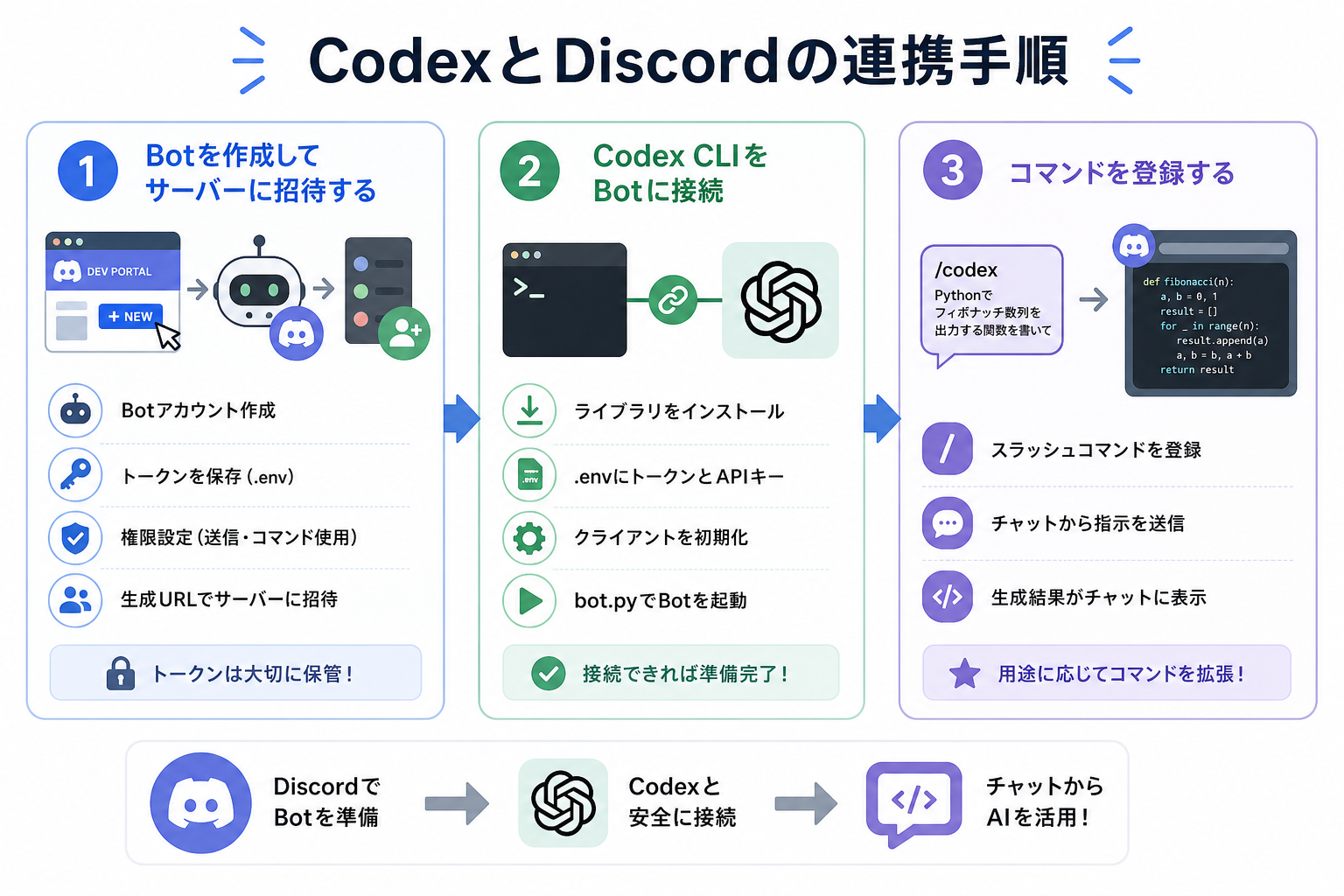
ここからは実際の連携手順を、3つにまとめて解説します。
1.Botを作成してサーバーに招待する
まず、Discord Developer PortalでBotアカウントを作成します。
- Portalにアクセスし「New Application」をクリックする
- アプリケーション名を入力して作成する
- 左メニュー「Bot」から「Add Bot」でBotを追加する
- 「TOKEN」の「Copy」でトークンを保存する
- 「OAuth2」→「URL Generator」でスコープに「bot」「applications.commands」を選択する
- 権限で「Send Messages」「Use Slash Commands」にチェックを入れる
- 生成URLをブラウザで開き、**招待先サーバーを選んで認証する**
トークンは一度しか表示されない場合があります。.envファイルに保存し、紛失しないよう注意してください。
2.Codex CLIをBotに接続
次に、Bot側のプログラムからOpenAI APIを呼び出せるよう設定します。
Pythonで構築する場合の手順は、次のとおりです。
- 必要なライブラリをインストールする
- `.env`ファイルにBotトークンとAPIキーを記載する
- メインスクリプトでクライアントを初期化する
- `python bot.py`でBotを起動する
APIキーとBotトークンが正しく設定されていれば、BotからCodexへリクエストを送る準備は完了です。
3.コマンドを登録する
最後に、スラッシュコマンドを登録します。discord.pyのapp_commands機能を使えば、簡単に定義できます。
`/codex`コマンドを登録すれば、Discordのチャット欄からCodexへ指示を送れます。たとえば`/codex Pythonでフィボナッチ数列を出力する関数を書いて`と入力すると、生成されたコードがチャット上に表示されます。
コマンドは用途に応じて増やせます。`/codex-review`でコードレビュー、`/codex-fix`でバグ修正など目的別に分けると運用がスムーズです。
Codexのコマンドを詳しく知りたい人は、次の記事を参考にしてください。
CodexとDiscordが連携できないときの対処法
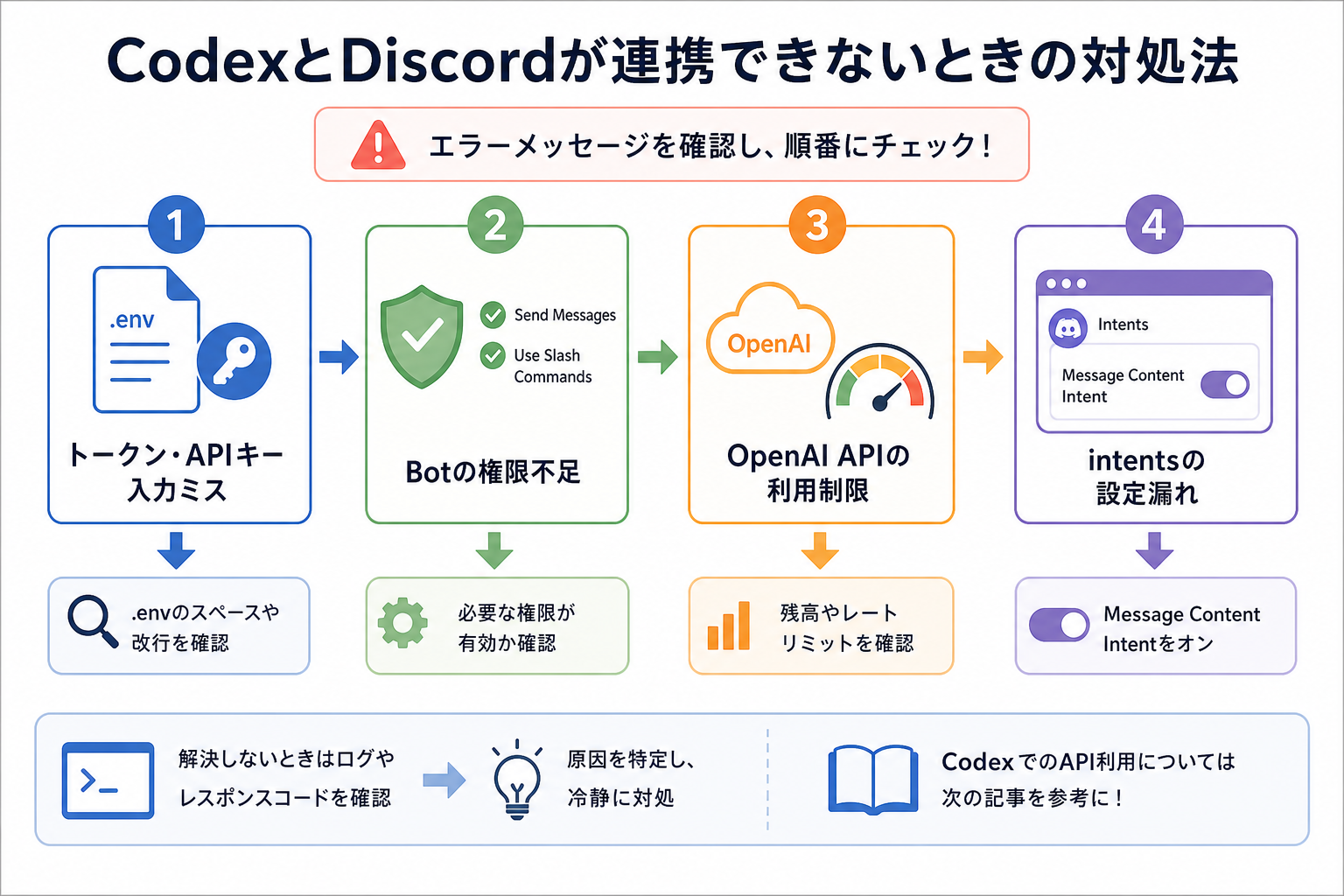
連携がうまくいかない場合、原因は大きく4つに分かれます。エラーメッセージを確認し、該当箇所を順番にチェックしてください。
- BotトークンやAPIキーの入力ミス
- Botの権限不足
- OpenAI APIの利用制限
- intentsの設定漏れ
1つ目は、BotトークンやAPIキーの入力ミスです。.envファイルにスペースや改行が混入していないか確認しましょう。
2つ目は、Botの権限不足です。Developer Portalで「Send Messages」「Use Slash Commands」が有効か確認してください。
3つ目は、OpenAI APIの利用制限です。ダッシュボードのUsageページで残高やレートリミットを確認しましょう。
4つ目は、intentsの設定漏れです。Developer Portalの「Bot」設定で「Message Content Intent」をオンにしてください。
上記で解決しない場合は、Botの起動ログやAPIのレスポンスコードが原因特定の手がかりになります。原因を見つけたうえで、冷静に対処しましょう。
CodexでのAPI利用について詳しく知りたい人は、次の記事を参考にしてください。

まとめ
今回は、CodexとDiscordを連携させてBotを構築する方法を解説しました。
まずはCodex CLIとDiscord Botトークンを用意し、テスト環境で基本的な動作確認から始めてみましょう。チームでの利用が定着してきたら、コードレビューやタスク管理など、開発フローへの組み込みにも挑戦してください。


