
Codexでデザイン制作するには?方法や活用例も解説

Codexでデザインって作れるの?
制作作業を効率化できたりするのかな…
AIツール、なかでも話題のCodexでデザイン制作できるか気になっている人は多いですよね。
作れるデザインの種類や出来、必要なものなど、詳細を把握してから活用するかを決めたい人もいるはず。
そこでこの記事では作成例も交え、Codexでデザインを制作する方法を解説します。Codexで制作すべきかを判断する基準も紹介するので、ぜひ参考にしてください。
Codexの特徴を詳しく知りたい人は、次の記事を参考にしてください。

- CodexはプロンプトによるUI実装や画像生成に対応している
- Product DesignプラグインやFigma連携を活用してデザイン制作を効率化できる
- Sites機能を使えばCodexで作成したWebサイトやアプリを公開できる
『ClaudeCodeに興味はあるけど、どうやって使えばいいんだろう…』
そんな方へ、
- ClaudeCodeに作業や仕事を任せる方法
- ClaudeCodeを使いこなすたった1つのコツ
- 業務効率化や収入獲得に活かすClaudeCodeの実演
を、無料のオンラインセミナーで凝縮してお伝えします!
パソコンはもちろん、スマホから気軽に参加OK。この時間が、あなたを変える大きなきっかけになりますよ。
Codexでデザイン制作する4つの方法
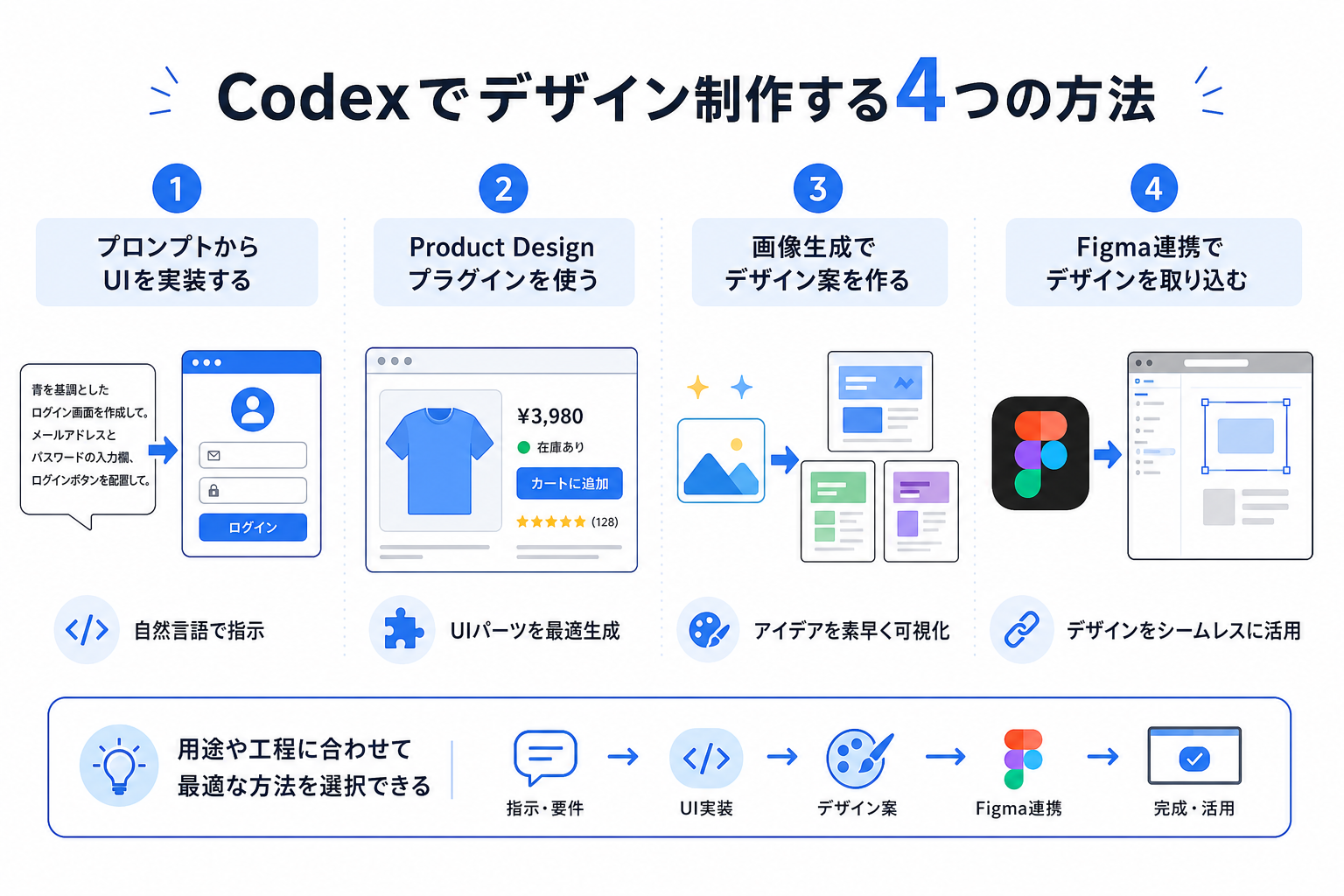
Codexを使えば、プロンプトでUIの実装を指示し、生成したコードをもとにデザインを形にできます。また、デザイン案の作成やFigmaとの連携など、制作工程に応じた活用も可能です。
ここからはCodexでデザインを制作する方法を、4つにまとめて解説します。
プロンプトからUIを実装する
Codexでデザインを制作するもっとも基本的な方法は、自然言語でUIの実装を指示するやり方です。
たとえば「青を基調としたログイン画面を作成して。メールアドレスとパスワードの入力欄、ログインボタンを配置して」のように具体的な要件を伝えると、HTMLやCSS、JavaScriptなどを使ったUIを実装できます。
さらに「ボタンを目立つデザインに変更して」「スマートフォンでも見やすいレイアウトにして」のように追加で指示すれば、生成したUIを段階的に調整できます。
コーディングの知識があれば細かな修正まで指示しやすく、知識が少ない場合でも自然言語で伝えるだけでUIの骨組みを作れる点がCodexの強みといえます。
Product Designプラグインを使う
Codex Product Designプラグインを活用すると、デザインに特化した指示や出力が可能になります。
Product DesignプラグインはUIコンポーネント単位での生成に最適化されています。ボタンやカード、モーダルウィンドウなど、パーツごとの生成精度が高まるのが特徴です。
たとえば「ECサイトの商品詳細画面を設計して。商品画像、価格、在庫状況、購入ボタン、レビューを配置して」のように指示すれば、必要なUI要素を整理したうえで画面を構築できます。
UIパーツを細かく作り込みたい場面では、Product Designプラグインの活用がおすすめです。
なお、利用できる機能やプラグインはCodexの提供環境や時期によって異なるため、実際に利用する際は最新の公式情報を確認しましょう。
画像生成でデザイン案を作る
コードではなくビジュアルとしてデザイン案を確認したい場合は、画像生成を使ってデザイン案を作る方法もあります。
CodexはDALL·Eと連携しており、プロンプトからモックアップ画像を生成できます。実装前の段階でイメージを固めたいときや、クライアントへの提案資料を作る場面で役立つのが強みです。
たとえば「SaaS管理画面のダッシュボード。ダークモードでグラフとKPIカードを配置したUI」のように指示すれば、完成イメージを視覚的に確認できます。
デザインの初期案を複数パターン作成したり、チーム内でイメージを共有したりするときに便利です。
ただし、画像として生成したUIをそのまま実装できるとは限りません。実際のWebサイトやアプリに組み込む場合は、画像を参考にしながらCodexでHTMLやCSSなどを実装する流れが現実的です。
Codexで画像生成する方法を詳しく知りたい人は、次の記事を参考にしてください。
Figma連携でデザインを取り込む
Figmaで作成した既存デザインをCodexに取り込み、コードへ自動変換する方法も用意されています。
FigmaはデザイナーがUI設計に広く使うツールです。Figmaで作ったデザインデータをCodexに読み込ませると、レイアウトや配色を再現したHTML・CSSコードが生成されます。
たとえば、Figmaで作成した画面をもとに「このデザインをWebページとして実装して」と指示し、レイアウトやコンポーネントの構造をコードへ反映させます。
デザインを一からコードに書き起こす作業を減らせるため、デザイナーとエンジニアの間で発生しやすい実装作業の負担軽減につながります。
ただし、Figmaのデザインを完全に同一のコードへ自動変換できるとは限りません。生成後は、余白やフォント、レスポンシブ対応などを確認し、必要に応じてCodexへ修正を指示しましょう。
CodexとFigmaの連携方法を詳しく知りたい人は、次の記事を参考にしてください。
Codexでデザイン制作する際の基礎知識
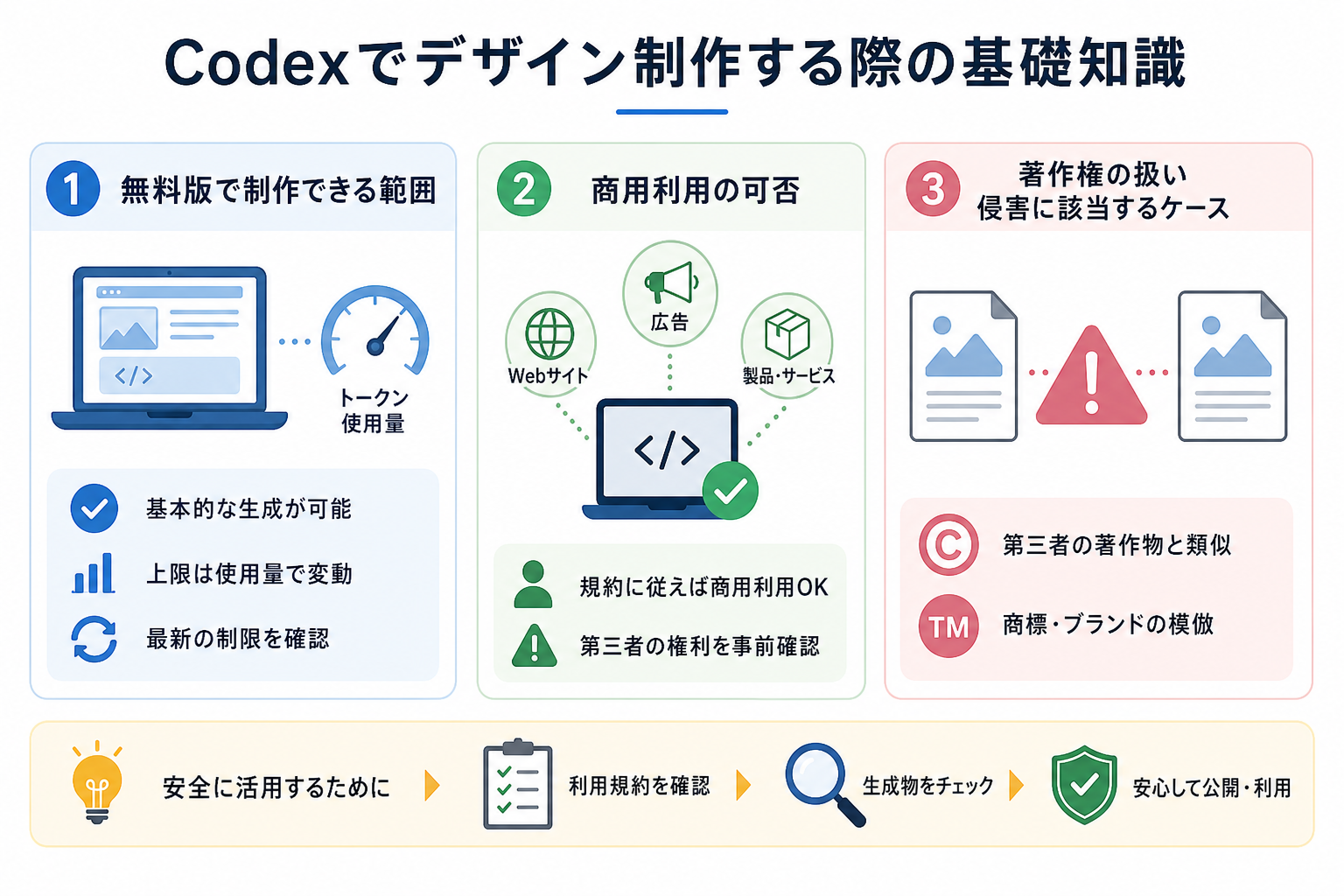
Codexでデザインを制作する前に、利用範囲や権利関係の基礎知識を押さえておく必要があります。無料プランでの利用範囲や商用利用の条件、著作権上の注意点を理解しておくことで、より安全に活用できます。
ここからは制作前に確認すべき基礎知識を、3つにまとめて解説します。
無料版で制作できる範囲
ChatGPTの無料プランでも、基本的なデザイン生成は利用可能です。
Codexの利用上限はプランや利用状況などによって異なり、現在は従来の単純な回数制ではなく、トークン使用量を基準とした仕組みに変更されています。
そのため、簡単なUIの作成やコード生成など、小規模なデザイン制作から試してみるのがおすすめです。より多くのタスクを継続的に処理したい場合は、利用量に応じて有料プランを検討するとよいでしょう。
なお、利用できる機能や上限は変更される可能性があるため、実際に利用する際は最新の料金・利用制限を確認してください。
Codexの無料プランについて詳しく知りたい人は、次の記事を参考にしてください。
商用利用の可否
Codexで生成したデザインやコードは、OpenAIの利用規約などの条件に従う限り、商用利用が可能です。
OpenAIの利用規約では、AIが生成したコンテンツの権利はユーザーに帰属すると明記されています。生成したHTML・CSSコードや画像をWebサイト・広告・製品に使用しても問題ありません。
たとえば、Codexで生成したWebページのコードを自社サイトに利用するなど、ビジネス上の制作物に活用できます。
ただし、AIが生成したからといって、第三者の著作権や商標などの権利を無視して利用できるわけではありません。生成物に第三者の権利を侵害する内容が含まれていないか、公開・商用利用する前に確認することが重要です。
著作権の扱い侵害に該当するケース
Codexなどの生成AIを利用した制作では、生成物が第三者の著作物と類似している場合などに、著作権侵害のリスクが生じる可能性があります。
AIは大量の学習データをもとに出力を生成しています。そのため、既存のデザインや著作物に酷似した出力が生まれる可能性があります。とくに画像生成では、特定のブランドロゴやキャラクターに似た出力が報告されています。
たとえば、次のようなケースでは注意が必要です。
- 既存のロゴやアイコンに酷似したデザインを生成する
- 第三者のWebサイトをそのまま再現するよう指示する
- 既存のキャラクターやイラストなどに酷似した画像を生成する
また、AIを使って生成したものが著作物として認められるかどうかも、AIの利用方法や人による創作的な関与などを踏まえて個別に判断されます。
そのため、生成結果をそのまま公開・商用利用するのではなく、既存のデザインとの類似性や第三者の権利関係を確認し、必要に応じて修正しましょう。
Codexの安全性・セキュリティについて詳しく知りたい人は、次の記事を参考にしてください。
Codexでのデザイン制作例
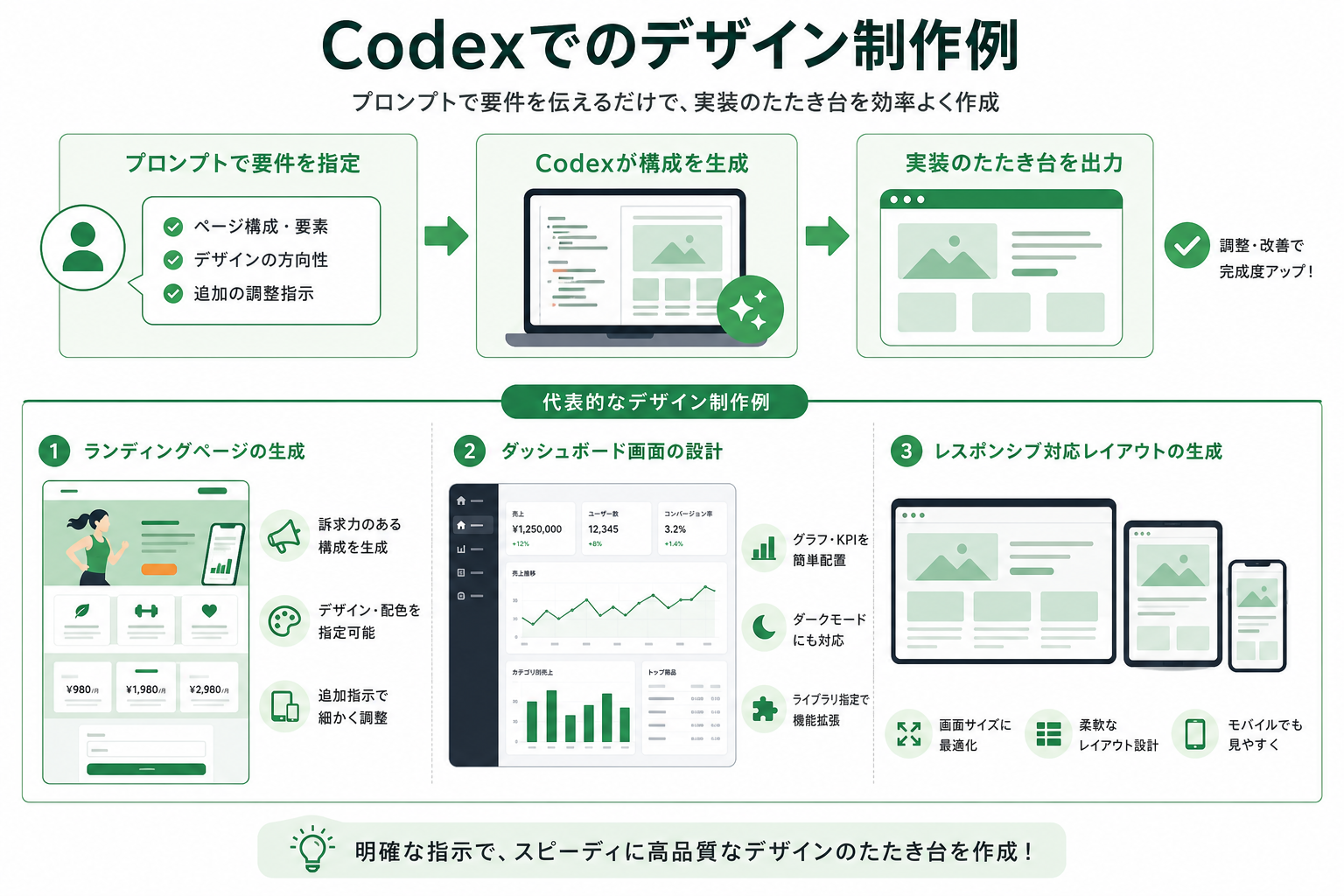
Codexを使えば、WebページのUIやレイアウトをプロンプトで指定し、実装のたたき台を効率よく作成できます。
ここからはCodexでの代表的なデザイン制作例を、3つにまとめて解説します。
ランディングページの生成
Codexの活用例として挙げられるのが、ランディングページ(LP)の制作です。
LPは商品やサービスの訴求するためのWebページで、ヒーローセクションや特徴紹介、料金表、CTA(行動喚起)など、複数のセクションで構成されます。
たとえば次のように指示します。
「フィットネスアプリのLP、ヒーローセクション・3つの特徴カード・料金表・お問い合わせフォームを配置、グリーンを基調としたデザインにして」
このように要件を具体的に伝えることで、、ページの構成やHTML・CSSなどの実装を作成できます。さらに「CTAボタンの色をオレンジに変更」「スマートフォンではカードを1列にして」と追加で指示すれば、細かい調整も可能です。
LPのように構成が明確なページは、Codexでプロトタイプを作成しやすい用途のひとつです。
ダッシュボード画面の設計
業務ツールやSaaSサービスで使われるダッシュボード画面の設計にもCodexを活用できます。
ダッシュボードはグラフ・テーブル・KPIカード・サイドバーなど、複数のUIコンポーネントで構成されます。各パーツの配置パターンをCodexが学習しているため、プロンプトひとつで整った画面構成が出力されるのが特徴です。
たとえば次のように指示します。
「売上管理ダッシュボードを作成、左側にサイドバー、メインエリアに折れ線グラフと棒グラフ、右上にKPIカードを3枚配置。ダークモードに対応して」。
必要に応じてChart.jsなどのライブラリを指定すれば、グラフを含むUIの実装も進められます。
手作業でゼロから画面の骨組みを作るよりも、まずCodexでたたき台を作り、その後にデザインや機能を調整することで制作時間を短縮できます。
レスポンシブ対応レイアウトの生成
スマートフォンやタブレットなど、画面サイズに応じてレイアウトを変えるレスポンシブデザインの実装にもCodexを活用できます。
レスポンシブ対応では、CSSのメディアクエリやFlexbox・Gridなどを使って画面幅に応じたレイアウトを設計します。Codexに対応条件を具体的に伝えることで、必要なCSSの実装を作成できます。
たとえば次のように指示します。
「3カラムのブログレイアウトを作成、PC表示は3列、タブレットは2列、スマホは1列に切り替え」
このように画面ごとの条件を明示すると、ブレイクポイントを考慮したコードを生成できます。
ただし、生成されたコードがすべての端末で意図どおりに表示されるとは限りません。実際のブラウザで表示を確認し、レイアウトの崩れや操作性に問題があれば、Codexに修正を指示しましょう。
Codexでデザインは制作すべき?
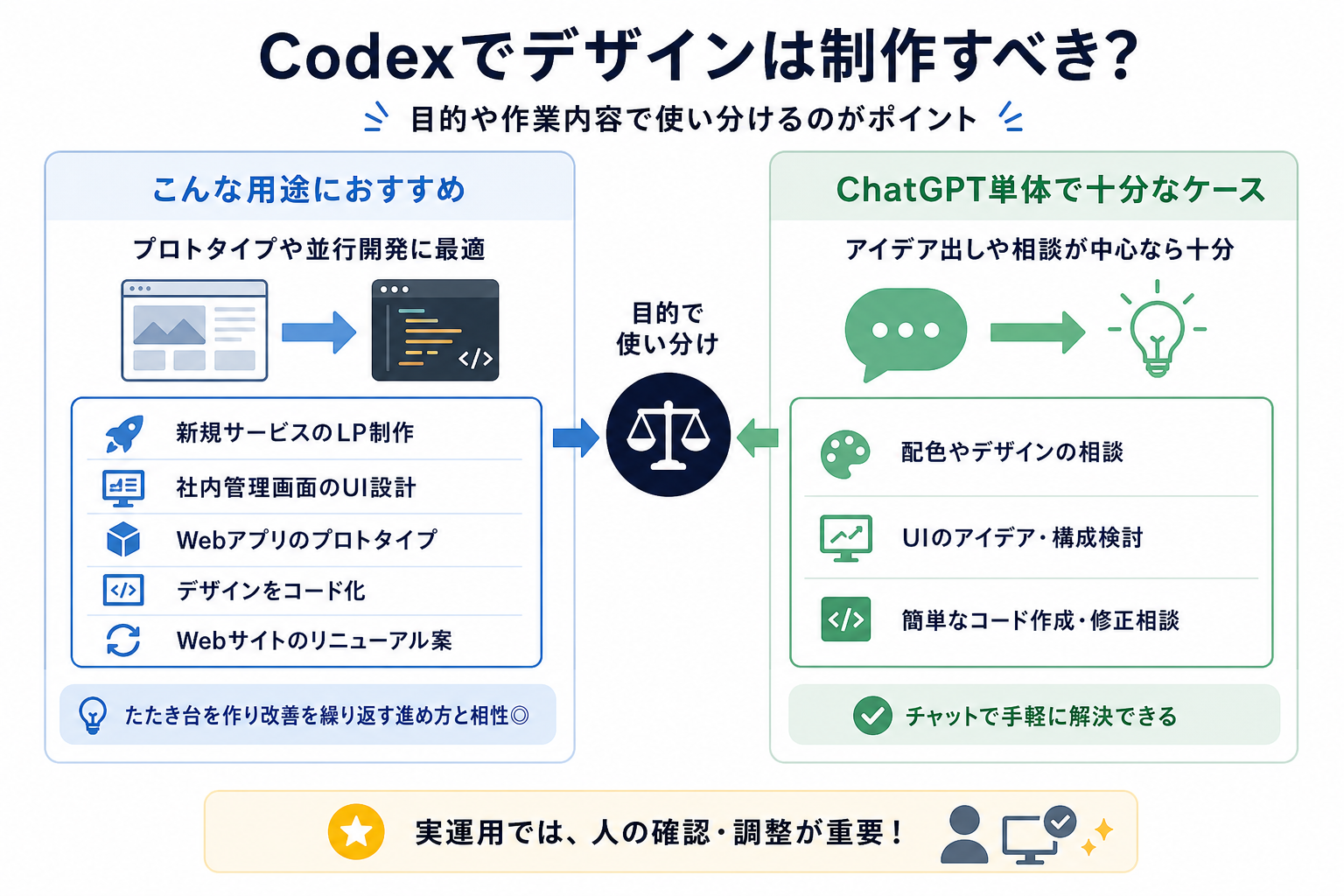
Codexでのデザイン制作は便利ですが、すべての用途に適しているわけではありません。デザインの目的や作業内容によってはChatGPT単体で十分なケースもあります。
ここからはCodexの利用が向いている用途とChatGPT単体で十分なケースを、2つにまとめて解説します。
こんな用途におすすめ
Codexでのデザイン制作は、Webサイトやアプリのプロトタイプを素早く形にしたい場合に向いています。
たとえば、新規サービスのMVP(最小限の製品)開発や、社内ツールの画面設計など、デザインと実装を並行して進めたい場面では、Codexを活用することで作業を効率化できます。
具体的には次のような用途がおすすめです。
- 新規サービスのLP制作(プロトタイプ段階)
- 社内管理画面のUI設計
- Webアプリのプロトタイプ作成
- デザインをもとにしたUIのコード化
- Webサイトのリニューアル案の実装
とくに、まずたたき台を作り、実際の画面を確認しながら改善していくような進め方と相性がよいでしょう。
一方で、実際に公開するWebサイトや製品のデザインでは、ユーザー体験やアクセシビリティ、ブランドガイドラインなども考慮する必要があります。生成結果をそのまま採用するのではなく、人が確認・調整することが重要です。
Codexの始め方を詳しく知りたい人は、次の記事を参考にしてください。
ChatGPT単体で十分なケース
一方で、デザインのアイデア出しや方向性の相談が中心なら、ChatGPT単体で十分です。
たとえば「飲食店のWebサイトに合う配色を教えて」「SaaSの管理画面にはどのようなUIが必要?」といった質問には、必ずしもCodex環境を使う必要はありません。
また、簡単なHTMLやCSSのサンプルを作成したり、既存コードの修正方法を相談したりする場合も、通常のチャットで対応できます。
Codexの強みが発揮されるのは、実際のプロジェクトやファイルを扱いながら、コードの生成・編集・テストなどを進めたい場合です。
そのため、まずはChatGPTでデザインの方向性を整理し、実際にWebサイトやアプリとして形にする段階でCodexを使う、という使い分けもおすすめです。
ChatGPTの始め方を詳しく知りたい人は、次の記事を参考にしてください。
Codexでデザイン制作する手順
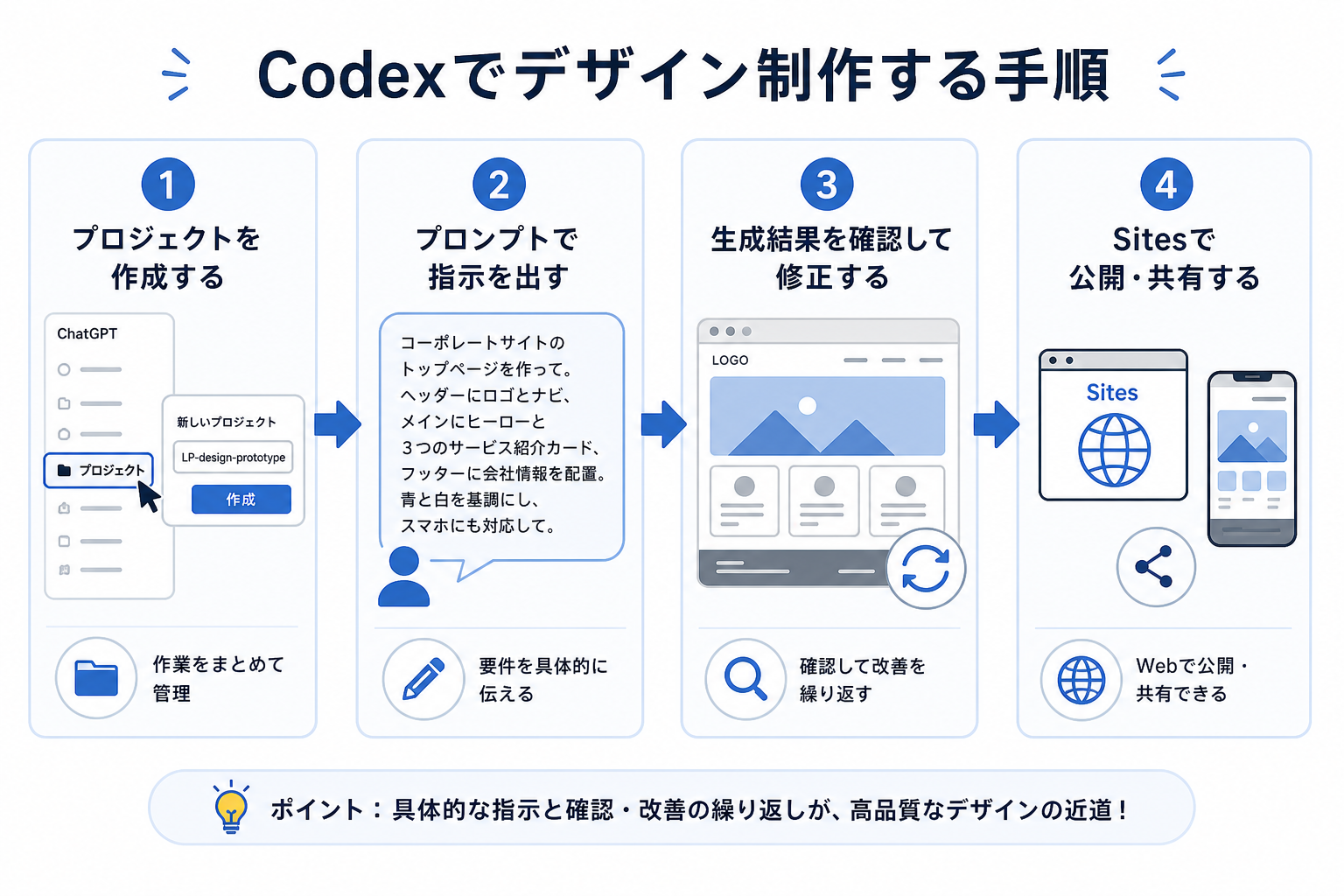
ここからはCodexでデザインを制作する手順を、4つにまとめて解説します。ChatGPTの画面操作に沿って説明するので、初めての人でもすぐに取り組める内容です。
1.プロジェクトを作成する
まず、ChatGPTの画面左側にあるサイドバーから新しいプロジェクトを作成します。
プロジェクトを作成すると、関連するファイルや作業内容をまとめて管理可能です。たとえば「LP-design-prototype」のように、制作するWebサイトやアプリがわかる名前を付けておくと管理しやすくなります。
なお、プロジェクトやCodexの利用方法、利用できるプラン・機能は環境によって異なる場合があります。実際に利用する際は、現在のChatGPTやCodexの画面に表示される項目を確認してください。
2.プロンプトで指示を出す
次に、作りたいデザインの要件をプロンプトで具体的に伝えます。
指示は具体的に書くほど生成精度が高まります。最低限含めるべき情報は次のとおりです。
- ページの種類(LP、管理画面、ポートフォリオなど)
- レイアウト構成(ヘッダー、カード、フッターなど)
- 配色やデザインの雰囲気
- レスポンシブ対応の要件
- 必要な機能やUI要素
たとえば、次のように指示します。
「コーポレートサイトのトップページを作って。ヘッダーにロゴとナビゲーション、メインにヒーローセクションと3つのサービス紹介カード、フッターに会社情報を配置。青と白を基調にし、スマートフォンにも対応して」
最初から完成形を目指すのではなく、まず全体の構成を作成し、その後に細部を調整する進め方がおすすめです。
Codexのおすすめプロンプトを詳しく知りたい人は、次の記事を参考にしてください。
3.生成結果を確認して修正する
Codexが実装したら、実際の表示を確認しながら修正指示を出します。
レイアウトや配色、文字の大きさなどを確認し、意図と異なる部分があれば追加のプロンプトで修正しましょう。
たとえば「もう少しおしゃれにして」といった抽象的な指示よりも、「ヘッダーの高さを80pxにする」「カード間の余白を24pxにする」「CTAボタンを角丸8pxにする」のように、変更箇所と条件を具体的に伝えるほうが意図を反映しやすくなります。
また、PCだけでなくスマートフォンでも表示を確認し、レイアウトの崩れや操作しにくい部分がないかチェックすることが大切です。
4.Sitesで公開・共有する
デザインが完成したら、ChatGPTのSites機能を使ってそのまま公開できます。
Sitesとは、ChatGPTで生成したWebページをワンクリックで公開できる機能です。プレビュー画面にある「Publish」ボタンをクリックするだけで、固有のURLが発行されます。発行されたURLをチームメンバーやクライアントに共有すれば、ブラウザ上でデザインを確認してもらえます。
公開後に修正できる場合もありますが、利用できる機能や公開方法は提供状況によって変わる可能性があります。実際に利用する際は、現在のSitesの仕様を確認しましょう。
このように、デザインの実装から確認、共有までをAIを活用して効率化できる点が、Codexをデザイン制作に利用するメリットです。
まとめ
本記事では、CodexでUIデザイン・Webページを生成する方法を解説しました。
Codexでのデザイン制作は、デザインのアイデアをコードとして素早く形にし、実際の画面を確認しながら改善できる点が特徴です。LPやダッシュボードなどのプロトタイプ制作だけでなく、レスポンシブ対応やFigmaのデザインをもとにした実装など、Web制作のさまざまな工程で活用できます。
まずはSites機能を使って簡単なLPを作成し、Codexでのデザイン制作を体験してみましょう。


