
Codexでバイブコーディングするには?使い方や設定方法を解説

Codexでバイブコーディングってどうやるの?
設定とか難しそうだけど、初心者でもできるのかな…
AI(人工知能)への指示を中心にコードを完成させていく「バイブコーディング」に興味がある人も多いですよね。
バイブコーディングを実践するための有力なAIツールの1つが、OpenAI社の「Codex」です。コードの作成や修正をAI(人工知能)に任せられるAIエージェントで、バイブコーディングにも広く活用されています。
ただ、Codexでバイブコーディングを始めてみたいものの、どのように進めればよいのかわからず迷っている人もいるはず。
そこでこの記事では具体的な手順も交え、Codexを使ったバイブコーディングのやり方を解説します。メリット・デメリットや疑問への回答もまとめているので、ぜひ参考にしてください。
なお、Codexやバイブコーディングの概要をおさえておきたい人は、次の記事を先に読むのがおすすめです。
- Codexはアプリ・IDE・CLI・Web版で利用できる
- 普段使っている言葉の指示だけでアプリ開発が可能
- 生成コードの品質や安全性、権利関係の確認が必須
『ClaudeCodeに興味はあるけど、どうやって使えばいいんだろう…』
そんな方へ、
- ClaudeCodeに作業や仕事を任せる方法
- ClaudeCodeを使いこなすたった1つのコツ
- 業務効率化や収入獲得に活かすClaudeCodeの実演
を、無料のオンラインセミナーで凝縮してお伝えします!
パソコンはもちろん、スマホから気軽に参加OK。この時間が、あなたを変える大きなきっかけになりますよ。
Codexでバイブコーディングする方法
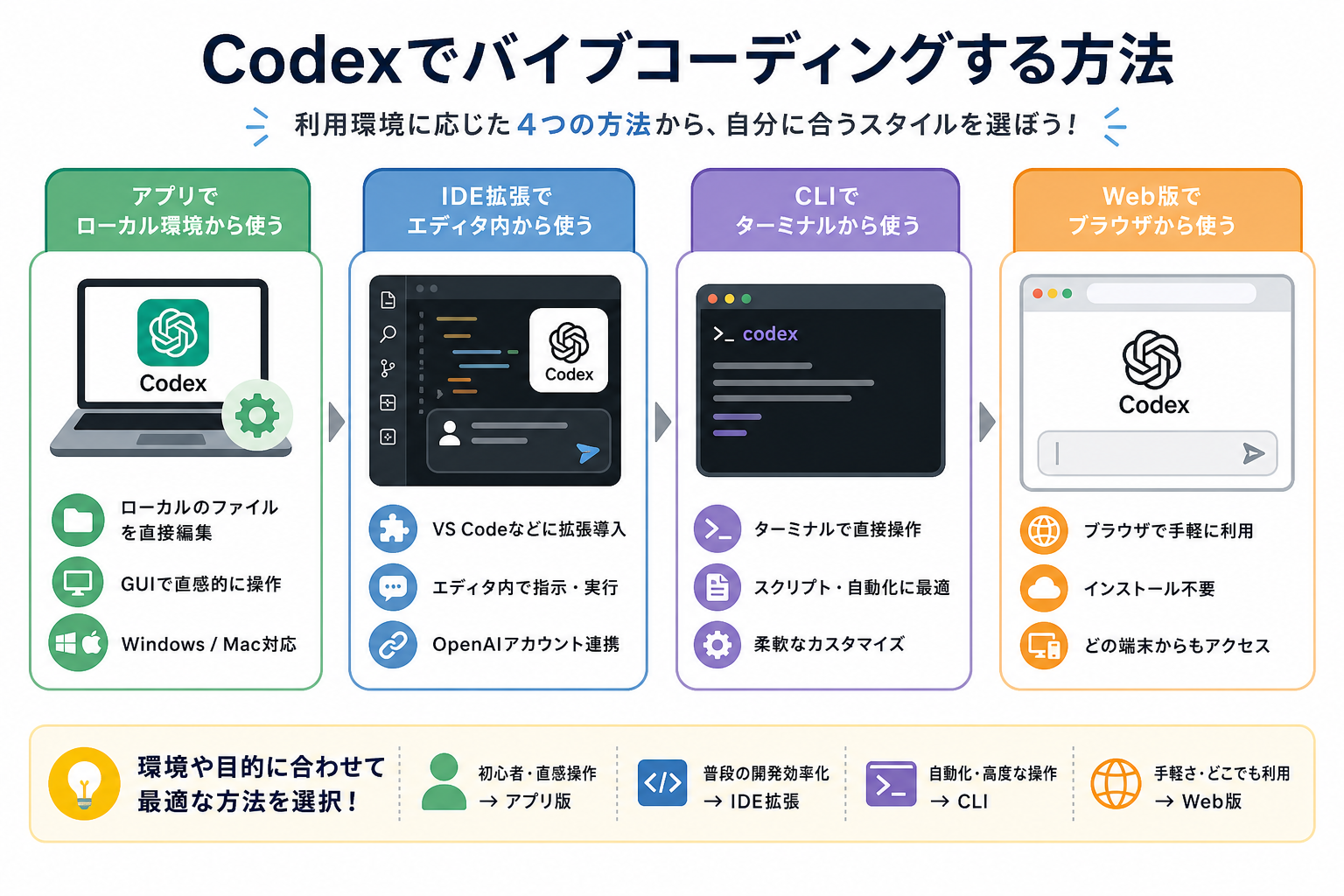
Codexでは、利用環境に応じて4つの方法でバイブコーディングを実践できます。それぞれ操作方法や適した場面が異なるため、自分の環境や目的に合った方法を選びましょう。
アプリでローカル環境から使う
ChatGPTのデスクトップアプリをローカル環境(自分のパソコン)にインストールすればバイブコーディングが可能です。ChatGPTアプリ内の「Codexモード」を通して、ローカル環境のファイルを直接読み込んで編集できます。
Windows版とMac版が用意されているため、自分のOSに対応したChatGPTアプリをインストールしましょう。インストール後にChatGPTへログインし、Codexモードを選択すれば準備完了です。
なお、Codexのデスクトップアプリは2026年7月に「ChatGPTデスクトップアプリ」へ統合されました。現在はChatGPTアプリをインストールし、モードを「Codex」に切り替えることで利用できます。
アプリ版は専用のGUI(視覚的な操作画面)を備えています。ボタンや画面を見ながら直感的に操作できるため、コマンド操作に慣れていない初心者でも扱いやすいのが魅力です。
ローカル環境でCodexを使う方法を詳しく知りたい人は、次の記事を参考にしてください。

IDE拡張でエディタ内から使う
Visual Studio CodeやJetBrainsなどのIDE(統合開発環境)で作業している人は、Codex拡張機能を入れることでバイブコーディングが可能です。画面を行き来する手間を省き、いつもの作業スペースのまま開発を進められます。
IDE内の拡張機能マーケットプレイスから「Codex」を検索し、拡張機能をインストールしましょう。導入後にOpenAIアカウントと連携(APIキー設定など)を済ませるだけで、手軽に利用準備が整います。
設定が完了すると、エディタのサイドバーや専用パネルから直接Codexを呼び出せます。コード作成中にチャット欄から指示を出すだけで、AIが提案したコードをその場でファイルへ反映させることが可能です。
開発環境を切り替えずにバイブコーディングを取り入れたい人に適した方法です。
CodexのIDEについて詳しく知りたい人は、次の記事を参考にしてください。
CLIでターミナルから使う
Codex CLIを使えば、ターミナル(黒い画面)上でコマンド(命令)を送ることでバイブコーディングできます。
CLI(コマンドラインインターフェース)は、文字入力によるコマンド操作に慣れた人向けの方法です。「codex “ログイン機能を追加して”」のように1行のコマンドを送るだけで、コードの生成や編集が実行されます。
Codex CLIの導入には、公式のインストーラーを使う方法や、コマンドを使う方法があります。導入方法について詳しくは、次の記事を参考にしてください。

プログラムによる作業の自動化とも相性が良く、効率的な開発が可能です。ターミナル操作が得意な人や効率的に開発を進めたい人にはCLI版の利用をおすすめします。
Web版でブラウザから使う
ChatGPTのブラウザ画面からCodexにアクセスすれば、ソフトウェアをインストールせずにバイブコーディングを始められます。なお、Web版はコード共有サービス「GitHub」との連携が前提です。
利用の際は、有料プラン(PlusやProなど)に加入したChatGPTアカウントでログインし、サイドバーから「Codex」を選択しましょう。作業対象のGitHubアカウントを接続し、利用するリポジトリを選択すれば準備完了です。
準備ができたら、チャット欄から普段使っている言葉で指示を送ることで開発を進められます。コードの変更はGitHub上にプルリクエストとして反映されるため、手元のパソコン環境を汚さずに試行可能です。
GitHubでコードを管理しており、ローカル環境にソフトウェアをインストールせず試したい人にはWeb版をおすすめします。
CodexとGitHubを連携する方法を詳しく知りたい人は、次の記事を参考にしてください。

Codexでのバイブコーディングに必要なもの
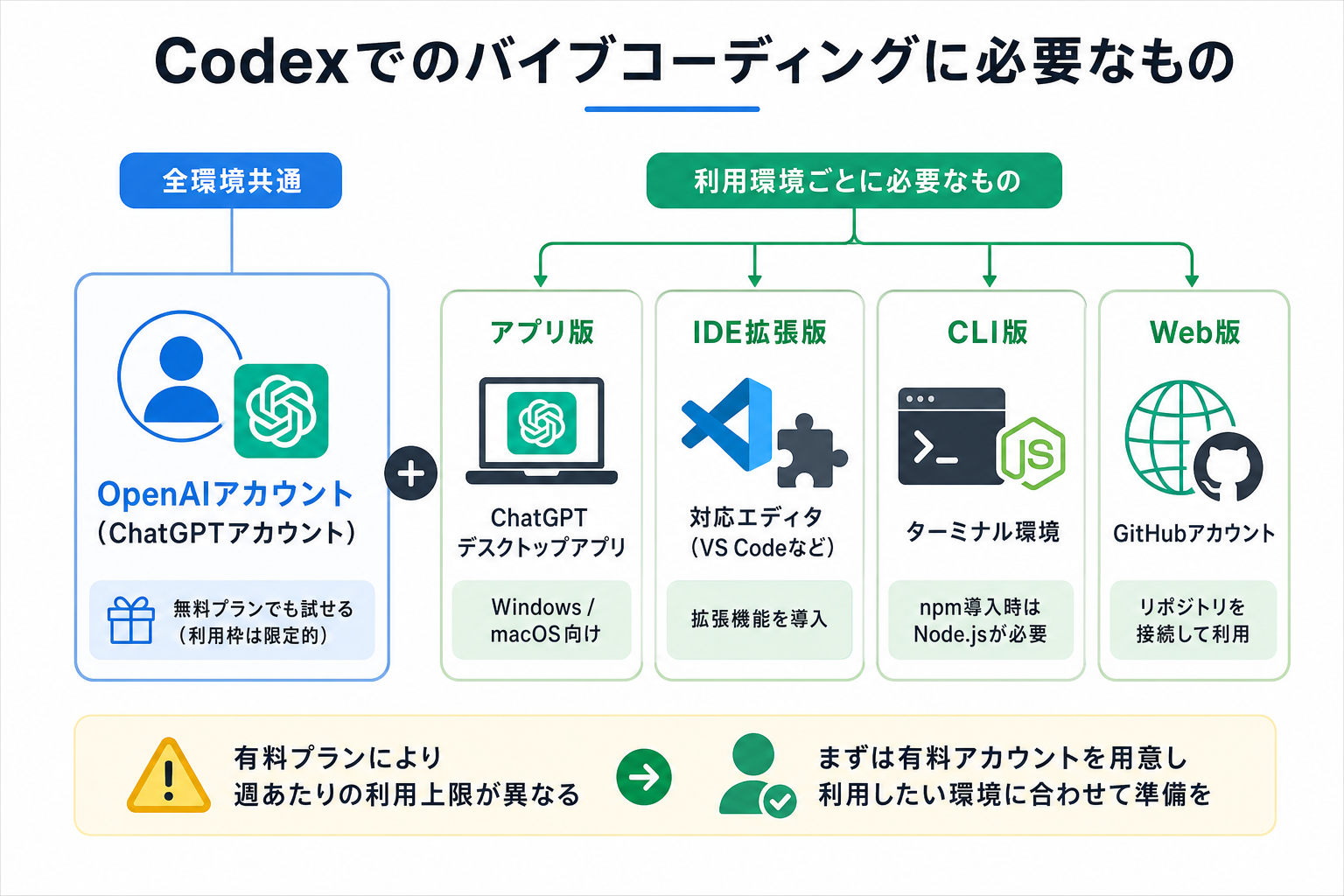
Codexでのバイブコーディングに必要なものは、利用する環境によって異なります。バイブコーディングを始める前に「共通して必要なもの」と「利用環境ごとに必要なもの」を確認しておきましょう。
| 利用環境 | 必要なもの | 概要・補足 |
|---|---|---|
| 全環境共通 | OpenAIアカウント | CodexはChatGPTアカウントで利用する。無料プランでも試せる場合があるが、利用枠は限定的 |
| アプリ版 | ChatGPTデスクトップアプリ | WindowsまたはmacOS向けのChatGPTアプリを導入して利用する |
| IDE拡張版 | 対応エディタ | VS Codeなど、Codexに対応したエディタに拡張機能を導入して利用する |
| CLI版 | ターミナル環境 | npmで導入する場合は、JavaScript実行環境「Node.js」が必要。公式インストーラなど別の導入方法もある |
| Web版 | GitHubアカウント | Web版は、GitHubのリポジトリを接続して利用する |
なお、契約している有料プランによって1週間あたりの利用上限枠が異なる点には注意しましょう。まずはOpenAIの有料アカウントを用意し、利用したい環境に合わせて準備を進めてみてください。
Codexでバイブコーディングするメリット
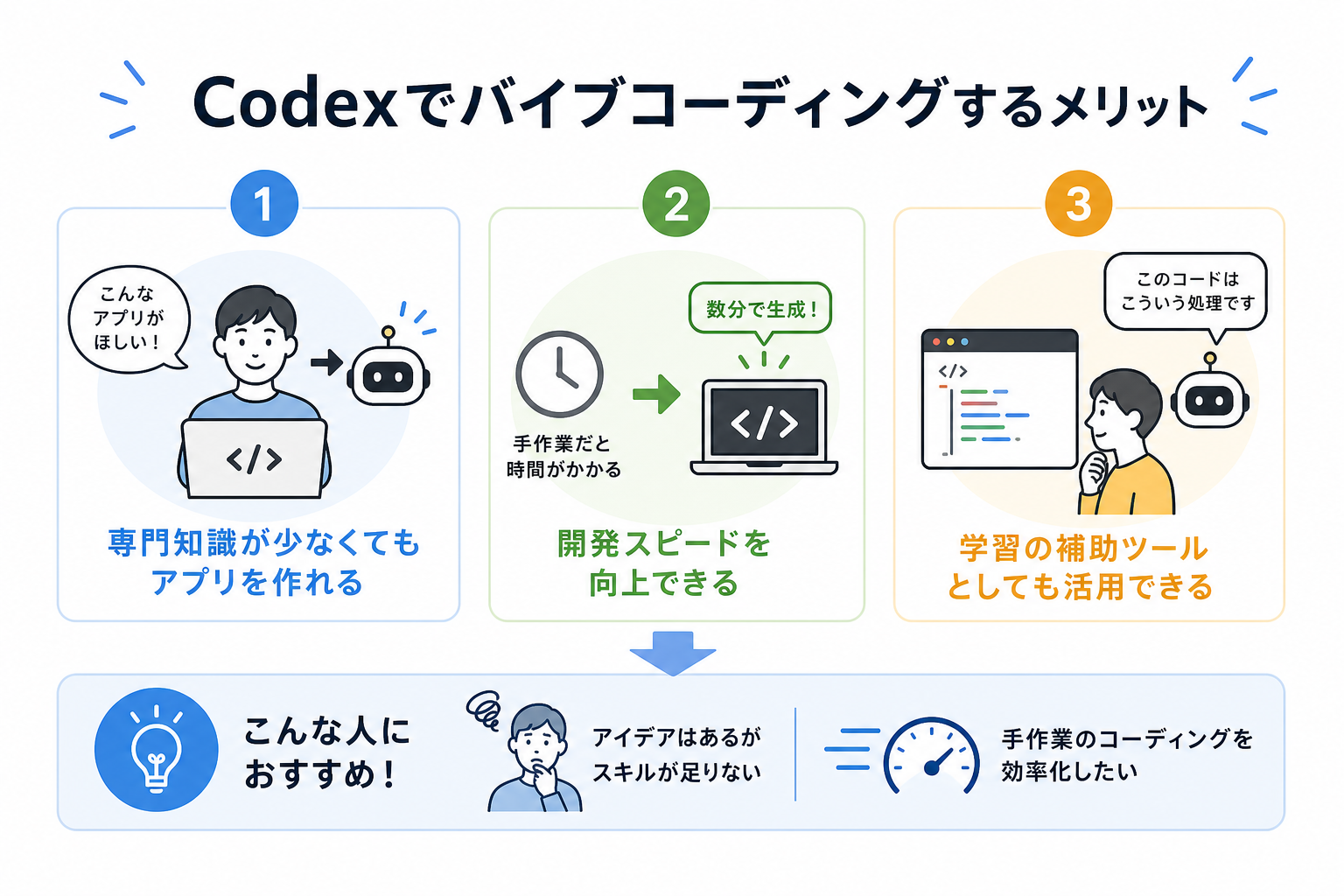
Codexを使ったバイブコーディングには、主に3つのメリットがあります。
| メリット | 説明 |
|---|---|
| 専門知識が少なくてもアプリを作れる | Codexに普段使っている言葉で指示を出すだけで、必要なコードをAIが生成してくれます。そのため、プログラミング経験が少ない人でもアイデアを形にしやすいでしょう。 |
| 開発スピードを向上できる | 手作業でコードを書く場合、思考や記述に多くの時間がかかります。しかしCodexに指示を出せば、簡単なコードなら数分程度で生成されるため、手作業よりも短時間でアプリを開発可能です。 |
| 学習の補助ツールとしても活用できる | 生成されたコードについてCodexに質問すれば、処理の内容や書き方を説明してもらえます。そのため、実際のコードを見ながらプログラミングを学ぶ方法としても有用です。 |
とくに「アイデアはあるが、コーディングスキルが足りない」「手作業のコーディングを効率化したい」と考えている人にとって、Codexは有力な選択肢です。
Codexでバイブコーディングするデメリット
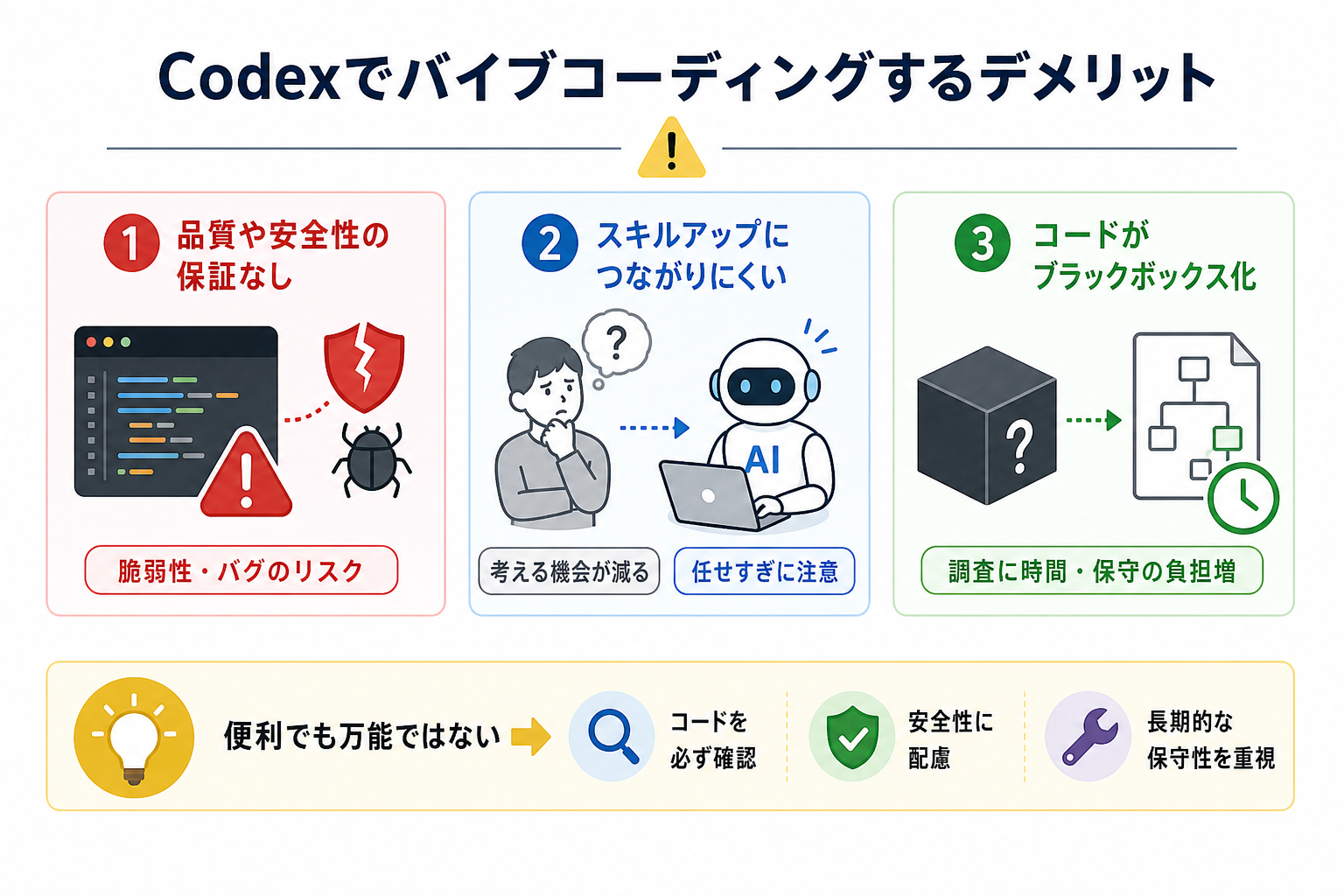
メリットが多い一方で、Codexのバイブコーディングには注意すべきデメリットもあります。あらかじめ理解したうえで利用しましょう。
| デメリット | 説明 |
|---|---|
| コードの品質や安全性が保証されない | AIはもっともらしいコードを出力しますが、脆弱性(セキュリティ上の弱み)や潜在的なバグが含まれることもあります。意図したとおりに動作するか、問題がないかは、人間によるコードの確認が欠かせません。 |
| 自分のスキルアップにつながりにくい | バイブコーディングに頼りすぎると、自分でコードを書いたり問題の解決方法を考えたりする機会が減ります。AIに任せるだけでは、プログラミングの知識や問題解決力を身につけにくくなるのが難点です。 |
| コードがブラックボックス化しやすい | コードを十分に理解しないまま開発を進めることで、ブラックボックス化(内部構造が見えなくなること)しがちです。その結果、あとから機能追加や仕様変更を行う際の調査に時間がかかり、メンテナンスの負担が大きくなります。 |
バイブコーディングは手軽に開発を進められますが、万能ではありません。コードの確認作業や長期的な保守性への配慮を怠らない運用が大切です。
Codexでバイブコーディングすべき?
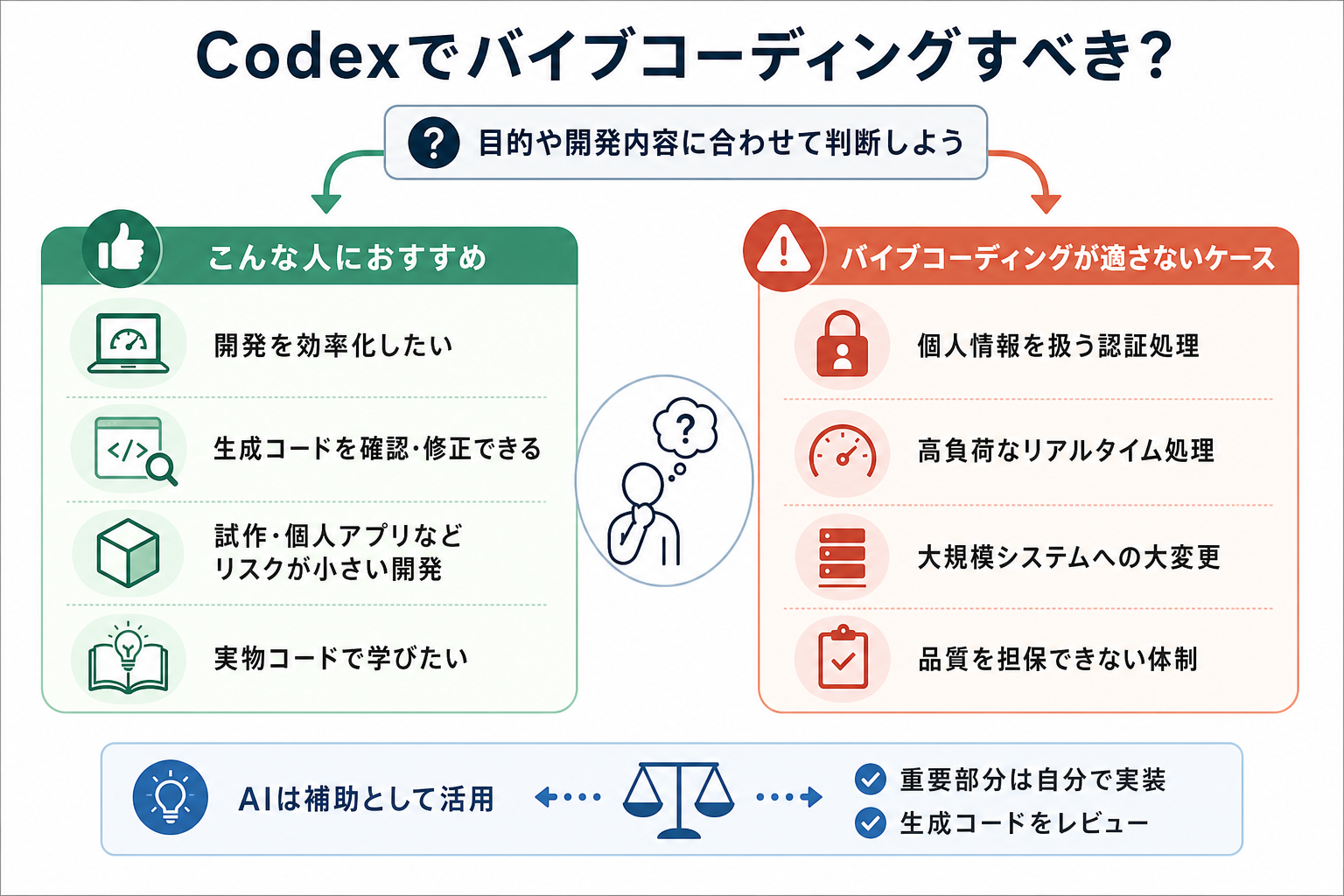
すべての開発でバイブコーディングが適しているとは限りません。Codexでバイブコーディングすべきかどうかは、目的や開発するものに合わせて判断しましょう。
そこで、ここからはCodexでバイブコーディングすべきかの判断基準を、2つにまとめて解説します。
こんな人におすすめ
Codexでのバイブコーディングは、開発の効率性を重視し、AIが生成したコードを確認しながら開発できる人に向いています。また、プログラミング学習の入り口としても有用です。
具体的には、次のような人におすすめです。
- コードを手作業で書く負担を減らし、開発を効率化したい人
- AIが生成したコードの内容を確認し、必要に応じて修正できる人
- 試作品や個人向けのアプリなど、失敗時のリスクが比較的小さい開発がしたい人
- 実際のコードを見ながらプログラミングを学びたい人
Codexでのバイブコーディングは、プログラミング初心者でも始められます。ただし、生成コードの確認が難しい場合や、ミスが大きな問題につながる開発では注意が必要です。
Codexの始め方を詳しく知りたい人は、次の記事を参考にしてください。

バイブコーディングが適さないケース
一方で、コードの正確性や安全性が重視される開発では、バイブコーディングだけに頼らないほうがよいでしょう。具体的には、次のようなケースが挙げられます。
- 個人情報を扱う認証処理の開発
- 高いパフォーマンスが求められるリアルタイム処理の開発
- 既存の大規模なシステムに大きな変更を加える開発
- コードの品質を担保できない体制での業務
こうした開発でも、AIを補助的に使うことはできます。重要な部分を自分で実装したり、生成コードをレビューしたりするなど、品質を担保できる方法を選びましょう。
Codexでバイブコーディングする手順
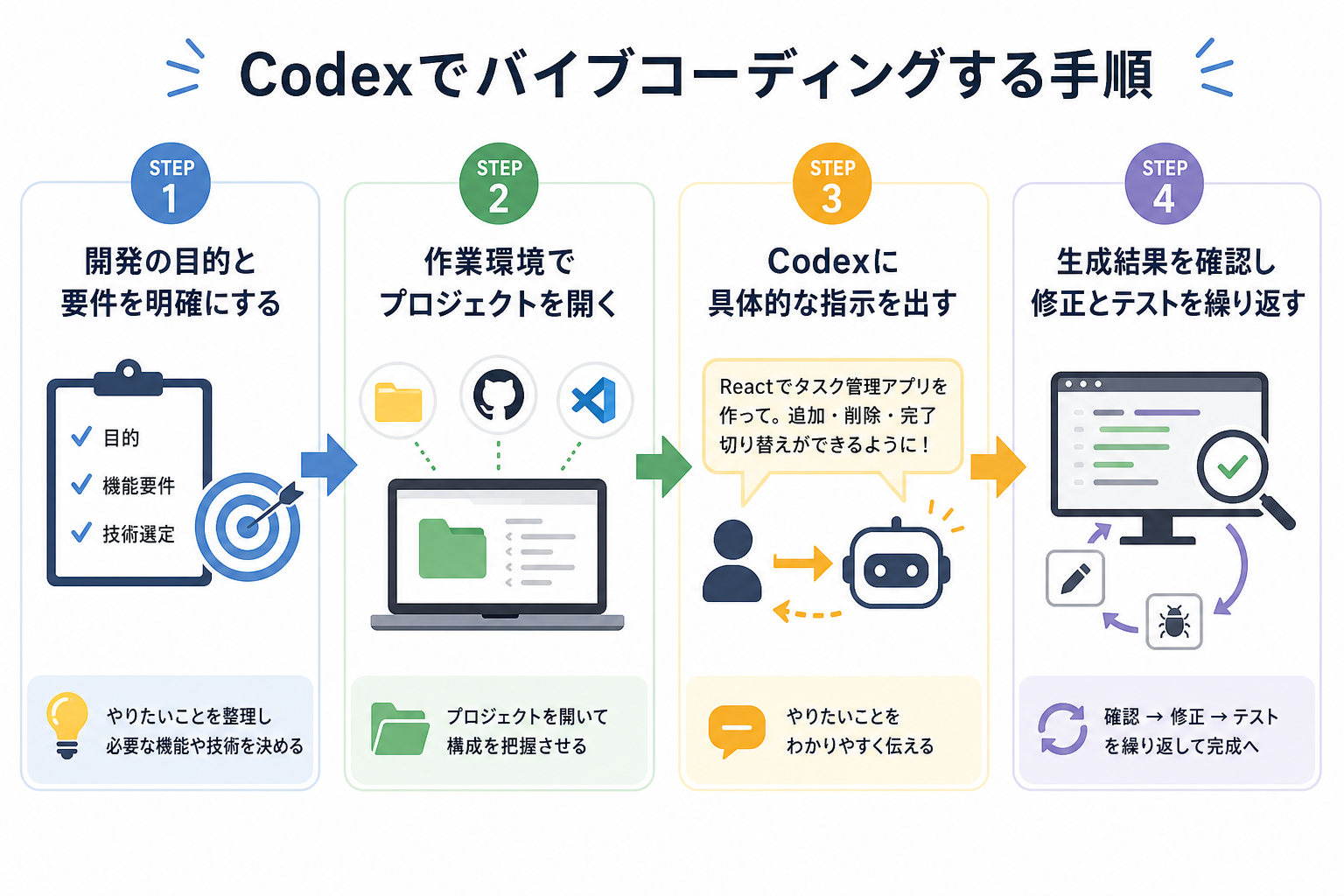
ここからは、Codexを使ってバイブコーディングを進める基本的な手順を4ステップに分けて解説します。利用する環境にかかわらず、基本的な流れは共通しています。
- ステップ1:開発の目的と要件を明確にする
- ステップ2:作業環境でプロジェクトを開く
- ステップ3:Codexに具体的な指示を出す
- ステップ4:生成結果を確認し、修正とテストを繰り返す
ステップ1:開発の目的と要件を明確にする
まずは、目的(何を実現したいのか)と要件(何を作るのか)を明確にしましょう。AIへ的確に意図を伝えるために欠かせない準備作業です。要件の検討では、必要な機能や動作を考える必要があります。
たとえば「タスク管理アプリを完成させること」が目的であるとしましょう。この場合は「タスクを追加・削除できる」「完了・未完了を切り替えられる」といった必要な機能を整理します。
また、使用するプログラミング言語やフレームワーク(アプリの基本機能をまとめた枠組み)、デザインなどに希望があれば、あわせて決めておきましょう。
ステップ2:作業環境でプロジェクトを開く
次に、Codexの利用環境に合わせて開発対象のプロジェクト(アプリを構成するプログラムや設定ファイルなどをまとめたフォルダ)を開きましょう。パソコン上のフォルダやGitHub上のリポジトリがプロジェクトにあたります。
アプリ版やCLI版ではパソコン内のプロジェクトフォルダを開き、IDE拡張版ではVisual Studio Codeなどのエディタでプロジェクトを選択しましょう。Web版では、GitHub上のリポジトリを接続して作業対象を指定してください。
プロジェクトを開くことで、Codexがファイルやフォルダの構成を把握できるようになります。これで、Codexに指示を出す準備はOKです。
ステップ3:Codexに具体的な指示を出す
プロジェクトを開いたら、作りたいものや実現したい機能を普段使っている言葉でCodexに指示しましょう。
たとえば「Reactを使って、タスクの追加・削除・完了切り替えができるタスク管理アプリを作って」といった形です。必要な機能や条件を具体的に伝えるほど、Codexが意図に近いコードを生成しやすくなります。
指示を出す際のコツは次のとおりです。
- 使いたい言語やフレームワークを明記する
- 欲しい機能を箇条書きで列挙する
- デザインや動作に関する希望・条件を伝える
あいまいな指示ではCodexが意図を推測しなければならず、期待どおりのコードが出力されにくくなります。ただし、最初からすべてを細かく指定する必要はありません。やりとりを重ねながら具体化していくこともできます。
ステップ4:生成結果を確認し、修正とテストを繰り返す
Codexがコードを生成したら、意図したとおりに動作するか、コードに問題がないかを確認しましょう。コードに意図が正しく反映されていなかったり、求めていない余計な処理が追加されたりするケースもあります。
また、コード上は問題なく見えても、実際に動かすと予期せぬエラーが出るケースも少なくありません。Codexの生成結果が絶対に正しいと思い込まず、実際に動かして確認することが大切です。
問題があれば「タスクを削除できるようにして」「このエラーを修正して」などと追加で指示し、修正後にもう一度テストしましょう。こうした確認と修正を繰り返しながら、目的に合ったコードへ仕上げていくのです。
Codexでアプリ開発方法を詳しく知りたい人は、次の記事を参考にしてください。
Codexでのバイブコーディングによく抱く疑問
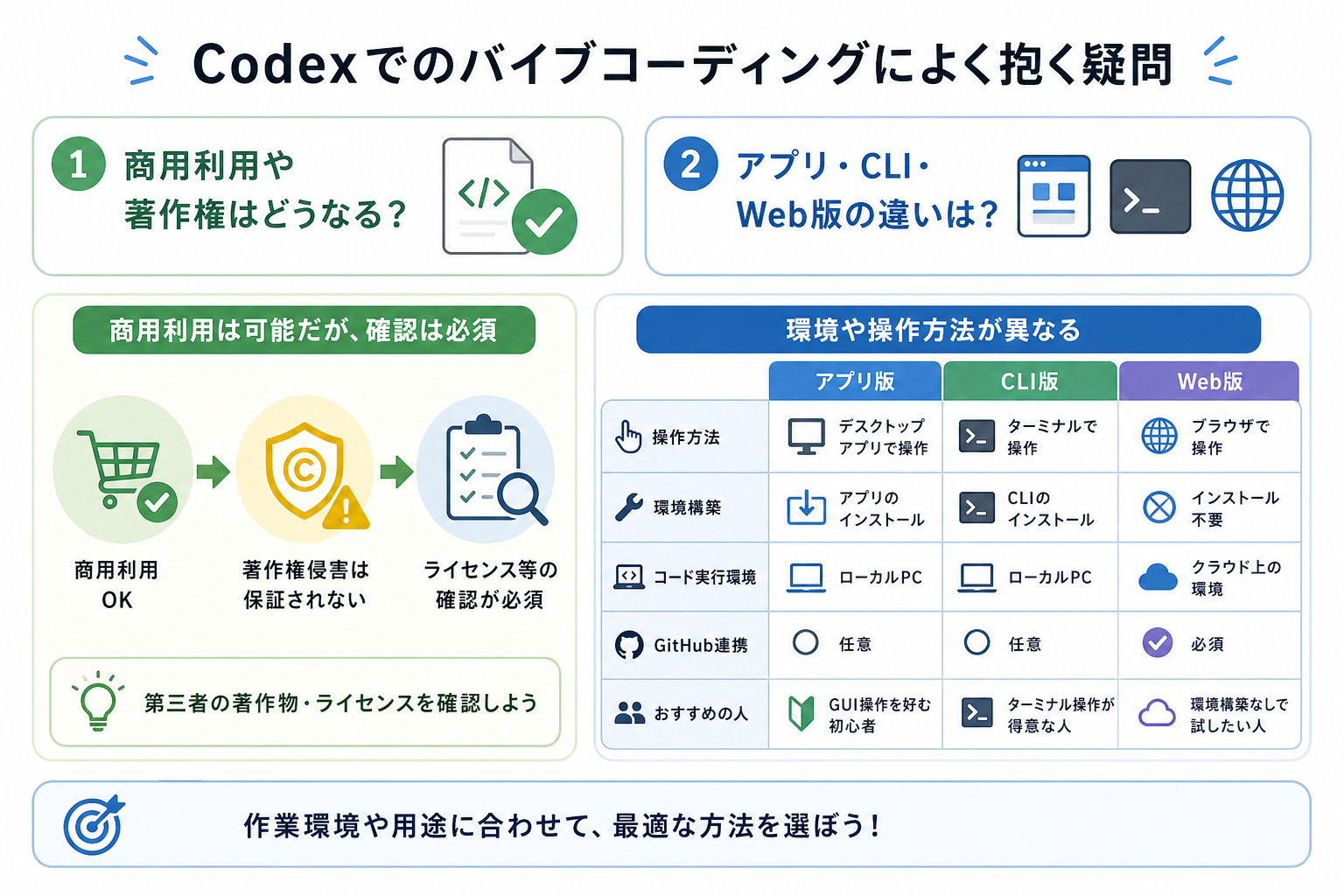
ここからはCodexのバイブコーディングでよく抱く疑問を、2つにまとめて解説します。
商用利用や著作権はどうなる?
Codexで生成したコードは、OpenAIの利用規約上、商用利用が認められています。OpenAIは出力に関する権利をユーザーに譲渡しているため、生成コードを用いたアプリの開発や販売は可能です。
ただし、生成コードが第三者の著作権やオープンソースライセンスを侵害していないことまでは保証されません。指示方法や開発内容によっては、第三者のライセンスが適用されるコードが含まれることも考えられます。
商用利用する場合は、生成コードに第三者の著作物が含まれていないか、利用するライブラリのライセンスに問題がないかを必ず確認しましょう。
アプリ・CLI・Web版の違いは?
Codexのアプリ版・CLI版・Web版は、利用する環境や操作方法が異なります。それぞれの違いを次の表にまとめました。
| 項目 | アプリ版 | CLI版 | Web版 |
|---|---|---|---|
| 操作方法 | ChatGPTデスクトップアプリで操作 | ターミナルで操作 | ブラウザで操作 |
| 環境構築 | ChatGPTデスクトップアプリのインストール | Codex CLIのインストール | インストール不要 |
| コード実行環境 | ローカルPC | ローカルPC | クラウド上の環境 |
| GitHub連携 | 任意 | 任意 | 必須 |
| おすすめの人 | GUI操作を好む初心者 | ターミナル操作が得意な人 | 環境構築なしで試したい人 |
アプリ版はローカルのファイルを扱いやすく、CLI版はスクリプトへの組み込みなど自動化と相性がよい方法です。Web版はソフトウェアをインストールせず、ブラウザから利用できる手軽さが魅力といえます。
自分の作業環境や用途に合わせて利用方法を選ぶとよいでしょう。
まとめ
この記事では、Codexを使ったバイブコーディングの方法やメリット・デメリット、具体的な進め方を解説しました。
Codexでのバイブコーディングは開発の効率化に役立つ一方、生成されたコードの品質や安全性が保証されるわけではありません。AIが生成したコードを確認し、必要に応じて修正しながら利用することが大切です。
アプリ版・IDE拡張版・CLI版・Web版にはそれぞれ特徴があります。自分の作業環境や目的に合った方法を選び、まずは小規模なアプリやツールから試してみましょう。


