
AntigravityとDevContainerを連携するには?活用例や設定手順も解説

AntigravityとDevContainerって、どうやって連携するんだろう?
つなげると何ができるようになるのかな…
Antigravityを使い始め「DevContainerと繋げたら…」と感じている人は多いですよね。
ただ、設定手順はOSごとに異なるため、どこから手をつければいいか迷いがちです。
そこでこの記事ではWindows・Mac別に、AntigravityとDevContainerの連携方法を解説します。接続できないときの対処法も紹介するので、ぜひ参考にしてください。
- Antigravity×DevContainer連携でコンテナ内の開発環境を統一できる
- WindowsはWSL2必須、Macは不要で手順が少ない
- 接続エラーはDocker未起動やネットワーク設定が主な原因
『ClaudeCodeに興味はあるけど、どうやって使えばいいんだろう…』
そんな方へ、
- ClaudeCodeに作業や仕事を任せる方法
- ClaudeCodeを使いこなすたった1つのコツ
- 業務効率化や収入獲得に活かすClaudeCodeの実演
を、無料のオンラインセミナーで凝縮してお伝えします!
パソコンはもちろん、スマホから気軽に参加OK。この時間が、あなたを変える大きなきっかけになりますよ。
Antigravity×DevContainer連携で変わること
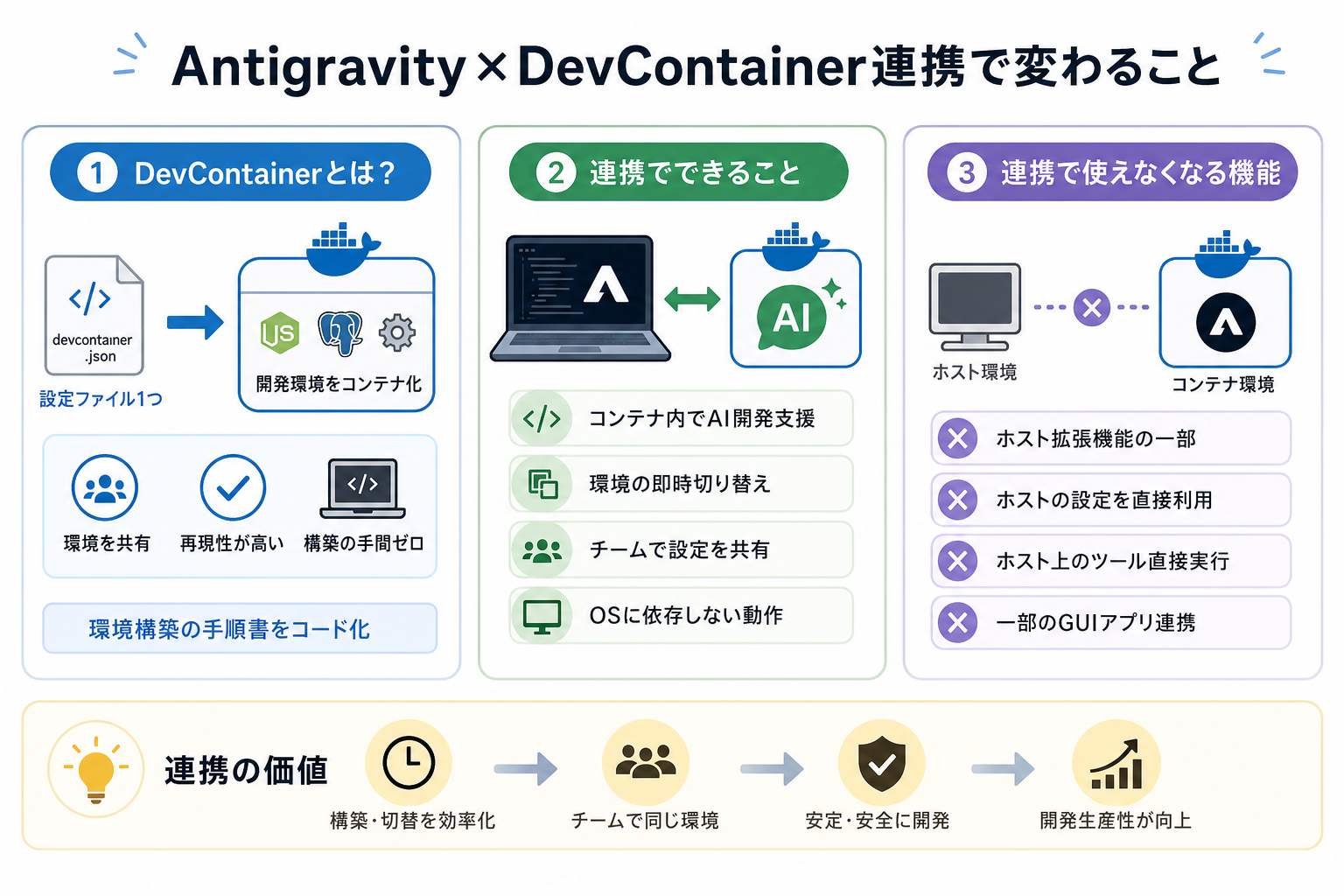
AntigravityとDevContainerを連携すると、開発環境の構築や共有が大きく効率化されます。連携前に、DevContainerの基本やできること・制約を把握しておくと判断がスムーズです。
ここからはAntigravity×DevContainer連携の基本を、3つにまとめて解説します。
DevContainerとは?
DevContainer(Development Container)は、Dockerコンテナを利用して開発環境を丸ごと定義・共有するしくみです。Visual Studio Codeが提唱した仕様で、設定ファイルをプロジェクトに含めるだけで同じ環境を再現できます。
たとえば「Node.js 20 + PostgreSQL」のように、言語やデータベースのバージョンを固定した環境をファイル1つで指定可能です。チームメンバーが各自のPCでセットアップする手間がなくなり、「自分の環境では動くのに」というトラブルも起きません。
具体的には、プロジェクトのルートに`.devcontainer/devcontainer.json`というファイルを配置します。Dockerイメージや拡張機能、ポート転送などの設定を記述するだけで、コンテナが自動的に立ち上がるしくみです。
DevContainerは、「環境構築の手順書をコード化したもの」と考えるとわかりやすいです。
連携でできること
AntigravityとDevContainerを連携すると、コンテナ内でもAI支援機能を使えます。コード生成や補完がそのまま動作するため、ローカル環境を汚さずに開発を進められます。
連携により実現できる主な機能は、次のとおりです。
- コンテナ内でのAIコード生成・補完
- プロジェクトごとに異なる言語・フレームワークの即座な切り替え
- チーム全員が同一の開発環境とAI設定を共有
- ホストOSに依存しない一貫した動作
たとえば、PythonプロジェクトとRustプロジェクトを同時に扱う場面でも、DevContainerの切り替えだけで各環境が独立して動きます。AntigravityのAI機能もコンテナ内で有効なため、環境の違いを意識せずコーディングに集中可能です。
環境差異によるトラブルをゼロにしつつ、AI支援を最大限活かせる点が連携の最大のメリットといえます。
連携で使えなくなる機能
DevContainerとの連携時には、一部のローカル専用機能が制限されるケースがあります。コンテナはホストOSから隔離された環境のため、ローカルリソースへの直接アクセスに制約が生じます。
連携時に制限される主な機能は、次のとおりです。
- ホストOS上のブラウザとの直接連携(一部のプレビュー機能)
- ローカルにインストールされたGUIツールとの統合
- ホストOSのファイルシステムへのリアルタイム同期(パフォーマンス低下の可能性)
- 一部のハードウェアアクセラレーション(GPU利用など)
たとえば、Antigravity単体ではホストOSのブラウザを直接操作してプレビューを表示できる場面でも、コンテナ内ではポートフォワーディングを経由する必要があります。Web制作でリアルタイムプレビューを多用する人は注意してください。
連携前に「自分のワークフローで制限が影響するか」を確認しておくと、導入後のギャップを防げます。
AntigravityのDevContainerは連携すべき?
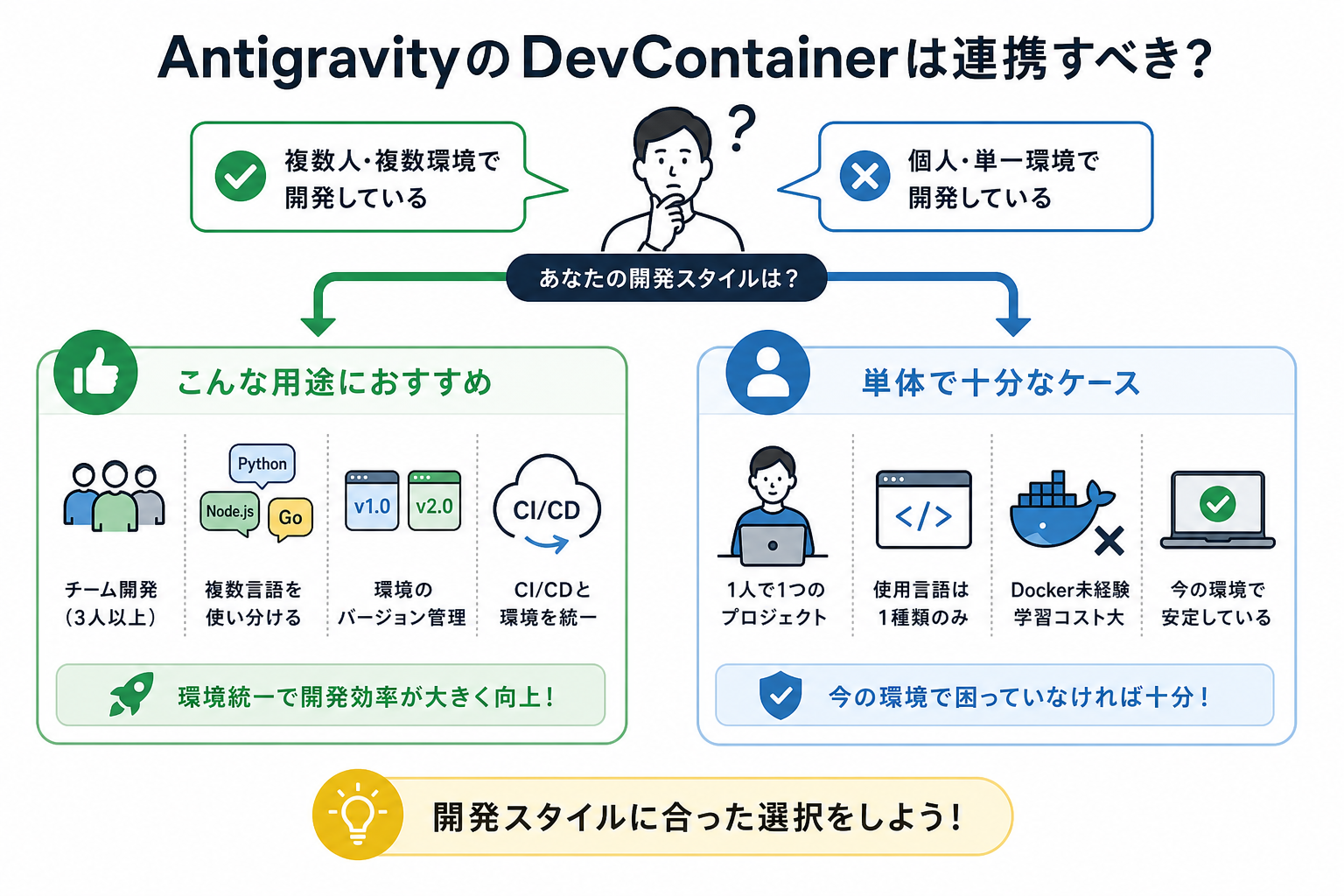
AntigravityとDevContainerの連携が必要かどうかは、開発スタイルや用途によって判断が分かれます。すべての人に連携が必要なわけではなく、用途に合わせて使い分けが大切です。
ここからは下記の用途別に、連携の判断基準を解説します。
こんな用途におすすめ
DevContainerとの連携は、チーム開発や複数プロジェクトを並行して進める人にとくにおすすめです。環境の統一と切り替えの手軽さが、開発効率を大きく高めます。
連携がとくに活きる用途は、次のとおりです。
- 3人以上のチームで同じプロジェクトを開発している
- Python・Node.js・Goなど複数の言語を日常的に使い分ける
- クライアントごとに異なるバージョンの環境を維持する必要がある
- CI/CDパイプラインとローカル環境の差異をなくしたい
たとえば、チーム内で「Aさんの環境では動くがBさんでは動かない」という問題が頻発している場合、DevContainer導入で解消できます。環境構築にかかる時間も、手動で1〜2時間かかっていた作業がコンテナ起動の数分に短縮されます。
複数人かつ、複数環境での開発が日常的な人には連携がおすすめです。
単体で十分なケース
Antigravity単体での利用が向いているのは、個人開発で単一の言語・環境しか使わない人です。DevContainerの導入にはDockerの知識や設定の手間がかかるため、メリットが薄い場合はコストに見合いません。
単体利用が適しているのは、次のような場合です。
- 1人で1つのプロジェクトだけを開発している
- 使用言語がPythonやJavaScriptなど1種類に限られる
- Dockerに触れたことがなく、学習コストを割きたくない
- ローカル環境で十分安定して動作している
たとえば、個人ブログのカスタマイズやちょっとしたスクリプト作成が目的なら、Antigravity単体で十分対応できます。DevContainerを導入しても、環境を分ける必要がないため恩恵を感じにくいです。
「今の環境で困っていない」なら、無理に連携する必要はありません。
AntigravityとDevContainerの連携前に確認すべきこと
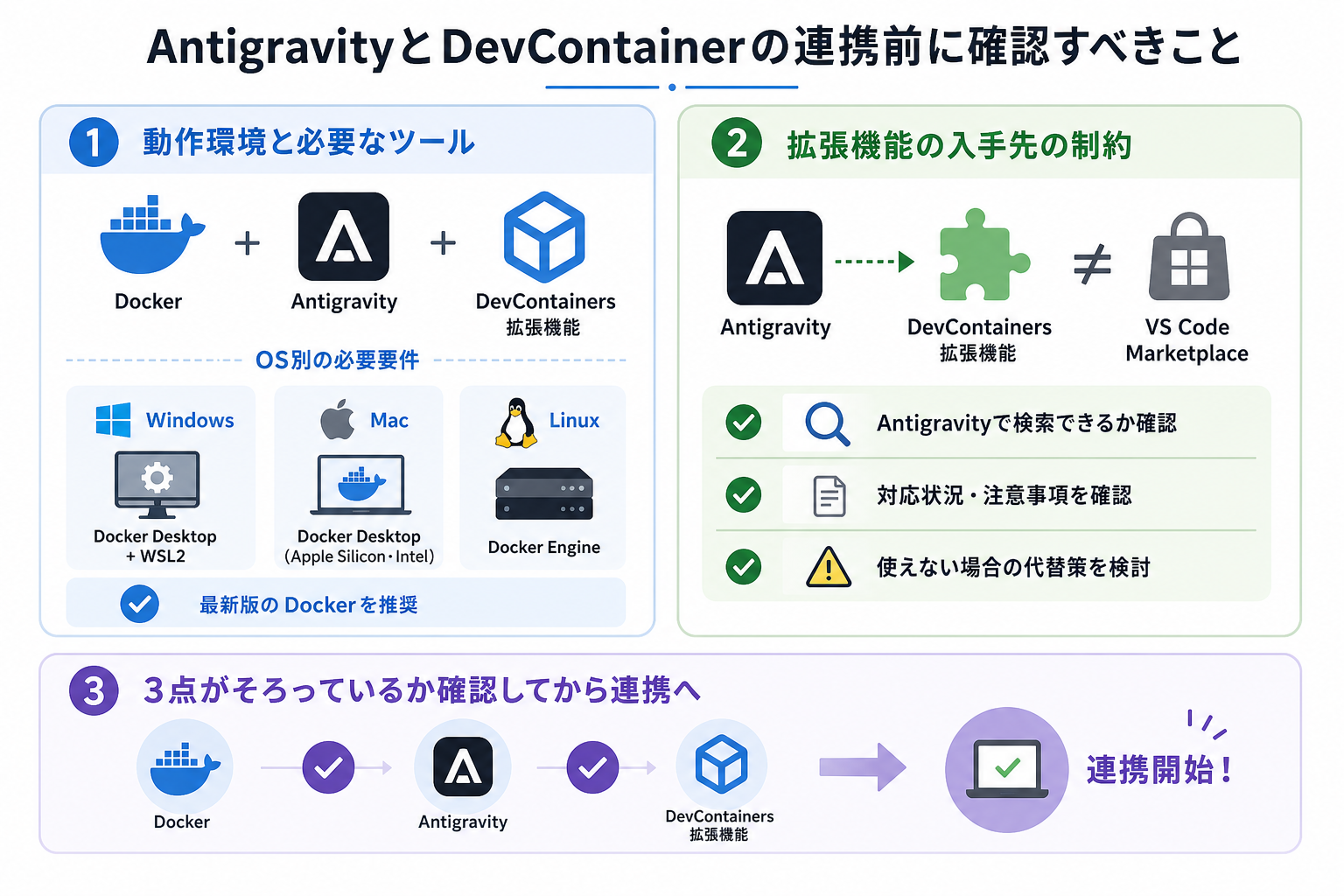
連携をスムーズに進めるには、事前に動作環境やツールの制約を把握しておくことが重要です。準備不足のまま作業を始めると、途中でエラーに悩まされる原因になります。
ここからは連携前に確認すべきポイントを、2つにまとめて解説します。
動作環境と必要なツール
AntigravityとDevContainerの連携には、Docker・Antigravity本体・DevContainers拡張機能の3つが必須です。いずれか1つでも欠けると、コンテナの起動や接続ができません。
OS別の必要要件は、次のとおりです。
- Windows:Docker Desktop+ WSL2(Windows Subsystem for Linux 2)
- Mac:Docker Desktop(Apple Silicon・Intel両対応)
- Linux:Docker Engine
Dockerのバージョンは、2026年時点で最新の安定版を推奨します。古いバージョンではDevContainerの一部機能が正しく動作しないケースがあります。
とくにWindowsの場合、WSL2が有効化されていないとDocker Desktopが正常に動きません。MicrosoftのWSL公式ドキュメントによると、WSL2はWindows 10 バージョン1903(ビルド18362)以降またはWindows 11で利用可能と案内されています。「Dockerをインストールしたのにコンテナが起動しない」というトラブルの大半は、WSL2の設定漏れが原因です。
連携作業に入る前に、Docker・Antigravity・拡張機能の3点がそろっているか必ず確認してください。
拡張機能の入手先の制約
Antigravityで使用する拡張機能は、入手先がVS Code Marketplaceとは異なる場合がある点に注意が必要です。Antigravityは独自のエディタ基盤を採用しているため、一部の拡張機能が利用できないケースがあります。
具体的には、次の点を事前に確認してください。
- DevContainers拡張機能がAntigravityの拡張機能ストアで提供されているか
- 必要な言語サポート拡張(Python、Node.jsなど)がコンテナ内で利用可能か
- VS Code向けの拡張機能がそのまま使えるか、互換性に問題がないか
VS Codeで普段使っている拡張機能がAntigravityでは見つからない場合、代替の拡張機能を探す必要があります。「いつもの拡張機能が使えると思っていたのに動かない」というケースは珍しくありません。
連携前に、自分が必要とする拡張機能の対応状況をAntigravityの公式ドキュメントで確認しておくと安心です。
Antigravityの拡張機能について詳しく知りたい人は、次の記事を参考にしてください。
【Windows】Antigravity×DevContainerの連携手順
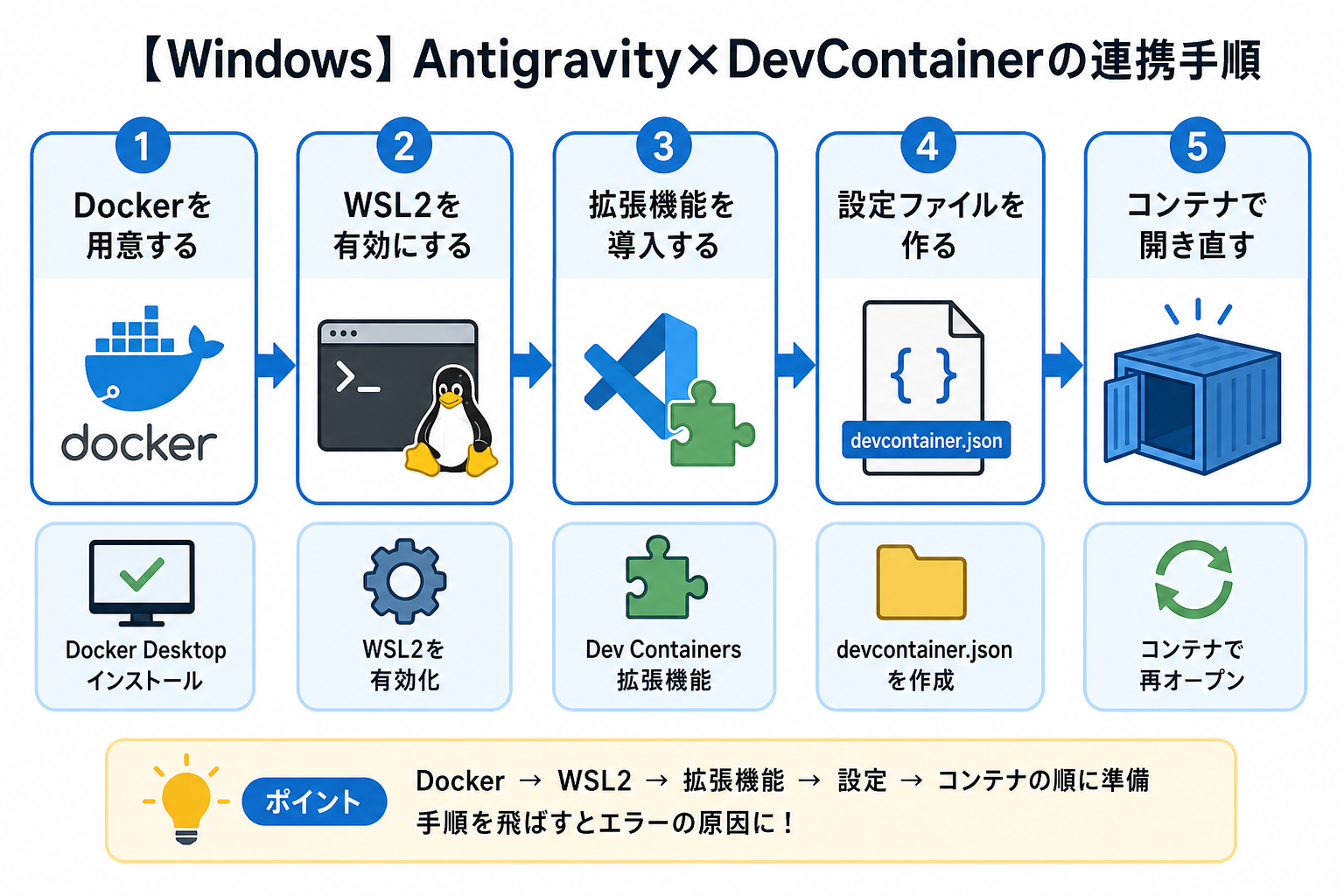
WindowsでAntigravityとDevContainerを連携するには、Docker・WSL2・拡張機能・設定ファイルの順に準備を進めるのがポイントです。手順を飛ばすとエラーの原因になるため、1つずつ確実に進めてください。
ここからはWindowsでの連携手順を、5つのステップに分けて解説します。
1. Dockerを用意する
最初のステップは、Docker Desktopのインストールです。Dockerの公式サイトからダウンロードできます。
手順は、次のとおりです。
- Dockerの公式サイトにアクセスし、「Download for Windows」をクリックする
- ダウンロードしたインストーラーを実行する
- インストール時に「Use WSL 2 instead of Hyper-V」にチェックを入れる
- インストール完了後、PCを再起動する
- Docker Desktopを起動し、画面左下に「Engine running」と表示されれば成功
インストール時にWSL2バックエンドを選択しておくと、次のステップがスムーズに進みます。Hyper-Vバックエンドでも動作しますが、WSL2の方がパフォーマンス面で優れています。
AntigravityとDockerを繋ぐ方法を詳しく知りたい人は、次の記事を参考にしてください。
2. WSL2を有効にする
Docker DesktopをWSL2バックエンドで動作させるには、WindowsのWSL2機能を有効化する必要があります。
手順は、次のとおりです。
- PowerShellを管理者権限で開く
- `wsl –install` コマンドを実行する
- PCを再起動する
- 再起動後、Ubuntuなどのディストリビューションが自動的にインストールされる
- `wsl –set-default-version 2` を実行し、デフォルトをWSL2に設定する
WSL2が正しく有効化されているかは、`wsl –list –verbose` コマンドで確認できます。VERSIONの列に「2」と表示されていれば問題ありません。
「wsl –install」でエラーが出る場合は、Windowsの「プログラムと機能」から「仮想マシンプラットフォーム」と「Linux用Windowsサブシステム」を手動で有効にしてください。
AntigravityをWSLで使う方法を詳しく知りたい人は、次の記事を参考にしてください。
3. 拡張機能を導入する
Docker DesktopとWSL2の準備が完了したら、AntigravityにDevContainers拡張機能をインストールします。
手順は、次のとおりです。
- Antigravityを起動する
- 拡張機能パネル(サイドバーのブロックアイコン)を開く
- 検索バーに「Dev Containers」と入力する
- 表示された拡張機能の「インストール」ボタンをクリックする
- インストール完了後、Antigravityを再起動する
拡張機能が見つからない場合は、Antigravityのバージョンが古い可能性があります。最新版にアップデートしてから再度検索してください。
4. 設定ファイルを作る
拡張機能の導入後は、プロジェクトのルートに`.devcontainer`フォルダと`devcontainer.json`ファイルを作成します。このファイルがコンテナの設計図です。
手順は、次のとおりです。
- プロジェクトのルートディレクトリに`.devcontainer`フォルダを作成する
- フォルダ内に`devcontainer.json`ファイルを新規作成する
- 次のような基本設定を記述する
```json
{
  "name": "My Project",
  "image": "mcr.microsoft.com/devcontainers/base:ubuntu",
  "features": {},
  "forwardPorts": [3000],
  "customizations": {
    "vscode": {
      "extensions": []
    }
  }
}
```
`image`にはDockerイメージを指定します。Python環境なら`mcr.microsoft.com/devcontainers/python:3.12`、Node.js環境なら`mcr.microsoft.com/devcontainers/javascript-node:20`のように、用途に合わせて変更してください。
`forwardPorts`にはコンテナ内で使うポート番号を指定します。Webアプリの開発では3000番や8080番がよく使われます。
5. コンテナで開き直す
設定ファイルが完成したら、プロジェクトをコンテナ内で開き直す操作を行います。
手順は、次のとおりです。
- Antigravityでプロジェクトフォルダを開く
- コマンドパレット(Ctrl + Shift + P)を開く
- 「Dev Containers: Reopen in Container」と入力し、選択する
- コンテナのビルドが開始される(初回は数分かかる場合がある)
- 画面左下に「Dev Container」と表示されれば接続完了
初回のビルド時はDockerイメージのダウンロードが発生するため、ネットワーク環境によっては5〜10分ほどかかることがあります。2回目以降はキャッシュが効くため、起動時間は数十秒に短縮されます。
コンテナ内でターミナルを開き、`python –version`や`node –version`などのコマンドで環境が正しく構築されているか確認してください。
【Mac】Antigravity×DevContainerの連携手順
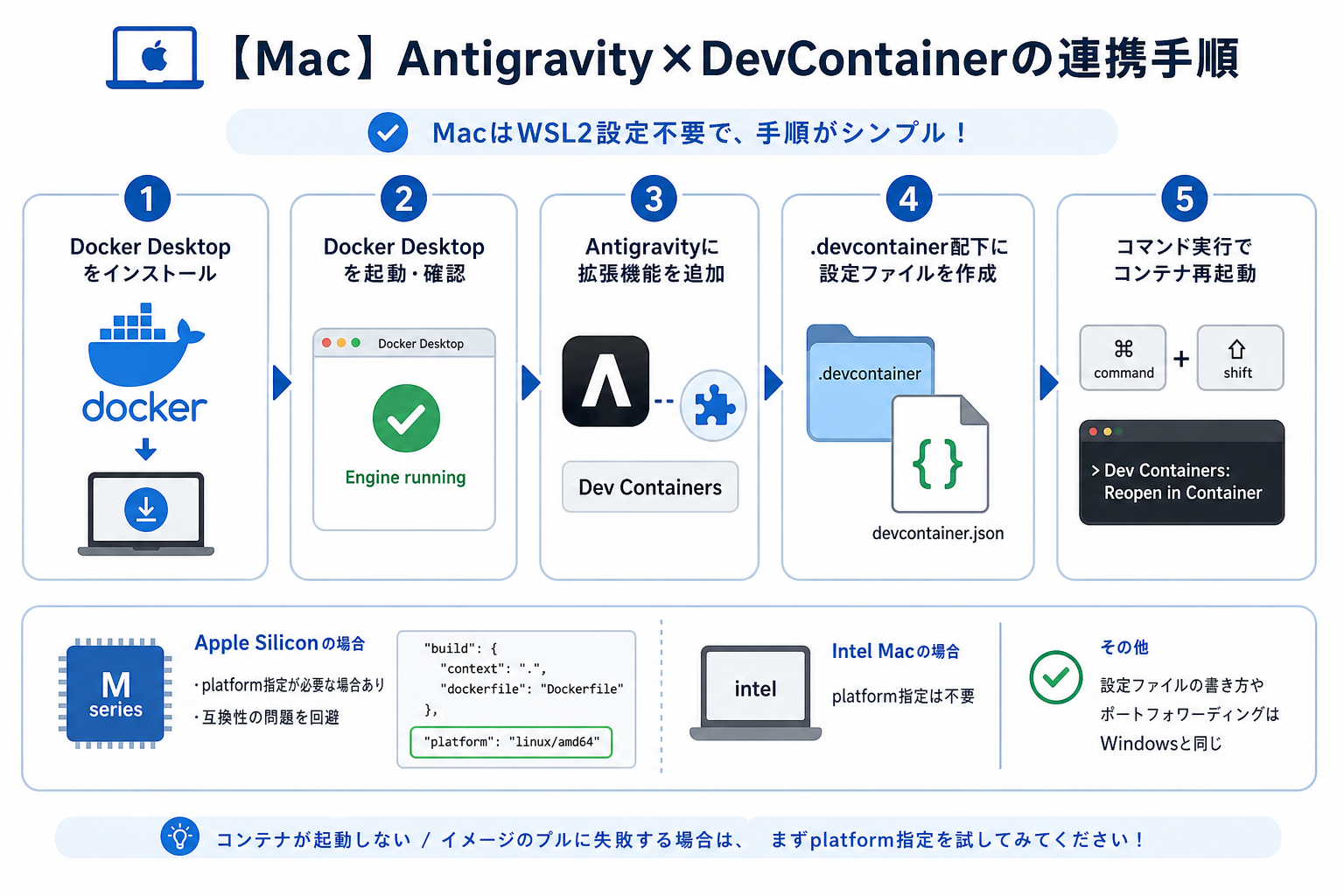
MacでのDevContainer連携は、WSL2の設定が不要な分、Windowsより手順が少ないのが特徴です。
Macでの連携手順は、次のとおりです。
- Dockerの公式サイトからDocker Desktop for Macをダウンロード・インストールする
- Docker Desktopを起動し、「Engine running」の表示を確認する
- AntigravityにDevContainers拡張機能をインストールする
- プロジェクトのルートに`.devcontainer/devcontainer.json`を作成する
- コマンドパレット(Cmd + Shift + P)から「Dev Containers: Reopen in Container」を実行する
Apple Silicon(M1/M2/M3/M4)搭載のMacでは、Dockerイメージの`platform`指定が必要になるケースがあります。`devcontainer.json`に次の設定を追加すると、互換性の問題を回避可能です。
```json
{
  "runArgs": ["--platform=linux/amd64"]
}
```
Intel Macの場合はこの設定は不要です。Apple Siliconを使用していて「コンテナが起動しない」「イメージのプルに失敗する」場合は、まずplatform指定を試してください。
設定ファイルの書き方やポートフォワーディングの指定は、Windowsの手順と同じです。
DevContainerと接続できない/使えないときの対処法
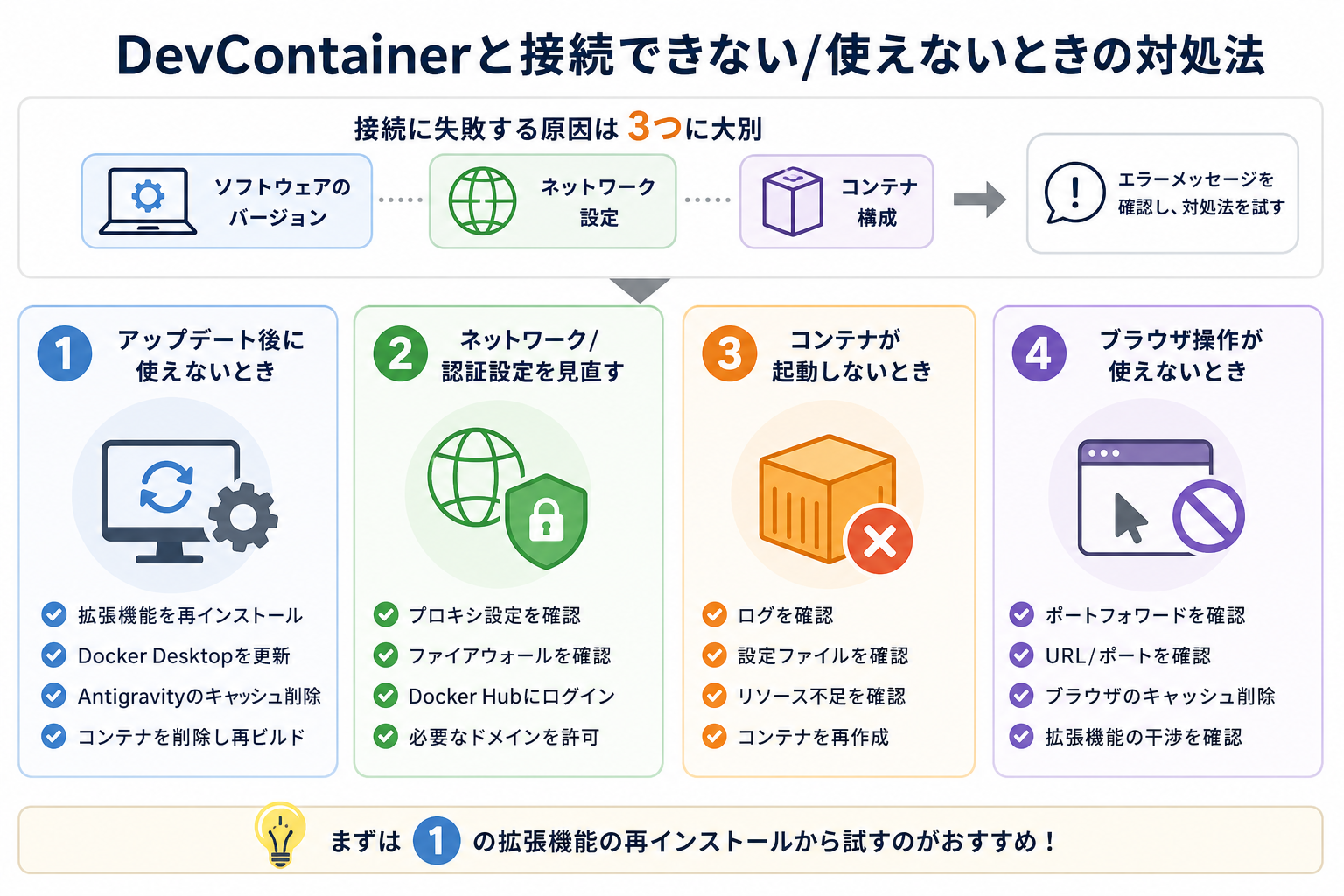
DevContainerとの接続に失敗する原因は、ソフトウェアのバージョン・ネットワーク設定・コンテナ構成の3つに大別できます。エラーメッセージを確認し、該当する対処法を試してください。
ここからはトラブル別の対処法を、4つにまとめて解説します。
アップデート後にDevContainerが使えないとき
AntigravityやDocker Desktopのアップデート直後に接続できなくなるケースは、拡張機能やDockerの互換性問題が原因であることが多いです。
試すべき対処法は、次のとおりです。
- DevContainers拡張機能を一度アンインストールし、再インストールする
- Docker Desktopを最新版にアップデートする
- Antigravityのキャッシュをクリアする(設定画面から実行可能)
- コンテナを削除し、再ビルドする
とくにAntigravityのメジャーアップデート後は、拡張機能の互換性が一時的に崩れることがあります。公式のリリースノートで既知の問題が報告されていないか確認するのも有効です。
拡張機能の再インストールだけで解決するケースが最も多いため、まずはこの手順から試してください。
ネットワーク/認証設定を見直す
コンテナのビルド中にイメージのダウンロードが失敗する場合、プロキシ設定やVPNが原因である可能性が高いです。
確認すべきポイントは、次のとおりです。
- 社内ネットワークやVPN経由の場合、Docker Desktopのプロキシ設定にアドレスとポートを入力する
- ファイアウォールがDockerの通信(ポート443・2376など)をブロックしていないか確認する
- Docker Hubへのログインが必要な場合、`docker login`コマンドで認証を済ませる
企業のセキュリティポリシーで、Docker Hubへのアクセスが制限されている場合もあります。IT部門に確認し、必要なドメイン(`*.docker.io`、`*.docker.com`)のホワイトリスト登録を依頼してください。
自宅の回線で試して問題なく動作する場合は、ネットワーク環境が原因と断定できます。
Antigravityのおすすめ設定を詳しく知りたい人は、次の記事を参考にしてください。
コンテナが起動しないとき
コンテナの起動に失敗する場合、devcontainer.jsonの記述ミスやリソース不足が原因のことが大半です。
対処法は、次のとおりです。
- `devcontainer.json`のJSON構文エラーを確認する(カンマの過不足、括弧の閉じ忘れなど)
- 指定したDockerイメージ名が正しいか確認する
- Docker Desktopの設定でメモリ割り当てを増やす(最低4GB推奨)
- 既存のコンテナやイメージを`docker system prune`で整理し、ディスク容量を確保する
エディタ上ではエラーが見つけにくい「末尾カンマ」や「全角スペース」が原因になっていることも少なくありません。JSON構文のチェックには、オンラインのJSONバリデーターを使うと便利です。
Docker Desktopのメモリ割り当てが2GB以下の場合、コンテナのビルドが途中で停止するケースがあります。Settings > Resources から割り当てを4GB以上に変更してください。
ブラウザ操作が使えないとき
コンテナ内のアプリがブラウザで表示されない場合、ポートフォワーディングの設定漏れが原因です。
確認すべきポイントは、次のとおりです。
- `devcontainer.json`の`forwardPorts`に正しいポート番号が指定されているか
- アプリが`localhost`ではなく`0.0.0.0`でリッスンしているか
- 別のアプリが同じポートを既に使用していないか
たとえば、Reactアプリをポート3000で起動している場合、`forwardPorts`に`3000`が含まれていないとブラウザからアクセスできません。`devcontainer.json`に次のように記載してください。
```json
{
  "forwardPorts": [3000]
}
```
アプリ側の設定で、`HOST=0.0.0.0`を環境変数として指定する必要がある場合もあります。Node.jsのフレームワークによっては、デフォルトで`127.0.0.1`にバインドされるため、コンテナ外からアクセスできない状態になりがちです。
| ポートの競合は`lsof -i :3000`(Mac/Linux)や`netstat -ano | findstr :3000`(Windows)で確認できます。 |
まとめ
今回は、AntigravityとDevContainerの連携方法を解説しました。
まずDockerの導入と設定ファイルの作成から試し、基本的な接続が確認できたら複数言語の並行開発やチーム共有など、自分の用途に合わせた活用へと広げてみましょう。
AntigravityとDevContainerを連携し、チーム開発での作業を効率化してください。


