
Geminiが使えない原因一覧まとめ【対処法や予防法も解説】

Geminiが急に使えなくなったけど、原因は何?
アプリを開いてもエラーが出て、どうすればいいかわからない
設定を見直したいけど、何をチェックすればいいの?
Googleの生成AIサービス「Gemini」を使おうとした際、突然エラーが出たり応答が返ってこなかったりすると焦りますよね。
ただ、原因はアカウントの種類や端末の設定など、意外とシンプルなケースがほとんどです。正しい手順で確認すれば、多くのトラブルは自力で解決できます。
そこでこの記事ではケース別に、Geminiが使えない原因と対処法を解説します。対処後も直らない場合の解決法や未然に防ぐ予防法も紹介するので、ぜひ参考にしてください。
- Geminiが使えない原因は大きく12パターンに分かれる
- キャッシュ削除やアプリ更新など自力で解決できるケースが多い
- 障害情報の定期確認で突然のトラブルを予防できる
『ClaudeCodeに興味はあるけど、どうやって使えばいいんだろう…』
そんな方へ、
- ClaudeCodeに作業や仕事を任せる方法
- ClaudeCodeを使いこなすたった1つのコツ
- 業務効率化や収入獲得に活かすClaudeCodeの実演
を、無料のオンラインセミナーで凝縮してお伝えします!
パソコンはもちろん、スマホから気軽に参加OK。この時間が、あなたを変える大きなきっかけになりますよ。
Geminiが使えない原因一覧
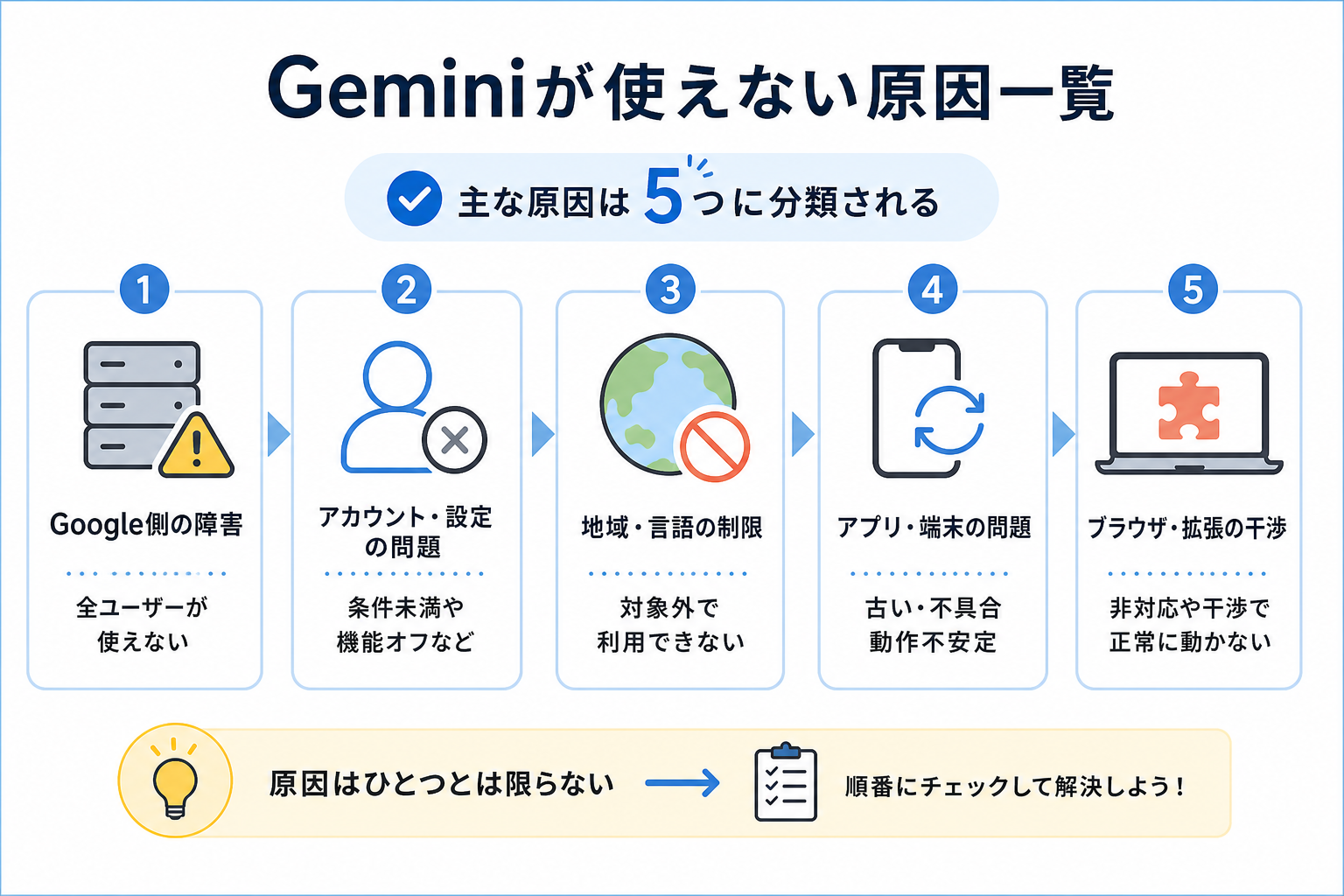
Geminiが使えないときの原因は、大きく12パターンに分類できます。次の表で、自分の状況に近いものがないか確認してみてください。
| 原因 | 主な症状 |
|---|---|
| Google側の障害・メンテナンス | 全ユーザーが一斉に使えなくなる |
| 非対応のアカウント種類 | ログインしてもGeminiの画面が表示されない |
| 年齢制限を満たしていない | 利用条件の年齢未満のアカウントでアクセスできない |
| 管理者によるGemini無効化 | Workspace管理画面で機能がオフになっている |
| 提供対象外の国・言語 | アクセスしても「利用できません」と表示される |
| 利用上限への到達 | 一定回数を超えると応答が停止する |
| アプリのバージョンが古い | 起動しない、または新機能が表示されない |
| キャッシュの破損 | 読み込みエラーやフリーズが起きる |
| 端末の一時的な不具合 | アプリ全体の動作が不安定になる |
| 非対応ブラウザの使用 | PC版でページが正しく表示されない |
| ブラウザ拡張機能の干渉 | 画面が崩れる、応答が返ってこない |
| アシスタント設定の未反映 | AndroidでGeminiが呼び出せない |
原因がひとつとは限りません。複数の要因が重なっている場合もあるため、順番にチェックすることが大切です。
Geminiが使えない原因の見つけ方【診断あり】
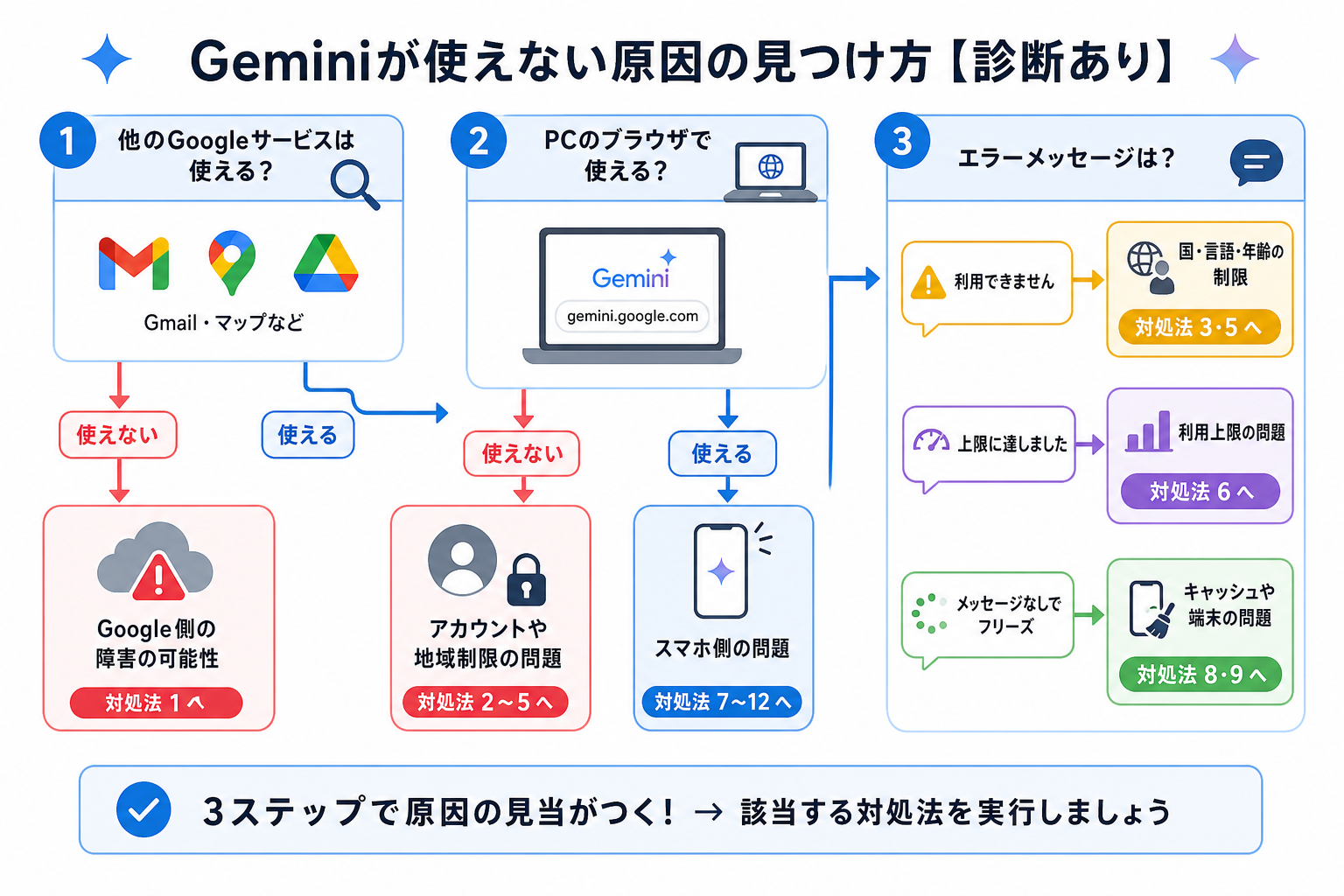
Geminiが使えないとき、原因を効率よく特定するには症状に応じた診断フローをたどるのがおすすめです。やみくもに設定を変えると、かえって状況が悪化する恐れがあります。
次のフローに沿って、自分の症状に合う対処法を確認してください。
- 他のGoogleサービス(Gmail・Googleマップなど)も使えないか確認する
- 使えない場合 → Google側の障害の可能性が高い(対処法1へ)
- 使える場合 → 次へ進む
- PCのブラウザからgemini.google.comにアクセスしてみる
- PCでも使えない場合 → アカウントや地域制限の問題(対処法2〜5へ)
- PCでは使える場合 → スマホ側の問題(対処法7〜12へ)
- エラーメッセージが表示されているか確認する
- 「利用できません」と表示 → 国・言語・年齢の制限(対処法3・5へ)
- 「上限に達しました」と表示 → 利用上限の問題(対処法6へ)
- メッセージなしでフリーズ → キャッシュや端末の問題(対処法8・9へ)
上の3ステップで原因の見当がつきます。特定できたら、次のセクションで該当する対処法を実行してください。
Geminiが使えないときの対処/解決法
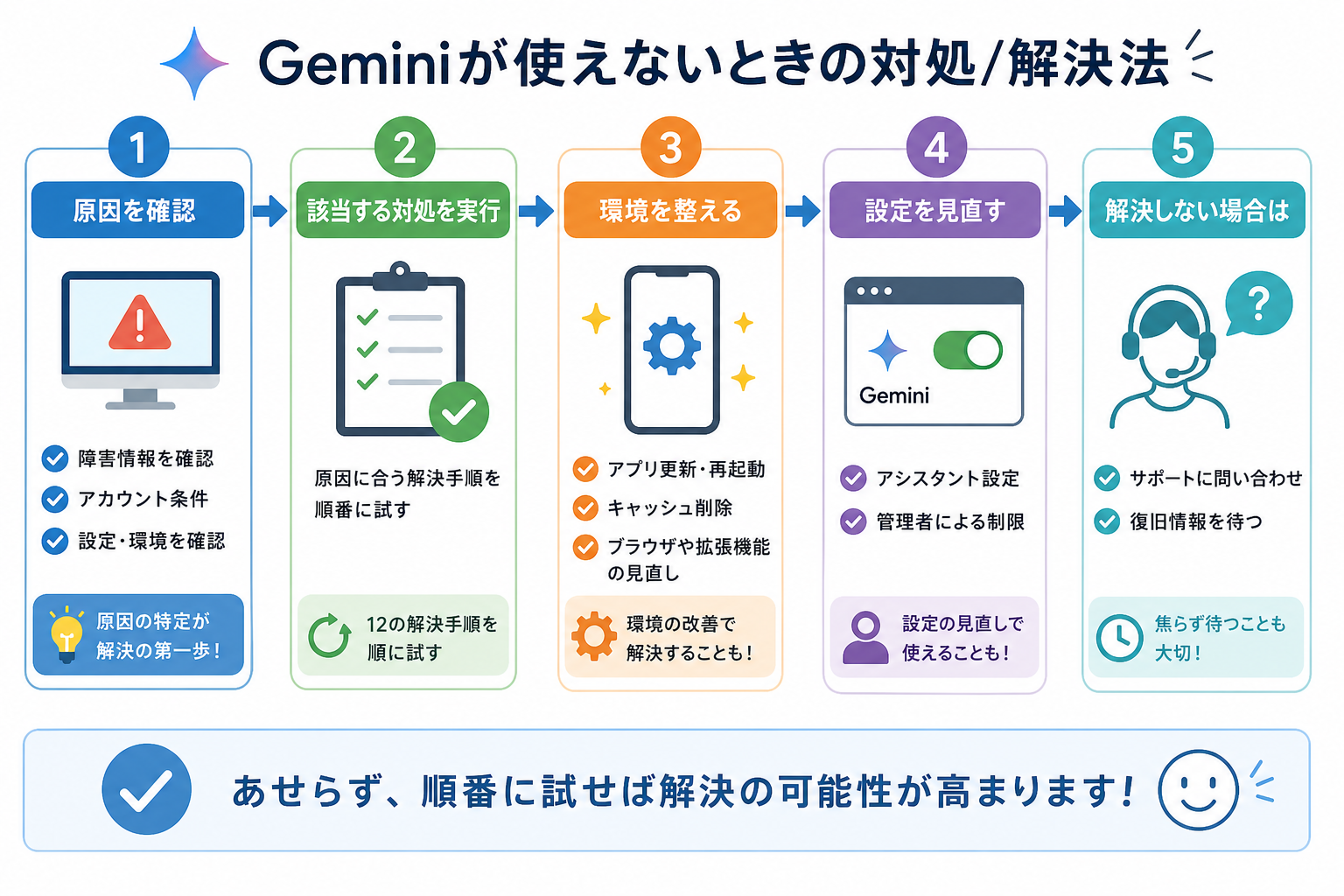
Geminiが使えない原因を特定したら、該当する対処法を順に試しましょう。
ここからは具体的な12の解決手順を、原因のカテゴリ別にまとめて解説します。
1.Google側で障害が起きていないか確認する
Geminiが突然使えなくなった場合、Google側のサーバー障害やメンテナンスが原因であるケースがあります。この場合、ユーザー側でできる対処はありません。
障害の有無は、次の方法で確認できます。
- Google Workspace ステータスダッシュボードにアクセスする
- X(旧Twitter)で「Gemini 障害」と検索する
- Downdetectorで「Gemini」のステータスを確認する
GmailやGoogleドライブなど他のサービスも同時に不具合が出ていれば、大規模障害の可能性が高いといえます。障害発生時は復旧を待つしかないため、時間をおいて再度アクセスしてください。
2.アカウントの種類が対応しているか確認する
Geminiは、すべてのGoogleアカウントで利用できるわけではありません。アカウントの種類によってはアクセス自体がブロックされます。
利用可否の目安は次のとおりです。
- 個人のGoogleアカウント:利用可能
- Google Workspace(Business・Enterprise):管理者がGeminiを有効にしている場合のみ利用可能
- 教育機関向けアカウント(Google Workspace for Education):管理者設定とユーザーの年齢条件を両方満たす必要あり
職場や学校のアカウントでログインしている場合は、個人アカウントに切り替えて試してみてください。それだけで使えるようになるケースは多いです。
Geminiの特徴を詳しく知りたい人は、次の記事を参考にしてください。
3.年齢が利用条件を満たしているか確認する
Geminiには年齢制限が設けられており、個人アカウントでは13歳以上(国によっては異なる場合あり)、Workspaceアカウントでは18歳以上が利用条件です。Googleアカウントの生年月日が条件を満たしていないと、アクセスできません。
確認方法は次のとおりです。
- Googleアカウントの管理画面(myaccount.google.com)を開く
- 「個人情報」タブを選択する
- 「生年月日」の項目を確認する
未成年のアカウントでは、保護者がファミリーリンクで年齢設定を管理している場合もあります。保護者に相談して設定を確認してもらいましょう。
4.管理者がGeminiを無効化していないか確認する
Google Workspaceのアカウントを使っている場合、組織の管理者がGeminiの利用を制限している可能性があります。管理者が有効化していないと、ユーザー側では何をしてもアクセスできません。
管理者に確認してもらうポイントは次の2つです。
- Google管理コンソールで「Gemini」アプリが有効になっているか
- 対象ユーザーが所属する組織部門にGeminiの利用権限が割り当てられているか
個人では対応できない問題のため、社内のIT管理者やシステム担当に問い合わせてください。管理者側の設定変更だけで解決する場合がほとんどです。
5.提供対象の国と言語になっているか確認する
Geminiは全世界で一律に提供されているわけではなく、利用可能な国と言語が限定されています。日本語・日本リージョンは対応済みですが、VPN経由で非対応国のIPアドレスを使っていると制限を受ける場合があります。
確認すべきポイントは次のとおりです。
- VPNをオンにしている場合はオフにして再度アクセスする
- Googleアカウントの言語設定が「日本語」になっているか確認する
- ブラウザの言語設定も日本語に合わせる
VPNをオフにするだけで問題が解消するケースは少なくありません。海外出張中や留学中の方は、現地の提供状況もあわせて確認してください。
6.利用上限に達していないか確認する
Geminiには、プランに応じた1日あたりの利用回数やリクエスト数の上限が設定されています。上限に達すると「制限に達しました」といったメッセージが表示され、一定時間応答が停止します。
対処のポイントは次のとおりです。
- 無料プランの場合:時間をおいて再度アクセスする(通常は数時間で回復)
- 有料プラン(Google One AI Premium)の場合:上限が大幅に緩和されるため、頻繁に制限がかかる人は加入を検討する
- Deep Researchや動画生成など高負荷の機能は、通常チャットより上限到達が早い
とくにDeep Researchは1日の利用回数が限られています。重要な調査は計画的に実行するのがおすすめです。
無料版Geminiと有料プランの特徴を詳しく知りたい人は、次の記事を参考にしてください。
7.アプリを最新版に更新する
GeminiアプリやGoogleアプリのバージョンが古いと、起動できない場合があります。新機能が表示されないケースも同様です。アプリの自動更新をオフにしている場合はとくに注意してください。
更新手順は次のとおりです。
- Google Playストア(Android)またはApp Store(iPhone)を開く
- 「Gemini」または「Google」で検索する
- 「更新」ボタンが表示されていればタップしてアップデートする
更新後はアプリを一度閉じてから再起動してください。最新版にすることで、既知のバグ修正や新しいモデルへの対応が反映されます。
Geminiアプリについて詳しく知りたい人は、次の記事を参考にしてください。
8.Geminiアプリのキャッシュを削除する
アプリのキャッシュが破損すると、読み込みエラーやフリーズの原因になります。キャッシュの削除はデータを消さずに動作を改善できる方法です。
Android端末での手順は次のとおりです。
- 「設定」→「アプリ」→「Gemini」(またはGoogleアプリ)を開く
- 「ストレージ」をタップする
- 「キャッシュを削除」を選択する
iPhoneの場合はキャッシュのみの削除機能がないため、アプリを一度削除して再インストールしてください。キャッシュ削除後は初回読み込みに少し時間がかかりますが、動作が安定するケースは多いです。
9.スマートフォンを再起動する
アプリやキャッシュの問題ではなく、端末のメモリ不足やバックグラウンド処理の干渉が原因となっている場合があります。再起動はもっとも手軽で効果的な対処法です。
手順は次のとおりです。
- 電源ボタンを長押しする
- 「再起動」を選択する
- 起動後にGeminiアプリを開いて動作を確認する
再起動だけで解消しない場合は、不要なアプリを閉じてメモリを確保してから再度試してください。バックグラウンドで動画配信アプリなどを起動していると、メモリ不足になりやすいです。
なお、Geminiが勝手に起動する原因や対処法を詳しく知りたい人は、次の記事を参考にしてください。
10.対応ブラウザで開き直す
PCでGeminiを使う場合、ブラウザの種類やバージョンが原因で正しく表示されないことがあります。GoogleはChromeでの利用を推奨しています。
確認すべきポイントは次のとおりです。
- Google Chromeの最新版を使用しているか
- Internet ExplorerやSafariの古いバージョンを使っていないか
- シークレットモード(プライベートブラウズ)で開いて正常に動作するか
シークレットモードで正常に動作した場合、通常モードの拡張機能やCookieが干渉している可能性が高いです。ブラウザをChromeに切り替えるだけで解決するケースもあります。
11.拡張機能をオフにして再読み込みする
ブラウザの拡張機能(アドブロッカーやセキュリティ系ツールなど)が、Geminiの通信やスクリプトをブロックしている場合があります。
対処手順は次のとおりです。
- Chromeの右上メニューから「拡張機能」→「拡張機能を管理」を開く
- すべての拡張機能を一時的にオフにする
- Geminiのページを再読み込みする
- 正常に動作した場合、拡張機能をひとつずつオンに戻して原因を特定する
広告ブロッカーやVPN系の拡張機能が原因であるケースがとくに多いです。原因の拡張機能を特定したら、Gemini使用時だけオフにする運用がおすすめです。
12.アシスタント設定でGeminiを有効にする
Android端末では、デジタルアシスタントの設定が「Googleアシスタント」のままだとGeminiが起動しない場合があります。設定の切り替えだけで解決するケースです。
設定手順は次のとおりです。
- 「設定」→「Google」→「Googleアプリの設定」を開く
- 「検索、アシスタントと音声」→「Googleアシスタント」を選択する
- 「デジタルアシスタントアプリ」で「Gemini」を選ぶ
設定変更後は端末を再起動してください。ホームボタンの長押しや「OK Google」でGeminiが呼び出せるようになります。
対処してもGeminiが使えないときは?
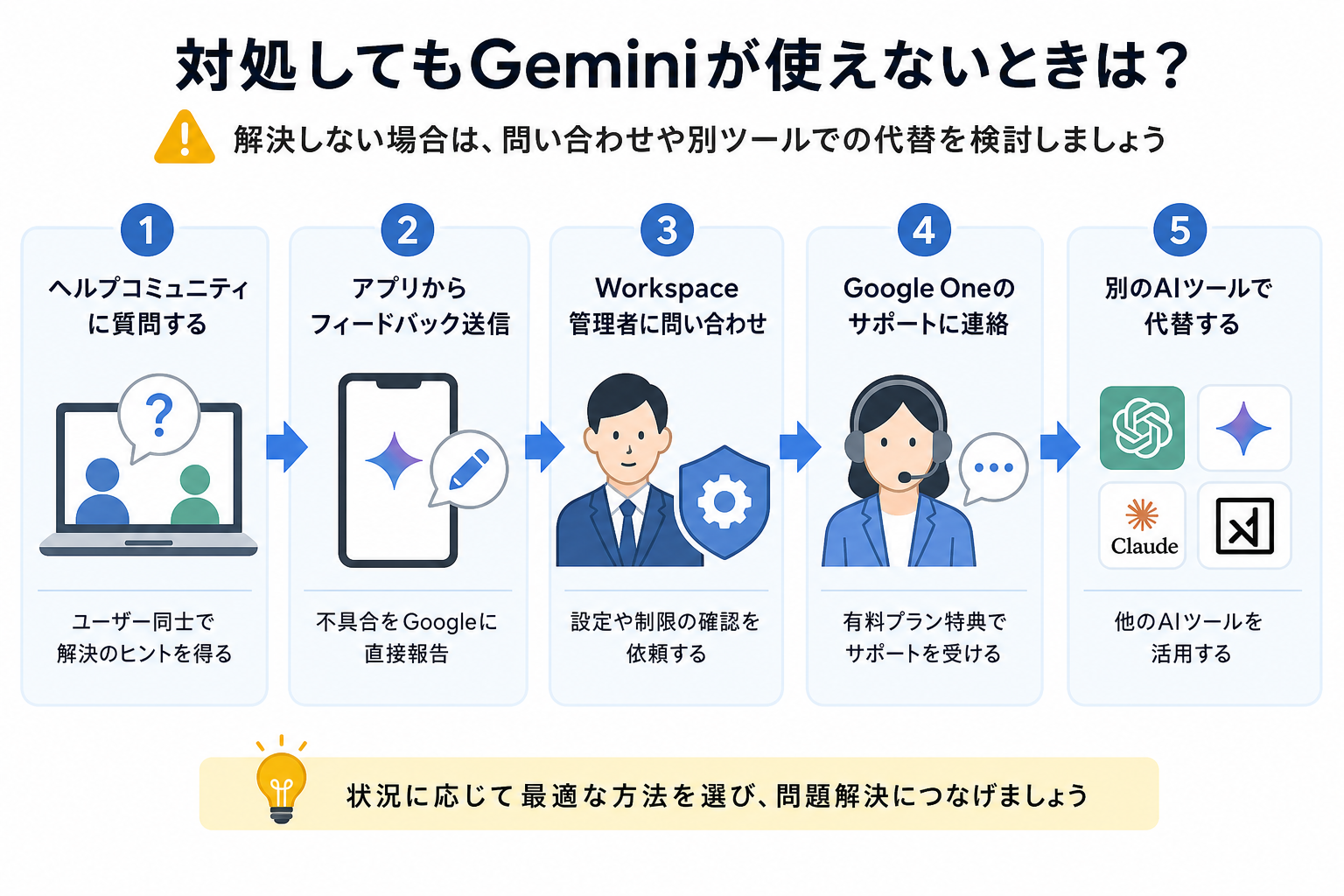
12の対処法を試しても解決しない場合、Google側への問い合わせや別ツールでの代替を検討しましょう。ここからは問い合わせ先と代替手段を、5つにまとめて解説します。
1.Googleのヘルプコミュニティに質問する
Googleのヘルプコミュニティは、ユーザー同士で問題を共有・解決できる公式フォーラムです。同じ症状を経験した人からの回答が見つかる場合があります。
利用手順は次のとおりです。
- Google検索で「Gemini ヘルプコミュニティ」と検索する
- Geminiのコミュニティページにアクセスする
- まず既存の質問を検索し、同じ症状がないか確認する
- 見つからなければ新規で質問を投稿する
質問時は「使用端末」「OSバージョン」「エラーメッセージの内容」を具体的に記載すると、回答が得られやすくなります。
2.Geminiアプリからフィードバックを送信する
Geminiアプリには、不具合をGoogleに直接報告できるフィードバック機能があります。問い合わせ窓口がわからない場合はこの方法が手軽です。
送信手順は次のとおりです。
- Geminiアプリを開く
- 画面右上のプロフィールアイコンをタップする
- 「ヘルプとフィードバック」→「フィードバックを送信」を選択する
- 症状を具体的に記入して送信する
個別の返信は届かない場合が多いですが、同じ報告が集まると修正の優先度が上がります。スクリーンショットを添付するとより正確に伝わります。
3.Workspace管理者に問い合わせる
職場や学校のGoogle Workspaceアカウントを使っている場合、IT管理者に問い合わせるのがもっとも確実な方法です。ユーザー側で変更できない設定が原因であるケースが多いためです。
管理者に伝えるべき情報は次のとおりです。
- Geminiにアクセスした際のエラーメッセージ
- 使用しているアカウントのメールアドレス
- 発生した日時と端末の種類
管理者は管理コンソールからGeminiの有効化状況やライセンス割り当てを確認できます。自分で解決を試みるより、管理者に連絡するほうが早いです。
4.Google Oneのサポートに問い合わせる
Google One AI Premiumプランに加入している場合、Google Oneのサポート窓口へ直接問い合わせられます。無料プランにはない手厚いサポートを受けられる点がメリットです。
問い合わせ方法は次のとおりです。
- Google Oneのウェブサイトまたはアプリを開く
- 「サポート」タブを選択する
- チャットまたはメールで問い合わせを行う
有料プランの契約者であることが確認されると、優先的に対応してもらえます。課金しているのに使えない場合は、遠慮せず問い合わせてください。
5.別のAIツールで代替する
Geminiの復旧に時間がかかる場合や、特定の機能が使えない場合は、他の生成AIツールで代替するのも選択肢のひとつです。
代表的な代替ツールは次のとおりです。
- ChatGPT:汎用的な文章生成やコード作成に強い
- Claude:長文の要約や分析が得意
- Perplexity:リアルタイム検索と回答の組み合わせに優れる
急ぎの作業でGeminiが使えない場合は、一時的にこれらのツールを活用してください。複数のAIツールを使い分けられると、障害時のリスクも軽減できます。
主要な生成AIを詳しく知りたい人は、次の記事を参考にしてください。
Geminiが使えなくならない予防法
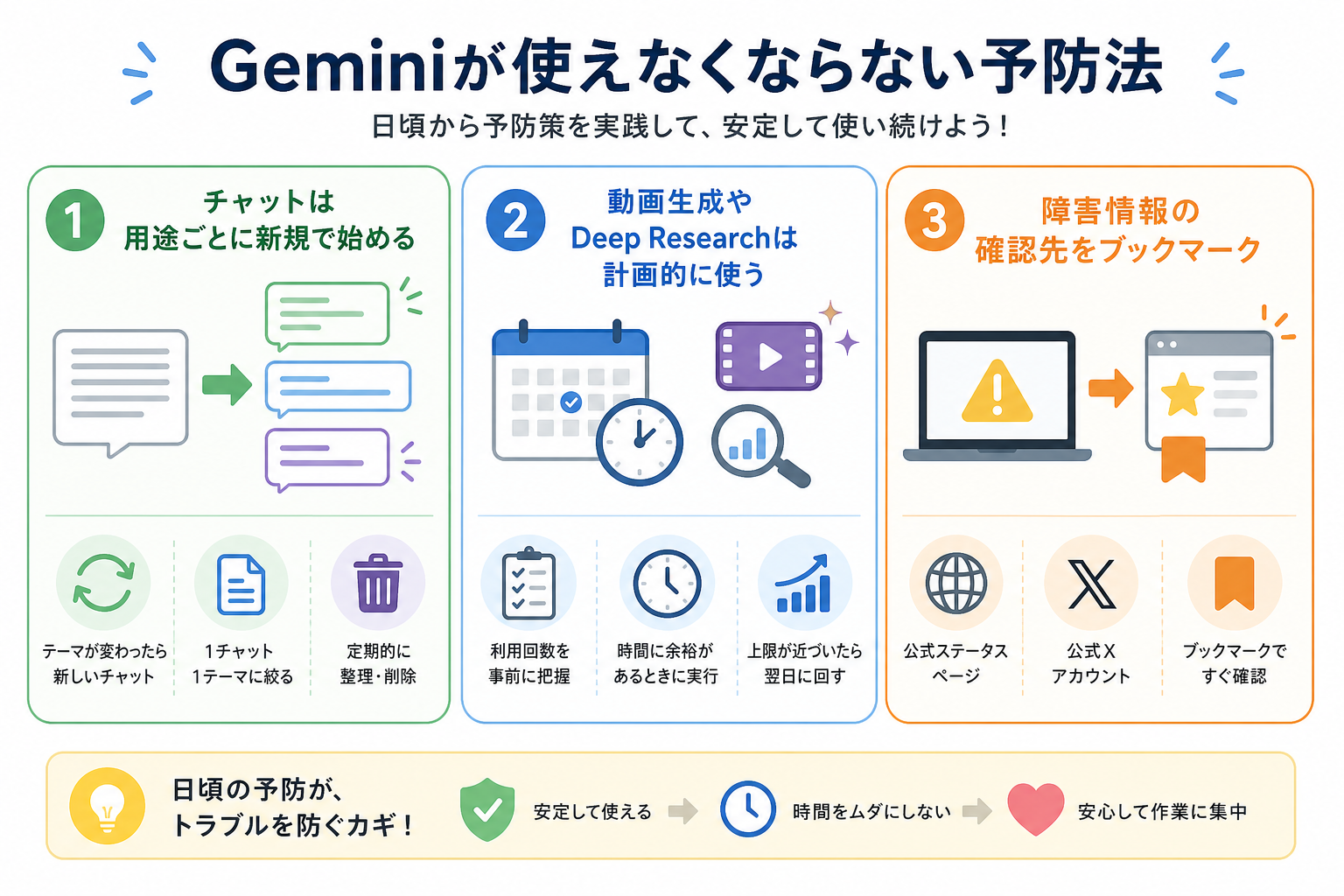
トラブルが起きてから慌てるより、日頃から予防策を講じておくことが大切です。ここからはGeminiが使えなくなるリスクを減らす方法を、3つにまとめて解説します。
1.チャットは用途ごとに新規で始める
ひとつのチャットに大量のやり取りを詰め込むと、応答速度の低下やエラーの発生率が上がります。用途ごとにチャットを分けるのが安定した利用のコツです。
具体的な運用方法は次のとおりです。
- テーマが変わったら新しいチャットを開始する
- 長文の生成や複雑な指示は1チャット1テーマに絞る
- 過去のチャットは定期的に整理・削除する
チャット履歴が増えすぎるとアプリの動作にも影響します。こまめに整理する習慣をつけてください。
2.動画生成やDeep Researchは計画的に使う
Geminiの高度な機能には、1日あたりの利用回数に厳しい上限が設定されています。無計画に使うと、本当に必要なタイミングで利用できなくなります。
計画的に使うためのポイントは次のとおりです。
- Deep Researchは1日の利用可能回数を事前に把握しておく
- 動画生成(Veo)は生成に時間がかかるため、余裕のあるときに実行する
- 上限が近づいたら、翌日にまわせる作業は後回しにする
とくに無料プランでは上限が低めに設定されています。重要な作業を優先して割り振る意識が大切です。
3.障害情報の確認先をブックマークしておく
Geminiが突然使えなくなったとき、障害かどうかを素早く判断できると無駄な対処を省けます。確認先をあらかじめブックマークしておくのがおすすめです。
ブックマークしておくべきページは次のとおりです。
- Google Workspace ステータスダッシュボード
- Downdetector(Geminiのステータスページ)
- X(旧Twitter)の「Gemini 障害」検索結果
障害発生時は、自分の端末やアカウントを触る前にまずこれらのページを確認してください。障害であれば復旧を待つだけで済み、不要な設定変更を避けられます。
まとめ
ここまで、Geminiが使えないときの原因12パターンと対処法、予防策を解説しました。とくに多いトラブルは次の3つです。
- Google側の障害やメンテナンス
- アカウントの種類や管理者設定による制限
- アプリのバージョンやキャッシュの問題
これらは診断フローに沿って確認すれば、短時間で原因を特定できます。対処後も解決しない場合は、Googleのヘルプコミュニティやフィードバック機能を活用してください。
日頃から障害情報の確認先をブックマークし、チャットの運用を工夫しておくと、突然のトラブルにも落ち着いて対応できます。Geminiを安定して使い続けるために、この記事の対処法と予防策をぜひ役立ててください。


