Codexで自動承認するには?設定方法や承認モードの注意点も解説

Codexで毎回許可するのがめんどくさい…
これって自動承認とか設定できないのかな?
Codexを使い始めたものの、コマンドやファイル操作を実行するたび承認を求められ、面倒だと感じている人も多いですよね。
実のところ、Codexでは都度求められる許可を、自動で承認するように設定できます。
ただし「面倒だから」といった理由だけで自動承認を設定しては、安全性の面で危険が伴い「ちゃんと確認すればよかった…」と後悔しかねません。
そこでこの記事では利用環境別に、Codexで自動承認する方法を解説します。自動承認を設定する際の注意点も紹介するので、ぜひ参考にしてください。
- Codexの自動承認はapproval_policyの設定で制御できる
- full accessは作業効率を高められる一方で意図しないファイル変更・削除のリスクがある
- CLI・デスクトップアプリ・VSCode拡張の3環境で自動承認を設定可能
『ClaudeCodeに興味はあるけど、どうやって使えばいいんだろう…』
そんな方へ、
- ClaudeCodeに作業や仕事を任せる方法
- ClaudeCodeを使いこなすたった1つのコツ
- 業務効率化や収入獲得に活かすClaudeCodeの実演
を、無料のオンラインセミナーで凝縮してお伝えします!
パソコンはもちろん、スマホから気軽に参加OK。この時間が、あなたを変える大きなきっかけになりますよ。
Codexにおける自動承認とは?
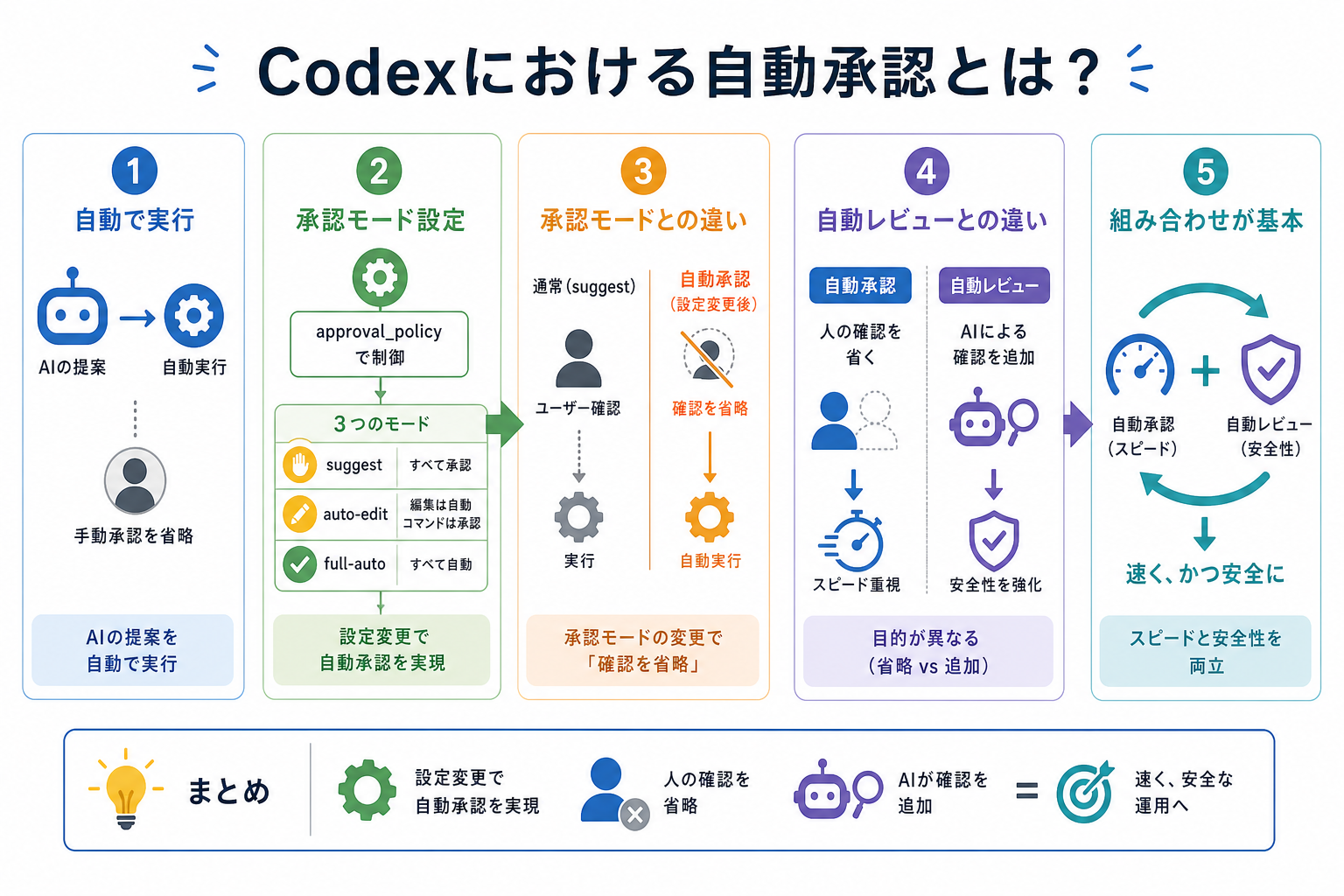
Codexの自動承認とは、AIが提案したファイル編集やコマンド実行を、ユーザーの承認なしで実行できるようにする設定です。毎回確認ダイアログに応答する必要がなくなるため、開発作業を効率化できます。
通常のCodexでは、ファイル編集やシェルコマンドの実行前に、その都度ユーザーの承認が求められます。自動承認を有効にすると、この確認ステップを省略できるため、定型的な作業や繰り返しの操作をスムーズに進められます。
自動承認の挙動は、`approval_policy`というパラメータで制御します。設定値を変更するだけで、承認を求める範囲を段階的に調整可能です。
ここからはCodexの自動承認を、関連する用語との違いから解説します。
Codexの特徴を詳しく知りたい人は、次の記事を参考にしてください。

承認モードとの違い
承認モードとは、Codexがファイル編集やコマンド実行の前に、ユーザーへ承認を求める範囲を決める設定です。自動承認は、この承認モードの設定を変更して実現します。
Codexには次の3つの承認モードがあります。
- suggest:すべての操作でユーザーの承認が必要
- auto-edit:ファイル編集は自動で実行し、シェルコマンド実行時のみ承認が必要
- full-auto:ファイル編集とシェルコマンドを自動で実行
suggestモードが初期設定です。承認の回数を減らしたい場合はauto-edit、ファイル編集とコマンド実行の両方を自動化したい場合はfull-autoモードへ切り替えます。
つまり、自動承認は独立した「機能の名称」ではなく、承認モードを変更した結果として実現される動作を指します。
自動レビューとの違い
自動レビュー(Auto-review)とは、Codexが実行前にコードや変更内容をAI自身でチェックする機能です。自動承認が「ユーザーによる確認を省く」仕組みであるのに対し、自動レビューは「AIによる確認を追加する」仕組みといえます。
自動レビューを有効にすると、full-autoモードであっても、AIが変更内容や実行内容を確認したうえで処理を進めます。問題が検出された場合は実行を見送ったり、修正案を提示したりするため、完全に無条件で実行されるわけではありません。
実際の運用では、両者は組み合わせて使うのが一般的です。自動承認で作業効率を高めながら、自動レビューでミスや危険な変更を検知することで、安全性と作業スピードの両立を図れます。
Codexで自動承認する4つの方法
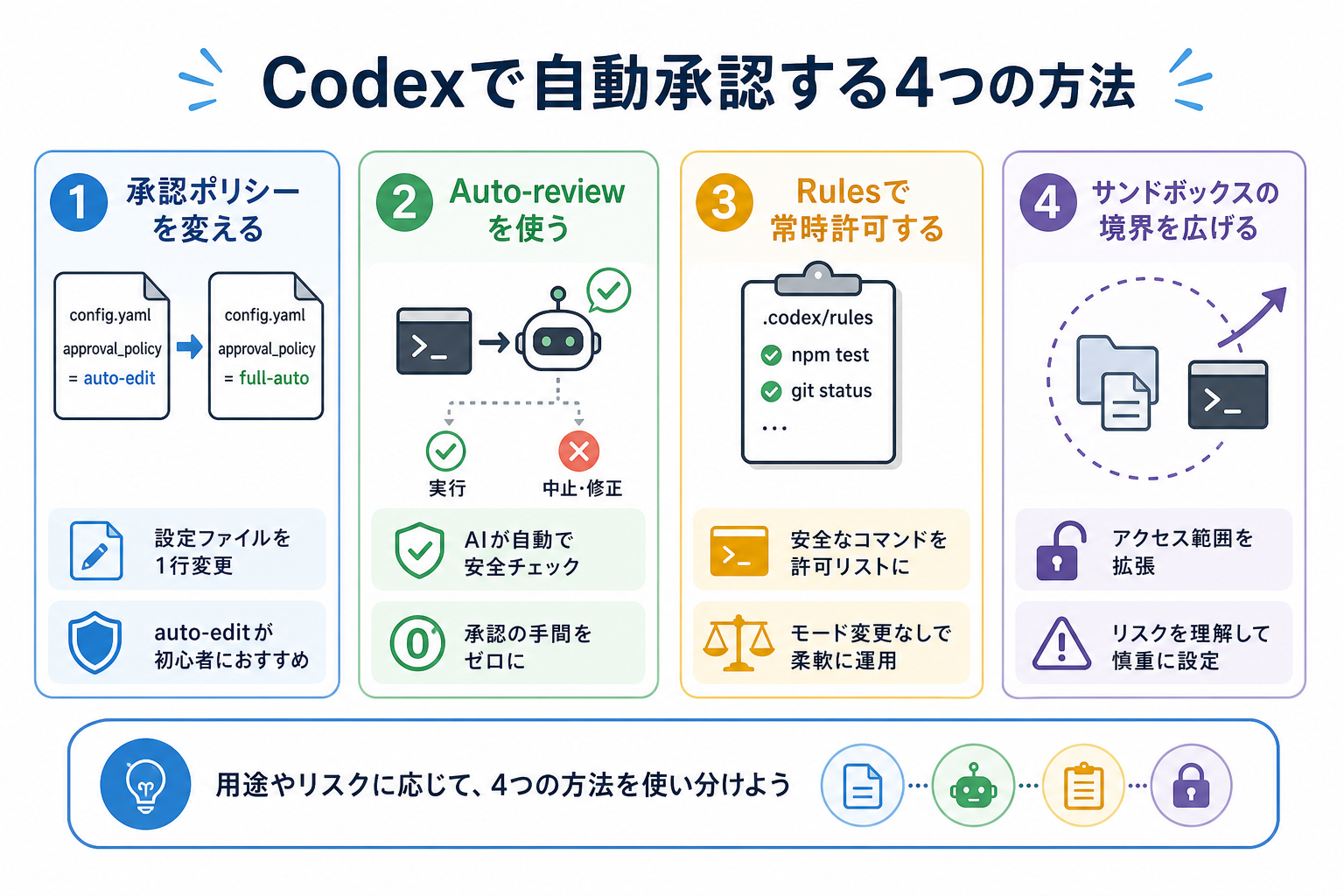
Codexで自動承認を実現する方法は1つではありません。作業内容や求める安全性に応じて、複数の方法を使い分けられます。
ここからはCodexで自動承認する方法を、4つにまとめて解説します。
1.承認ポリシーを変える
もっとも基本的な方法は、`approval_policy`の値を変更するやり方です。承認ポリシーを変更することで、操作ごとに承認を求める範囲を調整できます。
具体的には、Codexの設定ファイル(`config.yaml`や`.codex/config.toml`)内の`approval_policy`を次のように変更します。
- suggest:すべての操作でユーザーの承認が必要
- auto-edit:ファイル編集は自動で実行し、シェルコマンド実行時のみ承認が必要
- full-auto:ファイル編集とシェルコマンドを自動で実行
初心者にはまず`auto-edit`がおすすめです。ファイル編集の承認だけ省略しつつ、危険なコマンド実行は手動で確認できるため、安全性と作業効率のバランスを取りやすくなります。
2.Auto-reviewを使う
Auto-reviewは、Codexが変更内容を実行前に自動で確認する機能です。ユーザーによる承認を減らしながら、AIによるレビューを追加できるため、承認の手間を減らしながらリスクも抑えられる仕組みです。
有効にすると、Codexはコード変更や実行内容を事前にチェックし、問題が見つかった場合は修正案を提示したり、処理を見送ったりします。
さらにfull-autoと組み合わせることで、作業を自動化しながら一定の安全性を確保可能です。
3.Rulesで常時許可する
Codexの「Rules」機能を使えば、特定のコマンドやファイル操作を常に許可する設定ができます。よく使うコマンドだけ自動承認にしたい場合に向いています。
たとえば、頻繁に実行する安全性の高い操作をあらかじめ許可しておけば、毎回確認画面が表示されることなく作業を進められます。
承認ポリシー全体を変更する必要がないため、「一部の操作だけ承認を省略したい」という場合に適した方法です。
CodexのRules機能について詳しく知りたい人は、次の記事を参考にしてください。
4.サンドボックスの境界を広げる
Codexは通常、サンドボックス(隔離された実行環境)内で動作します。サンドボックスの設定を変更すると、書き込み可能なディレクトリやネットワークアクセスの範囲を広げられるため、承認が必要となる操作を減らせる場合があります。
たとえば、複数のディレクトリを横断して編集するプロジェクトや、外部APIへアクセスするタスクでは、サンドボックスの設定を調整することでスムーズに作業できるようになります。
ただし、サンドボックスの制限を緩めるほどリスクは高まります。意図しないファイルの変更や外部通信が行われる可能性もあるため、必要最小限の範囲で設定を変更することが大切です。
CodexのSandboxについて詳しく知りたい人は、次の記事を参考にしてください。
Codexで自動承認する際の注意点
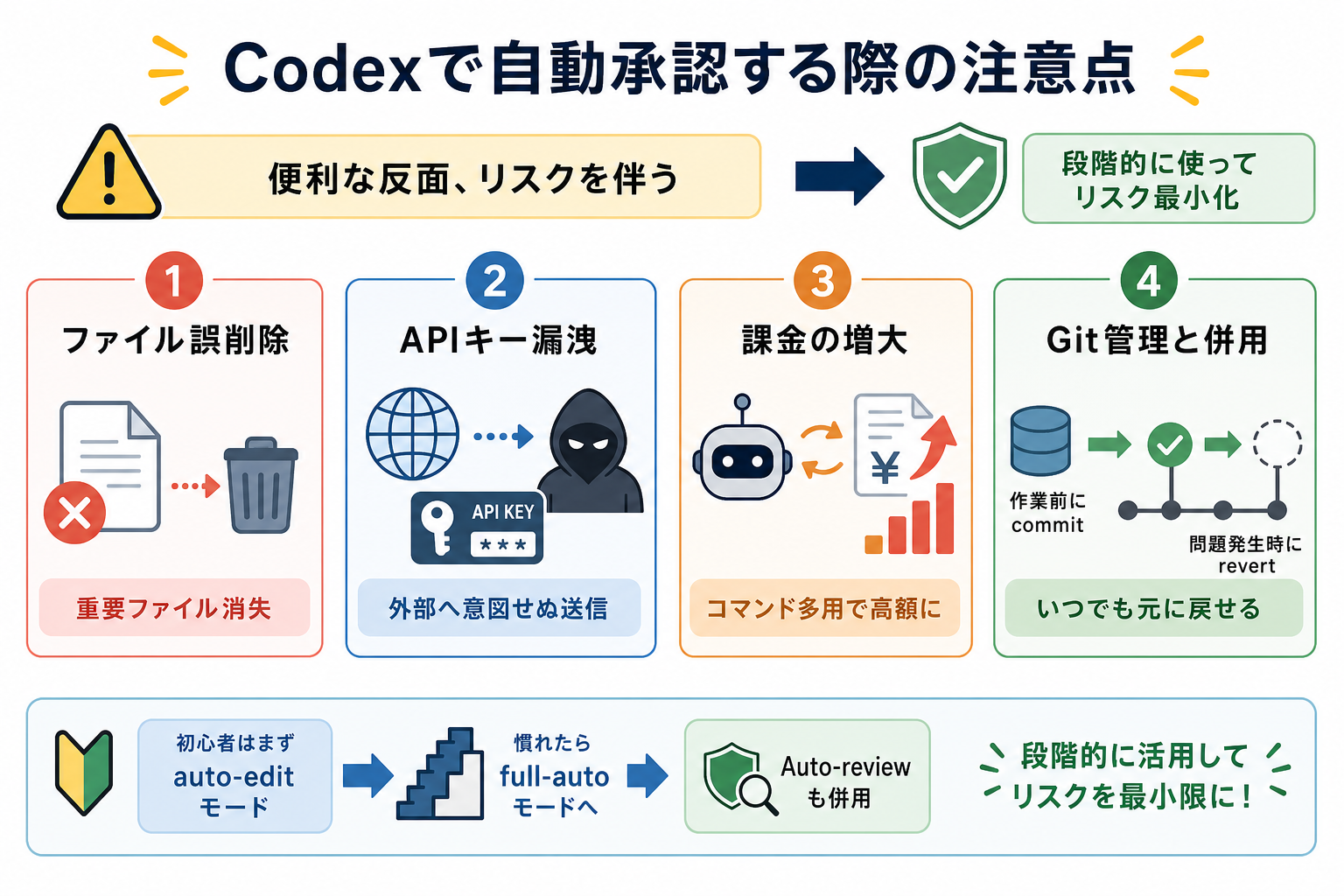
Codexの自動承認は便利な反面、設定によっては意図しない変更や予期しないコストが発生する可能性があります。とくにfull-autoモードを利用する場合は、次の点に注意してください。
| 意図しないファイル変更・削除のリスク | full-autoモードでは、Codexが判断してファイルの編集や削除を実行する場合があります。誤った指示やAIの判断によって重要なファイルが変更・削除される可能性もあるため、作業前にはバックアップやバージョン管理を行うことが重要です。 |
| 機密情報の取り扱いに注意する | ネットワークアクセスを許可している環境では、タスクの内容によって外部サービスへアクセスする場合があります。APIキーや認証情報は環境変数などで適切に管理し、機密情報を不用意にプロンプトへ入力しないよう注意してください。 |
| API利用量や料金が増える可能性がある | 自動承認では、Codexが複数のコマンドを連続して実行したり、修正を繰り返したりすることがあります。その結果、API利用量やトークン消費量が増え、想定以上の料金が発生する可能性があります。利用状況を定期的に確認し、必要に応じて利用上限を設定しておくと安心です。 |
| Gitなどのバージョン管理と併用する | 自動承認を利用する際は、作業前にgit commitなどで現在の状態を保存しておくことをおすすめします。万が一、意図しない変更が行われても、git revertやgit restoreなどを利用して元の状態へ戻しやすくなります。 |
初心者は、まず`auto-edit`モードから始めるのが無難です。
慣れてきたらfull-autoモードへ段階的に切り替えたり、Auto-reviewを組み合わせたりすることで、作業効率と安全性のバランスを取りながら運用できます。
Codex Sparkの特徴を詳しく知りたい人は、次の記事を参考にしてください。

Codexの自動承認は使うべき?
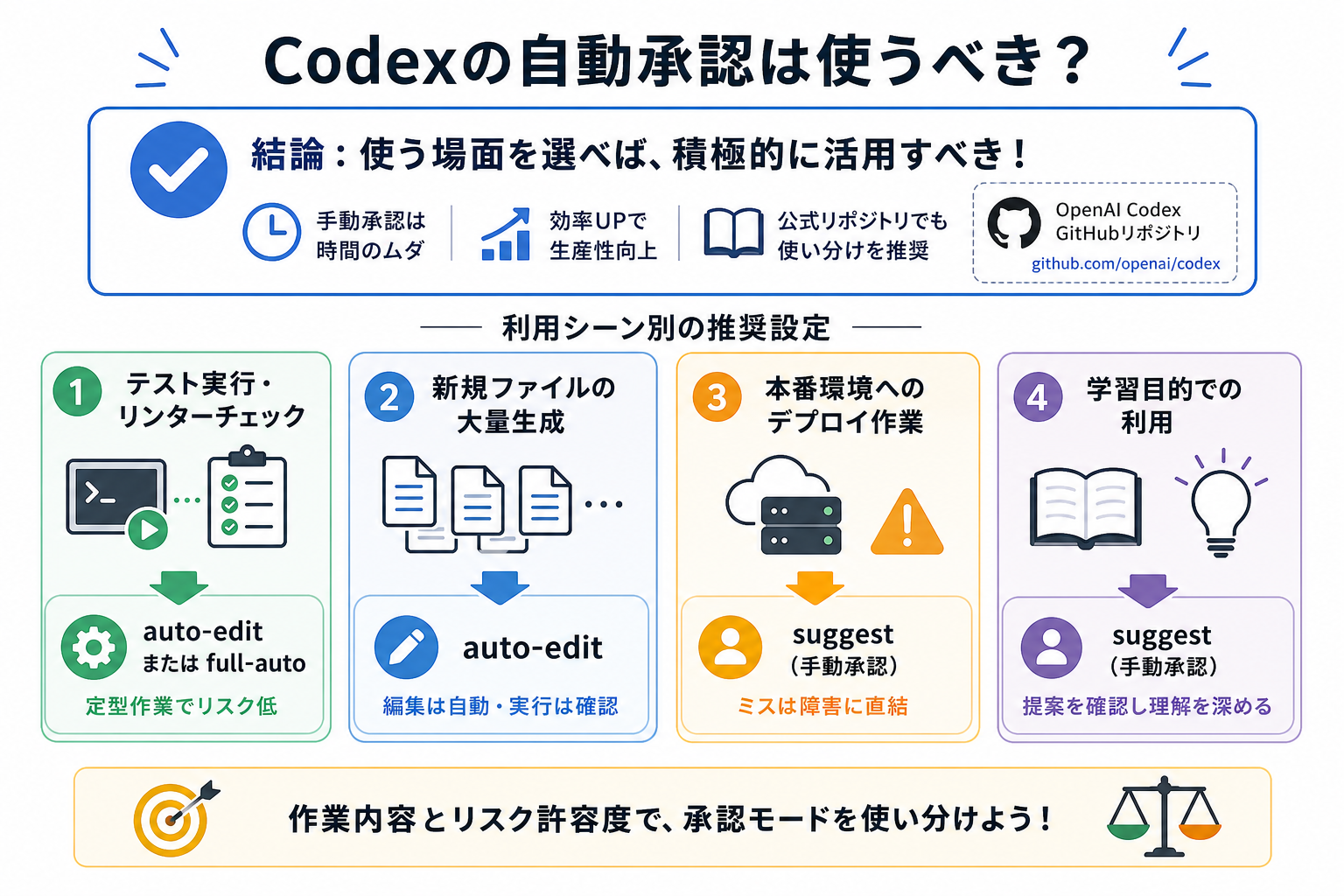
結論として、自動承認は利用する場面を選べば、積極的に活用すべき機能です。
毎回の承認操作は、ファイル編集やテスト実行などの定型作業では手間になりやすく、開発効率を下げる原因になります。一方で、重要な操作まで無条件に自動化すると、意図しない変更やシステム障害につながるリスクもあります。
そのため、自動承認は「すべての作業で有効にする」のではなく、作業内容に応じて承認モードを使い分けることが重要です。
OpenAI公式のCodex GitHubリポジトリでも、承認モードの使い分けによる効率化が案内されています。
ただし、すべての場面でfull-autoを使うのはおすすめしません。利用シーン別の推奨設定は次のとおりです。
| 利用シーン | おすすめの設定 | 理由 |
|---|---|---|
| テスト実行・リンターのチェック | `auto-edit`または`full-auto` | 定型的な処理が多く、 自動化による効率化の効果が大きいため |
| 新規ファイルの作成やリファクタリング | `auto-edit` | ファイル編集は自動化しつつ、 シェルコマンドは手動で確認できるため |
| 本番環境へのデプロイや重要なシステム変更 | `suggest` | 誤操作の影響が大きいため、 人による最終確認が必要 |
| 学習目的でCodexを利用する場合 | `suggest` | AIの提案を一つずつ確認できるため、 コードやコマンドへの理解を深めやすい |
とくに初心者は、最初からfull-autoを利用するのではなく、auto-editで操作に慣れてから、必要に応じて承認範囲を広げることをおすすめします。
作業内容やプロジェクトの重要度に合わせて承認モードを切り替えることで、安全性を保ちながらCodexの作業効率を最大限に高められます。
Codexの使い方を詳しく知りたい人は、次の記事を参考にしてください。

Codexで自動承認する設定方法
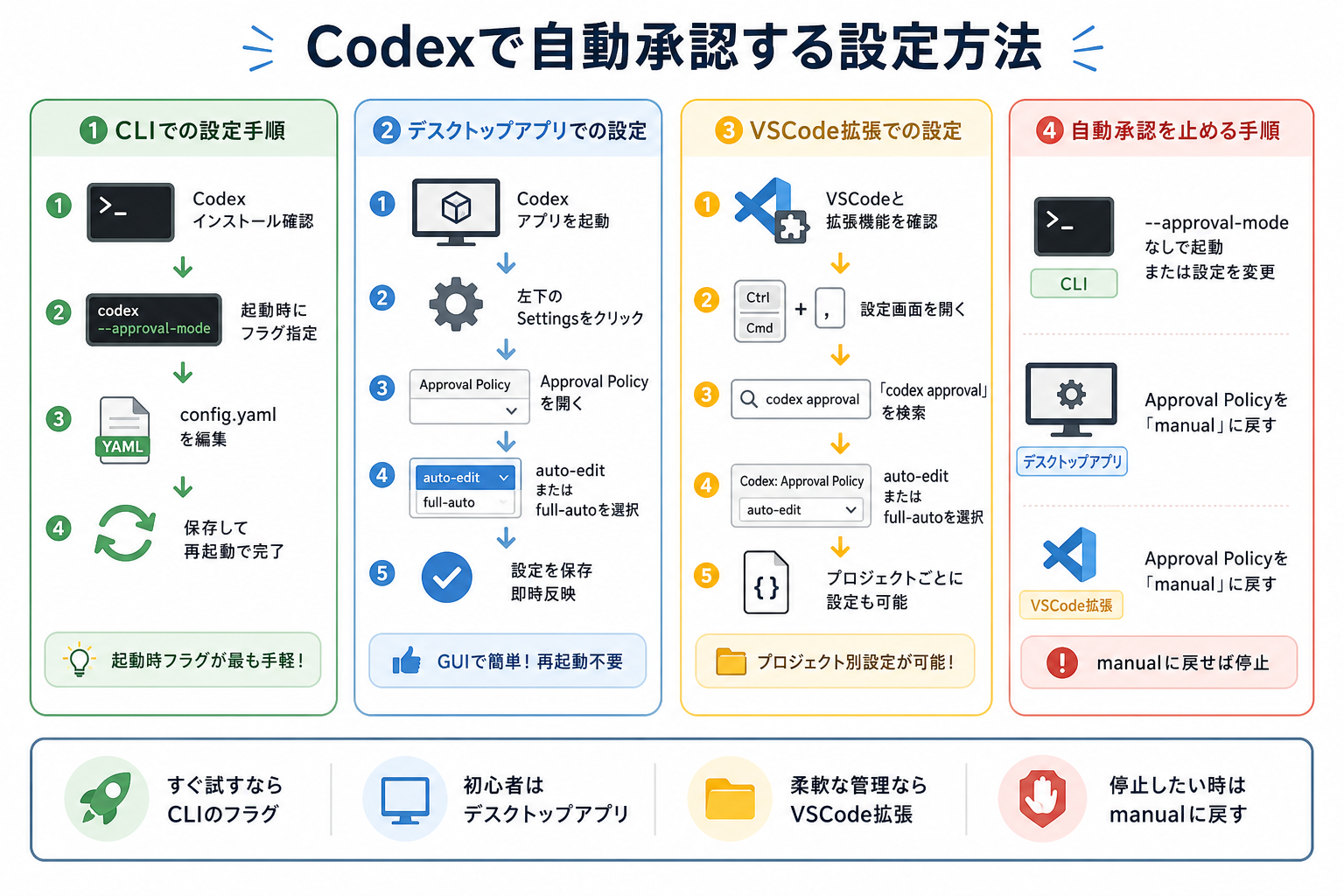
ここからはCodexで自動承認する設定手順を、4つの環境別にまとめて解説します。
Codexのおすすめ設定を詳しく知りたい人は、次の記事を参考にしてください。
CLIでの設定手順
Codex CLIで自動承認を設定する手順は次のとおりです。
Codex CLIでは、起動時のオプションや設定ファイルから承認ポリシーを変更できます。
一時的に自動承認を利用する場合は、起動時に承認ポリシーを指定します。
- ターミナルを開き、Codexがインストール済みであることを確認します
- Codex起動時に`–approval-mode`フラグを付けて実行します
```
codex --approval-mode full-auto "タスクの内容"
```
この方法であれば、設定ファイルを変更することなく、そのセッションだけ自動承認を利用できます。
なお、恒久的に設定を変えたい場合は、`~/.codex/config.yaml`を編集してください。
```yaml
approval_policy: full-auto
```
設定を保存したら、Codexを再起動して反映されていることを確認しましょう。
Codex CLIについて詳しく知りたい人は、次の記事を参考にしてください。

デスクトップアプリでの設定手順
Codexのデスクトップアプリで自動承認を設定する手順は次のとおりです。
- Codexデスクトップアプリを起動する
- 画面左下の「Settings」(歯車アイコン)を開く
- 「Approval Policy」の項目を表示する
- ドロップダウンから「auto-edit」または「full-auto」を選択する
- 設定を保存する
デスクトップアプリではGUI上で切り替えられるため、コマンド操作に慣れていない人でも簡単です。 設定変更は即座に反映され、再起動は不要です。
VSCode拡張での設定手順
VSCodeのCodex拡張機能で自動承認を設定する手順は次のとおりです。
- VSCodeを開く
- `Ctrl + ,`(Macは`Cmd + ,`)で設定画面を開く
- 検索バーより「codex approval」などで検索する
- Approval Policyを開く
- ドロップダウンから「auto-edit」または「full-auto」する
VSCode拡張では設定画面から直接変更でき、プロジェクトごとに異なる設定も可能です。 ワークスペース設定(`.vscode/settings.json`)に記述すれば、プロジェクト単位で承認モードを使い分けられます。
```json
{
  "codex.approvalPolicy": "auto-edit"
}
```
開発内容に応じてプロジェクト単位で承認ポリシーを変更したい場合に便利です。
自動承認を止める手順
自動承認を無効にして、従来どおり毎回承認を求める設定へ戻すには、承認ポリシーをsuggestへ変更します。
CLIの場合は設定ファイルを次のように変更します。
```yaml
approval_policy: suggest
```
デスクトップアプリやVSCode拡張では、Approval Policyからsuggestを選択してください。
また、VSCodeでsettings.jsonに承認ポリシーを記述している場合は、該当する設定を削除して既定値に戻すこともできます。
作業内容によっては、自動承認よりも手動承認の方が適しているケースもあります。必要に応じて承認ポリシーを切り替え、安全性と作業効率のバランスを取りながら運用しましょう。
まとめ
本記事では、Codexの自動承認設定の方法を解説しました。
Codexの自動承認は、approval_policyを変更することで、ファイル編集やコマンド実行時の承認回数を減らせる便利な機能です。一方で、設定によっては意図しないファイル変更やコマンド実行が行われる可能性もあるため、作業内容に応じてsuggest・auto-edit・full-autoを使い分けることが重要です。
まずは`auto-edit`モードから試し、操作に慣れてきたら`full-auto`モードへの切り替えを検討してみましょう。