Claude Codeとは?料金やできることを初心者向けにわかりやすく解説

Claude Codeって何?
普通のClaudeと何が違うの?
料金はかかる?初心者でも使える?
AIを使ったプログラミングに興味はあるものの、Claude Codeの立ち位置がよくわからず手を出せていない人は多いはずです。
ただ、Claude Codeは通常のClaudeとは操作方法も得意分野も異なるため、違いを知らないまま始めると戸惑う場面が出てきます。
そこでこの記事では料金やできること・活用例も交え、Claude Codeの特徴を初心者向けにわかりやすく解説します。始め方や使い方も紹介するので、ぜひ参考にしてください。
- Claude Codeはターミナル操作型のコーディング支援AI
- 利用にはProプラン(月額約3,000円)以上が必要
- アプリ開発やLP制作など実務レベルの作業を自動化できる
『ClaudeCodeに興味はあるけど、どうやって使えばいいんだろう…』
そんな方へ、
- ClaudeCodeに作業や仕事を任せる方法
- ClaudeCodeを使いこなすたった1つのコツ
- 業務効率化や収入獲得に活かすClaudeCodeの実演
を、無料のオンラインセミナーで凝縮してお伝えします!
パソコンはもちろん、スマホから気軽に参加OK。この時間が、あなたを変える大きなきっかけになりますよ。
Claude Codeとは?
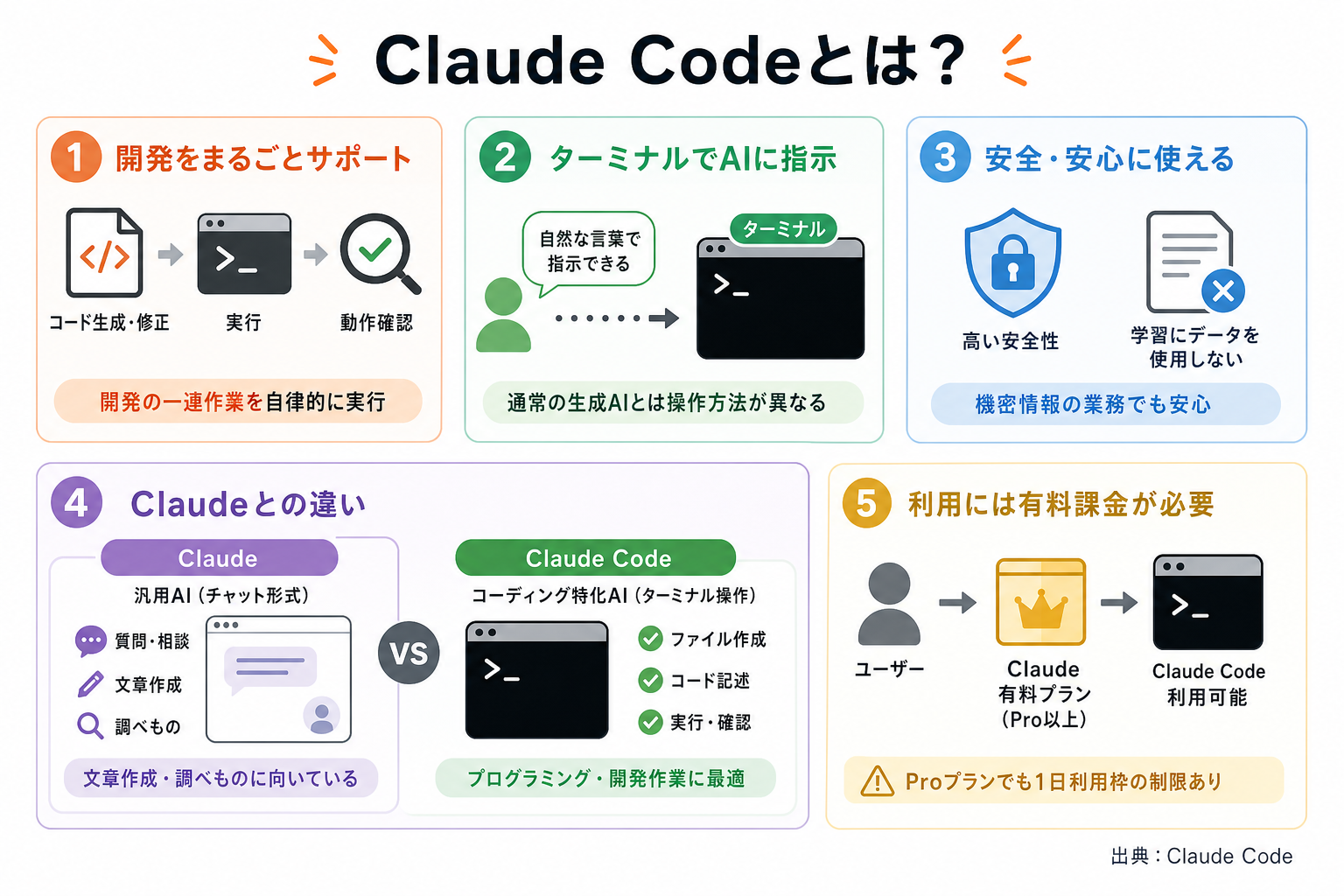
Claude Code(読み方:クロードコード)とは、Anthropic社が提供するコーディング支援AIです。コードの生成・修正からプログラムの実行、動作確認まで、幅広い開発作業をサポートします。
通常の生成AIとは異なり、主にターミナル(コマンドを入力して操作する黒い画面)を通してAIに指示を出す点が特徴です。AIへの指示自体は、普通のチャットAIと同じように自然な言葉で行えます。
Claude Codeの大きな強みは、開発しているプロジェクト(プログラム一式)を深く理解し、ファイルの編集や実行まで自律的に行える点です。効率化できる作業範囲が広く、大幅な生産性の向上が見込めます。
倫理的なAI活用を重んじるAnthropic社が開発を手掛けており、安全性も高く評価されています。ユーザーが送信したデータをAIのモデル学習に転用しない方針のため、機密情報を扱う業務でも安心して導入できます。
Claudeとの違い
Claude CodeとClaudeは、同じAnthropic社のサービスですが用途と操作方法がまったく異なります。
Claudeはブラウザ上のチャット画面で質問や文章作成を行う汎用AIです。一方、Claude Codeはターミナルから操作し、コードの生成・編集・実行を自動で進めるコーディング特化型AIといえます。
たとえば、Claudeに「Todoアプリを作って」と頼むとコードのテキストが表示されるだけです。Claude Codeに同じ指示を出すと、ファイルの作成からコードの記述、動作確認まで一連の作業を自動で進めてくれます。
つまり、文章作成や調べものにはClaudeが、プログラミングや開発作業にはClaude Codeが向いています。
Claude CodeとClaudeの違いを詳しく知りたい人は、次の記事を参考にしてください。

利用には有料課金が必要
Claude Codeは2026年7月時点だと無料プランでは利用できません。Claudeの有料プラン(Proプラン以上)への登録が必要です。
比較的安価なProプランでもClaude Codeは利用できます。ただし、1日の利用枠を超えると制限がかかる点には注意してください。
料金プランの詳細は、次のセクションで解説します。
Claude Codeの料金【プラン別一覧】
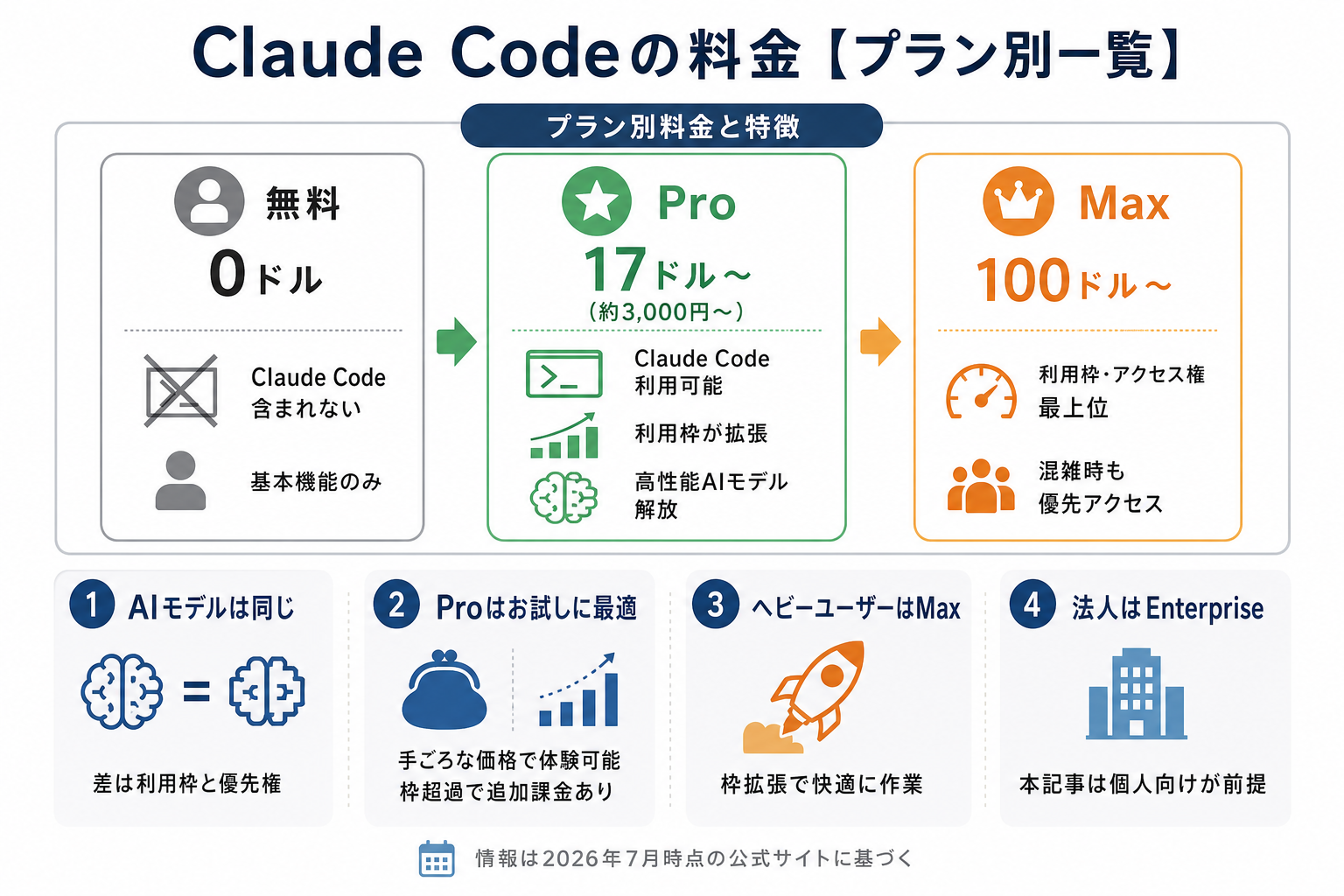
Claude Codeの料金は、契約するClaudeのプランによって変わります。ここからは下記のプラン別に、料金と利用枠の違いを解説します。
| プラン名 | 月額料金 | 概要 |
|---|---|---|
| 無料 | 0ドル | Claudeの基本機能を利用できるが、Claude Codeは含まれない |
| Pro | 17ドル~ | Claude Codeを含む高度な機能や高性能なAIモデル(AIの頭脳)が解放され、Claudeの利用枠も拡張される |
| Max | 100ドル~ | Claude Codeなどの利用枠やアクセス権が最上位に引き上げられる |
2026年7月時点の公式サイト情報をもとに記載しています。
有料プランで使えるAIモデルの種類に差はありません。金額が違うのは、1日の利用上限回数や混雑時の優先アクセス権が異なるためです。
Proプランは月額約3,000円と手ごろで、Claude Codeを試す入口として最適です。ただし、利用枠を超えると制限がかかり、追加課金が必要になります。
利用頻度が高く常に快適な状態で作業したい場合は、利用枠が拡張されるMaxプランの契約がおすすめです。
なお、法人向けのEnterpriseプランでもClaude Codeは利用できますが、この記事では個人向けプランを前提に解説を進めます。
Claude Codeの料金をより詳しく知りたい人は、次の記事を参考にしてください。

また、Claude Codeの各プランについて詳しく知りたい人は、次の記事を参考にしてください。



Claude Codeでできること・活用例
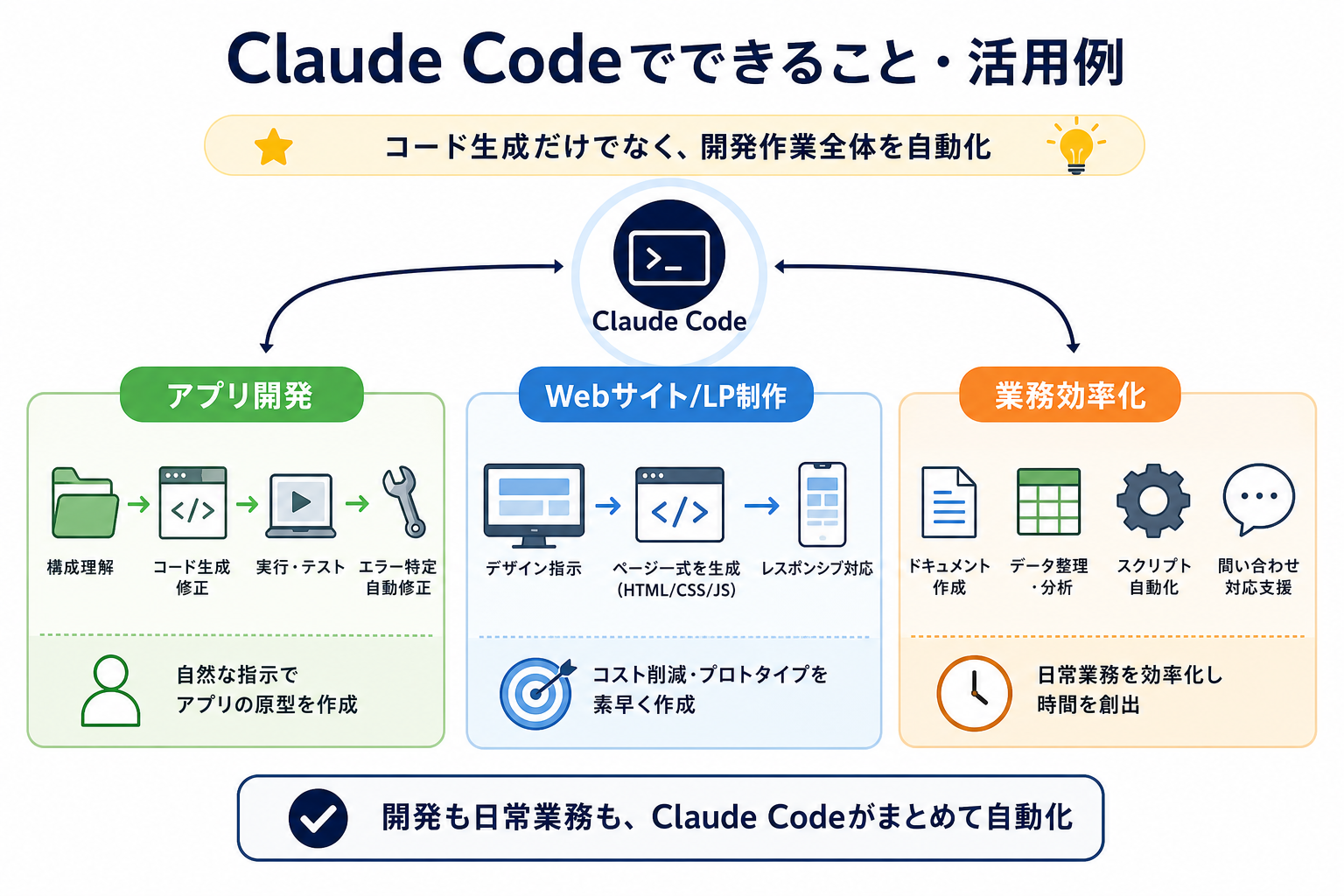
Claude Codeはコード生成だけでなく、開発作業全体を自動化できる点が従来のAIツールとの大きな違いです。ここからはClaude Codeの活用例を、3つにまとめて解説します。
上記を踏まえ、Claude Codeでできることをより詳しく知りたい人は、次の記事を参考にしてください。

アプリ開発
Claude Codeが最も力を発揮するのが、アプリ開発の自動化です。
Claude Codeはプロジェクト全体のファイル構成を理解したうえで、コードの生成・修正・実行を一気通貫で行います。手動でファイルを編集してターミナルに戻る、という往復作業が不要になります。
たとえば「タスク管理アプリを作って」と指示すると、必要なファイルの作成からコードの記述、動作テストまでを自動で進めてくれます。エラーが出た場合も原因を特定し、修正まで自律的に対応します。
プログラミング経験が浅い人でも、自然な言葉で指示を出すだけでアプリの原型を作れる点が魅力です。
Claude Codeでアプリ開発する方法を詳しく知りたい人は、次の記事を参考にしてください。

Webサイト/LP制作
Claude Codeは、WebサイトやLP(ランディングページ)の制作にも活用できます。
HTML・CSS・JavaScriptといったWeb制作に必要な言語を扱えるため、デザインの指示をするだけでページ一式を生成してくれます。レスポンシブ対応(スマホ表示への最適化)も指示に含めれば、自動で反映可能です。
たとえば「商品紹介のLPを作って。ヘッダー、特徴セクション、料金表、問い合わせフォームを含めて」と伝えれば、各セクションのコードをまとめて生成します。
Web制作の外注コストを抑えたい個人事業主や、プロトタイプを素早く作りたいデザイナーにとって心強いツールです。
Claude CodeでWebサイトを作成する方法を詳しく知りたい人は、次の記事を参考にしてください。

業務効率化
Claude Codeは開発作業だけでなく、日常の業務効率化にも役立ちます。
MCP(Model Context Protocol)連携を使えば、Claude Codeからスプレッドシートやデータベースなど外部ツールの操作を自動化する仕組みを構築できます。データの集計や整理といった定型作業の大幅な時間短縮が可能です。
たとえば、スプレッドシートの売上データを自動で集計し、グラフ付きのレポートを作成する作業もClaude Codeに任せられます。手作業で数時間かかっていた作業が、数分で完了するケースもあります。
コードを書く仕事ではなくても、繰り返しの多い定型業務を抱えている人にとっては導入する価値があります。
Claude Codeで作業を自動化するやり方を詳しく知りたい人は、次の記事を参考にしてください。

Claude Codeは使うべき?
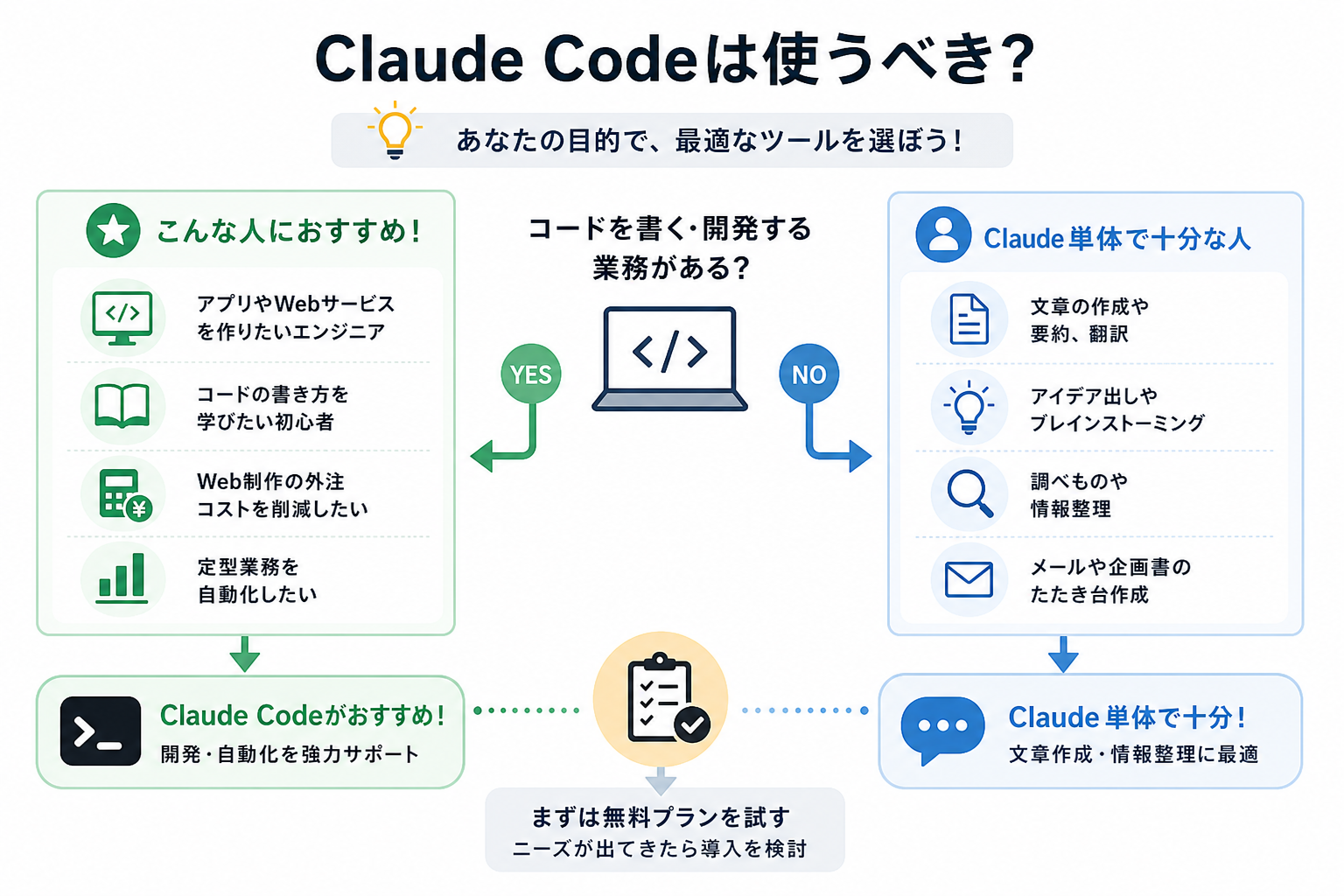
Claude Codeは強力なツールですが、すべての人に必要なわけではありません。ここからは自分にClaude Codeが必要かどうかの判断基準を、2つの視点から解説します。
こんな人におすすめ
Claude Codeは、コードを書く作業や開発を伴う業務がある人におすすめです。次のような人はとくに導入効果を実感しやすいといえます。
- アプリやWebサービスを自分で作りたいエンジニア
- コードの書き方を実践的に学びたいプログラミング初心者
- Web制作の外注コストを減らしたい個人事業主
- データ集計やレポート作成など定型業務を自動化したい人
プログラミングの知識が浅くても、自然な言葉で指示を出せば動くものを作れる点が強みです。
Claude Codeを使ってみた利用者の感想や作成ツールを詳しく知りたい人は、次の記事を参考にしてください。

Claude単体で十分な人
一方で、コードを扱う予定がない人にはClaude単体で十分です。次のような用途であれば、無料のClaudeで対応できます。
- 文章の作成や要約、翻訳
- アイデア出しやブレインストーミング
- 調べものや情報整理
- メールや企画書のたたき台作成
Claude Codeはあくまでコーディング特化のツールです。文章作成や情報整理が主な用途であれば、有料プランに課金する必要はありません。
まずはClaudeの無料プランを試し、開発や自動化のニーズが出てきた段階でClaude Codeの導入を検討する流れがおすすめです。
Claudeの使い方を詳しく知りたい人は、次の記事を参考にしてください。

Claude Codeを使い始めるには
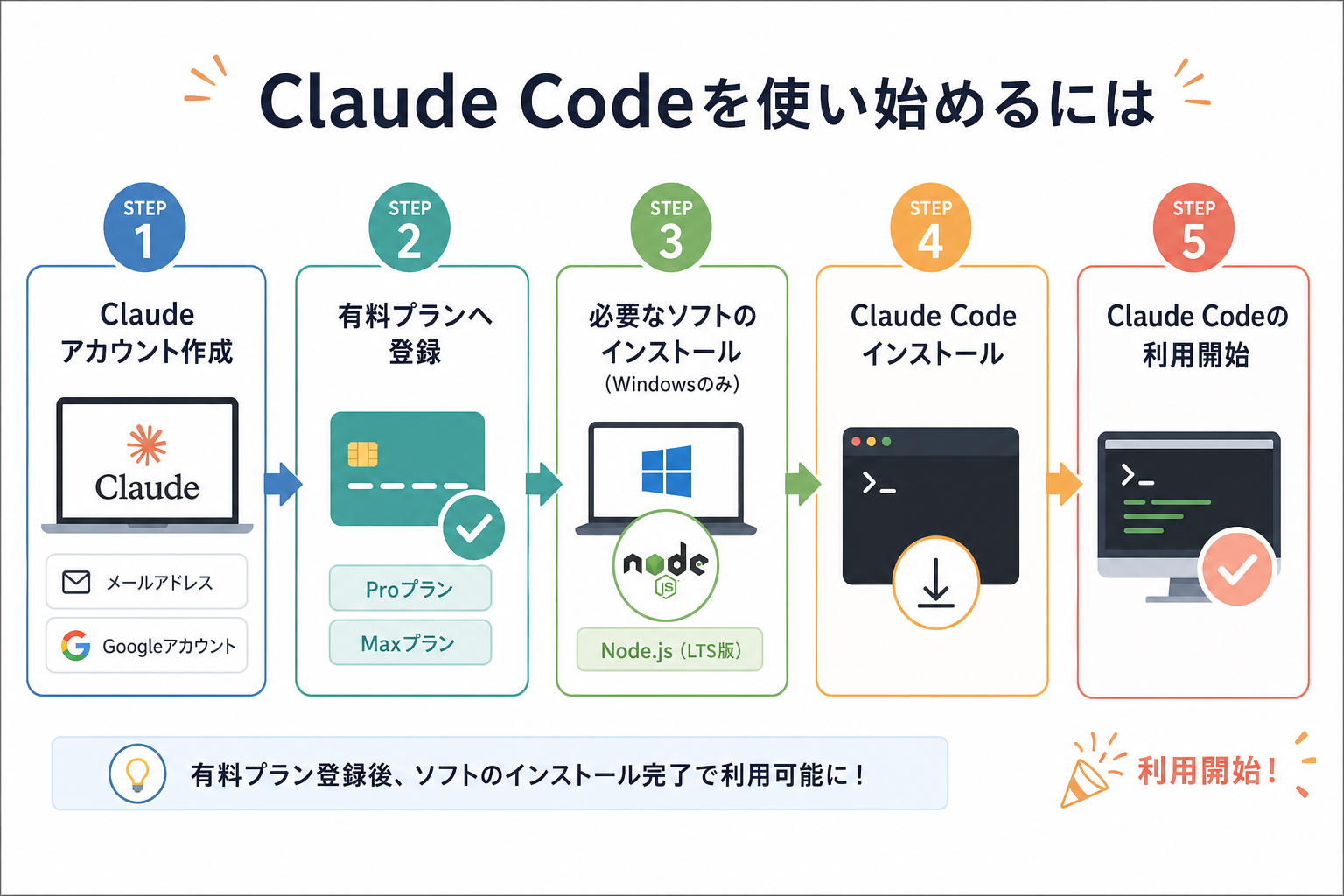
Claude Codeの導入は、5つのステップで完了します。ここからはClaude Codeの始め方を、5つのステップにまとめて解説します。
- ステップ1:Claudeアカウントの作成
- ステップ2:有料プランへの登録
- ステップ3:必要なソフトウェアのインストール(Windowsのみ)
- ステップ4:Claude Codeインストール
- ステップ5:Claude Codeの利用開始
Claude Codeの使い方・始め方をより詳しく知りたい人は、次の記事を参考にしてください。

ステップ1:Claudeアカウントの作成
まずは、Claudeの公式サイトにアクセスし、Claudeアカウントを作成しましょう。Claude Codeを使うためには、親サービスとなるClaudeのアカウントが必要です。
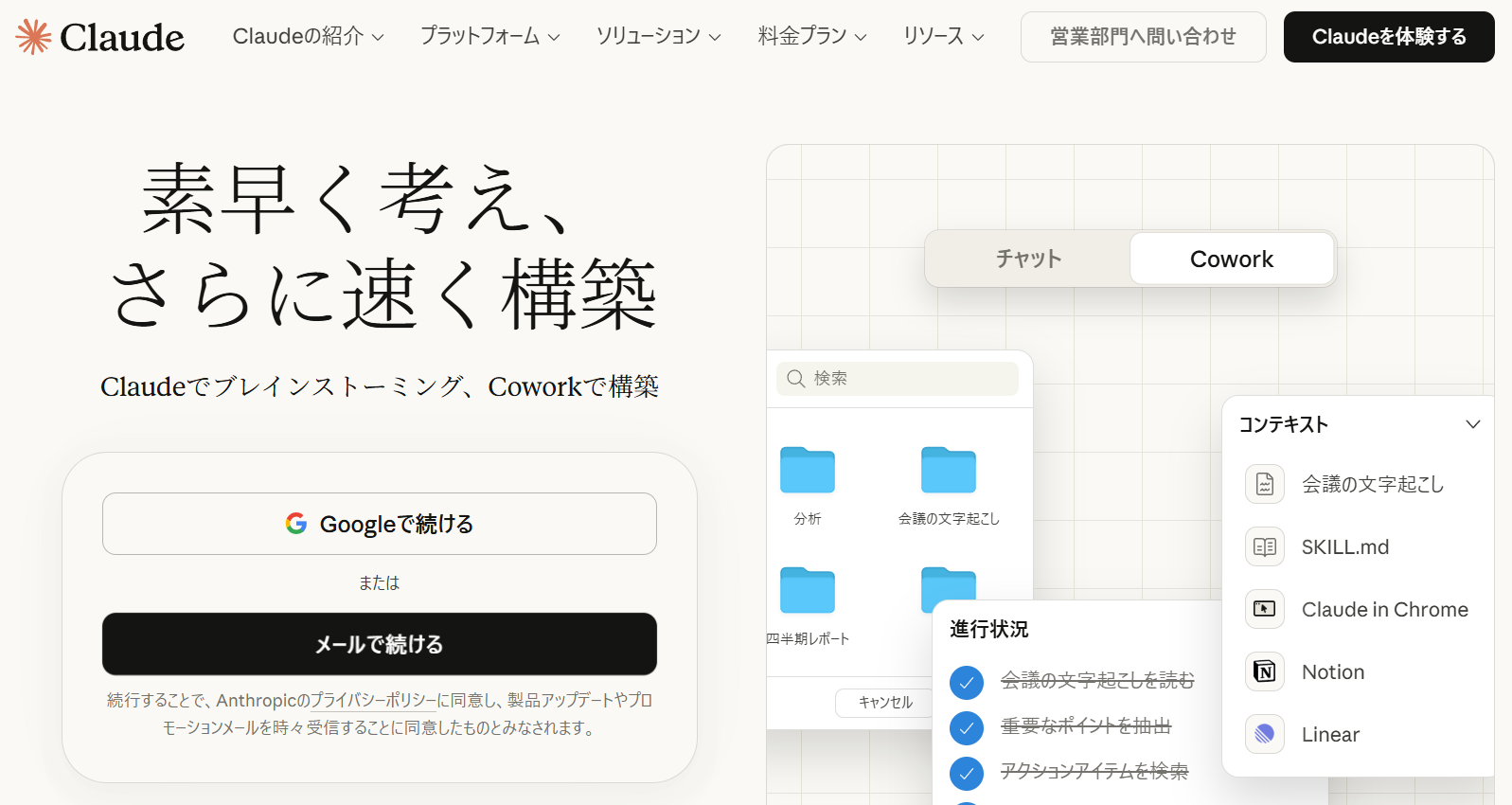
Claudeのアカウントは、メールアドレスまたはGoogleアカウントを使って作成できます。希望の登録方法を選び、画面の指示に従って情報を入力し、登録を完了させましょう。
ステップ2:有料プランへの登録
前述のとおり、Claude Codeを利用するためには有料プランへの登録が必要です。
作成したClaudeアカウントでプラン選択ページにアクセスし、希望する料金プランを選択しましょう。Proプラン・Maxプランのいずれかを選択します。
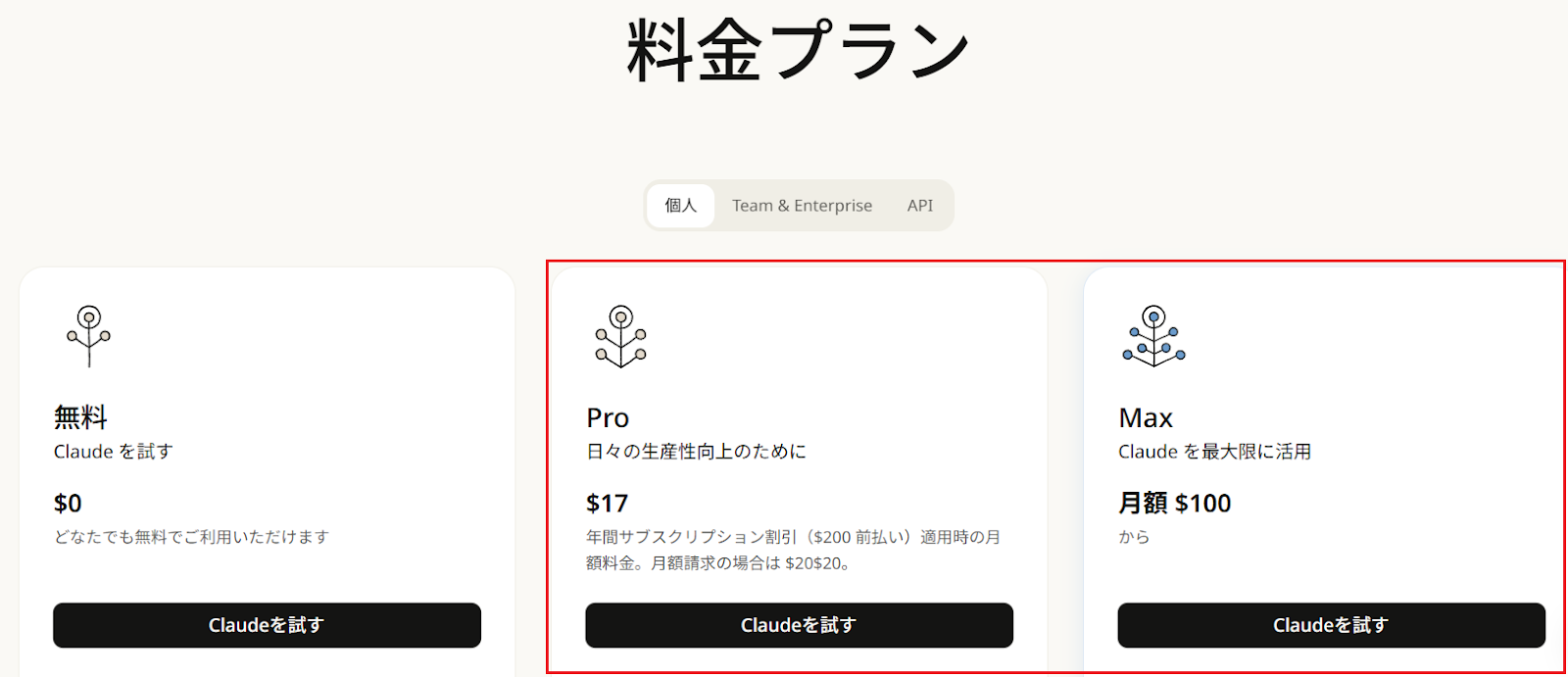
有料プランの登録には、支払い情報の入力が必要です。使用するクレジットカード情報を入力し、登録を完了させましょう。手続きが完了すると、Claude CodeでAI機能の利用が許可される状態になります。
ただし、必要なソフトウェアをインストールするまではClaude Codeを利用できません。
ステップ3:必要なソフトウェアのインストール(Windowsのみ)
Windowsを使っている場合は、Claude Codeの動作に必要なNode.js(JavaScriptの実行環境)を事前にインストールします。
Node.jsの公式サイトからLTS版(長期サポート版)をダウンロードし、画面の指示に従ってインストールしてください。バージョン18以上が必要です(公式推奨はNode.js 18以上)。
macOSやLinuxの場合は、Node.jsがすでに入っているケースが多いため、このステップは省略できます。ターミナルで `node -v` と入力し、バージョンが表示されれば準備完了です。
ステップ4:Claude Codeインストール
続いて、パソコンにClaude Codeをインストールしましょう。Claude Codeは、OSに合わせた専用コマンドを実行することでインストールできます。
コマンドを実行するためのツール名や、コマンドの内容はOSによって異なります。お使いのOSに合わせたツールを起動し、適切なコマンドを入力してEnterキーを押せばOKです。
| OS | ツール名 | コマンド |
|---|---|---|
| Windows | PowerShell | irm https://claude.ai/install.ps1 | iex |
| macOSまたはLinux | ターミナル | curl -fsSL https://claude.ai/install.sh | bash |
なお、以降の手順で「ターミナル」と表記している箇所は、Windows環境の場合「PowerShell」に読み替えて進めてください。
コマンドを実行したら、インストール完了まで待ちましょう。エラーがなく「Installation complete!」などと表示されれば、インストールは成功しています。画像はWindows 11環境における実行例です。
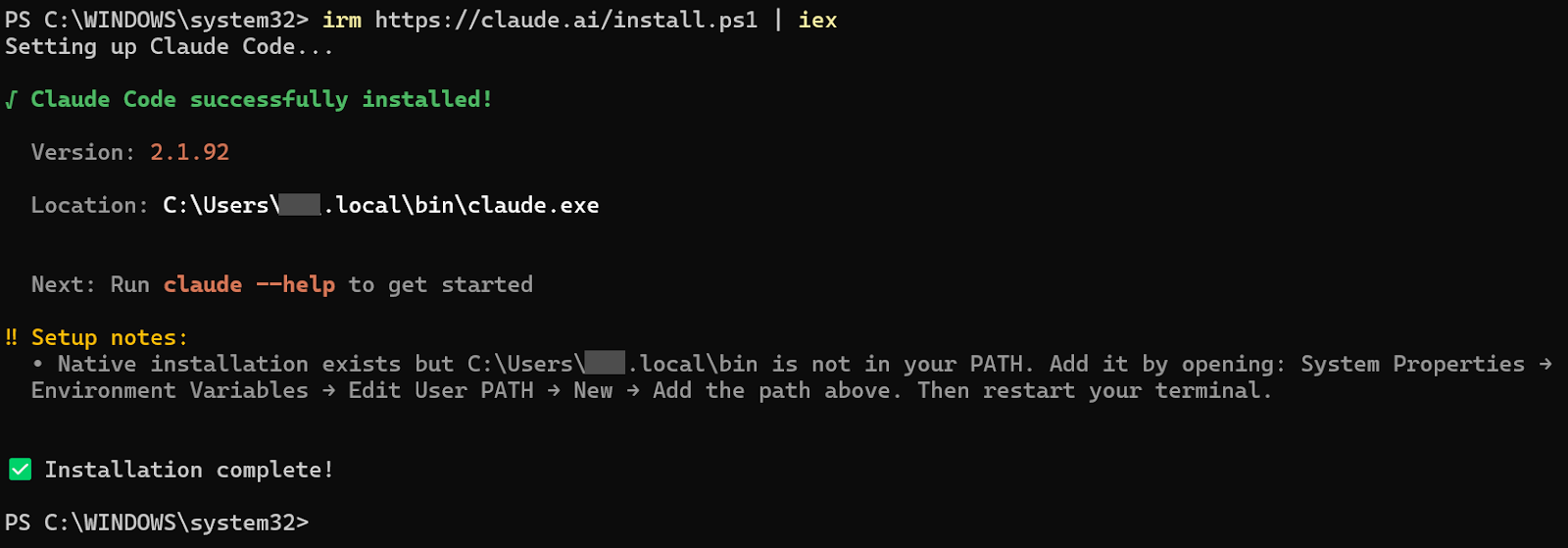
「Native installation exists but [フォルダパス] is not in your PATH」のように表示される場合は、環境変数の設定が必要です。お使いのOSに合わせた手順を参照し、環境変数を追加してください。
| Windowsの場合 | [1] 画面左下の検索バーで「環境変数を編集」と検索して開く [2] 上段の「ユーザー環境変数」にある「Path」をダブルクリックする [3] 「新規」をクリックし、[フォルダパス]の部分をコピー&ペーストする [4] 「OK」をクリックし、環境変数の設定画面を閉じる |
| macOSやLinuxの場合 | ターミナルで2つのコマンドを順番に実行する ※[フォルダパス]は実際の内容に置き換える echo ‘export PATH=”[フォルダパス]:$PATH”‘ >> ~/.zshrc source ~/.zshrc |
環境変数の追加後、ターミナルを再起動すれば準備はOKです。
Claude Codeがインストールできない時の原因や対処法を詳しく知りたい人は、次の記事を参考にしてください。

ステップ5:Claude Codeの利用開始
前述のように、Claude Codeはターミナルを通して使うのが基本となります。Claude Codeを利用するための大まかな流れは、下記のとおりです。
- 1.ターミナルを開く
- 2.cdコマンドで開発中プロジェクトのフォルダパスに移動する(例:cd C:\Users\name\Desktop\my-project)
- 3.「claude」と入力・実行し、Claude Codeを起動する
- 4.初回利用時にはログインを求められるため、画面の指示に従って認証する
ログインまで完了すれば、チャット形式でAIに指示を出せるようになります。「このプロジェクトは何をしていますか?」など、初歩的な質問から始めてみましょう。
なお、Claude Codeでは多数の便利なコマンドが提供されています。/helpと実行し、利用できるコマンド一覧を確認してみると良いでしょう。詳細な手順については公式サイトを参照してください。
Claude Codeを使ううえでやっておきたいおすすめ設定を詳しく知りたい人は、次の記事を参考にしてください。

まとめ
この記事では、Claude Codeの特徴・料金・できること・始め方を解説しました。最後に要点を振り返ります。
- Claude Codeはターミナルで操作するコーディング支援AI
- 利用にはClaudeの有料プラン(Proプラン月額約3,000円〜)が必要
- アプリ開発やLP制作、業務効率化など幅広い作業を自動化できる
- コードを扱わない用途であればClaude単体で十分
Claude Codeは、プログラミング経験が浅い人でも自然な言葉で開発作業を進められる強力なツールです。まずはProプランに登録し、小さな作業から試してみてください。
こちらの記事もおすすめ