Claude CodeでWebサイト/ホームページを作成する全手順

Claude Codeって、Webサイトやホームページも作れるの?
どうやって始めればいいんだろう…
はさまざまな作業を効率化・自動化できるClaude Code。「ランディングページ(LP)やコーポレートサイト、ポートフォリオサイトなども効率よく作れるのでは?」と考えている人も多いですよね。
ただ、いざつくろうにもどんなサイトが作れるのか、何か必要なのかわからない人もいるはず。
そこでこの記事では作成例も交え、Claude CodeでWebサイトを作る手順を解説します。作成を自動化する方法も紹介するので、ぜひ参考にしてください。
Claude Codeの特徴をおさらいしておきたい人は、次の記事を参考にしてください。

- ターミナルやVS Codeなど3つの方法で作成可能
- CLAUDE.mdとPlan Modeで効率的に設計・実装
- プログラミング未経験でも商用サイト制作が可能
『ClaudeCodeに興味はあるけど、どうやって使えばいいんだろう…』
そんな方へ、
- ClaudeCodeに作業や仕事を任せる方法
- ClaudeCodeを使いこなすたった1つのコツ
- 業務効率化や収入獲得に活かすClaudeCodeの実演
を、無料のオンラインセミナーで凝縮してお伝えします!
パソコンはもちろん、スマホから気軽に参加OK。この時間が、あなたを変える大きなきっかけになりますよ。
Claude CodeでWebサイトを作る3つの方法
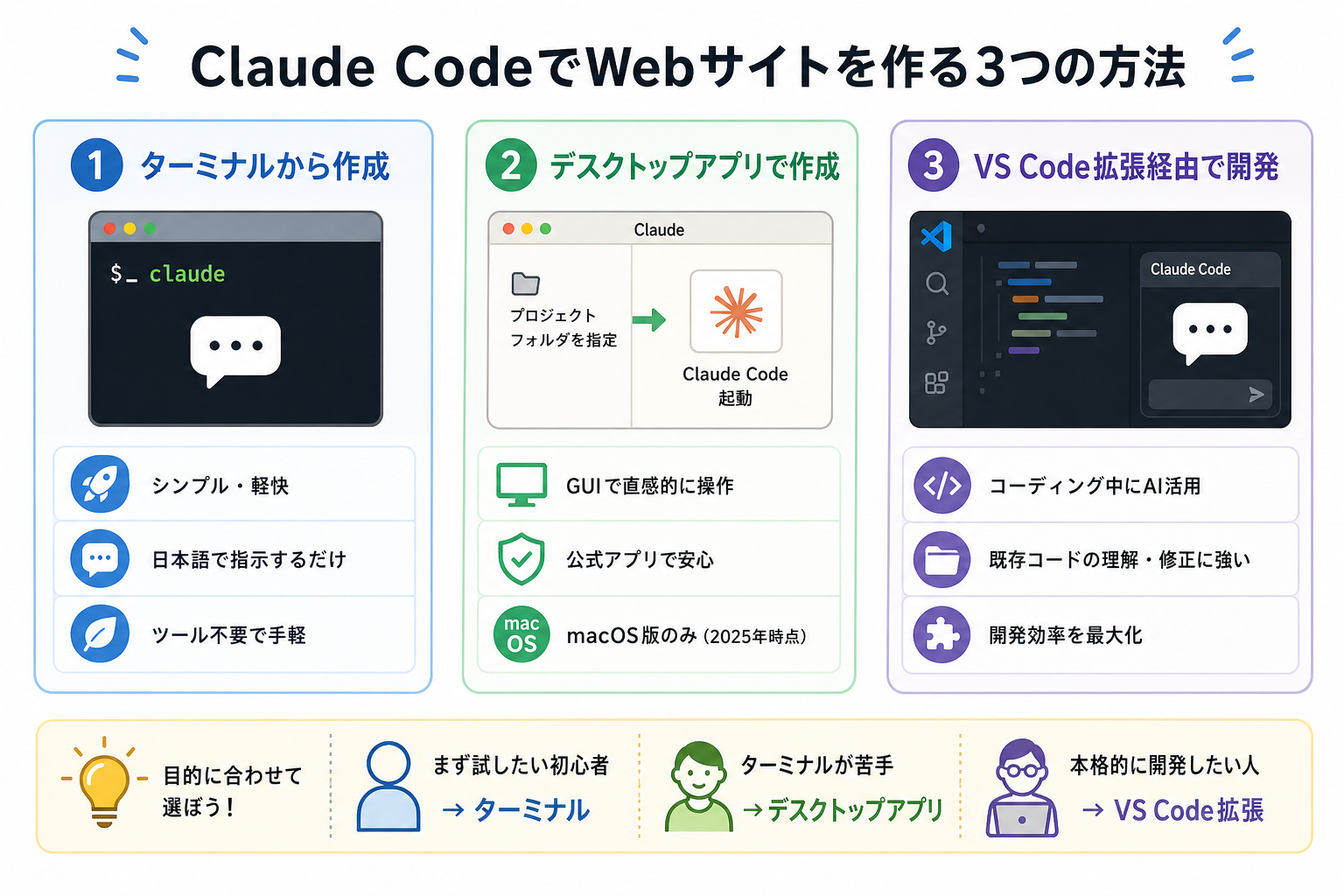
Claude CodeでWebサイトを作る方法は、「ターミナル」「デスクトップアプリ」「VS Code拡張」の3つです。
ここからは下記の環境別に、それぞれの方法の特徴を解説します。
ターミナルから作成
ターミナルから利用する方法は、Claude Codeの基本的な使い方です。
macOSのターミナルやWindowsのPowerShellなどでClaude Codeを起動し、日本語で指示を出すだけでWebサイトのコード生成や修正を行えます。余計なソフトウェアを必要とせず、軽快に動作する点が特徴です。
「ターミナルに慣れていないと難しそう」と感じる人もいますが、基本的な操作はチャット形式で進むため、複雑なコマンドを覚える必要はほとんどありません。
たとえば「会社紹介用のホームページを作成して」あるいは「レスポンシブ対応のLPを作って」といった自然な日本語の指示だけで開発を進められます。
手軽に試したい初心者や、余計なツールを増やしたくない人におすすめの方法です。
デスクトップアプリで作成
ClaudeのデスクトップアプリからClaude Codeを利用する方法もあります。
デスクトップアプリはGUIベースのため、ターミナルに不慣れな人でも直感的に操作できる点がメリットです。普段からClaudeを利用している場合は、同じ環境からそのまま開発を始められます。
また、チャット画面と開発作業を行き来しやすく、AIとの対話を中心にWebサイトを作りたい人にも向いています。
ターミナル操作に抵抗がある場合は、デスクトップアプリから始めるとスムーズです。デスクトップ版Claude Codeの特徴を詳しく知りたい人は、次の記事を参考にしてください。

Claude Codeでアプリ開発する方法を詳しく知りたい人は、次の記事を参考にしてください。

VS Code拡張経由で開発
VS Code(Visual Studio Code)の拡張機能としてClaude Codeを使う方法もあります。
VS Codeは多くのエンジニアやWeb制作者が利用しているコードエディタです。Claude Codeを連携すると、エディタ上でコードを確認しながらAIへ指示を出せます。
たとえば「このデザインを改善して」「このエラーを修正して」「お問い合わせフォームを追加して」といった依頼を行い、そのままコードへ反映できます。
とくに既存サイトの改修や大規模なWebサイト開発では、ファイル構成を確認しながら作業できるため効率的です。
すでにVS Codeを利用している人や、本格的なWeb開発を行いたい人におすすめの方法といえます。VS CodeでのClaude Code活用法を詳しく知りたい人は、次の記事を参考にしてください。

Claude Codeで作れるWebサイトの例
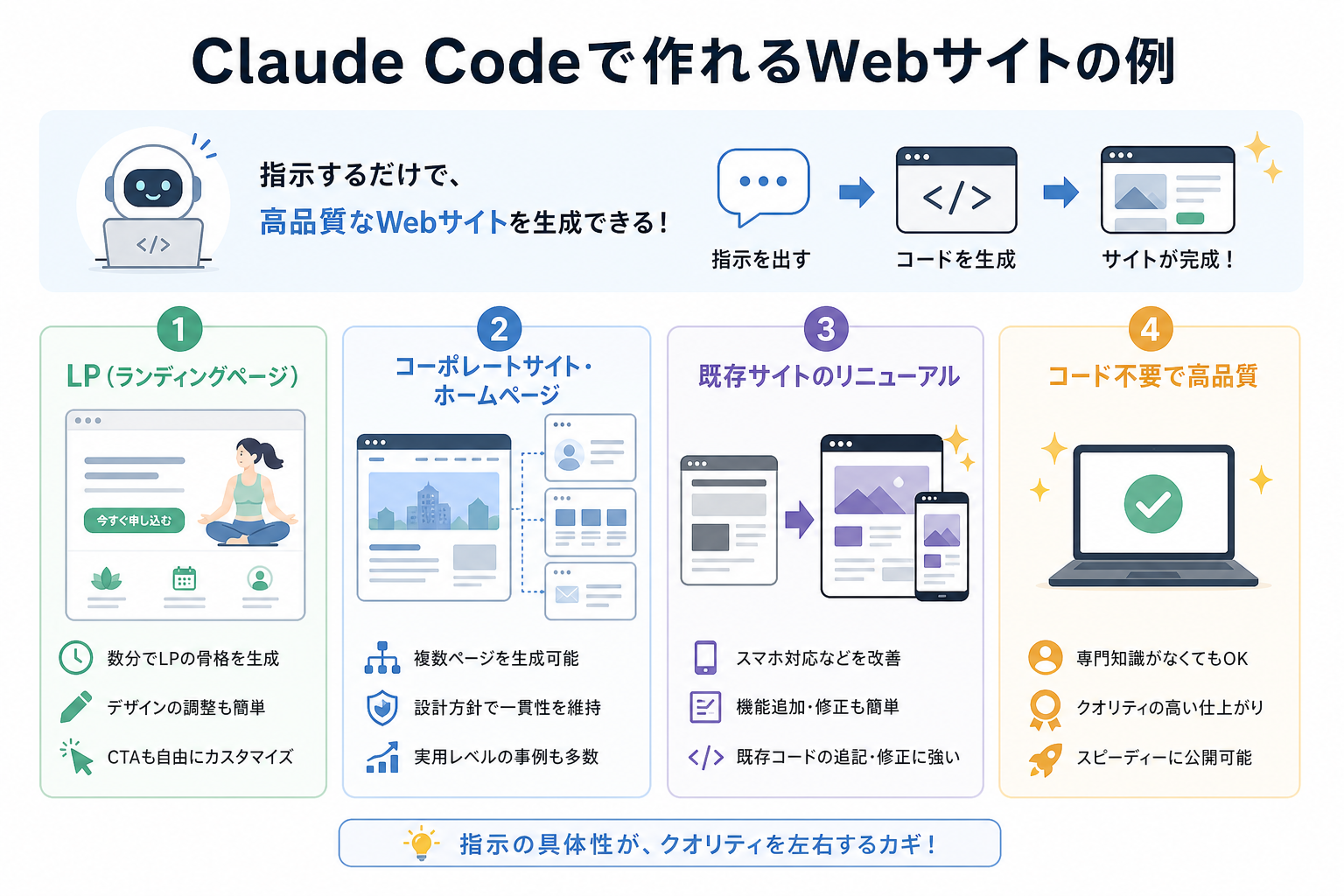
Claude Codeでは、シンプルなLP(ランディングページ)から企業のコーポレートサイトまで幅広く対応できます。プログラミング経験が少ない人でも、自然言語で要件を伝えるだけでクオリティの高いサイトを生成できます。
ここからは下記のサイト種別に、Claude Codeで作れるWebサイトの例を解説します。
LP
LP(ランディングページ)は、Claude Codeがとくに得意とする制作物の1つです。
LPは1ページで完結する構成が多く、ページ設計やコンテンツの流れを指示しやすいため、AIによる自動生成との相性が良好です。商品名やターゲットをはじめ、キャッチコピーやボタンの文言などを指示するだけで、LPのたたき台を短時間で生成できます。
たとえば「30代女性向けのオンラインヨガ教室のLPを作成してください。ファーストビューにはコース紹介と申し込みボタンを配置してください」のように指示を出すことで、セクション構成やHTML・CSSコードを出力可能です。
さらにCTAボタンの色や見出しのフォントサイズなど、細部の調整も追加指示で対応できます。
コーポレートサイト・ホームページ
企業のコーポレートサイトや個人事業主のホームページも、Claude Codeで作成可能です。
「トップページ」「会社概要」「サービス紹介」「お問い合わせ」といった複数ページで構成されたサイトにも対応できます。また、Next.jsやAstroなどのモダンなフレームワークを利用したサイト構築も可能です。
ただし、ページ数が増えるほどデザインや文言の一貫性を保つことが重要になります。そのため、後述する「CLAUDE.md」を活用してサイトの設計方針を記載しておくと、ページ間でデザインや文言の一貫性を保ちやすくなります。
実際に社内向けのポートフォリオサイトや飲食店の紹介ページなど、実用レベルのホームページをClaude Codeで作った事例も増えています。
既存サイトのリニューアル
Claude Codeは、新規制作だけでなく既存サイトのリニューアルにも活用できます。
既存コードをClaude Codeに読み込ませたうえで「このナビゲーションをスマートフォン対応にして」「フォームのバリデーションを追加して」のように指示するだけで必要な修正案やコードを生成できます。
とくに既存サイトの改修は要件が明確なため、ゼロから作成する場合よりも高精度な提案を得られることが少なくありません。
古いHTMLサイトのレスポンシブ対応や、デザイン刷新、機能追加などを効率よく進めたい場合にも、Claude Codeは有効な選択肢です。
Claude CodeでWebサイトは作成すべき?
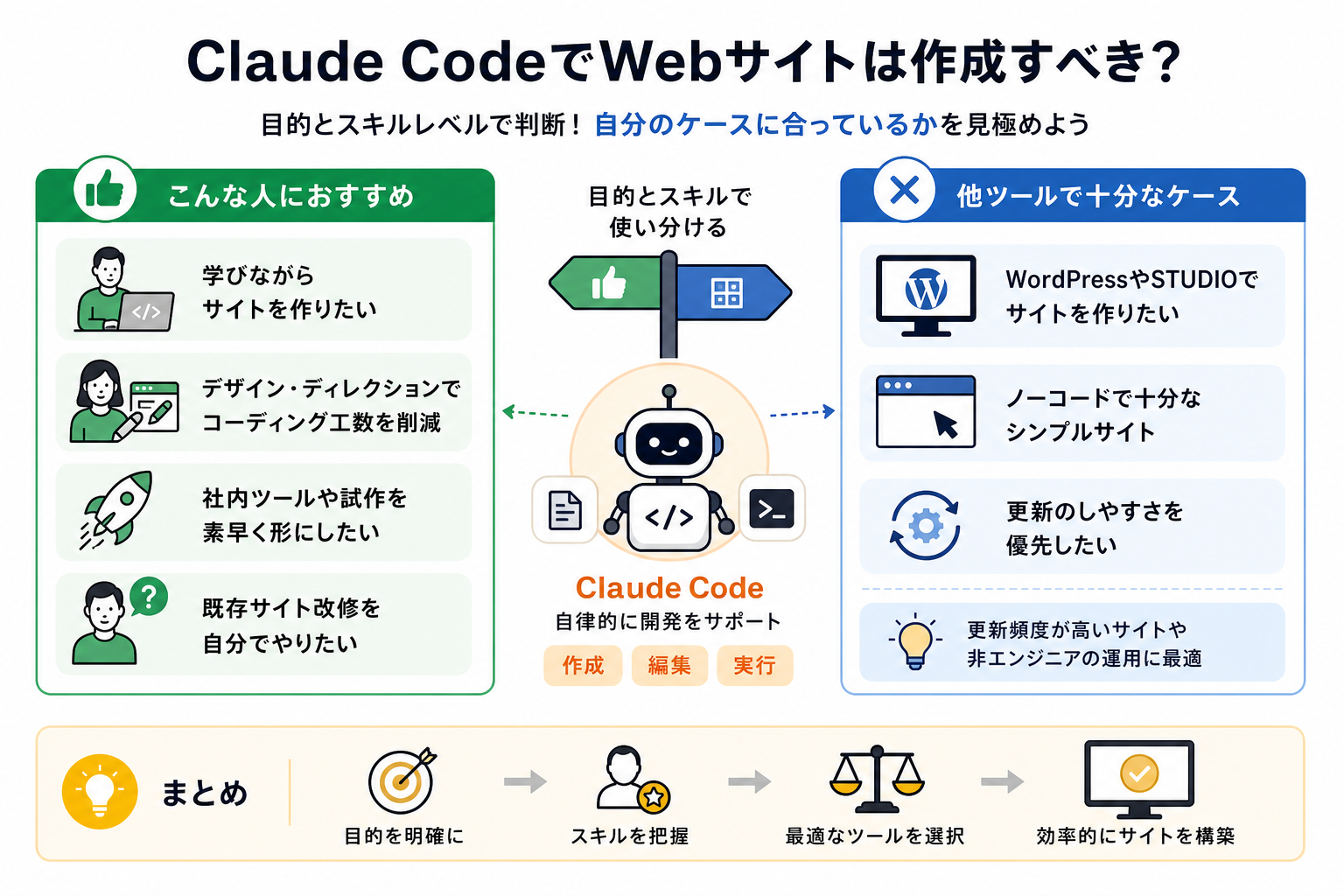
Claude CodeでのWebサイトを作成すべきかどうかは、サイトの目的や求める運用方法によって異なります。「自分のケースに合っているか」を事前に見極めることが、時間とコストの節約につながります。
ここからは下記の観点別に、Claude Codeとの相性を解説します。
こんな人におすすめ
Claude CodeでのWebサイト作成は、次のような人に向いています。
- プログラミングを学びながらWebサイトを作りたい人
- デザイナーやディレクターで、コーディング作業を効率化したい人
- 社内ツールや試作品(プロトタイプ)を短期間で作成したい人
- 既存サイトを自分で改修したいがコードに自信がない人
Claude Codeはコードを書くだけでなく、ファイルの作成・編集・テスト実行なども支援できるエージェント型の開発ツールです。
そのため「どのようなサイトを作りたいか」を日本語で伝えながら開発を進められます。HTMLやCSS、JavaScriptの知識が十分でなくても、AIのサポートを受けながら制作できる点が大きな魅力です。
とくに、学習と実践を同時に進めたい人や、開発工数を削減したい人と相性が良いでしょう。
他ツールで十分なケース
一方、次のような目的では、Claude Code以外のツールのほうが適している場合もあります。
- WordPressやSTUDIOでブログや企業サイトを作りたい場合
- ノーコードツールで対応できるシンプルなサイトを作りたい場合
- デザインの自由度より運用や更新のしやすさを優先する場合
WordPressやSTUDIOのようなCMS・ノーコードツールは、管理画面から直感的にコンテンツを編集できことが強みです。ニュース記事やブログなど更新頻度が高いサイトでは、こうしたツールのほうが運用しやすいケースもあります。また、数ページ程度のシンプルなホームページであれば、ノーコードツールだけで十分な場合も少なくありません。
Claude Codeはコードベースのサイト開発に強みがあるため「作ったあとに自分で更新しやすい環境が欲しい」という人はCMSの活用も検討してみてください。
Claude CodeとWordPressを連携する方法を詳しく知りたい人は、次の記事を参考にしてください。
Claude CodeでWebサイト作成する前準備
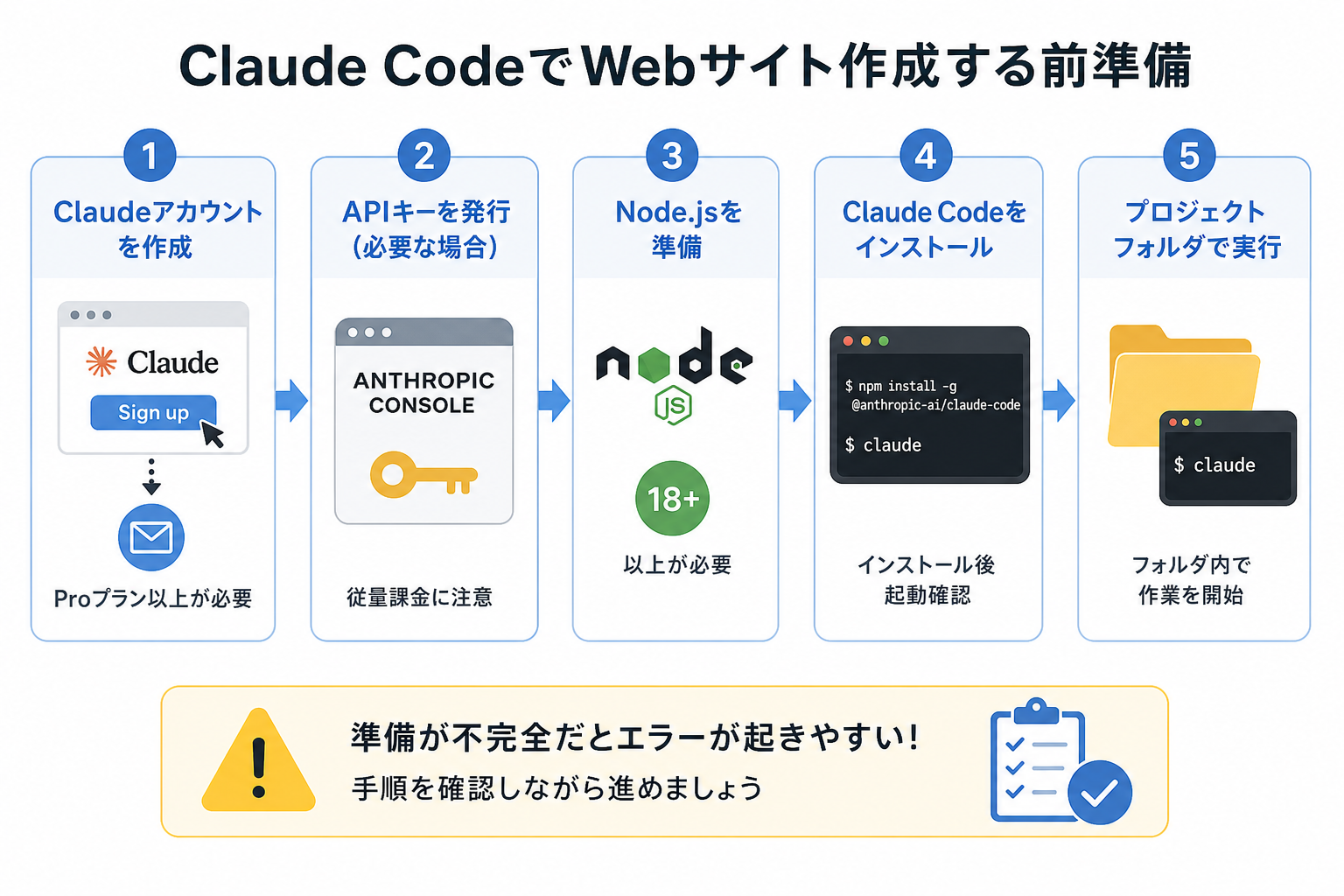
Claude CodeでWebサイトを作成するには、事前にClaudeアカウントの準備とClaude Codeのインストールが必要です。必要な環境が整っていないとインストール時や認証時にエラーが発生しやすいため、手順を確認しながら進めてください。
ここからは下記の手順別に、Claude Codeの前準備を解説します。
Claudeアカウントの作成
Claude Codeを利用するには、まずAnthropicが提供するClaudeのアカウントが必要です。
Claude CodeはClaudeの有料プラン契約者、またはAnthropic APIを利用するユーザー向けに提供されています。無料プランではClaude Codeを使えないため、注意してください。
アカウント作成は以下の手順で行います。
- Claude公式サイトにアクセスする
- 「Sign up」をクリックしてメールアドレスを登録する
- メールで届いた確認リンクをクリックして認証する
- 必要に応じて有料プランへアップグレードする
なお、Claude CodeはClaudeの有料プランに加入するかAnthropic APIを利用するかによって課金体系が異なります。
APIキーを利用する場合は、AnthropicのコンソールでAPIキーを発行してください。API経由での利用は従量課金制のため、長時間の利用や大規模なコード生成を行う際は料金を確認しておきましょう。
Claude CodeでのAPI利用について詳しく知りたい人は、次の記事を参考にしてください。

Claude Codeのインストール
Claudeアカウントの準備ができたら、Claude Codeをインストールします。
CLIでインストールする場合は、ターミナルからネイティブインストーラーを実行するだけで完了します。Node.jsなどの追加ソフトウェアは不要です。
なお、デスクトップアプリを利用する場合はClaude Codeが同梱されているため、個別のインストールは必要ありません。
CLIのインストール手順は以下のとおりです。
- ターミナル(またはPowerShell)を開く
- 以下のコマンドを入力してインストールする
【macOSまたはLinuxの場合】
```
curl -fsSL https://claude.ai/install.sh | bash
```
【Windowsの場合】
```
irm https://claude.ai/install.ps1 | iex
```- インストール後にclaude –versionコマンドでインストールを確認する
- 画面の案内に従ってログインまたは認証を行う
認証が完了すると、Claude Codeを利用できるようになります。
また、Webサイト制作を始める前にプロジェクト専用のフォルダを作成しておくのがおすすめです。作業フォルダ内でClaude Codeを起動することで、生成されたHTMLやCSS、画像ファイルなどを整理しやすくなります。
事前準備が完了したら、次はいよいよClaude Codeを使ってWebサイトを作成していきましょう。
Claude Codeの始め方を詳しく知りたい人は、次の記事を参考にしてください。

Claude CodeでWebサイトを作る手順
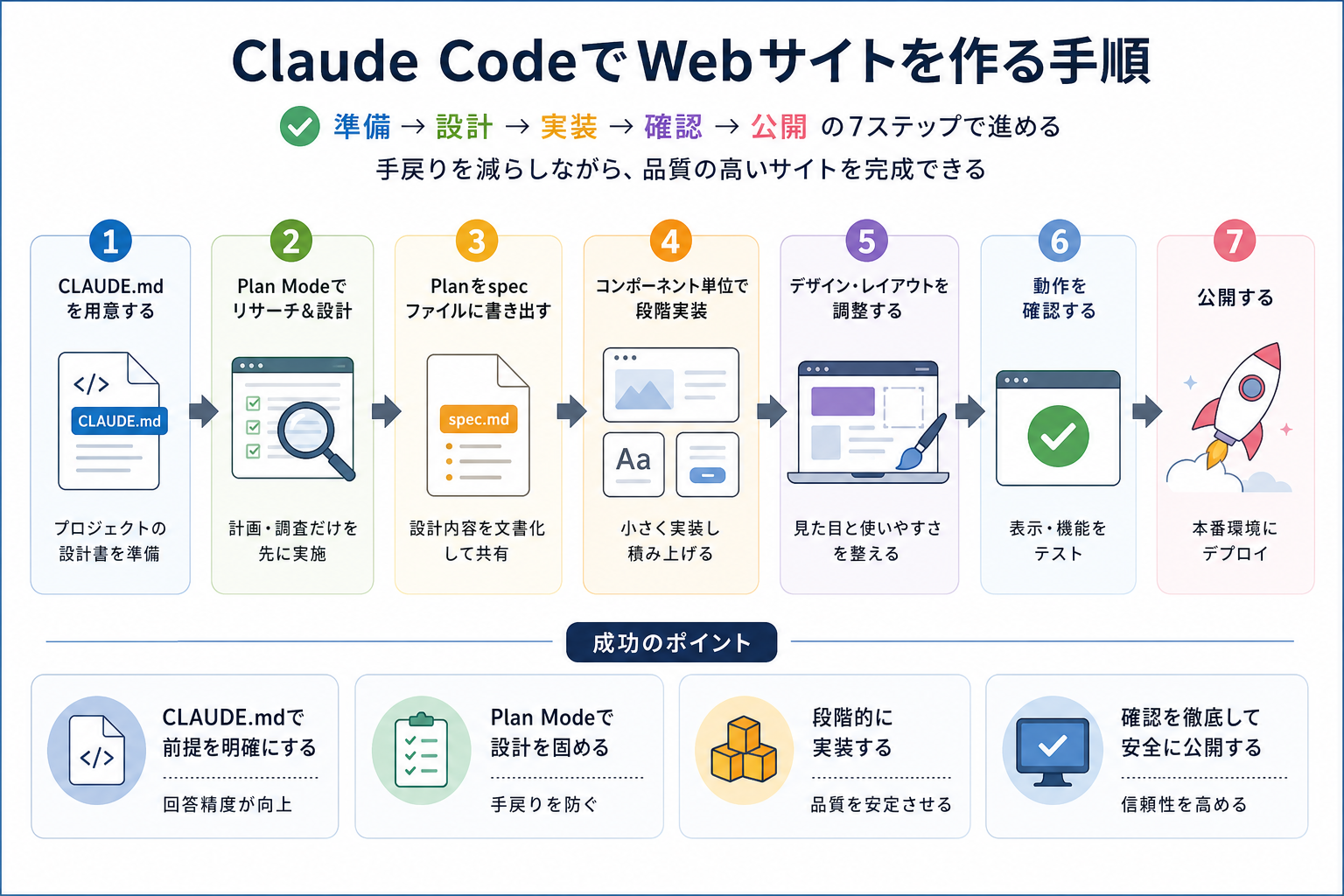
Claude CodeでWebサイトを作る流れは、「準備→設計→実装→テスト→公開」の順で進めるのが基本です。
ここからは下記のステップ別に、Webサイト作成の手順を解説します。
Webブラウザ版Claude Codeの特徴を詳しく知りたい人は、次の記事を参考にしてください。

1.CLAUDE.md を用意する
Claude Codeを使いこなす最初のポイントが、CLAUDE.mdの作成です。
CLAUDE.mdとは、プロジェクトの概要や開発ルールをClaude Codeへ共有するための設定ファイルです。プロジェクトのルートフォルダに作成しておくことで出力の一貫性や精度が向上します。
CLAUDE.mdに記載する内容の例は以下のとおりです。
“`
# プロジェクト概要
このプロジェクトは〇〇会社のコーポレートサイトです。
# 技術スタック
HTML / CSS / JavaScript
フレームワーク:Next.js 14
スタイリング:Tailwind CSS
# コーディング規約
コンポーネントはPascalCase命名
CSSクラスはBEM命名規則に従う
# 禁止事項
インラインスタイルの使用禁止
console.logをコードに残さない
“`
CLAUDE.mdを用意するかどうかで、Claude Codeの回答精度が大きく変わります。とくに複数ページにまたがるサイトでは、技術スタックや命名規則を最初に明示することでコードの一貫性が保ちやすくなります。
Claude Codeに’CLAUDE.md’について詳しく知りたい人は、次の記事を参考にしてください。

2.Plan Modeでリサーチ&設計
CLAUDE.mdの準備ができたら、Plan Modeを使ってサイトの設計を進めます。
Plan Modeとは、コードを生成せずに設計や調査だけを行うモードです。実装前にサイト構成や技術選定を整理できるため、大幅な手戻りを防げます。
たとえば、次のような相談が可能です。
- LP制作に必要なページ構成を提案してください
- Next.jsでコーポレートサイトを作る場合の構成を考えてください
- SEOを考慮したサイト設計を提案してください
いきなりコード生成を始めるよりも、先に設計を固めておくほうが効率的です。Claude CodeにおけるPlanモードの特徴を詳しく知りたい人は、次の記事を参考にしてください。

3.Planをspecファイルに書き出す
設計内容が固まったら、仕様書として保存します。一般的には、spec.mdやdocs/spec.mdなどのMarkdownファイルにまとめます。
specファイルに記載する内容の例を以下に示します。
“`
# サイト仕様書
## サイト概要
サイト名:〇〇株式会社 コーポレートサイト
## ページ構成
/ : トップページ
/about : 会社概要
/service : サービス一覧
/contact : お問い合わせ
## デザイン方針
カラー:ネイビー (#1a237e) とホワイト (#ffffff)
フォント:Noto Sans JP
レイアウト:12カラムグリッド
## 対象ユーザー
30〜50代の企業担当者
“`
仕様を文書化しておくことで、Claude Codeへ毎回同じ説明を繰り返す必要がなくなります。
4.コンポーネント単位で段階実装
設計が完了したら実装に入ります。
ここで重要なのがサイト全体を一度に作らず、コンポーネント単位で進めることです。
コンポーネントとは、ヘッダー・フッター・カードなどの画面の部品単位を指します。サイト全体を一度に作ろうとすると、Claude Codeの出力が長くなりすぎてエラーや抜け漏れが起きやすくなります。
コンポーネント単位での実装手順は次のとおりです。
- ヘッダーコンポーネントを作成する
- ヒーローセクションを作成する
- サービス紹介セクションを作成する
- お問い合わせフォームを作成する
- フッターコンポーネントを作成する
「トップページを全部作ってください」と依頼するよりも「ヘッダーだけ作成してください」のように小さく分割したほうが、出力品質が安定しやすくなります。
5.デザイン・レイアウトを調整する
基本機能の実装が終わったら、デザインとレイアウトを整えます。
Claude Codeへの指示は、できるだけ具体的に行うことが大切です。「デザインをかっこよくして」のような抽象的な指示では、意図どおりの修正が行われにくいです。
具体的な指示の例を以下に挙げます。
- 「ヒーローセクションの背景色を#1a237eに変更して、テキストをセンター揃えにしてください」
- 「ボタンのパディングを上下16px・左右32pxにして、ホバー時に背景色を10%暗くしてください」
- 「スマートフォン表示時はナビゲーションをハンバーガーメニューに切り替えてください」
指示に数値や条件を含めることで、意図どおりの修正を行いやすくなります。Figmaなどで作成したデザイン案がある場合は、その内容を共有するとさらに精度が高まります。
なお、Claudeでデザイン作成できる「Claude Design」の特徴を詳しく知りたい人は、次の記事を参考にしてください。
6.動作を確認する
実装が完了したら、必ずテストを行いましょう。
主な確認項目は次のとおりです。
- ブラウザ表示が崩れていないか(Chrome・Safari・Firefox)
- スマートフォン・タブレット表示が正しいか
- リンクが正しく機能するか
- お問い合わせフォームが送信できるか
- 画像が表示されているか
問題が見つかった場合は、Claude Codeに「〇〇のバグを直してください」と指示するだけで、エラーの修正を自動で行ってくれます。ブラウザの開発者ツール(F12)でエラーメッセージを確認し、そのメッセージをそのままClaude Codeに貼り付けて修正を依頼する方法が効率的です。
7.公開する
動作確認が完了したら、Webサイトを公開します。
主な公開先と特徴は次のとおりです。
- Vercel:Next.jsとの相性が良く、個人利用なら無料で始めやすい
- Netlify:静的サイトの公開に最適
- GitHub Pages:GitHubリポジトリから直接公開できる
とくにNext.jsで制作した場合は、Vercelを利用すると設定が少なくスムーズに公開できます。
また、GitHubリポジトリと連携しておけば、コードを更新するたびに自動で再デプロイされるため運用効率化が可能です。
独自ドメインを使いたい場合は、取得したドメインを各公開先サービスに設定することで、オリジナルのURLでサイトを公開できます。
Claude CodeでWebサイト作成は自動化できる?
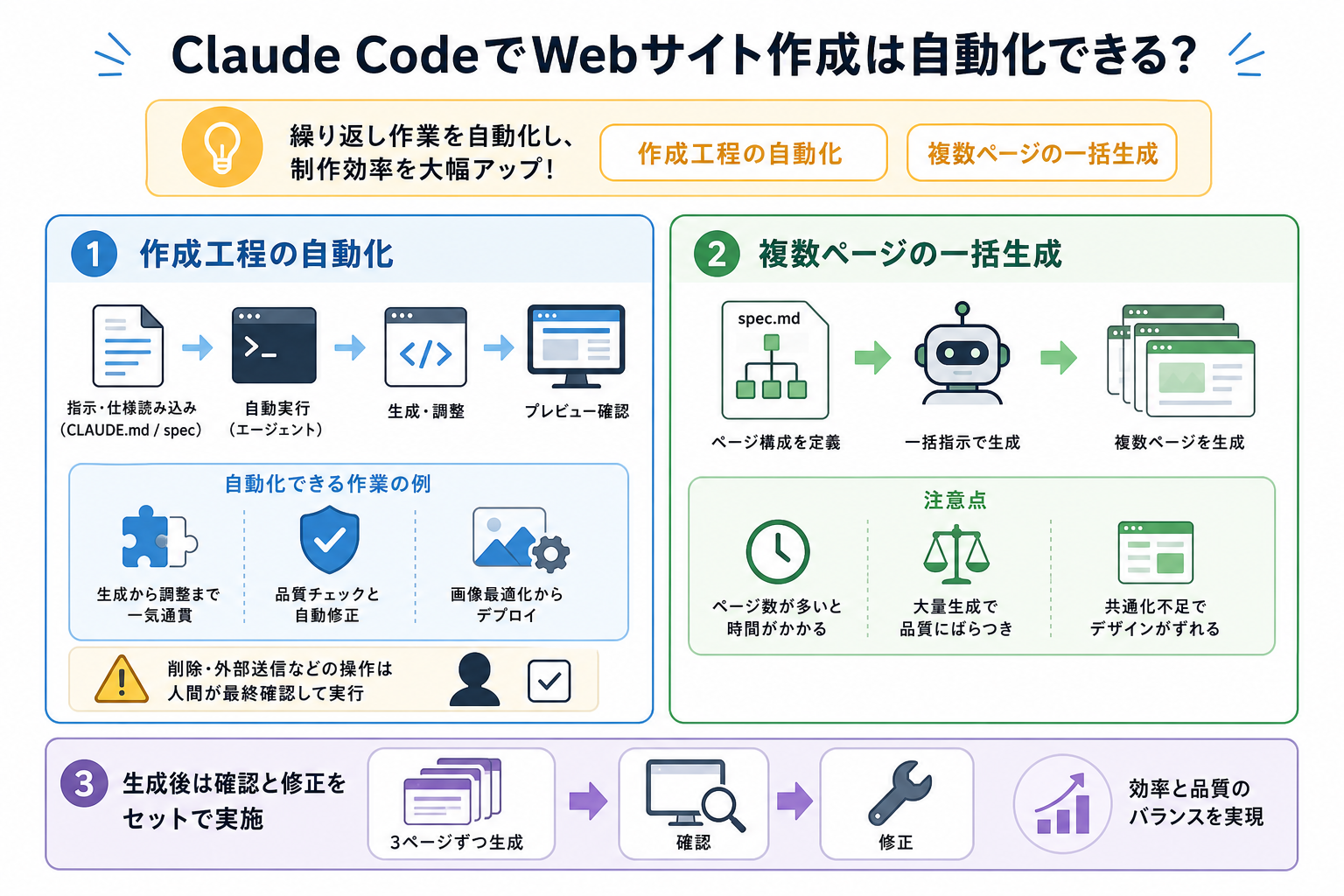
Claude Codeを活用すれば、Webサイト制作におけるさまざまな作業を効率化できます。とくに設計から実装までの定型作業や複数ページの作成作業は、自動化による効果を実感しやすい領域です。
ここからは下記の自動化方法別に、活用できる場面を解説します。
Claude Codeを活用すれば、Webサイト制作におけるさまざまな作業を効率化できます。
特に、設計から実装までの定型作業や複数ページの作成作業は、自動化による効果を実感しやすい領域です。ただし、最終的な品質確認や公開判断は人の目で行うことが重要です。
ここからは、Claude Codeで実現できる主な自動化の例を紹介します。
Claude Codeで作業を自動化するやり方を詳しく知りたい人は、次の記事を参考にしてください。

作成工程の自動化
Claude Codeのエージェント機能を使えば、複数の作業をまとめて自動実行できるエージェント型の開発ツールです。
たとえば「CLAUDE.mdとspecファイルを参照しながらトップページを生成し、コード品質を確認してください」といった一連の作業を指示できます。
また、開発環境によっては以下のような作業も効率化できます。
- コンポーネント生成と配置
- コードレビューやリファクタリング
- テストコードの作成
- 画像やアセットの最適化
- ビルドやデプロイ準備
Claude Codeはターミナルのコマンド実行も自律的に行えるため、人間が手動でやっていた手順を大幅に省けます。
ただし、ファイルの削除や本番環境へのデプロイなど影響の大きい操作については、実行前に内容を確認することをおすすめします。
複数ページの一括生成
Claude Codeは、複数ページのWebサイトを一括生成が可能です。
あらかじめ仕様書やサイトマップを作成しておけば「spec.mdの全ページを実装してください」といった指示で、複数ページのファイルをまとめて生成できます。
ただし、以下の点には注意が必要です。
- ページ数が増えるほど生成時間がかかる
- ページごとにデザインの統一感が崩れる場合がある
- コンポーネントの重複実装が発生する場合がある
そのため、実務では「数ページごとに生成→確認→修正」の流れで進めるケースが一般的です。
Claude Codeは大量の作業を短時間で進められますが、最終的な品質管理まで完全に自動化できるわけではありません。自動化と人によるレビューを組み合わせることで、効率と品質の両立を図れます。
Claude Codeを複数同時に動かす方法を詳しく知りたい人は、次の記事を参考にしてください。

Claude CodeのWebサイト作成によく抱く疑問
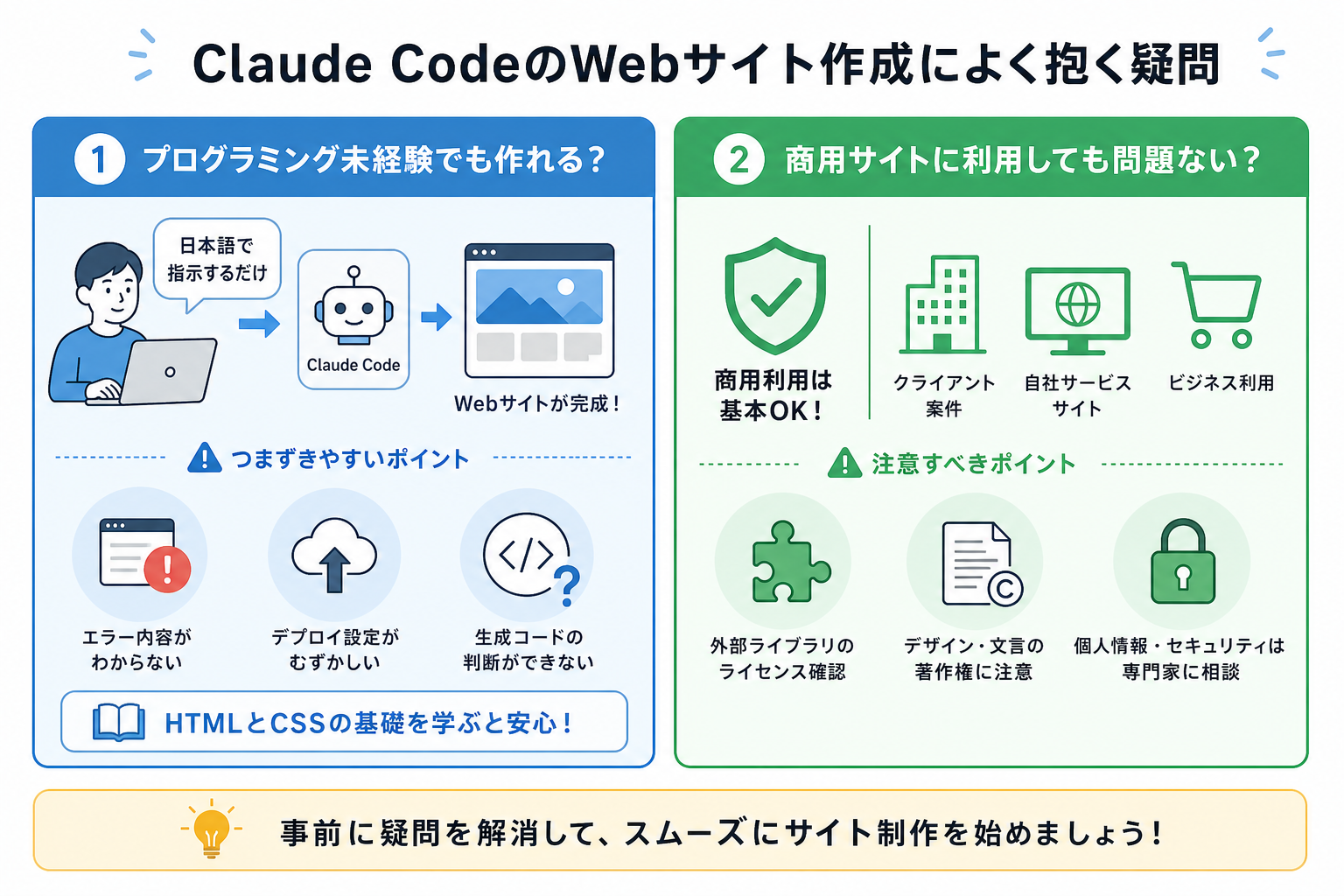
初めてClaude Codeを利用する人は「本当に未経験でも使えるのか」「商用サイトに利用して問題ないのか」といった不安を抱きがちです。
ここからは下記の疑問別に、それぞれの答えを解説します。
プログラミング未経験でも作れる?
プログラミング未経験でも、Claude Codeを使ってWebサイトを作成することは可能です。
Claude Codeは自然言語(日本語)での指示に対応しているため、コードを書く必要はありません。たとえば「青い背景のヒーローセクションを作ってください」「お問い合わせフォームを追加してください」のように、やりたいことを言葉で伝えるだけで対応できます。
ただし、完全な未経験の場合は次のような場面で戸惑うことがあります。
- エラーメッセージの意味がわからない
- サイト公開時の設定方法がわからない
- 生成されたコードが意図どおりかどうかの判断ができない
そのため、HTMLとCSSの基礎知識だけでも身につけておくと、Claude Codeをより効果的に活用できます。
まずは無料で学べるMDN Web Docsなどを活用して、小規模なLPやポートフォリオサイトから挑戦してみるとよいでしょう。
Claudのプログラミング活用についてより詳しく知りたい人は、次の記事を参考にしてください。
商用サイトに利用しても問題ない?
Claude Codeで生成したコードは、基本的に商用サイトにも利用できます。
Anthropicの利用規約では、Claude Codeの出力物を商業目的で利用することを禁止していません。クライアントから受注したサイト制作や、自社サービスのWebサイト開発にも活用できます。
ただし、以下の点には注意が必要です。
- 使用するライブラリやパッケージのライセンスを確認する
- 生成されたデザインや文章が既存サイトと酷似していないか確認する
- セキュリティ要件の高い機能は十分にテストする
- 個人情報を扱うフォームは適切な対策を実施する
とくにお問い合わせフォームや会員登録機能などを実装する場合は、入力値の検証やセキュリティ対策が欠かせません。
また、AIが生成したコードにもバグや脆弱性が含まれる可能性があります。そのため、生成されたコードをそのまま使うのではなく、内容を確認してから公開する習慣をつけることが重要です。
まとめ
本記事では、Claude CodeでWebサイトやホームページを作成する方法を解説しました。
Claude Codeを活用すれば、LPやコーポレートサイト、既存サイトのリニューアルなどを効率的に進められます。また、CLAUDE.mdやPlan Modeを活用することで、設計から実装までの一貫性を保ちながら開発できる点も大きな魅力です。
まずはターミナル・デスクトップアプリ・VS Code拡張の中から使いやすい方法を選び、シンプルなLPや社内向けページで試してみましょう。