Claude Codeのおすすめ設定【作業効率&セキュリティUP】

Claude Codeのセキュリティ面ってどう設定すればいいんだろう?
操作しやすくなる便利な設定とかもあるのかな…
Claude Codeは便利なツールですが、設定を後回しにすると、作業効率が上がらないだけでなく、思わぬセキュリティリスクやコスト増加につながる可能性があります。一方で、最初に適切な設定を行っておけば、コーディングのスピードを大幅に向上させつつ、安全に活用できるようになります。
この記事では次のトピック別に、Claude Codeの設定方法を解説します。
この記事を読めば、安全かつ便利にClaudeCodeを活用できますよ。
Claude Codeの特徴をおさらいしておきたい人は、次の記事を参考にしてください。

- 自動承認の無効化設定は意図しない誤操作を防ぐ
- 除外ファイルの設定は機密情報の漏えいを防ぐ
- 独自ルール等の事前設定は開発作業を効率化する
『ClaudeCodeに興味はあるけど、どうやって使えばいいんだろう…』
そんな方へ、
- ClaudeCodeに作業や仕事を任せる方法
- ClaudeCodeを使いこなすたった1つのコツ
- 業務効率化や収入獲得に活かすClaudeCodeの実演
を、無料のオンラインセミナーで凝縮してお伝えします!
パソコンはもちろん、スマホから気軽に参加OK。この時間が、あなたを変える大きなきっかけになりますよ。
Claude Codeは設定次第で作業効率・安全性が飛躍的に高まる
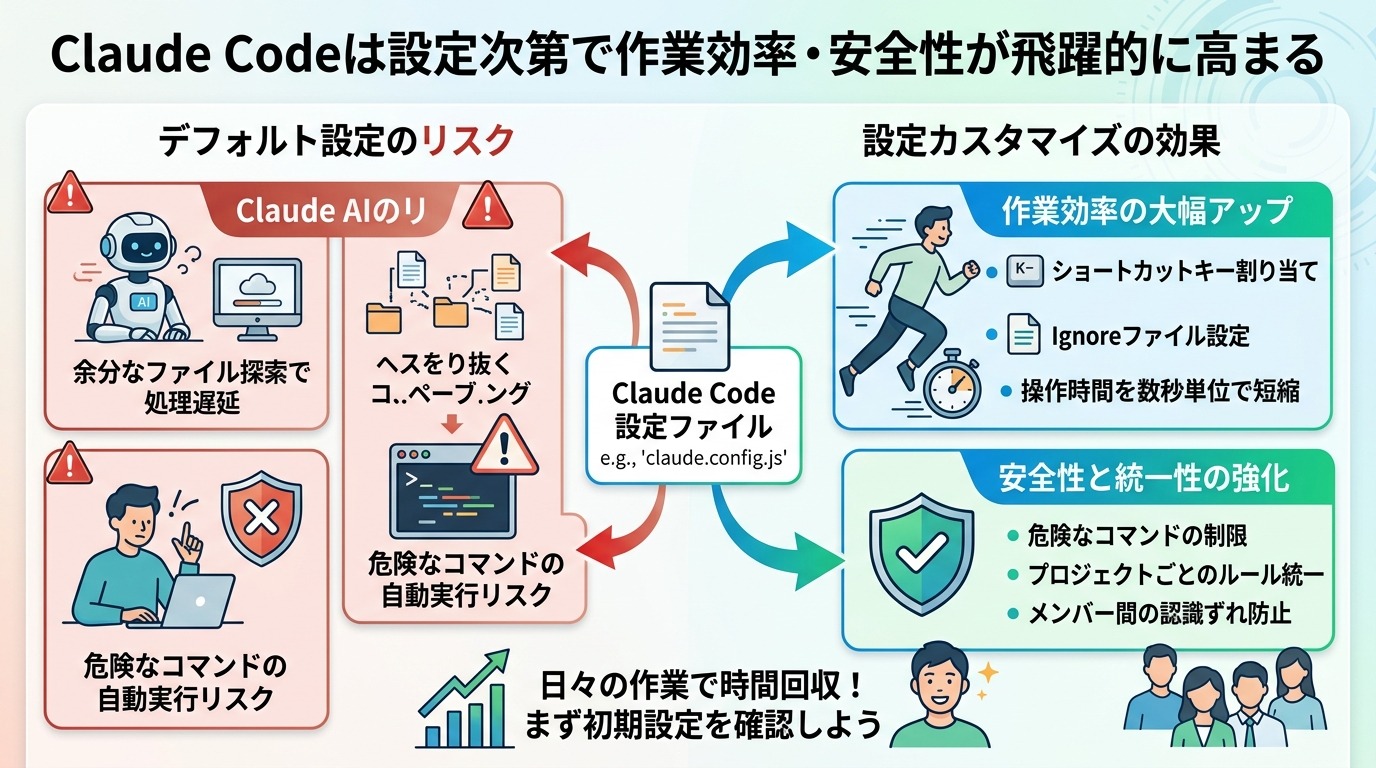
Claude Codeは、デフォルト状態のままでも動作しますが、設定を最適化することで開発効率と安全性が大きく向上します。
なぜならば、設定が不十分な状態では不要なファイルまで読み込んで処理が遅くなったり、意図しないコマンドを実行してしまったりするリスクがあるためです。
実際に、公式のAnthropicドキュメントでも、プロジェクトやチームに合わせた設定のカスタマイズが推奨されています。Claude Codeは柔軟な設定が可能で、設定ファイルを活用することで作業ルールの統一やセキュリティ対策を自動化できます。
たとえば、ショートカットキーの割り当てやignoreファイルの設定を行うだけで、1回の操作時間を数秒単位で短縮可能です。さらにチーム開発では、プロジェクトごとのルールを定義することでメンバー間の認識ずれも防げます。
設定にかけた時間は、日々の作業で確実に回収できます。まずは初期設定から順番に進めていきましょう。
【初期設定】Claude Codeの操作手順
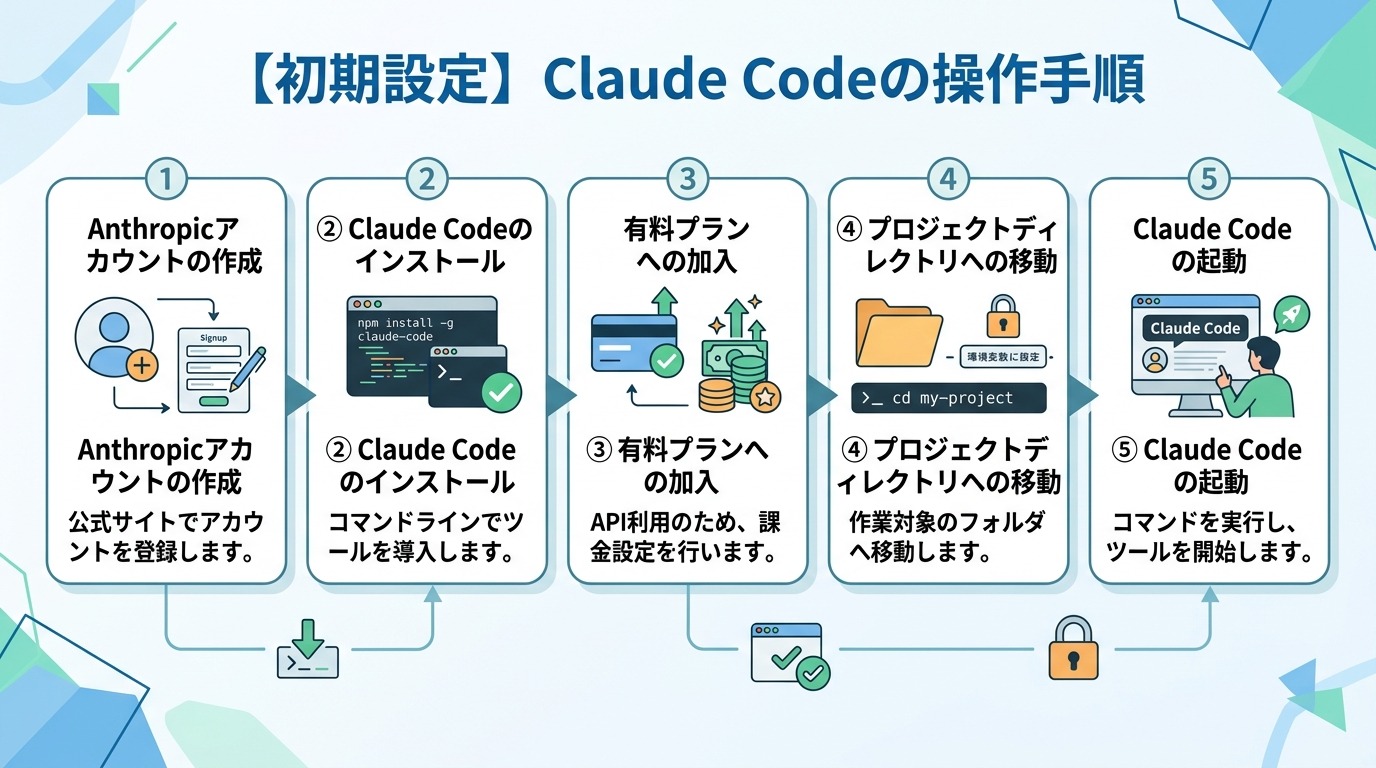
Claude Codeを正しく動かすために、まずは次の6ステップを順番に進めましょう。
Claudeの特徴を詳しく知りたい人は、次の記事を参考にしてください。
1.Anthropicアカウントを作成する
Claude Codeを利用するには、Anthropicのアカウントが必要です。
アカウントは、公式サイトからメールアドレスとパスワードを入力するだけで簡単に登録できます。また、GoogleアカウントやGitHubアカウントを使ったログインにも対応しています。
登録後は、Anthropic Consoleにログインしてアカウントの状態を確認しましょう。API利用の上限設定や請求情報の管理も、このコンソール画面から行えます。
2.Claude Codeをインストールする
Claude Codeはnpm経由でインストールします。ターミナルを開き、次のコマンドを実行してください。
```
npm install -g @anthropic-ai/claude-code
```インストールにはNode.js 18以上が必要です。Node.jsのバージョンが古い場合は、Nodeの公式サイトから最新のLTS版をインストールしてからコマンドを実行してください。
インストールが完了したら、以下のコマンドで正常に導入されているか確認します。
```
claude --version
```
バージョン番号が表示されれば、インストールは成功です。
3.有料プランに加入する
Claude Codeを利用するには、APIキーの取得が必要です。そのため、事前に課金設定を行います。
Anthropic Consoleの「Billing」メニューからクレジットカードを登録し、利用上限を設定します。Claude Codeの利用料金は使用したトークン量(テキスト量)に応じた従量課金制です。
なお、モデルや入出力のトークン数によって料金は変動しますが、目安として、よく利用される Claude 3.5 Sonnet の場合は以下の通りです。
- 入力: 100万トークンあたり479.24円
- 出力: 100万トークンあたり2,396.19円
※料金は2026年4月24日時点の為替レート(1$159.75円)で計算しています。
最新の料金体系については、必ずAnthropic公式の料金ページを確認してください。
課金設定が完了したら「API Keys」メニューからキーを発行します。発行したキーは一度しか表示されないため、必ずコピーしてパスワード管理ソフトなどの安全な場所に保存しておきましょう。
Claude Codeの料金をより詳しく知りたい人は、次の記事を参考にしてください。
4.プロジェクトのディレクトリへ移動する
Claude Codeは、起動したディレクトリをプロジェクトのルートとして認識します。そのため、作業対象のプロジェクトフォルダに移動してから起動することが重要です。
ターミナルで次のコマンドを使い、対象ディレクトリへ移動します。
```
cd /path/to/your/project
```ディレクトリを間違えると、関係のないファイルを読み込んだり、誤った場所にファイルを生成したりする原因になります。`pwd`コマンドで現在地を確認してから次のステップに進むと安全です。
5.Claude Codeを起動する
プロジェクトディレクトリへ移動したら、次のコマンドでClaude Codeを起動します。
```
claude
```
初回起動時は、APIキーの入力を求められます。Anthropic Consoleで発行したAPIキーを貼り付けてEnterキーを押すと、認証が完了してチャット画面が表示されます。
APIキーは以下の方法でも保存できます。
- ~/.claude/.env に記述
- 環境変数 ANTHROPIC_API_KEY に設定
毎回入力する手間を省きたい場合は、環境変数の利用がおすすめです。
6.動作を確認する
起動後は、簡単な指示を入力して動作確認を行いましょう。
たとえば「このプロジェクトの構成を教えてください」と入力すると、ディレクトリ構造をもとに回答が返ってきます。正常に応答があれば、初期設定は完了です。もしエラーが出る場合は、以下を確認してください。
- APIキーの入力ミス
- APIキーの有効期限
- 課金設定の有無
問題がある場合は、Anthropic Consoleで設定を見直しましょう。
Claude CodeにおけるAPIの活用法をより詳しく知りたい人は、次の記事を参考にしてください。

【作業効率UP】Claude Codeのおすすめ設定
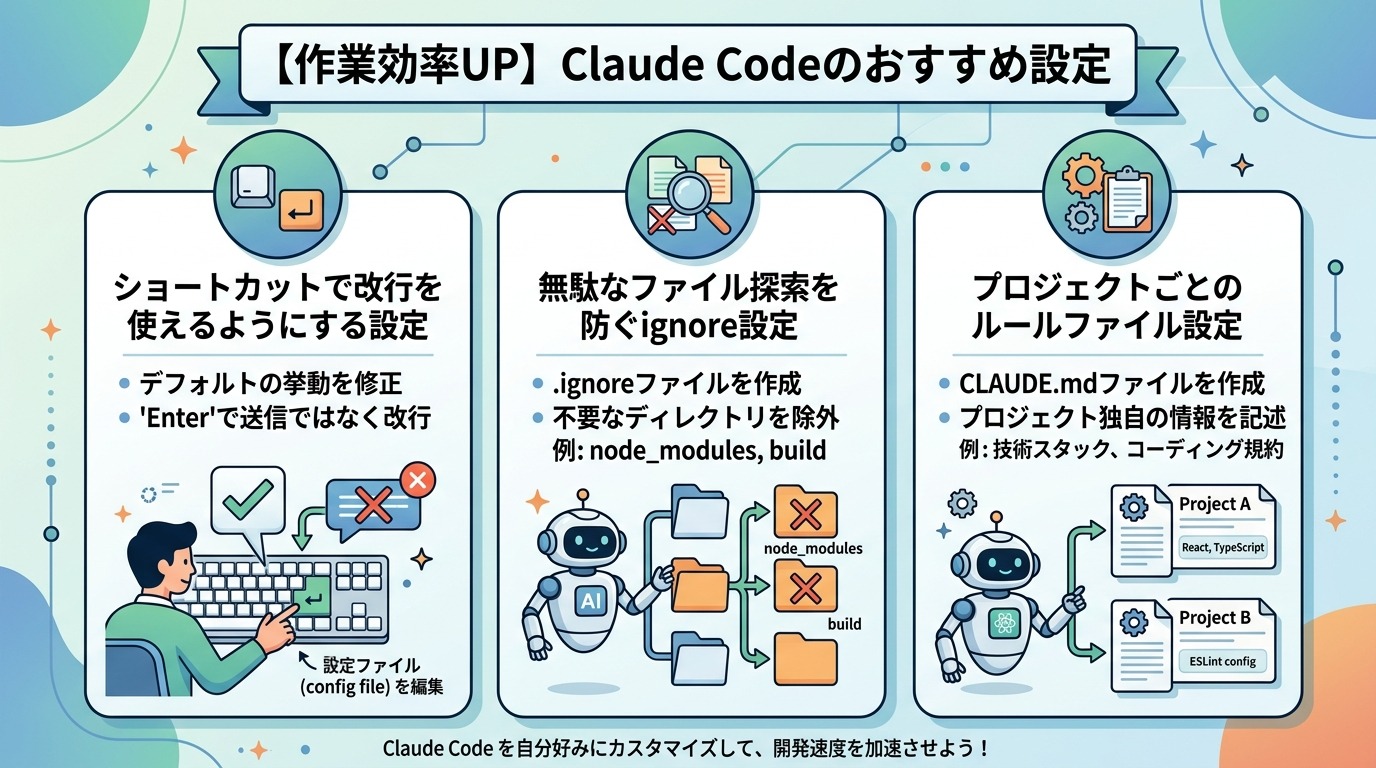
初期設定が完了したら、作業効率を上げるためのカスタマイズを行いましょう。とくに効果が高いのは、次の3つです。
- 設定1.ショートカットで改行可能に
- 設定2.無駄なファイルの探索防止
- 設定3.プロジェクトごとにルールを設ける
設定1.ショートカットで改行可能に
デフォルト設定では、Enterキーを押すとそのままメッセージが送信されます。そのため、複数行のコードや長文を入力する際に誤送信が発生しやすいのが難点です。
Claude Codeの設定ファイル(`~/.claude/settings.json`)に次の記述を追加することで、Shift+Enterで改行できるようになります。
```json
{
  "keybindings": {
    "submit": "enter",
    "newline": "shift+enter"
  }
}
```この設定により、指示文を整理してから送信できるため、入力ミスややり直しが大幅に減ります。なお、設定後はClaude Codeを再起動して反映させましょう。
設定2.無駄なファイルの探索防止
Claude Codeはデフォルトで、起動ディレクトリ以下のすべてのファイルを広く探索します。そのままでは`node_modules`などの不要なファイルまで読み込み、処理速度が低下する原因になるため注意が必要です。
プロジェクトルートに`.claudeignore`ファイルを作成し、探索対象から除外するパターンを記述します。
```
node_modules/
.git/
dist/
build/
*.log
.env
```
`.gitignore`と同じ記法が使えるため、既存の設定を流用可能です。 とくに重要なのが`.env`ファイルの除外です。`.env`ファイルの除外により、APIキーやデータベースの接続情報などの機密情報を誤ってClaudeに送信してしまうリスクを防げます。
設定3.プロジェクトごとにルールを設ける
Claude Codeは、プロジェクトルートに`CLAUDE.md`というファイルを置くことで、プロジェクト固有のルールや前提知識を自動的に読み込んでくれます。
たとえば`CLAUDE.md`には、次のような情報を記載しておくと効果的です。
- 使用言語・フレームワーク
- コーディング規約(命名規則、インデント幅など)
- テストの実行方法
- デプロイ手順
- 変更禁止の設定
これにより、毎回の説明が不要になり、指示の精度も向上します。
チーム開発ではGitで管理することで、全員が同じ前提で作業できるようになります。結果として、オンボーディングコストの削減にもつながります。
【安全性UP】Claude Codeのおすすめ設定
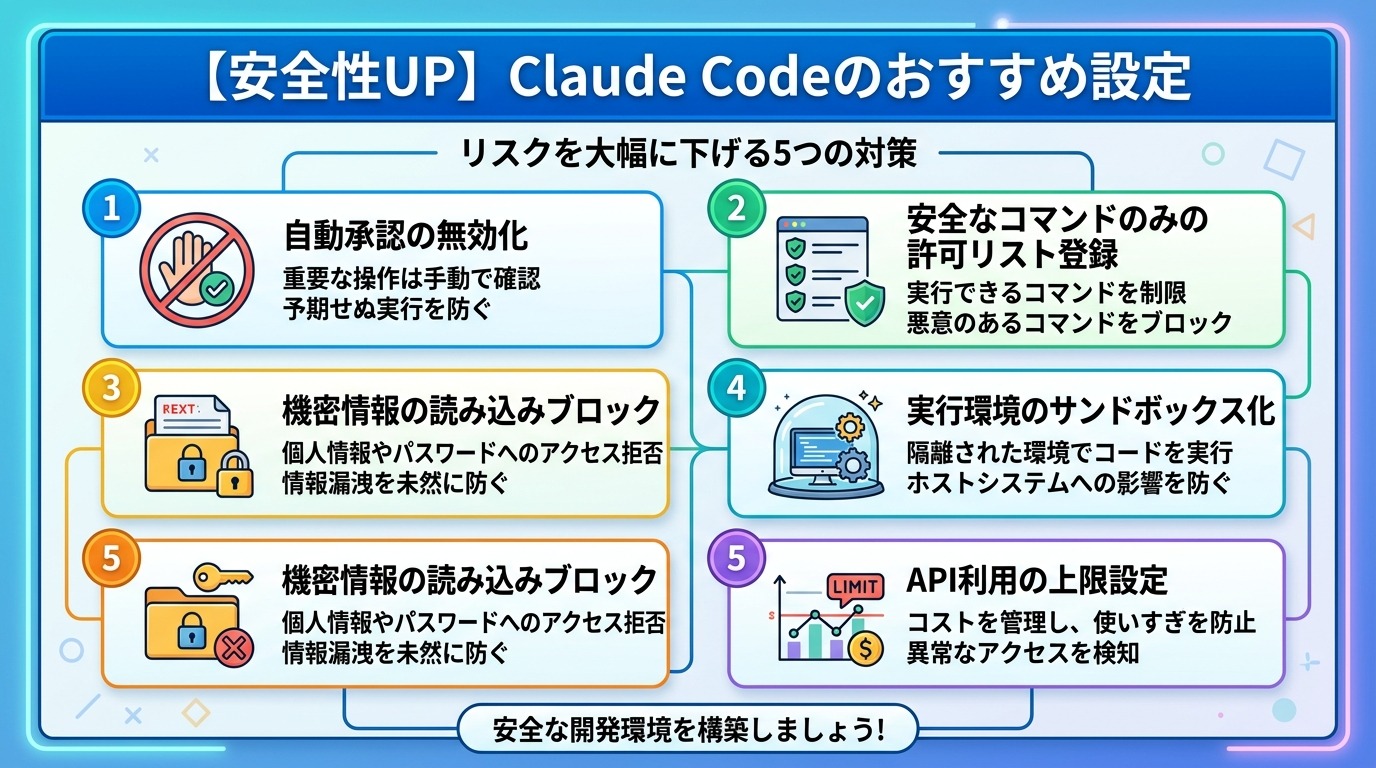
作業効率の設定と同様に、セキュリティの設定も欠かせません。適切な設定を行うことで、誤操作・情報漏えい・予期せぬ課金リスクを大幅に防げます。
自動承認の無効化
自動承認の無効化は、初心者が必ずOFFにすべき設定です。
自動承認が有効なままだと、ファイル操作やコマンド実行が確認なしで行われます。その結果、意図しない変更に気づけない可能性があります。
`~/.claude/settings.json`で自動承認を無効化するには、次の設定を追加します。
```json
{
  "autoApprove": false
}
```この設定により、すべての操作前に確認が入るようになります。慣れてきた段階で、一部だけ自動承認に戻した方がが安全です。
安全なコマンドのみを許可リストに入れる
自動承認を使いたい場合でも、すべての操作を自動承認にするのではなく、安全な操作だけを限定的に許可するのが基本です。
`settings.json`の`allowedTools`に、許可する操作のみを列挙します。
```json
{
  "allowedTools": [
    "read_file",
    "list_directory",
    "search_files"
  ]
}
```この設定では「読むだけ」が可能な状態になります。ファイル変更やコマンド実行は手動承認になるため、安全性が大きく向上します。
機密情報の読み込みブロック
.claudeignoreに加えて、設定レベルでもブロックしておくとより安全です。
`settings.json`に次の記述を追加することで、特定のパターンに一致するファイルの読み込みを拒否できます。
```json
{
  "blockedPaths": [
    ".env",
    ".env.*",
    "*.pem",
    "*.key",
    "secrets/**"
  ]
}
```これにより、そもそも機密ファイルを読み込めなくなるため、ヒューマンエラーを抑制可能です。とくにAPIキーや秘密鍵は、1度漏れると重大な被害につながるため、必ず設定しておきましょう。
実行環境のサンドボックス化
Claude Codeをサンドボックス環境で動かすことで、万が一誤操作が発生しても本番環境への影響を遮断できます。
Dockerを使ったサンドボックス化が最も手軽な方法です。
```
docker run -it --rm \
  -v $(pwd):/workspace \
  -w /workspace \
  -e ANTHROPIC_API_KEY=$ANTHROPIC_API_KEY \
  node:20 \
  npx @anthropic-ai/claude-code
```万が一問題が起きても、コンテナを削除すれば影響は残りません。検証用途や初めて触るプロジェクトでは特に有効です。
API利用の上限を設定する
API利用上限を設定しないと、気づかないうちに料金が膨らむ可能性があります。Anthropic Consoleより、月ごとの利用上限を設定しましょう。上限に達すると自動的にAPIが停止するため、予算超過を防止可能です。
個人利用であれば月額10ドル〜30ドル程度の上限設定から始めて、使用状況に応じて調整するのがおすすめです。
Claude Codeをより便利・安全に使うなら
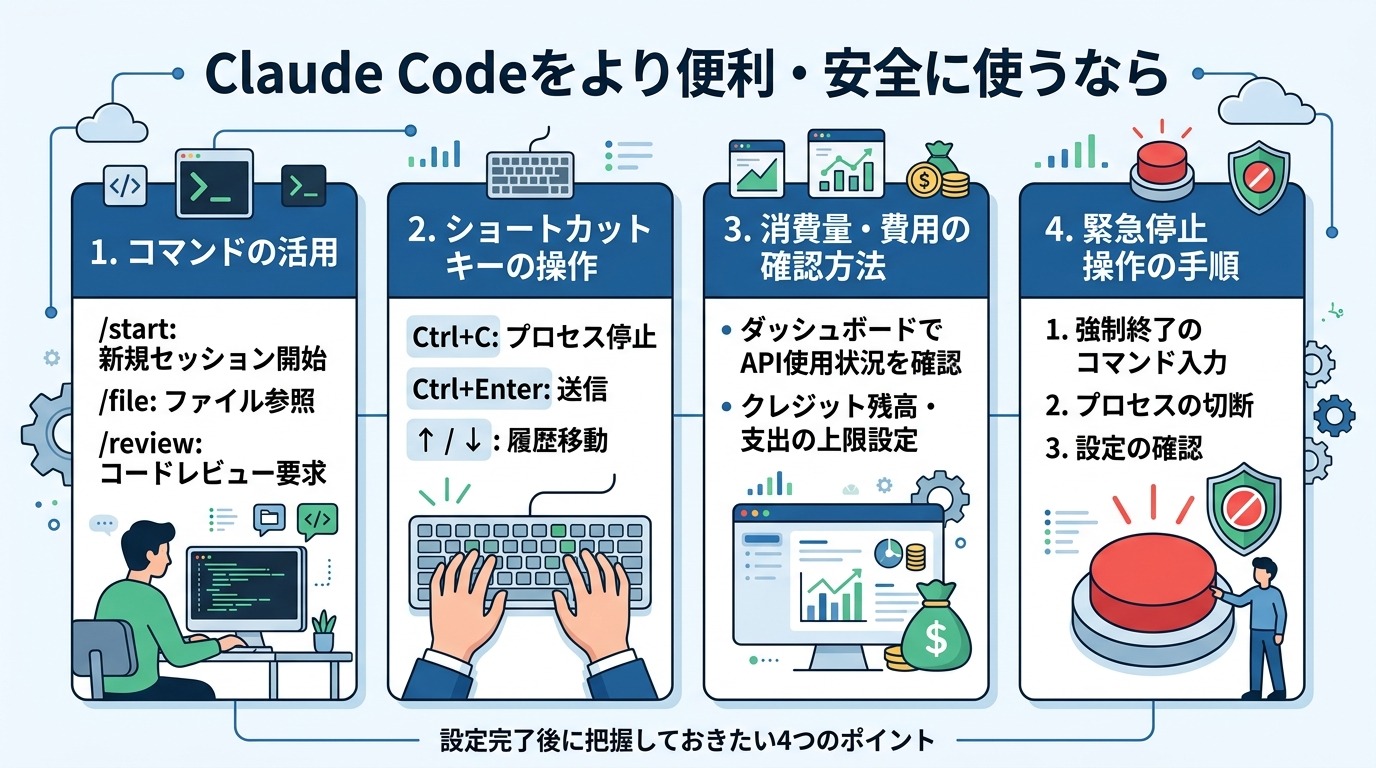
設定が完了したら、次は日常操作を効率化していきましょう。ちょっとした使い方の工夫だけで、操作スピードと安全性はさらに向上します。特に重要なのは、次の4つです。
Claude Codeの始め方を詳しく知りたい人は、次の記事を参考にしてください。

コマンドを活用しよう
スラッシュコマンドを使うだけで操作効率が大きく向上します。
Claude Codeには、チャットから直接実行できるコマンドが用意されています。よく使うものを覚えておくと、作業のテンポを各段に向上可能です。
主なコマンドは以下のとおりです。
- /clear:会話履歴をリセット
- /compact:履歴を要約してトークン消費を削減
- /status:現在の状態や使用量を確認
- /help:コマンド一覧を表示
長時間のセッションではコンテキストが圧迫され、回答精度が下がることがあります。そのような場合は`/compact`や`/clear`を使ってリセットするのが効果的です。
コマンドの一覧は公式ドキュメントで随時更新されているため、定期的に確認することを勧めます。コマンドは今後も追加されるため、Anthropicの公式ドキュメントを定期的に確認しましょう。
Claude Codeのコマンドをより詳しく知りたい人は、次の記事を参考にしてください。

Claude Codeの履歴確認や削除方法などを詳しく知りたい人は、次の記事を参考にしてください。
ショートカットキーで操作しよう
キーボード操作に慣れると作業スピードが一気に上がります。Claude Codeはショートカットを活用することで、ほぼすべての操作をキーボードだけで完結できます。
代表的な操作は次のとおりです。
- Ctrl + C:処理の中断
- Ctrl + L:画面クリア
- ↑キー:直前の入力を再利用
- Esc:ダイアログを閉じる
とくにCtrl + Cは重要で、処理が止まらないときの緊急停止にも使えます。
なお、ショートカットはsettings.jsonでカスタマイズ可能です。自分の作業スタイルに合わせて調整しておくと、さらに快適になります。
消費量・費用はこまめに確認しよう
コスト管理をしないと、想定以上の課金が発生する可能性があります。確認方法は次の2つです。
| コマンドで確認 | /statusで現在のセッション使用量をチェック |
| 管理画面で確認 | AnthropicのConsole「Usage」ページで詳細を確認 |
とくに大規模なリファクタリング前やファイル数が多いプロジェクトを扱うときは必ず確認しましょう。
場合によっては、1回の操作で数百円を消費することもあります。事前確認を習慣化することで、無駄なコストを防げます。
誤動作時の「緊急停止」操作を覚えよう
万が一に備えて停止手順を事前に覚えておくことが重要です。
Claude Codeが意図しない動作をした場合は、次の手順で対応します。
- 1. Ctrl+C を押して現在の処理を中断する
- 2. それでも止まらない場合はCtrl + Cを2回押して終了
- 3. 最終手段としてターミナルを閉じる
さらに安全性を高めるために、以下もおすすめです。
- 作業前にGitでコミット or ブランチ作成
- 以上の操作でも止まらない場合はNode.jsプロセスを強制終了
これらを習慣化しておくことで、万が一のトラブルにも冷静に対処できます。
Claude Codeの設定における基本操作
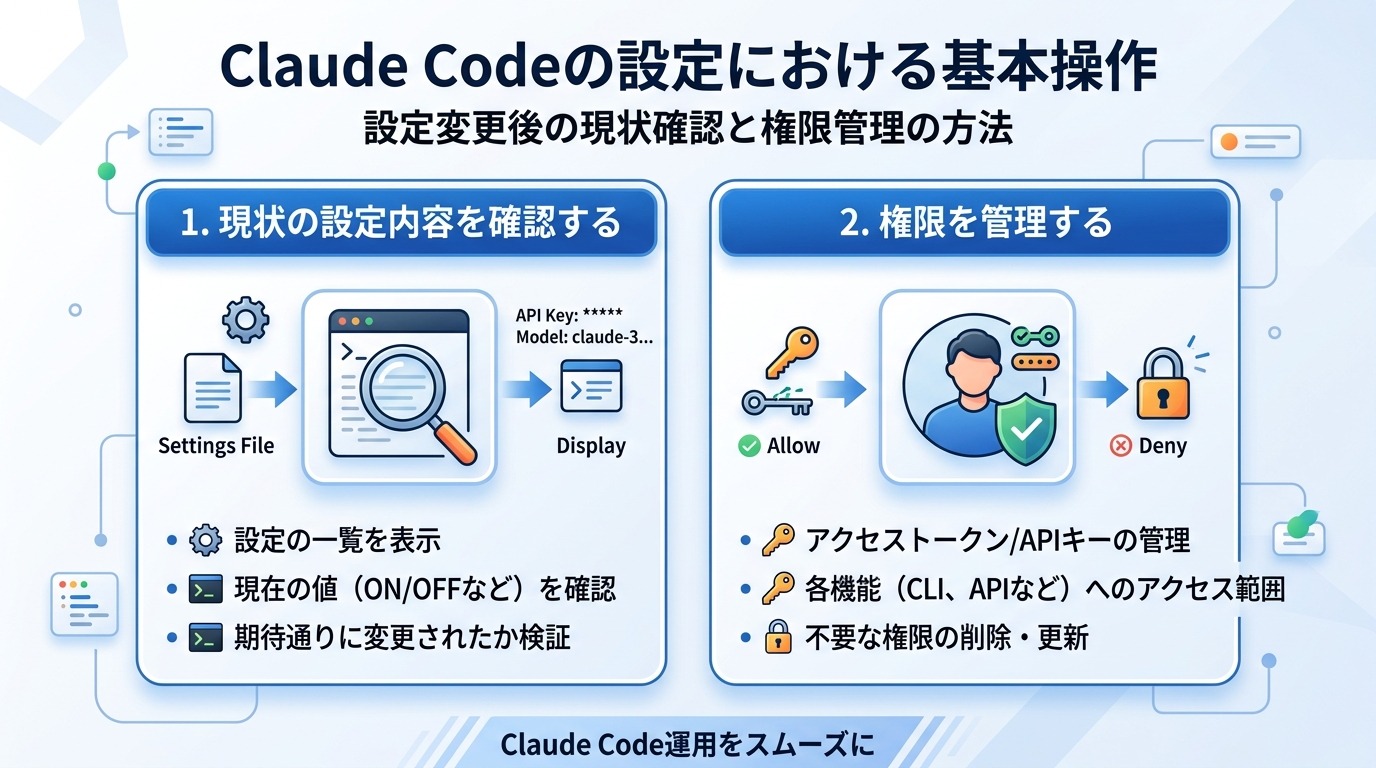
設定を変更したあとは「今どうなっているか」および「どこまで許可されているか」などの現状を把握することが重要です。この2点を理解しておくことで、安全かつ意図通りにClaude Codeを使えるようになります。
現状設定の確認方法
設定は3つのファイルを見ればすべて把握できます。Claude Codeの設定は、以下の3か所で管理されています。
- `~/.claude/settings.json` : グローバル設定(全プロジェクト共通)
- `{プロジェクトルート}/.claude/settings.json` : プロジェクト固有の設定
- `{プロジェクトルート}/CLAUDE.md` : プロジェクトのルールと前提情報
設定の優先順位は「プロジェクト設定 > グローバル設定」です。同じ項目が両方にある場合は、プロジェクト側が優先されます。
ターミナルから内容を確認するには、次のコマンドが使えます。
```
cat ~/.claude/settings.json
```
ファイルが存在しない場合は、まだカスタマイズしていない状態でありデフォルト値が適用されています。新しく設定を追加するには、ファイルを新規作成しJSON形式で記述します。
VS Codeを使っている場合は、以下のコマンドでGUI編集が可能です。
```
code ~/.claude/settings.json`
```テキストエディタで直接編集できるため、初心者にはこちらの方法がおすすめです。
権限の設定・管理方法
Claude Codeの権限はsettings.jsonのpermissionsで管理します。操作ごとに「許可」と「拒否」を明示的に設定できます。
設定の基本構造は次のとおりです。
```json
{
  "permissions": {
    "allow": [
      "read_file",
      "list_directory"
    ],
    "deny": [
      "run_command",
      "delete_file"
    ]
  }
}
```
Anthropicの推奨は、最小権限の原則です。そのため、以下の設定が最も安全です。
- 最初はallowを最小限にする
- 必要に応じて徐々に追加する
とくに以下は慎重に扱いましょう。
- run_command(コマンド実行)
- delete_file(削除操作)
なお、設定変更後はClaude Codeを再起動することで反映され`/status`コマンドで状態確認も可能です。
設定後は必ず動作確認を行い、意図した範囲で動いているかチェックしましょう。
まとめ
この記事では、Claude Codeの設定方法について次の内容を解説しました。
Claude Codeは設定を最適化するだけで作業効率と安全性が大きく向上するツールです。まずは以下の3つから始めてみましょう。
これだけでも、トラブルを防ぎつつ快適に使える環境が整います。
さらに慣れてきたら、権限設定やDockerによるサンドボックス化にも取り組むことで、より安全で高度な運用が可能です。
設定に迷った場合は、Anthropicの公式ドキュメントも参考にしながら、自分の開発環境に合った形へ調整していきましょう。
こちらの記事もおすすめ