
Claude Codeをアップデートするには?最新バージョンの更新&確認手順も紹介

Claude Codeのアップデートってどうやるの?
バージョンが古いままで使い続けて大丈夫?
「Claude Codeって自動でアップデートされるよね?」「あれ…なんか急にエラーが出るようになった…」Claude Codeを使いはじめ、こんな思いになっている人も多いですよね。
Claude Codeが古いバージョンのままでは新機能が使えなかったり、修正済みのバグに悩まされたりする可能性があります。
Claude CodeはCLIツールとして頻繁に更新されており、バージョン管理を怠ると作業効率に直結するため、更新手順を把握しておくことが大切です。
そこでこの記事では最新バージョンに保つやり方も交え、Claude Codeのアップデート方法を解説します。アップデートできない、アップデート後に不具合が出た時の解決法も紹介するので、ぜひ参考にしてください。
Claude Codeの特徴をおさらいしておきたい人は、次の記事を参考にしてください。

- ターミナルで `npm update -g @anthropic-ai/claude-code` を実行すれば更新できる
- 権限エラー・Node.js古すぎ・キャッシュの3つが更新失敗の主な原因
- 自動更新設定とリリースノート確認で常に最新版を維持できる
『ClaudeCodeに興味はあるけど、どうやって使えばいいんだろう…』
そんな方へ、
- ClaudeCodeに作業や仕事を任せる方法
- ClaudeCodeを使いこなすたった1つのコツ
- 業務効率化や収入獲得に活かすClaudeCodeの実演
を、無料のオンラインセミナーで凝縮してお伝えします!
パソコンはもちろん、スマホから気軽に参加OK。この時間が、あなたを変える大きなきっかけになりますよ。
Claude Codeが最新バージョンかを確認しよう
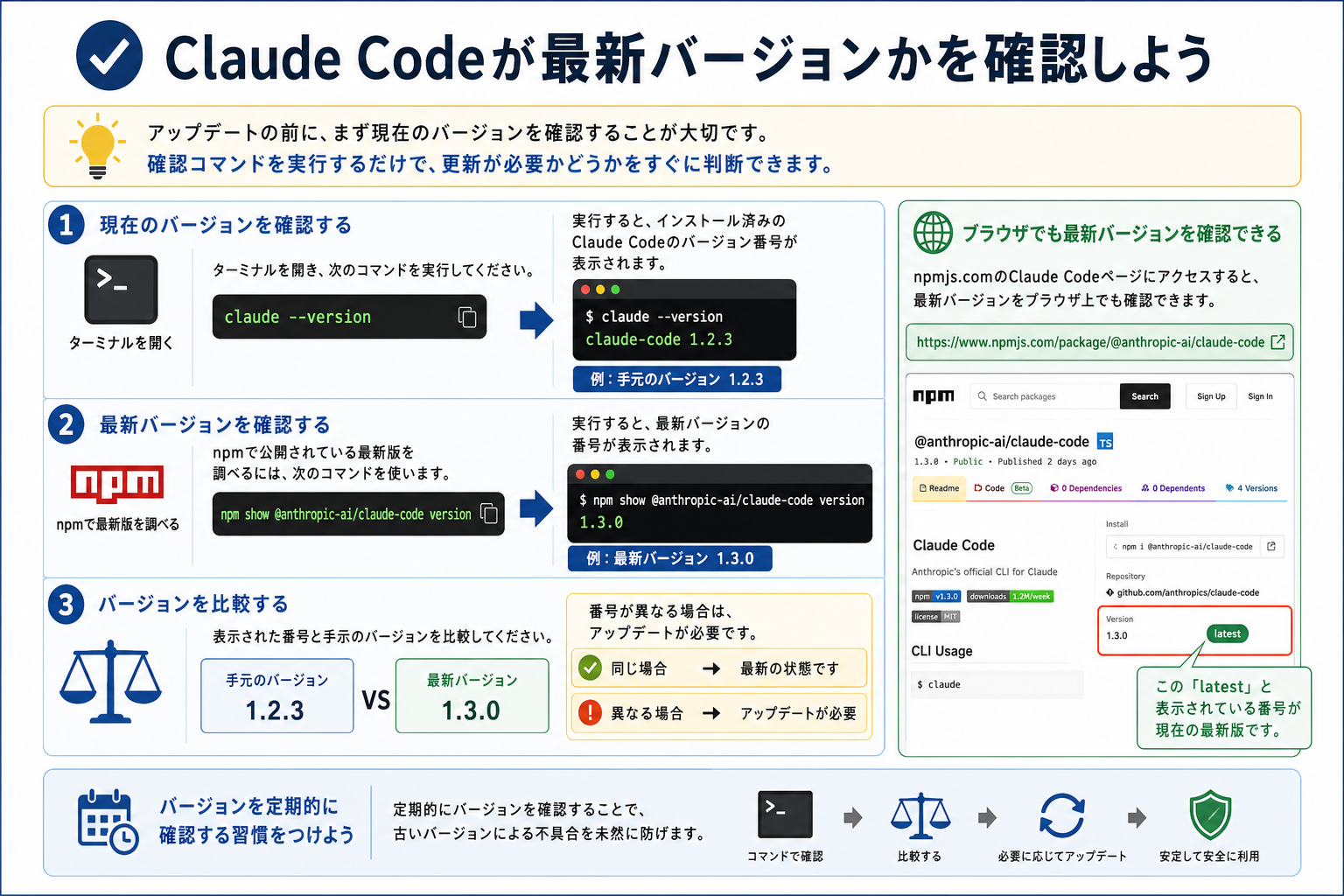
アップデートの前に、まず現在のバージョンを確認することが大切です。確認コマンドを実行するだけで、更新が必要かどうかをすぐに判断できます。
ターミナルを開き、次のコマンドを実行してください。
claude --version実行すると、インストール済みのClaude Codeのバージョン番号が表示されます。
次に、最新バージョンを確認します。npmで公開されている最新版を調べるには、次のコマンドを使います。
npm show @anthropic-ai/claude-code version表示された番号と手元のバージョンを比較してください。番号が異なる場合は、アップデートが必要です。
また、npmjs.comのClaude Codeページにアクセスすると、最新バージョンをブラウザ上でも確認できます。ページ右側に「latest」と表示されているバージョン番号が現在の最新版です。
バージョンを定期的に確認する習慣をつけると、古いバージョンによる不具合を未然に防げます。
Claudeの特徴を詳しく知りたい人は、次の記事を参考にしてください。
Claude Codeをアップデートする方法
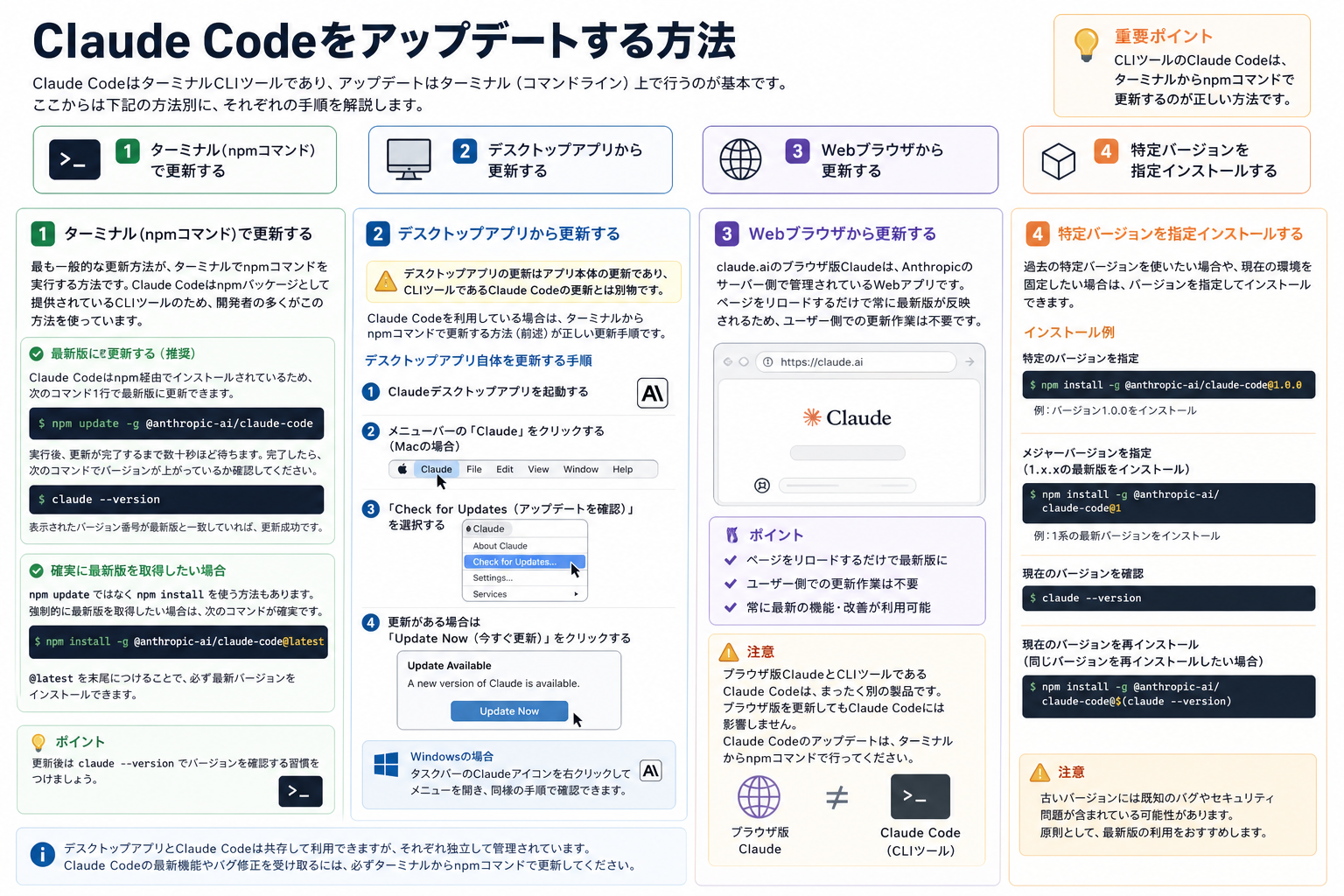
Claude CodeはターミナルCLIツールであり、アップデートはターミナル(コマンドライン)上で行うのが基本です。ここからは下記の方法別に、それぞれの手順を解説します。
1.ターミナル(npmコマンド)で更新する
最も一般的な更新方法が、ターミナルでnpmコマンドを実行する方法です。Claude Codeはnpmパッケージとして提供されているCLIツールのため、開発者の多くがこの方法を使っています。
Claude Codeはnpm経由でインストールされているため、次のコマンド1行で最新版に更新できます。
npm update -g @anthropic-ai/claude-code実行後、更新が完了するまで数十秒ほど待ちます。完了したら、次のコマンドでバージョンが上がっているか確認してください。
claude --version表示されたバージョン番号が最新版と一致していれば、更新成功です。
npm update ではなく npm install を使う方法もあります。強制的に最新版を取得したい場合は、次のコマンドが確実です。
npm install -g @anthropic-ai/claude-code@latest@latest を末尾につけることで、必ず最新バージョンをインストールできます。
Claude Codeのコマンドについて詳しく知りたい人は、次の記事を参考にしてください。

2.デスクトップアプリから更新する
Anthropicが提供するClaudeデスクトップアプリには、アプリ内に更新機能があります。ただし、デスクトップアプリの更新はアプリ本体の更新であり、CLIツールであるClaude Codeの更新とは別物である点に注意してください。
Claude Codeを利用している場合は、ターミナルからnpmコマンドで更新する方法(前述)が正しい更新手順です。
デスクトップアプリ自体を更新する手順は次のとおりです。
- Claudeデスクトップアプリを起動する
- メニューバーの「Claude」をクリックする(Macの場合)
- 「Check for Updates(アップデートを確認)」を選択する
- 更新がある場合は「Update Now(今すぐ更新)」をクリックする
Windowsの場合は、タスクバーのClaudeアイコンを右クリックしてメニューを開き、同様の手順で確認できます。
デスクトップアプリとClaude Codeは共存して利用できますが、それぞれ独立して管理されています。Claude Codeの最新機能やバグ修正を受け取るには、必ずターミナルからnpmコマンドで更新してください。
デスクトップ版Claude Codeの特徴を詳しく知りたい人は、次の記事を参考にしてください。

3.Webブラウザから更新する
claude.aiのブラウザ版Claudeは、Anthropicのサーバー側で管理されているWebアプリです。ページをリロードするだけで常に最新版が反映されるため、ユーザー側での更新作業は不要です。
ただし、ブラウザ版ClaudeとCLIツールであるClaude Codeは、まったく別の製品です。ブラウザ版を更新してもClaude Codeには影響しません。Claude Codeのアップデートはターミナルからnpmコマンドで行ってください。
なお、ブラウザにClaude関連の拡張機能をインストールしている場合は、拡張機能の更新が別途必要です。
- Chrome:アドレスバーに
chrome://extensionsと入力し、「デベロッパーモード」をオンにして「拡張機能を更新」をクリックする - Firefox:アドレスバーに
about:addonsと入力し、アドオンの一覧から手動で更新する - Edge:アドレスバーに
edge://extensionsと入力し、「更新」ボタンをクリックする
ブラウザ拡張機能の更新は、通常24時間以内に自動反映されます。手動で更新したい場合は、上記の手順で即時に最新版を取得できます。
Webブラウザ版Claude Codeの特徴を詳しく知りたい人は、次の記事を参考にしてください。

4.特定バージョンを指定インストールする
最新版ではなく、過去の特定バージョンに戻したい場合や、テスト用に旧バージョンを使いたい場合に役立つ方法です。
次のコマンドでバージョン番号を指定してインストールできます。
npm install -g @anthropic-ai/[email protected]1.0.0 の部分を、インストールしたいバージョン番号に変更してください。
利用できるバージョン一覧を確認するには、次のコマンドを使います。
npm show @anthropic-ai/claude-code versions実行すると、npmに公開されているすべてのバージョン番号が表示されます。
特定バージョンの指定は、新バージョンで不具合が発生したときのダウングレードにも使えます。後述するトラブル対処法と合わせて覚えておくと安心です。
MacとWindowsで更新手順に違いはある?
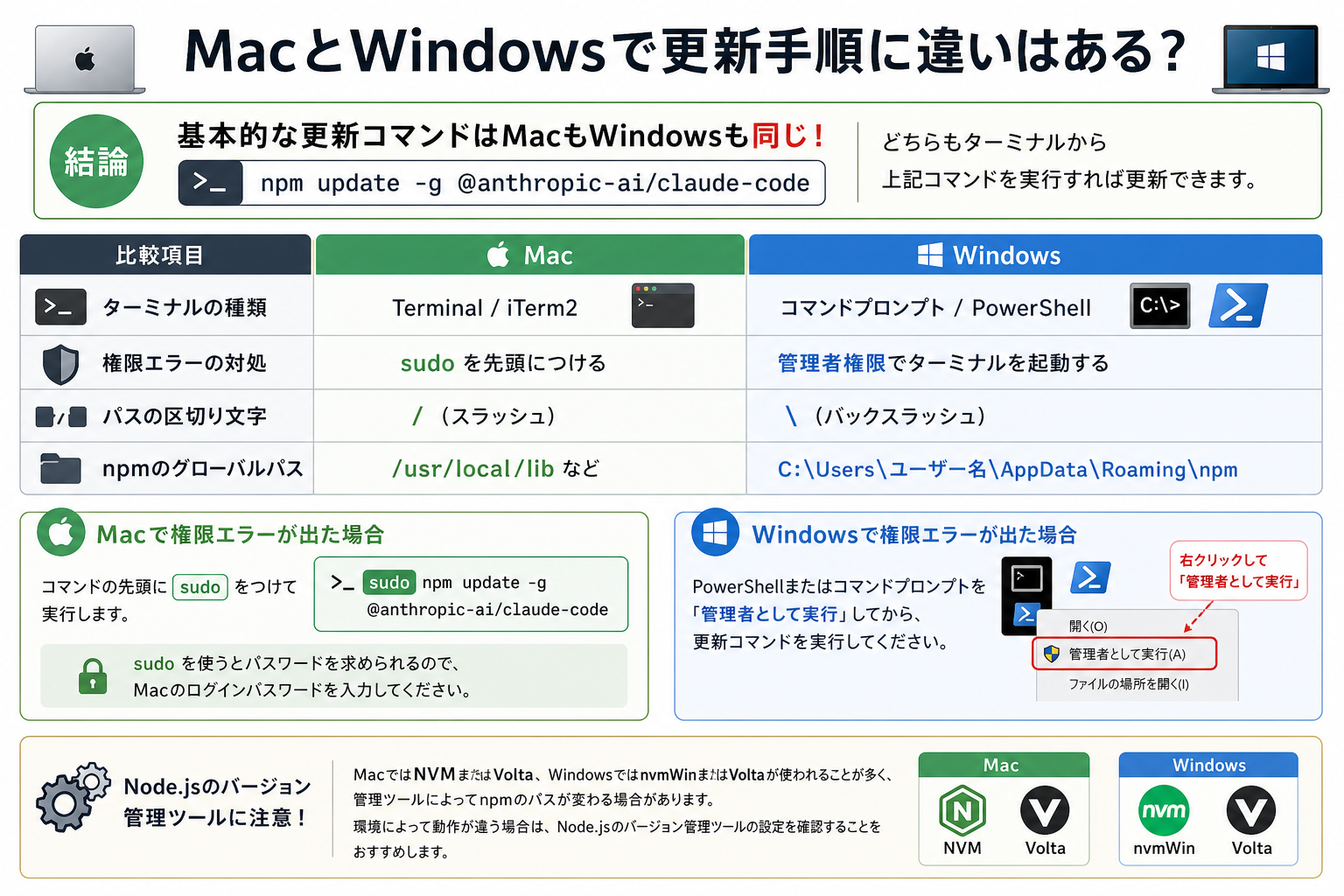
結論として、基本的な更新コマンドはMacもWindowsも同じです。どちらもターミナルから npm update -g @anthropic-ai/claude-code を実行すれば更新できます。
ただし、細かい点で違いがあります。
| 比較項目 | Mac | Windows |
|---|---|---|
| ターミナルの種類 | Terminal / iTerm2 | コマンドプロンプト / PowerShell |
| 権限エラーの対処 | sudo を先頭につける | 管理者権限でターミナルを起動する |
| パスの区切り文字 | /(スラッシュ) | \(バックスラッシュ) |
| npmのグローバルパス | /usr/local/lib など | C:\Users\ユーザー名\AppData\Roaming\npm |
Windowsで権限エラーが出た場合は、PowerShellまたはコマンドプロンプトを「管理者として実行」してから、更新コマンドを実行してください。
Macで権限エラーが出た場合は、コマンドの先頭に sudo をつけて実行します。
sudo npm update -g @anthropic-ai/claude-codesudo を使うとパスワードを求められるので、Macのログインパスワードを入力してください。
もうひとつ注意したいのが、Node.jsのバージョン管理ツールです。MacではNVMまたはVolta、WindowsではnvmWinまたはVoltaが使われることが多く、管理ツールによってnpmのパスが変わる場合があります。環境によって動作が違う場合は、Node.jsのバージョン管理ツールの設定を確認することをおすすめします。
Mac・WindowsそれぞれでClaude Codeを使う方法を詳しく知りたい人は、次の記事を参考にしてください。


Claude Codeをアップデートできないときの対処法
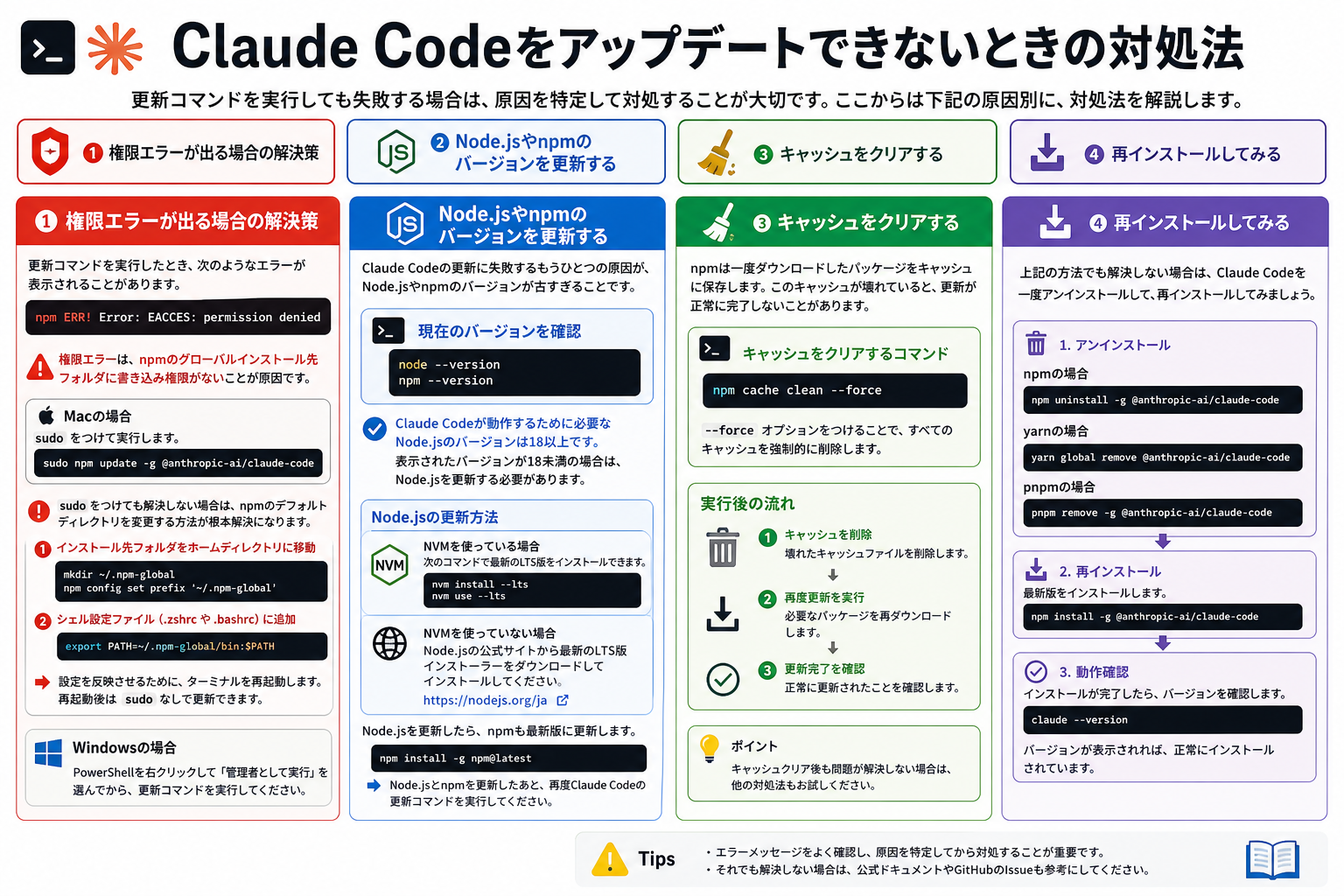
更新コマンドを実行しても失敗する場合は、原因を特定して対処することが大切です。ここからは下記の原因別に、対処法を解説します。
Claude Codeがインストールできない時の原因や対処法を詳しく知りたい人は、次の記事を参考にしてください。

権限エラーが出る場合の解決策
更新コマンドを実行したとき、次のようなエラーが表示されることがあります。
npm ERR! Error: EACCES: permission denied権限エラーは、npmのグローバルインストール先フォルダに書き込み権限がないことが原因です。
Macの場合は、sudo をつけて実行します。
sudo npm update -g @anthropic-ai/claude-codeただし、sudo をつけても解決しない場合は、npmのデフォルトディレクトリを変更する方法が根本解決になります。次の手順でホームディレクトリにnpmのインストール先を移動できます。
mkdir ~/.npm-global
npm config set prefix '~/.npm-global'その後、シェルの設定ファイル(.zshrc や .bashrc)に次の行を追加してください。
export PATH=~/.npm-global/bin:$PATH設定を反映させるために、ターミナルを再起動します。再起動後は sudo なしで更新できます。
Windowsの場合は、PowerShellを右クリックして「管理者として実行」を選んでから、更新コマンドを実行してください。
Node.jsやnpmのバージョンを更新する
Claude Codeの更新に失敗するもうひとつの原因が、Node.jsやnpmのバージョンが古すぎることです。
Claude Codeは特定のNode.jsバージョン以上を必要とします。現在のバージョンを確認するには、次のコマンドを実行してください。
node --version
npm --version
Claude Codeが動作するために必要なNode.jsのバージョンは18以上です。表示されたバージョンが18未満の場合は、Node.jsを更新する必要があります。
Node.jsの更新方法は、利用している管理ツールによって異なります。
NVMを使っている場合は、次のコマンドで最新のLTS版をインストールできます。
nvm install --lts
nvm use --ltsNVMを使っていない場合は、Node.jsの公式サイトから最新のLTS版インストーラーをダウンロードしてインストールしてください。
Node.jsを更新したら、npmも最新版に更新します。
npm install -g npm@latestNode.jsとnpmを更新したあと、再度Claude Codeの更新コマンドを実行してください。
キャッシュをクリアする
npmは一度ダウンロードしたパッケージをキャッシュに保存します。このキャッシュが壊れていると、更新が正常に完了しないことがあります。
キャッシュをクリアするには、次のコマンドを実行してください。
npm cache clean --force--force オプションをつけることで、すべてのキャッシュを強制削除できます。
キャッシュクリア後、再度更新コマンドを実行します。
npm update -g @anthropic-ai/claude-codeキャッシュが原因のエラーは表面上わかりにくいため、更新に失敗したらまずキャッシュクリアを試みることをおすすめします。権限エラーが出ていない場合は、キャッシュクリアで解決するケースが多いです。
再インストールしてみる
上記の方法をすべて試しても解決しない場合は、Claude Codeを一度アンインストールしてから再インストールする方法が有効です。
まず、現在インストールされているClaude Codeを削除します。
npm uninstall -g @anthropic-ai/claude-codeアンインストールが完了したら、最新版を新たにインストールします。
npm install -g @anthropic-ai/claude-code@latestインストール後、バージョンを確認して正常にインストールされているか確かめてください。
claude --version再インストールはすべてを初期状態に戻すため、他の方法で解決しなかったエラーを解消できることが多いです。設定ファイルは別の場所に保存されているため、再インストールだけでは消えません。ただし、次のセクションで説明する設定消失の問題が同時に起きている場合は、設定のバックアップを先に行ってください。
アップデート後に不具合が出た時の解決法
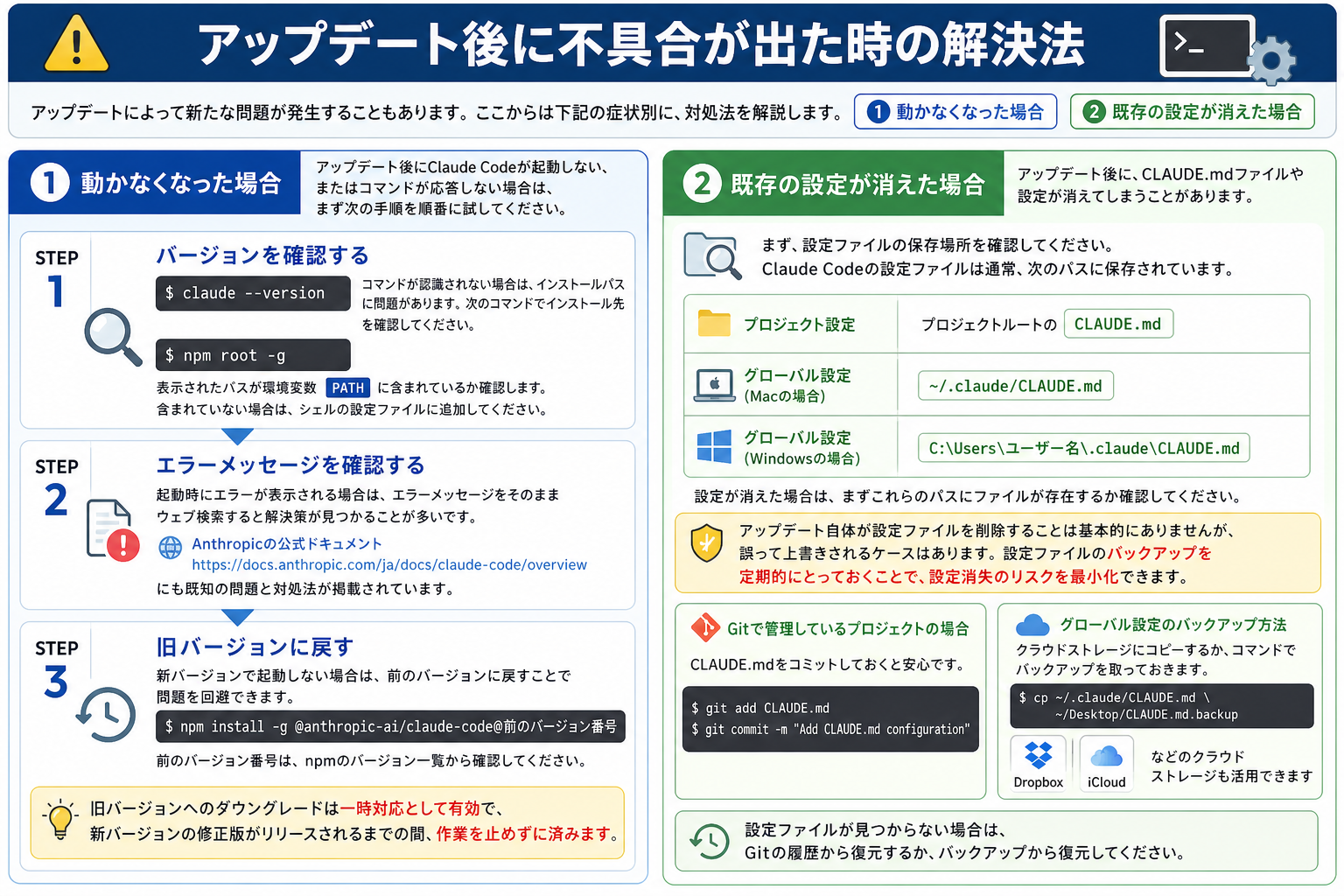
アップデートによって新たな問題が発生することもあります。ここからは下記の症状別に、対処法を解説します。
動かなくなった場合
アップデート後にClaude Codeが起動しない、またはコマンドが応答しない場合は、まず次の手順を順番に試してください。
ステップ1:バージョンを確認する
claude --versionコマンドが認識されない場合は、インストールパスに問題があります。次のコマンドでインストール先を確認してください。
npm root -g表示されたパスが環境変数 PATH に含まれているか確認します。含まれていない場合は、シェルの設定ファイルに追加してください。
ステップ2:エラーメッセージを確認する
起動時にエラーが表示される場合は、エラーメッセージをそのままウェブ検索すると解決策が見つかることが多いです。Anthropicの公式ドキュメントにも既知の問題と対処法が掲載されています。
ステップ3:旧バージョンに戻す
新バージョンで起動しない場合は、前のバージョンに戻すことで問題を回避できます。
npm install -g @anthropic-ai/claude-code@前のバージョン番号前のバージョン番号は、npmのバージョン一覧から確認してください。旧バージョンへのダウングレードは一時対応として有効で、新バージョンの修正版がリリースされるまでの間、作業を止めずに済みます。
既存の設定が消えた場合
アップデート後に、CLAUDE.mdファイルや設定が消えてしまうことがあります。
まず、設定ファイルの保存場所を確認してください。Claude Codeの設定ファイルは通常、次のパスに保存されています。
- プロジェクト設定:プロジェクトルートの
CLAUDE.md - グローバル設定:
~/.claude/CLAUDE.md(Macの場合) - グローバル設定:
C:\Users\ユーザー名\.claude\CLAUDE.md(Windowsの場合)
設定が消えた場合は、まずこれらのパスにファイルが存在するか確認してください。
アップデート自体が設定ファイルを削除することは基本的にありませんが、誤って上書きされるケースはあります。設定ファイルのバックアップを定期的にとっておくことで、設定消失のリスクを最小化できます。
Gitで管理しているプロジェクトであれば、CLAUDE.mdをコミットしておくと安心です。
git add CLAUDE.md
git commit -m "Add CLAUDE.md configuration"
グローバル設定については、DropboxやiCloudなどのクラウドストレージに定期的にコピーする方法が簡単です。または、次のコマンドでバックアップ先にコピーしておく方法もあります。
cp ~/.claude/CLAUDE.md ~/Desktop/CLAUDE.md.backup設定ファイルが見つからない場合は、Gitの履歴から復元するか、バックアップから復元してください。
Claude Codeを最新バージョンに保つには
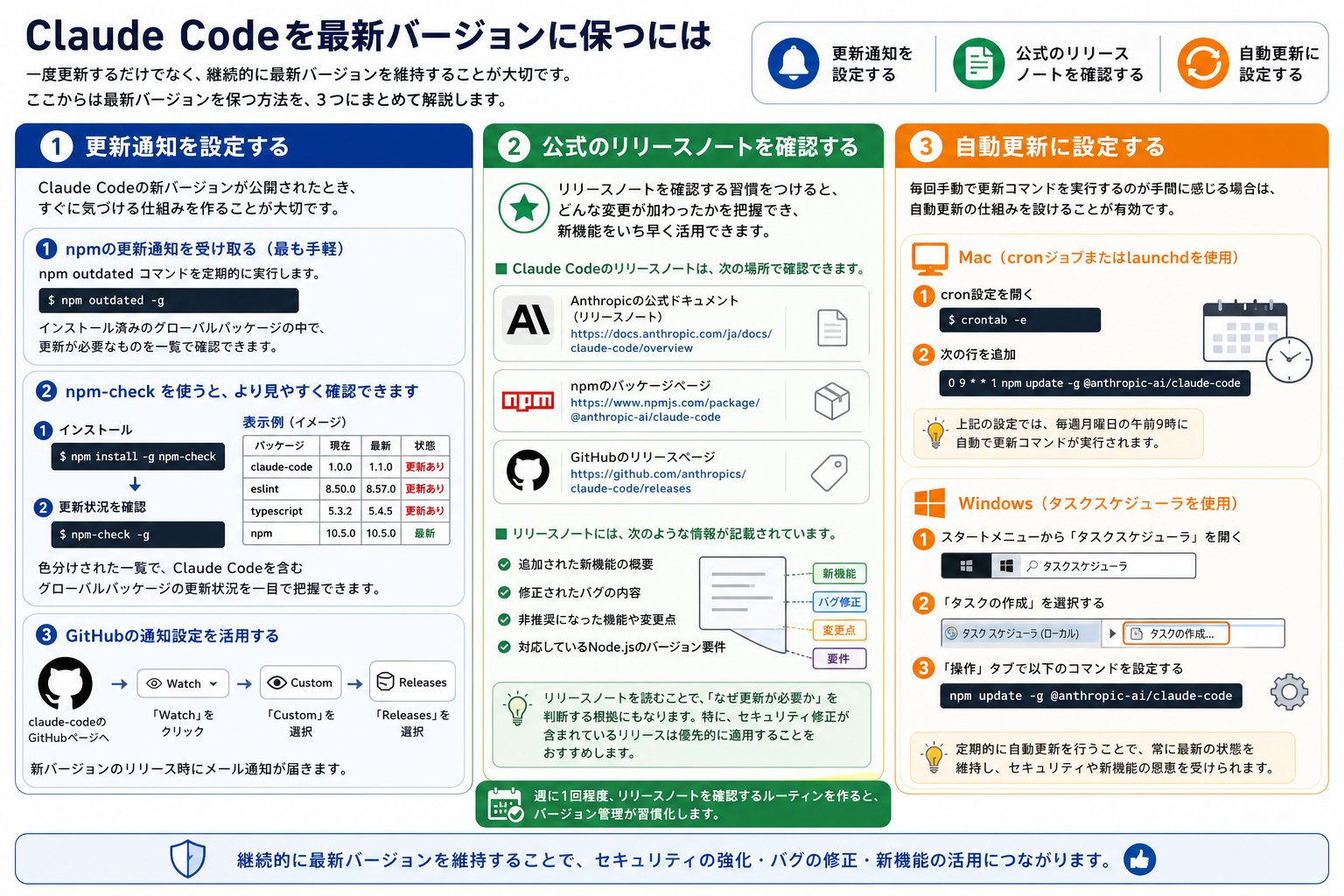
一度更新するだけでなく、継続的に最新バージョンを維持することが大切です。ここからは最新バージョンを保つ方法を、3つにまとめて解説します。
Claude Codeのおすすめ設定を詳しく知りたい人は、次の記事を参考にしてください。

更新通知を設定する
Claude Codeの新バージョンが公開されたとき、すぐに気づける仕組みを作ることが大切です。
npmの更新通知を受け取る最も手軽な方法は、npm outdated コマンドを定期的に実行することです。
npm outdated -g実行すると、インストール済みのグローバルパッケージの中で、更新が必要なものを一覧で確認できます。
また、npm-check というツールを使うと、更新確認がより見やすくなります。次のコマンドでインストールできます。
npm install -g npm-checkインストール後、次のコマンドで更新状況を確認できます。
npm-check -g色分けされた一覧でパッケージの状態が表示され、Claude Codeを含むグローバルパッケージの更新状況を一目で把握できます。
GitHubのリポジトリを利用している場合は、claude-codeのGitHubページで「Watch」→「Custom」→「Releases」を選択すると、新バージョンのリリース時にメール通知が届きます。
Claude Codeの通知方法を詳しく知りたい人は、次の記事を参考にしてください。
Claude CodeにおけるGitの必要性を詳しく知りたい人は、次の記事を参考にしてください。

公式のリリースノートを確認する
リリースノートを確認する習慣をつけると、どんな変更が加わったかを把握でき、新機能をいち早く活用できます。
Claude Codeのリリースノートは、次の場所で確認できます。
- Anthropicの公式ドキュメント(リリースノート)
- npmのパッケージページ
- GitHubのリリースページ
リリースノートには、次のような情報が記載されています。
- 追加された新機能の概要
- 修正されたバグの内容
- 非推奨になった機能や変更点
- 対応しているNode.jsのバージョン要件
リリースノートを読むことで、「なぜ更新が必要か」を判断する根拠にもなります。特に、セキュリティ修正が含まれているリリースは優先的に適用することをおすすめします。
週に1回程度、リリースノートを確認するルーティンを作ると、バージョン管理が習慣化します。
自動更新に設定する
毎回手動で更新コマンドを実行するのが手間に感じる場合は、自動更新の仕組みを設けることが有効です。
Macでは、cronジョブまたはlaunchdを使って定期的に更新コマンドを自動実行できます。
cronを使う場合は、次のコマンドでcron設定を開きます。
crontab -eエディタが開いたら、次の行を追加してください。
0 9 * * 1 npm update -g @anthropic-ai/claude-code上記の設定では、毎週月曜日の午前9時に自動で更新コマンドが実行されます。
Windowsの場合は、タスクスケジューラを使って同様の自動実行を設定できます。
- スタートメニューから「タスクスケジューラ」を開く
- 「タスクの作成」を選択する
- 「操作」タブで
npm update -g @anthropic-ai/claude-codeを登録する - 「トリガー」タブで実行タイミングを設定する
ただし、自動更新には注意点もあります。新バージョンで予期せぬ不具合が発生した場合に気づきにくいため、自動更新後は必ず動作確認をする習慣をつけることをおすすめします。本番環境ではなく、開発環境での自動更新に限定するのが安全です。
まとめ
Claude Codeを最新バージョンに保つことは、安全で快適な開発環境を維持するうえで欠かせません。
今回解説した内容を振り返ります。
- バージョン確認は
claude --versionとnpm show @anthropic-ai/claude-code versionで行う - Claude CodeはCLIツールであり、更新の基本は
npm update -g @anthropic-ai/claude-codeをターミナルで実行すること - デスクトップアプリの「Check for Updates」はアプリ本体の更新であり、Claude Code(CLIツール)の更新とは別物
- ブラウザ版ClaudeとClaude Codeは別製品であり、ブラウザ版の更新はClaude Codeには影響しない
- MacとWindowsの違いは権限エラーの対処方法にある(Macは
sudo、Windowsは管理者権限での実行) - 更新に失敗したときは「権限エラー」「Node.jsのバージョン不足」「キャッシュ破損」の3つを順番に確認する
- アップデート後に不具合が出たときは、旧バージョンへのダウングレードで即時対応できる
- 設定ファイルのバックアップを習慣にしておくと、設定消失のリスクを減らせる
- 自動更新はcron(Mac)やタスクスケジューラ(Windows)で設定できる
最初に行うべきは、現在のバージョン確認です。claude --version を今すぐ実行して、最新版との差分を確認してみてください。


