
ローカル環境でClaude Codeを使うには?手順やLLMとの連携手順を全解説

Claude Codeってローカルで使えるの?
ローカルLLMと連携できるって聞いたけど、やり方がわからない…
セキュリティや利便性の面から、ローカル環境でClaude Codeを使いたいと考えている人は多いですよね。
ただ、具体的な手順や設定方法がわからない人もいるはず。そもそも自分のPCで動くのかといった疑問もあるでしょう。
そこでこの記事では、OllamaやLM Studioの設定手順も交えながら、Claude Codeをローカル環境で使う方法を解説します。利用時の注意点も紹介するので、ぜひ参考にしてください。
Claude Codeの特徴をおさらいしておきたい人は、次の記事を参考にしてください。
- Claude Codeはクラウドなしでローカル環境単体でも動作する
- ローカルLLM連携にはOllamaまたはLM Studioの導入が必要
- GPUなし・Windowsでも条件を満たせば動作可能
『ClaudeCodeに興味はあるけど、どうやって使えばいいんだろう…』
そんな方へ、
- ClaudeCodeに作業や仕事を任せる方法
- ClaudeCodeを使いこなすたった1つのコツ
- 業務効率化や収入獲得に活かすClaudeCodeの実演
を、無料のオンラインセミナーで凝縮してお伝えします!
パソコンはもちろん、スマホから気軽に参加OK。この時間が、あなたを変える大きなきっかけになりますよ。
Claude Codeはローカルで利用可能
Claude Codeは、ローカル環境での利用が可能なAIコーディングエージェントです。Anthropicが提供するツールで、ターミナルから直接操作できる設計になっています。
ローカル利用の最大の特徴は、手元のファイルやコマンドに直接アクセスできる点です。
ここからはクラウドとの違いや、ローカルLLMとの連携方法について解説します。
Claude CodeとClaudeの違いを詳しく知りたい人は、次の記事を参考にしてください。
クラウド利用との違い
Claude Codeのクラウド利用とローカル利用は、処理が行われる場所が異なります。クラウド利用ではAnthropicのサーバーにデータを送信して処理しますが、ローカル利用では自分のPC上で処理が完結します。
主な違いを整理すると、次のとおりです。
| 項目 | クラウド利用 | ローカル利用 |
|---|---|---|
| 処理場所 | Anthropicのサーバー | 自分のPC |
| インターネット接続 | 必要 | 不要(設定による) |
| データの外部送信 | あり | なし(ローカルLLM使用時) |
| コスト | APIトークン課金 | モデルによっては無料 |
| カスタマイズ性 | 低い | 高い |
クラウド利用はセットアップが簡単で高精度なモデルを使えますが、社内の機密コードや個人情報を含むファイルを扱う際は外部送信がリスクになることも。ローカル利用はデータが外部に出ないため、セキュリティ要件が厳しい現場でも活用できます。
Claude CodeのWeb/ブラウザ利用について詳しく知りたい人は、次の記事を参考にしてください。
LLM連携でも活用できる
Claude Codeは、Anthropicのモデル以外のLLM(大規模言語モデル)とも連携できます。ローカルで動作するオープンソースモデルを組み合わせることで、APIコストをゼロにして運用することが可能です。
具体的には、OllamaやLM Studioといったローカル推論サーバーを立ち上げ、Claude Codeがそこへリクエストを送る仕組みです。モデルにはMeta社のLlama 3やMistralなどが利用されることが多く、コーディング特化モデルのQwen2.5-Coderも人気があります。
ただし、ローカルLLMの性能はAnthropicのClaudeモデルに比べてコーディング精度が落ちる場合があります。用途に応じてモデルを使い分ける判断が必要です。
Claude Codeをローカルで使う利点
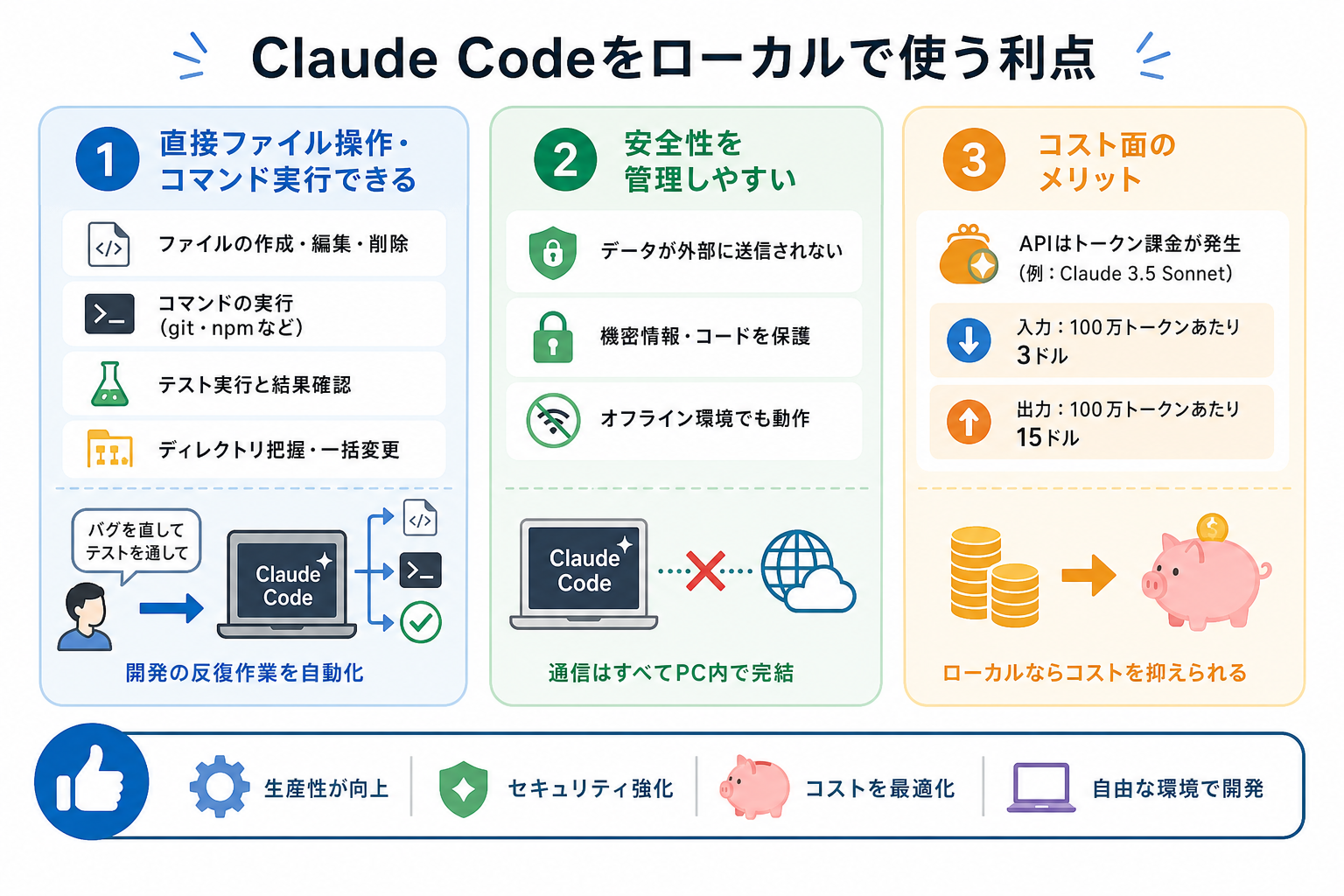
ここからはClaude Codeをローカルで使うメリットを、3つにまとめて解説します。
Claudeの特徴を詳しく知りたい人は、次の記事を参考にしてください。
直接ファイル操作・コマンド実行できる
Claude Codeはローカル環境で動かすことで、プロジェクト内のファイルを直接読み書きしたり、ターミナルコマンドをそのまま実行したりできます。クラウドAPIを使う場合は、コードや指示をテキストとして送受信するだけになりがちですが、ローカルでは違います。
具体的には、次のような操作をClaude Codeに依頼可能です。
- ソースコードファイルの作成・編集・削除
- `git commit` や `npm install` などのコマンド実行
- テストの実行と結果の確認
- ディレクトリ構造の把握と一括変更
たとえば「このリポジトリのバグを直してテストを通して」と指示するだけで、ファイル編集からテスト実行まで一貫して自動化できます。開発の繰り返し作業を大幅に減らせるのが、ローカル利用の実用的なメリットです。
Claude Codeのコマンドについて詳しく知りたい人は、次の記事を参考にしてください。
安全性を管理しやすい
Claude Codeをローカルで利用すると、安全性を管理しやすいです。
ローカル環境でClaude Codeを使う場合、データが外部のサーバーに送信されません。そのため、機密性の高いコードや顧客情報を含むプロジェクトでも、情報漏えいのリスクを大幅に下げられます。
クラウドAPIを使う場合、送信したコードはAnthropicのサーバーで処理されます。Anthropicのプライバシーポリシーは整備されていますが、企業のセキュリティポリシーや業界規制によっては、外部サービスへのデータ送信自体が禁止されているケースも。
ローカルLLMと組み合わせれば、通信がすべて自分のPC内で完結します。インターネット接続を切った状態でも動作するため、クローズドな開発環境にも対応できます。
大幅にコストを削減できる
Claude Codeをローカルで利用することで、大幅にコストを削減できます。
Anthropic公式のClaudeモデルを使う場合、APIの利用料金がトークン数に応じて発生します。現行モデルのClaude Sonnet 4.6では、入力100万トークンあたり3ドル(約480円)、出力100万トークンあたり15ドル(約2,400円)が目安です。
コーディング作業は一度に大量のトークンを消費するため、1日あたりのコストは想定より高くなりやすいです。大きなリポジトリを丸ごと読み込ませる作業では、数百円から数千円の費用がかかることもあります。
ローカルLLMを使う場合は、モデルのダウンロードと実行環境の構築さえ済ませれば、以降の利用コストはゼロです。GPUの電気代は別途かかりますが、毎日使う開発者にとっては大幅なコスト削減につながります。
Claude CodeでのAPI利用について詳しく知りたい人は、次の記事を参考にしてください。
Claude Codeはローカルで使うべき?
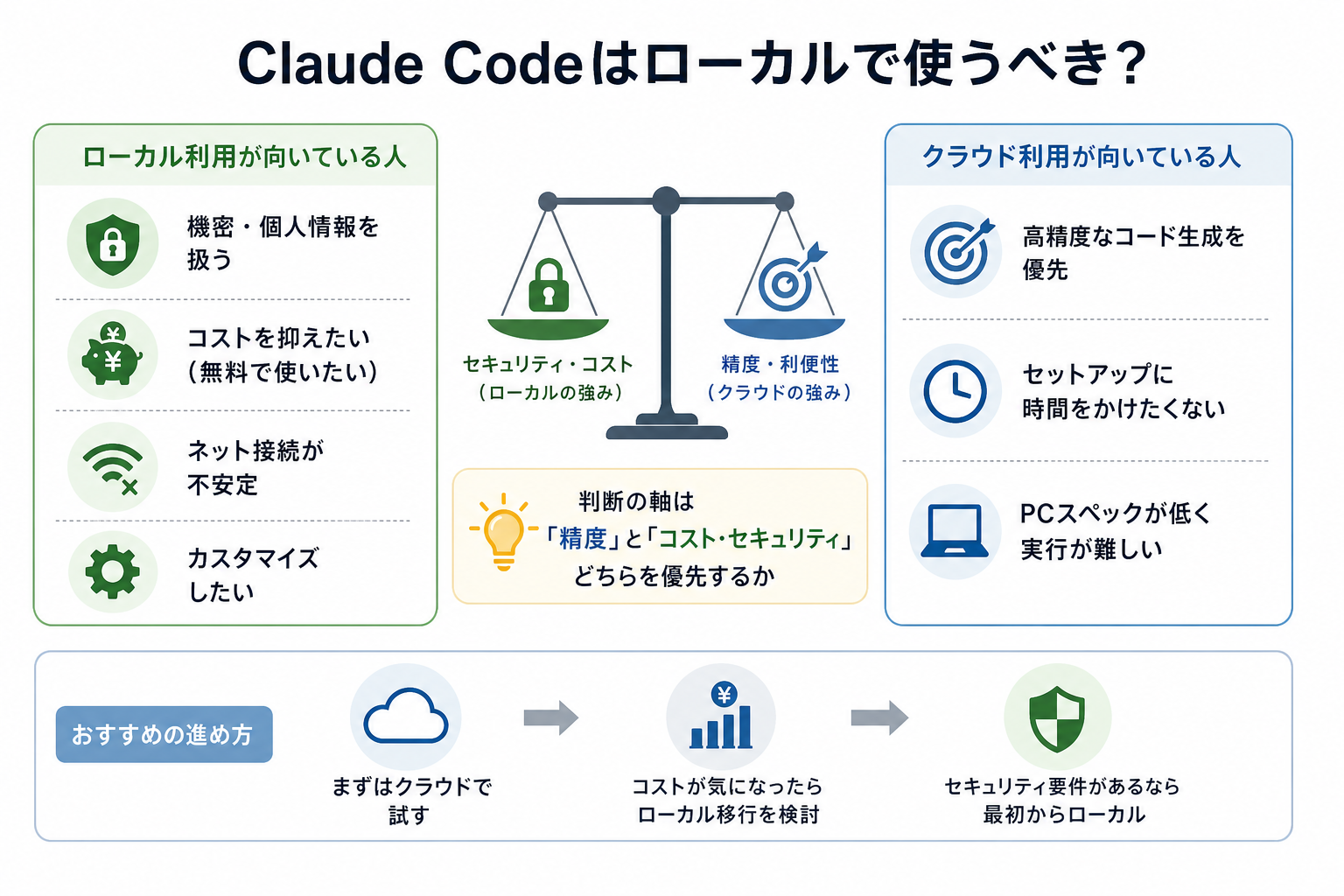
Claude Codeをローカルで使うべきかどうかは、用途と優先事項によって変わります。
ローカル利用が向いている人の特徴は、次のとおりです。
- 機密コードや個人情報を含むプロジェクトを扱っている
- APIコストを抑えたい、または無料で使いたい
- インターネット接続が不安定な環境で開発している
- モデルや動作環境を自分でカスタマイズしたい
機密コードや個人情報を扱うプロジェクトでは、サーバーにデータを送信しないローカル利用が向いています。コストを抑えたい人も、クラウドAPIを利用しないほうがおすすめです。
一方、クラウド利用のほうが向いている人の特徴は次のとおりです。
- とにかく高精度なコード生成を優先したい
- セットアップに時間をかけたくない
- PCのスペックが低く、ローカルLLMの実行が難しい
最も重要な判断軸は「精度とコスト・セキュリティのどちらを優先するか」です。Anthropicの最新モデルはローカルLLMと比べてコーディング精度が高く、複雑な実装指示にも対応できます。一方、ローカルLLMはコストゼロ・データ非送信という強みがあります。
セキュリティを最優先したい場合は、ローカルLLM一択です。どちらか迷っている人は、まずはクラウドで試してコストが気になり始めた段階でローカル移行を検討するのがおすすめです。
Claudeの使い方を詳しく知りたい人は、次の記事を参考にしてください。
ローカル環境でClaude Codeを使う手順
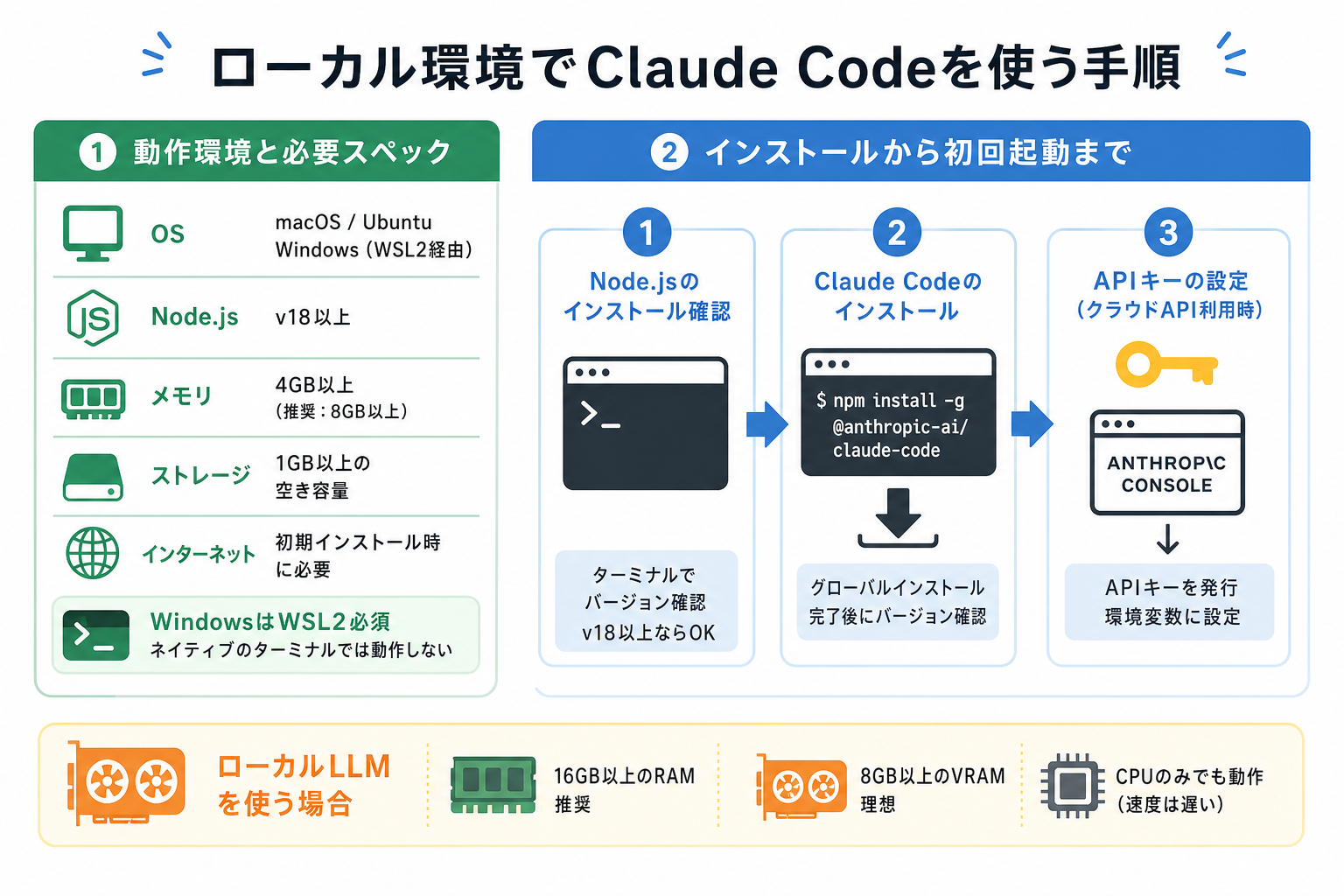
ここからはClaude Codeをローカル環境で使うための手順を、下記の流れに沿って解説します。
動作環境と必要スペック
Claude Codeが動作するために必要な環境は、次のとおりです。
| 項目 | 要件 |
|---|---|
| OS | macOS 13.0以降、Ubuntu 20.04以降、Windows 10 1809以降(ネイティブまたはWSL経由) |
| Node.js | v18以降 |
| メモリ | 4GB以上(推奨:8GB以上) |
| ストレージ | 1GB以上の空き容量 |
| インターネット | 初期インストール時に必要 |
Windowsの場合はネイティブ動作(PowerShell/CMD)またはWSL2(1/2)経由の両方に対応しています。ネイティブ環境ではGit for Windowsを導入するとBashツールが使用可能になります。WSLはLinuxツールチェーンやサンドボックス実行が必要な場合に推奨されます。
また、ネイティブWindows(win32-x64, win32-arm64)への直接インストールにも対応しています。
なお、ローカルLLMを実行する場合は追加のスペックが必要です。7Bパラメータのモデルを快適に動かすには、16GB以上のRAMと、できれば8GB以上のVRAMを持つGPUが理想的です。ただし、CPUのみでも速度は遅くなるものの動作はします。
インストールから初回起動まで
Claude Codeのインストールから初回起動までの手順を、順を追って説明します。
ステップ1:Node.jsのインストール確認
まずターミナルで次のコマンドを実行し、Node.jsのバージョンを確認してください。
```
node --version
```v18以降が表示されれば問題ありません。インストールされていない場合は、Node.js公式サイトからLTS版をインストールしてください。
ステップ2:Claude Codeのインストール
npmを使ってClaude Codeをグローバルインストールします。
```
npm install -g @anthropic-ai/claude-code
```
インストールが完了したら、次のコマンドでバージョンを確認できます。
```
claude --version
```
ステップ3:APIキーの設定(クラウドAPIを使う場合)
Anthropic公式のClaudeモデルを使う場合は、APIキーが必要です。Anthropic Consoleでアカウントを作成し、APIキーを発行してください。
発行したAPIキーを環境変数に設定します。
```
export ANTHROPIC_API_KEY=sk-ant-xxxxxxxxxx
```
毎回設定しなくて済むよう、`~/.bashrc` や `~/.zshrc` に追記しておくと便利です。
ステップ4:初回起動
作業したいプロジェクトのディレクトリに移動し、次のコマンドでClaude Codeを起動します。
```
cd /path/to/your/project
claude
```初回起動時はターミナル上にインタラクティブな画面が表示され、指示を入力できる状態になります。「このコードを説明して」「バグを探して修正して」などの自然言語で指示を送ると、Claude Codeが応答します。
Claude Codeの始め方を詳しく知りたい人は、次の記事を参考にしてください。
ローカルLLMとClaude Codeの連携方法
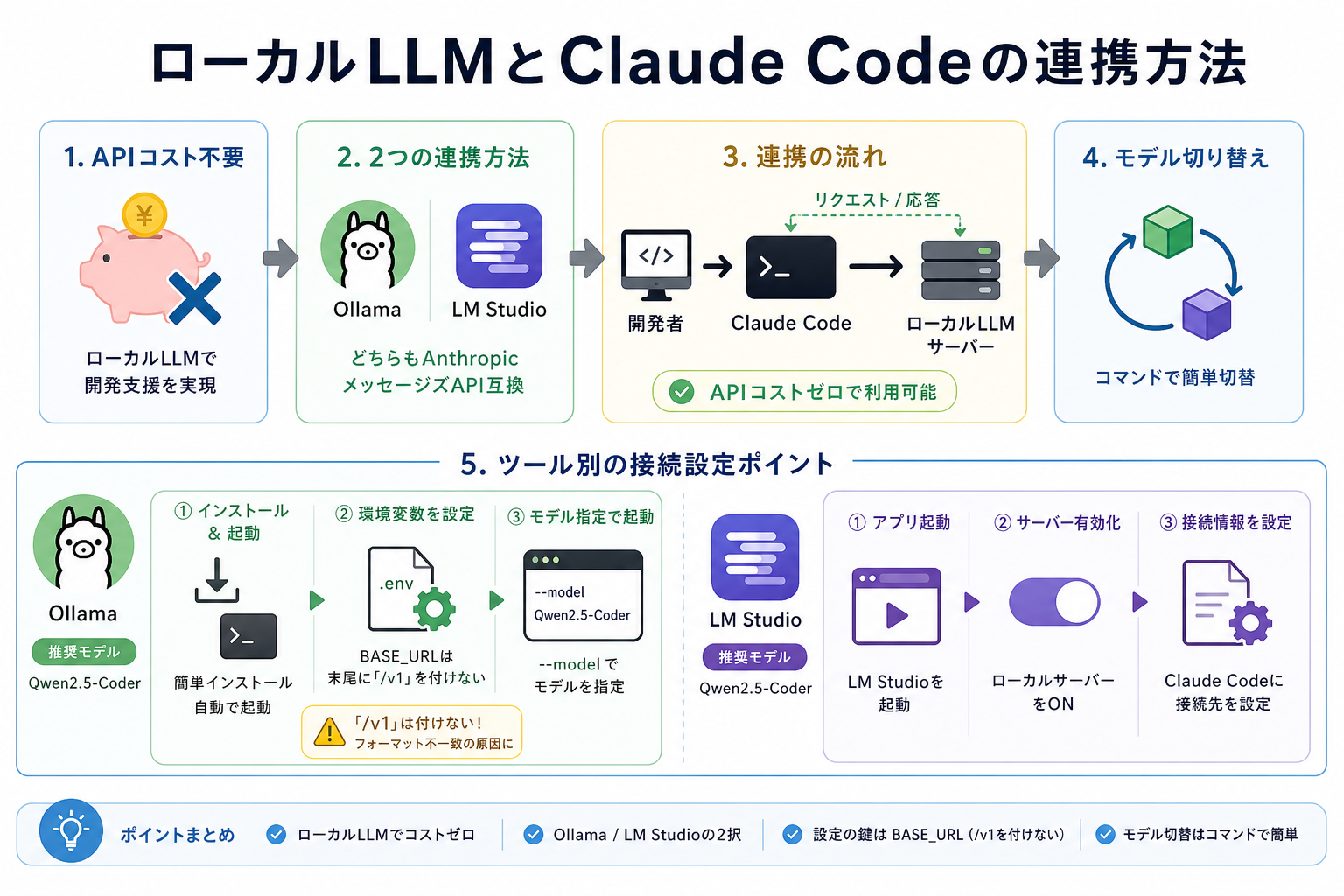
ローカルLLMとClaude Codeを連携させることで、APIコストをかけずに開発支援を受けられます。連携方法は主にOllamaとLM Studioの2種類があり、どちらもAnthropicメッセージズAPI互換のサーバーとして動作します。
ここからは下記のツール別に、連携手順と設定方法を解説します。
Ollamaを使った接続手順
Ollamaは、ローカルLLMを手軽に実行できるオープンソースのツールです。コマンド1行でモデルをダウンロードして起動できるため、初心者でも扱いやすいです。
Ollamaのインストールと起動
macOS・Linuxの場合は、次のコマンドでインストールできます。
```
curl -fsSL https://ollama.com/install.sh | sh
```Windowsの場合はOllama公式サイトから、インストーラーをダウンロードしてください。
インストール後、使用するモデルをダウンロードします。コーディング用途にはQwen2.5-Coderがおすすめです。
```
ollama pull qwen2.5-coder:7b
```
Ollamaは起動するとデフォルトで `http://localhost:11434` でAPIサーバーを立ち上げます。
OllamaでClaude Codeを使う方法を詳しく知りたい人は、次の記事を参考にしてください。
Claude Codeとの接続設定
Ollama v0.14.0以降は、AnthropicメッセージズAPI互換エンドポイントをネイティブで備えています。
Ollama公式は現在「ollama launch claude」というコマンドで自動セットアップする方法を推奨しています。手動での環境変数設定も可能ですが、これが標準的な手順です。
```
export ANTHROPIC_AUTH_TOKEN=ollama
export ANTHROPIC_BASE_URL=http://localhost:11434
```
`ANTHROPIC_AUTH_TOKEN` は任意の文字列(ollama など)を設定しつつ、空文字列に設定する必要があります(export ANTHROPIC_API_KEY=””)。APIキーが未設定のままだとClaudeがAnthropicサーバーへの認証を試みる場合があります。
設定後は、`–model` オプションでモデルを指定して起動してください。
```
claude --model qwen2.5-coder:7b
```
`ANTHROPIC_BASE_URL` に `/v1` を付けないことが重要です。`/v1` を追加するとOpenAI互換エンドポイントを指すことになり、AnthropicメッセージズAPIのフォーマットと不一致になります。Ollamaの公式ドキュメントでも、エンドポイントは `http://localhost:11434`(末尾の `/v1` なし)と明記されています。
Claude Codeのおすすめ設定を詳しく知りたい人は、次の記事を参考にしてください。
LM Studioを使った接続手順
LM Studioは、GUIで直感的にローカルLLMを管理・実行できるツールです。モデルの検索・ダウンロードから実行までをグラフィカルな画面で操作できるため、コマンド操作に慣れていない人に向いています。
LM Studioのセットアップ
LM Studio公式サイトから、自分のOSに合ったインストーラーをダウンロードしてインストールします。macOS・Windows・Linuxに対応しています。
起動後、画面左のメニューから「Discover」タブを開き、使いたいモデルを検索。コーディング用途では次のモデルがよく使われています。
- Qwen2.5-Coder(7B・14B)
- DeepSeek-Coder-V2
- CodeLlama(7B・13B)
モデルを選んで「Download」ボタンをクリックすると、ダウンロードが始まります。
ローカルサーバーの起動
モデルのダウンロード後、画面左メニューの「Local Server」タブを開きます。使用するモデルを選択し、「Start Server」ボタンをクリックしてください。
デフォルトのポートは `1234` で、`http://localhost:1234` でAPIサーバーが起動します。サーバーが起動したら、接続確認のために次のコマンドを実行してください。
```
curl http://localhost:1234/v1/models
```
利用可能なモデル一覧がJSON形式で返ってくれば、サーバーが正常に動作しています。
Claude Codeとの接続設定
LM Studio 0.4.1以降は、AnthropicメッセージズAPI互換エンドポイントをネイティブで備えています。次の環境変数を設定するだけでClaude Codeと接続できます。
```
export ANTHROPIC_AUTH_TOKEN=lm-studio
export ANTHROPIC_BASE_URL=http://localhost:1234
```
設定後は、`–model` オプションでLM Studioのモデル管理画面に表示されるモデルIDを指定して起動してください。
```
claude --model qwen2.5-coder-7b
```
Ollamaと同様に、`ANTHROPIC_BASE_URL` に `/v1` を付けないよう注意してください。AnthropicメッセージズAPI互換エンドポイントを使う場合、末尾の `/v1` は不要です。
モデルの切り替え方法
ローカルLLMのモデルは用途に応じて切り替えられます。切り替えは起動時の `–model` オプション、または `ANTHROPIC_MODEL` 環境変数の値を変更するだけで対応可能です。
たとえば、Ollamaで別のモデルに切り替える場合は次のようにします。
```
# Llama 3.1に切り替える場合
ollama pull llama3.1:8b
claude --model llama3.1:8b
```
毎回オプションを指定し直すのが手間な場合は、`ANTHROPIC_MODEL` 環境変数をあらかじめ設定しておく方法もあります。
```
export ANTHROPIC_MODEL=qwen2.5-coder:7b
claude
```
さらに、シェルの設定ファイルにエイリアスを登録しておくと、モデルの切り替えがより早く行えます。
```
# ~/.zshrc に追記する例
alias claude-qwen='ANTHROPIC_MODEL=qwen2.5-coder:7b claude'
alias claude-llama='ANTHROPIC_MODEL=llama3.1:8b claude'
```なお、モデルを選ぶ際の基準として、コーディング特化タスクにはQwen2.5-CoderやDeepSeek-Coderが適しています。一方、自然言語での説明や設計相談にはLlama 3.1やMistralのほうが回答の質が高い傾向にあります。
用途に合わせてモデルを使い分けることが、ローカルLLM活用の精度を高めるコツです。
Claude Codeの各モデルを詳しく知りたい人は、次の記事を参考にしてください。
Claude Codeのローカル使用によくある疑問
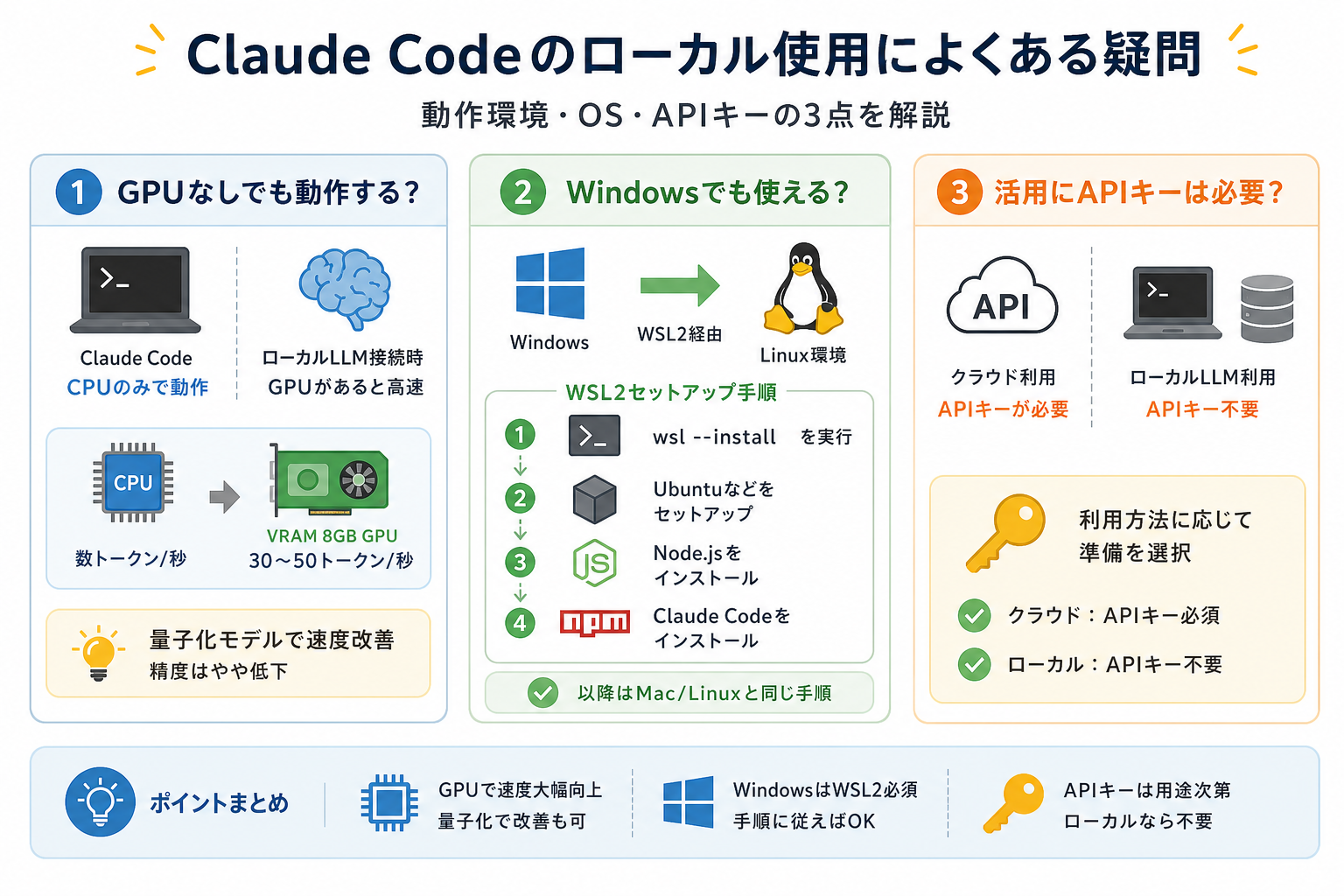
最後に、Claude Codeのローカル使用によくある疑問へ回答します。
GPUなしでも動作する?
Claude Code自体はGPUがなくても動作します。Claude CodeはターミナルアプリケーションとしてCPUのみで軽快に動きます。
問題になるのは、ローカルLLMを接続して使う場合です。LLMの推論処理はGPUが得意とする大量の並列演算を必要とするため、CPUのみで実行すると処理速度が大幅に低下します。
具体的には、7Bパラメータのモデルをフル精度(fp16)で実行した場合、CPUのみでは1秒あたり数トークン程度の速度になります。一方、VRAM 8GBのGPUがあれば1秒あたり30〜50トークン/秒程度を期待できます。
CPUのみの環境でも動作させたい場合は、量子化(Q4_K_Mなど)された軽量版モデルを使うことで、実用的な速度に改善できます。OllamaでもLM Studioでも量子化モデルの選択が可能です。ただし、量子化によって若干の精度低下は避けられないため、コードの複雑さに応じて使い分けを検討してください。
Windowsでも使える?
Claude CodeはWindowsでも使えます。ただし、ネイティブのWindows環境ではなく、WSL2(Windows Subsystem for Linux)経由での使用が必要です。
WSL2のセットアップ手順は、次のとおりです。
- PowerShellを管理者権限で開き、`wsl –install` を実行する
- 再起動後、Ubuntuなどのディストリビューションを選んでセットアップする
- WSL2のターミナル内でNode.jsをインストールする
- `npm install -g @anthropic-ai/claude-code` を実行してClaude Codeをインストールする
WSL2環境が整ったあとは、macOSやLinuxと同じ手順でClaude Codeを利用できます。LM Studioについては、Windows版のGUIアプリケーションが公式に提供されているため、Windows上で直接インストールして使えます。
WSL2からLM StudioのAPIサーバーに接続する場合は、`localhost` ではなくWindowsホストのIPアドレス(通常 `172.x.x.x`)を指定しなければいけません。
なお、Ollamaも最新バージョンからWindows版のネイティブアプリが提供されています。WSL2内からWindowsのOllamaサーバーに接続することも可能です。
WindowsでClaude Codeを使う方法を詳しく知りたい人は、次の記事を参考にしてください。
活用にAPIキーは必要?
ローカルLLMと組み合わせる場合はAPIキーは不要です。一方でClaude CodeをAnthropicのClaudeモデルと組み合わせる場合は、APIキーが必要です。
OllamaやLM Studioを使うときは、`ANTHROPIC_AUTH_TOKEN` 環境変数には任意の文字列(`ollama` や `local` など)を設定するだけで動作します。Anthropicへの認証は行われないため、課金も発生しません。
ただし、Claude Codeの初回起動時にトークンの入力を求められることがあります。その際はローカルLLM用のダミー文字列を入力してください。
なお、将来的なアップデートによって動作が変わる可能性もあるため、最新の公式ドキュメントも合わせて確認することをおすすめします。
また、一部の機能(Anthropicのサーバーと連携するもの)はAPIキーなしでは使えない場合があります。コア機能であるコード編集・ファイル操作・コマンド実行は、ローカルLLMとの組み合わせで問題なく動作します。
Claude APIの特徴をより詳しく知りたい人は、次の記事を参考にしてください。
まとめ
今回は、Claude Codeをローカルで使う方法や設定方法を解説しました。
ローカル環境でClaude Codeを活用すれば、サーバーにデータを送信せず利用できるため、セキュリティに配慮した運用が可能です。クラウドAPIを使わないことで、コストを下げるメリットもあります。
セキュリティやコストを重視する場合はローカルLLMとの連携、精度を最優先する場合はAnthropicのクラウドAPIとの組み合わせを検討するのがおすすめです。


