
【原因&状況別】遅いClaude Codeへの対処法!快適に使うコツも紹介

Claude Codeが遅すぎて、作業が全然進まない…
どうすればもっとサクサク動くんだろう…
Claude Codeを使い始め利便性を感じているものの「もっと早く動けば…」と、動作の重さや応答の遅さに悩んでいる人は多いですよね。
Claude Codeの遅延はAnthropic側のサーバー負荷だけでなく、PCのスペック不足やネットワーク環境・コンテキストの肥大化など、さまざまな要因で発生します。そのため、原因ごとに適切な対処が必要です。
そこでこの記事では状況別の対処法も交え、Claude Codeが遅くなる主な原因を解説します。遅延の原因を特定するポイントも紹介するので、ぜひ参考にしてください。
Claude Codeの特徴をおさらいしておきたい人は、次の記事を参考にしてください。

- サーバー障害はAnthropicのステータスページでリアルタイム確認できる
- サーバー負荷・PCスペック・ネットワーク環境・コンテキスト肥大化などが主な遅延原因
- タスク分割と不要ファイル除外で応答速度が大きく改善する
『ClaudeCodeに興味はあるけど、どうやって使えばいいんだろう…』
そんな方へ、
- ClaudeCodeに作業や仕事を任せる方法
- ClaudeCodeを使いこなすたった1つのコツ
- 業務効率化や収入獲得に活かすClaudeCodeの実演
を、無料のオンラインセミナーで凝縮してお伝えします!
パソコンはもちろん、スマホから気軽に参加OK。この時間が、あなたを変える大きなきっかけになりますよ。
【原因別】遅いClaude Codeへの対処法
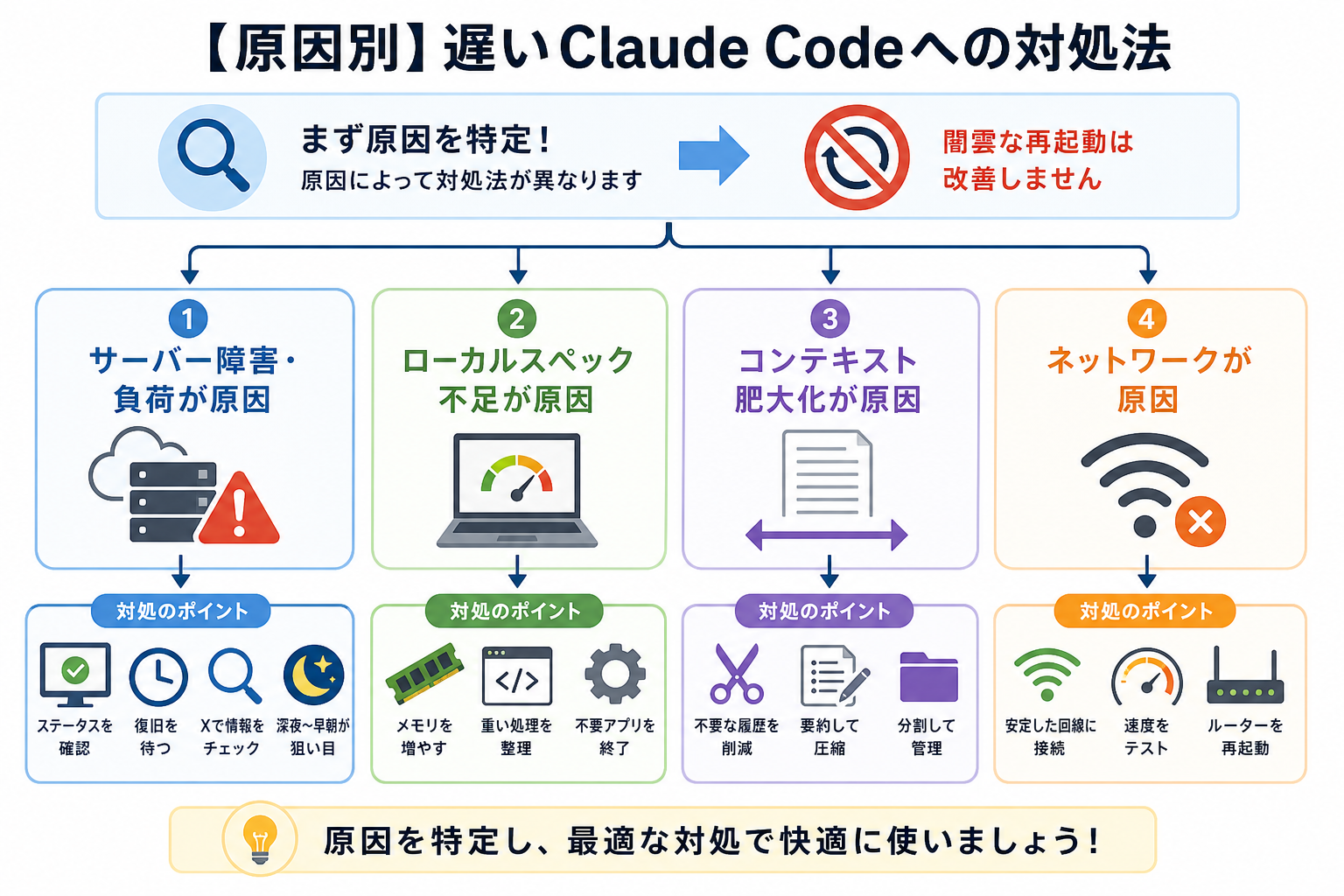
Claude Codeの動作が急に遅くなったり、以前よりパフォーマンスが悪化したように感じたりする場合は、まず原因を特定することが重要です。原因によって対処法が異なるため、闇雲に再起動を繰り返しても改善しません。
ここからは下記の原因別に、Claude Codeが遅いときの対処法を解説します。
サーバー障害・負荷が原因の場合
Claude Codeが遅いとき、最初に確認したいのがサーバー側の状況です。自分のPC環境は正常でも、Anthropicのサーバーで障害や高負荷が発生していると、応答が遅くなったりエラーが増えたりすることがあります。
確認方法として有効なのが、Anthropicが公開しているリアルタイムのステータスページを見ることです。
Anthropic Statusにアクセスすると、APIや各サービスの稼働状況を確認できます。「Degraded Performance(パフォーマンス低下)」や「Partial Outage(部分的な障害)」と表示されている場合は、サーバー側に問題が生じている可能性があります。
サーバー障害時の対処法は次のとおりです。
- ステータスページをブックマークし、遅いと感じたら確認する
- 障害中は無理に使い続けず、復旧を待つ
- Xで「Claude 障害」「Anthropic status」と検索し、他ユーザーの報告も参考にする
- 利用者が集中するタイミングでは応答速度が低下する場合があるため、時間帯を変えて試してみる
サーバー側の問題はユーザー側では解決できません。ステータスページで障害や性能低下が確認できた場合は、復旧を待つのがもっとも確実な対処法です。
ローカルスペック不足が原因の場合
PC自体のスペックが不足していると、Claude Codeの応答を受け取った後の描画や処理が遅くなります。とくに、大規模なプロジェクトや複数の開発ツールを同時に利用している環境では、影響が出やすくなります。
Claude Codeの推論処理はクラウド上で動作しますが、ターミナルやVS Code上での表示処理はローカルPCが担います。メモリ容量が少ない環境や古いCPUを使っている環境では、動作が重くなる場合があります。
ローカルスペックが原因と疑われる場合の対処法は次のとおりです。
- タスクマネージャー(Windows)やアクティビティモニタ(Mac)でCPU・メモリ使用率を確認する
- メモリ使用率が高い場合は、不要なアプリを終了する
- ブラウザのタブを大量に開いている場合は整理する
- VS Codeの不要な拡張機能を無効化する
PCのスペックそのものを上げるのがベストですが、すぐに改善できない場合は不要なプロセスを終了してリソースを確保するだけでも、体感速度が改善することがあります。
ローカル環境でClaude Codeを使う方法を詳しく知りたい人は、次の記事を参考にしてください。

コンテキスト肥大化が原因の場合
Claude Codeは会話のやり取りや読み込んだファイル情報を「コンテキスト」として蓄積します。コンテキストが増えるほどモデルが処理するデータ量が増えるため、応答速度が低下する場合があります。
長時間同じセッションで作業を続けた場合や、大きなファイルを何度も参照させた場合に起こりやすい問題です。セッション開始直後は快適なのに、長時間利用した後から徐々に遅くなる場合は、コンテキスト肥大化の可能性があります。
対処法は次のとおりです。
- `/clear` コマンドを実行し、現在の会話コンテキストをリセットする
- セッションを一度終了し、新しいセッションで作業を再開する
- 不要なファイルやディレクトリを `CLAUDE.md` または `.claudeignore` で除外する(後述)
- 1つのセッションで扱うタスクを絞り、長期間使い続けない
コンテキストのリセットは数秒で実行できるため、遅いと感じたらまず試してほしい対処法です。ただし、リセット後は過去のやり取りが参照されなくなるため、重要な内容は事前にメモしておきましょう。
Claude Codeのコンテキストについて詳しく知りたい人は、次の記事を参考にしてください。

ネットワークが原因の場合
Claude CodeはAPIを通じてAnthropicのサーバーと通信するため、ネットワーク環境が不安定だと応答が遅くなることがあります。Wi-Fiの電波が弱い場所や、回線が混雑する時間帯では影響を受けやすくなります。
ネットワークが原因か確認するには、Fast.comなどの速度測定サービスを利用するのが手軽です。通信速度が極端に低い場合や通信が不安定な場合は、Claude Codeの応答速度に影響することがあります。
対処法は次のとおりです。
- Wi-Fiルーターに近い場所で作業する
- 有線LAN接続に切り替える
- VPNを使用している場合は一時的に無効化して比較する
- ルーターを再起動する
- スマートフォンのテザリングで接続を切り替え、速度差を比較する
VPNの使用は見落とされがちな原因のひとつです。経路が遠回りになることで遅延が大きくなります。VPNを無効化するだけで改善するため、必ず確認してください。
【状況別】遅いClaude Codeへの対処法
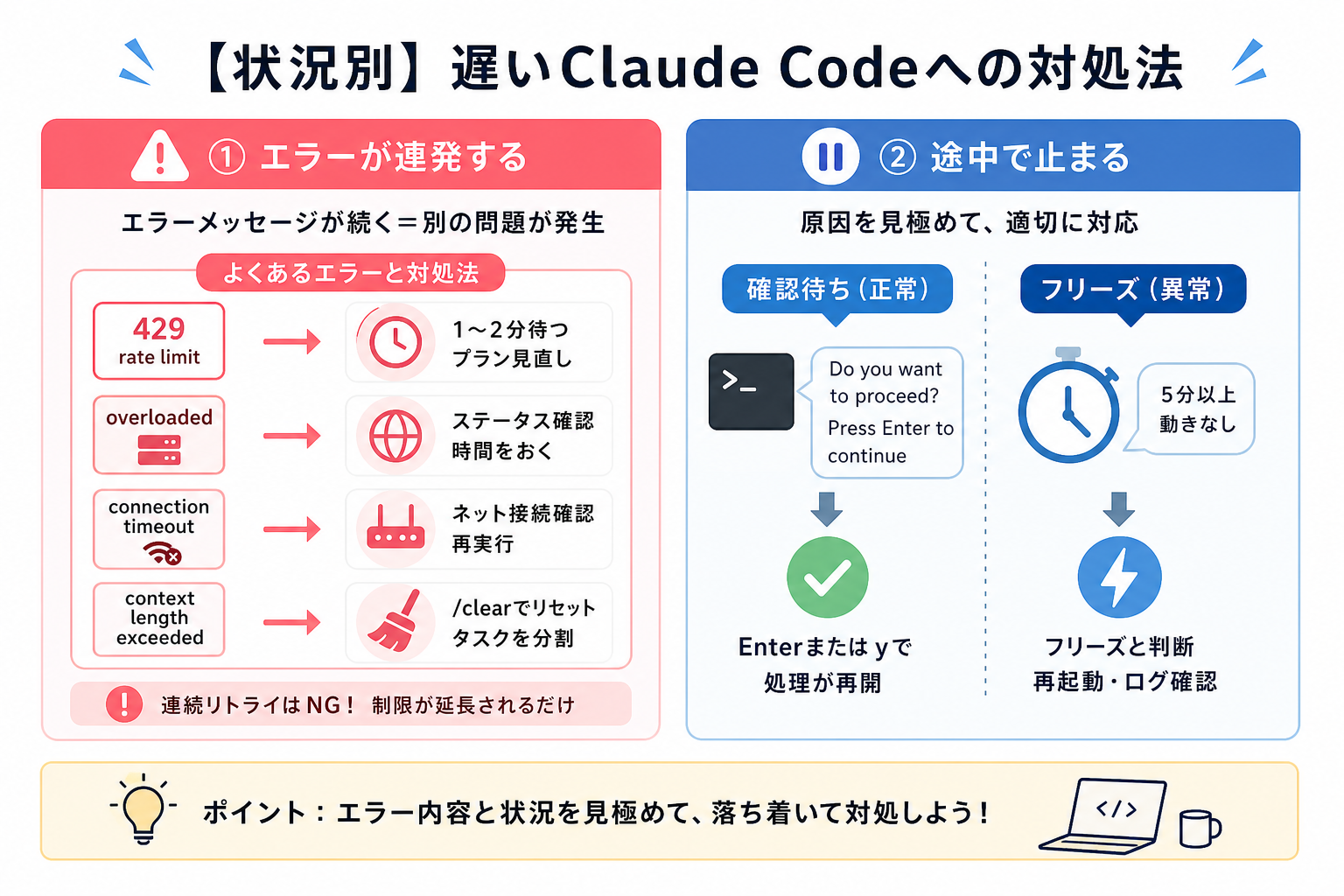
原因だけでなく「どういう状態になっているか」によっても対処法は変わります。ここからは下記の状況別に、Claude Codeが遅いときの対処法を解説します。
エラーが連発する
Claude Codeを使っているとき、エラーメッセージが繰り返し表示されることがあります。この場合、単純な遅延とは別の問題が起きています。とくに多いのが、利用制限や通信環境などによるエラーです。
よく見られる原因のひとつが、レート制限(Rate Limit)です。短時間に大量のリクエストを送信すると、一時的に利用が制限されることがあります。
また、サーバー負荷やネットワーク障害、コンテキストの肥大化によってエラーが発生するケースもあります。
状況別の対処法は次のとおりです。
- 「rate limit exceeded」エラー:一定時間待ってから再試行する。頻繁に発生する場合はAPIプランのアップグレードを検討する
- 「overloaded」エラー:サーバー負荷が原因のため、Anthropicのステータスページを確認し、時間をおいてから再試行する
- 「connection timeout」エラー:ネットワーク接続やVPN設定を確認し、コマンドを再実行する
- 「context length exceeded」エラー:`/clear` を実行するか、新しいセッションを開始してタスクを分割する
エラーが連発するとつい何度もリトライしたくなりますが、レート制限やサーバー負荷が原因の場合は改善しないことがあります。まずはエラーの種類を確認して、適切な対処を選んでください。
Claude Codeのエラーを直す方法を詳しく知りたい人は、次の記事を参考にしてください。

途中で止まる
Claude Codeが処理の途中で止まったように見える場合、「フリーズ」と「意図的な停止待ち」を区別することが重要です。Claude Codeはファイルの編集やコマンド実行など、ユーザーへの確認が必要な操作を行う際に処理を一時停止することがあります。
ターミナルに「Do you want to proceed?」や「Press Enter to continue」などの確認メッセージが表示されている場合は、フリーズではなく入力待ちの状態です。Enterキーを押すか、`y` と入力して応答すると処理が再開します。
一方、長時間まったく出力が更新されず、CPUやネットワーク通信にも変化が見られない場合は、処理が停止している可能性があります。
その場合は次の対処法を試しましょう。
- `Ctrl + C`(Mac・Windowsとも共通)でプロセスを強制停止する
- 停止後に `claude` コマンドで新しいセッションを起動する
- 実行していたタスクが大規模すぎないか確認する
- タスクをより小さな単位に分割してから試す
- Anthropicのステータスページで障害情報を確認する
処理が止まる直前に「通常より時間がかかっています。まもなく再試行いたします」というメッセージが表示されることがあります。これは通信状況やサーバー負荷などの影響で処理に時間がかかっていることを示すメッセージです。すぐに停止せず、数分程度待つことで処理が再開する場合もあります。
ただし、長時間状況が変わらない場合は、一度処理を停止して新しいセッションでやり直した方が効率的です。
対処してもClaude Codeが遅いままの時は?
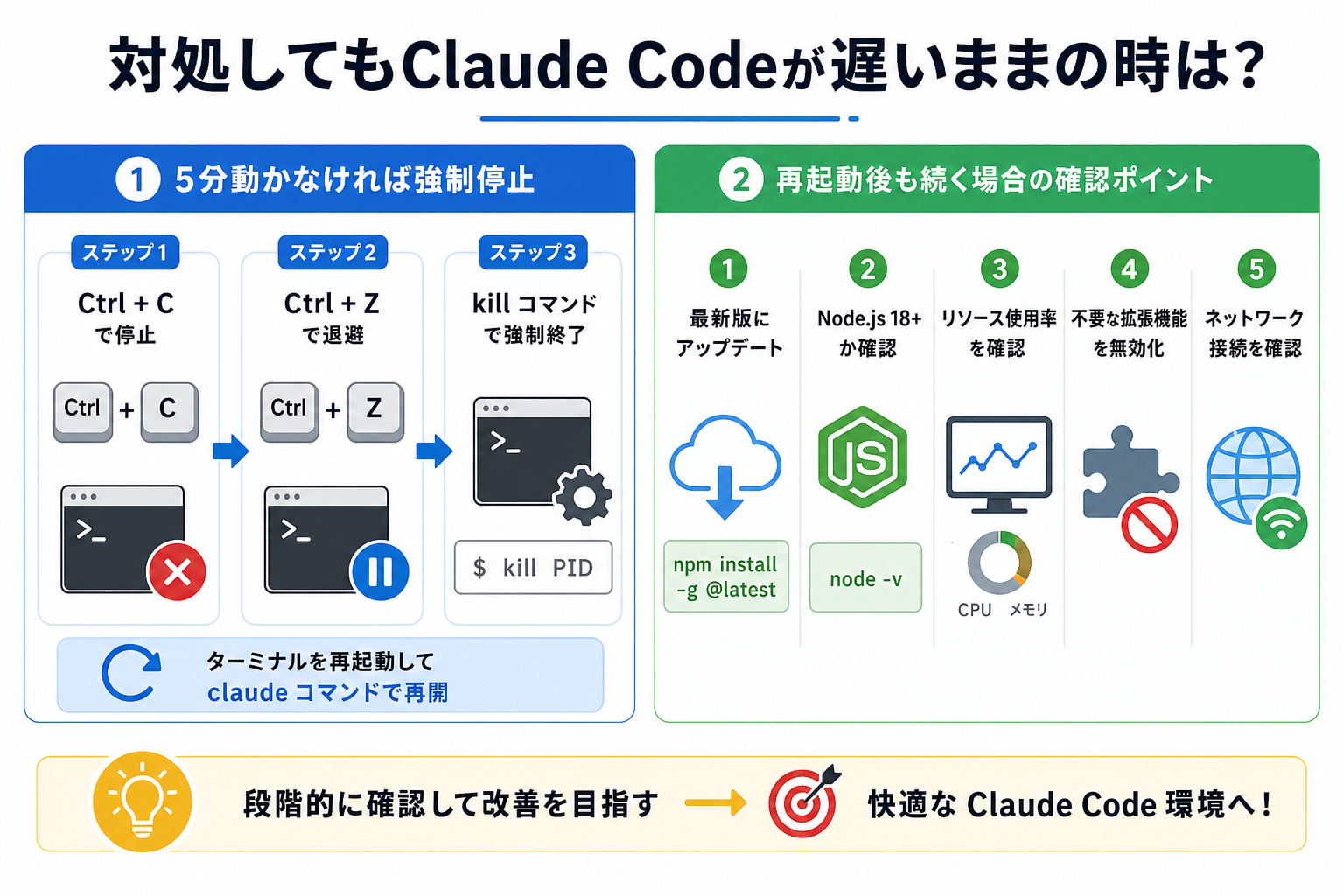
ここまで紹介した対処法を試してもClaude Codeの動作が改善しない場合は、より詳細な切り分けが必要です。ここからは下記の手順別に、改善しない場合の確認ポイントを解説します。
5分動かなければ強制停止
Claude Codeが無反応な状態が続く場合、5分を目安に強制停止を判断してください。いつまでも待ち続けると時間を無駄にするだけでなく、プロセスがバックグラウンドでリソースを消費し続けます。
ただし、大規模なコード解析やファイル処理を実行している場合は応答に時間がかかることもあるため、確認メッセージや進行状況が表示されていないか先に確認しましょう。
強制停止は、次の手順で進めてください。
ステップ1:`Ctrl + C` で現在のプロセスを停止する
ターミナル上で `Ctrl + C` を入力すると、実行中のプロセスに割り込みシグナルが送られます。Claude Codeが応答している場合、ここで停止します。
ステップ2:Claude Codeを再起動する
処理停止後に、改めて次のコマンドを実行します。
```
claude
```
一時的な通信エラーやコンテキストの問題であれば、新しいセッションで改善する場合があります。
ステップ3:`kill` コマンドでプロセスを強制終了する
それでも解決しない場合は、別のターミナルタブを開き、次のコマンドを実行してください。
```bash
ps aux |  grep claude
```
表示された Claude のプロセスID(PID)を確認し、次のコマンドで終了します。
```bash
kill -9 [PID]
```
強制停止後は、ターミナル自体を再起動してから `claude` コマンドで新しいセッションを立ち上げるとスムーズです。また、処理を停止した後は、同じタスクをそのまま再実行するのではなく、タスクを小さく分割して再度試すことをおすすめします。
Claude Codeのコマンドについて詳しく知りたい人は、次の記事を参考にしてください。

再起動後も続く場合の確認ポイント
セッションを再起動しても処理速度が改善しない場合は、環境そのものに問題が潜んでいます。次の5つの項目を順番に確認してください。
確認1:Claude Codeのバージョンを最新にする
古いバージョンには既知の不具合やパフォーマンス上の問題が含まれます。次のコマンドでアップデートしてください。
```bash
npm install -g @anthropic-ai/claude-code@latest
```
アップデート後は一度ターミナルを再起動し、動作を確認してください。
Claude Codeの更新・アップデート方法を詳しく知りたい人は、次の記事を参考にしてください。

確認2:Node.jsのバージョンが対応しているか確認する
Claude Codeをnpmでインストールしている場合、Node.js 18以上が必要です。ネイティブインストーラーを使用している場合は、Node.jsのバージョンに依存しません。
```bash
node -v
```18未満の場合は、Node.js公式サイトから最新のLTS版をインストールしてください。
確認3:認証設定を確認する
認証エラーが繰り返し発生する場合は、ログイン状態や利用している認証方式を確認してください。APIキーを利用している場合はキーの有効期限や利用制限も確認しておくと安心です。
確認4:プロジェクトのファイル数・サイズを確認する
大規模なプロジェクトでは、Claude Codeが参照するファイル数が増えることで処理が重くなる場合があります。
後述する `.claudeignore` で除外設定を行うことで、起動の重さを解消できます。
確認5:別のプロジェクトで試す
新しい空のディレクトリで `claude` を起動し、シンプルなタスクを依頼してみてください。
別のプロジェクトで速度が正常なら、元のプロジェクト固有の問題です。正常なプロジェクトと比較することで、問題の切り分けが明確になります。
Claude Codeを快適に使う3つのコツ
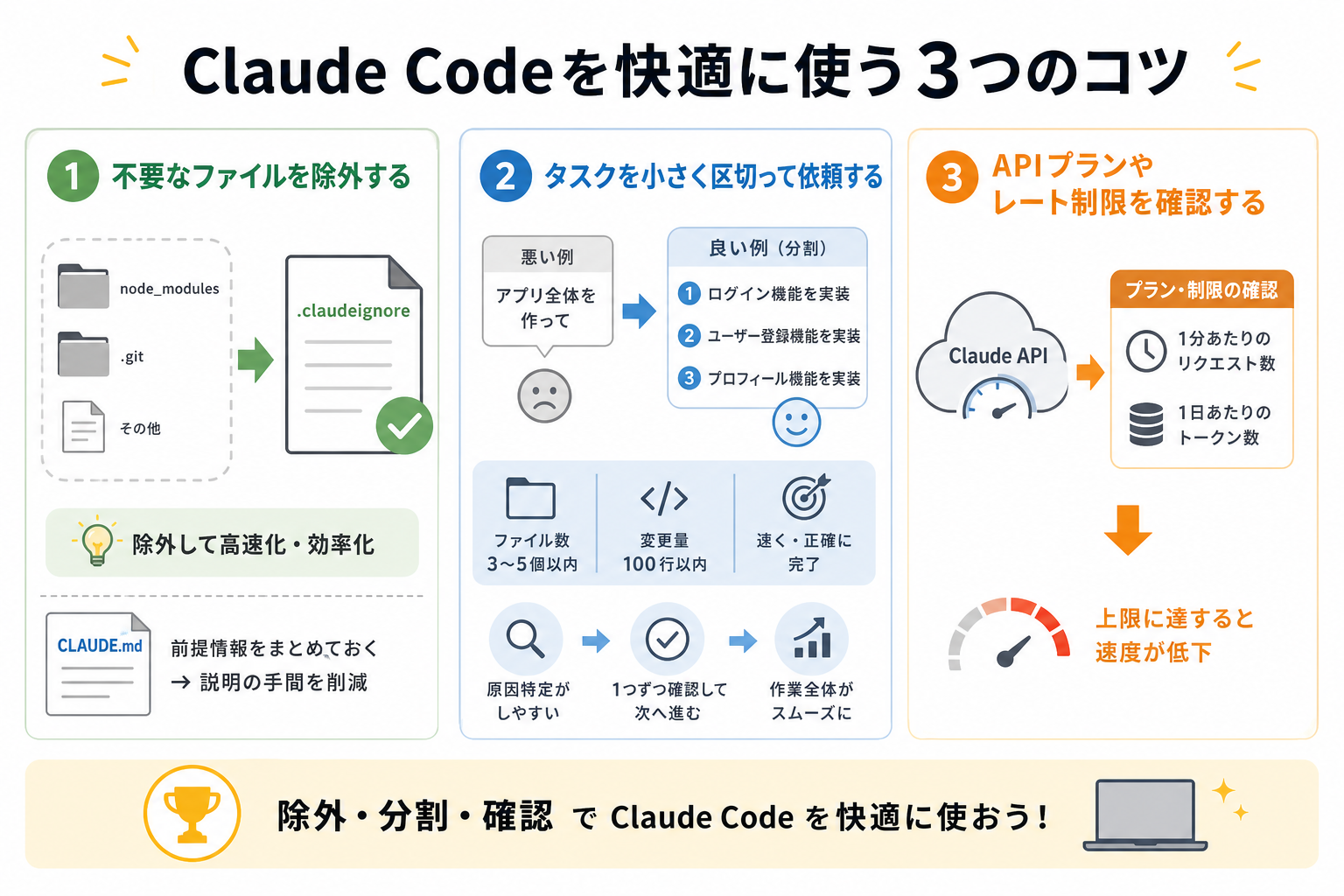
対処法で問題を解決した後は、そもそも遅くなりにくい使い方を身につけることが大切です。ここからはClaude Codeを快適に使うコツを、3つにまとめて解説します。
Claude Codeの始め方を詳しく知りたい人は、次の記事を参考にしてください。

不要なファイルを除外する
Claude Codeは起動時にプロジェクトのファイル構成を読み込みます。そのため、不要なファイルや巨大なディレクトリが含まれていると、処理対象が増えて応答速度やコンテキスト効率に影響する場合があります。
とくに次のようなディレクトリは除外を検討しましょう。
- node_modules
- .git
- dist
- build
- ログファイル
`.claudeignore` ファイルをプロジェクトのルートに作成し、不要なファイルを除外するのがもっとも効果的な速度改善策のひとつです。
`.claudeignore` の記述例は次のとおりです。
```
node_modules/
.git/
dist/
build/
*.log
*.lock
.env
```
`.gitignore` と同じ記法で書けます。既存の `.gitignore` の内容をベースにするとスムーズです。
また、`CLAUDE.md` に作業の前提条件やコーディング規約を記載しておくと、毎回同じ説明をする手間が省けます。
“`
## プロジェクト概要
このプロジェクトはTypeScriptで書かれたREST APIです。
## コーディング規約
インデントはスペース2つ
関数名はキャメルケース
コメントは日本語で記載
## 禁止事項
console.logを本番コードに残さない
anyタイプの使用は原則禁止
“`
`CLAUDE.md` に前提情報をまとめておくことで、毎回の説明が不要になり、コンテキストの肥大化を防げます。
タスクを小さく区切って依頼する
Claude Codeに一度に大きなタスクを依頼すると、処理に時間がかかるだけでなく、途中で止まるリスクが高まります。「アプリ全体を作って」のような大きな依頼より、機能ごとに分割した小さな依頼の方が速く・正確に完了します。
1回の依頼で扱うファイル数は3〜5個以内、コードの変更量は100行以内を目安にすると、応答速度が安定します。
タスク分割の具体的な例を示します。
悪い例:
“`
ユーザー認証機能を実装して。ログイン・ログアウト・パスワードリセット・メール認証もすべて含めて。
“`
良い例(分割した場合):
“`
まずログイン機能だけを実装して。JWTトークンを使い、/api/loginエンドポイントを作成してください。
“`
タスクを細分化することで、Claude Codeが処理すべき内容が明確になります。エラーが起きても原因を特定しやすくなり、1つのタスクが完了したことを確認してから次へ進む習慣が、作業全体をスムーズにします。
APIプランやレート制限を確認する
Claude Codeの速度に影響する要因として、利用量やレート制限の影響を受けている可能性があります。短時間に大量のリクエストを送信すると、一時的に利用制限がかかることがあります。
なお、Claude CodeはFreeプランでは利用できません。Pro(月額約3,188円)以上のプランが必要です。無料で使おうとしてもアクセスできないため、プランの確認を先に行ってください。
Anthropic Consoleにログインすると、現在の利用量とプランの詳細を確認できます。「Usage」ページでトークン消費量と制限値を比較し、制限に近づいていないか定期的に確認してください。
プランごとの主な違いは次のとおりです。
| プラン | 月額料金 | 向いている用途 |
|---|---|---|
| Pro | 約3,188円($20)~ | 個人の業務利用・Claude Code入門 |
| Max | 約1万5,941円($100)~ | 本格的な開発・高頻度利用 |
| Team | 約3,985円($25)/人~ | チームでの共同開発 |
| Enterprise | 要問い合わせ | 大規模組織・セキュリティ要件あり |
| API(従量課金) | 使用量に応じた課金 | 自動化・大量処理 |
レート制限に頻繁に達する場合は、上位プランへの切り替えが根本的な解決策になります。頻繁にエラーが出て作業が止まる時間コストを考えると、プランのアップグレードは費用対効果が高いといえます。
レート制限を節約するコツとして、不必要に長いプロンプトを避けることも有効です。同じ結果が得られるなら、簡潔な依頼の方がトークン消費を抑えられます。
Claude CodeでのAPI利用について詳しく知りたい人は、次の記事を参考にしてください。

Claude Codeの利用制限について詳しく知りたい人は、次の記事を参考にしてください。

まとめ
Claude Codeが遅いときは、まず原因を切り分けることが重要です。
サーバー障害や高負荷が原因であればユーザー側で解決することは難しいため、Anthropicのステータスページを確認して復旧を待ちましょう。一方、コンテキストの肥大化やネットワーク環境、プロジェクト構成が原因であれば、/clear の実行や不要ファイルの除外によって改善できる可能性があります。
原因を順番に切り分けていけば、多くのケースで快適な状態に戻せます。本記事で紹介した対処方法を1つひとつ確認することをおすすめします。


