Claude CodeとWordPressを連携するには?運用の自動化方法も解説

Claude CodeってWordPressと連携できるの?
連携したら記事作成やサイト運用を自動化できるのかな…
Claude Codeを使い始め、「WordPressと繋げられたらもっと便利なのに…」と感じている人は多いですよね。
実のところ、Claude CodeとWordPressは連携可能です。連携することで、これまで手動で行っていた作業を効率化・自動化できます。
そこでこの記事ではできることも交え、Claude CodeとWordPressの連携方法を解説します。連携する際の注意点も紹介するので、ぜひ参考にしてください。
Claude Codeの特徴をおさらいしておきたい人は、次の記事を参考にしてください。

- Claude CodeとWordPressを連携すると記事作成・テーマ開発・サイト監査を効率化できる
- 連携方法はAI Engineプラグイン・MCPサーバー ・REST APIの3種類がある
- MCP接続エラーや認証エラーは設定や権限の見直しで解消できる
『ClaudeCodeに興味はあるけど、どうやって使えばいいんだろう…』
そんな方へ、
- ClaudeCodeに作業や仕事を任せる方法
- ClaudeCodeを使いこなすたった1つのコツ
- 業務効率化や収入獲得に活かすClaudeCodeの実演
を、無料のオンラインセミナーで凝縮してお伝えします!
パソコンはもちろん、スマホから気軽に参加OK。この時間が、あなたを変える大きなきっかけになりますよ。
Claude CodeとWordPress連携で実現できること
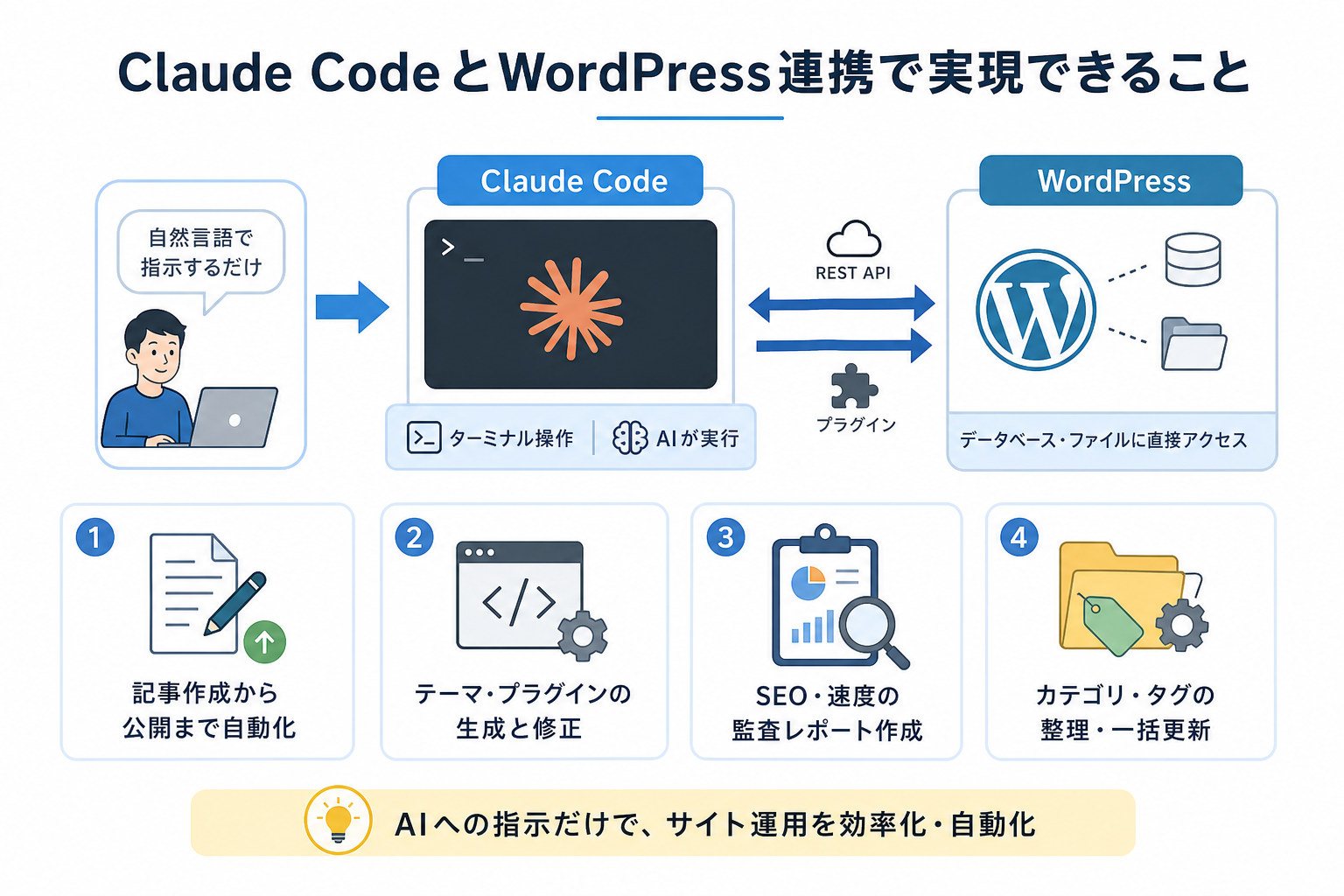
Claude CodeとWordPressを連携すると、これまで手作業で行っていたコンテンツ作成・テーマ修正・サイト分析を、効率化できます。自然言語で指示を出すことで、記事作成や開発作業の一部を自動化することも可能です。
WordPressはPHPベースのCMSであり、REST APIやプラグイン経由で外部ツールとデータをやり取りできる仕組みを備えています。Claude CodeもMCPサーバーやREST APIなどを利用することで、ターミナル上からWordPressの各機能を操作できます。
具体的には、次のような作業を自動化・効率化できます。
- 記事の下書き生成から公開までの一連の流れ
- カスタムテーマ・プラグインのコード生成と修正
- SEOや表示速度などのサイト監査レポート作成
- 投稿カテゴリやタグの整理・一括更新
また、連携方法によってはWordPressのファイルやコンテンツを操作しながら作業を進めることも可能です。開発経験が少ないユーザーでも、自然言語で指示を出しながら記事作成やコード生成を進められるため、サイト運用の負担軽減につながります。
Claude Codeでできることをより詳しく知りたい人は、次の記事を参考にしてください。

Claude CodeとWordPress連携後の活用例
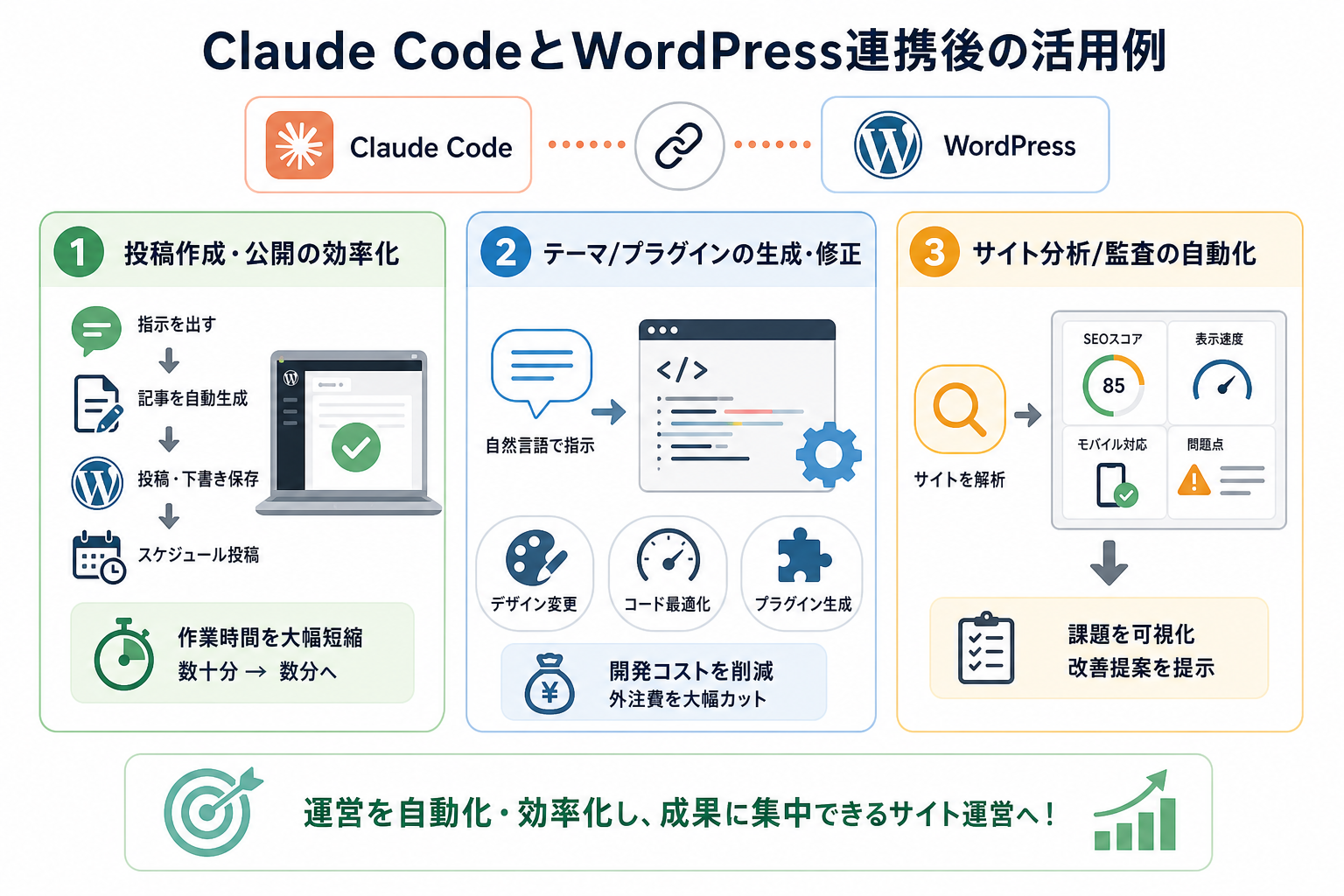
Claude CodeとWordPressを連携できても、実際にどのような業務へ活用できるのかイメージしにくい人もいるはずです。ここからは、Claude CodeとWordPress連携で実現できる具体的な活用例を解説します。
Claudeの特徴を詳しく知りたい人は、次の記事を参考にしてください。
投稿作成・公開の効率化
Claude CodeとWordPressを連携すると、記事の下書きからWordPressへの投稿・公開までを自動で実行できます。
手動で記事を公開する場合は「テーマを調査する→文章を書く→WordPress管理画面を開く→本文を貼り付ける→カテゴリやタグを設定する→公開する」という複数の手順が必要です。Claude Codeとの連携後は、これらの手順をまとめて実行できるため、手作業を大幅に減らせます。
たとえば「〇〇というキーワードで1,500文字のブログ記事を作成し、カテゴリ『ニュース』で下書き保存して」と指示すれば、Claude Codeが文章生成からWordPressへの登録まで自動でこなします。1記事あたりの作業時間を数十分から数分へ短縮できるのが最大のメリットです。
また、複数記事の一括生成やスケジュール投稿の設定も自然言語で指示できます。コンテンツ量が多いサイトや、定期更新が必要なブログ運営に向いています。
テーマ/プラグインの生成・修正
Claude Codeは、WordPressテーマやプラグインのコード生成・修正を支援できる点も大きな特徴です。
通常、テーマのカスタマイズにはPHP・CSS・JavaScriptの知識が必要です。しかしClaude Codeを活用すれば、「フッターの背景色を濃いグレーにして、ロゴを中央揃えに変更して」といった要望を自然言語で伝えるだけで、対応するコード案を生成できます。
さらに、既存テーマのコードを解析し、ページスピードに影響しているコードを特定して最適化するといった作業も依頼できます。例えば、ページ表示速度に影響している可能性のある処理を洗い出したり、保守性を高めるためのリファクタリング案を提示したりできます。
プラグイン開発においても「お問い合わせフォームの送信データをCSVでエクスポートするプラグインを作ってといった要件から、プラグインのひな型や実装コードを生成できます。
すべてのコードを手作業で書く必要がなくなるため、開発工数の削減につながります。
サイト分析/監査の自動化
Claude Codeは、WordPressサイトのSEO状況・表示速度・セキュリティを、Claude Codeが自動で分析してレポートにまとめます。
通常、サイト監査は複数のツールを使い分けて情報を収集し、結果を整理する必要があります。Claude CodeとWordPressと連携すると、投稿データやメディア情報を取得して改善が必要な箇所を効率的に洗い出せます。
具体的には次のような分析を自動化できます。
- 内部リンクの設定状況チェック
- 重複コンテンツの検出
- alt属性が未設定の画像の洗い出し
- 使用中プラグインの一覧取得や更新状況の確認
- 404エラーページの一覧取得
また、分析結果を要約し、改善案の作成までサポートさせることも可能です。定期的なサイト運用やSEO改善業務の効率化できます。
Claude Codeでデータ分析する方法を詳しく知りたい人は、次の記事を参考にしてください。
Claude CodeとWordPress連携に必要なもの
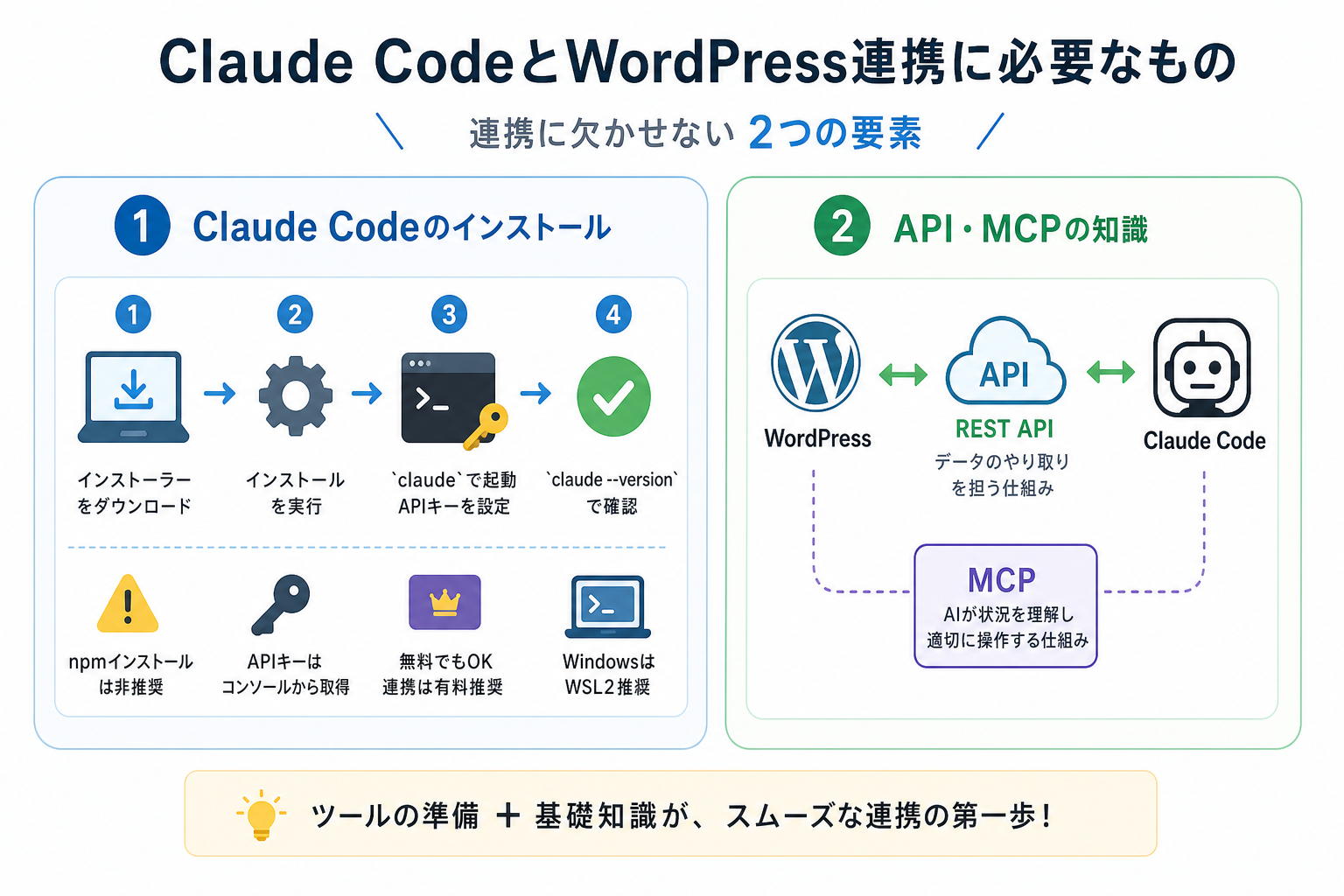
Claude CodeとWordPressを連携する前に、必要なツールと基礎知識の両方を準備する必要があります。ここからは下記の準備項目別に、連携に欠かせない2つの要素を解説します。
Claude Codeのインストール
Claude CodeはAnthropicが提供するCLIツール(コマンドライン)で、ターミナルから直接操作します。
WordPressとの連携を行うには、まずClaude Codeを利用できる環境を用意する必要があります。現在はAnthropic公式のネイティブインストーラーを利用する方法が推奨されています。そのため、Anthropicの公式サイトからお使いのOS(macOS・Windows・Linux)に対応したインストーラーをダウンロードして実行してください。
インストール手順は次のとおりです。
- ステップ1:ターミナルで以下のコマンドを実行してインストールする
- macOS・Linux・WSLの場合:curl -fsSL https://claude.ai/install.sh | bash
- Windows PowerShellの場合:irm https://claude.ai/install.ps1 | iex
- ステップ2:インストーラーを実行してセットアップを完了する
- ステップ3:ターミナルで `claude` コマンドを入力し、ブラウザが開いたら画面の指示に従ってAnthropicアカウントでOAuthログインする
- ステップ4:`claude –version` でインストールを確認する
Windows環境では、WSL2(Windows Subsystem for Linux)上で利用すると、Linux向けの開発ツールやMCPサーバーとの連携を行いやすくなります。
なお、npmによるグローバルインストール(`npm install -g @anthropic-ai/claude-code`)は現在非推奨です。新規に導入する場合は、ネイティブインストーラーの利用をおすすめします。
Claude Codeの始め方を詳しく知りたい人は、次の記事を参考にしてください。

Claude Codeのコマンドについて詳しく知りたい人は、次の記事を参考にしてください。

API・MCPの知識
WordPressとの連携には「REST API」と「MCP(Model Context Protocol)」の基本的な仕組みを理解しておくと設定がスムーズになります。
REST APIは、外部プログラムからWordPressのデータを操作するための仕組みです。投稿の取得・作成・更新などをHTTP通信で実行できます。
例えば、次のようなエンドポイントを利用して投稿データを取得できます。
https://あなたのサイト/wp-json/wp/v2/posts
一方でMCPはAnthropicが策定した規格で、Claude Codeが外部ツールやサービスと通信するための共通プロトコルです。WordPressのMCPサーバーを立ち上げることで、自然言語による指示から投稿管理やコンテンツ操作を行える環境を構築できます。
事前に理解しておくべき概念を整理すると次のとおりです。
| 概念 | 役割 | 必要な理解レベル |
|---|---|---|
| REST API | WordPressデータの読み書き | エンドポイントとHTTPメソッドの基礎 |
| MCP | Claude Codeと外部ツールの接続 | MCPサーバー設定の基礎 |
| APIキー | 認証に使う秘密情報 | 安全な管理方法 |
| Webhook | イベント発生時の自動通知 | 任意(応用的な使い方に必要) |
コードを書いた経験がなくても設定自体は可能ですが、APIキーや認証情報の管理を誤るとセキュリティ上のリスクが生じます。最低限のセキュリティの基礎知識は最低限押さえておいてください。
Claude CodeにおけるAPI・MCPについて詳しく知りたい人は、次の記事を参考にしてください。

Claude Codeのおすすめ設定を詳しく知りたい人は、次の記事を参考にしてください。

Claude CodeとWordPressは連携すべき?
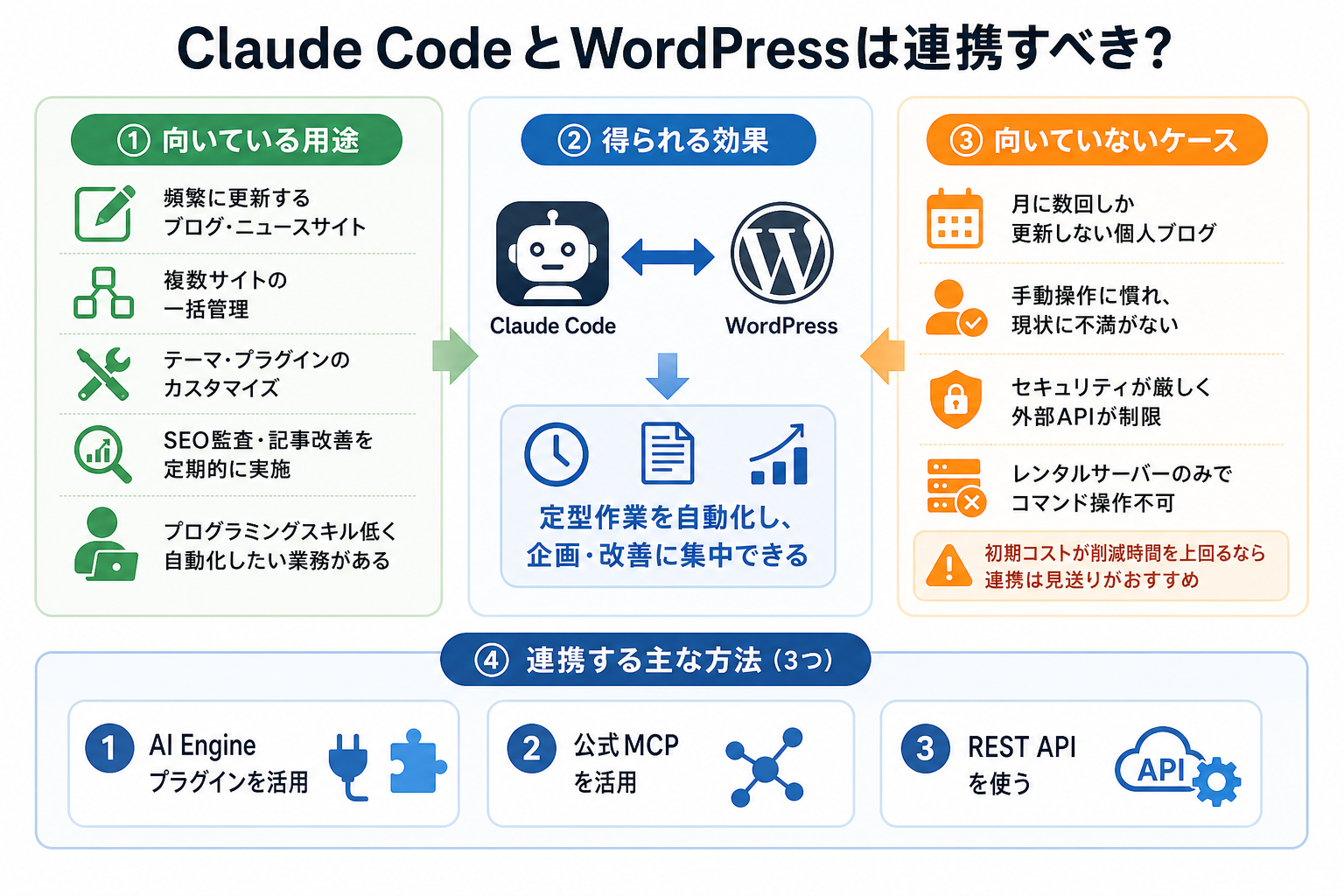
Claude CodeとWordPressの連携効果は、連携の効果は用途によって大きく変わります。ここからは下記の判断軸別に、連携が向いているケースと向いていないケースを解説します。
連携に向いている用途
Claude CodeとWordPressの連携は、次のような用途に向いています。
- コンテンツを頻繁に更新するブログやニュースサイトの運営
- 複数のWordPressサイトを一括管理したい場合
- テーマやプラグインのカスタマイズを繰り返す開発業務
- SEO監査や記事の改善作業を定期的に行う場合
- 定型作業を効率化したい場合
とくに記事の作成や更新作業が多いメディア運営者や、複数サイトを管理するWeb制作会社にとっては、導入効果が大きくなります。
繰り返し発生する定型作業を自動化することで、企画立案や改善施策の検討といった業務に時間を使いやすくなります。
連携しないほうが良いケース
一方で、次のようなケースでは連携のメリットが小さくなります。
- 月に数回しか更新しない個人ブログ
- WordPressの管理画面での手動操作に慣れており、現状に不満がない場合
- セキュリティポリシーが厳しく、外部APIの利用が制限されている場合
- サーバー環境がレンタルサーバーのみで、コマンドライン操作ができない場合
連携には初期設定の手間が発生するため、削減できる作業時間より設定コストの方が大きい場合は無理に導入する必要はありません。
更新頻度が低いサイトでは、WordPressとの連携を行わず、記事作成時のみClaude Codeや生成AIを活用する方法でも十分なケースがあります。
Claude CodeとWordPressを連携する方法
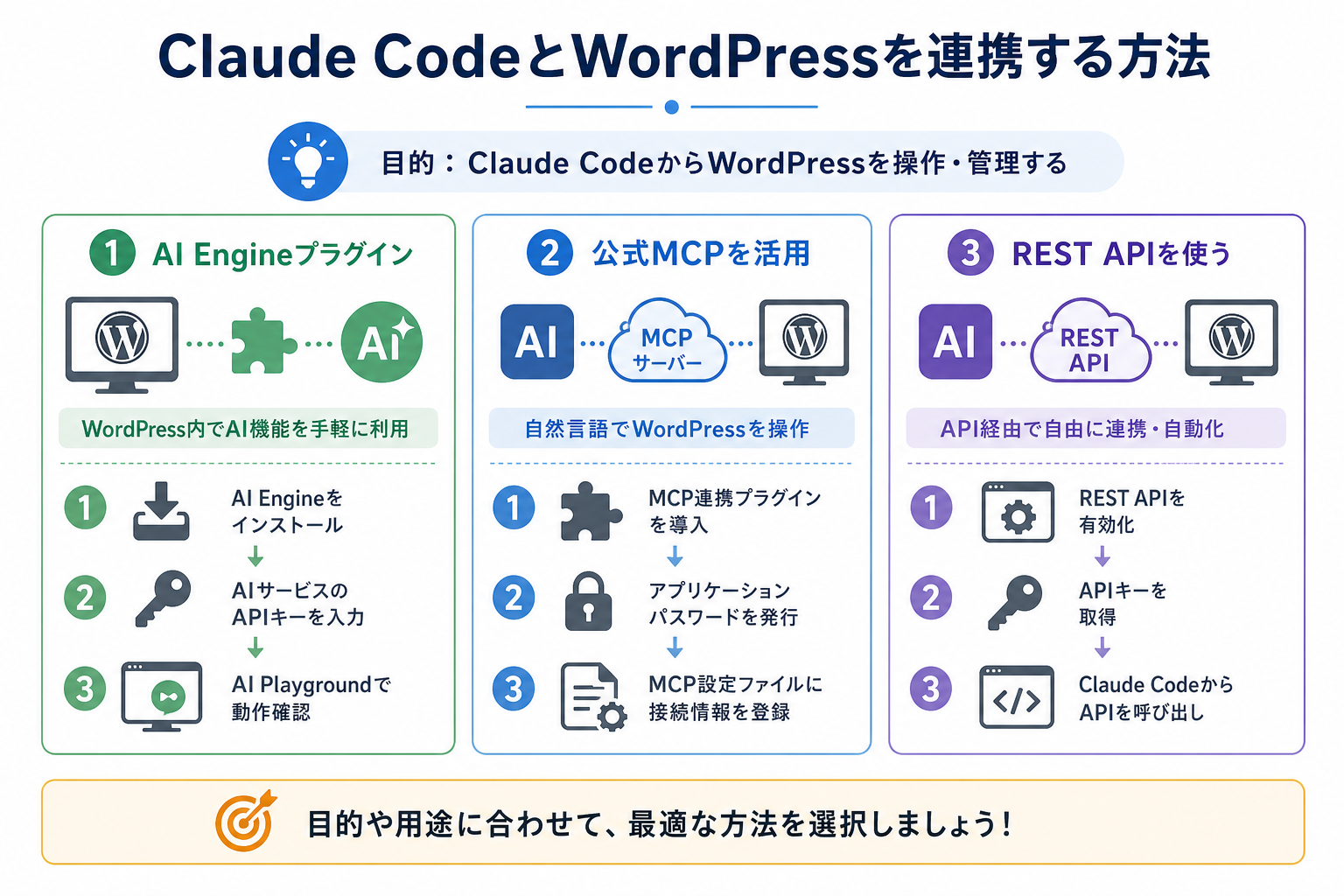
Claude CodeとWordPressを連携する方法は主に3つあります。ここからは下記の方法別に、それぞれの特徴と手順を解説します。
1.AI Engineプラグインを活用する
AI Engineは、WordPressにAI機能を追加できる無料プラグインです。
記事作成支援やチャット機能などをWordPress管理画面内で利用できるため、AI活用を手軽に始めたい人に向いています。
設定手順は次のとおりです。
- ステップ1:WordPress管理画面の「プラグイン→新規追加」で「AI Engine」をインストールする
- ステップ2:プラグインの設定画面で利用するAIサービスのAPIキーを入力する
- ステップ3:「AI Playground」機能から記事生成の動作を確認する
AI EngineはWordPress管理画面内でAI機能を利用できる点がメリットです。
ただし、Claude Codeと直接連携する仕組みではないため、高度な自動化を行う場合は、後述のMCPやREST APIを直接使う方法が適しています。
2.公式MCPを活用する
MCP(Model Context Protocol)は、Claude Codeが外部ツールと連携するための仕組みです。
WordPress向けMCPサーバーを利用すると、Claude Codeから自然言語でWordPressの投稿やコンテンツ管理を行える環境を構築できます。
基本的な流れは次のとおりです。
- ステップ1:WordPress側にMCP連携用プラグインやアダプターを導入する
- ステップ2:WordPressの管理画面「ユーザー→プロフィール」からアプリケーションパスワードを発行する
- ステップ3:Claude CodeのMCP設定ファイルに接続情報を登録する
- ステップ4:Claude Codeを再起動して接続を確認する
設定が完了すると、次のような操作を自然言語で実行できるようになります。
- 最新記事の一覧取得
- カテゴリの作成
- 投稿内容の確認
- 下書き記事の作成
ただし、利用するMCPサーバーによって設定方法や対応機能が異なるため、導入前にドキュメントを確認してください。
3.「REST API」を使う
REST APIは、WordPressが標準で提供している外部連携機能です。プラグインやMCPに依存せず、Claude Codeのスクリプトから任意のエンドポイントを操作できます。
設定手順は次のとおりです。
- ステップ1:WordPressのREST APIが利用できることを確認する
- ステップ2:アプリケーションパスワードなどの認証情報を準備する
- ステップ3:Claude Codeから利用するスクリプトを作成する
- ステップ4:API経由で投稿や更新処理を実行する
例えば、次のようなエンドポイントを利用して投稿データを操作できます。
https://あなたのサイト/wp-json/wp/v2/posts
REST APIはWordPressの全機能にアクセスできるため、複雑な自動化フローの構築に向いています。
一方で、エンドポイントやHTTPメソッドの知識が必要です。開発経験がある人や、自社システムとWordPressを組み合わせたい場合に適した方法といえます。
【ケース別】連携できない時の対処法
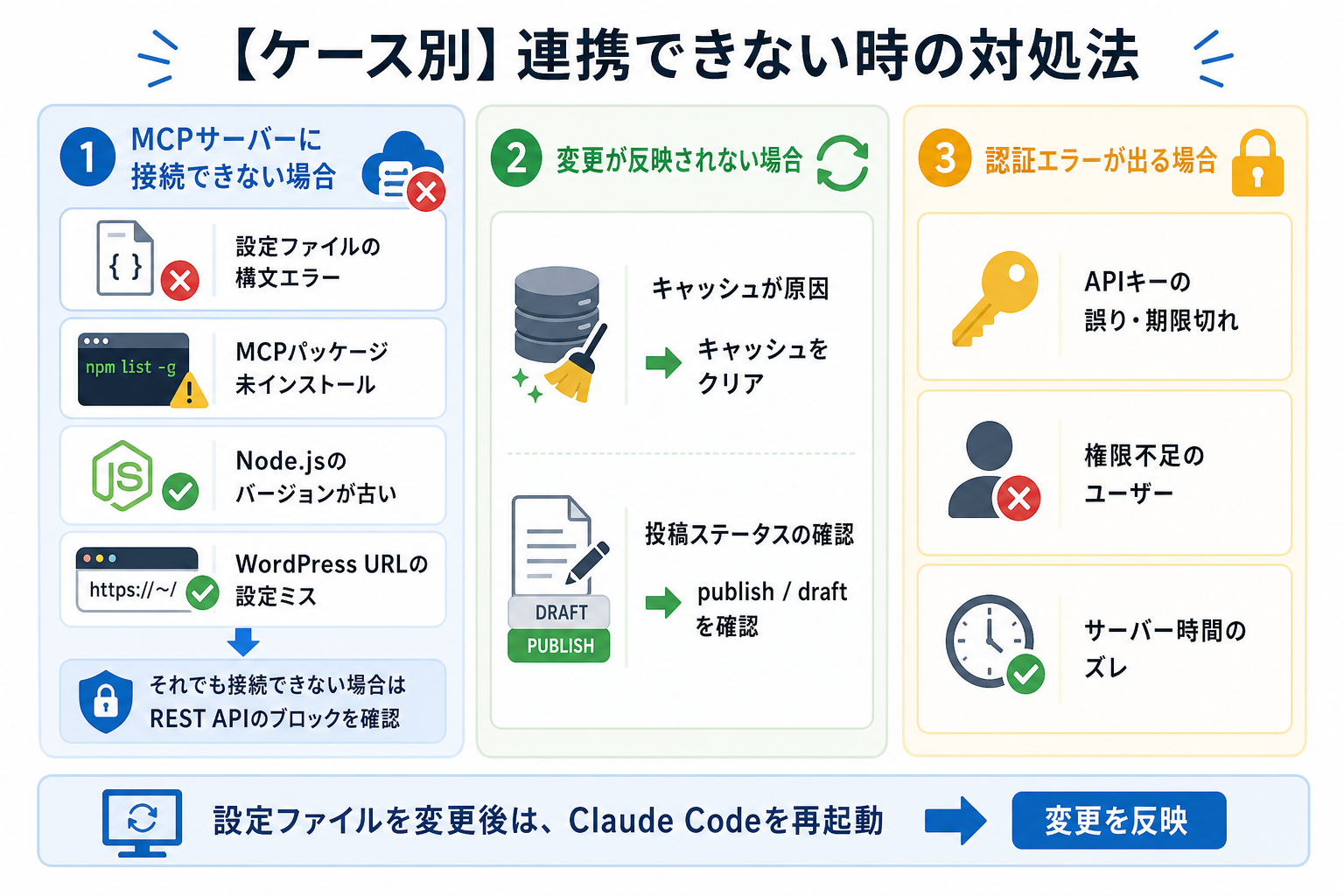
Claude CodeとWordPressの連携設定が完了しても、すぐに動かないケースは珍しくありません。ここからは下記のエラー別に、原因と具体的な対処法を解説します。
MCPサーバーに接続できない場合
MCPサーバーに接続できないとき、まず確認すべきは設定ファイルの記述ミスです。
よくある原因と対処法は次のとおりです。
| 原因 | 対処法 |
|---|---|
| MCP設定ファイルのJSON構文エラー | JSONLintなどのツールで構文を確認する |
| MCPサーバーの起動設定ミス | コマンド名や引数に誤りがないか確認する |
| Node.jsのバージョンが古い | node –version で確認し、必要に応じて最新版へ更新する |
| WordPressサイトURLの設定ミス | URLが正しいか、HTTPSが利用されているかを確認する |
| REST APIへのアクセス制限 | セキュリティプラグインやサーバー設定でAPIアクセスが制限されていないか確認する |
設定ファイルを変更した後は、Claude Codeを再起動しないと変更が反映されない点に注意が必要です。
それでも接続できない場合は、ファイアウォールやセキュリティプラグインがREST APIへのアクセスをブロックしている可能性があります。WordPressに「Disable REST API」などのプラグインが入っていないか確認してください。
変更が反映されない場合
Claude Codeからの操作が成功しているように見えても、WordPressサイトに変更が反映されないケースがあります。
主な原因と対処法は次のとおりです。
| 原因 | 対処法 |
|---|---|
| キャッシュが残っている | WordPressのキャッシュプラグインやCDNによって古いページが表示されている可能性があります。 代表的なキャッシュプラグインの例は次のとおりです。 ・W3 Total Cache ・WP Super Cache ・LiteSpeed Cache 管理画面からキャッシュを削除した後、ブラウザを再読み込みして確認しましょう。 |
| 投稿ステータスが下書きになっている | API経由で作成した記事が下書きとして保存されている場合、一般ユーザーには表示されません。 投稿ステータスが意図した設定になっているか確認してください。 例: { “status”: “publish” } |
| 権限が不足している | 利用しているWordPressアカウントの権限によっては、一部の操作が制限されます。 たとえば「投稿者」権限ではテーマやプラグインの変更はできません。 必要に応じて管理者権限を持つアカウントを利用しましょう。 |
変更が部分的に反映されている場合は、APIレスポンスのJSONデータを確認して、どのフィールドが更新されているかを特定してください。
認証エラーが出る場合
「401 Unauthorized」や「403 Forbidden」のエラーが出る場合、認証情報の設定に問題があります。
対処法を原因別にまとめると次のとおりです。
| エラーの内容 | 原因 | 対処法 |
|---|---|---|
| 401 Unauthorized | ユーザー名やパスワードが間違っている | 認証情報を再確認し、必要に応じて再発行する |
| 403 Forbidden | 権限が不足している | 権限の高いアカウントに切り替える |
| CORSエラー | サイトがオリジン間リクエストを制限している | サーバー設定またはプラグインでCORSヘッダーを許可する |
WordPressのアプリケーションパスワードは「xxxx xxxx xxxx xxxx xxxx xxxx」のように24文字・6ブロック(スペース区切り)の形式で発行されます。この形式のまま使用するか、スペースをそのまま渡せない環境ではBase64エンコードした上でAuthorizationヘッダーに設定してください。
また、セキュリティプラグインによってAPI通信が遮断されているケースもあります。
たとえば、次のようなプラグインを利用している場合はログを確認しましょう。
- Wordfence
- SiteGuard
- All In One WP Security
アクセスがブロックされている場合は、設定を見直したうえで再度接続を試してください。
Claude CodeとWordPress連携時の注意点
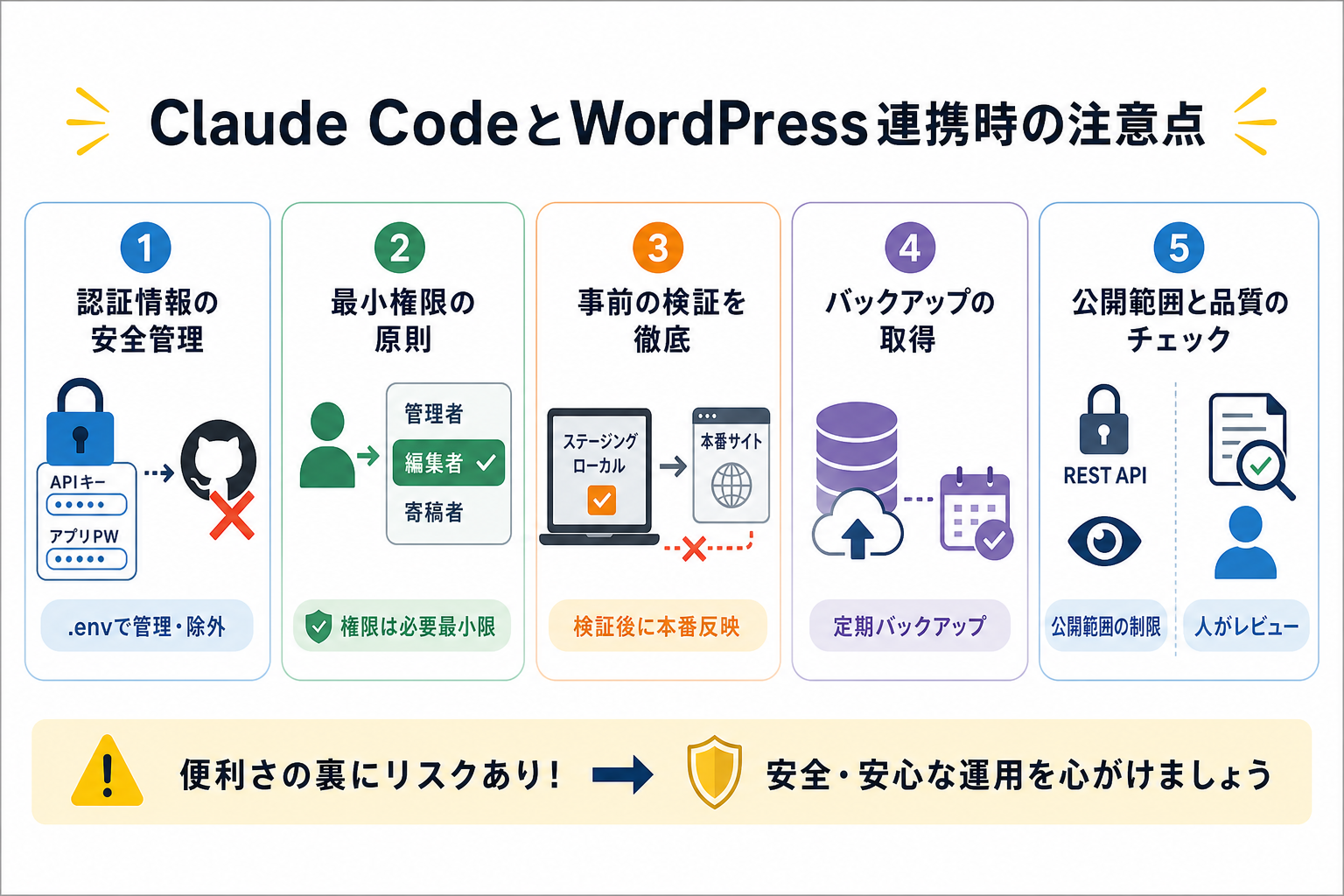
Claude CodeとWordPressを連携すると、記事作成やサイト運用を効率化できます。しかしセキュリティや運用面でのリスクを見落とすと、サイトに深刻な問題が起きることがあります。
連携前に押さえておきたい主な注意点は次の6つです。
Claude CodeでX運用を自動化する方法を詳しく知りたい人は、次の記事を参考にしてください。
APIキーや認証情報を適切に管理する
AnthropicのAPIキーやWordPressのアプリケーションパスワードの管理を徹底してください。
これらの認証情報をGitHubなどのパブリックリポジトリにコミットすると、第三者にWordPressへの管理者アクセスを許してしまいます。
環境変数や `.env` ファイルに記載してGit管理の対象から除外することをおすすめします。
WordPressアカウントには最小限の権限を付与する
Claude Codeから利用するWordPressアカウントには、必要最低限の権限のみを付与してください。たとえば、記事の投稿だけが目的なら「編集者」権限で十分で「管理者」権限を渡す必要はありません。
最小権限の原則を守ることで、万が一認証情報が漏れた際の被害を抑えられます。
本番環境の前にテスト環境で検証する
テーマやプラグインを変更する場合は、本番サイトで直接作業を始める前に、ステージング環境や開発用のローカルサイトで動作検証を行ってください。
生成されたコードをそのまま適用すると、表示崩れやエラーの原因になることがあります。
問題がないことを確認してから本番環境へ反映するのが安全です。
バックアップを取得してから変更する
WordPressの設定変更やデータ更新を行う前には、必ずバックアップを取得してください。とくにデータベースの更新やテーマファイルの編集を伴う場合は、想定外の不具合が発生する可能性があります。
UpdraftPlusなどのバックアッププラグインを利用して、定期的にバックアップを取得できる体制を整えておくと安心です。
REST APIの公開範囲を確認する
WordPressのREST APIは便利な機能ですが、設定によっては外部から情報を取得できる場合があります。
カスタムフィールドや独自エンドポイントを利用している場合は、REST APIの公開範囲を適切に制限してください。
必要に応じて認証設定やアクセス制限を行うことが重要です。
AI生成コンテンツは必ず人が確認する
Claude Codeで生成した記事やコンテンツを、そのまま公開することはおすすめできません。生成AIは誤った情報を出力する可能性があり、内容の正確性や最新性を保証できないためです。
GoogleはAIが生成したコンテンツ自体を問題視しているわけではありませんが「検索ランキングを操作することを主目的としたコンテンツ」はポリシー違反とする立場を明示しています。
そのため、生成されたコンテンツは必ず人間がレビューして、読者にとって価値ある情報になっているか確認してください。
まとめ
Claude CodeとWordPressを連携すると、記事生成・テーマ修正・サイト分析などの作業を効率化できます。
連携方法はAI Engineプラグイン・公式MCP(mcp-adapter)・REST APIの3種類があり、目的や技術レベルや用途に応じて選択可能です。
ただし、連携時はAPIキーやアプリケーションパスワードの管理を徹底し、必要最小限の権限を付与することが重要です。
本番環境へ反映する前にはバックアップや動作確認を行い、AIが生成したコンテンツやコードは必ず人の目で確認してください。