
Proxy(プロキシ)環境下でClaude Codeを動かすには?設定手順を全解説

社内のプロキシ環境でClaude Codeを使いたいけど、どう設定するんだろう?
環境変数って何を設定すればいいのかな…
社内ネットワークでは、セキュリティ対策としてプロキシサーバーを経由しないと外部に接続できない場合があります。そのため、Claude Codeをそのまま起動しても通信できないケースが多いですよね。
ただ、プロキシの設定方法やSSL証明書エラーの対処法がわからず、作業が止まっている人もいるはず。
そこでこの記事ではWindows・Mac・Linux別の設定手順も交え、プロキシ環境でClaude Codeを動かす方法を解説します。よくある証明書エラーへの対処法も紹介するので、ぜひ参考にしてください。
Claude Codeの特徴をおさらいしておきたい人は、次の記事を参考にしてください。

- Claude Codeのプロキシ設定はHTTP_PROXY・HTTPS_PROXYの環境変数で行う
- 社内プロキシによるSSL証明書エラーはNODE_EXTRA_CA_CERTSで解消できる
- 接続不可の場合はcurlコマンドでプロキシ経由の通信を確認する
『ClaudeCodeに興味はあるけど、どうやって使えばいいんだろう…』
そんな方へ、
- ClaudeCodeに作業や仕事を任せる方法
- ClaudeCodeを使いこなすたった1つのコツ
- 業務効率化や収入獲得に活かすClaudeCodeの実演
を、無料のオンラインセミナーで凝縮してお伝えします!
パソコンはもちろん、スマホから気軽に参加OK。この時間が、あなたを変える大きなきっかけになりますよ。
プロキシでClaude Code設定する前の確認ポイント
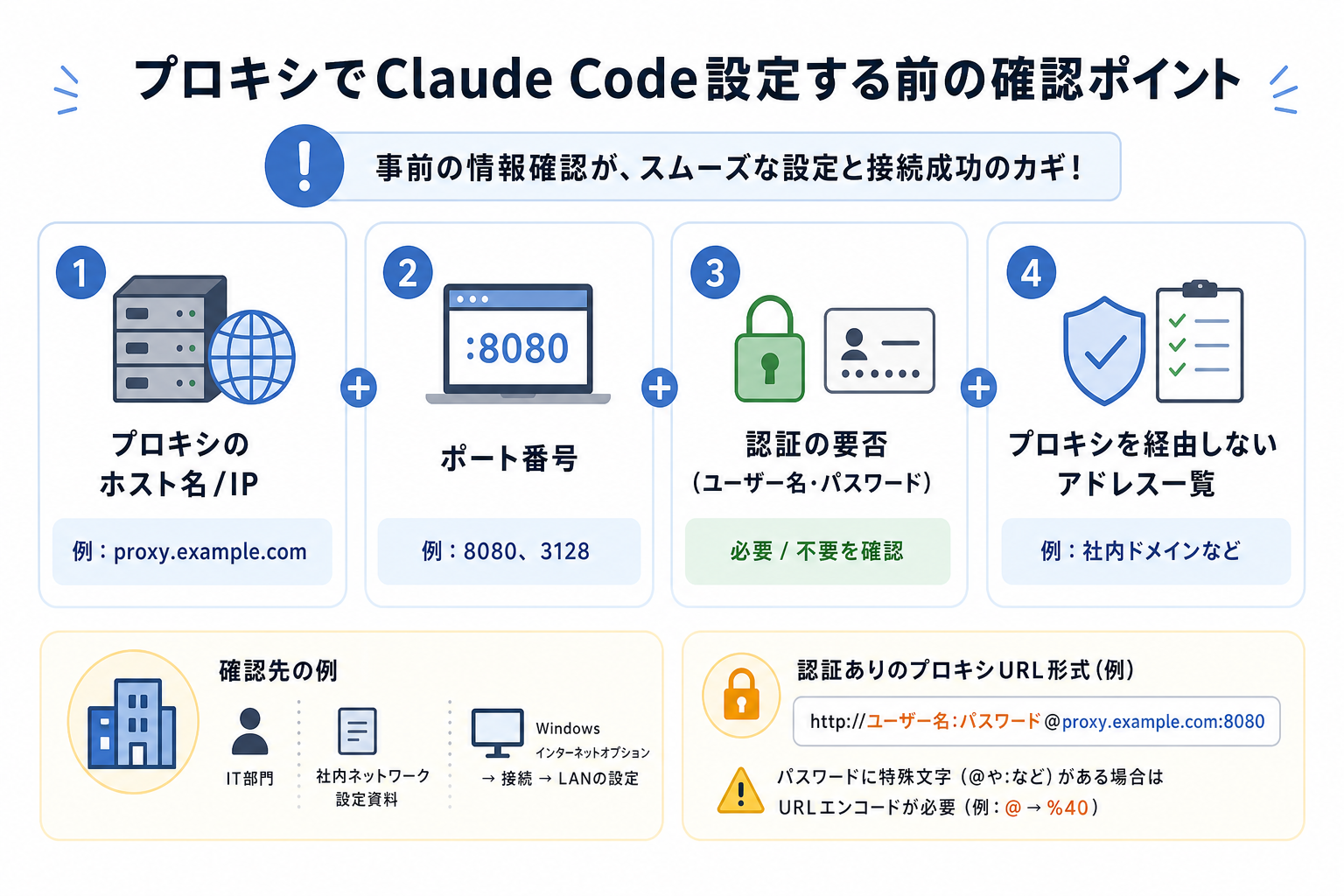
Claude Codeのプロキシ設定では、環境変数にプロキシ情報を直接指定します。そのため、設定を始める前に必要な情報を確認しておくことが重要です。
プロキシのアドレスとポート番号を事前に把握しておくことで、設定作業をスムーズに進められます。情報が不足したまま進めると、設定後も接続できない状態が続く可能性があるため、以下の4点を確認してから作業を始めてください。
- プロキシサーバーのホスト名またはIPアドレス(例:`proxy.example.com`)
- ポート番号(例:`8080`、`3128`)
- 認証が必要かどうか(ユーザー名・パスワードの有無)
- プロキシを経由しないアドレスの一覧(社内ドメインなど)
プロキシサーバーのアドレスは、会社のIT部門や社内のネットワーク設定資料で確認できます。Windowsの場合は「インターネットオプション」の「接続」タブ→「LANの設定」から確認できるケースもあります。
認証が必要なプロキシでは、HTTP_PROXYやHTTPS_PROXYに次のような形式で設定します。
http://ユーザー名:パスワード@proxy.example.com:8080なお、パスワードに特殊文字(@、:、#など)が含まれる場合は以下のようにURLエンコードが必要です。
- @ → %40
- : → %3A
- # → %23
設定エラーを防ぐためにも、事前に認証情報の形式を確認しておきましょう。
【Mac/Linux】環境変数でHTTPプロキシを設定する手順
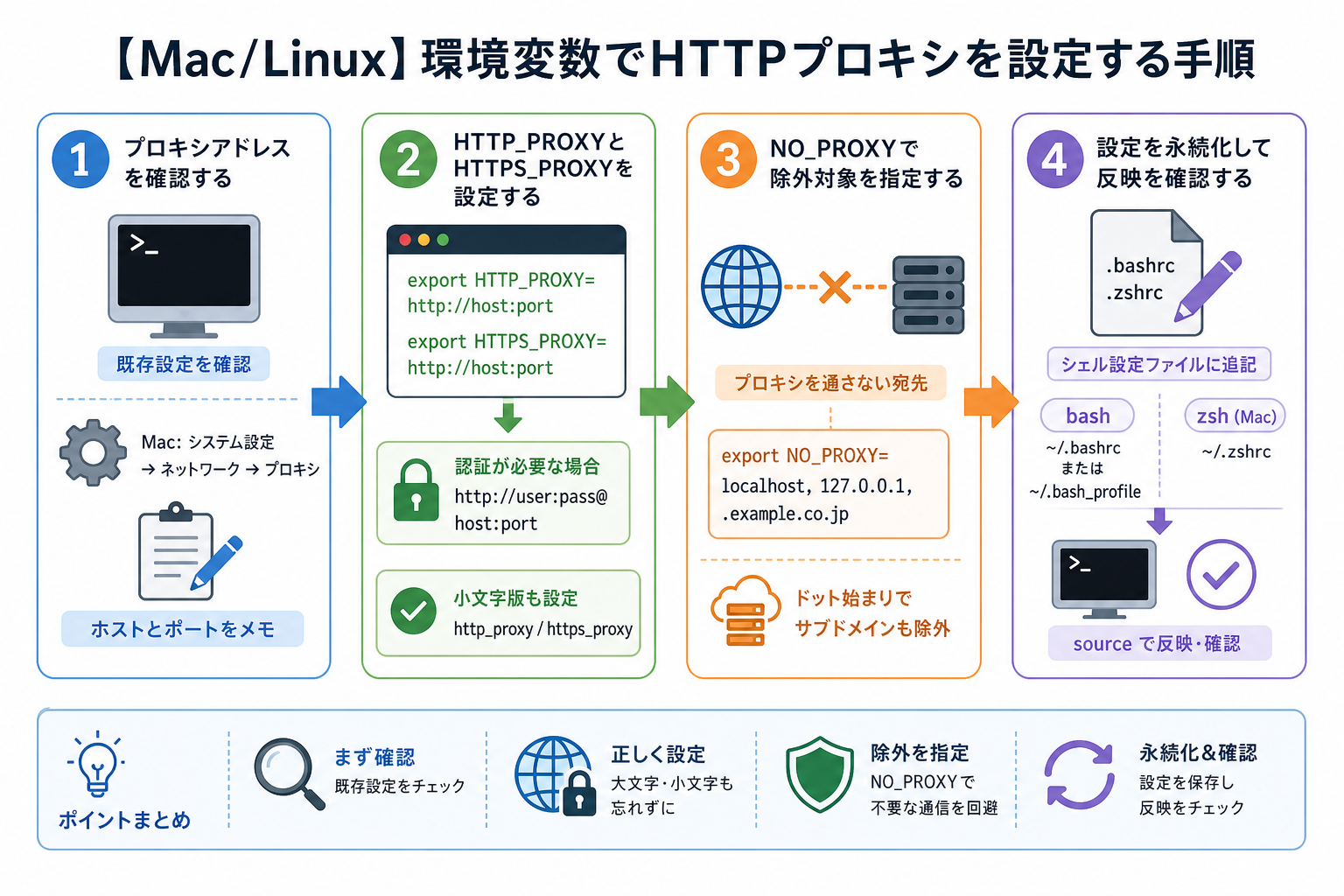
ここからは、Mac・Linux環境でのプロキシ設定を、次の4手順にまとめて解説します。
1.プロキシサーバーのアドレスを確認する
まずターミナルで既存のプロキシ設定が残っていないかを確認します。
ターミナルで以下のコマンドを実行してください。
```bash
echo $HTTP_PROXY
echo $HTTPS_PROXY
```
何も表示されなければ、現時点でプロキシは設定されていない状態です。
Macの場合は「システム設定」→「ネットワーク」→「プロキシ」から設定内容を確認できます。表示されているホスト名とポート番号をメモしておきましょう。
2.HTTP_PROXYとHTTPS_PROXYを設定する
確認したプロキシ情報をもとに、環境変数を設定します。
ターミナルで以下のコマンドを実行してください。`proxy.example.com` と `8080` の部分は、自分の環境に合わせて置き換えてください。
```bash
export HTTP_PROXY=http://proxy.example.com:8080
export HTTPS_PROXY=http://proxy.example.com:8080
```
認証が必要なプロキシの場合は、ユーザー名とパスワードを含めて設定します。
```bash
export HTTP_PROXY=http://username:[email protected]:8080
export HTTPS_PROXY=http://username:[email protected]:8080
```また、ツールによっては小文字の環境変数を参照する場合があるため、http_proxyとhttps_proxyもあわせて設定しておくと安心です。
```bash
export http_proxy=$HTTP_PROXY
export https_proxy=$HTTPS_PROXY
```
3.NO_PROXYで除外対象を指定する
社内システムや `localhost` 宛の通信までプロキシを経由してしまうと、接続エラーや意図しない動作が起きることがあります。
そのため、`NO_PROXY` 環境変数で、プロキシを経由させないアドレスを指定してください。
```bash
export NO_PROXY=localhost,127.0.0.1,.example.co.jp
```複数のドメインはカンマ区切りで指定できます。また、.example.co.jpのように先頭をドットにすると、そのドメイン配下のサブドメインもまとめて除外できます。
4.設定を永続化して反映を確認する
ここまでのexportコマンドによる設定は、一時的なものです。ターミナルを閉じると設定は消えてしまいます。継続的に利用する場合は、シェルの設定ファイルに追記して永続化しましょう。
設定先のファイルは使用しているシェルに応じて異なります。
- bashの場合:`~/.bashrc` または `~/.bash_profile`
- zshの場合(Macのデフォルト):`~/.zshrc`
設定ファイルに追記したら、以下のコマンドで即時反映します。
```bash
source ~/.zshrc
```
設定が正しく反映されたかは、次のコマンドで確認してください。
```bash
curl -v https://api.anthropic.com
```プロキシ経由で正常に通信できている場合は、接続に関するログが表示されます。一方で`curl: (7) Failed to connect` のようなエラーが表示される場合は、プロキシサーバーのアドレスやポート番号をはじめ、認証情報などを再確認してください。
MacでClaude Codeを使う方法を詳しく知りたい人は、次の記事を参考にしてください。

【Windows】Claude Codeのプロキシを設定する手順
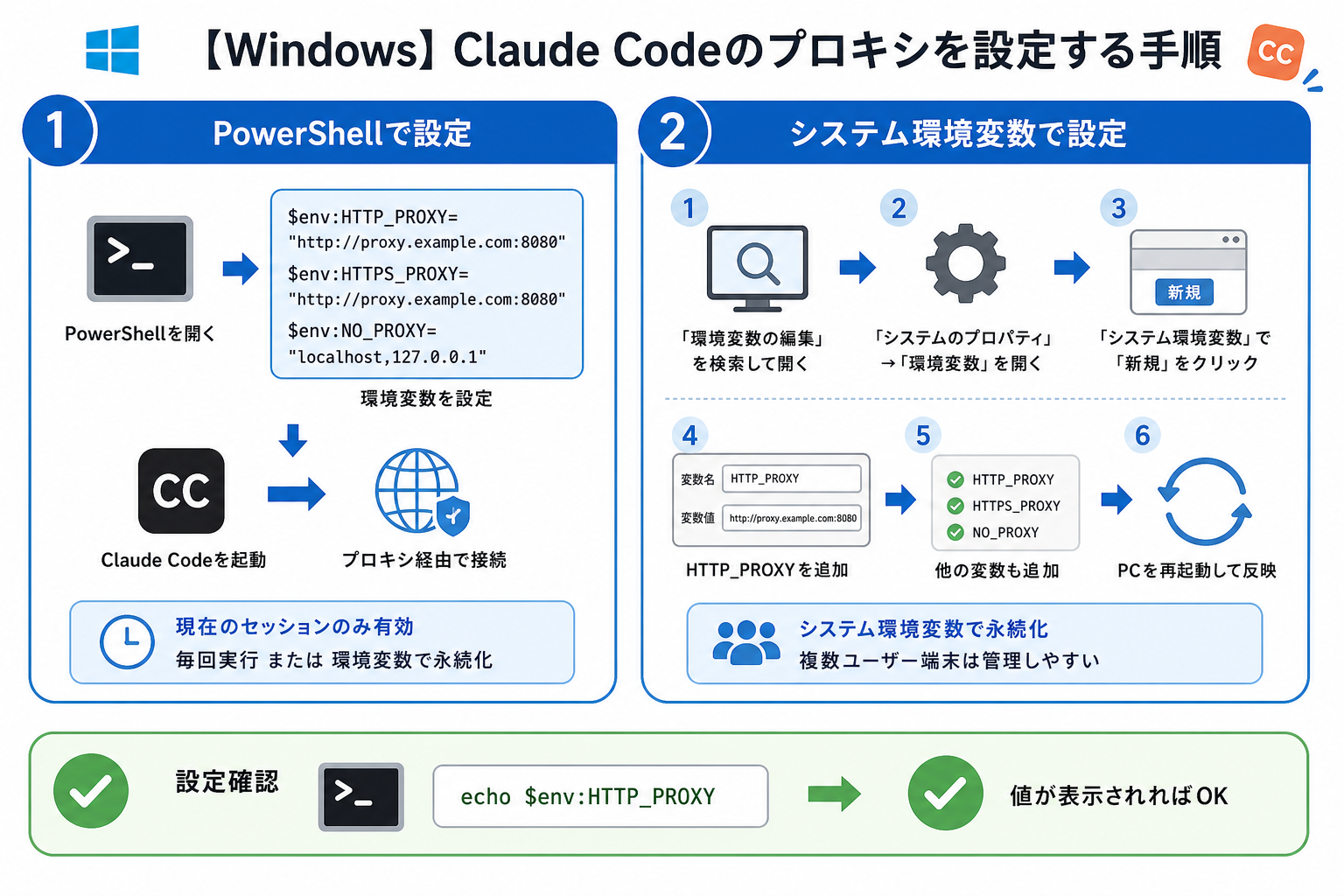
ここからは、Windowsでのプロキシ設定を、下記の2つの方法別に解説します。
1.PowerShellでプロキシを設定する
WindowsでClaude Codeを使う場合、PowerShellから環境変数を設定するのが最も手軽です。
PowerShellを開き、以下を実行してください。
```powershell
$env:HTTP_PROXY = "http://proxy.example.com:8080"
$env:HTTPS_PROXY = "http://proxy.example.com:8080"
$env:NO_PROXY = "localhost,127.0.0.1,.example.co.jp"
```この設定は、現在のPowerShellのセッションでのみ有効です。PowerShellを閉じると設定は消えるため、Claude Codeを起動する前に毎回実行するか、後述のシステム環境変数で永続化してください。
認証が必要なプロキシでは、以下の形式を使います。
```powershell
$env:HTTP_PROXY = "http://username:[email protected]:8080"
$env:HTTPS_PROXY = "http://username:[email protected]:8080"
```
設定後にClaude Codeを起動すると、プロキシ経由で接続を試みます。
2.システム環境変数から設定する
毎回PowerShellで環境変数を設定するのが面倒な場合は、Windowsのシステム環境変数として登録します。
システム環境変数に登録すると、PC再起動後も設定が保持されます。設定手順は次のとおりです。
- 「スタートメニュー」→「環境変数の編集」と検索する
- 「システムのプロパティ」→「環境変数」ボタンをクリック
- 「システム環境変数」または「ユーザー環境変数」の「新規」ボタンをクリック
- 変数名に `HTTP_PROXY`、変数値に `http://proxy.example.com:8080` を入力してOK
- 同様に `HTTPS_PROXY`・`NO_PROXY` も追加する
- 設定後にPowerShellやターミナルを再起動して反映させる
複数のユーザーが利用する共有端末では、システム環境変数に設定すると管理しやすくなります。一方、個人利用のPCであればユーザー環境変数でも問題ありません。
設定後はPowerShellで `echo $env:HTTP_PROXY` を実行し、値が表示されることを確認してください。
WindowsでClaude Codeを使う方法を詳しく知りたい人は、次の記事を参考にしてください。

VSCodeでClaude Codeをプロキシ経由で動かす手順
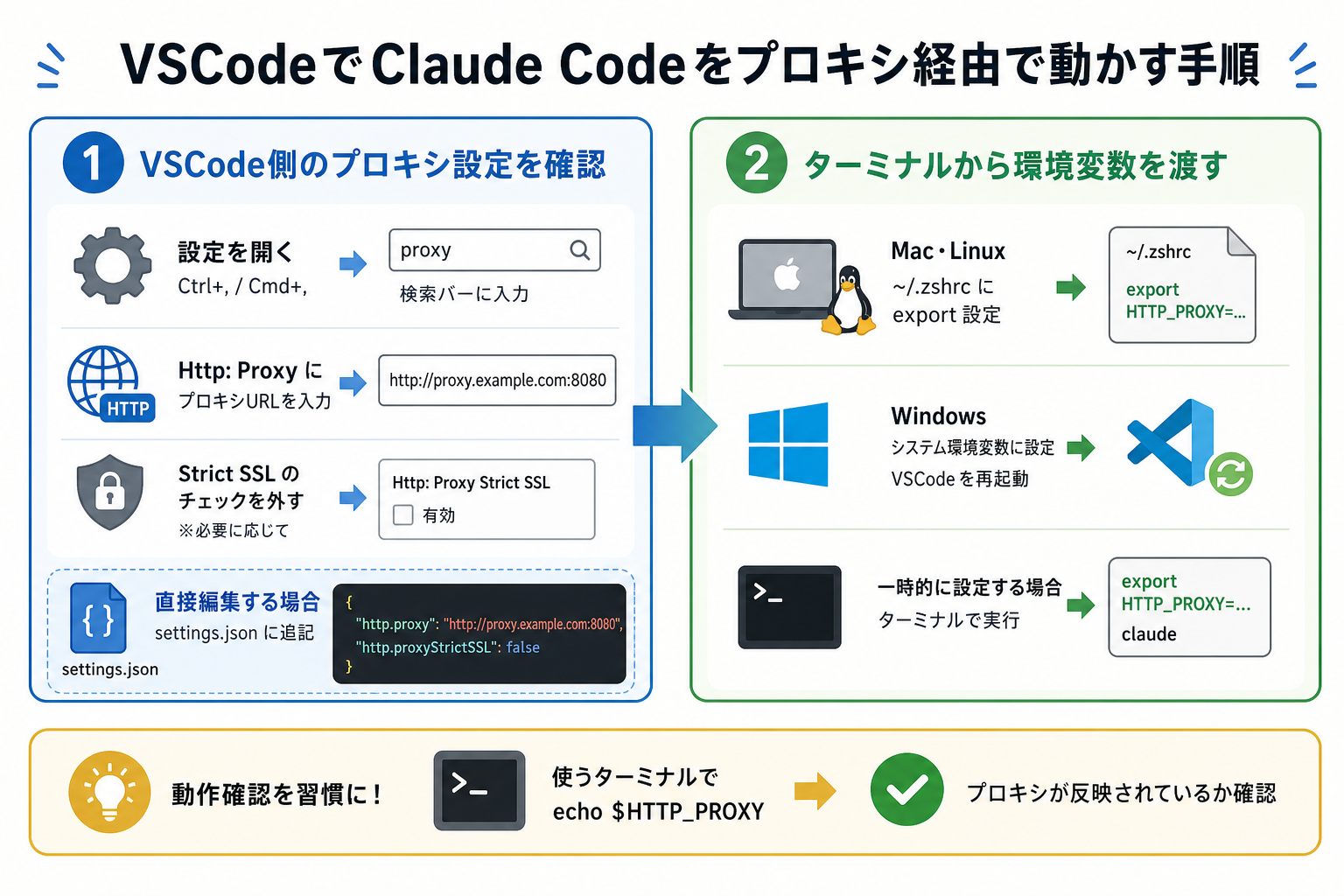
ここからは、VSCodeでClaude Codeをプロキシ経由で動かす手順を、下記の2ステップで解説します。
1.VSCode側のプロキシ設定を確認する
VSCodeには独自のプロキシ設定があり、一部の拡張機能やVSCode内部の通信で利用されます。
まずは設定画面(`Ctrl+,` または `Cmd+,`)を開き、検索バーに `proxy` と入力してください。表示された`Http: Proxy` の欄に、利用するプロキシサーバーのURLを入力します。
```
http://proxy.example.com:8080
```
`Http: Proxy Strict SSL` のチェックを外すと、SSL証明書の厳格な検証を行わなくなります。
ただし、セキュリティ上のリスクがあるため、CA証明書を利用できる場合は、SSL検証を無効化するのではなく適切な証明書設定を行うことをおすすめします。
設定ファイル(`settings.json`)で直接編集する場合は、以下を追記します。
```json
{
  "http.proxy": "http://proxy.example.com:8080",
  "http.proxyStrictSSL": false
}
```
2.ターミナルから環境変数を渡す
Claude CodeはNode.jsベースのCLIツールのため、実際の通信では環境変数に設定されたプロキシ情報を参照します。
そのため、VSCodeの統合ターミナルでClaude Codeを使う場合、ターミナル起動時に環境変数が引き継がれる必要があります。
Mac・Linuxでは `~/.zshrc` などに `export` 設定を書いておけば、VSCodeのターミナルでも自動的に環境変数が反映されます。Windowsではシステム環境変数に設定している場合、VSCodeを再起動すると環境変数が反映されます。
一時的に設定する場合は、PowerShellで次のコマンドを実行してからClaude Codeを起動してください。
```powershell
$env:HTTP_PROXY = "http://proxy.example.com:8080"
$env:HTTPS_PROXY = "http://proxy.example.com:8080"
```
設定が反映されているか確認するには、利用しているターミナルで環境変数を表示します。
Mac・Linuxの場合は以下を実行してください。
```
echo $HTTP_PROXY
```
Windowsの場合は、PowerShellで次のコマンドを実行します。
```powershell
echo $env:HTTP_PROXY
```
設定したプロキシURLが表示されれば、Claude Codeからも同じ設定を利用できます。
VSCodeの統合ターミナルと外部ターミナルでは環境変数の状態が異なることがあるため、Claude Codeを起動するターミナルで事前に確認しておくと安心です。
VS CodeでのClaude Code活用法を詳しく知りたい人は、次の記事を参考にしてください。

プロキシでSSL証明書エラーが出るときの対処法
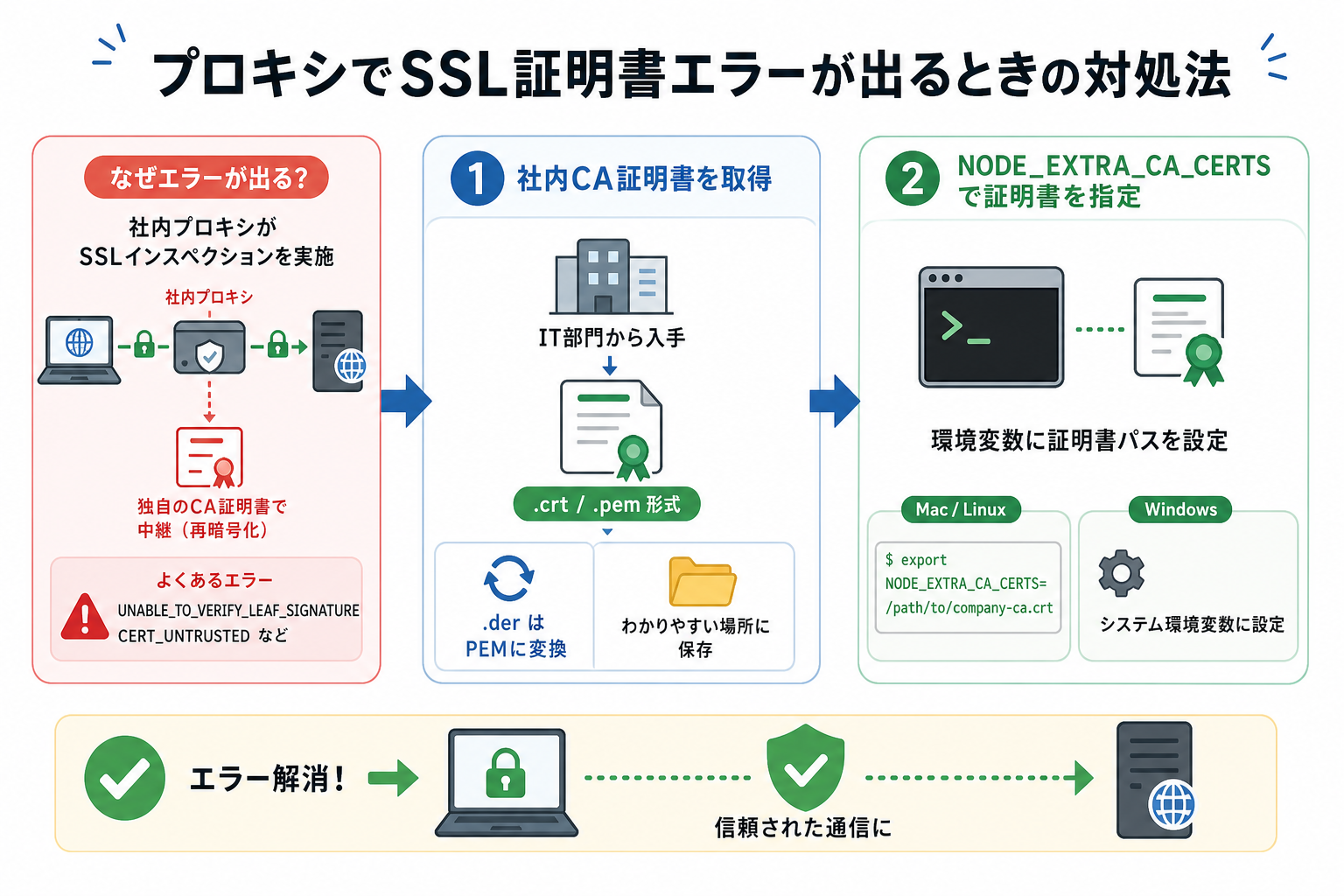
社内プロキシ環境では、「UNABLE_TO_VERIFY_LEAF_SIGNATURE」や「CERT_UNTRUSTED」といったSSL証明書エラーが発生することがあります。
これは、社内プロキシがSSLインスペクション(通信の復号・再暗号化)を行う際に、独自のCA(認証局)証明書を使って通信を中継しているためです。
Claude Codeはデフォルトで、同梱のMozilla CA証明書とOSの証明書ストアの両方を信頼します。そのため、社内CA証明書がOSの証明書ストアに登録されていれば追加設定なしで動作しますが、登録されていない場合はAnthropic APIとの通信時に証明書エラーが発生することがあります。
ここでは、SSL証明書エラーへの代表的な対処方法を2つのステップで解説します。
1.社内CA証明書を取得する
まず、会社のIT部門やネットワーク管理者から社内CA証明書を取得してください。証明書は通常、.crt または .pem 形式で提供されます。
環境によっては、社内CA証明書がすでにOSの証明書ストアへ登録されている場合があります。その場合は追加設定なしでClaude Codeが動作することもあります。
一方で、証明書が登録されていない場合や、登録済みでもエラーが解消しない場合は、後述する NODE_EXTRA_CA_CERTS を利用して証明書を明示的に指定します。
取得した証明書ファイルは、以下のようにわかりやすい場所に保存してください。
- Mac・Linux: `/usr/local/share/ca-certificates/company-ca.crt`
- Windows:`C:\certs\company-ca.crt` などに保存します。
証明書ファイルが `.der` 形式の場合は、`openssl` コマンドでPEM形式に変換する必要があります。
```bash
openssl x509 -inform DER -in company-ca.der -out company-ca.crt
```
2.NODE_EXTRA_CA_CERTSで証明書を指定する
OSの証明書ストアに社内CA証明書が登録されていない場合や、特定の証明書ファイルを直接指定したい場合は `NODE_EXTRA_CA_CERTS` 環境変数を設定します。
Mac・Linuxでは次のように設定します。
```bash
export NODE_EXTRA_CA_CERTS=/usr/local/share/ca-certificates/company-ca.crt
```
Windowsでは、システム環境変数またはユーザー環境変数として設定します。
- 変数名: `NODE_EXTRA_CA_CERTS`
- 変数値:`C:\certs\company-ca.crt`)
継続的に利用する場合は、Mac・Linuxでは `~/.zshrc` や `~/.bashrc` にも追記してください。
```bash
export NODE_EXTRA_CA_CERTS=/usr/local/share/ca-certificates/company-ca.crt
```
設定後に再度 `curl -v https://api.anthropic.com` を実行し、証明書エラーが消えていることを確認してください。それでも解消しない場合は、証明書ファイルが正しいCA証明書かどうかIT部門に問い合わせるのが確実です。
デスクトップ版Claude Codeのプロキシ設定手順
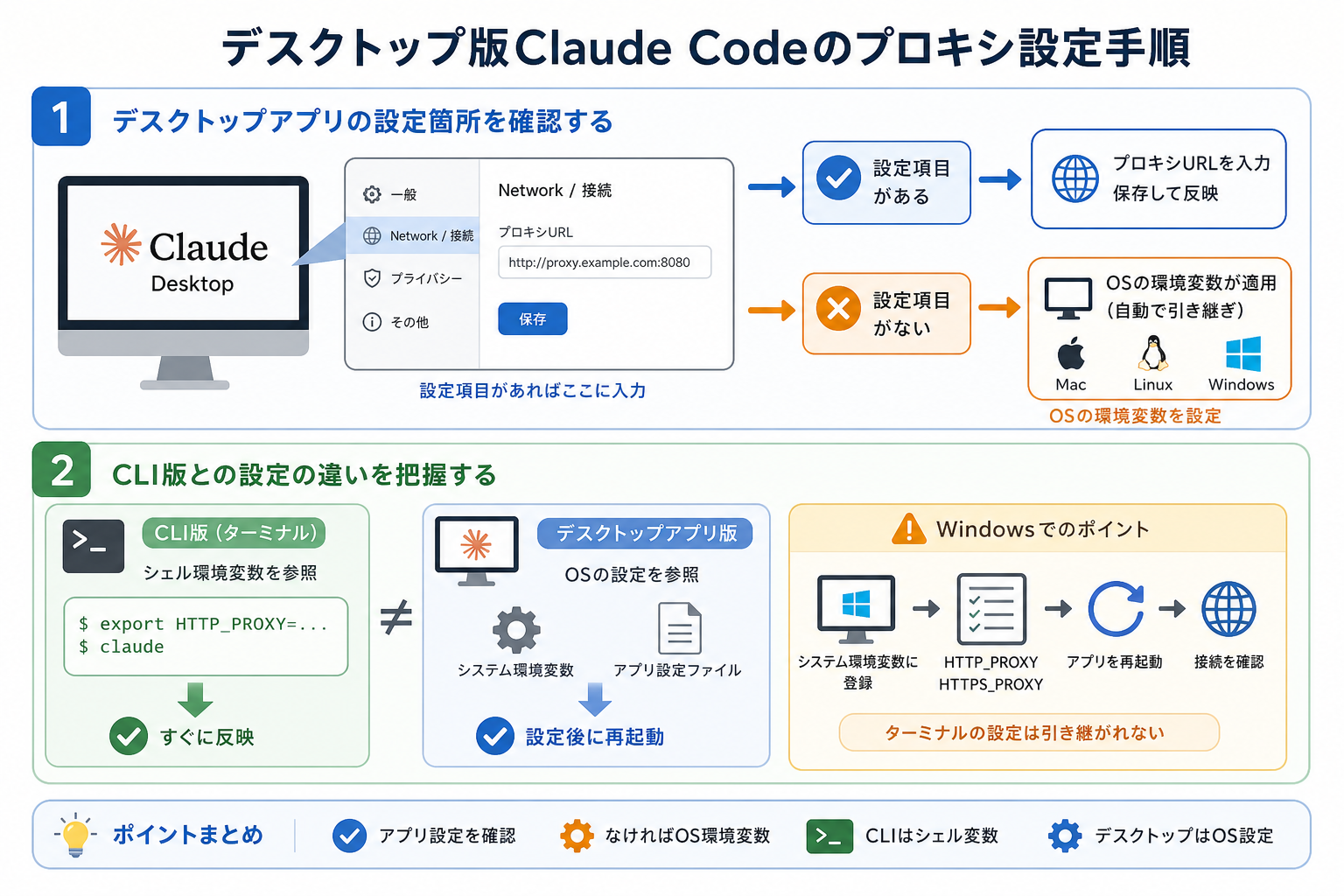
ここからは、デスクトップ版Claude Codeのプロキシ設定について、下記の2点を解説します。
1.デスクトップアプリの設定箇所を確認する
Claude Desktopには、一般的なアプリケーションと同様にOSのネットワーク設定が影響します。そのため、まずはOS側でプロキシ設定が正しく行われているか確認してください。
- Mac:「システム設定」→「ネットワーク」→「プロキシ」
- Windows:「設定」→「ネットワークとインターネット」→「プロキシ」
社内ネットワークでプロキシの利用が必須の場合は、IT部門から指定されたプロキシサーバーのアドレスやポート番号を設定します。
また、SSLインスペクションを行う環境では、社内CA証明書がOSの証明書ストアへ登録されていることも重要です。証明書が登録されていない場合、接続エラーが発生することがあります。
2.CLI版との設定の違いを把握する
Claude Code(CLIツール)とClaude Desktop(デスクトップアプリ)は別製品であり、プロキシの参照先が異なる場合があります。
Claude CodeはCLIツールのため、HTTP_PROXY や HTTPS_PROXY などの環境変数を参照して通信します。
例えば、MacやLinuxでは次のように設定します。
```bash
export HTTP_PROXY=http://proxy.example.com:8080
export HTTPS_PROXY=http://proxy.example.com:8080
```
一方でClaude Desktopは、OS全体のシステム環境変数またはアプリ独自の設定ファイルを参照します。そのため、Claude Codeだけが接続できない場合は環境変数の設定を、Claude Desktopも含めて接続できない場合はOSのプロキシ設定や証明書設定を確認すると、原因を切り分けやすくなります。
社内環境で両方のツールを利用する場合は、OS側のプロキシ設定に加えて、Claude Code用の環境変数も設定しておくとスムーズです。
デスクトップ版Claude Codeの特徴を詳しく知りたい人は、次の記事を参考にしてください。

プロキシ設定後に接続できないときの対処法
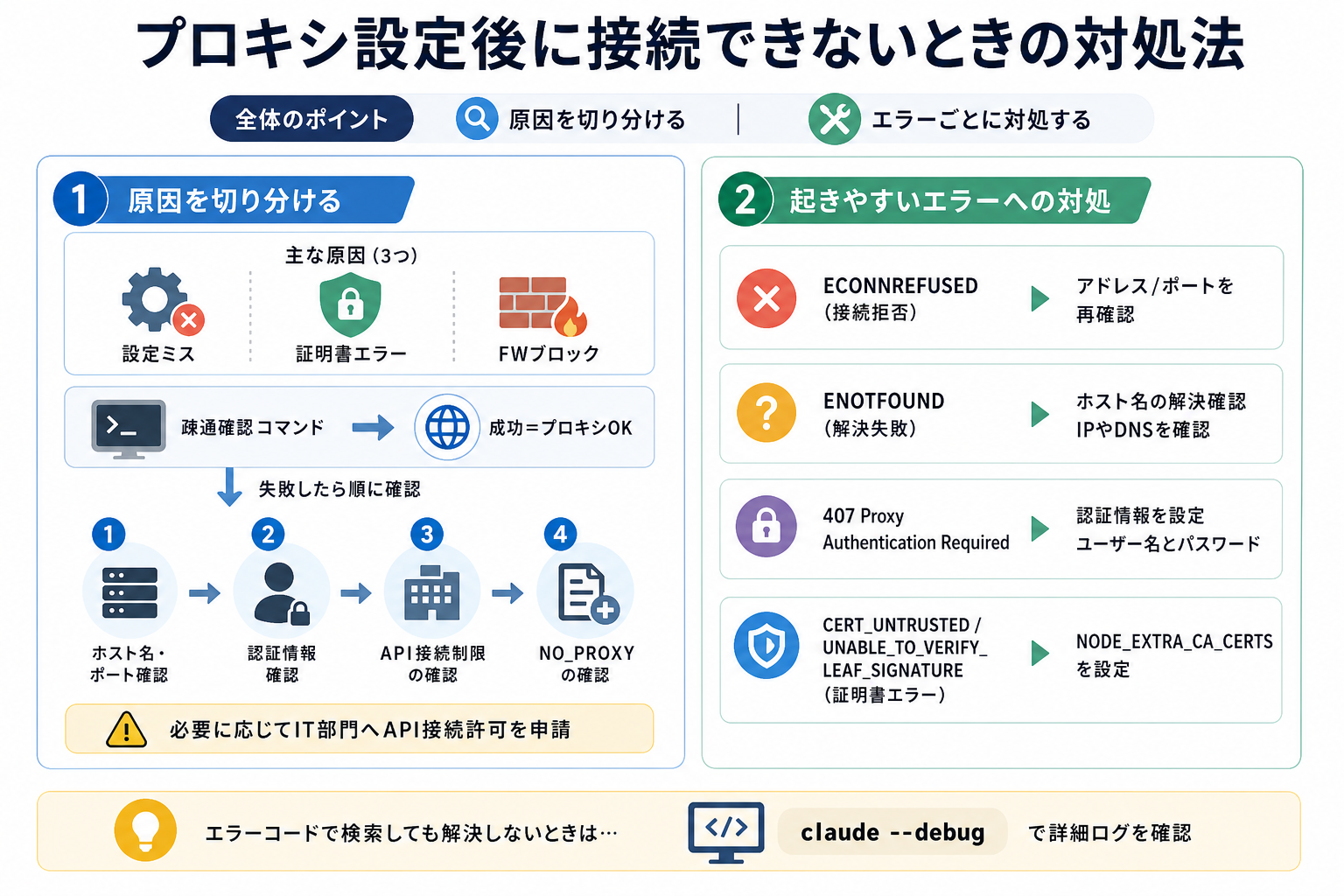
プロキシ設定を行ってもClaude Codeが接続できない場合は、原因を切り分けながら確認することが重要です。ここでは、次の2つの観点から対処方法を解説します。
接続できない原因を切り分ける
接続不可の原因は「プロキシ設定のミス」「証明書エラー」「ファイアウォールによるブロック」の3つに大別されます。
まず次のコマンドで、プロキシ経由の疎通を確認してください。
```bash
curl -v --proxy http://proxy.example.com:8080 https://api.anthropic.com
```
このコマンドで接続できる場合は、プロキシサーバー自体には到達できています。その場合はClaude Codeで使用している環境変数の設定漏れや誤字が原因の可能性が高いです。
一方でコマンドが失敗する場合は、以下の順で確認します。
- プロキシサーバーのホスト名・ポート番号が正しいかを確認する
- 認証が必要なプロキシで、ユーザー名・パスワードが正しいかを確認する
- `api.anthropic.com` への接続がIT部門のポリシーで制限されていないかを確認する
- `NO_PROXY` に不要なドメインが含まれていないかを確認する
企業によっては、Anthropic関連ドメインへの通信を明示的に許可する必要があります。接続できない場合は、IT部門へ確認してみましょう。
起きやすいエラーへの対処
プロキシ設定後によく遭遇するエラーと対処法をまとめます。
`ECONNREFUSED`(接続拒否)
プロキシサーバーへ接続できていない状態です。
主な原因として、プロキシサーバーのアドレスまたはポートの入力ミスが考えられます。設定値を再確認してください。
```bash
echo $HTTP_PROXY
# 出力例: http://proxy.example.com:8080
```
`ENOTFOUND`(ホスト名解決失敗)
指定したホスト名をDNSで解決できない場合に発生します。
プロキシサーバー名に誤りがないか確認し、必要であればIPアドレスを直接指定して動作を確認してください。また、社内DNS設定に問題がないかも確認しましょう。
`407 Proxy Authentication Required`
プロキシ認証に失敗している状態です。
認証が必要な環境では、環境変数にユーザー名とパスワードを含めて設定する必要があります。
```bash
export HTTP_PROXY=http://username:[email protected]:8080
export HTTPS_PROXY=http://username:[email protected]:8080
```
なお、パスワードに特殊文字が含まれる場合は、URLエンコードも忘れずに行ってください。
`CERT_UNTRUSTED` / `UNABLE_TO_VERIFY_LEAF_SIGNATURE`
SSL証明書の検証エラーです。社内プロキシがSSLインスペクションを行っている環境では、社内CA証明書を信頼できる証明書として登録する必要があります。
「プロキシでSSL証明書エラーが出るときの対処法」の手順で `NODE_EXTRA_CA_CERTS` を設定してください。
特定のエラーコードで検索してもヒットしない場合は、`claude –debug` オプションを使うと詳細なログが確認でき、原因特定に役立ちます。
Claude Codeのプロキシ設定によく抱く疑問
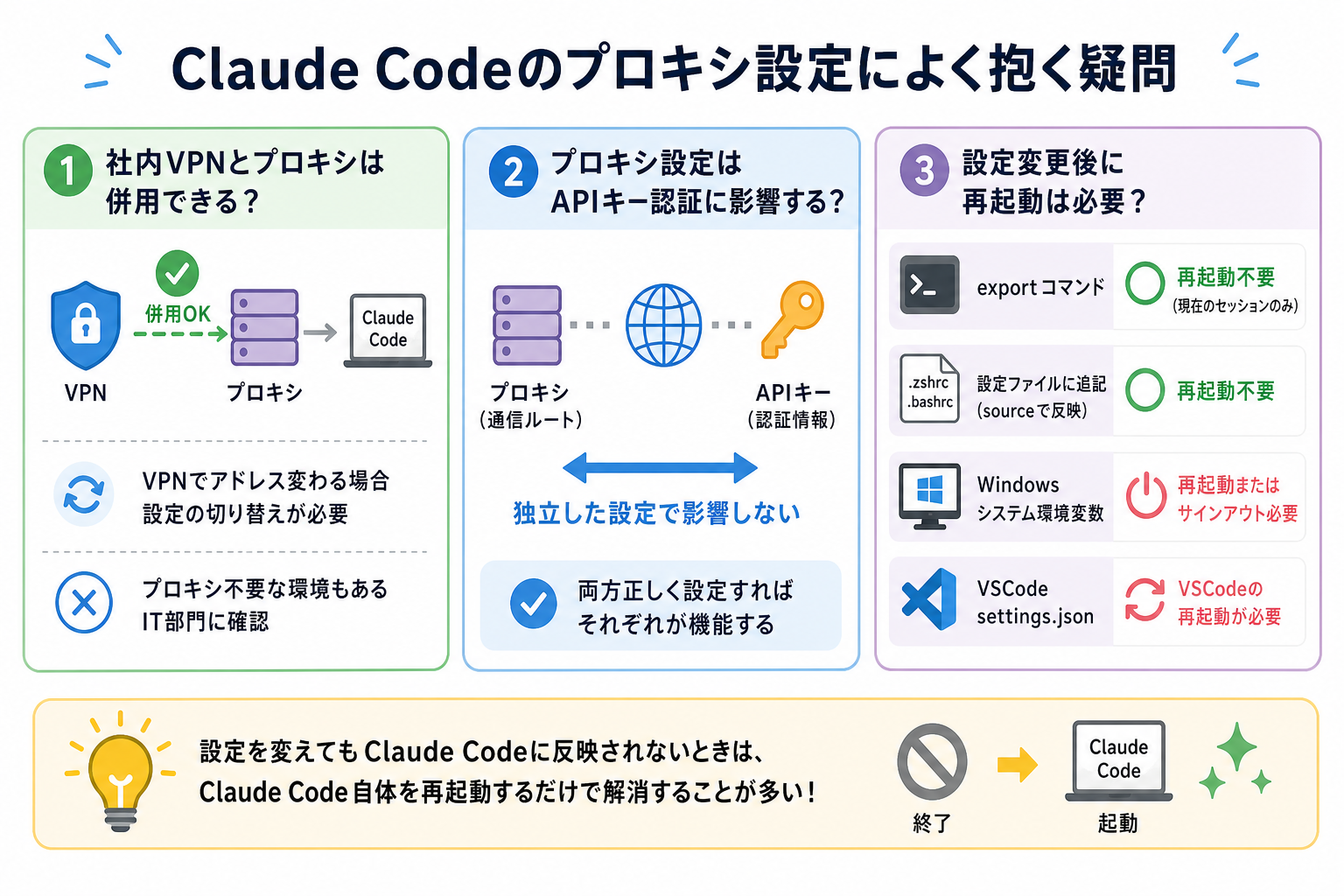
ここからは、プロキシ設定に関するよくある疑問を、下記の3点にまとめて解説します。
Claude Codeのおすすめ設定を詳しく知りたい人は、次の記事を参考にしてください。

社内VPNとプロキシは併用できる?
VPNとプロキシは併用できます。
ただし、VPN接続時はネットワーク構成が変わるため、利用するプロキシサーバーのアドレスや接続方法が変わることがあります。
例えば、VPN接続後のみ利用できる社内プロキシが指定されている環境では、VPN接続前と接続後で異なる設定が必要です。また、VPN接続時はプロキシを利用せず、すべての通信をVPNトンネル経由で行う構成もあります。
そのため、次の点を確認しておきましょう。
- VPN接続時にプロキシ設定が必要か
- VPN接続後に利用するプロキシサーバーが変わるか
- Anthropic関連ドメインへのアクセスが許可されているか
ネットワーク構成は企業ごとに異なるため、不明な場合はIT部門へ確認するのが確実です。
プロキシ設定はAPIキー認証に影響する?
プロキシの設定とAPIキー認証は基本的に別の仕組みです。
プロキシ設定は通信経路を指定するためのものであり、認証情報そのものを変更するわけではありません。
Claude Codeでは、ログイン認証や ANTHROPIC_API_KEY による認証が行われます。一方、HTTP_PROXY や HTTPS_PROXY は通信を中継するための設定です。
そのため、プロキシ設定が正しくてもAPIキーが無効であれば認証エラーが発生します。逆に、APIキーが正しくてもプロキシ設定に問題があれば通信エラーになります。
認証エラーが表示された場合はAPIキーを、接続エラーが表示された場合はプロキシ設定を確認すると切り分けやすくなります。
Claude CodeでのAPI利用について詳しく知りたい人は、次の記事を参考にしてください。

Claude Codeのエラーを直す方法を詳しく知りたい人は、次の記事を参考にしてください。

設定変更後に再起動は必要?
設定方法によって、再起動が必要かどうかが変わります。
- `export` コマンドで設定した場合:再起動不要。ただし現在のターミナルセッションのみに有効
- `~/.zshrc` や `~/.bashrc` に追記した場合:`source ~/.zshrc` を実行すれば即時反映。再起動は不要
- Windowsのシステム環境変数に設定した場合:新しいターミナルやアプリの起動が必要
- VSCodeの `settings.json` に設定した場合:VSCodeの再起動が必要
環境変数は、アプリケーション起動時に読み込まれることが一般的です。
そのため、設定を変えてもClaude Codeに反映されないときは、一度Claude Codeやターミナル、VSCodeを終了し、再起動してみてください。
とくにWindowsでは、環境変数の変更後に既存のPowerShellやコマンドプロンプトへ設定が反映されないことが多いため、新しいターミナルを開いて確認することをおすすめします。
まとめ
本記事では、プロキシ環境でのClaude Code設定方法を解説しました。
まずは `HTTP_PROXY` と `HTTPS_PROXY` の環境変数を設定し、`curl` コマンドで疎通を確認するところから始めましょう。接続できない場合は、プロキシ設定・認証情報・証明書設定の順に切り分けることで原因を特定しやすくなります。
プロキシ環境での設定は一見複雑に見えますが、必要な情報を整理しながら順番に確認すれば難しくありません。本記事を参考に設定を進め、Claude Codeを社内環境でも快適に活用してください。


