
Claude Codeのloopコマンドとは?使い方や活用法を徹底解説

Claude Codeの/loopコマンドって何ができるの?
他のコマンドとどう違うんだろう…
Claude Codeを使い始め、loopというコマンドを見かけた人も多いですよね。
ただ、実際にどう使えばいいのかわからず、活用できていない人もいるはず。
そこでこの記事ではできることや使い方も交え、Claude Code・loopコマンドの特徴を解説します。「使うべきなのか」といった疑問にもお答えするので、ぜひ参考にしてください。
Claude Codeの特徴をおさらいしておきたい人は、次の記事を参考にしてください。

- loopはインターバルを指定してプロンプトを定期実行するコマンド
- デプロイ監視やPRレビュー対応など、繰り返し作業の自動化に活用できる
- セッション終了でタスクが停止するため、長期運用には工夫が必要
『ClaudeCodeに興味はあるけど、どうやって使えばいいんだろう…』
そんな方へ、
- ClaudeCodeに作業や仕事を任せる方法
- ClaudeCodeを使いこなすたった1つのコツ
- 業務効率化や収入獲得に活かすClaudeCodeの実演
を、無料のオンラインセミナーで凝縮してお伝えします!
パソコンはもちろん、スマホから気軽に参加OK。この時間が、あなたを変える大きなきっかけになりますよ。
Claude Codeのloopコマンドとは?
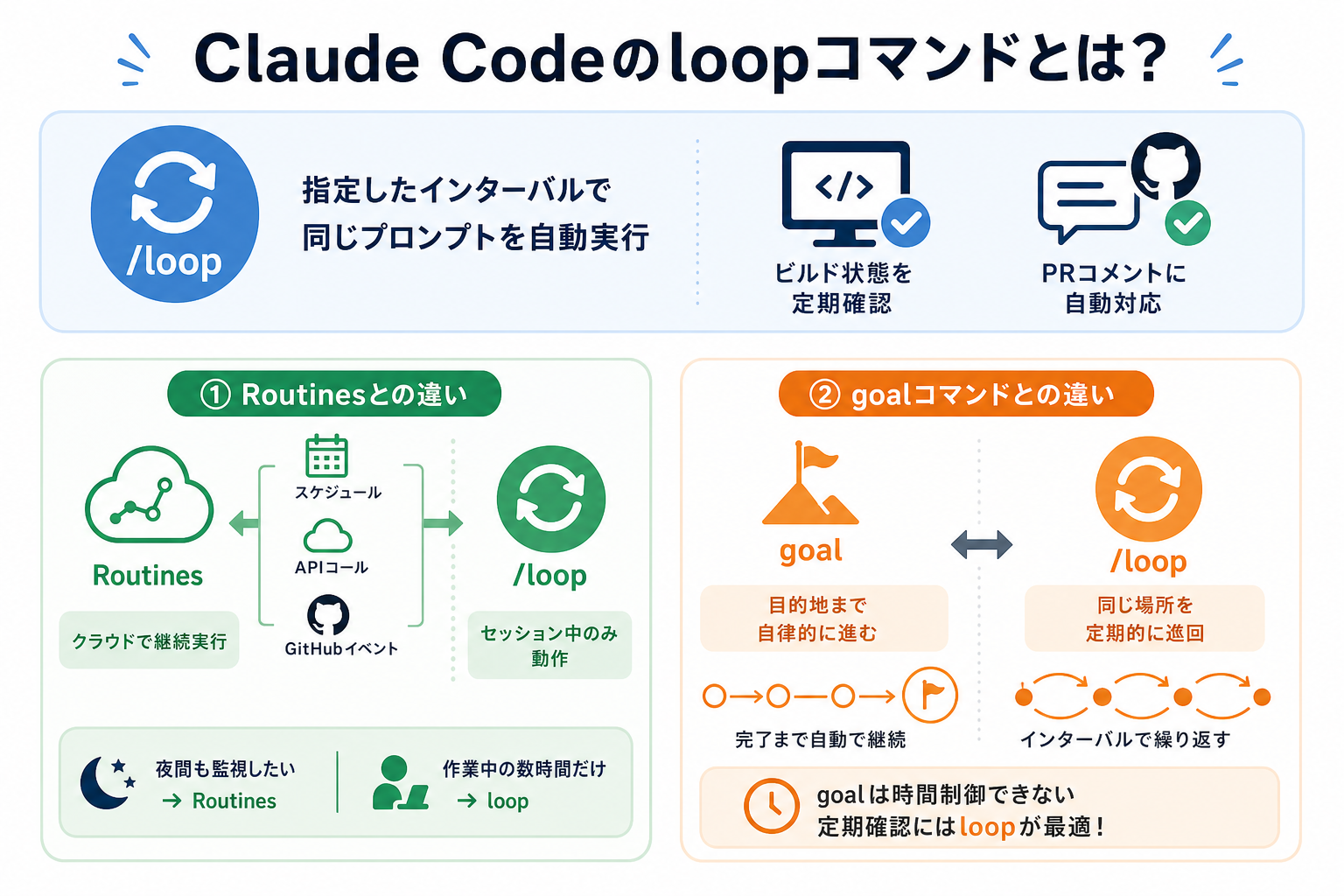
Claude Codeのloopコマンドは、指定したインターバルで同じプロンプトを自動的に繰り返し実行する機能です。
「一定間隔でコードのビルド状態を確認したい」「PRにコメントが来たら自動で対応したい」といった繰り返し作業を自動化できます。
ここからはClaude Codeのloopコマンドと、Routines・goalコマンドとの違いを解説します。
Claude CodeとClaudeの違いを詳しく知りたい人は、次の記事を参考にしてください。
Routinesとの違い
loopとRoutinesコマンドの違いは、動作環境の永続性です。
Routinesは、スケジュール・APIコール・GitHubイベントをトリガーにして、Anthropicのクラウドインフラ上でClaude Codeを自動実行する機能です。
loopとの本質的な違いは、動作環境の永続性にあります。Routinesはセッションやターミナルに依存せずクラウド上で動き続けますが、loopはセッションが有効な間だけ動作します。
たとえば「夜間も含めて継続的にCI結果を監視したい」という用途にはRoutinesが適しており、「作業中の数時間だけビルド状態を追いたい」という場面にはloopがおすすめです。
goalコマンドとの違い
loopとgoalコマンドの違いは、実行する作業の進め方です。
goalコマンドは、Claude Codeに「最終的に達成したいこと」を宣言し、そこへ向けて自律的に作業させるコマンドです。1度指示を出すと「目的地まで自分で考えて進む」自律型で、完了するまで自動で実行されます。
一方で、loopは「同じ場所を何周も巡回する」定期実行型といえます。goalは一度宣言すると完了まで自動で進み続けるため、loopのように「何分おきに確認する」という時間制御はできません。 定期的な状態確認にはloopが適しています。
Claude Codeのコマンドについて詳しく知りたい人は、次の記事を参考にしてください。

Claude Codeのloopコマンドでできること
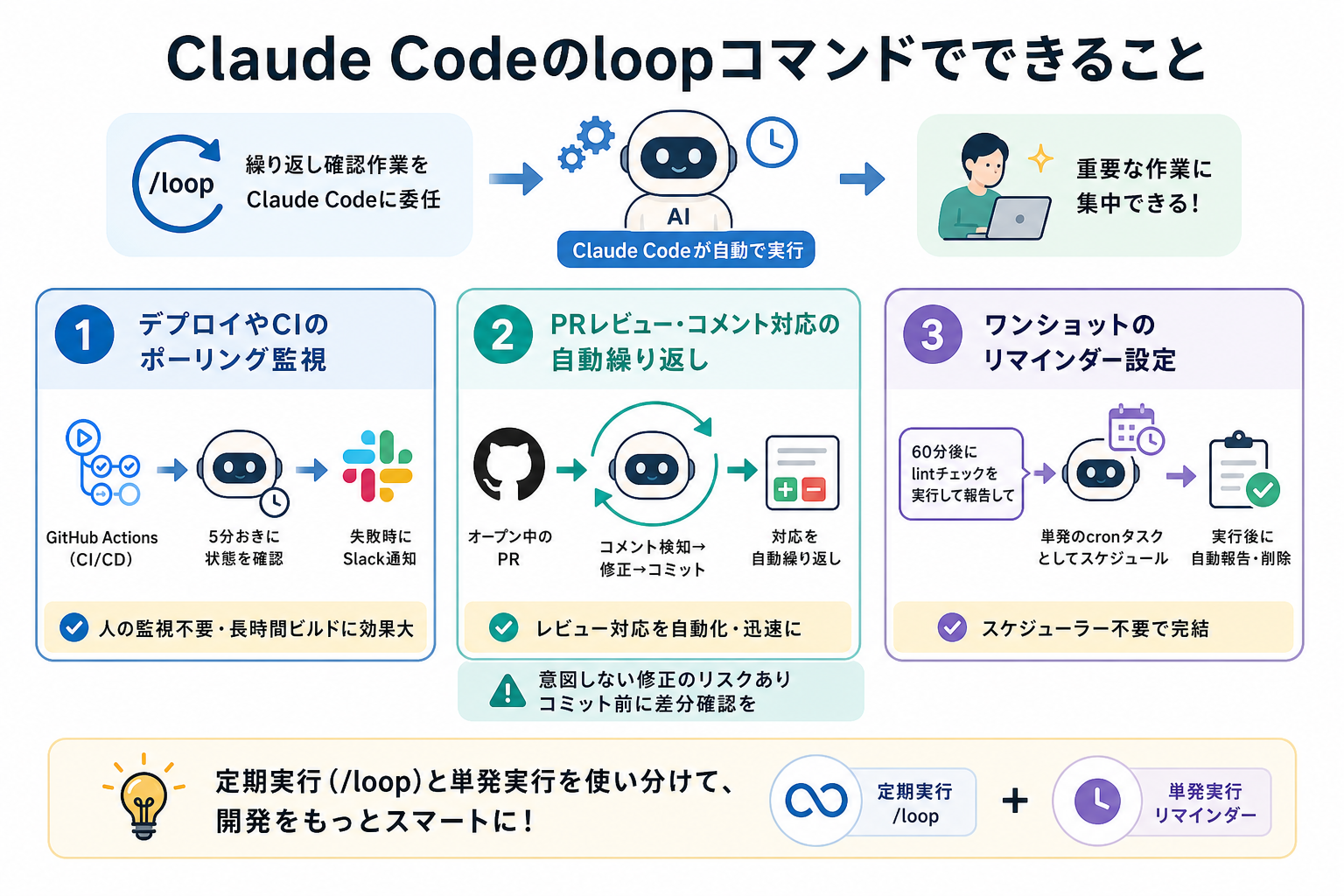
loopコマンドを使うと、手動で繰り返し確認していた作業をClaude Codeに委任できます。
定期実行が必要な作業を自動化することで、開発者はより重要な作業に集中できます。
ここからはloopコマンドでできることを、3つにまとめて解説します。
Claude Codeでできることをより詳しく知りたい人は、次の記事を参考にしてください。

デプロイやCI状況のポーリング監視
loopコマンドでは、CI/CDパイプラインのビルド状態やデプロイの完了を、一定間隔で自動確認できます。
たとえば「GitHub ActionsのワークフローをAPIで取得して、ステータスがfailed(失敗)になったらSlackに通知する」というプロンプトをloopに設定すると、Claude Codeが5分おきに状態を確認してくれます。
人が画面を見張る必要がないため、ビルドが長時間かかる大規模プロジェクトでとくに役立ちます。
PRレビュー・コメント対応の自動繰り返し
loopコマンドでは、GitHubのPull Request(プルリクエスト)にレビューコメントが届いたとき、自動で内容を読んで修正を繰り返すことができます。
「オープン中のPRに新しいレビューコメントがあれば読み込み、指摘箇所を修正してコミットする」というプロンプトをloopで設定します。
レビュー対応のラリーを自動化できるため、レビュアーの指摘に素早く対応可能です。 ただし、意図しない修正が加わるリスクもあります。予期せぬエラーを防ぐために、コミット前の差分確認は必ず実施しましょう。
ワンショットのリマインダー設定
loopコマンドを利用すれば、単発のリマインダー設定が可能です。
「60分後にlintチェックを実行して結果を報告して」のような、1回だけ実行する時間指定の通知にも対応しています。
ワンショットリマインダーにはloopプレフィックスを使わず、自然言語で直接Claude Codeに伝えます。Claude Codeが自動で単発のcronタスクとしてスケジュールし、実行後に自動で削除。
スケジューラーソフトを別途用意しなくても、Claude Code内で完結するのが強みです。
Claude Codeのスラッシュコマンドを一覧で詳しく知りたい人は、次の記事を参考にしてください。
Claude Codeのおすすめ設定を詳しく知りたい人は、次の記事を参考にしてください。

Claude Code・loopコマンドの使い方
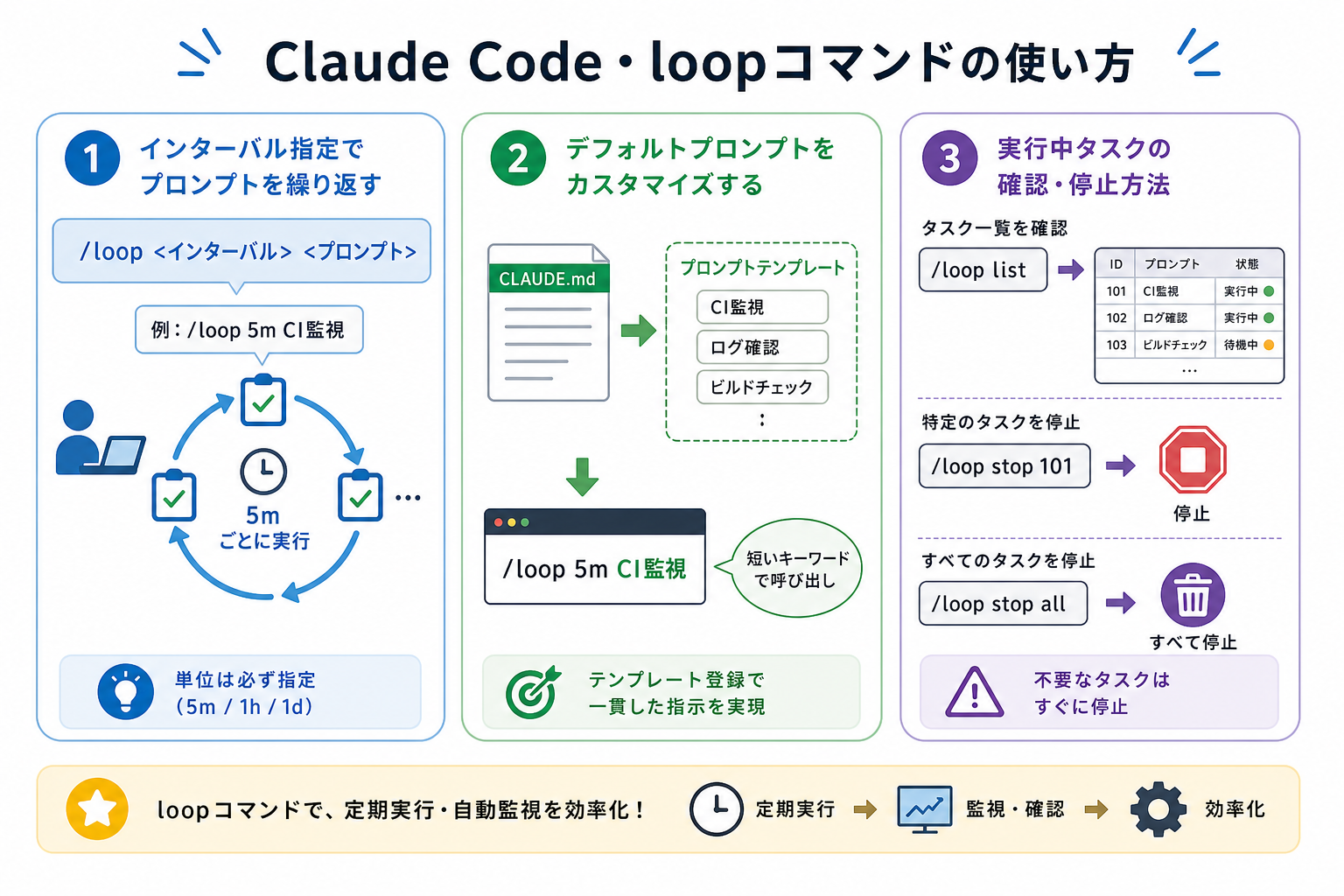
ここからはClaude Code loopコマンドの具体的な操作手順を、3つにまとめて解説します。
Claude Codeの始め方を詳しく知りたい人は、次の記事を参考にしてください。

インターバル指定でプロンプトを繰り返す
loopコマンドの基本構文は、次のとおりです。
“`
/loop [インターバル] [プロンプト]
“`
インターバルは、数値と単位(m=分、h=時間、d=日)を組み合わせて指定します。たとえば5分おきにビルド状態を確認させたい場合、次のように入力します。
“`
/loop 5m GitHub ActionsのワークフローAPIを確認して、最新のビルドステータスを報告してください
“`
単位を省略せず「5m」「1h」「1d」のように書くのが正しい形式です。 長時間の監視には「30m」「1h」程度のインターバルを記載しましょう。
デフォルトプロンプトをカスタマイズする
loopのデフォルトプロンプトをカスタマイズするには、loop.mdファイルを作成します。
loop.mdは、引数なしまたはインターバルのみで/loopを実行した際に使われるデフォルトプロンプトです。`.claude/loop.md`(プロジェクトレベル)または`~/.claude/loop.md`(ユーザーレベル)に配置します。
たとえば、以下のように記述します。
“`
release/nextブランチのPRを確認してください。
CIが失敗していれば、失敗したジョブのログを取得して原因を診断し、最小限の修正をプッシュしてください。
新しいレビューコメントがあれば、指摘ごとに対応してスレッドを解決してください。
すべて正常であれば、その旨を1行で報告してください。
“`
この設定により、`/loop 5m`とインターバルだけ指定すれば、loop.mdの内容が自動で使われます。`/loop 5m プロンプト本文`のようにプロンプトを直接指定した場合、loop.mdは無視されます。
繰り返し使うプロンプトが複数ある場合は、スキル(カスタムコマンド)として登録すると便利です。たとえば`/ci-check`というスキルを作成すれば、`/loop 5m /ci-check`のように短いコマンドで呼び出せます。
実行中タスクの確認・停止方法
loopで実行中のタスクは、自然言語またはEscキーで管理できます。
実行中の/loopの待機を止めるには、Escキーを押します。次の実行がキャンセルされ、ループが停止します。
スケジュール済みのタスク一覧を確認するには、Claudeに自然言語で問いかけます。
“`
今スケジュールされているタスクを教えて
“`
特定のタスクをキャンセルしたい場合も、同様に自然言語で指示します。
“`
デプロイ監視のジョブをキャンセルして
“`
内部的にはCronList(一覧表示)とCronDelete(キャンセル)というツールが使われています。不要なタスクをそのままにするとトークンを消費し続けるため、不要になったらすぐに停止する習慣をつけることが大切です。
loopコマンドを使う際の注意点
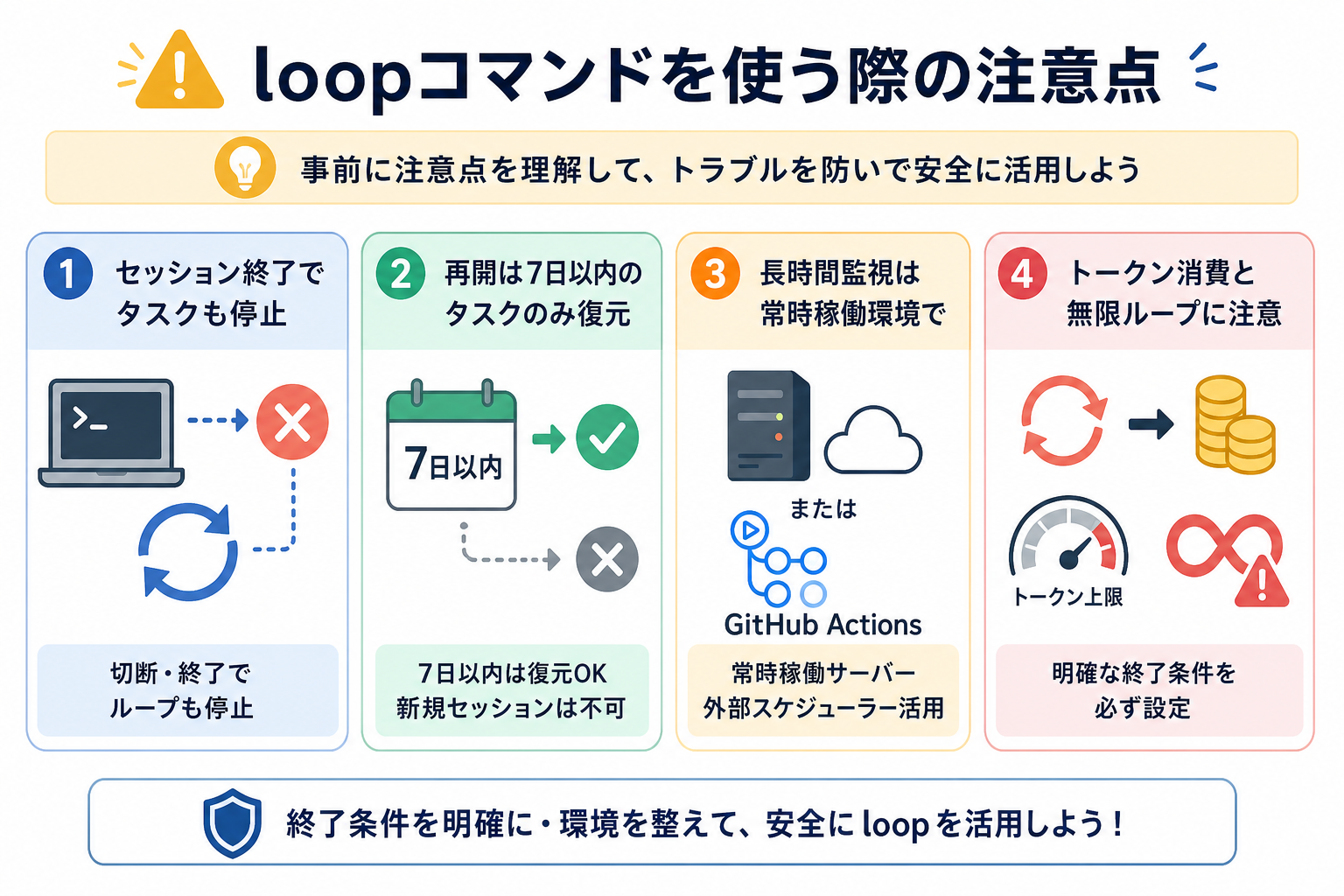
loopコマンドは便利な反面、把握しておくべきリスクがあります。事前に注意点を理解しておくことで、トラブルを防いで安全に活用可能です。
ここからはloopコマンドを使う際の注意点を、2つにまとめて解説します。
セッション終了でタスクも停止する
Claude Codeのloopタスクは、セッションが終了すると同時にすべて停止します。
ターミナルを閉じたり、ネットワーク接続が切れたりすると、進行中のループも止まります。「夜間に監視させておこう」と思ってPCをスリープした場合も、セッションが切断されてタスクは止まるので注意が必要です。
なお、`–resume` または `–continue` オプションでセッションを再開した場合、作成から7日以内の繰り返しタスクや未実行のワンショットタスクは復元されます。ただし、新規セッション(新しい会話)を開始した場合は、復元されないため注意が必要です。
長時間の継続監視が必要な場合は、常時稼働のサーバー上でClaude Codeを動かすか、GitHub Actionsなどの外部スケジューラーとの組み合わせを検討してください。
トークン消費と無限ループのリスク管理
loopは繰り返し実行のたびに、トークンを消費します。短いインターバルで長いプロンプトを設定すると、想定より早くトークン上限に達することも。
Anthropicの公式ドキュメントによると、Claude Codeのトークン消費はモデルや入出力の長さによって異なります。インターバル5分・1回あたり500トークン消費の場合、1時間で約6,000トークンを使います。
プロンプトの条件設定が不十分な場合、終了条件に達しないまま無限にループが続くリスクも。
「〇回実行したら停止する」「〇という条件を満たしたら終了する」といった明確な終了条件を、プロンプト内に必ず記述してください。 たとえば、次のように条件を記載します。
“`
デプロイステータスを確認してください。
ステータスが「success(成功)」になった時点でタスクを終了してください。
最大10回確認しても完了しない場合も終了してください。
“`
Claude Codeの利用制限について詳しく知りたい人は、次の記事を参考にしてください。

Claude Code /loopによく抱く疑問
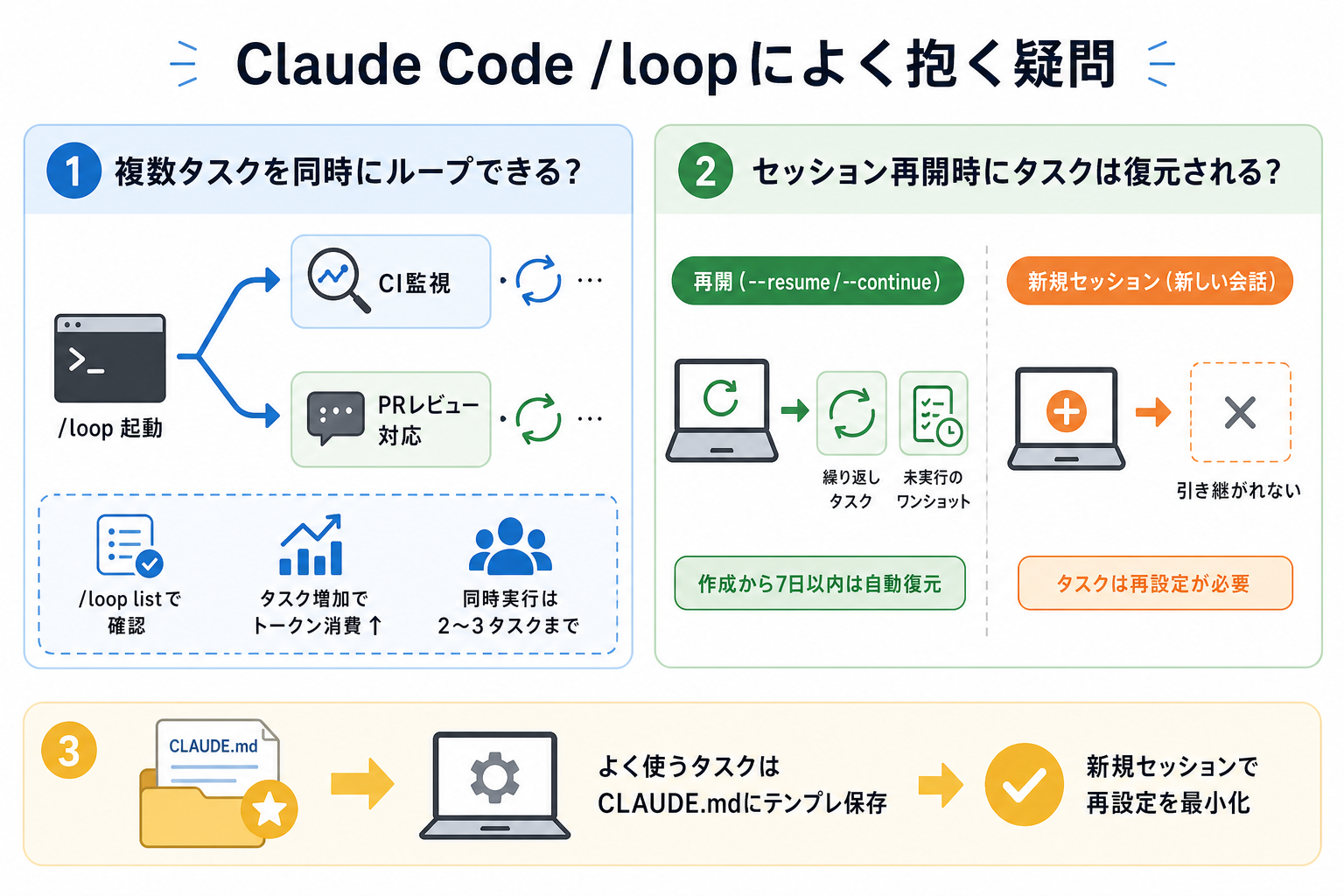
ここからはloopコマンドに関するよく抱く疑問へ回答します。
複数タスクを同時にループできる?
複数のloopタスクを同時に起動することは可能です。
たとえば「CI監視」と「PRレビュー対応」を別々のloopコマンドで設定し、並行して動かせます。Claudeに「今スケジュールされているタスクを教えて」と問いかけると、動いているすべてのタスクを確認できます。
ただし、タスク数が増えるほどトークン消費も比例して増えるため、同時実行は2〜3タスクまでにとどめるのがおすすめです。 管理が複雑になると、意図しない動作が起きたときに原因を特定しにくくなります。
Claude Codeを複数同時に動かす方法を詳しく知りたい人は、次の記事を参考にしてください。

Claude Codeでスケジュールやタスク管理する方法を詳しく知りたい人は、次の記事を参考にしてください。
セッション再開時にタスクは復元される?
セッションの再開方法によって、タスクが復元されるかどうかが変わります。
`–resume` または `–continue` オプションを使ってセッションを再開した場合、作成から7日以内の繰り返しタスクや未実行のワンショットタスクは自動的に復元されます。 一方、新規セッション(新しい会話)を開始した場合はタスク情報が引き継がれないため、あらためて設定が必要です。
よく使うタスクは`loop.md`やスキル(カスタムコマンド)として保存しておくと、新規セッションの再設定にかかる時間を最小限にできます。
Claude Codeにおけるセッションの再開方法を詳しく知りたい人は、次の記事を参考にしてください。
まとめ
今回は、Claude Code loopコマンドの使い方を解説しました。
loopコマンドを活用すると、レビューやコメント対応などの作業を一定間隔で実行して自動化できます。毎日のコードレビューやコメント記載など、定型業務を効率化すれば開発スピードを高められます。
Claude Codeでの作業を効率化したい人は、loopコマンドの活用を検討してください。


