Claude Codeは日常生活で使える?便利な活用事例9選

Claude Codeって日常生活でも使えるの?
プログラマーじゃないと使いこなせないのかな…
Claude Codeを耳にする機会が増え、「自分でも使えるかも」と気になり始めた人は多いですよね。ただ、開発者向けツールというイメージが強く、日常生活でどのように役立つのかイメージが湧かない人もいるはず。
そこでこの記事では、日常生活におけるClaude Codeの活用事例を解説します。便利な使い方も紹介するので、ぜひ参考にしてください。
Claude Codeの特徴をおさらいしておきたい人は、次の記事を参考にしてください。

- Claude Codeは家計管理・ファイル整理など日常タスクを自動化できる
- 自然言語で指示できるため、プログラミング初心者でも活用しやすい
- 利用にはClaudeの有料プラン契約が必要
『ClaudeCodeに興味はあるけど、どうやって使えばいいんだろう…』
そんな方へ、
- ClaudeCodeに作業や仕事を任せる方法
- ClaudeCodeを使いこなすたった1つのコツ
- 業務効率化や収入獲得に活かすClaudeCodeの実演
を、無料のオンラインセミナーで凝縮してお伝えします!
パソコンはもちろん、スマホから気軽に参加OK。この時間が、あなたを変える大きなきっかけになりますよ。
日常生活でClaude Codeは使うべき?
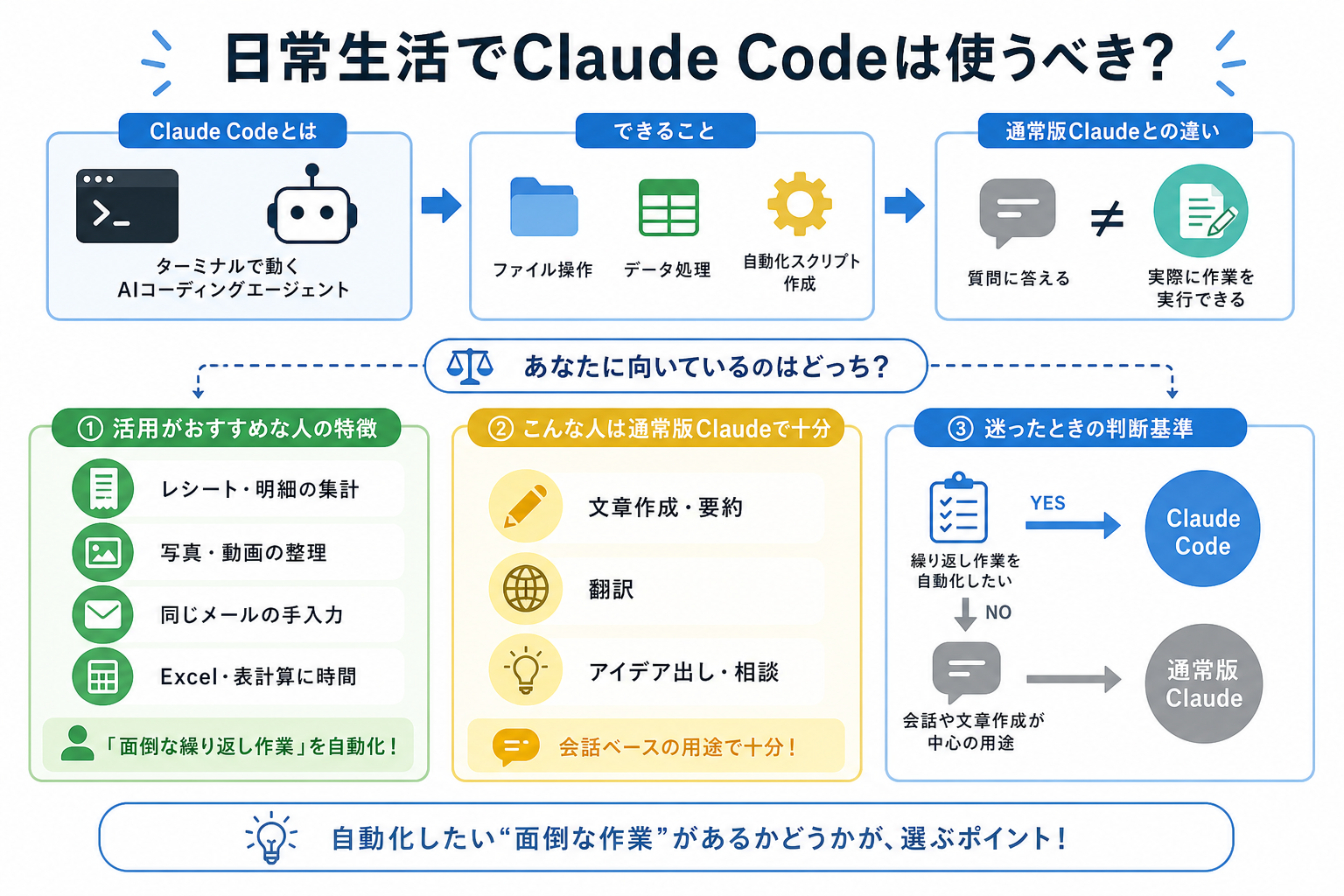
Claude Codeは、Anthropicが開発したAIコーディングエージェントです。ターミナル(コマンド入力画面)上で動き、ファイル操作・データ処理・自動化スクリプトの作成まで幅広い作業をこなします。
Claude Codeの特徴は、質問に答えるだけでなく、実際にファイルを編集したり、データを整理したりといった作業まで実行できる点です。これが通常のAIチャットとの大きな違いです。
ただし、誰にでも必要なツールというわけではありません。通常版のClaudeで十分なケースも多くあります。ここからは下記の判断軸ごとに、Claude Codeが向いているかどうかを解説します。
活用がおすすめな人の特徴
繰り返し発生する作業が多い人に、Claude Codeはとくに向いています。
毎月のレシート整理や写真の仕分けなど「同じ手順を何度もやっている」と感じる作業は、一度自動化してしまえばその後の作業時間を大幅に削減できます。Claude Codeは、専門的なプログラミング知識がなくても自然言語で自動化を試せるツールです。
具体的には、次のような人に向いています。
- 毎月レシートや明細を手作業で集計している
- 写真や動画ファイルが溜まり続けて整理できていない
- 同じ文面のメールを繰り返し手入力している
- Excelやスプレッドシートの作業に時間を取られている
「面倒だけど誰かに頼むほどでもない」と感じている作業を、Claude Codeは自分の代わりに実行するツールとして活用できます。
Claude Codeを使ってみた利用者の感想や作成ツールを詳しく知りたい人は、次の記事を参考にしてください。

こんな人は通常版Claudeで十分
文章の作成・翻訳・アイデア出しが主な用途なら、通常版のClaude(無料~有料プラン)で十分対応できます。
Claude Codeが得意とするのは、ファイルを直接操作したり、処理を自動で繰り返したりする「実行系」の作業です。一方、通常版のClaudeはチャット形式で回答を返すため、情報収集・文章校正・質問への回答といった「対話系」の用途に向いています。
たとえば「旅行の計画を立てたい」「メールの文面を整えたい」といった用途であれば、通常版のClaude で十分です。わざわざClaude Codeを導入しなくても、多くの日常的な疑問は解決できます。
手を動かす作業の自動化が不要なら、Claude Codeは必須ではありません。Claude CodeとClaudeの違いを詳しく知りたい人は、次の記事を参考にしてください。

迷ったときの判断基準
「使うべきかどうかわからない」と迷ったときは、次の1つの問いで判断できます。
「毎週または毎月、同じ手順で繰り返している作業が1つ以上あるか?」
答えが「ある」なら、Claude Codeを試す価値があります。答えが「ない」なら、まず通常版のClaudeから始めるほうが手間はかかりません。
繰り返し作業の頻度によっては、導入にかかる時間や費用以上の効果を得られる可能性があります。月に30分かかる作業が自動化されれば、年間で約6時間の時間を節約可能です。
まずは「自分が毎月やっている面倒な手作業」を1つ思い浮かべてから、判断してみてください。
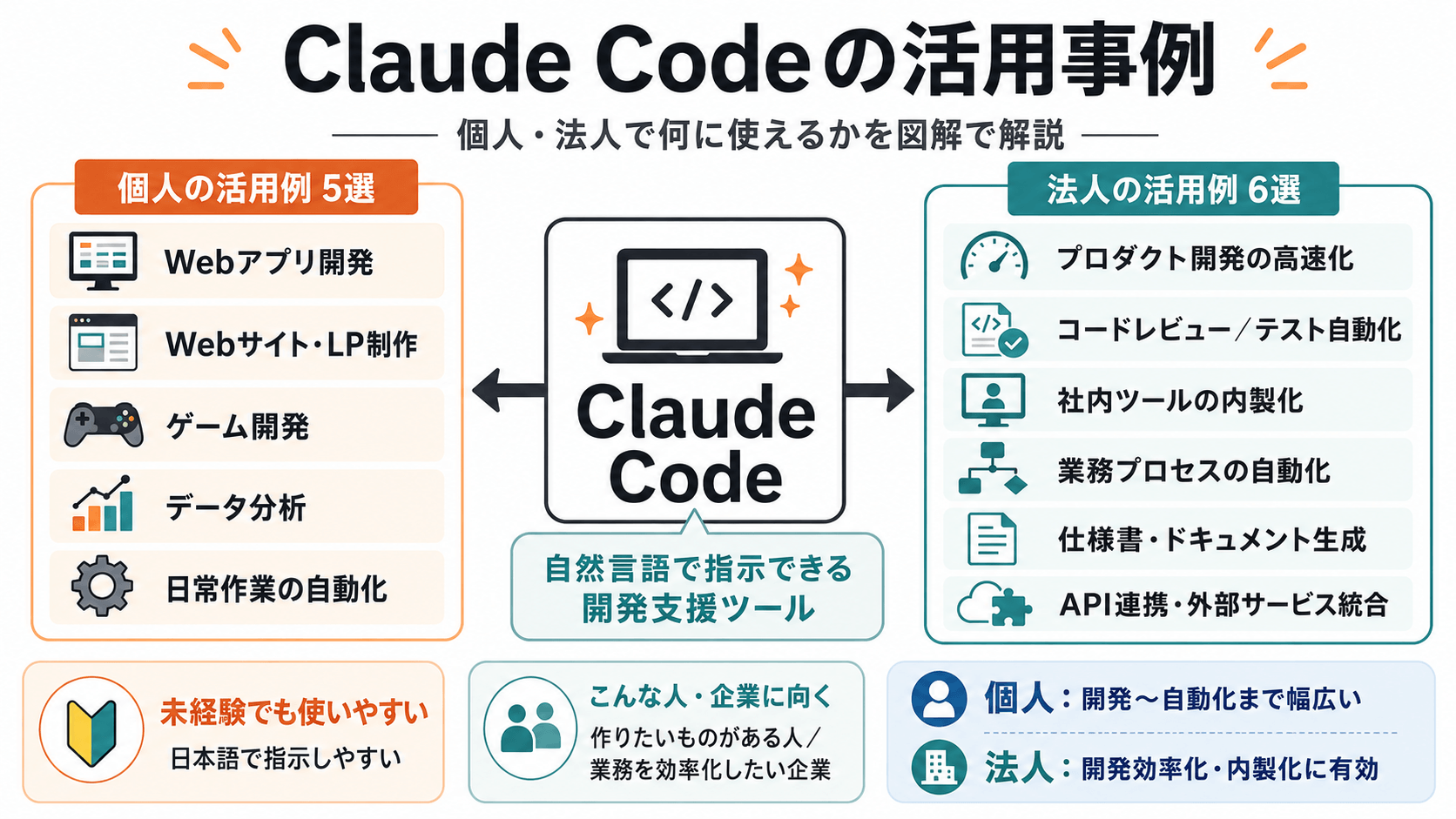
日常生活でのClaude Code活用事例9選

ここからはClaude Codeを日常生活で活用する具体的な事例を、9つにまとめて解説します。
Claude Codeの活用事例を詳しく知りたい人は、次の記事を参考にしてください。
レシート・明細の自動集計
毎月のレシートや銀行明細を自動で集計する作業は、Claude Codeの得意分野です。
家計管理を手作業で行っている場合、レシートを整理したり、CSVをExcelに取り込んだりする作業だけで月に1〜2時間かかることがあります。Claude Codeなら「このフォルダ内のCSVを読み込んで、カテゴリ別に集計してください」と指示するだけで、集計用のスクリプト作成やデータ整理を実現可能です。
たとえばクレジットカードの明細CSVを毎月ダウンロードしている人は、カテゴリ別の支出をグラフ化する仕組みを一度作れば、翌月以降はファイルを追加するだけで集計できるようになります。
手作業と比べて、大幅な時間短縮が期待できる点が特徴です。
写真・動画ファイルの仕分け
スマートフォンのバックアップ写真が溜まり続けて整理できていないという悩みを抱える人は多いはずです。
Claude Codeを使えば「撮影日ごとにフォルダを作成して写真を振り分ける」といった作業を自動化できます。たとえば3,000枚の写真が混在するフォルダを、「年/月」のフォルダ構造で整理するスクリプトを作成可能です。
手作業で数時間かかる整理も、処理を自動化することで大幅に効率化できます 動画ファイルも同様に、拡張子や解像度ごとに分類することが可能です。
定型メールの自動生成
毎回ほぼ同じ内容のメールを作成している人には、自動生成が役立ちます。
Claude Codeを使えば、CSVに記載された氏名や情報をもとに、個別のメール文面をまとめて生成できます。たとえば、毎月送る請求連絡メールや案内メールの文面作成を効率化できる点が特徴です。
送信前の確認は必要ですが、下書き作成の時間を大幅に削減できます。複数のテンプレートを用意しておけば、状況に応じた文面を切り替えることも可能です。
情報収集・レポート要約
複数の情報源をチェックし、内容を整理する作業にも活用できます。
たとえば、特定のWebサイトやニュース記事の内容を収集し、要点だけをまとめたレポートを作成する仕組みを構築可能です。
また、長いPDF資料や複数のテキストファイルをまとめて要約する用途にも向いています。毎朝確認しているニュースや業界情報を、短いサマリーとして整理できれば情報収集の効率が向上します。
スケジュール管理の自動作成
複数の予定やタスクリストをまとめてカレンダー形式に整理する作業も、Claude Codeで自動化できます。
テキストファイルやCSVで管理している予定を、iCalendar(.ics)形式に変換するスクリプトを作成すれば、GoogleカレンダーやAppleカレンダーなどに一括インポートできます。
「メールに散らばっている予定を整理したい」といった場面で便利です。手入力による登録ミスを減らしながら、スケジュール管理を効率化できます。
Claude Codeでスケジュールやタスク管理する方法を詳しく知りたい人は、次の記事を参考にしてください。

ネットショッピングの比較リスト作成
商品購入前の比較作業にも活用できます。
たとえば、複数のECサイトで調べた価格や商品情報を一覧表にまとめる作業を効率化できます。Claude Codeに整理用スクリプトや表作成ツールを作ってもらうことで、比較検討しやすい資料を作成可能です
なお、Webサイトから自動で情報を取得する場合は、対象サイトの利用規約や公式APIの利用条件を事前に確認してください。
書類PDFの整頓・自動入力
保険証書・契約書・公共料金の領収書など、PDFで保管している書類の整理にも活用できます。
Claude Codeを使えば「特定のフォルダ内のPDFを読み取り、種類や日付ごとにファイル名名を変更する」といった処理を自動化できます。
たとえば、毎月ダウンロードする公共料金の領収書PDFを「2026年06月_電気料金.pdf」のような形式に統一してリネームするスクリプトが作れます。
Claude Codeの料金をより詳しく知りたい人は、次の記事を参考にしてください。

サブスク契約の棚卸し
毎月支払っているサブスクリプションサービスの見直しにも役立ちます。
クレジットカードの明細CSVを分析し、毎月継続的に発生している支出を一覧化する仕組みを作ることができます。
動画配信サービスや音楽配信サービス、アプリの定期課金などを可視化することで、使っていないサービスの解約判断がしやすくなります。
古いデータの形式変換
古いファイル形式を現在の環境で扱いやすい形式へ変換する作業も得意とする処理です。
たとえば「.xlsを.xlsxへ変換する」「CSVをJSONへ変換する」「Shift-JISのテキストをUTF-8へ変換する」といった処理を、フォルダ内のファイル全件に対して一括実行できます。
大量のファイルを手作業で変換する必要がなくなるため、古いデータ資産を活用したい場面で便利です。
日常生活でClaude Codeを使い始める手順
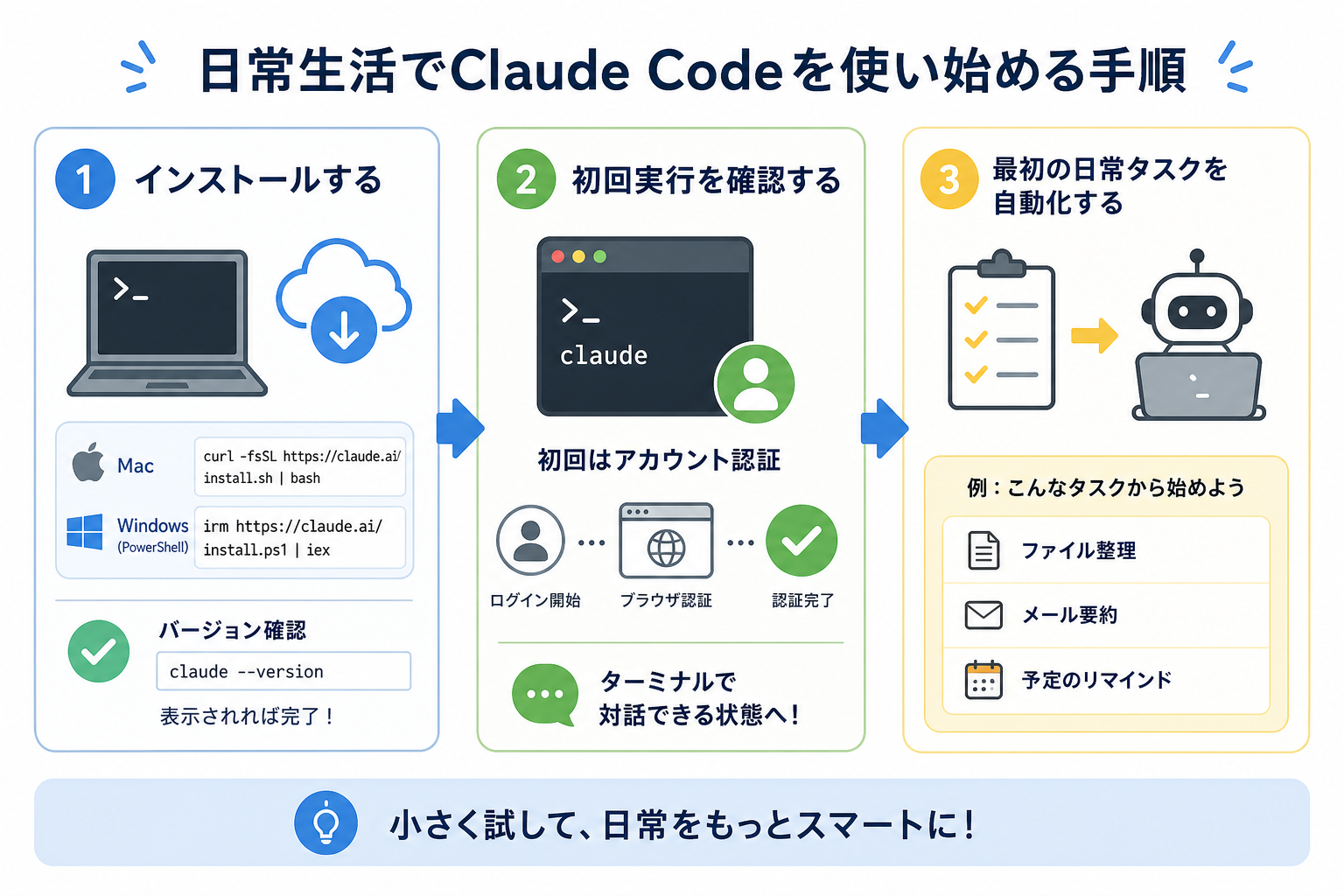
実際にClaude Codeを使い始めるには、3つのステップを踏む必要があります。ここからは下記の手順別に、始め方を解説します。
1.インストールする
Claude Codeはネイティブインストーラーを使ってインストールします。Node.jsなどの事前準備は不要で、1つのコマンドを実行するだけで完了します。
まず、ターミナルを開いてください。Macなら「ターミナル」アプリ、Windowsなら「PowerShell」を使用します。ターミナルを開いたら、お使いのOSに合わせて次のコマンドを実行してください。
Macの場合:
curl -fsSL https://claude.ai/install.sh | bash
Windowsの場合(PowerShell):
irm https://claude.ai/install.ps1 | iex
インストールが完了したら、次のコマンドでバージョンを確認してください。
claude --versionバージョン番号が表示されれば、Claude Codeのインストールは完了です。ネイティブインストーラーで導入した場合、アップデートはバックグラウンドで自動的に行われます。
なお、Claude Codeを利用するにはAnthropicアカウントが必要です。また、利用できるプランや料金体系は変更される可能性があるため、最新情報は公式サイトで確認してください。
Claude Codeの始め方を詳しく知りたい人は、次の記事を参考にしてください。

Claude Codeのコマンドについて詳しく知りたい人は、次の記事を参考にしてください。

2.初回実行を確認する
インストール後、Claude Codeが正常に動作するかを確認します。
ターミナルで次のコマンドを実行してください。
```
claude
```
初回起動時はAnthropicアカウントへのログインを求められるため、画面の案内に従ってブラウザ認証を完了します。
認証が終わると、ターミナル上でClaude Codeと対話できる状態になります。試しに次のように入力してみてください。
“`
現在のディレクトリにあるファイルを一覧表示してください
“`
Claude Codeが現在のフォルダ内のファイルを確認し、一覧を表示できれば正常に動作しています。
ログイン時にエラーが発生する場合は、ブラウザのポップアップブロックや認証画面の制限が原因になっていることがあります。ブラウザ設定を確認したうえで再度試してください。
3.最初の日常タスクを自動化する
動作確認が完了したら、実際に簡単な自動化タスクに挑戦してみましょう。
最初は「ファイルを整理する」「データを集計する」など、シンプルな作業から始めることをおすすめします。いきなり複雑な処理を依頼すると、エラーが発生した際に原因を特定しにくくなります。
たとえば、デスクトップ上の画像ファイルをまとめたい場合は、次のように指示してみてください。
“`
デスクトップにある画像ファイル(.jpg, .png)を「画像」フォルダにまとめて移動するスクリプトを作成し、実行してください
“`
Claude Codeは必要な手順やスクリプトを提案し、ファイル操作を伴う場合は実行前に確認を求めてきます。内容を確認したうえで実行すれば、安全に作業を進められます。
最初の自動化が成功すれば、次はレシート集計やPDF整理など、より実用的なタスクへ挑戦してみましょう。小さな成功体験を積み重ねることで、Claude Codeを日常生活に取り入れやすくなります。
Claude Codeで作業を自動化するやり方を詳しく知りたい人は、次の記事を参考にしてください。

Claude Codeの日常利用によく抱く疑問
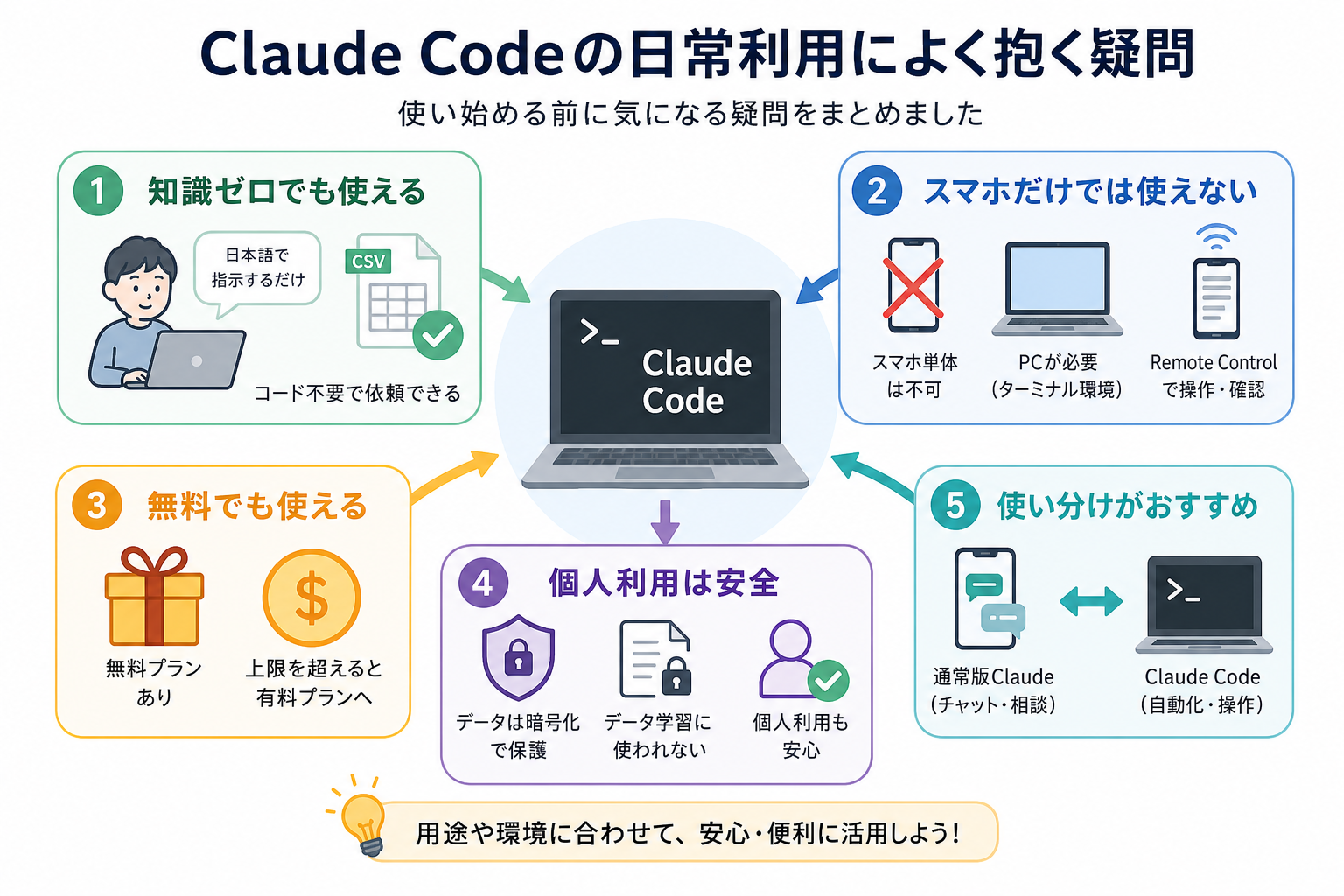
Claude Codeを使い始める前に気になる疑問をまとめました。ここからは下記の疑問別に、答えを解説します。
プログラミングの知識ゼロでも使える?
プログラミングの知識がなくても、Claude Codeを利用することは可能です。
Claude Codeは日本語で指示を出せるため「このフォルダのCSVを集計してください」といった依頼にも対応できます。必要なコードや処理手順はClaude Codeが提案してくれるため、自分でコードを読んだり書いたりする場面は多くありません。
ただし、まったく知識が不要というわけではありません。ファイルやフォルダの場所を指定したり、実行内容を確認したりする基本的なパソコン操作は必要です。
また、Claude Codeはファイルの削除や移動も実行できるため、実行前に必ず内容を確認する習慣を持っておきましょう。「実行前に何をするか説明してから確認を取ってください」と最初に伝えておくと安心です。
Claudのプログラミング活用についてより詳しく知りたい人は、次の記事を参考にしてください。

スマホだけでも利用できる?
現時点では、スマホだけでClaude Codeを利用するのは現実的ではありません。
Claude Codeはターミナル環境上で動作するため、Windows・Mac・Linuxなどのパソコン環境が必要です。スマートフォン単体でClaude Codeを直接利用する機能は提供されていません。
ただし、パソコンで開始したClaude Codeのタスクをスマートフォンから確認・操作できる「Remote Control」機能は利用可能です。
また、ターミナル操作に不慣れな場合は、デスクトップアプリ版のClaude Codeも提供されています。
一方で、スマホで生成AIを活用したい場合は、通常版のClaudeアプリ(iOS・Android対応)が便利です。チャット形式で質問や文章作成、アイデア出しなどを行えます。
外出先では通常版Claude、自動化やファイル操作はClaude Codeというように使い分けるのがおすすめです。スマホでClaude Codeを使う方法を詳しく知りたい人は、次の記事を参考にしてください。

無料で使える?
Claude Code自体は無料でインストールできますが、利用には有料プランへの加入が必要です。
利用方法には主に「Claudeの有料プラン(Pro・Maxなど)を利用する方法」と「APIを利用する方法」があります。
Claudeの有料プランを契約して利用する場合は月額料金が発生します(Proプランは月額20ドル、Maxプランは月額100ドルから)。一方で、APIを利用する場合は使用量に応じた従量課金となります。
利用条件や料金体系は変更されることがあるため、契約前に公式サイトで最新情報を確認してください。Claude Codeを無料で使えるのか詳しく知りたい人は、次の記事を参考にしてください。

Claudeの使い方を詳しく知りたい人は、次の記事を参考にしてください。
個人利用は安全?
基本的な注意事項を守れば、個人利用は安全です。
ただし、Claude Codeはパソコン上のファイルにアクセスし、実際に操作を実行できるツールです。そのため、実行前には処理内容を確認する習慣を付けることが大切です。
また、個人情報・パスワード・クレジットカード番号などの機密情報を入力することは避けてください。重要なデータを扱う場合は、作業専用フォルダを用意し、その範囲内だけで操作するよう指示すると安全性を高められます。
とくに初心者のうちは、ファイルの削除や移動を伴う操作を実行する前に、Claude Codeが提案した内容を確認してから進めることをおすすめします。
Claude Codeの安全性やセキュリティ対策を詳しく知りたい人は、次の記事を参考にしてください。

まとめ
本記事では、Claude Codeを日常生活で活用する方法や具体的な活用事例などを解説しました。
Claude Codeはレシート集計やファイル整理、PDF管理など、日常的に発生する繰り返し作業の効率化にも活用できます。とくに、毎週・毎月同じ手順で行っている作業がある人にとっては、大きな時間短縮につながる可能性があります。
まずは毎月繰り返している面倒な作業を1つ洗い出し、自動化することから試してみましょう。基本的な使い方に慣れてきたら、複数の作業を組み合わせた自動化にも挑戦することで、さらに日々の手間を減らせます。