
Claude CodeでAI部下を作るには?やり方や育て方も解説

Claude Codeで部下の代わりを作れるって聞いたけど、どうやるの?
どんな仕事を任せられるのかな…
Claude Codeを使えばAI部下を作れると聞き、興味を持っている人は多いですよね。
ただ、どんな役割の部下を作れるのか、どこまで仕事を任せられるのかがわからず、なかなか試せていない人もいるはず。
そこでこの記事では、Claude CodeでAI部下を作る手順を解説します。AI部下を作るべきかの判断基準や複数のAI部下を使い分ける方法も紹介するので、ぜひ参考にしてください。
Claude Codeの特徴をおさらいしておきたい人は、次の記事を参考にしてください。

- Claude Codeは指示・記憶・自律実行の3点で従来チャットより高機能
- コーディング・リサーチ・データ分析の3種類のAI部下を作れる
- CLAUDE.mdに役割を定義することでAI部下の精度が上がる
『ClaudeCodeに興味はあるけど、どうやって使えばいいんだろう…』
そんな方へ、
- ClaudeCodeに作業や仕事を任せる方法
- ClaudeCodeを使いこなすたった1つのコツ
- 業務効率化や収入獲得に活かすClaudeCodeの実演
を、無料のオンラインセミナーで凝縮してお伝えします!
パソコンはもちろん、スマホから気軽に参加OK。この時間が、あなたを変える大きなきっかけになりますよ。
Claude Codeを使えばAI部下が作れる
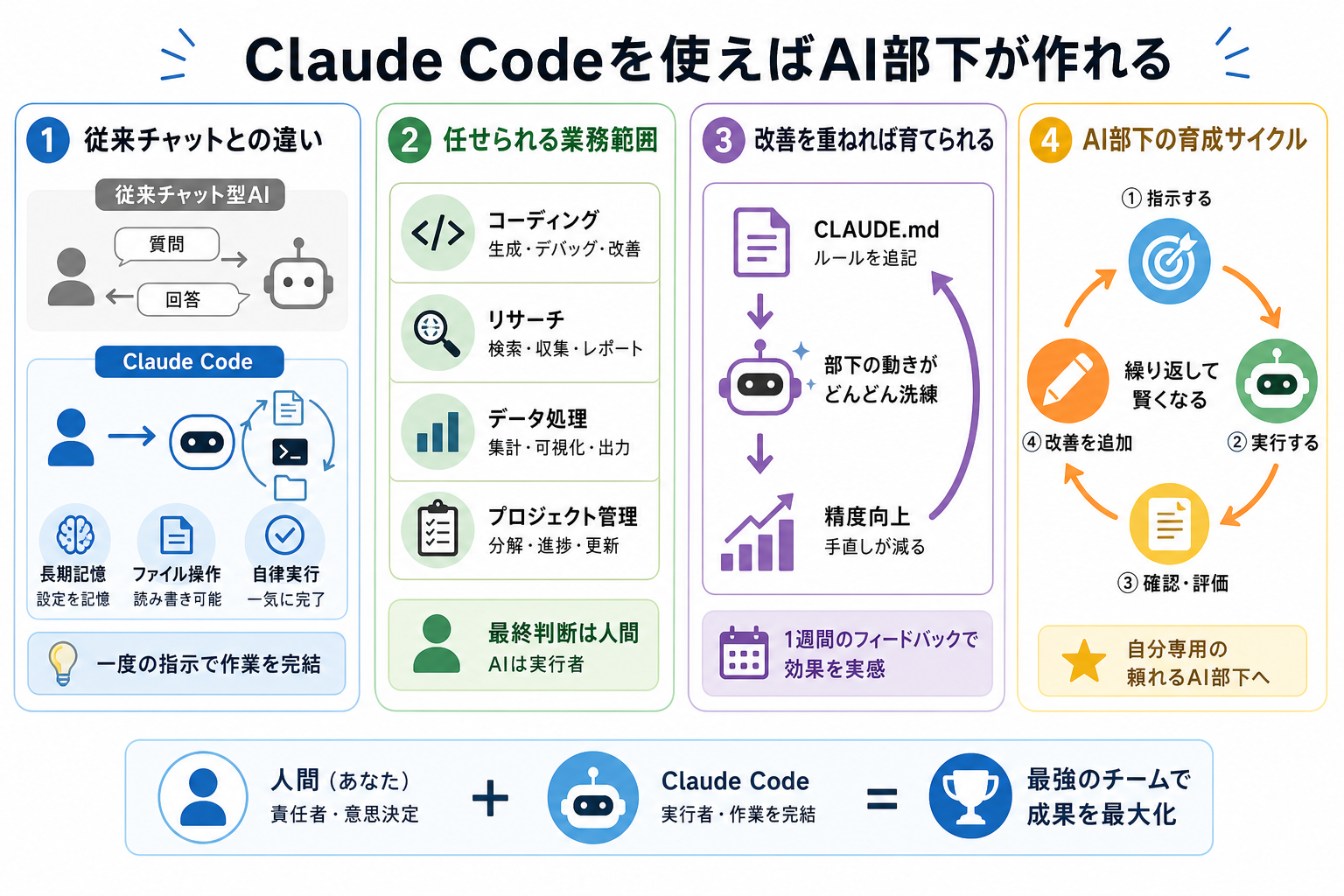
Claude Codeを使うと、特定の役割に特化したAI部下を作れます。
単に質問に答えるだけでなく、ファイルの読み書き・コードの実行・外部ツールの操作まで自律的にこなせるのが最大の特徴です。
ここからは、Claude Codeと他AIチャットとの違いや任せられる業務範囲などを解説します。
Claude CodeとClaudeの違いを詳しく知りたい人は、次の記事を参考にしてください。
従来チャットとの違い
Claude CodeはChatGPTなどの従来チャット型AIと異なり、自律的に作業を完結させる点が大きく違います。
従来のチャット型AIは「質問→回答」の一問一答が基本です。指示のたびに毎回コンテキストを補足する必要があり、連続した作業には向いていません。
一方、Claude Codeは次の3点で従来チャットを大きく上回ります。
- 長期記憶:CLAUDE.mdにルールを書けば設定を記憶し続ける
- ファイル操作:ローカル環境のファイルを直接読み書きできる
- 自律実行:複数ステップの作業を一度の指示で完了できる
たとえば「先週のログを読んで、エラーの原因をまとめてGitHubにプッシュして」という指示を1回出すだけで、ファイル読み込みからコミットまで完結します。従来チャットでは、実現できない動きです。
一度実行環境を整えれば、自律的に作業を任せられるのが特徴といえます。
任せられる業務範囲
Claude Codeに任せられる業務は、大きく4つの領域に分かれます。
- コーディング:コードの生成・デバッグ・リファクタリング
- リサーチ:Web検索・情報収集・レポート作成
- データ処理:CSVの集計・グラフ生成・レポート出力
- プロジェクト管理:タスクの分解・進捗管理・ドキュメント更新
Claude Codeでは、コーディングや情報のリサーチ、データ処理など幅広い業務を任せられます。仕組みの構築から実行までできるため、AI部下として作業を依頼可能です。
ただし、最終的な意思決定や対外的な判断は人間が行うのが原則です。Claude Codeはあくまで「実行者」であり、「責任者」は常に人間側にあります。
改善を重ねれば育てられる
Claude Codeで作るAI部下は、フィードバックを重ねることで精度が上がります。
CLAUDE.mdと呼ばれる設定ファイルに、「アウトプットの形式」「禁止事項」「優先ルール」を追記するたびに、部下の動きが洗練。1週間フィードバックを続けると、手直しの頻度が大きく減るのを実感できます。
たとえば「レポートは必ず箇条書きで3点にまとめる」「社内用語の一覧を参照すること」などの指示を蓄積することで、自分の仕事スタイルに合ったAI部下へと育てられます。
Claude Codeで作れるAI部下の例
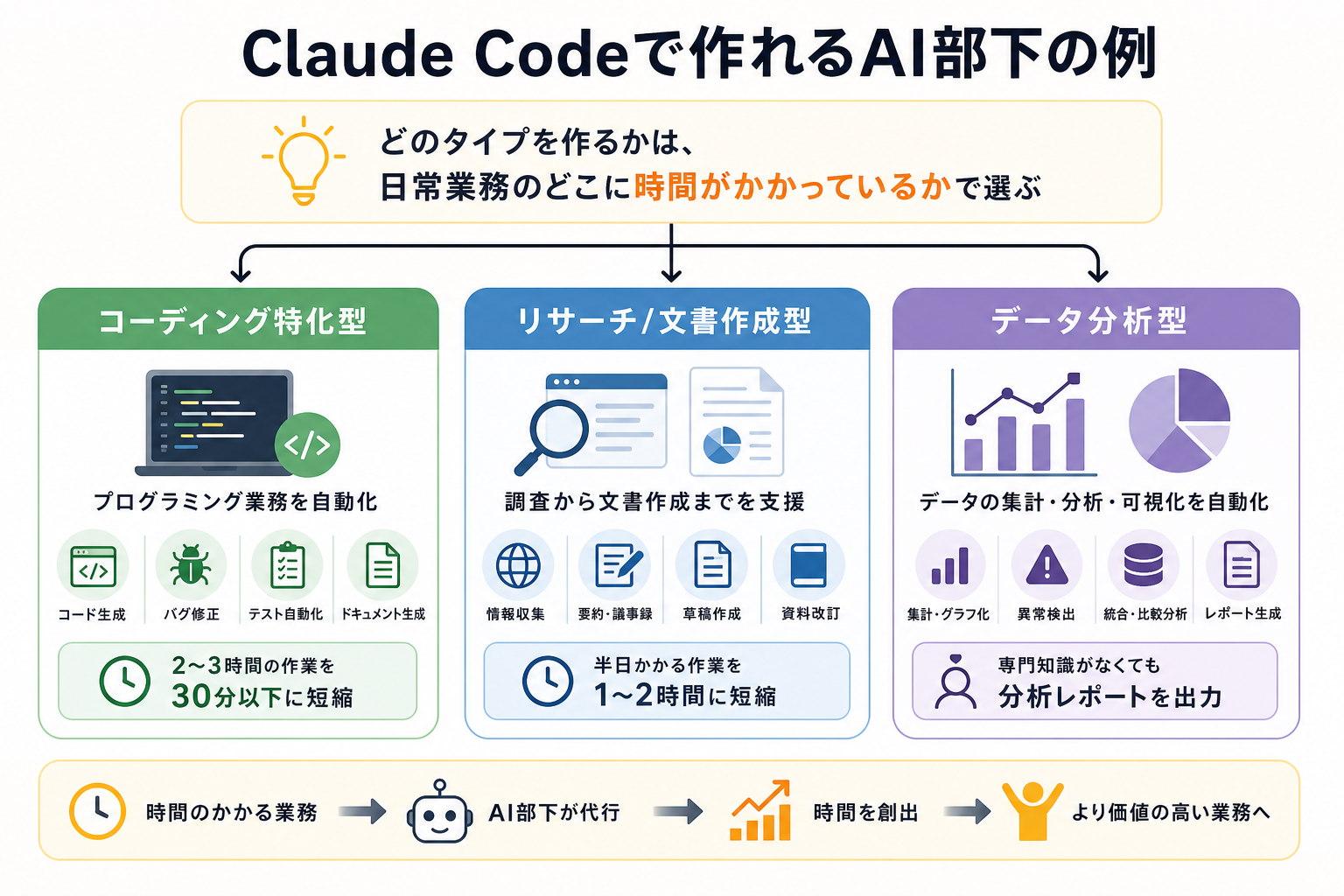
Claude Codeで作れるAI部下は、役割ごとに3つのタイプに分けられます。
どのタイプを作るかは、日常業務のどこに時間がかかっているかで選ぶのがおすすめです。
ここからは下記の役割別に、Claude Codeで作れるAI部下の例を解説します。
Claudeの特徴を詳しく知りたい人は、次の記事を参考にしてください。
コーディング特化型
コーディング特化型は、プログラミング業務を一手に担うAI部下です。
コードの生成やバグ修正だけでなく、テストの自動化・ドキュメント生成まで対応できます。エンジニアが1日2〜3時間かけていた単純なコーディング作業を、30分以下に短縮できるのが強みです。
具体的には、次のような作業を任せられます。
- 指定した仕様書をもとにコードを自動生成する
- エラーメッセージを渡すとデバッグ案を提示する
- 既存コードを読んでリファクタリング案を出す
- テストコードを自動で生成してカバレッジを高める
プログラミング経験がない人でも、やりたいことを日本語で説明するだけでコードを作成できます。Claude Codeのコーディング活用例を詳しく知りたい人は、次の記事を参考にしてください。
リサーチ/文書作成型
リサーチ/文書作成型は、情報収集からアウトプットの作成まで担うAI部下です。
Web上の情報を集めてサマリーを作成したり、社内資料をもとにレポートを書いたりする作業を任せられます。調査から草稿完成まで、人間が行うと半日かかる作業を1〜2時間に短縮できます。
次のような業務に向いています。
- 競合他社の動向をまとめたリサーチレポートの作成
- 会議の議事録や要約文書の自動生成
- ブログ記事・提案資料の草稿作成
- 社内マニュアルの改訂案の提示
リサーチ内容の正確性は人間が確認する必要がありますが、情報収集と整理の手間を大幅に削減できます。素案を作成してもらい、あとから人間が修正する方法で活用可能です。
データ分析型
データ分析型は、数値データの処理と可視化を担うAI部下です。
ExcelやCSV形式のデータを渡すと、集計・グラフ作成・傾向分析まで自動で行います。統計の知識がなくても、日本語で「売上の推移を月別に比較して」と指示するだけで、分析レポートを出力してもらえます。
具体的な対応範囲は、次のとおりです。
- 売上データの月次・週次集計とグラフ化
- 異常値の検出と原因の仮説提示
- 複数データセットの統合と比較分析
- 分析結果のサマリーレポート自動生成
データエンジニアやアナリストがいない中小企業・個人事業主にとって、とくに導入効果が高いタイプです。
Claude Codeでデータ分析する方法を詳しく知りたい人は、次の記事を参考にしてください。
Claude CodeでAI部下は作るべき?
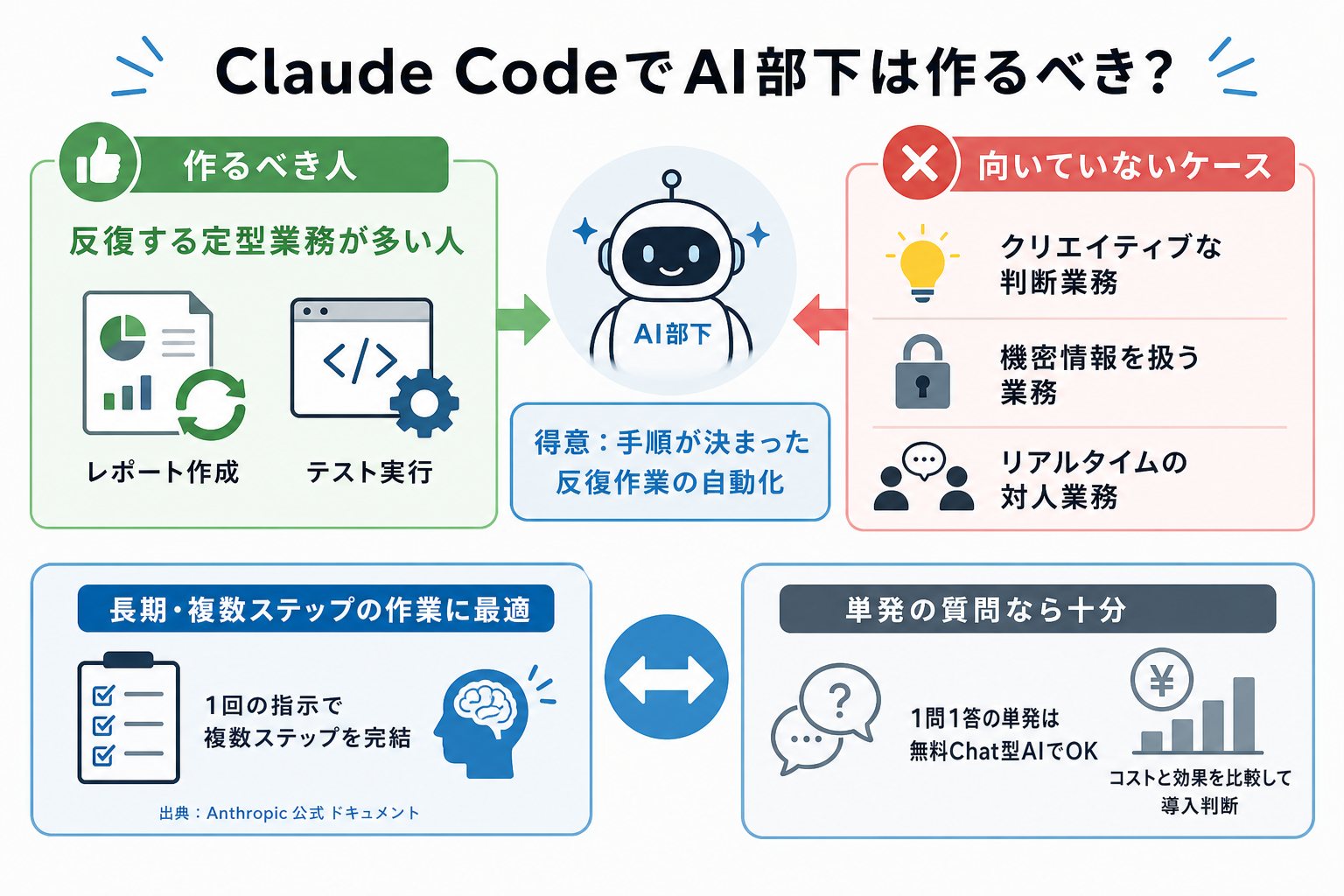
繰り返し発生する定型業務が多い人は、Claude CodeでAI部下を作るのがおすすめです。
Claude Codeは「手順が決まっている反復作業」の自動化が得意であるため、AI部下を作成すれば作業効率を高められます。「毎日同じ形式でレポートを作る」「コードのテストを毎回手動で回す」といった作業は、AI部下に任せることで大幅に時間を節約可能です。
一方、AI部下の導入が向いていないケースもあります。
- 毎回内容が大きく変わるクリエイティブな判断業務
- 機密性が高く外部に出せない情報を扱う業務
- リアルタイムの対人コミュニケーションが必要な業務
Anthropicの公式ドキュメントによると、Claude Codeは「long-horizon tasks(長期的な作業)」を自律的にこなすために設計されています。つまり、1回の指示で複数ステップを完結させる作業に向いています。
逆にいえば、1問1答で済む単発の質問なら無料のチャット型AIで十分です。 月額コストと業務効率の改善幅を比較したうえで、導入を判断してください。
Claude Codeを活用して一人社長で経営する方法を詳しく知りたい人は、次の記事を参考にしてください。
Claude Codeを無料で使えるのか詳しく知りたい人は、次の記事を参考にしてください。
Claude CodeでAI部下を作る手順
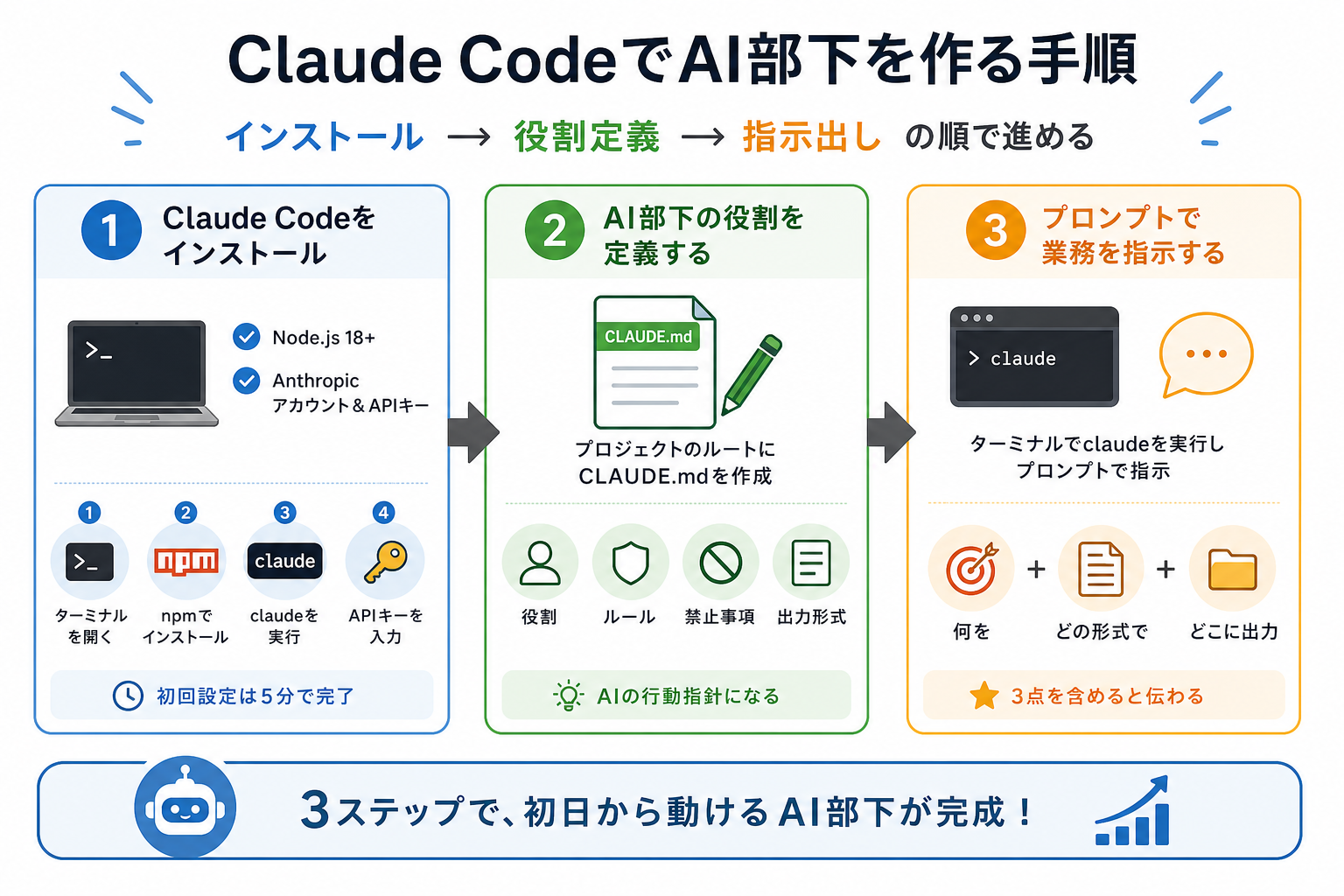
Claude CodeでAI部下を作る手順は、大きく3ステップです。
「インストール→役割定義→指示出し」の順で進めると、初日から動けるAI部下を作れます。
ここからはインストールから指示出しまでの手順を、3つにまとめて解説します。
1.Claude Codeをインストール
Claude Codeは、ターミナル(コマンドライン)からインストールします。
事前に次の2つを用意してください。
- Node.js(バージョン18以上)
- Anthropicのアカウント(MaxプランまたはAPI利用)
- Anthropicのアカウントと APIキー
準備ができたら、次の手順でインストールします。
- ターミナルを開く
- `npm install -g @anthropic-ai/claude-code` を実行する
- `claude` と入力してEnterキーを押す
- 認証画面が表示されたら、ブラウザでAnthropicアカウントにログインして認証する(APIキーを使う場合は手動で設定する)
インストールが完了すると、ターミナル上でClaudeと対話できる状態になります。初回のAPIキー設定は5分もあれば終わります。
Windowsを使っている場合は、WSL2(Windows Subsystem for Linux)上での実行が推奨です。MacおよびLinuxはそのまま動作します。
Claude Codeの始め方を詳しく知りたい人は、次の記事を参考にしてください。

Claude CodeでのAPI利用について詳しく知りたい人は、次の記事を参考にしてください。

2.AI部下の役割を定義する
AI部下の役割を定義するには、プロジェクトのルートフォルダに CLAUDE.md というファイルを作成します。
CLAUDE.mdは、Claudeが作業を始める前に必ず読み込む設定ファイルです。ここに書いた内容が、そのままAI部下の「行動指針」になります。
たとえばコーディング特化型のAI部下を作る場合、CLAUDE.mdには次のように役割・ルール・禁止事項・出力形式の4項目を書きます。
“`
# AI部下:コーディングアシスタント
## 役割
– Python / JavaScriptのコード作成・修正・レビューを行う
## ルール
– 変更箇所には必ずコメントを残す
– テストコードも一緒に書く
# 禁止事項
– 既存コードの大幅な書き換えは確認なしにやらない
– 本番環境への直接デプロイはしない
## 出力形式
– コードブロックで提示し、変更点を箇条書きで添える
“`
リサーチ型やデータ分析型の場合も、この4項目の構成は同じです。役割の中身だけ入れ替えてください。
3.プロンプトで業務を指示する
CLAUDE.mdの設定が完了したら、ターミナルからプロジェクトフォルダを開いて `claude` を実行します。
指示文(プロンプト)は「何を・どの形式で・どこに出力するか」の3点を含めると、精度が上がります。
具体的な指示文の例を3つ紹介します。
- コーディング型:「src/app.pyのエラーを修正して、変更点をコメントに記録してください」
- リサーチ型:「2025年の生成AI市場の動向を調べて、200字以内のサマリーをreport.mdに書いてください」
- データ分析型:「sales_data.csvを読み込み、月別の売上推移を集計して、結果をグラフ画像で出力してください」
指示を出すたびにClaude Codeが自律的に作業を進め、完了報告をしてくれます。作業結果が意図と異なる場合は「〜の部分をやり直してください」と追加指示を出すだけで修正可能です。
Claude Codeで使えるプロンプトを詳しく知りたい人は、次の記事を参考にしてください。

Claudeの精度を高めるプロンプトの作り方をより詳しく知りたい人は、次の記事を参考にしてください。
Claude Codeで複数のAI部下を使い分ける方法
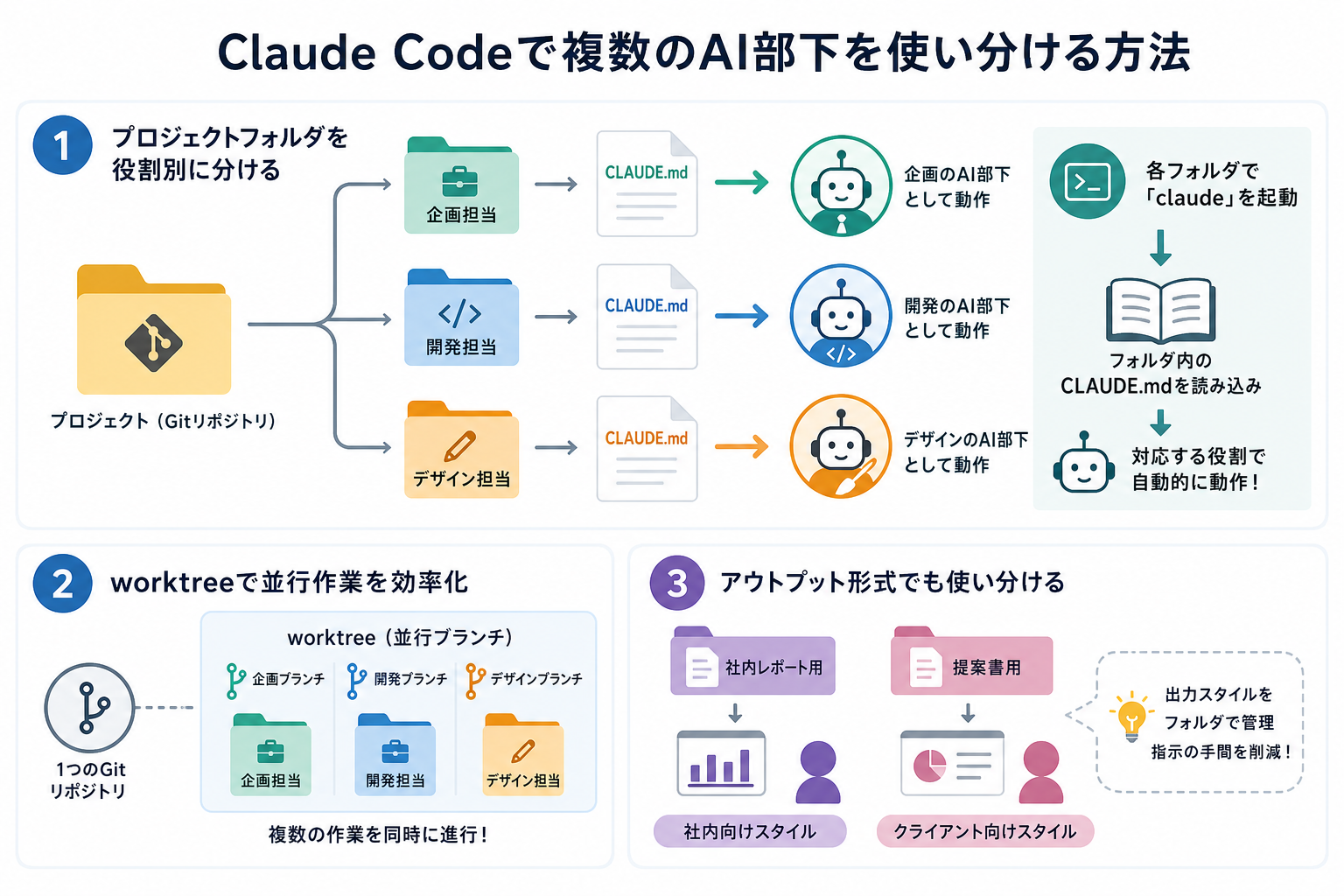
Claude Codeで複数のAI部下を使い分けるには、プロジェクトフォルダごとに異なるCLAUDE.mdを用意するのが最も効果的です。
フォルダ構成を役割別に分けることで、Claude Codeを起動したフォルダに応じて自動的に異なるAI部下として動作します。
具体的には、次のような構成になります。
“`
projects/
├── coding-assistant/
│ └── CLAUDE.md # コーディング特化型の設定
├── research-assistant/
│ └── CLAUDE.md # リサーチ型の設定
└── data-analyst/
└── CLAUDE.md # データ分析型の設定
“`
各フォルダで `claude` を起動すると、フォルダ内のCLAUDE.mdを読み込んで対応する役割のAI部下として動きます。
また、Gitの「worktree」機能を活用すると、1つのGitリポジトリ内で複数の作業ブランチを同時に走らせ、それぞれのフォルダでClaude Codeを起動することも可能です。大規模プロジェクトで並行作業を行う場合は、worktreeを組み合わせると効率が上がります。
使い分けのポイントは、作業の種類だけでなく「アウトプットの形式」でもフォルダを分けることです。たとえば「社内向けレポート用」「クライアント向け提案書用」のように出力スタイルを分けると、毎回指示で細かく補足する手間がなくなります。
Claude Codeを使いこなすコツを詳しく知りたい人は、次の記事を参考にしてください。
Claude Codeを複数同時に動かす方法を詳しく知りたい人は、次の記事を参考にしてください。

AI部下に業務を任せる際の注意点
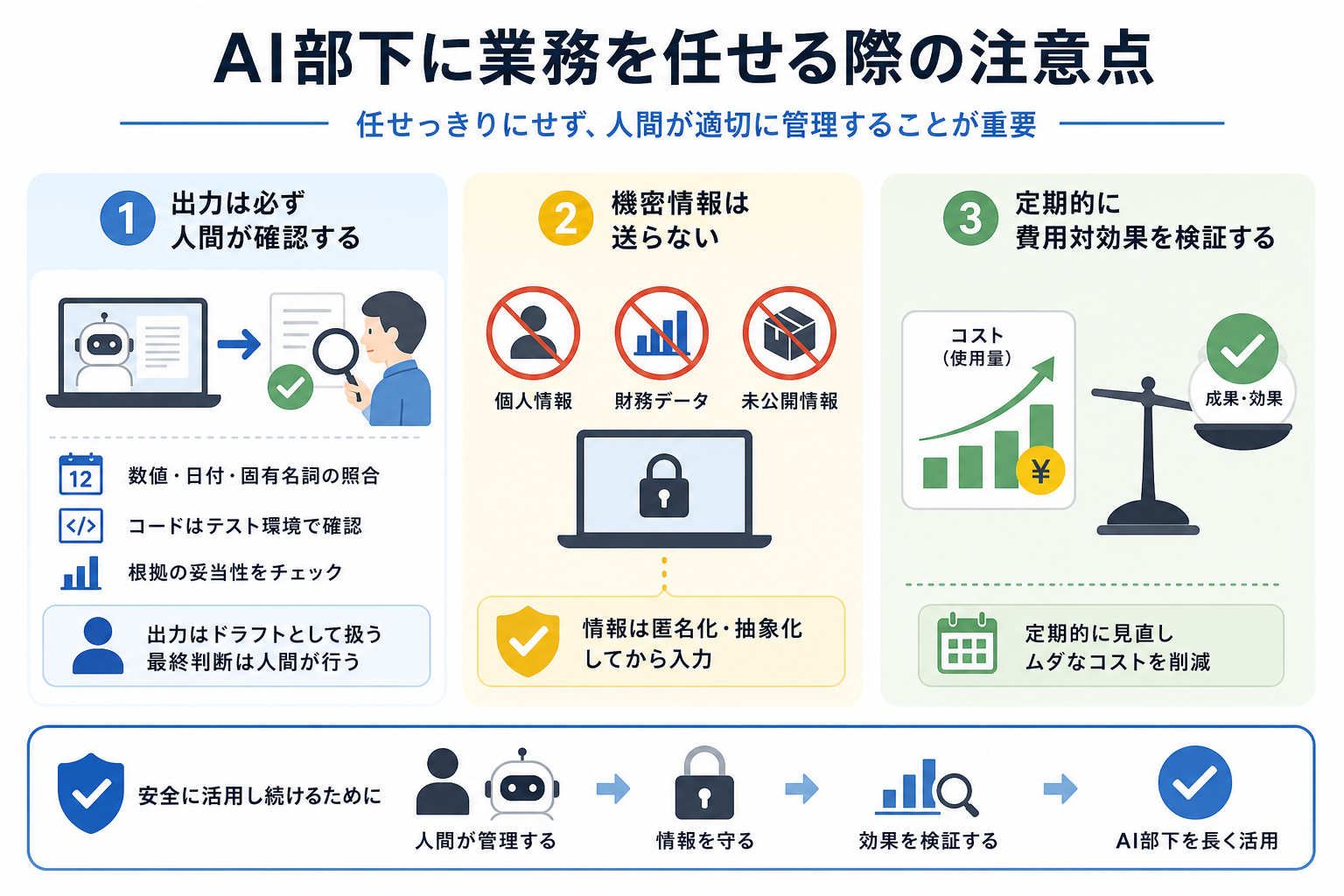
AI部下の活用は便利な反面、いくつかの注意点があります。
「任せっきり」にせず人間が最終確認を行うことが、AI部下を長期的に使い続けるうえで重要です。
ここからは、AI部下に業務を任せる際の注意点を解説します。
出力は必ず人間が確認する
Claude Codeが生成したアウトプットは、必ず人間がチェックしてください。
AIは、自信を持って誤った情報を出力することがあります。とくにリサーチ型の場合、事実と異なる内容が含まれていても、文章の流れが自然なため見落としやすい点に注意が必要です。
確認作業を省略したことで誤情報が社外に出てしまうと、信頼を失うリスクがあります。
具体的には、次のチェックを習慣化してください。
- 数値・日付・固有名詞は一次情報と照合する
- コードは本番環境に適用する前にテスト環境で動作確認する
- レポートは結論だけでなく根拠の妥当性も確認する
AI部下の出力は「ドラフト(草稿)」として扱い、最終判断は必ず人間が行うという意識を持つことが大切です。
機密情報は送らない
顧客の個人情報・社内の財務データ・未公開の製品情報などの機密情報は、Claude Codeへ絶対に入力しないでください。
Claude Codeに入力した情報は、APIを経由してAnthropicのサーバーに送信されます。料金プランや設定によっては入力内容がAI学習に使用されないようにできるものの、万が一の事態を考えると入力しないのが得策です。
Anthropicはデータの取り扱いに関するポリシーを公開していますが、社内のセキュリティ規程によっては生成AIへのデータ入力が禁止されている場合があります。
リスクを減らすためにも、導入前に次の点を確認してください。
- 自社のAI利用ポリシーや情報セキュリティ規程
- 業界固有の規制(医療・金融・法務など)
- 契約書や取引先との秘密保持義務の範囲
機密情報を扱う業務では、情報を匿名化・抽象化したうえで入力する方法が有効です。たとえば「田中様の案件」を「A社のプロジェクト」に置き換えるだけでもリスクを減らせます。
Claude Codeの安全性やセキュリティ対策を詳しく知りたい人は、次の記事を参考にしてください。

定期的に費用対効果を検証する
長期的にClaude Codeを利用するなら、定期的に費用対効果を検証しましょう。
Claude Codeの利用には、APIの使用コストが発生します。Anthropicの料金体系はトークン単位の従量課金であり、使用量が増えるほどコストも上がります。AI部下に大量の作業を任せると、月額コストが想定以上に膨らむ可能性も。
月に1回は「AI部下が節約した時間×自分の時給」と「APIの月額費用」を比較して、費用対効果を確認してください。
費用対効果が合わないと感じた場合の対策は、以下の3つです。
- CLAUDE.mdのプロンプトを最適化して、1回あたりのトークン消費量を減らす
- 優先度の低いタスクはAI部下ではなく手動で処理する
- Anthropicのコンソールでトークン使用量の上限を設定して予算を管理する
コストを適切に管理しながら使うことで、長期的にAI部下の運用を続けられます。
まとめ
今回は、Claude Codeを使ったAI部下の作り方を解説しました。
Claude Codeでは文章作成や情報収集、コーディングなどの作業を依頼できるAI部下を作成できます。CLAUDE.mdを作成すれば、毎回指示を出さなくても自動で作業を行う仕組みも作れます。
AI部下を作成して作業効率を高めたい人は、本記事を参考に導入を検討してください。


