
UbuntuでCodexを使うには?インストール手順や使い方も解説

UbuntuでもCodexって使えるの?
通常使用と何が違うのかも気になる…
Codexを使い始め「Ubuntuでも使えたら…」と感じている人も多いですよね。
ただ、いざ使おうにもどう動かせばいいのかわからない人もいるはず。
そこでこの記事では必要なものや通常使用との違いも交え、UbuntuでCodexを動かす方法を解説します。動作しないときの対処法も紹介するので、ぜひ参考にしてください。
- Codex CLIはUbuntuで問題なく動作する
- bubblewrapの導入がLinux環境では必須
- WSL2経由ならWindowsでも利用できる
『ClaudeCodeに興味はあるけど、どうやって使えばいいんだろう…』
そんな方へ、
- ClaudeCodeに作業や仕事を任せる方法
- ClaudeCodeを使いこなすたった1つのコツ
- 業務効率化や収入獲得に活かすClaudeCodeの実演
を、無料のオンラインセミナーで凝縮してお伝えします!
パソコンはもちろん、スマホから気軽に参加OK。この時間が、あなたを変える大きなきっかけになりますよ。
Codex CLIはUbuntuで利用可能
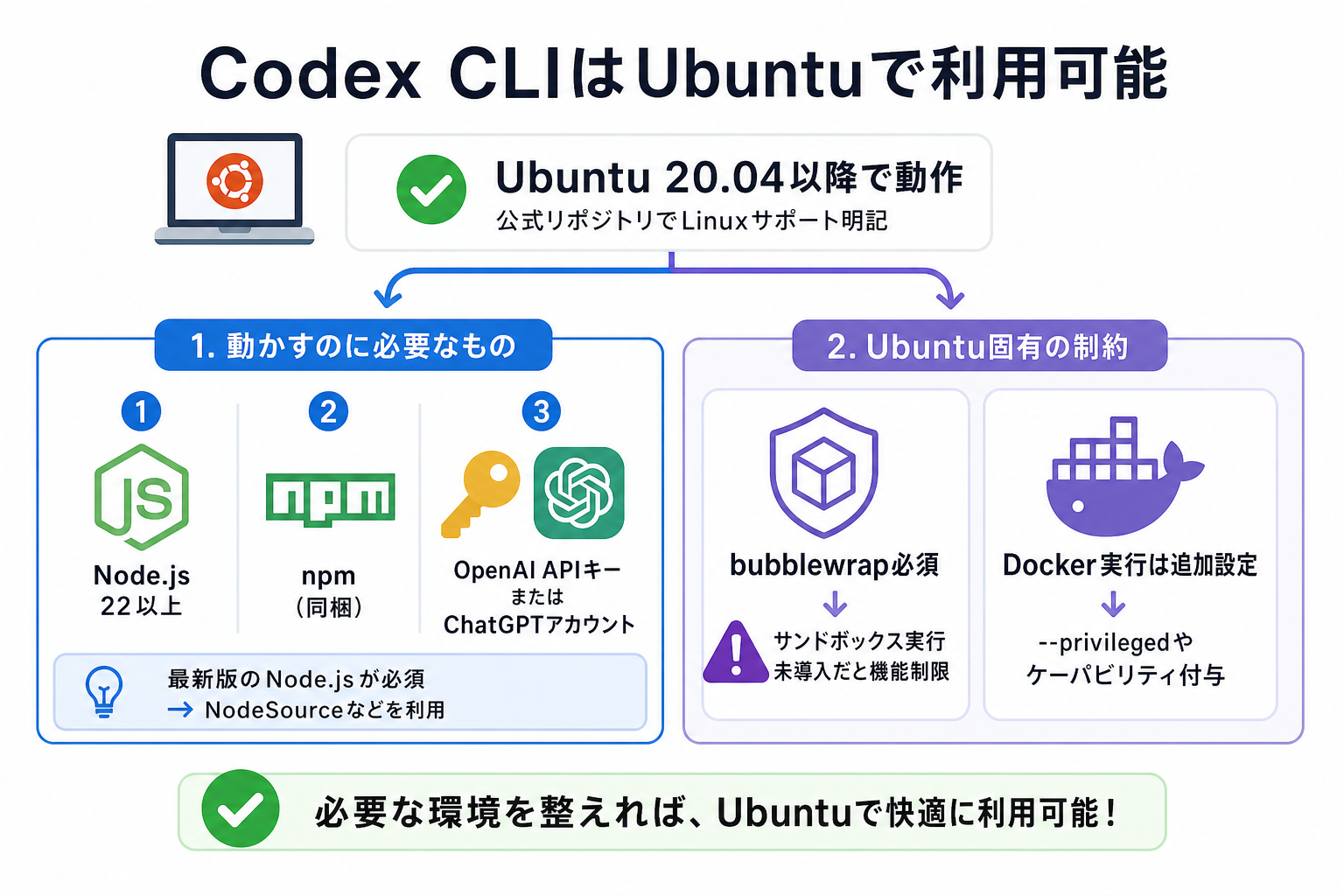
Codex CLIは、Ubuntu 20.04以降のLinux環境で問題なく利用可能です。macOS向けに開発が進んでいるイメージを持つ人もいますが、公式リポジトリでLinuxサポートが明記されています。
ここからはUbuntuで動かすための前提条件を、次の2つに分けて解説します。
動かすのに必要なもの
Codex CLIをUbuntuで動かすには、次の3つが必要です。
- Node.js 22以上(LTS推奨)
- npm(Node.jsに同梱)
- OpenAI APIキーまたはChatGPTアカウント
Node.jsのバージョンが古いと、インストール自体が失敗します。Ubuntu公式リポジトリのNode.jsはバージョンが古い場合があるため、NodeSourceなどのサードパーティリポジトリから最新版を導入してください。
APIキーは、OpenAIのダッシュボードから取得できます。ChatGPT PlusやProプランに加入していれば、APIキーなしでもサインインして利用可能です。
CodexでのAPI利用について詳しく知りたい人は、次の記事を参考にしてください。

Ubuntu固有の制約
Ubuntu環境では、サンドボックス用にbubblewrapパッケージの導入が必須です。macOSではApple Sandboxが標準搭載されていますが、Linuxにはこの仕組みがありません。
bubblewrapはコマンドの実行を隔離された環境で行うためのツールです。Codex CLIはセキュリティ上、サンドボックス内でコードを実行する設計になっています。bubblewrapが入っていないと、起動時に警告が表示されて一部機能が制限されます。
また、Dockerコンテナ内で動かす場合は追加の設定が必要です。コンテナのデフォルト設定ではbubblewrapの権限が不足するため、`–privileged`フラグや適切なケーパビリティの付与が求められます。
Codex CLIはUbuntuで使うべき?

結論として、ターミナル中心の開発スタイルを取っている人にはCodex CLIのUbuntu利用はおすすめです。
理由は、以下の3つです。
- Linuxサーバーと同じOS上で動くため、環境差異が生じにくい
- SSH経由でリモートサーバー上でも直接実行できる
- GUIを必要とせず、軽量な環境でも動作する
たとえば、本番環境がUbuntuのVPS上にある場合、手元のmacOSで書いたコードをサーバーに転送して動作確認する手間がかかりません。サーバー上で直接Codex CLIを使えば、その場でコード生成からテストまで完結します。
一方、GUIベースのIDEに慣れている人や、ブラウザ上で完結させたい人にはChatGPTのWeb版が向いています。Codex CLIはあくまでターミナル操作が前提のツールです。コマンドライン操作に抵抗がないかどうかが、導入を判断するポイントといえます。
Codex CLIについて詳しく知りたい人は、次の記事を参考にしてください。

UbuntuでCodex CLIを使う手順
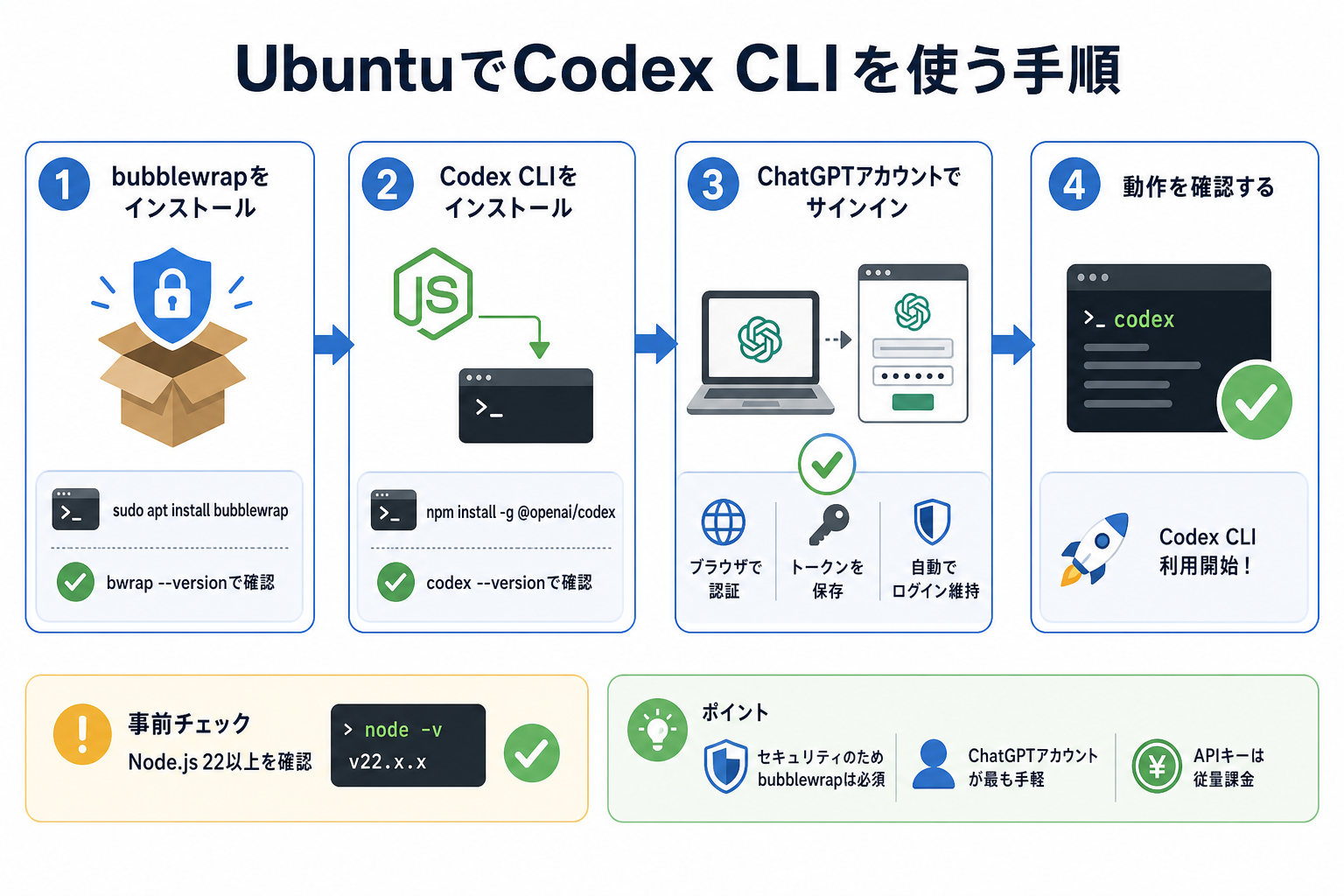
ここからはUbuntuへのCodex CLIの導入手順を、次の4ステップで解説します。
1.bubblewrapをインストールする
最初にサンドボックス用のbubblewrapを導入します。aptコマンドで簡単にインストールできます。
```bash
sudo apt update
sudo apt install -y bubblewrap
```
インストール後、`bwrap –version`を実行してバージョンが表示されれば成功です。表示されない場合はPATHの設定を確認してください。
bubblewrapを入れずにCodex CLIを起動すると、「full auto mode is disabled」という警告が出ます。セキュリティ面でも必ず先に導入しておきましょう。
2.Codex CLIをインストールする
bubblewrapの準備ができたら、npmでCodex CLIをグローバルインストールします。
```bash
npm install -g @openai/codex
```
インストールが完了したら、`codex –version`でバージョン番号が表示されるか確認してください。権限エラーが出る場合は、`sudo`を付けて再実行するか、npmのグローバルディレクトリの権限を変更する方法があります。
npmの権限問題を回避したい場合は、次のコマンドでグローバルディレクトリを変更できます。
```bash
mkdir ~/.npm-global
npm config set prefix '~/.npm-global'
export PATH=~/.npm-global/bin:$PATH
```
上記を`~/.bashrc`や`~/.zshrc`に追記しておくと、毎回設定する手間が省けます。
Codexのインストール方法を詳しく知りたい人は、次の記事を参考にしてください。
3.ChatGPTアカウントでサインイン
Codex CLIの利用には認証が必要なため、ChatGPTアカウントでサインインを行いましょう。
```bash
codex --login
```
上記コマンドを実行すると、ブラウザが自動で開いてChatGPTのログイン画面が表示されます。ログインすると認証トークンが保存され、以降は自動的にログイン状態が維持されます。
SSH接続中などブラウザが開けない環境では、表示されるURLを手元のブラウザにコピーして認証を完了させてください。
APIキーを使う場合は、環境変数に設定します。
```bash
export OPENAI_API_KEY="sk-xxxxxxxxxxxxxxxx"
```
この方法ではAPIの従量課金が発生します。ChatGPTアカウントでのサインインなら、Plus・Proプランの範囲内で利用できるため、コストを抑えたい人にはアカウント認証がおすすめです。
Codexの使い方を詳しく知りたい人は、次の記事を参考にしてください。

4.動作を確認する
サインインが完了したら、簡単なプロンプトで動作を確認しましょう。
```bash
codex "hello worldと表示するPythonスクリプトを作成して"
```
上記を実行すると、Codex CLIがPythonのコードを生成して提示します。生成されたコードを実行するかどうかの確認が表示されるので、内容を確認してから承認してください。
正常に動作すれば、Ubuntuでの環境構築は完了です。プロジェクトディレクトリに移動してから実行すると、既存のコードベースを読み取ったうえで提案してくれます。
UbuntuでCodexが動かないときの対処法
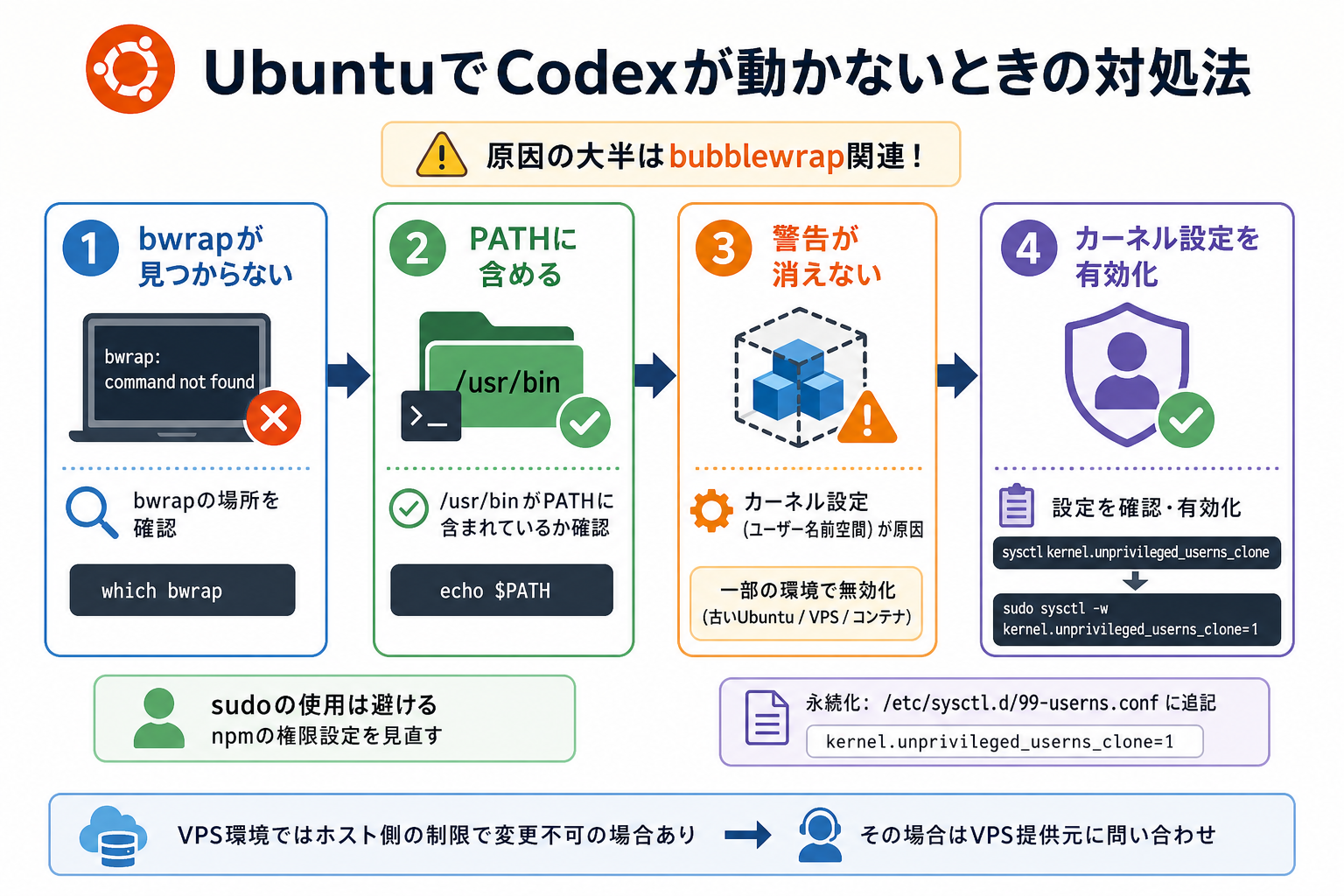
Codex CLIがUbuntuで正常に動かない場合、原因の大半はbubblewrap関連です。
ここからは、UbuntuでCodexが動かないときの対処法を解説します。
「bwrapが見つからない」と警告が出る場合
bubblewrapをインストール済みなのに「bwrap: command not found」と表示される場合、PATHにbwrapの場所が含まれていないことが主な原因です。
まず、bwrapの実体がどこにあるか確認します。
```bash
which bwrap
```
何も表示されない場合は、次のコマンドで場所を探してください。
```bash| dpkg -L bubblewrap | grep bwrap |
```通常は`/usr/bin/bwrap`にインストールされます。PATHに`/usr/bin`が含まれているか、`echo $PATH`で確認しましょう。
sudoでCodex CLIを実行している場合、sudoの環境ではPATHが制限されることがあります。sudo環境のPATH問題を避けるには、sudoなしで実行できるようnpmの権限設定を見直してください。
bubblewrapを入れても警告が消えない場合
bubblewrapが正しくインストールされ、PATHも通っているのに警告が消えない場合は、カーネルの設定が原因の可能性があります。
bubblewrapは、user namespacesの機能を利用します。一部のUbuntuのバージョンや、VPS・コンテナ環境ではこの機能が無効化されているケースがあります。
現在の設定を確認するには、次のコマンドを実行してください。
```bash
sysctl kernel.unprivileged_userns_clone
```
値が「0」の場合は無効化されています。
有効化するには、次のコマンドを実行します。
```bash
sudo sysctl -w kernel.unprivileged_userns_clone=1
```
永続化するには、`/etc/sysctl.d/99-userns.conf`に`kernel.unprivileged_userns_clone=1`と記載してください。VPS環境ではホスト側の制限で変更できない場合もあるため、その際はVPSの提供元に問い合わせる必要があります。
Codex CLIのUbuntu利用によく抱く疑問
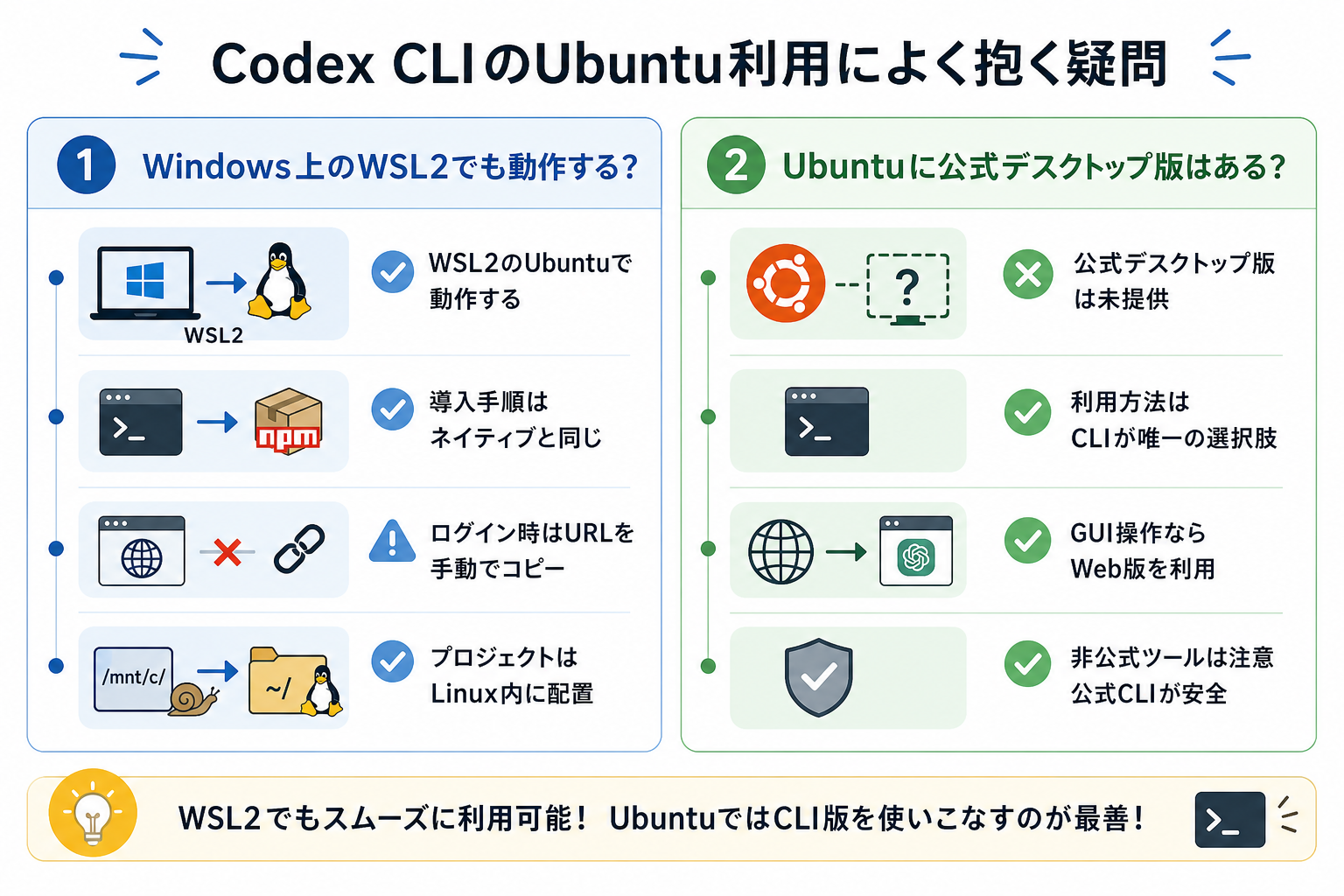
ここからは、Codex CLIのUbuntu利用によく抱く疑問へ回答します。
Windows上のWSL2でも動作する?
WSL2上のUbuntuでも、Codex CLIは動作します。
WSL2はLinuxカーネルをそのまま利用するため、ネイティブのUbuntuとほぼ同じ環境が再現されます。
導入手順もネイティブUbuntuの場合と同じです。WSL2のターミナルを開き、bubblewrapとNode.jsをインストールしてから、npmでCodex CLIを導入してください。
ただし、WSL2上で利用する場合、`codex –login`実行時にブラウザが自動で開かないことがあります。WSL2からWindowsのブラウザを呼び出す設定がされていない環境では、表示されたURLを手動でコピーしてWindows側のブラウザに貼り付けてください。
ファイルシステムのパフォーマンスにも、注意が必要です。Windows側のファイル(`/mnt/c/`以下)にアクセスすると、速度が大幅に低下します。プロジェクトファイルは、WSL2のLinuxファイルシステム内(`~/`以下)に配置するのがおすすめです。
WindowsでCodexを使う方法を詳しく知りたい人は、次の記事を参考にしてください。

Ubuntuに公式デスクトップ版はある?
2026年7月時点で、CodexのUbuntu向け公式デスクトップアプリは提供されていません。OpenAIはChatGPTのデスクトップアプリをmacOSとWindows向けに提供していますが、Linux版は未リリースです。
Ubuntu上でCodexを利用するには、ターミナルからCLI版を使う方法が現時点での唯一の選択肢です。GUIで操作したい場合は、ブラウザからChatGPTのWeb版にアクセスする方法があります。
非公式のLinux向けChatGPTデスクトップラッパーも存在しますが、セキュリティや動作の安定性を考慮すると公式ツールの利用が安全です。CLI操作に慣れてしまえば、デスクトップアプリより素早く操作できるため、Linux環境ではCLI版を使いこなすのが最善といえます。
まとめ
今回は、UbuntuへのCodex CLIの導入方法を解説しました。
まずはbubblewrapのインストールとnpm経由でのCodex CLIセットアップを試し、ChatGPTアカウントでサインインするところから始めてみましょう。WSL2環境でも同じ手順で利用できるため、普段のターミナル開発にAIをすぐ取り入れられます。


