Codex OSSとは?種類や機能・使い方も解説

Codex OSSって何?
普通のCodexと何が違うんだろう…
Codexを使い始めてから「OSS版(Codex for Open Source)がある」と見聞きし、どんなものか気になっている人は多いですよね。
通常のCodexと何が違うのか、どんなことができるのかなど、詳細を把握したうえで使うべきか決めたい人もいるはず。
そこでこの記事では機能や活用例も交え、Codex OSSの特徴を解説します。利用時の注意点も紹介するので、ぜひ参考にしてください。
Codexの特徴を詳しく知りたい人は、次の記事を参考にしてください。

- Codex OSSはには、OpenAIのOSS支援プログラムと、gpt-ossをローカルで使う方法の2つがある
- Codex for Open Sourceは、選定メンテナーにChatGPT ProやAPIクレジットを提供する
- gpt-ossはOpenAI APIやChatGPTから直接使うモデルではない
『ClaudeCodeに興味はあるけど、どうやって使えばいいんだろう…』
そんな方へ、
- ClaudeCodeに作業や仕事を任せる方法
- ClaudeCodeを使いこなすたった1つのコツ
- 業務効率化や収入獲得に活かすClaudeCodeの実演
を、無料のオンラインセミナーで凝縮してお伝えします!
パソコンはもちろん、スマホから気軽に参加OK。この時間が、あなたを変える大きなきっかけになりますよ。
Codex OSSとは?
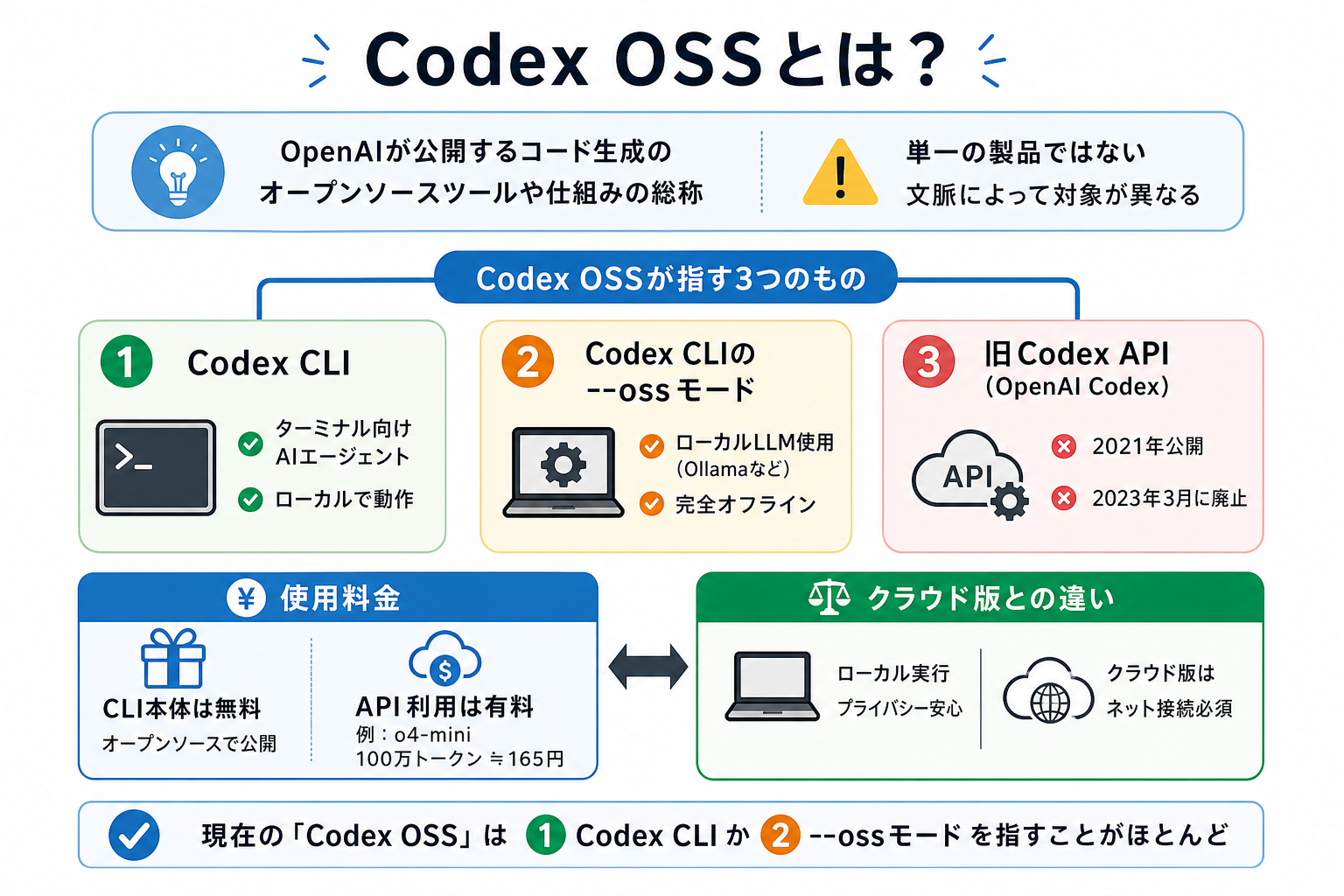
「Codex OSS」という名称の単一の製品が提供されているわけではありません。文脈によって、Codex CLIのオープンソース実装や、Codex CLIからローカルモデルを利用する–ossモードなどを指して使われることがあります。
ここからはCodex OSSの全体像を、次の3つの観点から解説します。
Codex OSSが指す3つのもの
「Codex OSS」と呼ばれるものは、大きく分けて3種類あります。それぞれ用途や仕組みが異なるため、混同しないよう整理しておくことが大切です。
1つ目は「Codex CLI」です。Codex CLIは、ターミナルからAIにコードの作成や編集、コマンド実行などを依頼できるAIコーディングエージェントです。ソースコードはGitHub上で公開されており、ローカル環境にインストールして利用できます。
2つ目は「Codex CLIの`–oss`モード」です。–ossを指定すると、OllamaやLM Studioなどで実行するローカルモデルをCodex CLIから利用できます。OpenAIのAPIを介さずにモデルを実行できるため、ローカル環境でコードを処理したい場合に適しています。
3つ目は「Codex for Open Source」です。これはオープンソース開発者向けの支援プログラムであり、Codex CLIそのものやローカルLLMを意味するものではありません。対象となるオープンソースプロジェクトのメンテナーに、Codexを利用するための特典が提供されます。
なお、2021年に公開された旧「OpenAI Codex API」は、現在のCodex CLIや–ossモードとは別のサービスです。すでに提供終了しているため、現在のCodex OSSと混同しないよう注意しましょう。
使用料金
Codex CLIそのものは無料で利用できます。ソースコードがオープンソースとして公開されており、インストールや利用に費用はかかりません。
ただし、Codex CLIでOpenAIのモデルやAPIを利用する場合は、利用するサービスやプランに応じた料金が発生します。利用料金が発生します。一方、–ossモードでローカルモデルを利用する場合、OpenAI APIの従量課金は発生しません。
ただし、ローカル実行では高性能なGPUや十分なメモリが必要になる場合があります。つまり、API料金が不要でも、PCの購入費や電気代などのコストがかかる点には注意しましょう。
クラウド版との違い
OpenAIは「Codexには、クラウド上でAIに開発タスクを実行させる使い方もあります。一方、Codex CLIはローカル環境で利用でき、さらに–ossモードでは対応するローカルモデルを利用できます。
クラウド版とOSS版の違いを次の表にまとめました。
| 項目 | Codex CLI | –ossモード | クラウド版Codex |
|---|---|---|---|
| 実行環境 | ローカルPC | ローカルPC | OpenAIのクラウド |
| モデル | OpenAIモデルなど | ローカルモデル | ChatGPT Pro/Teamプラン |
| API料金 | 利用するサービスによる | OpenAI API料金は不要 | 利用プランによる |
| オフライン対応 | モデルによる | 対応可能 | 不可 |
| PC性能の影響 | 比較的小さい | 大きい | 小さい |
| コードの処理 | 設定・利用モデルによる | 基本的にローカルで処理 | クラウドの計算資源で高速 |
とくに–ossモードの大きな特徴は、ローカルモデルを自分のPCで実行できることです。外部サービスへのコード送信を避けたい場合に選択肢になります。
ただし「ローカルで動かせる=必ず安全」というわけではありません。使用するモデルやツールの設定、ログの保存先、MCPなどの外部連携機能まで確認したうえで利用することが重要です。
Codex OSSの主な機能
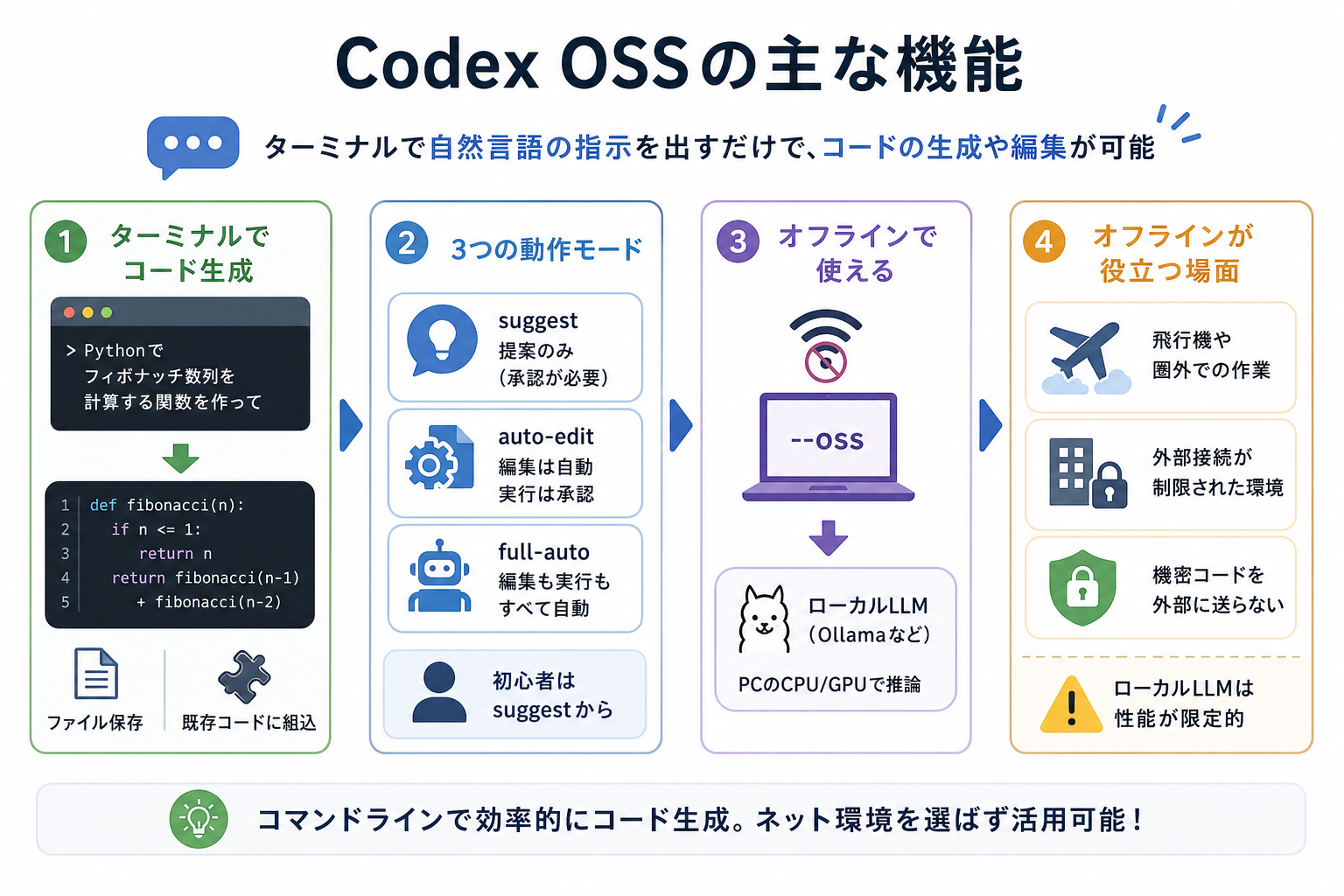
Codex OSSには、コード生成を効率化する機能が備わっています。ターミナル上で自然言語の指示を出すだけで、コードの生成や編集が可能です。
ここからはCodex OSSの主な機能を、2つにまとめて解説します。
ターミナルでのコード生成
Codex CLIでは、ターミナル上で自然言語による指示を出し、コードを生成する機能です。GUIを開かず、普段利用しているターミナルから開発作業を進められるのが特徴です。
たとえば「Pythonでフィボナッチ数列を計算する関数を作って」と指示すれば、コードの生成だけでなく、プロジェクト内のファイルを確認したうえで必要な編集を依頼できます。
Codex CLIには3つの動作モードがあり、用途に応じて切り替えが可能です。
- suggest:コードの提案のみ行い、実行には承認が必要
- auto-edit:ファイル編集は自動だが、コマンド実行には承認が必要
- full-auto:編集もコマンド実行もすべて自動で行う
また、Codex CLIでは、AIにどこまで操作を許可するかを設定できます。初心者の場合は、変更内容を確認してから実行する設定から始めると安心です。
なお、suggestやauto-edit、full-autoといった具体的な承認モードや名称は、利用しているCodex CLIのバージョンによって異なる場合があります。最新の仕様を確認したうえで設定しましょう。
オフラインで使える
`–oss`モードを使えば、インターネット接続なしでコード生成が可能です。
通常のクラウド型AIサービスでは、入力したコードなどが外部のサーバーに送信されます。一方、ローカルモデルを適切に設定すれば、推論処理を自分のPC上で完結できます。
オフライン動作が役立つ場面は次のとおりです。
- インターネット接続が制限された環境で開発したい
- コードを外部のAIサービスに送信したくない
- APIの従量課金を抑えたい
ただし、ローカルモデルを利用できることと、完全なオフライン利用が常に可能であることは同義ではありません。モデルのダウンロードや初期設定にはインターネット接続が必要になる場合があります。
また、ローカルモデルの処理速度や生成品質は、使用するモデルやPCのCPU・GPU・メモリなどに大きく左右されます。高性能なモデルを使いたい場合や、複雑な開発タスクを処理したい場合は、クラウド上のモデルのほうが適しているケースもあります。
Codex OSSの活用シーン
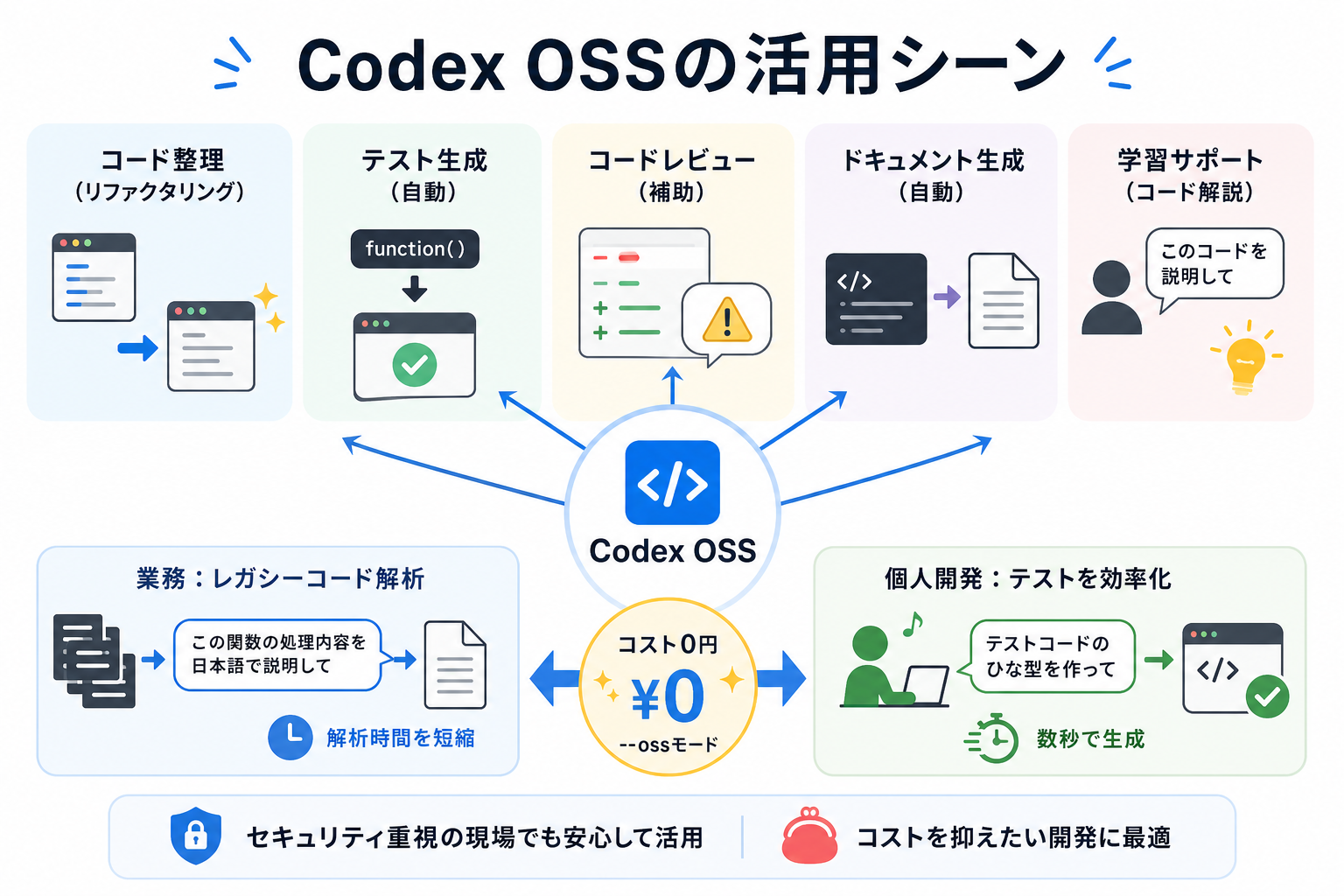
Codex OSSは、さまざまな開発場面で活用できます。とくにセキュリティ要件が厳しい現場や、コストを抑えたい個人開発者に最適です。
代表的な活用シーンは次のとおりです。
- リファクタリング:既存コードの整理や命名規則の統一を自然言語で指示できる
- テストコードの自動生成:既存の関数や処理をもとにユニットテストのコードを生成できる
- コードレビューの補助:変更差分を読み取り、バグや改善点を指摘させられる
- ドキュメント生成:関数やクラスの役割を説明するコメントやドキュメントを生成できる
- 学習用途:既存コードの処理内容を質問し、初心者にもわかりやすく説明してもらえる
たとえば、業務で大量のレガシーコードを引き継いだ場合を考えてみましょう。Codex CLIに「この関数の処理内容を日本語で説明して」と依頼すれば、複雑なコードを読み解く時間を大幅に短縮できます。
個人開発でも、テストコードの記述が面倒な場面でCodex OSSを使えば、ひな型を数秒で生成可能です。–ossモードでローカルモデルを利用する場合、OpenAI APIの従量課金を発生させずに利用できるため、コストを抑えながらAIコーディングを試したい場合にも向いています。
ただし、ローカルモデルの性能は使用するモデルやPCのスペックによって異なります。複雑なリファクタリングや高度なコードレビューなどでは、より高性能なクラウドモデルのほうが適している場合もあります。
Codex OSSに必要なもの
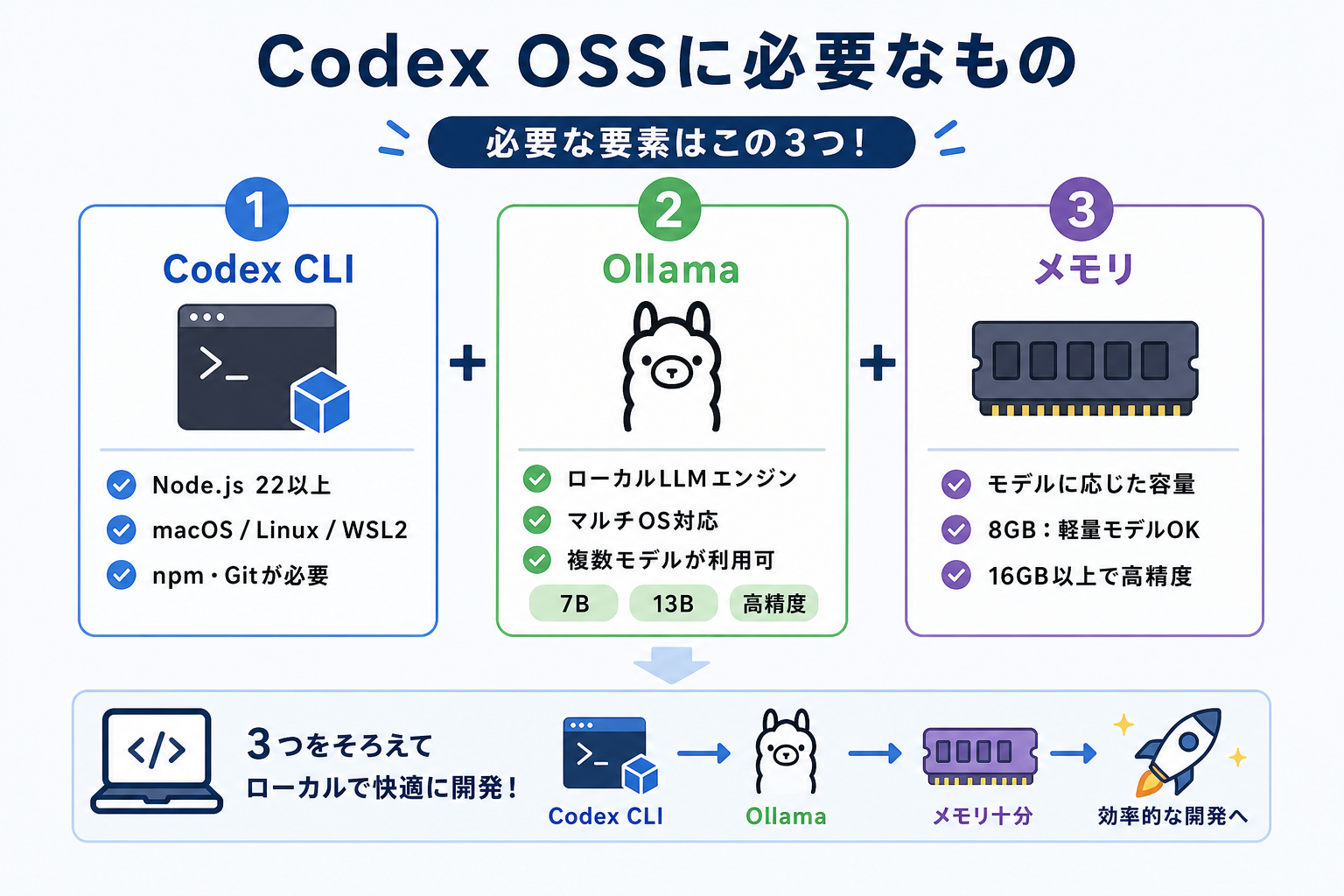
Codex OSSを動かすには、いくつかのツールと環境を事前に用意する必要があります。必要な要素は「Codex CLI」「Ollama」「十分なメモリ」の3つです。
ここからは必要なものを、3つにまとめて解説します。
Codex CLI
Codex CLIはターミナルからAIにコーディング作業を依頼できるCLIツールです。npmでインストールでき、–ossモードではローカルモデルを指定して利用できます。
macOSとLinux(Debian/Ubuntu系)に対応しています。Windowsで使う場合はWSL2が必要です。
インストールに必要な環境をまとめると次のとおりです。
| 項目 | 要件 |
|---|---|
| OS | macOS 12以上 / Ubuntu 20.04以上 / WSL2 |
| Node.js | バージョン22以上 |
| パッケージマネージャー | npm(Node.jsに付属) |
| Git | 最新版を推奨 |
Node.jsが未インストールの場合は、Node.js公式サイトからLTS版をダウンロードしてください。
なお、Node.jsのバージョンや対応OSなどはCodex CLIのバージョンによって変更される可能性があるため、インストール前に公式ドキュメントで最新の要件を確認しましょう。
Codex CLIについて詳しく知りたい人は、次の記事を参考にしてください。

`–oss`モードでローカルLLMを使うには、Ollamaなどのローカル推論エンジンが必要です。Ollamaは、ローカル環境でLLMを手軽に動かせるツールとして広く使われています。
Ollama公式サイトからインストーラーをダウンロードし、画面の指示どおりに進めれば準備完了です。macOS・Linux・Windowsのいずれにも対応しています。
Ollamaで利用できるモデルは複数あります。Codex CLIの`–oss`モードではOpenAI互換のAPI形式で通信します。代表的なモデルは次のとおりです。
- qwen2.5-coder:7b:軽量でメモリ消費が少ない。8GBのPCでも動作する
- codellama:13b:コード生成に特化した中規模モデル
- deepseek-coder-v2:高精度だが16GB以上のメモリを推奨
ただし、利用できるモデルや推奨スペックはモデルごとに異なります。たとえば7Bクラスのモデルは比較的扱いやすい一方、より大きなモデルでは多くのRAMやVRAMが必要です。
なお、Codex CLIの–ossモードで利用するモデルについては、Codex CLIがサポートするモデルやOllama側の対応状況を確認したうえで選択しましょう。
OllamaでCodexを動かす方法を詳しく知りたい人は、次の記事を参考にしてください。
メモリ
ローカルLLMを動かすには、モデルを読み込むための十分なRAMやVRAMが必要です。なお、必要なメモリ量は、モデルのサイズや量子化方式、コンテキスト長、CPU・GPUなどによって変わります。
メモリ容量とモデルサイズの目安は次のとおりです。
| メモリ容量 | 使えるモデルの目安 |
|---|---|
| 8GB | 小型・軽量モデルを試す用途 |
| 16GB | より大きなモデルを選択しやすい |
| 32GB以上 | 大規模モデルや長いコンテキストを扱いやすい |
メモリが不足すると、モデルの読み込み時にエラーが出たり、生成速度が極端に遅くなったりします。初めてローカルLLMを利用するなら、16GB以上のRAMを搭載したPCを確保しておくと安心です。
また、GPUを搭載したPCであれば、VRAM(GPU専用メモリ)を活用してさらに高速に動作します。とくに大きなモデルを使う場合は、RAMだけでなくGPUのVRAM容量や対応する推論環境も確認しておきましょう。
Codex OSSは使うべき?
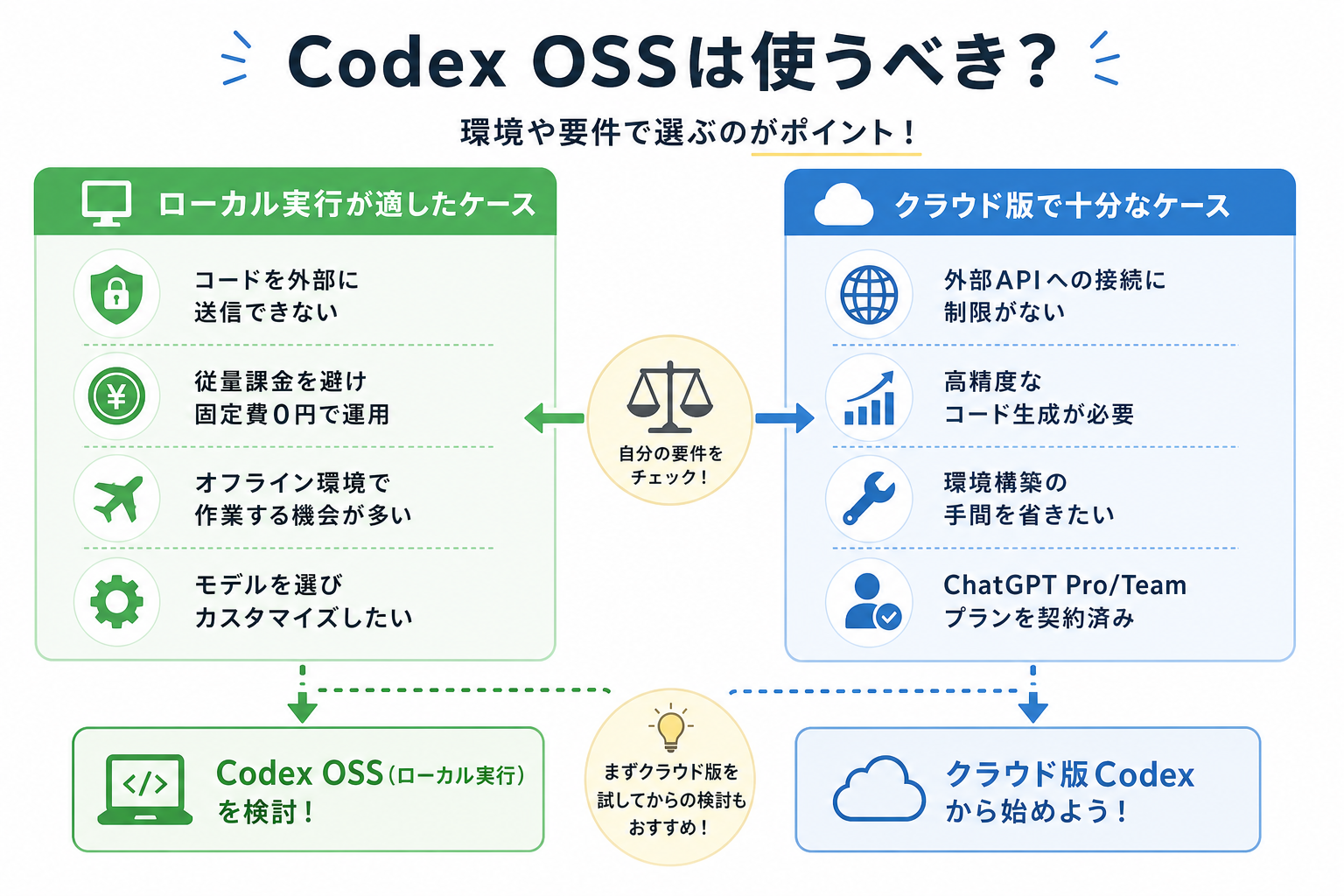
Codex OSSを導入すべきかどうかは、開発環境やプロジェクトの要件によって変わります。ローカル実行が適した場面とクラウド版で十分な場面を見極めることが重要です。
ここからは下記のケース別に、導入の判断基準を解説します。
ローカル実行が適したケース
次のような条件に当てはまる人は、Codex OSSの–ossモードによるローカル実行が適しています。
- 社外にソースコードを送信できないセキュリティポリシーがある
- APIの従量課金を避け、固定費0円で運用したい
- オフライン環境で作業する機会が多い
- 自分でモデルを選び、カスタマイズしたい
- ローカル環境でAIコーディングを試してみたい
たとえば、社内規定によってソースコードを外部サービスへ送信できないプロジェクトでは、ローカルモデルを利用する方法が検討できます。
ただし、「ローカル実行なら必ず情報漏えいを防げる」とは限りません。利用するモデルやツールの設定、ログ、外部連携機能などによってデータが外部へ送信される可能性もあるため、実際の運用ではセキュリティ設定を確認する必要があります。
また、ローカル実行ではPC側に十分なRAMやVRAMが必要です。高性能なモデルほど必要なリソースも増えるため、手元のPCで無理なく動作するモデルを選びましょう。
クラウド版で十分なケース
次の条件に当てはまる人は、ローカル環境を構築せずクラウド版のCodexを使うほうが効率的です。
- コードをクラウドサービスで処理することに問題がない
- 高性能なモデルによるコーディング支援を受けたい
- ローカルLLMの環境構築やモデル管理に手間をかけたくない
- 複雑な開発タスクをAIに任せたい
クラウド版Codexは、利用可能なモデルや機能を自分で管理する必要が少なく、PCの性能にも左右されにくい点がメリットです。
ChatGPT ProやTeamプランの契約者であれば、追加料金なしでクラウド版Codexを利用できます。すでにプランを契約済みなら、まずクラウド版を試し、必要に応じてOSS版を検討するのが合理的です。
Codexの使い方を詳しく知りたい人は、次の記事を参考にしてください。

Codex OSSの導入手順
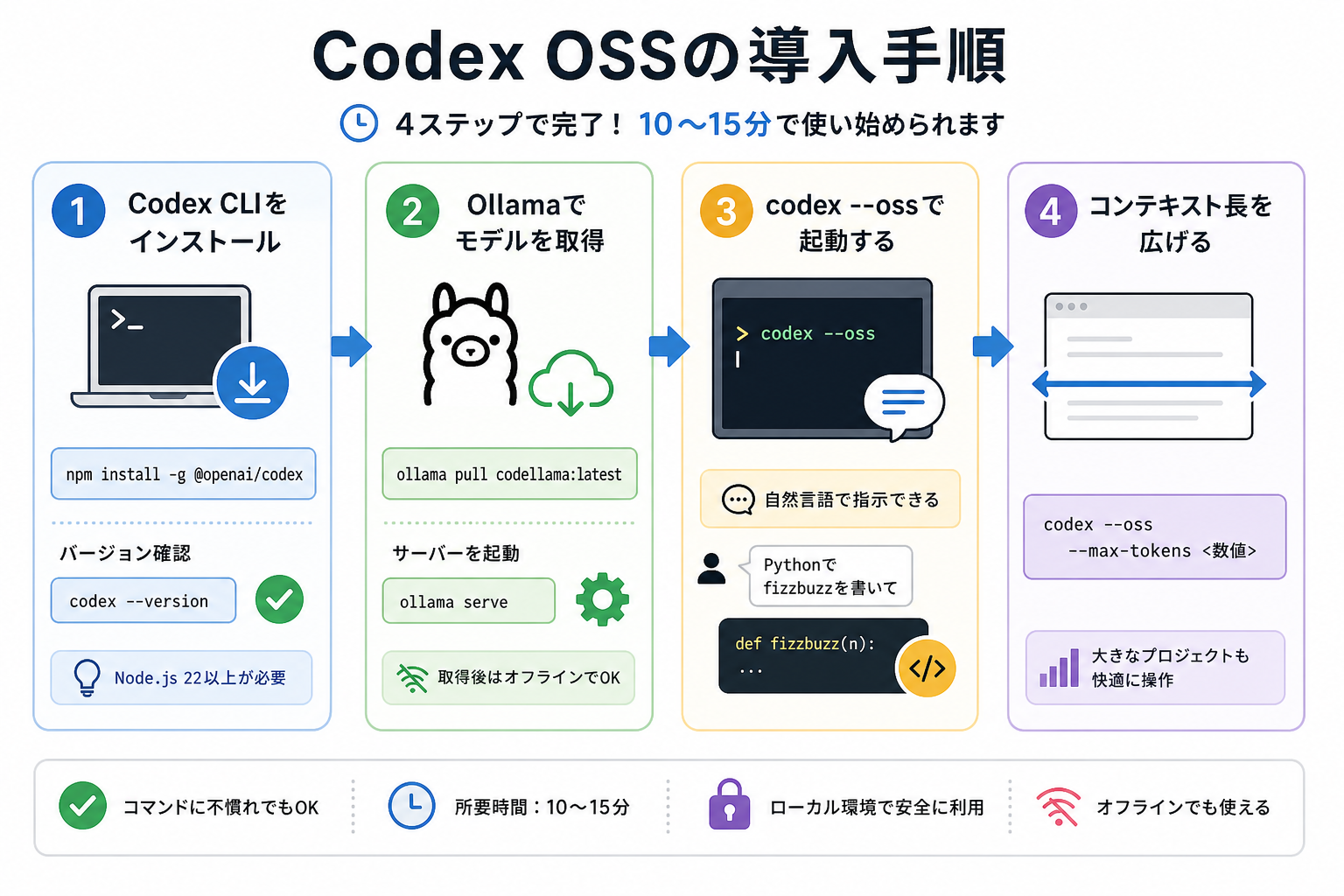
Codex OSSの導入は、4つのステップで完了します。コマンドライン操作に慣れていない人でも、手順どおりに進めれば10〜15分ほどで動かせます。
ここからは導入手順を、4つにまとめて解説します。
1.Codex CLIをインストールする
まず、ターミナルを開いて次のコマンドを実行します。
```
npm install -g @openai/codex
```
`-g`オプションを付けると、PCのどのディレクトリからでもcodexコマンドを使えます。
インストール完了後、次のコマンドでバージョンを確認しましょう。
```
codex --version
```
バージョン番号が表示されれば成功です。エラーが出る場合は、Node.jsのバージョンが22以上か確認してください。
`node -v`コマンドでNode.jsのバージョンを確認できます。22未満なら、Node.js公式サイトから最新のLTS版をインストールし直しましょう。
2.Ollamaでモデルを取得する
次に、Ollamaをインストールして利用するローカルモデルを取得します。Ollama公式サイトからインストーラーをダウンロードし、セットアップを完了させてください。
インストール後、ターミナルで次のコマンドを実行します。
```
ollama pull qwen2.5-coder:7b
```モデルのダウンロードには時間がかかる場合がありますが、完了すればオフラインでいつでもモデルを使えます。
モデルの取得が終わったら、Ollamaサーバーを起動します。
```
ollama serve
```
すでにOllamaがバックグラウンドで動いている場合、上記コマンドは不要です。macOSではアプリを起動するだけで、サーバーが自動的に立ち上がります。
3.codex –ossで起動する
Ollamaの準備ができたら、Codex CLIの–ossモードを利用してローカルモデルを指定します。
```
codex --oss
```
–ossを指定すると、Codex CLIからローカルモデルを利用するための設定に切り替えられます。利用するモデルやプロバイダーの指定方法はCodex CLIのバージョンによって異なるため、画面の案内や公式ドキュメントを確認してください。
起動後、プロンプトが表示されたら自然言語で指示を入力できます。
たとえば「Pythonでfizzbuzzを書いて」と入力すれば、対応するコードが生成されます。
なお、–approval-modeなどのオプション名や利用できる承認モードは、Codex CLIのバージョンによって異なる場合があります。自動編集やコマンド実行を有効にする場合は、現在利用しているバージョンの仕様を確認してから設定しましょう。
4.コンテキスト長を広げる
ローカルモデルを使って大きなコードベースを扱う場合は、コンテキスト長(モデルが一度に扱える情報量)も重要です。
Ollamaでは、Modelfileを使ってモデルのコンテキストサイズを設定できます。たとえば、次のようなModelfileを作成します。
```
FROM qwen2.5-coder:7b
PARAMETER num_ctx 32768
```
上記の内容を`Modelfile`という名前で保存し、次のコマンドを実行してください。
```
ollama create qwen2.5-coder:7b-32k -f Modelfile
```
作成したカスタムモデルでCodex CLIを起動する場合は、モデル名を変更して指定します。
```
codex --provider ollama --model qwen2.5-coder:7b-32k
```
作成したモデルは、Ollama側で利用可能なモデルとして登録されます。
ただし、コンテキスト長を大きくすれば必ず処理性能が向上するわけではありません。コンテキストを増やすほどメモリ消費量も増えるため、PCのRAMやVRAMに余裕がある範囲で設定しましょう。
また、使用するモデルによって適切なコンテキスト長や必要なリソースは異なります。まずは標準設定で動作を確認し、長いコードを扱う必要が出てきた段階で調整するのがおすすめです。
Codexの始め方を詳しく知りたい人は、次の記事を参考にしてください。

Codex OSSを利用する際の注意点
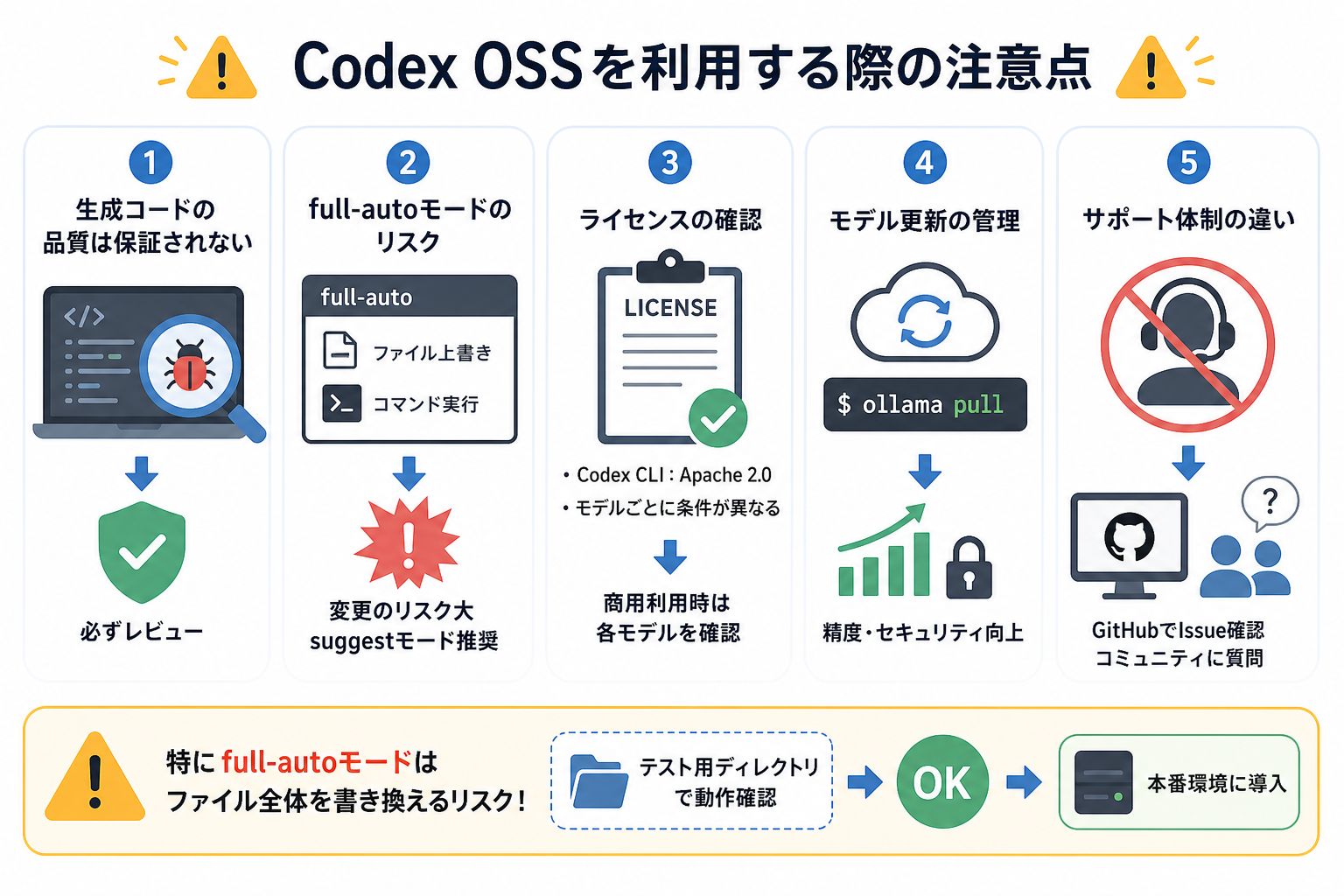
Codex OSSは便利なツールですが、利用時にはいくつかの注意点があります。事前に把握しておけば、トラブルやセキュリティリスクを防げます。
注意すべきポイントは次の5つです。
| 注意点 | 内容 |
|---|---|
| 生成コードの品質 | ローカルLLMが生成したコードには、バグや誤った実装が含まれる可能性があります。レビューやテストを行ってから利用しましょう。 |
| 自動実行のリスク | ファイル編集やコマンド実行をAIに許可すると、意図しない変更が発生する可能性があります。初めて利用するときは、変更内容を確認してから適用する設定がおすすめです。 |
| ライセンスの確認 | Codex CLIだけでなく、利用するローカルモデルや関連ソフトウェアのライセンスも確認しましょう。特に商用利用では、各モデルの利用条件を確認することが重要です。 |
| モデルの管理 | ローカルモデルは、自分でバージョンや更新を管理する必要があります。更新によって性能や動作が変わる可能性があるため、本番環境では検証してから更新しましょう。 |
| サポート体制 | OSSでは、一般的な商用サービスとはサポート体制が異なります。問題が発生した場合は、CodexのGitHubリポジトリでIssueやドキュメントを確認するとよいでしょう。 |
とくに注意したいのが、AIにファイル編集やコマンド実行を自動で許可する設定です。誤った指示やAIの判断によって、意図しないファイル変更やコマンド実行が行われる可能性があります。
初めて利用する場合は、Gitなどで変更を管理したうえで、重要なファイルを含まないテスト用プロジェクトから試すと安心です。また、生成されたコードをそのまま本番環境へ適用するのではなく、レビューやテストを行ってから利用しましょう。
まとめ
本記事では、Codex OSSの導入方法と活用手順を解説しました。
Codex OSSは、Codex CLIを利用してローカルモデルを動かせるため、外部サービスへのコード送信を避けたい場合や、APIの従量課金を抑えたい場合に役立ちます。一方で、ローカルモデルはPCの性能に左右されるほか、生成コードの品質確認やモデルのライセンス確認なども必要です。
まずはsuggestモードで小さな作業から試し、操作感をつかむところから始めてみましょう。慣れてきたら、Ollamaとの組み合わせによるオフライン環境での活用や、クラウド版との使い分けにも挑戦してみてください。