
CodexとNotionを連携するには?MCPの設定手順や活用法も解説

CodexとNotionって連携できるのかな?
つなげたら何が便利になるんだろう…
Codexを使い始めてから「Notionと繋げられたら…」と感じている人は多いですよね。
ただ、つなぐことで何が便利になるのかなどの詳細を把握してから、連携するかを決めたい人もいるはず。
そこでこの記事ではできることも交え、CodexとNotionの連携手順を解説します。単体利用との違いや活用法も紹介するので、ぜひ参考にしてください。
Codexの特徴を詳しく知りたい人は、次の記事を参考にしてください。

- CodexとNotionはMCPを利用して連携できる
- NotionのページやデータベースをCodexから検索・参照・操作できる
- MCPを利用するにはNotion側で適切なアクセス許可を設定する必要がある
『ClaudeCodeに興味はあるけど、どうやって使えばいいんだろう…』
そんな方へ、
- ClaudeCodeに作業や仕事を任せる方法
- ClaudeCodeを使いこなすたった1つのコツ
- 業務効率化や収入獲得に活かすClaudeCodeの実演
を、無料のオンラインセミナーで凝縮してお伝えします!
パソコンはもちろん、スマホから気軽に参加OK。この時間が、あなたを変える大きなきっかけになりますよ。
CodexとNotionはMCPで連携できる
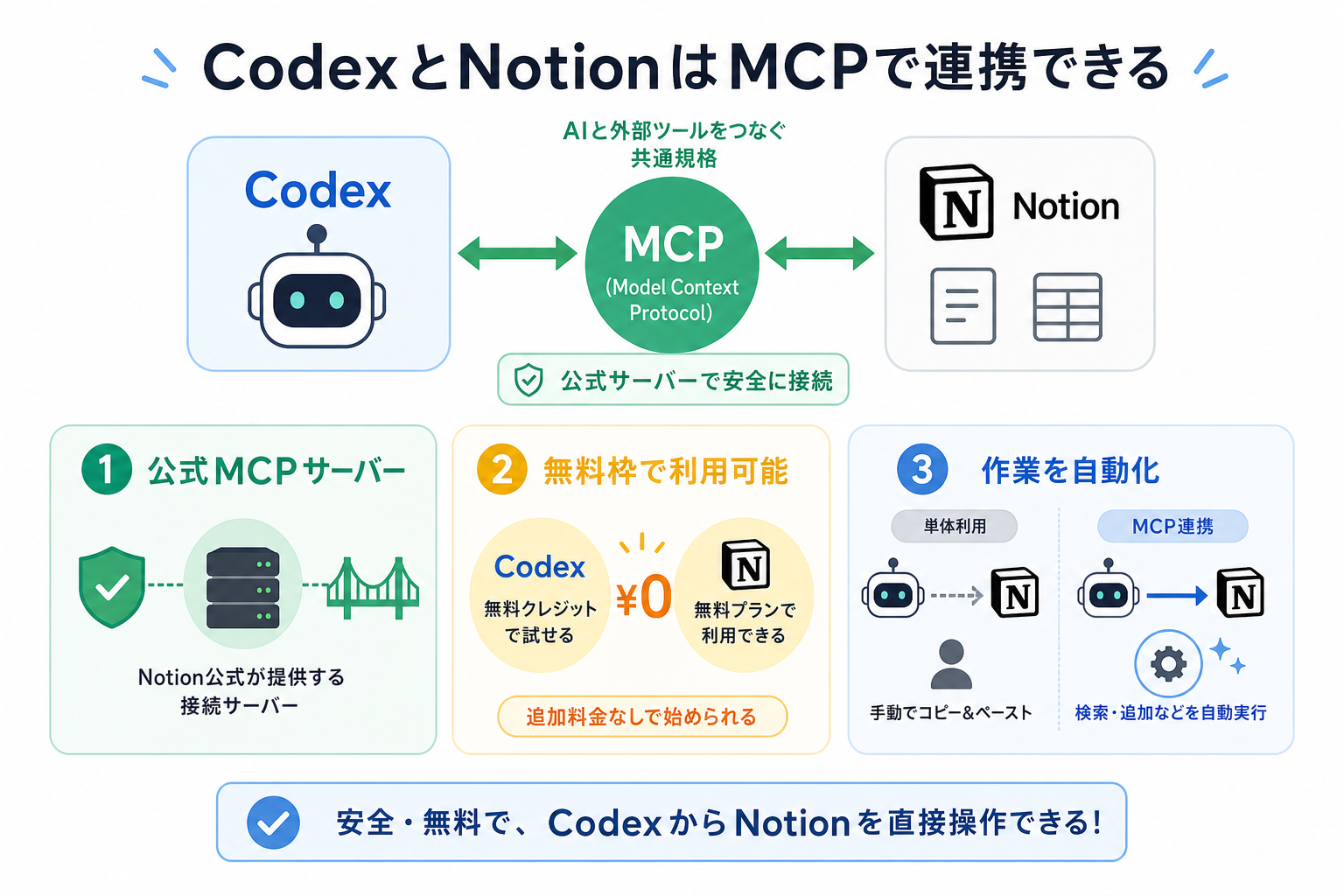
CodexとNotionは、MCP(Model Context Protocol)を介して連携が可能です。MCPとは、AIアプリと外部サービスを接続し、AIから外部のデータや機能を利用できるようにするためのオープンなプロトコルです。
Notion側が公式のMCPサーバー「Notion MCP」を提供しており、対応するAIツールからNotionのワークスペースにアクセスできます。Notionの公式ドキュメントでは、ページの検索・読み取りや書き込み、タスク管理などの用途が紹介されています。
ここからはMCP連携の基本を、3つにまとめて解説します。
Notion公式MCPサーバーとは?
Notion公式MCPサーバーとは、Notionが提供するMCP対応の接続サーバーです。AIツールからNotionのワークスペースへ安全にアクセスするための橋渡し役を担います。
Notion MCPは現在、https://mcp.notion.so/sseというエンドポイントで提供されており、OAuthによる認証でNotionのワークスペースへ接続します。従来のAPIインテグレーションのように、自分でサーバーを構築する必要はありません。
たとえば、Codex側からNotionのページを検索したり、内容を読み取ったり、新しいページを作成したりできます。実際にどこまで操作できるかは、AIツールとNotion側の権限によって決まります。
Notionが提供する公式MCPサーバーを使うことで、安定した環境で連携を始められます。
無料枠で利用可能
Notion MCPの利用そのものに、MCP専用の追加料金が発生するわけではありません。Notion公式のMCPはOAuthでワークスペースに接続する仕組みで、利用時はNotion側のプランや権限などを確認する必要があります。
Notion MCPの利用そのものに、MCP専用の追加料金が発生するわけではありません。Notion公式のMCPはOAuthでワークスペースに接続する仕組みで、利用時はNotion側のプランや権限などを確認する必要があります。
ただし「CodexとNotionの連携は完全に無料」と一律に考えるのは避けましょう。Codexの利用料金や利用上限は、利用するChatGPTプランやAPIなどの利用形態によって異なるためです。
そのため、Notion MCP自体に追加料金がかかるわけではないものの、Codexの利用に伴う料金まで無料になるわけではないと理解しておくとよいでしょう。
Codexの無料プランについて詳しく知りたい人は、次の記事を参考にしてください。
単体利用との違い
CodexとNotionを単体で使う場合と、MCPで連携した場合ではNotionの情報をAIの作業に取り込む手間が大きく異なります。
単体利用の場合、たとえばNotionに保存した議事録をCodexで要約したい場合、必要な内容をコピー&ペーストする必要があります。Notionのデータを分析したいときも、テキストを手動で取り出さなければなりません。
一方、MCPで接続すると、CodexがNotionのデータを直接読み取り・書き込みまで自動で実行します。たとえば「先週の議事録を要約して」と指示するだけで、Codex側がNotionのページを検索し要約文を返してくれます。
ただし、MCPがNotionの権限を迂回するわけではありません。AIツールは接続したユーザーがNotion上で持っている権限の範囲でデータを扱います。
つまり、MCP連携のメリットは、Notionの情報を手動でコピーする作業を減らし、AIから直接活用しやすくなることです。
Notion MCP連携で何が変わる?
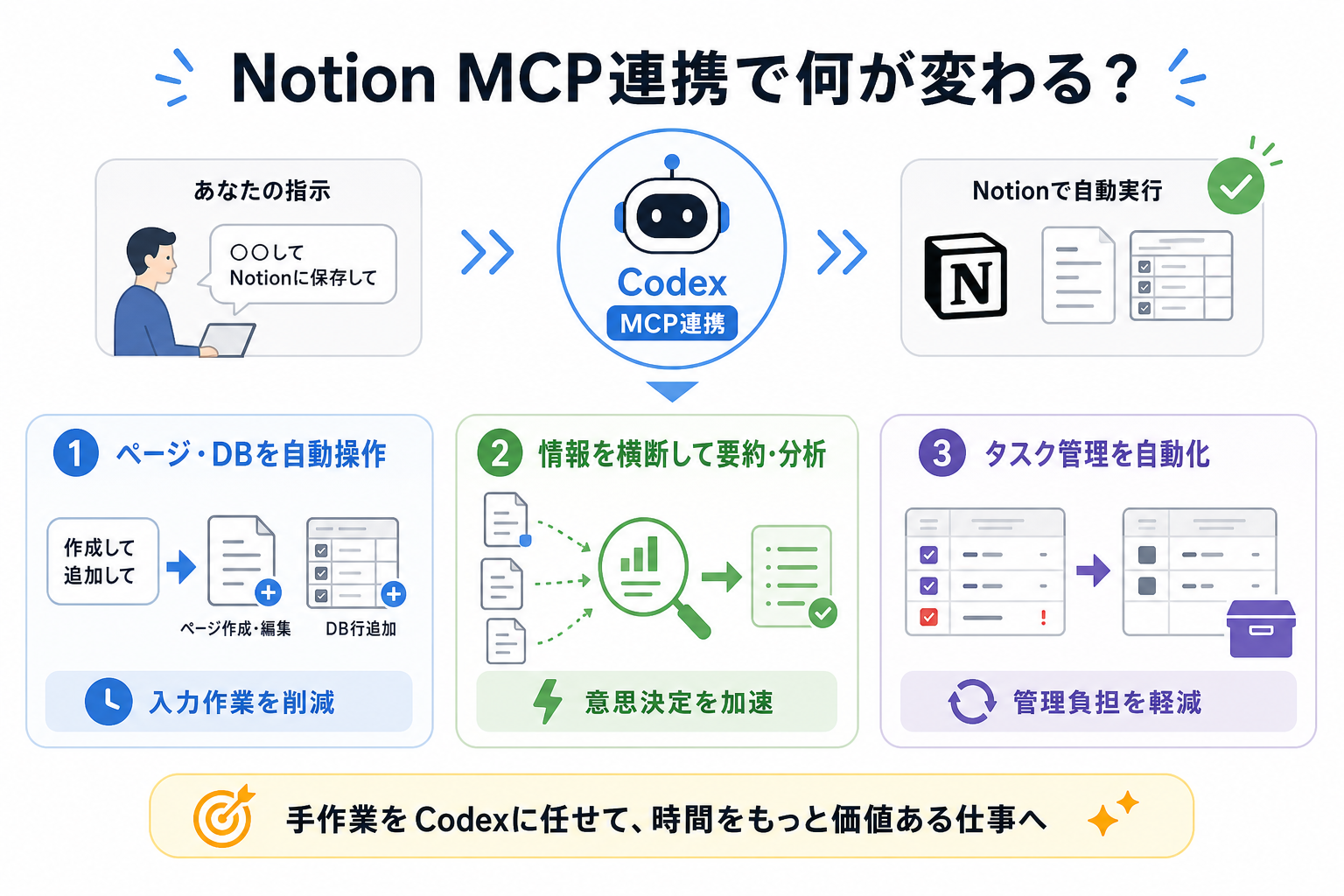
Notion MCP連携を導入すると、Notionに蓄積した情報をCodexから検索・参照したり、対応する操作を依頼したりできるようになります。
ここからはMCP連携で実現できることを、3つにまとめて解説します。
ページとデータベースを自動操作できる
MCP連携により、CodexからNotionのページを検索・作成・編集したり、データベースの情報を扱ったりできます。
たとえば「打ち合わせ内容をNotionに議事録ページとして作成して」と指示すれば、内容を整理したうえでNotionにページを作成するといった使い方が可能です。
ただし、利用できる操作はNotion MCPが提供する機能や、接続したワークスペースに対する権限によって異なります。すべてのNotion操作を自動化できるわけではない点には注意しましょう。
情報を横断して要約・分析できる
MCP連携を活用すると、Notionに蓄積した複数ページやデータを参照しながら、情報を整理・要約できます。
Notionに蓄積された議事録や日報、プロジェクト資料は、ページごとに分散しがちです。手動で横断的に確認するには、各ページを1つずつ開いて読む必要があります。
MCP連携後は「今月の議事録から決定事項だけを抜き出して」といった指示をCodexに出すだけで、複数ページの内容を横断的に分析してくれます。
なお、Codexが参照できるのは、MCP経由でアクセスできる範囲の情報です。検索結果や取得できる情報量によっては、すべての関連ページを一度に処理できるとは限らない点には注意しましょう。
タスク管理を効率化できる
MCP連携を使えば、Notionのタスクデータベースを検索したり、対応するページを更新したりする作業も効率化できます。
たとえば「期限が過ぎた未完了タスクを一覧にして」「完了済みのタスクをアーカイブして」と指示すれば、Notion内のタスク情報を確認して整理できます。さらに、対応する操作がMCPで提供されていれば、タスクの更新などもCodexから依頼できます。
ただし「期限切れタスクを自動で定期チェックする」といった完全な自動化には、MCPだけでなく別途スケジュール実行の仕組みが必要になる場合があります。MCPはあくまでAIとNotionを接続し、Notionの情報や機能を利用するための仕組みと考えておきましょう。
このように、Notion MCP連携のポイントは、Notionを単なる情報保存場所として使うのではなく、Codexから情報を検索・整理・更新するための作業基盤として活用できることです。
Codexでできることを詳しく知りたい人は、次の記事を参考にしてください。

CodexとNotionは連携すべき?
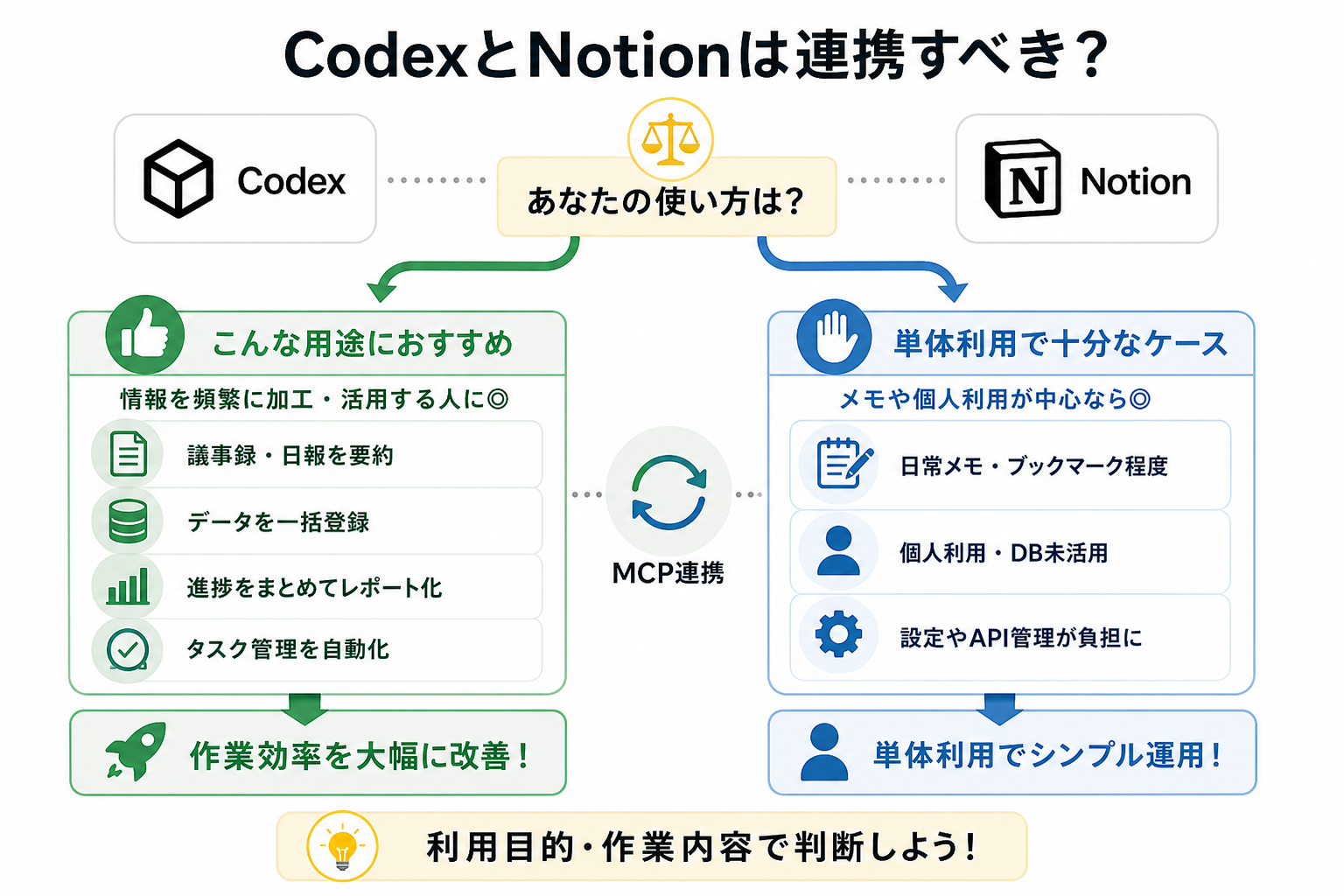
CodexとNotionのMCP連携は、すべての人に必要なわけではありません。Notionに保存した情報をどの程度、AIで検索・整理・更新したいかによって、連携するかどうかを判断しましょう。
ここからは連携すべきかの判断基準を、2つにまとめて解説します。
こんな用途におすすめ
CodexとNotionのMCP連携は、Notionに蓄積した情報を頻繁に検索・整理・活用する人におすすめです。
具体的には、次のような用途に該当する場合、連携による恩恵が大きくなります。
- 週次・月次の議事録や日報をまとめて要約したい
- Notion内の複数ページから必要な情報を探したい
- 複数プロジェクト情報を整理してレポートを作成したい
- タスクデータベースの内容を検索・更新したい
こうした作業は手動で行うと時間がかかるうえ、転記ミスも起きやすい内容です。Notionを仕事や開発の「情報ハブ」として活用しているなら、MCP連携で作業効率を大幅に改善できます。
単体利用で十分なケース
一方で、Notionをメモ帳や個人用ノートとして使っている程度なら、単体利用で十分です。
たとえば、日々のちょっとしたメモやブックマークを保存しているだけなら、Codexで生成した文章をコピーしてNotionに貼り付ける方法でも十分です。
また、Notionに保存している情報が少なく、ページやデータベースを横断して検索・整理する機会がほとんどない場合も、連携によるメリットは限定的です。
MCP連携では、接続設定やNotion側のアクセス許可などを確認する必要があります。そのため、Notionの情報をAIから頻繁に活用したいかどうかを基準に判断するとよいでしょう。
CodexとNotionの連携手順
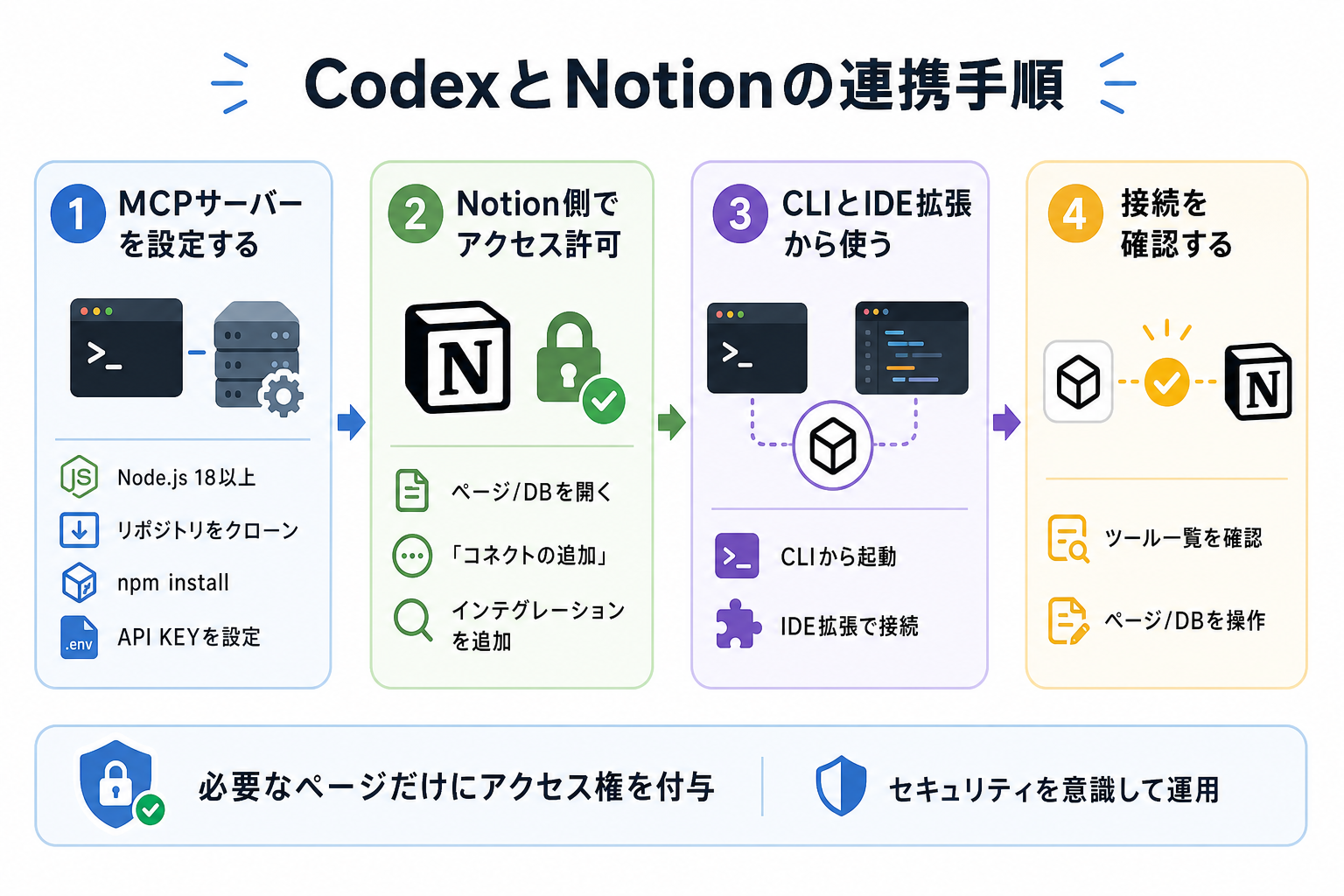
ここからは、CodexとNotionをMCPで連携する具体的な手順を解説します。全体の流れは4ステップで完了します。
1.MCPサーバーを設定する
まず、Notion公式MCPサーバーをCodexに登録します。Notionの公式MCPサーバーは、次のエンドポイントから利用できます。
公式MCPはホステッド型のため、自分でNode.js環境を用意してサーバーを起動する必要はありません。Codex側のMCP設定にNotionのMCPサーバーを登録し、認証を進めます。
Codexでは、MCPサーバーの設定方法に応じて、設定ファイルなどにリモートMCPサーバーを登録します。登録後、Notion MCPへの接続を開始するとOAuth認証画面が表示されるため、Notionアカウントでログインしてワークスペースへのアクセスを許可します。
なお、Notion公式MCPを利用する場合、API KEYを設定ファイルに直接記述する手順は不要です。APIインテグレーションを自分で作成して接続する方法とは仕組みが異なるため、混同しないようにしましょう。
CodexのMCPについて詳しく知りたい人は、次の記事を参考にしてください。
2.Notion側でアクセスを許可する
次に、CodexからアクセスするNotionのワークスペースやページを確認します。
OAuth認証では、Notion側で接続するワークスペースを選択し、MCPからのアクセスに必要な権限を許可します。
また、Notionのページやデータベースについては、アクセス権限の設定によって参照・操作できる範囲が決まります。必要以上の範囲をAIから操作できる状態にせず、連携に必要なワークスペースやページだけを許可することが重要です。
なお、Notion MCPと従来のAPIインテグレーションは別の接続方法です。API KEYを使った独自のMCPサーバーを構築する場合にはAPIインテグレーションの作成が必要ですが、公式のホステッドMCPを利用する場合はOAuthによる認証が基本です。
3.CLIとIDE拡張から使う
MCPサーバーの設定とNotion側の許可が完了したら、CLIまたはIDE拡張からCodexを通じてNotionを操作します。
たとえば、次のような指示が考えられます。
“`
Notionからプロジェクトの議事録を探して、決定事項を整理してください。
“`
CodexがNotion MCPを利用できる状態になっていれば、Notion内のアクセス可能な情報を検索し、その内容をもとに回答できます。
また、CodexをIDEから利用している場合も、MCPに対応した設定を行うことで、開発作業とNotionの情報を組み合わせられます。
ただし、VS CodeやGitHub Copilotなど、別のAIツールのMCP設定とCodexの設定は同じではありません。Notion MCPは複数のMCP対応クライアントから利用できますが、それぞれのツールで設定方法を確認しましょう。
CodexのCLIやIDEについて詳しく知りたい人は、次の記事を参考にしてください。

4.接続を確認する
最後に、Codexから実際にNotionのデータを取得できるか確認します。まずは、Notion内の特定のページを検索するよう指示してみましょう。
“`
Notionから「〇〇」というページを探してください。
“`
ページが見つかったら、続けて次のような指示を試します。
“`
このページの内容を3行で要約してください。
“`
検索・参照が正常に行われれば、MCP連携が機能しています。
うまく接続できない場合は、OAuth認証が完了しているか、正しいワークスペースを選択しているか、対象ページへのアクセス権限があるかを確認しましょう。
なお、公式Notion MCPを利用する場合は、API KEYの入力ミスよりも、認証やNotion側のアクセス権限を確認するほうが重要です。
以上で、CodexとNotionの基本的なMCP連携は完了です。
まずはページの検索や要約といった読み取り操作から試し、動作を確認してからページ作成・編集などの操作に広げると安全に使い始められます。
Codex×Notion連携がうまくいかないときの対処法
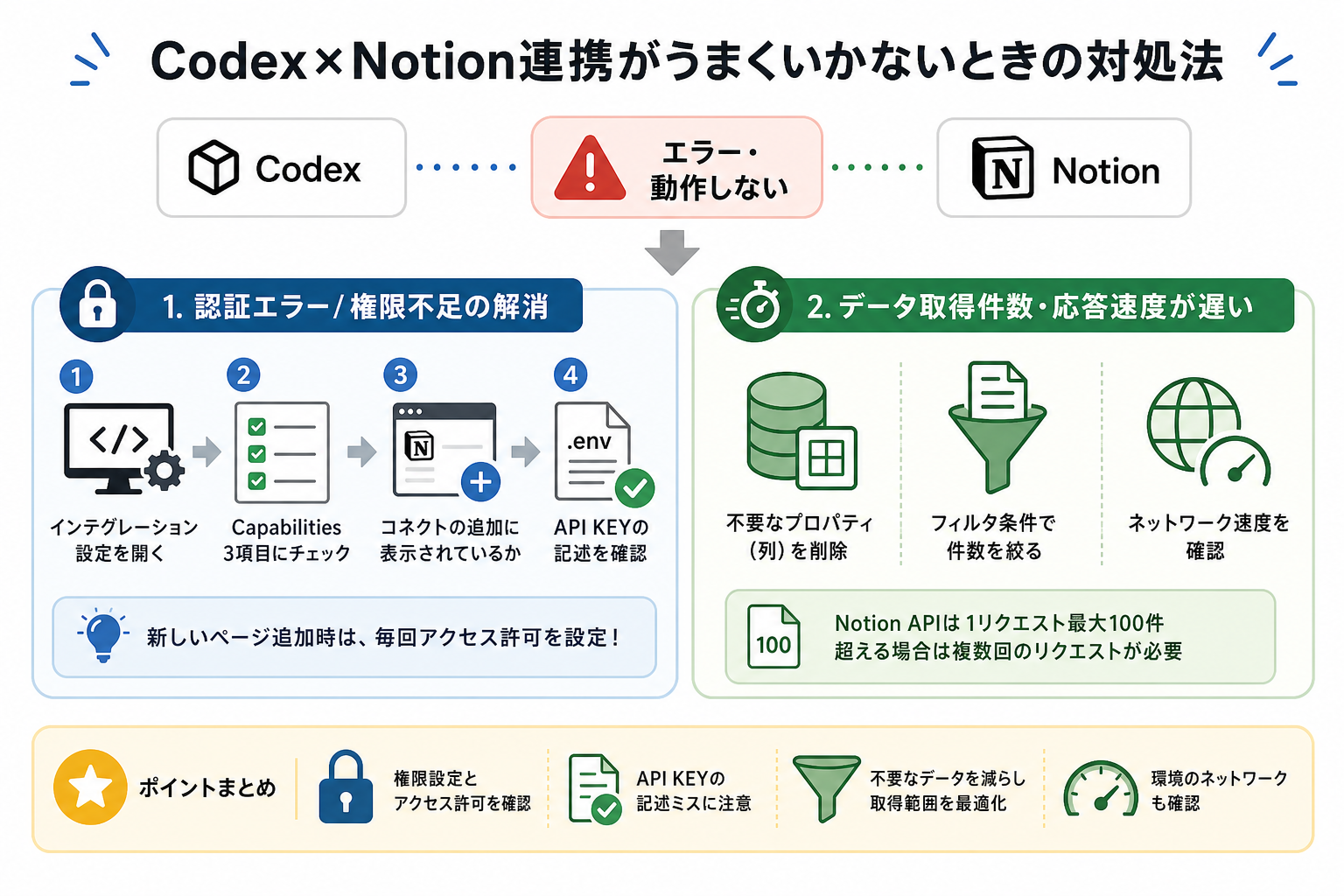
連携設定を行っても、エラーが発生したり期待どおりに動作しなかったりするケースがあります。よくあるトラブルは認証エラーと応答速度の2つです。
ここからは次のトラブル別に、対処法を解説します。
認証エラー/権限不足の解消手順
認証エラーや「権限がありません」というメッセージが表示される場合、OAuth認証の状態やNotion側のアクセス権限を確認しましょう。
今回紹介しているNotion公式MCPを利用している場合、従来のAPI KEY方式とは認証方法が異なります。まずは次の項目を確認してください。
- CodexでNotion MCPの認証が完了しているか確認する
- 接続時に正しいNotionワークスペースを選択したか確認する
- 対象ページやデータベースにアクセスできる権限があるか確認する
- Notion MCPの接続をいったん解除し、再度OAuth認証を行う
特定のページだけ取得できない場合は、Notion側のアクセス権限が原因の可能性があります。まずは自分が通常のNotion画面からそのページを閲覧・編集できるか確認すると、原因を切り分けやすくなります。
なお、公式Notion MCPを利用している場合、API KEYや.envファイルを確認する必要はありません。API KEY方式のMCPサーバーを独自に構築している場合のみ、API KEYの有効性や環境変数の設定を確認しましょう。
データ取得件数や応答速度が遅い場合
Notion内の情報を検索・取得する際に時間がかかったり、期待した情報がすべて返ってこなかったりする場合は、取得対象を絞り込んでみましょう。
Notion APIでは、検索やデータベースの取得などでページネーションが利用されます。そのため、大量のページやデータを一度に扱おうとすると、複数回の取得が必要になる場合があります。
応答速度が遅い場合は、次の点を確認してください。
- 検索対象を必要なページやデータベースに絞る
- 期間やステータスなどの条件を指定する
- 一度に大量の情報を取得しようとしない
- 必要な情報を段階的に検索・処理する
たとえば「Notionにあるすべての議事録を要約して」と指示するよりも「2026年8月の議事録から決定事項だけを整理して」のように対象を限定したほうが、効率的に処理できます。
また、取得件数が少ない場合も、単純に「100件までしか取得できない」と判断するのではなく、検索条件やページネーション、MCP側の処理内容を確認することが重要です。
大量の情報を扱うときは、検索条件を具体的にすることで、Codexが必要な情報にアクセスしやすくなります。
CodexとNotionを連携して使う際の注意点
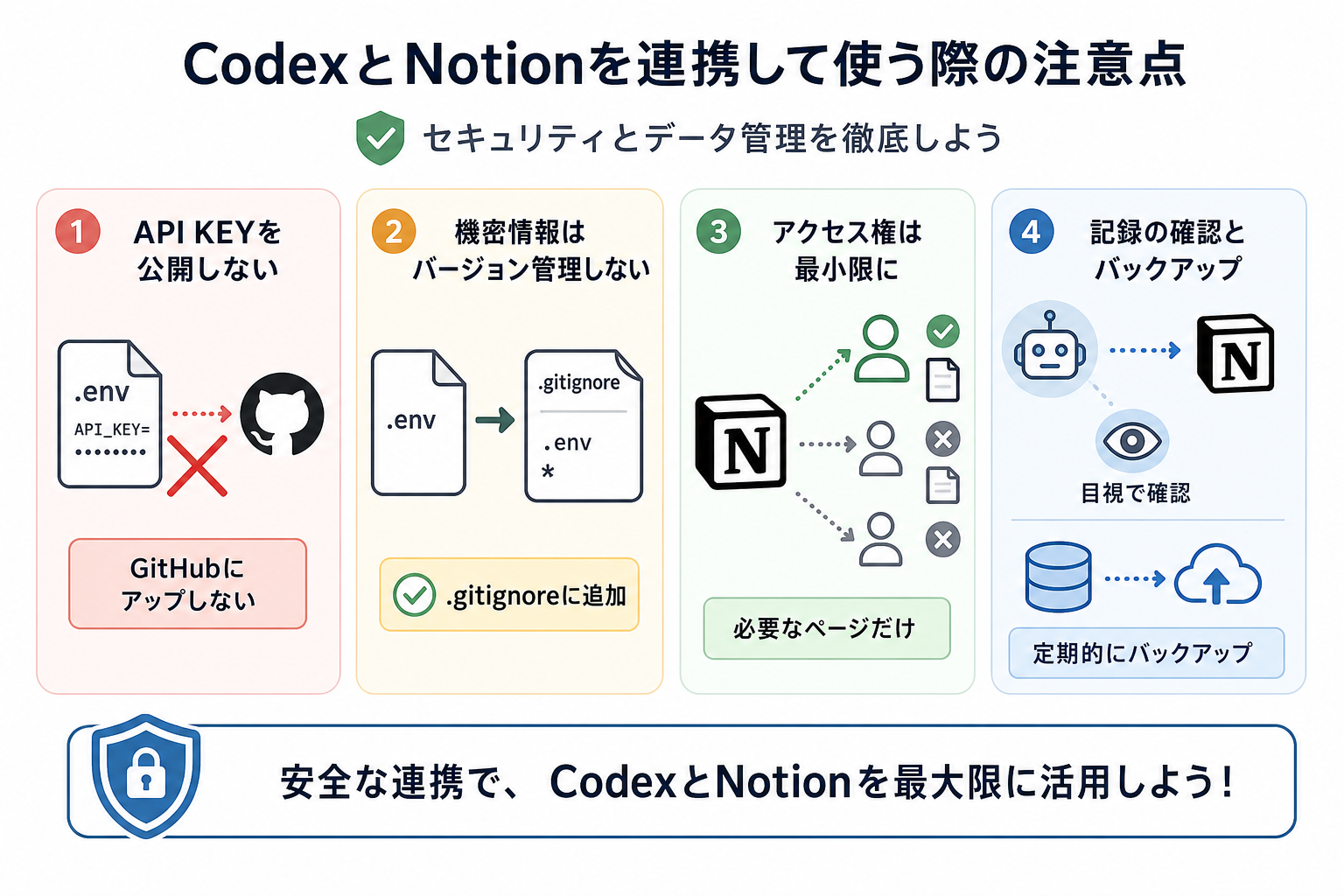
CodexとNotionのMCP連携では、セキュリティとデータ管理の両面に注意が必要です。
MCPを通じてNotionの情報をAIから扱えるようになるため、アクセス範囲は必要最小限に設定しましょう。業務上の機密情報や個人情報を含むページを連携する場合は、どのワークスペースやページにアクセスできる状態なのかを事前に確認することが重要です。
また、CodexからNotionへの書き込みやページ編集を行う場合は、実行前に操作内容を確認する習慣をつけましょう。AIが内容を誤って解釈したり、意図とは異なる情報を作成・編集したりする可能性があります。
CodexとNotionの連携は便利な一方、AIに任せる範囲を広げるほど確認すべきポイントも増えます。まずは読み取りや要約から始め、動作を確認してから書き込み・編集へと段階的に利用範囲を広げるとよいでしょう。
Codexの安全性・セキュリティについて詳しく知りたい人は、次の記事を参考にしてください。
まとめ
本記事では、CodexとNotionをMCPで連携する方法を解説しました。
CodexとNotionを連携すると、Notionに蓄積した情報をCodexから検索・参照したり、ページやデータベースを操作したりできるようになります。議事録やタスク、プロジェクト資料などをNotionに集約している場合、情報の整理や要約といった作業を効率化できるのがメリットです。
まずはMCPサーバーのセットアップとOAuth認証を行い、テスト用のページで基本的な操作を試してみましょう。


