
AntigravityでローカルLLMを使うには?設定方法やMCPの活用法も解説

AntigravityでローカルLLMって使えるの?
設定のやり方とか、何を準備すればいいのかな…
AIコードエディタとして注目を集めるAntigravityを使い始め、ローカルLLMとの連携に興味を持つ人は増えていますよね。
ただ、本体にローカルモデルを直接設定できるのか、MCPを使えばつなげるのかなど、情報が整理しきれていない人も多いはずです。
そこでこの記事では必要スペックや注意点も交え、AntigravityでローカルLLMを活用する方法を解説します。接続できない時の対処法もまとめているので、ぜひ参考にしてください。
Antigravityがどんな生成AIか詳しく知りたい人は、次の記事を参考にしてください。

- AntigravityはMCP経由でローカルLLMを利用できる
- Ollamaなどを使えばローカル環境で動作するLLMと連携できる
- Antigravity本体の推論はクラウド側のモデルに依存するため完全オフライン利用とは異なる
『ClaudeCodeに興味はあるけど、どうやって使えばいいんだろう…』
そんな方へ、
- ClaudeCodeに作業や仕事を任せる方法
- ClaudeCodeを使いこなすたった1つのコツ
- 業務効率化や収入獲得に活かすClaudeCodeの実演
を、無料のオンラインセミナーで凝縮してお伝えします!
パソコンはもちろん、スマホから気軽に参加OK。この時間が、あなたを変える大きなきっかけになりますよ。
AntigravityはローカルLLMで使えるか
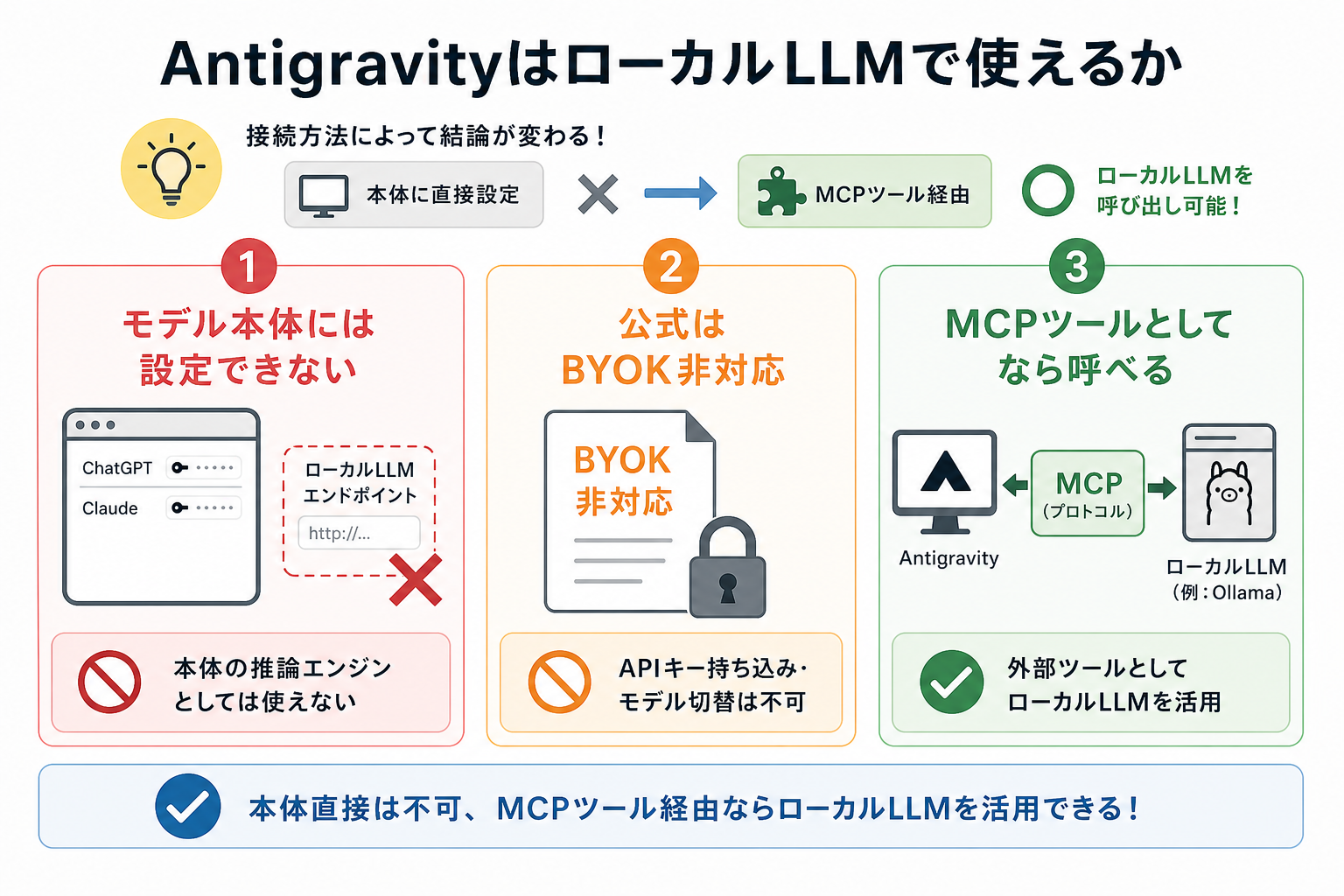
AntigravityでローカルLLMを使えるかどうかは、接続方法によって結論が変わります。本体に直接設定する方法は対応していませんが、MCPツール経由であればローカルモデルの呼び出しが可能です。
ここからは対応状況を、3つにまとめて解説します。
モデル本体には設定できない
Antigravityでは、ローカルLLMのエンドポイントを指定して、本体のAIモデルを置き換える使い方はできません。そのため、OllamaなどでローカルLLMを起動しても、それをAntigravityのメインモデルとして直接指定する仕組みとは異なります。一方、AntigravityはMCPに対応しており、外部システムと接続できます。
そのため「AntigravityそのものをローカルLLMで動かす」のではなく、AntigravityからローカルLLMを利用する構成として考えることが重要です。
BYOKによる任意モデルへの差し替えとは異なる
BYOK(Bring Your Own Key)とは、自分で用意したAPIキーを自分で用意したAIエディタに登録して利用する仕組みです。
ただし、ローカルLLMとの連携を考える際は、BYOKによるモデル変更とMCPによる外部ツール連携を混同しないようにしましょう。
ローカルLLMをMCP経由で利用する場合、Antigravityのメインモデルそのものがローカルモデルへ変更されるわけではありません。AntigravityのエージェントがMCPサーバーを介して外部のLLMを利用するという構成になります。
そのため、Cursorなどで利用できる「設定したモデルをエディタのメインモデルとして使う」方式とは仕組みが異なります。
MCPサーバー経由なら連携できる
AntigravityはMCP(Model Context Protocol)サーバーに対応しており、設定ファイルにMCPサーバーを登録できます。
たとえば、Ollamaでローカルモデルを起動し、MCPサーバーを中継してAntigravityから利用する構成が考えられます。この場合、AntigravityのメインモデルをローカルLLMへ変更するのではなく、特定の処理をローカルLLMへ渡す形になります。
なお、MCPは本来、AIエージェントと外部のツールやデータを接続するための標準プロトコルです。したがって、ローカルLLMとの連携では、OllamaなどのLLM実行環境とAntigravityの間をMCPサーバーなどでつなぐ構成として理解するとよいでしょう。
「AntigravityのAIモデルを完全にローカル化する」のではなく「Antigravityから必要に応じてローカルLLMを利用する」と考えることがポイントです。
AntigravityをローカルLLMで使う3つのメリット
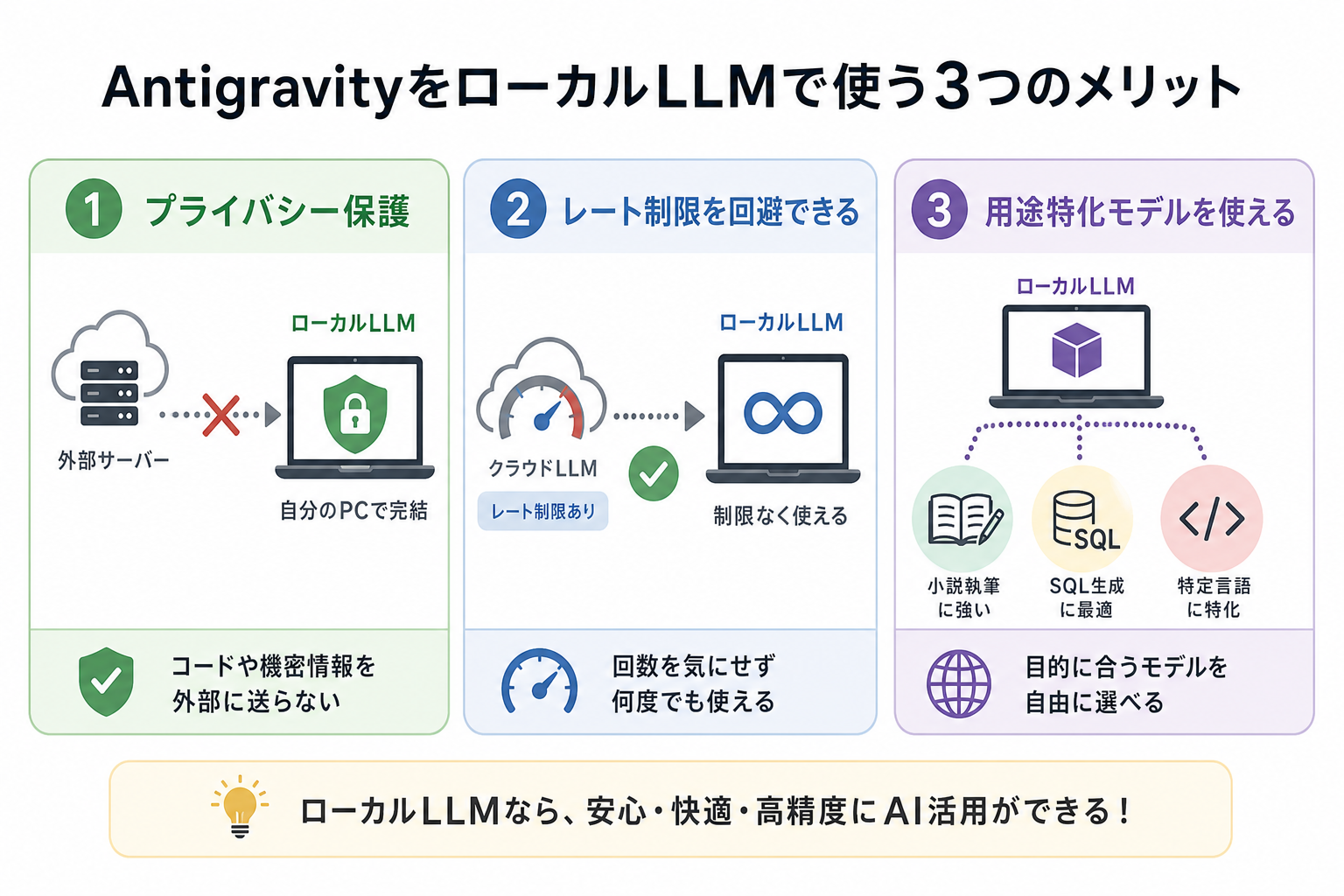
AntigravityにローカルLLMを組み合わせると、クラウドLLMだけでは得にくい利点が得られます。
ここからはローカルLLMを使うメリットを、3つにまとめて解説します。
プライバシー保護
ローカルLLMを使う最大のメリットは、LLMへの入力データを自分のPC内で処理できる点です。
クラウドLLMを利用する場合、プロンプトやデータをサービス側へ送信して処理します。一方、ローカルLLMはモデルをPC上で実行するため、LLMへの入力を外部サーバーへ送信せずに処理可能です。
企業で利用する場合、社内コードや顧客情報などを外部サービスへ送信できないケースもあります。そのような環境では、ローカルLLMの導入は有力な選択肢です。
ただし、Antigravity自体の処理まで完全にローカル化されるわけではありません。Antigravityのクラウドモデルを利用する処理では、引き続き外部サービスとの通信が発生する点に注意しましょう。
ローカルLLM側ではクラウドの利用制限を受けにくい
Antigravityのクラウドモデルを利用する場合、プランや利用状況などによって利用上限が設定されることがあります。
一方、PC上で動作するローカルLLMは、クラウドサービスのAPIにリクエストを送信して処理する仕組みではありません。そのため、ローカルLLMの処理自体はクラウド側のレート制限の影響を受けません。
長時間のコーディングセッションや大量のファイルを連続処理する作業では、レート制限を気にせず使えるローカルLLMが役立ちます。
ただし、これはAntigravity側の利用制限を回避できるという意味ではありません。Antigravityのクラウド機能を使い続ける場合は、当然その制限が適用される点には注意が必要です。
用途に合ったモデルを使える
ローカルLLMでは、用途やPCの性能に応じて利用するモデルを自由に選べます。
たとえば、コード生成を重視したい場合はコーディング向けのモデル、日本語での文章作成を重視する場合は日本語性能に優れたモデルなど、目的に合わせて選択できます。
また、モデルによって必要なメモリ容量や処理速度も異なるため、PCのスペックに合わせて軽量なモデルを選ぶことも可能です。
OllamaなどのローカルLLM実行環境を利用すれば、対応モデルの取得や起動も比較的簡単です。「特定の用途だけローカルLLMに任せたい」という使い方ができることは、Antigravityと組み合わせるメリットの一つです。
Antigravityのモデルについて詳しく知りたい人は、次の記事を参考にしてください。

AntigravityをローカルLLMで使う注意点
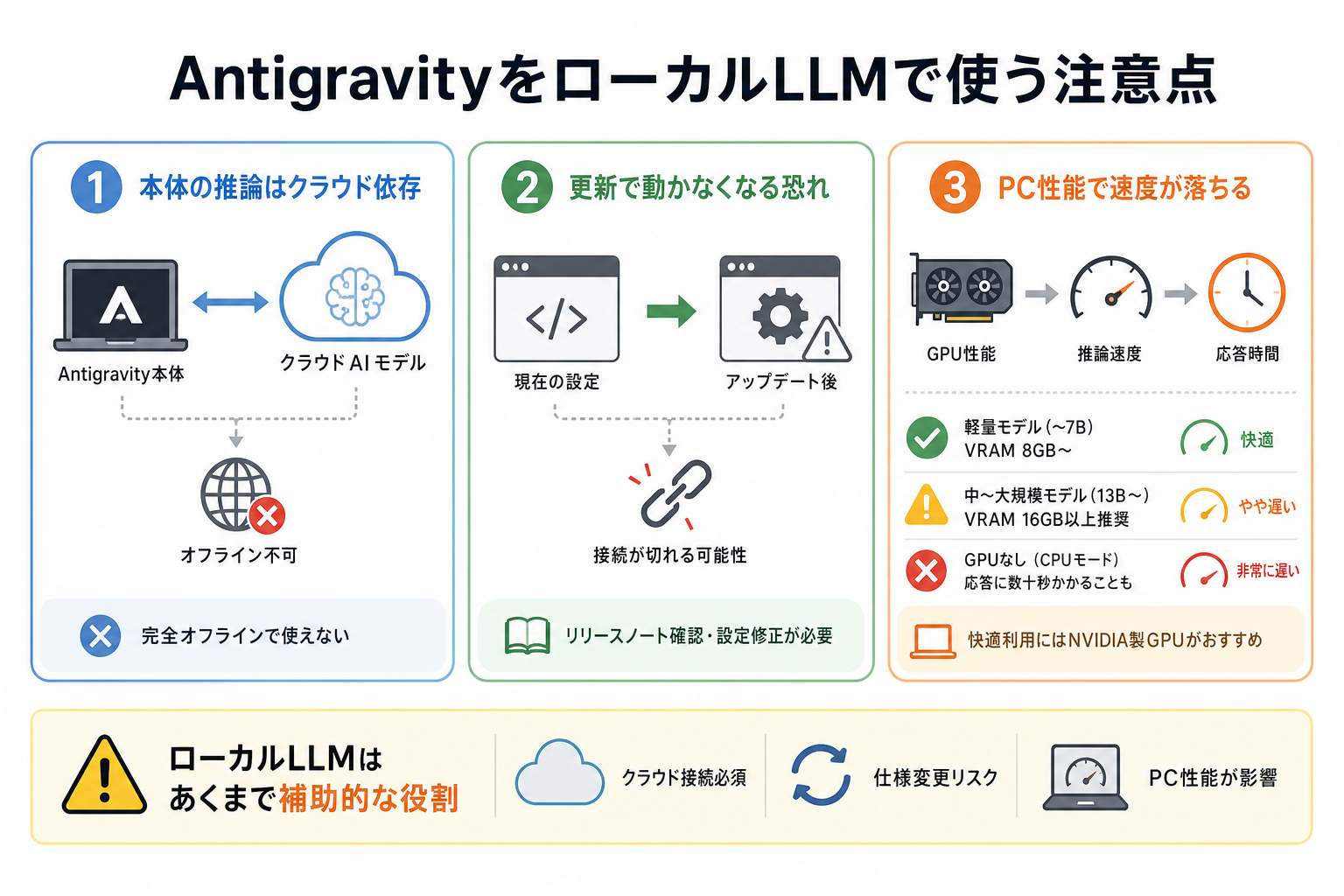
ローカルLLMには多くのメリットがある一方、事前に把握しておくべき制約も存在します。
ここからはローカルLLM利用時の注意点を、3つにまとめて解説します。
本体の推論はクラウド側で行われる
AntigravityのメインとなるAI機能を、ローカルLLMだけで動作させることはできません。MCP経由でローカルLLMを利用する場合でも、Antigravity本体のモデルがローカルモデルへ置き換わるわけではありません。
そのため、ローカルLLMを連携したからといって、Antigravityを完全なオフライン環境で利用できるようになるわけではありません。
ローカルLLMはあくまで補助的な役割に限られるため「インターネットに接続せず、AIによるコード生成やチャットまで含めてすべてローカルで処理した」という目的には向いていません。その場合は、Antigravityとは別にローカルLLMに対応した環境を検討する必要があります。
更新によって設定の見直しが必要になる場合がある
AntigravityやMCPサーバーがアップデートされると、MCP設定の方法や対応状況が変わる可能性があります。
とくにMCPを利用した連携では、Antigravity側だけでなく、利用しているMCPサーバーやOllamaなどの関連ソフトウェアも影響します。アップデート後にローカルLLMを呼び出せなくなった場合は、まず各ソフトウェアの公式ドキュメントやリリース情報を確認しましょう。
また、設定ファイルを変更する前にバックアップを取っておくと、問題が発生した際に以前の設定へ戻しやすくなります。
PCの性能によってローカルLLMの速度が落ちる
ローカルLLMの応答速度は、使用するPCのCPU・GPU・メモリなどのスペックに大きく左右されます。
とくにモデルのサイズが大きくなるほど、必要なメモリ量も増える傾向があります。GPUを利用できる環境では推論を高速化できる場合がありますが、必要なVRAMはモデルのサイズや量子化方式、コンテキスト長などによって異なります。
GPUがないPCでも、OllamaなどでCPUを使ってローカルLLMを実行できます。ただし、GPUを利用する場合と比べて処理に時間がかかることがあります。
まずはPCのメモリやGPUのVRAMに合わせて小さめのモデルから試し、速度や出力品質を確認しながらモデルを選ぶとよいでしょう。
AntigravityとつなげるローカルLLMの代表例
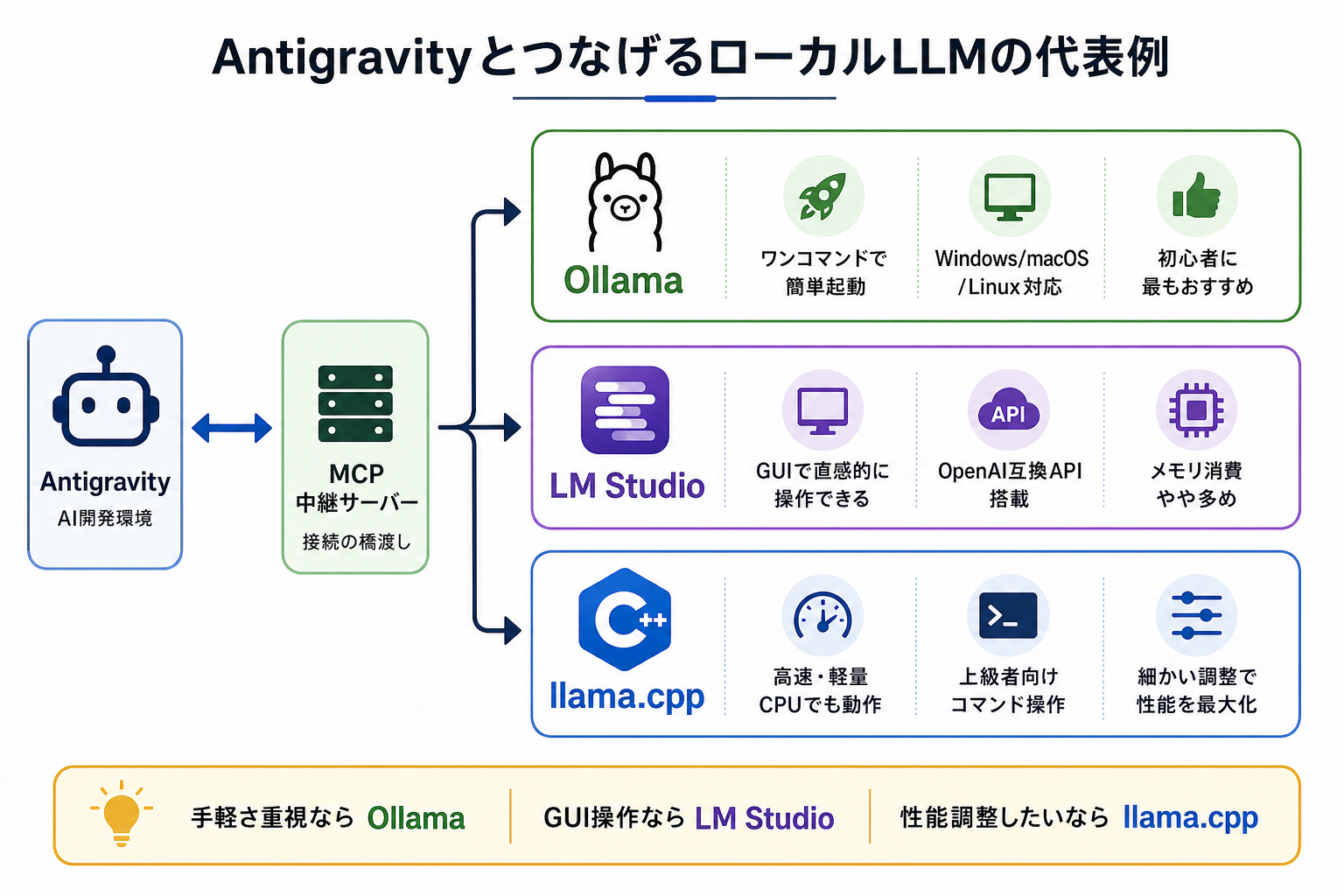
AntigravityとMCPで連携できるローカルLLM実行環境には、複数の選択肢があります。
ここからは次のツール別に、特徴と使い勝手を解説します。
Ollama
Ollamaは、ローカルLLMを手軽に実行できる環境です。コマンドラインからモデルのダウンロードや起動を行えるため、ローカルLLM初心者でも扱いやすい設計になっています。
対応OSはWindows・macOS・Linuxの3種類です。インストール後はコマンドを使ってモデルを取得・実行できます。また、ローカルAPIを利用できるため、外部ツールやアプリケーションからモデルへアクセスする構成にも対応しやすい点が特徴です。
AntigravityとローカルLLMを連携する場合も、OllamaをLLMの実行環境として利用する構成が比較的わかりやすいでしょう。
LM Studio
LM Studioは、GUIベースでローカルLLMを管理・実行できるデスクトップアプリです。モデルの検索・ダウンロード・読み込みなどをすべて画面上から操作できるため、コマンドライン操作に慣れていない人にも向いています。
また、ローカルでAPIサーバーを起動する機能も備えており、対応するアプリケーションからモデルを利用できます。ただし、Ollamaと比べるとメモリ消費がやや多い傾向があります。
「コマンドをあまり使わずにローカルLLMを試したい」という場合は、Ollamaと比較してLM Studioを選択肢に入れるとよいでしょう。
llama.cpp
llama.cppは、C++で実装された軽量なLLM推論フレームワークです。ローカル環境でLLMを実行するための基盤として利用でき、CPUだけでなく対応するGPUを利用した推論にも対応しています。量子化モデルを扱えることも特徴で、限られたハードウェアで最大限の性能を引き出したい場合に向いています。
一方、OllamaやLM Studioと比べると、導入や設定でコマンドライン操作が必要になる場面が多く、初心者にはややハードルがあります。
Antigravityとの連携を検討する場合は、まずOllamaやLM StudioでローカルLLMの基本的な仕組みを確認し、より細かく実行環境を調整したくなった段階でllama.cppを検討するのもよいでしょう。
AntigravityとローカルLLMは使うべき?
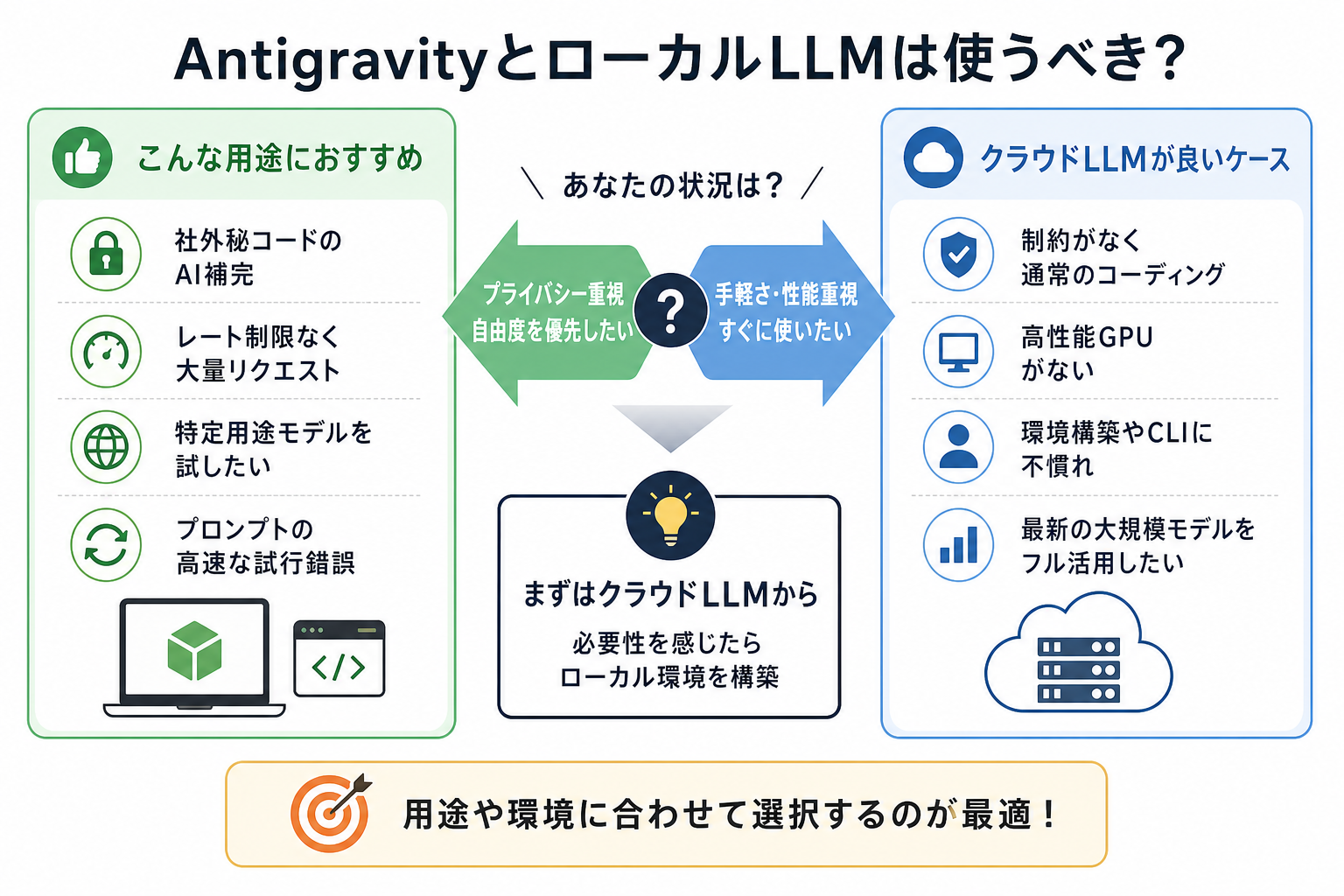
ローカルLLMの導入が適しているかどうかは、用途や環境によって判断が分かれます。すべてのユーザーに必須というわけではなく、特定のニーズがある場合に効果を発揮します。
ここからは利用判断のポイントを、2つにまとめて解説します。
こんな用途におすすめ
ローカルLLMの導入が向いているのは、次のような用途です。
- 外部へのデータ送信を抑えたい場合
- ローカルLLM側の利用回数を気にせず試したい場合
- 日本語向け・コーディング向けなど特定用途のモデルを試したい場合
- さまざまなモデルを比較して使いたい場合
とくに、社内コードや機密性の高いデータを扱う場合は、ローカルLLMが有効な手段になります。
また、小説などの文章作成や特定のプログラミング言語を使った開発など、目的に合ったモデルを試したい場合にもローカルLLMが役立ちます。モデルを自分で選択できるため、標準モデルとは異なる出力を比較できます。
クラウドLLMが良いケース
次のような場合は、Antigravity標準のクラウドLLMだけで十分です。
- 一般的なコーディングを手軽に行いたい場合
- 高性能GPUを搭載したPCを持っていない場合
- 環境構築やコマンドライン操作に不慣れな場合
- PCの性能を気にせずAIを利用したい場合
クラウドLLMでは、モデルの推論に必要な計算処理をサービス側の環境で行います。そのため、ユーザー側で大容量のモデルを保存したり、推論用のGPUを用意したりする必要がありません。
一方、ローカルLLMでは、モデルのダウンロードや実行環境の構築、メモリ・VRAMの確保などが必要になります。
そのため、まずはAntigravityの標準機能を使い、ローカルLLMならではのメリットが必要になった段階で導入を検討するのがおすすめです。
Antigravityでローカルモデルを呼び出す手順
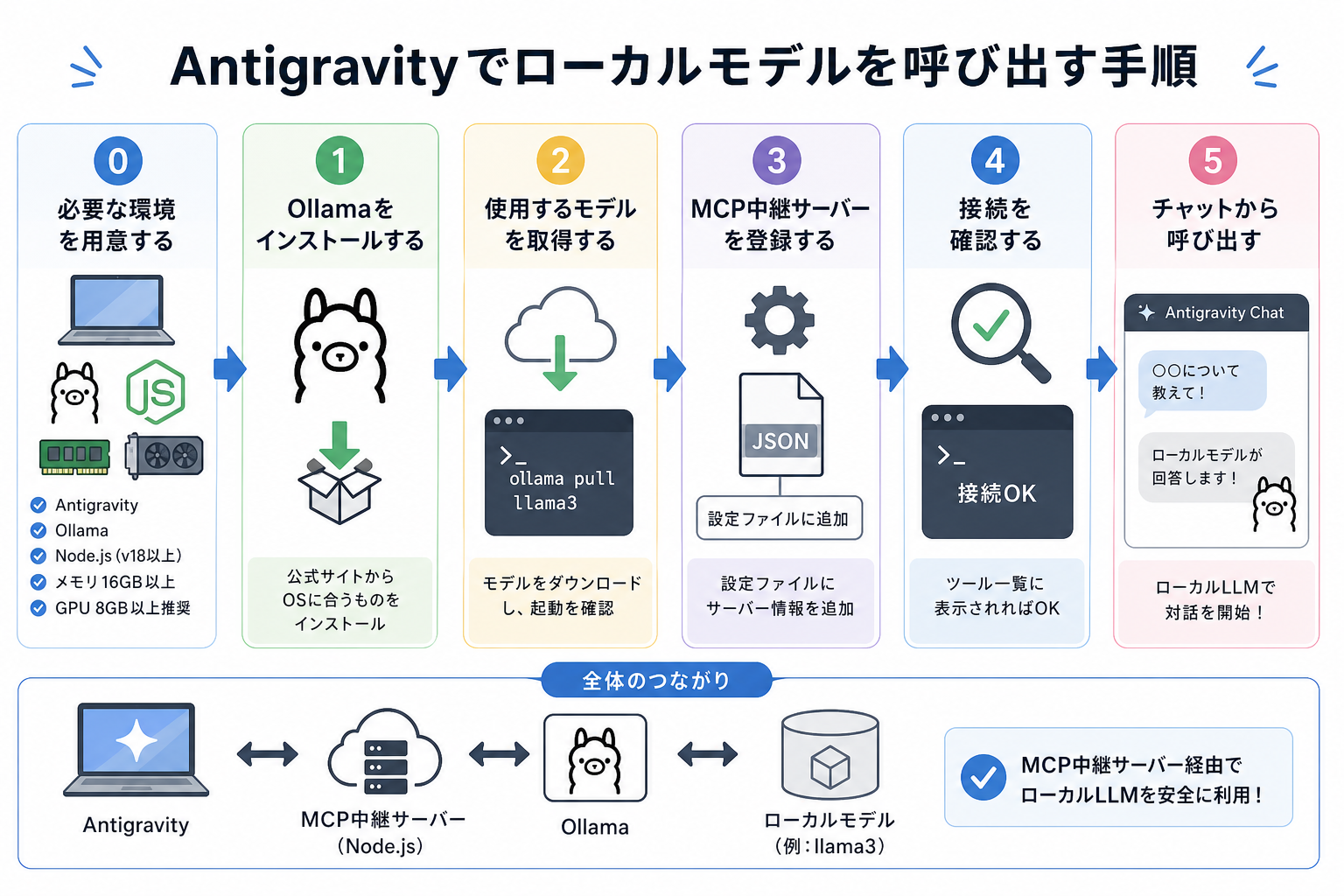
OllamaをMCP中継サーバー経由でAntigravityに接続し、ローカルLLMを呼び出す具体的な手順を解説します。
セットアップの流れを、6つのステップにまとめて解説します。
- 0.必要な環境を用意する
- 1.Ollamaをインストールする
- 2.使用するモデルを取得する
- 3.MCP中継サーバーを登録する
- 4.接続を確認する
- 5.チャットから呼び出す
0.必要な環境を用意する
ローカルLLMをAntigravityで使うには、次の環境が必要です。
- Antigravity
- Ollama
- MCPサーバ
- MCPサーバーの実行に必要な環境
- ローカルLLMを実行できるPC
MCPサーバーの種類によって必要な環境は異なります。たとえば、今回利用するollama-mcp-bridgeはPython 3.10以上、Ollamaサーバー、MCPサーバーの設定ファイルなどを必要とします。
また、ローカルLLMはモデルのサイズによって必要なメモリやVRAMが変わります。16GB以上のメモリを搭載したPCが一つの目安になりますが、必須スペックではありません。
まずはPCの性能に合った小さめのモデルから試すとよいでしょう。
1.Ollamaをインストールする
まず、Ollamaをインストールします。
Ollamaの公式サイトから、使用しているOSに対応したバージョンのインストーラーをダウンロードしてください。その後、画面の指示に従ってセットアップしましょう。
インストール完了後、ターミナルで次のコマンドを実行します。
```
ollama --version
```
バージョン番号が表示されれば、Ollamaのインストールは完了です。
2.使用するモデルを取得する
次に、Ollamaで使用するモデルを取得します。
たとえば、対応するモデルを取得する場合は、次のように実行します。
```
ollama pull llama3
```
取得したモデルは、次のコマンドで起動できます。
```
ollama run llama3.2
```
モデル名は利用するモデルに合わせて変更してください。Ollamaでは複数のモデルを利用できるため、PCの性能や用途に合わせて選択しましょう。
3.MCP中継サーバーを登録する
次に、AntigravityからOllamaへ接続するためのMCPサーバーを用意して登録します。
ローカルLLMとAntigravityをつなぐため、MCP中継サーバーの設定を行います。
Antigravityの設定ディレクトリ内にあるMCP設定ファイル(JSON形式)を開き、次のような記述を追加してください。
```json
{
  "mcpServers": {
    "ollama-bridge": {
      "command": "uvx",
      "args": [
        "ollama-mcp-bridge"
      ]
    }
  }
}
```
commandにはMCPサーバーを起動するコマンド、argsにはそのコマンドへ渡す引数を指定します。AntigravityのMCP設定では、ローカルプロセスをcommandとargsで登録できます。
設定を保存したら、AntigravityのMCP管理画面からollama-bridgeが認識されているか確認します。
4.接続を確認する
MCPサーバーの設定が完了したら、AntigravityでMCPサーバーの登録状態を確認します。
AntigravityのMCP設定画面から登録したサーバーが認識されていることを確認し、必要に応じてMCPサーバーを有効化します。Antigravityでは、設定したMCPサーバーの有効・無効や利用可能なツールを確認できます。
あわせて、Ollama側も正常に動作しているか確認しましょう。
```
ollama list
```
モデルが一覧に表示されることを確認し、必要に応じて次のコマンドでOllamaを起動します。
```
ollama serve
```
5.チャットから呼び出す
接続確認が完了したら、Antigravityのチャット画面からMCPサーバーを利用します。
MCPサーバーが提供するツールを必要とする指示を入力すると、Antigravityが利用可能なMCPツールを選択して実行します。
正常に応答が返ってくれば、ローカルLLMとの連携は完了です。使用するモデルを小さくする、コンテキストサイズを見直すなど、PCの性能に合わせて設定を調整しましょう。
Antigravityの使い方を詳しく知りたい人は、次の記事を参考にしてください。
AntigravityとローカルLLMが接続できない時の対処法
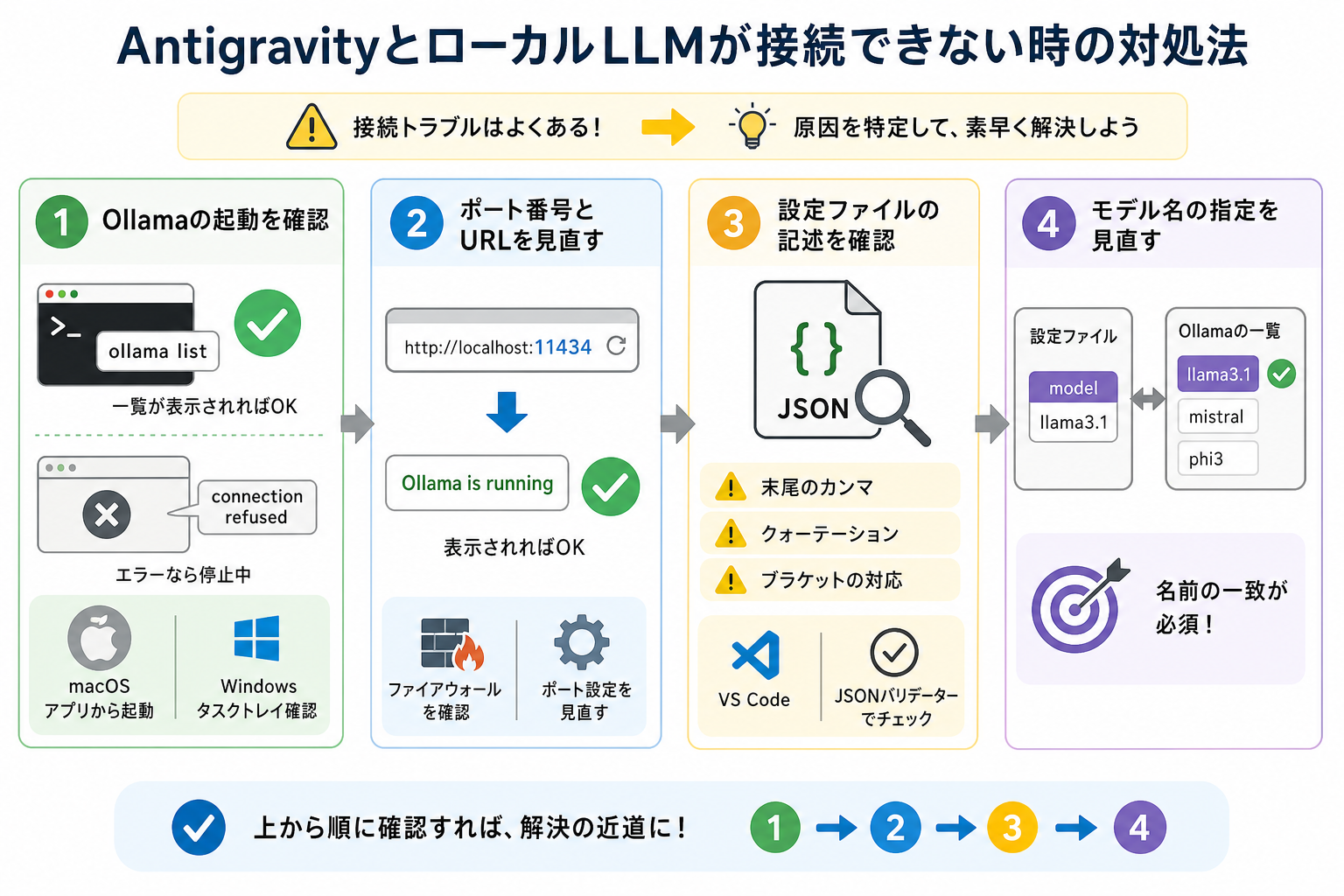
設定通りに進めても接続がうまくいかないケースは珍しくありません。よくある原因と対処法を把握しておくと、トラブル時に素早く解決できます。
ここからは接続トラブルの原因と解決策を、4つにまとめて解説します。
Ollamaの起動を確認する
接続できない場合、最も多い原因はOllamaが起動していないことです。
ターミナルで次のコマンドを実行してください。
```
ollama list
```
モデル一覧が表示されれば、OllamaのCLIからモデルを確認できます。「connection refused」などの接続エラーが表示される場合はOllamaが起動しているか確認してください。
```
ollama serve
```
なお、MCPサーバーを利用している場合は、OllamaだけでなくMCPサーバーやブリッジも正常に起動できているか確認する必要があります。
ポート番号とURLを見直す
Ollamaはデフォルトでポート11434を使用します。
接続先を明示的に設定している場合は、URLが正しく指定されているか確認してください。一般的なローカル環境では、次のURLが接続先になります。
```
http://localhost:11434
```
ブラウザでこのURLを開いて、Ollamaが稼働していることを示すメッセージが表示されれば、ローカルAPIへの接続を確認できます。
なお、ポート番号を変更している場合や、ファイアウォールがブロックされている場合も接続に失敗します。ブラウザで`http://localhost:11434`にアクセスし、「Ollama is running」と表示されればポートは正常です。
表示されない場合は、ファイアウォールの設定やOllamaの起動オプションを確認してください。
設定ファイルの記述を確認する
MCPの設定ファイルはJSON形式で記述するため、カンマや括弧の記述ミスがあるとMCPサーバーを正常に読み込めない場合があります。
よくあるミスは次のとおりです。
- 不要なカンマを入れている
- ダブルクォーテーションが閉じていない
- `{}`や`[]`の対応が崩れている
- commandやargsの指定を間違えている
- 実際には存在しないMCPサーバー名を指定している
JSONの構文チェックには、VS Codeの構文ハイライト機能やオンラインのJSONバリデーターが便利です。エラー箇所が赤くハイライトされるため、目視よりも正確に問題を見つけられます。
AntigravityのMCP設定を変更した後に接続できなくなった場合は、直前に変更した箇所を重点的に確認しましょう。
また、VS CodeなどのエディタでJSONを開けば、構文エラーを確認しやすくなります。設定を大きく変更する前に、正常に動作していた設定をバックアップしておくことも有効です。
Antigravityのおすすめ設定を詳しく知りたい人は、次の記事を参考にしてください。

モデル名の指定を見直す
最後に、MCPブリッジ側で指定しているモデル名と、Ollamaに登録されているモデル名が一致しているかを確認してください。
次のコマンドを実行すると、Ollamaで利用できるモデルを確認できます。
```
ollama list
```
たとえば一覧に次のようなモデルが表示されている場合は、MCPブリッジ側でも、実際に登録されているモデル名に合わせて設定します。
```
llama3.2:latest
```
モデル名をコピーして設定することで、スペルミスやタグの指定間違いを防げます。
なお、モデル名の指定方法はMCPブリッジによって異なります。OLLAMA_MODELなどの環境変数が必ず必要になるとは限らないため、利用しているブリッジの公式ドキュメントを確認してください。
AntigravityローカルLLMによく抱く疑問
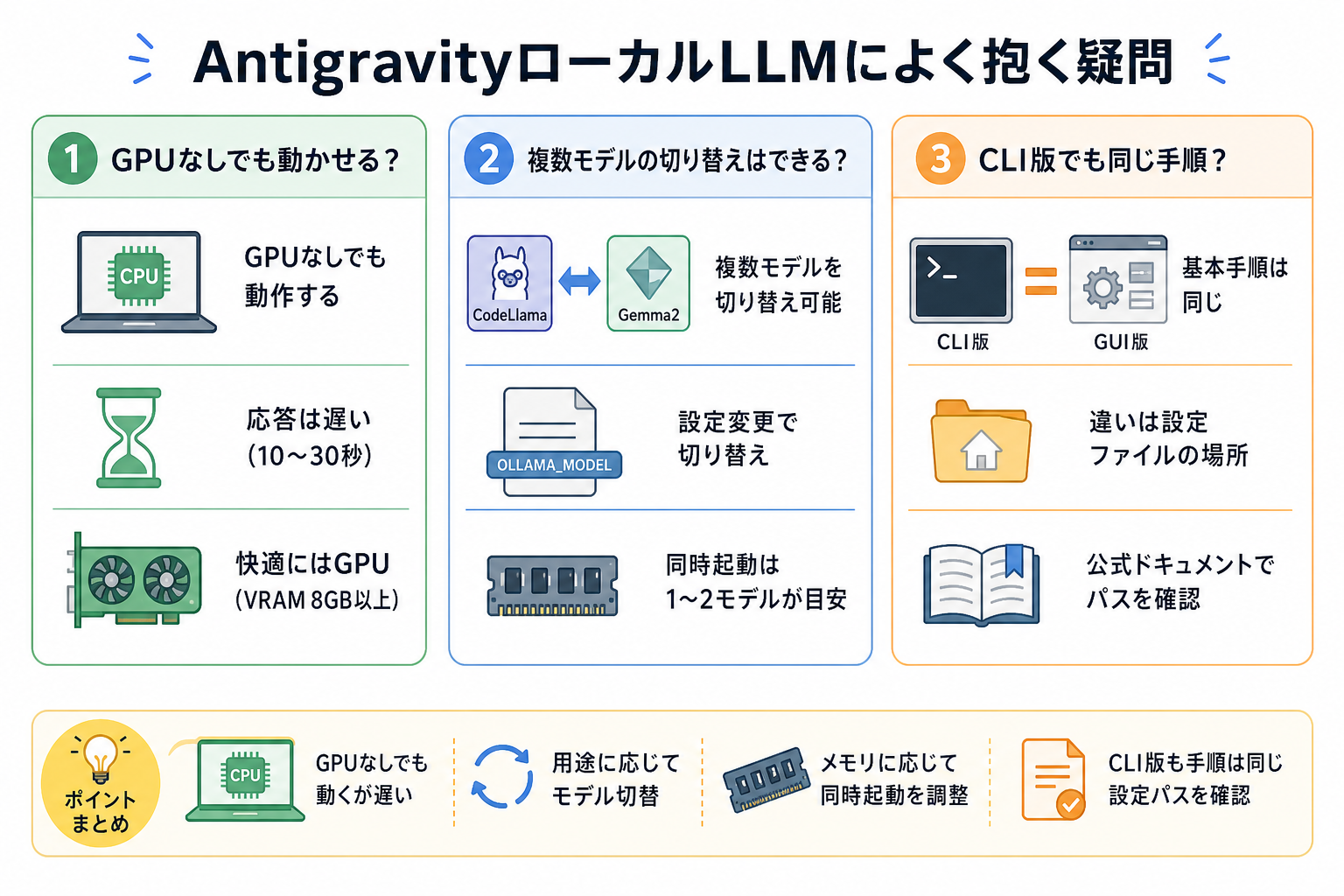
AntigravityとローカルLLMの連携に関して、多くのユーザーが共通して抱く疑問があります。
ここからはよくある質問を、3つにまとめて解説します。
GPUなしでも動かせる?
GPUなしでもローカルLLMは動作します。OllamaやLM StudioはCPUを使ったモデルの実行にも対応しており、GPUを搭載していないPCでもモデルを実行可能です。
ただし、GPUを使う場合と比べて推論速度が遅くなりやすく、モデルのサイズやPCのCPU・メモリ容量によっては待ち時間が長くなることがあります。
CPUのみの環境で利用する場合は、比較的小さなモデルから試すのがおすすめです。モデルのパラメータ数や量子化方式などによって必要なリソースは異なるため、自分のPCの性能に合ったモデルを選びましょう。
複数モデルの切り替えはできる?
Ollamaでは複数モデルをダウンロードし、用途に応じて切り替えられます。
たとえば、コード生成・レビュー向けのモデルと、文章作成・校正向けのモデルをそれぞれ用意して、目的に応じて使い分ける方法があります。
実際の切り替え方法は、利用するMCPサーバーやブリッジの仕様によって異なります。設定ファイルで使用するモデルを指定する方式のほか、MCPサーバー側で複数のモデルを扱える場合もあります。
なお、複数のモデルを同時に実行すると、モデルのサイズに応じてメモリ消費量が増加します。PCのメモリやGPUのVRAMに余裕がない場合は、必要なモデルだけを起動するなど、負荷を抑えて利用しましょう。
CLI版でも同じ手順?
AntigravityのCLI版でも、ローカルLLMを利用する基本的な考え方は変わりません。Ollamaを起動し、MCPサーバーを設定して、ローカルLLMを利用するという流れになります。
一方で、MCPの設定方法や利用できる機能は、AntigravityのCLIとIDE版で確認すべき項目が異なる場合があります。設定ファイルを直接編集する場合は、使用しているAntigravityの公式ドキュメントで最新の設定方法やファイルの場所を確認しましょう。
とくにMCPを利用する場合は、commandやargsなどの設定内容が、使用するMCPサーバーの仕様と一致していることが重要です。
まとめ
本記事では、AntigravityでローカルLLMを活用する方法を解説しました。
AntigravityのローカルLLM連携では、Antigravity本体のAIモデルをローカルLLMに置き換えるのではなく、MCPを介してローカル環境のLLMをツールとして利用するのが基本です。Ollamaなどを組み合わせれば、PC上で動作するモデルを用途に応じて活用できます。
まずはOllamaをインストールし、MCP設定ファイルを追加するところから試してみましょう。


