Claude CodeのUltra Thinkモードとは?特徴や使い方・活用法を解説

Claude CodeのUltra Thinkモードって何?
通常の思考モードとどう使い分ければいいんだろう…
Claude Codeを使い始め「Ultra Thinkモード」という言葉を耳にし、どんなものか気になっている人は多いですよね。
ただ、Ultra Thinkの仕組みや適切な使いどころが分からず、なんとなく使い続けている人も少なくないはず。
そこでこの記事では実例も交え、Claude CodeにおけるUltra Thinkモードの特徴を解説します。Ultra Thinkモードの活用シーンや使い方も紹介するので、ぜひ参考にしてください。
Claude Codeの特徴をおさらいしておきたい人は、次の記事を参考にしてください。

- Ultra Thinkはトークン上限を拡張した深い思考モード
- 複雑なバグ修正・設計判断で最もコスパが高い
- プロンプトに「ultrathink」と入力するだけで起動
『ClaudeCodeに興味はあるけど、どうやって使えばいいんだろう…』
そんな方へ、
- ClaudeCodeに作業や仕事を任せる方法
- ClaudeCodeを使いこなすたった1つのコツ
- 業務効率化や収入獲得に活かすClaudeCodeの実演
を、無料のオンラインセミナーで凝縮してお伝えします!
パソコンはもちろん、スマホから気軽に参加OK。この時間が、あなたを変える大きなきっかけになりますよ。
Claude CodeのUltra Thinkモードとは
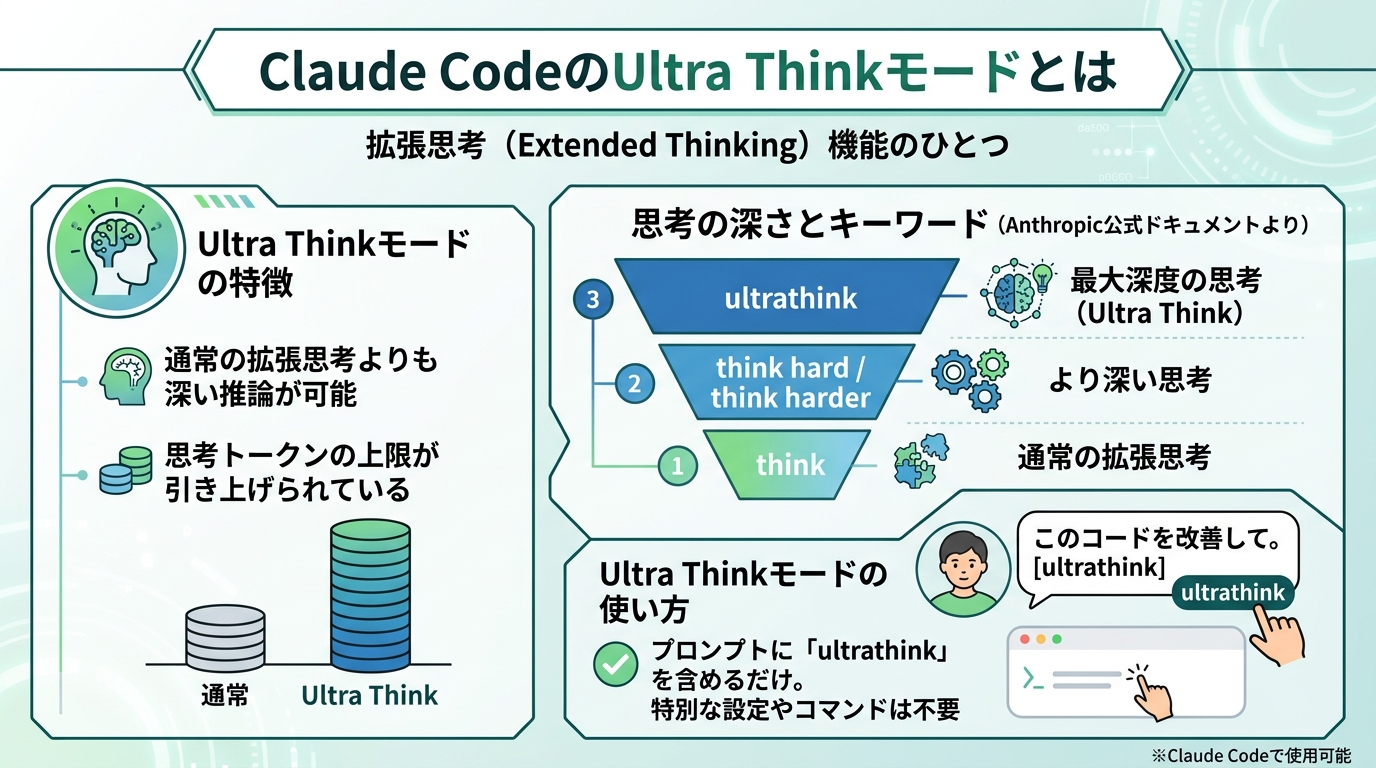
Ultra Thinkモードとは、Anthropicが提供するClaude Codeに搭載された、拡張思考(Extended Thinking)機能のひとつです。
AIが回答を生成する前に「考える」ためのトークン数は、Claude Codeで設定されています。Ultra Thinkは通常の思考モードよりトークン上限が引き上げられており、より深い推論が可能です。
Anthropicの公式ドキュメントによると、プロンプト内のキーワードによって思考の深さが3段階に変化します。次の表が各段階の目安です。
| キーワード | 思考の深さ |
|---|---|
| think | 通常の拡張思考 |
| think hard / think harder | より深い思考 |
| ultrathink | 最大深度の思考 |
Ultra Thinkモードは「ultrathink」というキーワードをプロンプトに含めることで呼び出せます。特別なコマンドや設定変更は不要です。
Claude Codeのおすすめ設定を詳しく知りたい人は、次の記事を参考にしてください。

Ultra Thinkと通常の思考モードは何が違う?
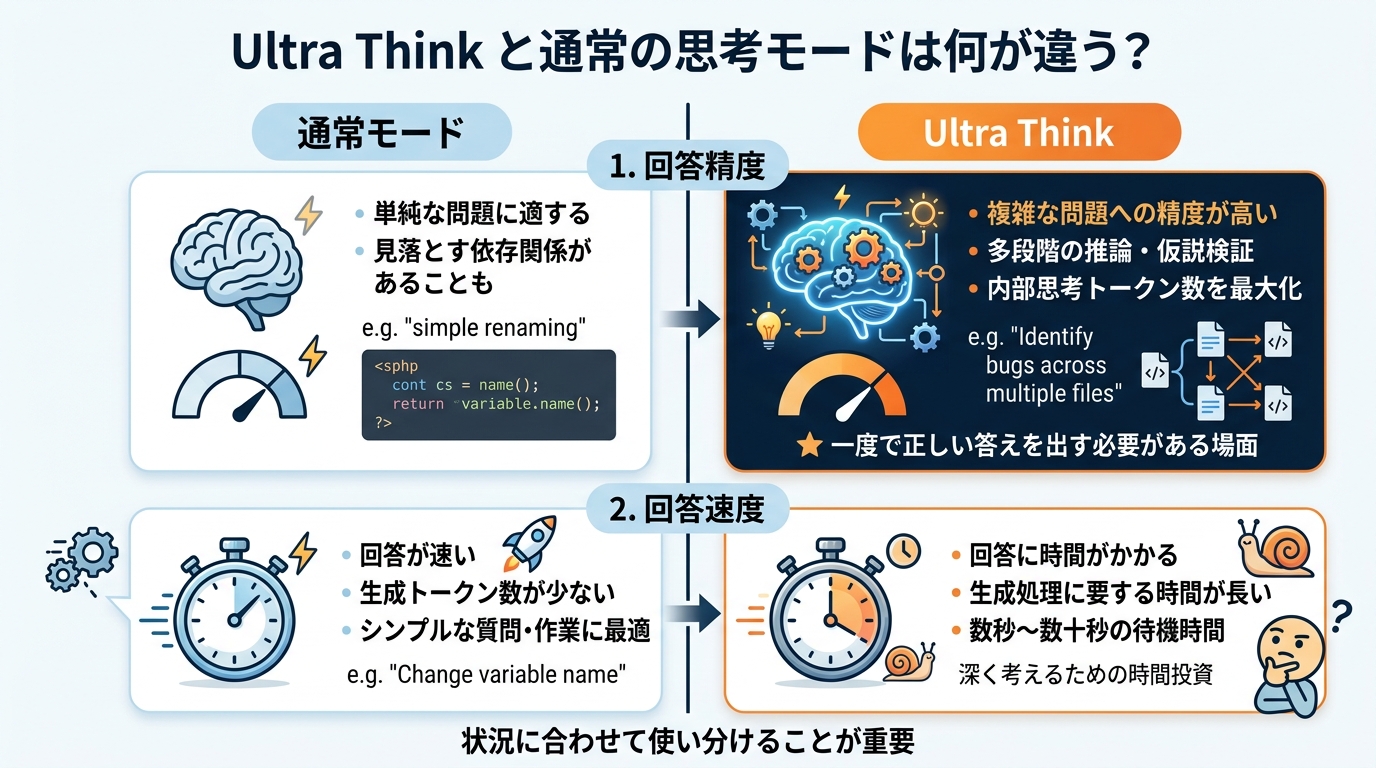
Ultra Thinkと通常の思考モードの主な違いは次の2点です。
それぞれ詳しく見ていきます。
回答精度
Ultra Thinkは、通常の思考モードと比べて複雑な問題への回答精度が高くなります。
Claude Codeの思考モードは、回答を生成する前に「内部でどれだけ深く考えるか」をトークン数で制御しています。Ultra Thinkではトークン上限が最大まで引き上げられます。そのため、多段階の推論や仮説検証が行われるのが特徴です。
たとえば「複数のファイルにまたがるバグの原因を特定してほしい」という依頼では、通常モードが見落とすような依存関係まで追跡できます。単純なコード補完や一問一答型の質問では差は出にくいですが、複雑な問題ほど精度の差が顕著になります。
Ultra Thinkが最も力を発揮するのは「一度で正しい答えを出す必要がある場面」といえます。
回答速度
Ultra Thinkは通常の思考モードより回答に時間がかかります。
消費するトークン数が多い分、生成処理に要する時間も長くなるためです。シンプルな質問に対してUltra Thinkを使うと、数秒〜数十秒の待機時間が発生します。
たとえば「変数名を変えてほしい」といった単純な作業でUltra Thinkを使うと、精度は上がらないのに待ち時間だけが増えます。速度を優先したい場面では、通常モードを選ぶのが適切です。
Ultra Thinkは「深く考えるための時間投資」と捉えて使い分けることが重要です。
Claude Code Ultra Thinkモードの活用シーン

Ultra Thinkモードが実際に役立つ場面は次の2つです。
そこで、ここからは各活用シーンを、2つにまとめて紹介します。
複雑なバグ修正・リファクタリング
複数ファイルにまたがるバグや、原因が特定しにくいエラーへの対処がUltra Thinkの得意領域です。
通常の思考モードでは、コードの一部だけを見て表面的な修正案を提示することがあります。Ultra Thinkでは依存関係・状態管理・呼び出し順序など、広い範囲を同時に推論できます。そのため、根本原因まで掘り下げた回答が得られます。
たとえば「Reactのステート管理で画面更新が意図通りに動かない」という問題では、コンポーネントツリー全体の構造や非同期処理の順序まで考慮した修正案を提示できます。「表示はされているのに動作がおかしい」といった再現しにくいバグほど、Ultra Thinkの出番です。
リファクタリング時も同様で、変更が他の箇所に与える影響まで踏まえた提案が得られます。
設計判断・アーキテクチャ検討
新機能の設計方針やシステム構成の比較検討には、Ultra Thinkが大きな助けになります。
設計の意思決定では、トレードオフの判断が必要です。「選択肢Aと選択肢Bのどちらが長期的に保守しやすいか」という問いが典型例といえます。通常モードでは各選択肢の表面的なメリット・デメリットを列挙するにとどまりますが、Ultra Thinkでは要件・スケール・チーム体制なども踏まえた多角的な分析が可能です。
たとえば「マイクロサービスとモノリスのどちらで構築すべきか」という問いに対して、プロジェクト規模・チームサイズ・将来的な拡張要件を条件として与えると、根拠のある推奨案を得られます。
「正解が一つではない問い」こそ、Ultra Thinkが真価を発揮する場面です。
Claude CodeのUltra Thinkモードは使うべき?
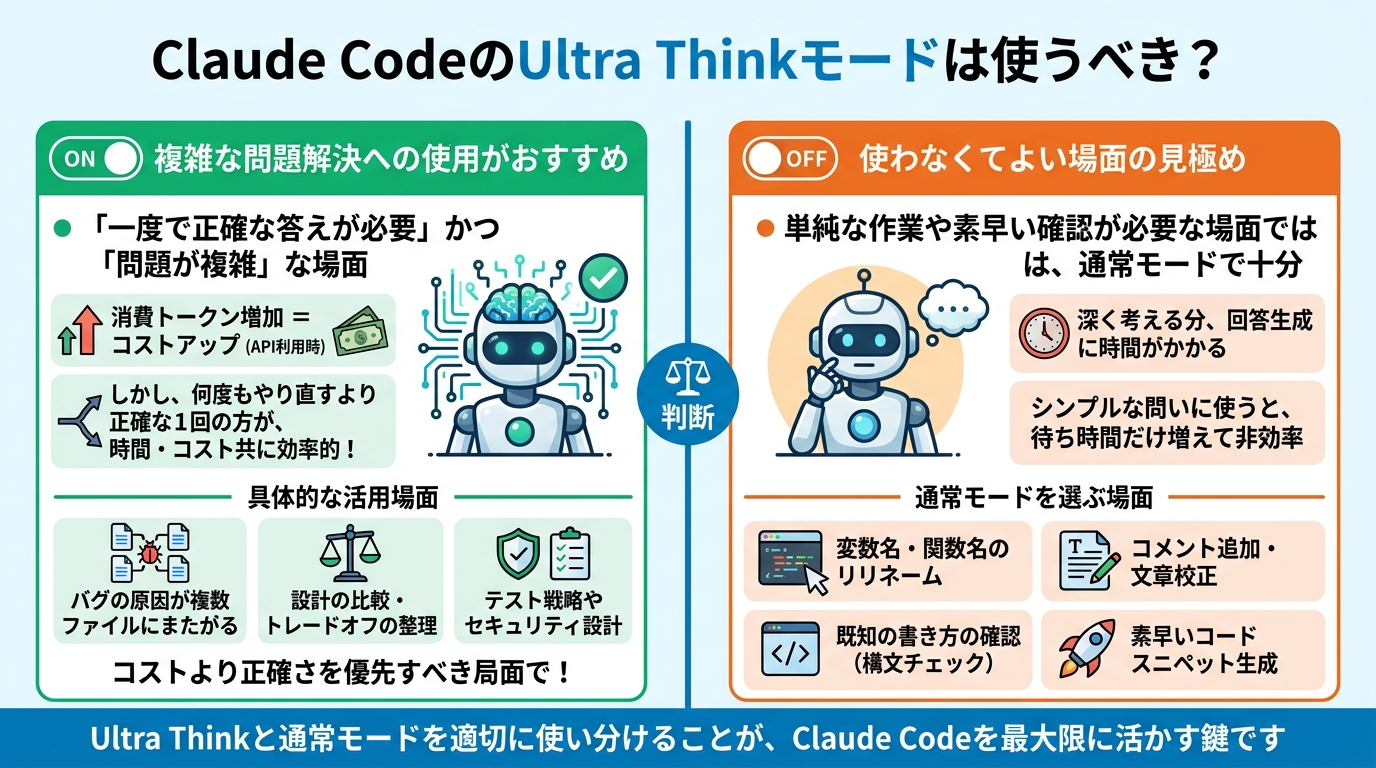
Ultra Thinkモードを使う場面と使わない場面の判断基準は次の2点です。
そこで、ここからは各判断基準を、2つにまとめて紹介します。
複雑な問題解決への使用がおすすめ
「一度で正確な答えが必要」かつ「問題が複雑」な場面では、Ultra Thinkを積極的に使うのがおすすめです。
Ultra Thinkは消費トークンが増えるため、APIキー経由で利用している場合はコストが上がります。しかし複雑な問題を誤った回答で何度もやり直すよりも、1回のUltra Thinkで正確な答えを得る方が、時間とコスト両面で効率的です。
具体的には次のような場面で積極的に活用してください。
- バグの原因が複数ファイルにまたがっている
- 設計の比較検討でトレードオフを整理したい
- テスト戦略やセキュリティ設計を一から考えたい
「考え直したくない」「間違えたくない」という場面がUltra Thinkの出番です。コストより正確さを優先すべき局面に絞って使うのが、最もコストパフォーマンスの高い運用といえます。
使わなくてよい場面の見極め
単純な作業や素早い確認が必要な場面では、通常の思考モードで十分です。
Ultra Thinkは深く考える分、回答生成に時間がかかります。シンプルな問いに使うと待ち時間だけが増えて作業効率が落ちます。次のような場面では通常モードを選んでください。
- 変数名・関数名のリネーム
- コメントの追加や文章の校正
- 既知の書き方の確認(構文チェックなど)
- 素早くコードスニペットを生成したい
Ultra Thinkと通常モードを適切に使い分けることが、Claude Codeを最大限に活かす鍵です。
Claude Codeの始め方を詳しく知りたい人は、次の記事を参考にしてください。

Ultra Thinkモードの具体的な使い方
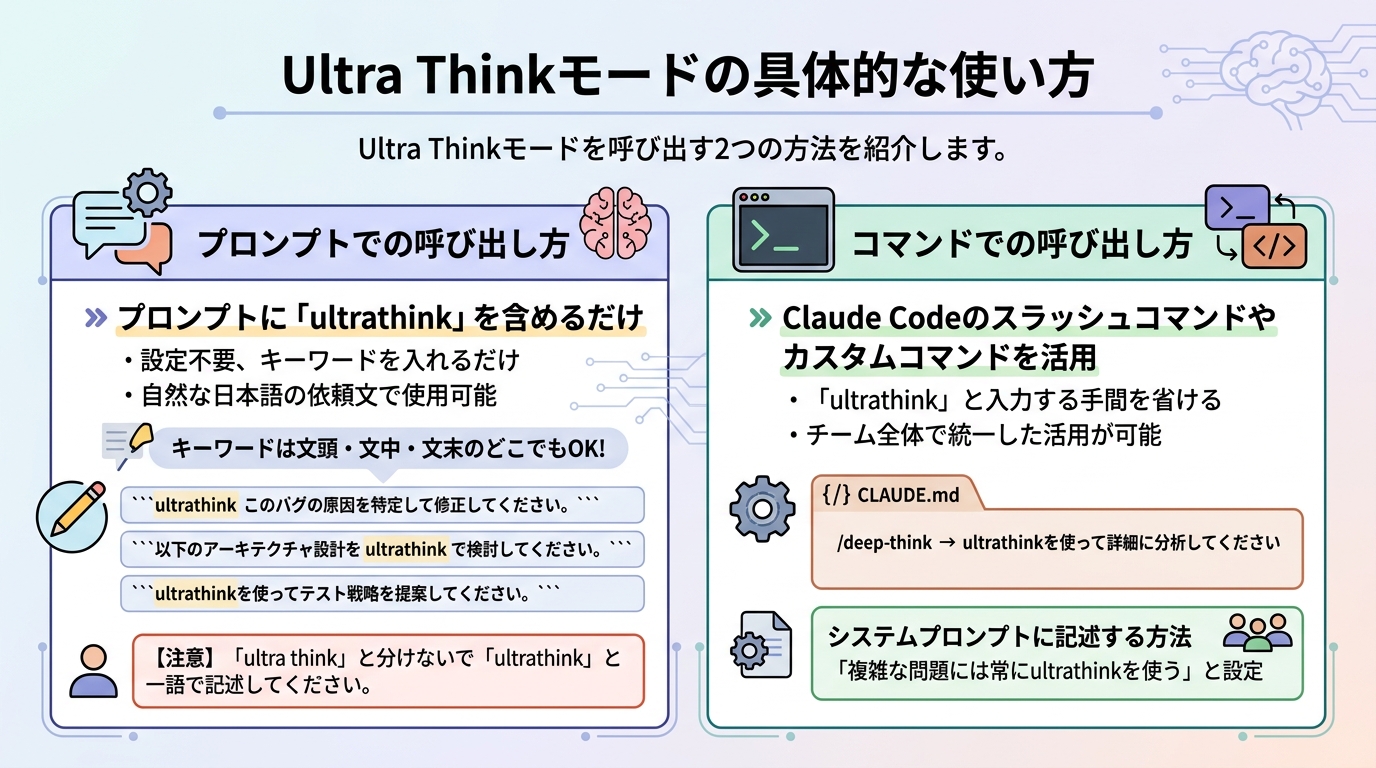
Ultra Thinkモードを呼び出す方法は次の2つです。
そこで、ここからは各呼び出し方を、2つにまとめて紹介します。
プロンプトでの呼び出し方
プロンプトに「ultrathink」というキーワードを含めるだけで、Ultra Thinkモードが起動します。
特別な設定ファイルの編集や、フラグの追加は不要です。依頼文の中に自然な形でキーワードを入れるだけで機能します。
入力例は次のとおりです。
ultrathink このバグの原因を特定して修正してください。以下のアーキテクチャ設計を ultrathink で検討してください。ultrathinkを使ってテスト戦略を提案してください。キーワードは文頭・文中・文末のどこに置いても認識されます。ただし「ultra think」のように分けて書くと認識されない場合があるため、必ず「ultrathink」と一語で続けて書いてください。
Claude Codeで使えるプロンプトを詳しく知りたい人は、次の記事を参考にしてください。

コマンドでの呼び出し方
Claude Codeのスラッシュコマンドやカスタムコマンドを使っても、Ultra Thinkモードを呼び出せます。
CLAUDE.mdファイルにカスタムコマンドを定義しておくと、毎回「ultrathink」と入力する手間を省けます。たとえば次のように設定できます。
/deep-think → ultrathinkを使って詳細に分析してくださいプロジェクトごとのCLAUDE.mdにコマンドを登録しておくと、チーム全体で統一したUltra Think活用ができます。
また、Claude Codeのシステムプロンプトに「複雑な問題には常にultrathinkを使う」と記述しておく方法もあります。特定のプロジェクトで常にUltra Thinkを使いたい場合に有効な設定です。
Claude Codeのコマンドについて詳しく知りたい人は、次の記事を参考にしてください。

Ultra Thinkモードを使うときの注意点
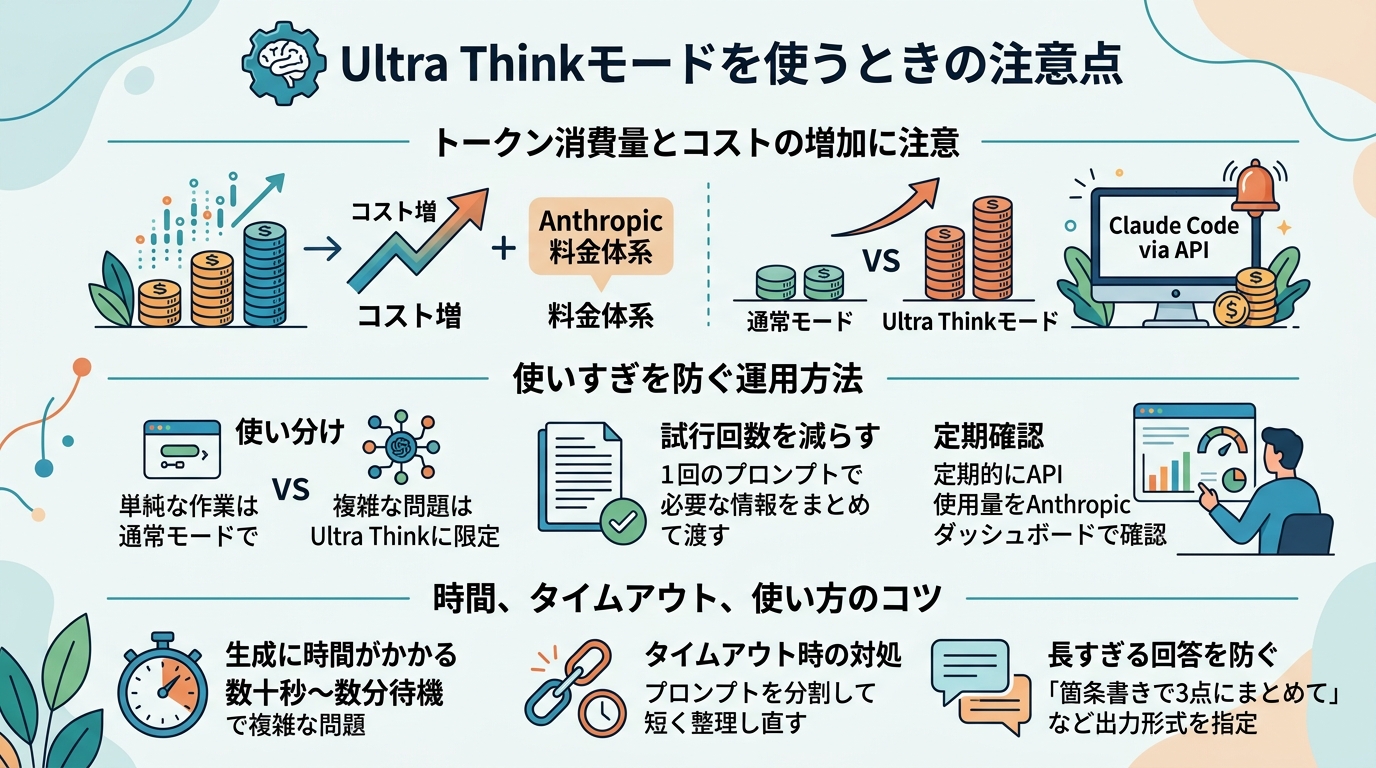
Ultra Thinkモードを使う際は、トークン消費量とコストの増加に注意が必要です。
Anthropicの料金体系では、消費トークン数に応じて費用が発生します。Ultra ThinkはExtended Thinking機能を最大深度で使用するため、通常モードより1回あたりの消費トークン数が増えます。
APIキー経由でClaude Codeを利用している場合、使用頻度によって月額コストが想定以上に増加します。使いすぎを防ぐには、次のような運用が有効です。
- 単純な作業には通常モードを使い、Ultra Thinkは複雑な問題に限定する
- 1回のプロンプトで必要な情報をまとめて渡し、試行回数を減らす
- 定期的にAPI使用量をAnthropicのダッシュボードで確認する
Ultra Thinkは回答生成に時間がかかる点も把握しておく必要があります。複雑な問題では数十秒〜数分の待機が発生します。
タイムアウトが発生した場合は、プロンプトを分割して短く整理し直すと解消できます。回答が長大になりすぎる場合は「箇条書きで3点にまとめてください」のように出力形式を指定すると使いやすくなります。
Ultra Thinkモードを使う際によく抱く疑問
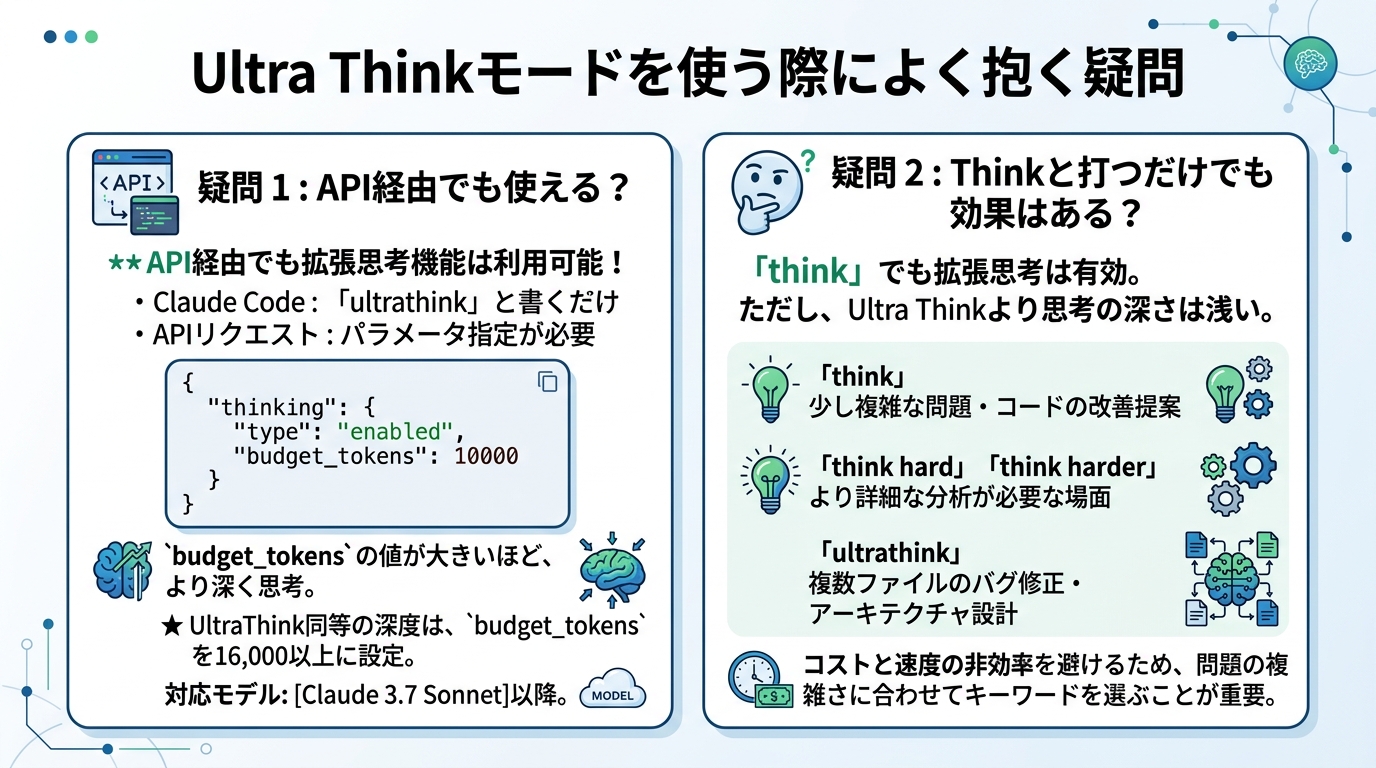
Ultra Thinkモードについてよく寄せられる疑問は次の2つです。
そこで、ここからは各疑問を、2つにまとめて紹介します。
API経由でも使える?
Claude CodeのUltra Thinkと同等の拡張思考機能は、API経由でも利用できます。
AnthropicのAPIでは、リクエストパラメータにthinkingオブジェクトを追加することで拡張思考モードを有効化できます。ただし、Claude Codeのように「ultrathink」とキーワードを書くだけで起動する仕組みとは異なります。
APIの場合は次のようにパラメータを指定する必要があります。
{
  "thinking": {
    "type": "enabled",
    "budget_tokens": 10000
  }
}budget_tokensの値を大きく設定するほど、より深い思考が行われます。Claude Codeのultrathinkに相当する深度を再現したい場合は、budget_tokensを16,000以上に設定してください。
API経由での拡張思考機能は、Claude 3.7 Sonnet以降のモデル(Claude 4.0 Sonnetなど)で利用可能です。対応モデルはAnthropicの公式ドキュメントで確認してください。
Claude CodeでのAPI利用について詳しく知りたい人は、次の記事を参考にしてください。

Thinkと打つだけでも効果はある?
「think」というキーワードだけでも拡張思考モードは有効になりますが、Ultra Thinkより思考の深さは浅くなります。
Anthropicの公式ドキュメントによると、プロンプト内のキーワードによって思考に割り当てられるトークン数が変化します。「think」は拡張思考を起動しますが、割り当てられるトークン数は「ultrathink」より少ない状態です。
具体的な使い分けの目安は次のとおりです。
- 「think」:少し複雑な問題・コードの改善提案など
- 「think hard」「think harder」:より詳細な分析が必要な場面
- 「ultrathink」:複数ファイルのバグ修正・アーキテクチャ設計など最も複雑な問題
「とりあえずthinkと入れておけば安心」と考えて常用するのは、コストと速度の両面で非効率です。問題の複雑さに合わせてキーワードを選ぶことが、Claude Codeを効率よく使う基本といえます。
まとめ
この記事では、Claude CodeのUltra Thinkモードについて解説しました。
- 「ultrathink」キーワードで起動する最大深度の拡張思考モード
- 複数ファイルのバグ修正や設計判断など複雑な問題に最適
- 単純な作業には通常モードを使い、Ultra Thinkは複雑な問題に限定する
- APIでは
budget_tokensを16,000以上に設定すると同等の深度を再現できる
Ultra Thinkモードは使いどころを絞ることで、最大限の効果を発揮します。複雑な問題にはUltra Thinkを、シンプルな作業には通常モードを使い分けて、Claude Codeを効率よく活用してください。
こちらの記事もおすすめ