CodexとObsidianを連携するには?設定手順や活用法も解説

CodexとObsidianって連携できるの?
連携したら何が良いんだろう…
Codexを使い始め「Obsidianと繋げたら…」と考えてる人は多いですよね。
結論、CodexとObsidianは連携できます。ただ、適切な手順で繋がないと、正しく動作せず思うように動かせません。
そこでこの記事ではできることも交え、CodexとObsidianの連携方法を解説します。「連携して使うべきか?」といった疑問にもお答えするので、ぜひ参考にしてください。
- Codex CLIとObsidianのVaultを組み合わせることでノートの作成・整理・検索を効率化できる
- 連携は3ステップで完了し初心者でも比較的簡単に導入しやすい
- 研究ノートや論文管理、ナレッジベースの運用などMarkdownを活用する用途と相性がとくに高い
『ClaudeCodeに興味はあるけど、どうやって使えばいいんだろう…』
そんな方へ、
- ClaudeCodeに作業や仕事を任せる方法
- ClaudeCodeを使いこなすたった1つのコツ
- 業務効率化や収入獲得に活かすClaudeCodeの実演
を、無料のオンラインセミナーで凝縮してお伝えします!
パソコンはもちろん、スマホから気軽に参加OK。この時間が、あなたを変える大きなきっかけになりますよ。
Codex×Obsidian連携でできること
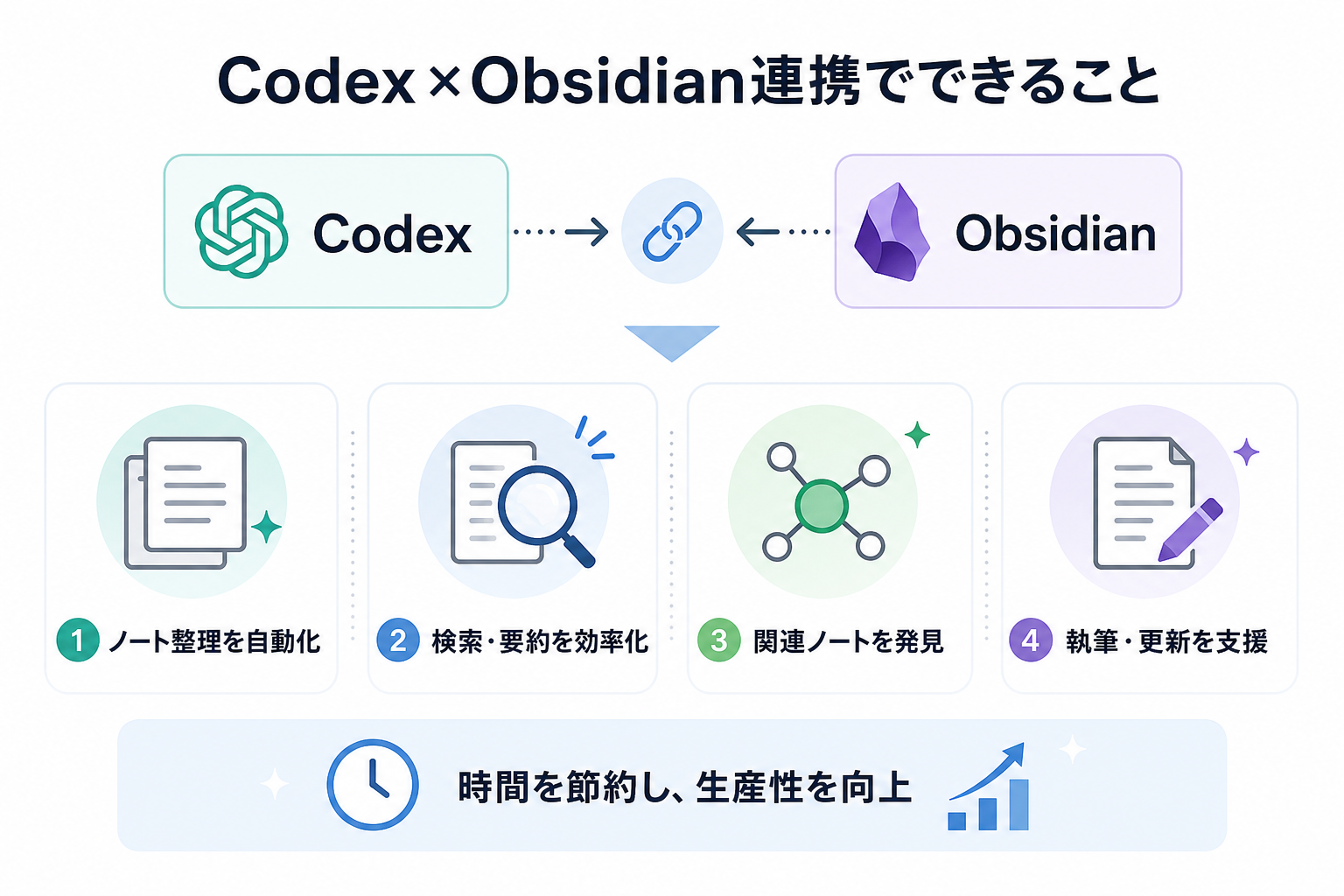
CodexとObsidianを連携させると、ノート管理や情報整理のさまざまな作業を効率化できます。Codex CLIをObsidianのVaultフォルダで利用することで、ノートの編集や整理、検索などを自然言語で指示できるため、日常的な作業の負担を軽減可能です。
ここからはCodex×Obsidian連携でできることを、4つにまとめて解説します。
ノート操作/整理の自動化
Codex CLIをObsidianのVaultフォルダ上で実行すると、ノートの作成・移動・リネームなどの操作を自然言語で指示できます。
通常、Obsidianでノートを整理するには、フォルダの作成やファイルの移動、名前の変更などを1つずつ手作業で行う必要があります。ノート数が100件、200件と増えるにつれて、整理に多くの時間を取られがちです。
たとえば「2024年のミーティングメモをすべて”会議録”フォルダへ移動して」とCodexに指示するだけで、該当するノートを一括で移動できます。また、タグの付け替えやファイル名の変更やタグの追加・変更なども自然言語で依頼可能です。
手作業による整理の負担を減らしたい人にとって、ノート操作の自動化は大きなメリットといえます。
Vault全体を横断した知識検索
Codexを活用すると、Vault内のすべてのノートを横断して必要な情報をすばやく見つけ出せます。
Obsidian標準の検索機能は非常に高機能ですが、基本的にはキーワード検索が中心です。そのため「以前調べたAPI認証に関する内容」のような曖昧な記憶しかない場合は、目的のノートを見つけるまで時間がかかることがあります。
Codex CLIを利用すれば「先月調べたAPI認証方法に関するメモを探して」といった自然言語で指示でき、ノートの内容を踏まえて候補を探しやすくなります。
Vault内のノート数が増えるほど検索対象も広がるため、長期的にObsidianを使う人ほど効果を実感しやすいでしょう。
マークダウン生成/整形の効率化
Codexを使えば、マークダウン形式のノート作成やフォーマットの整形を効率化できます。
ObsidianはMarkdownをベースとしたノートアプリです。そのため、見出しや箇条書き、テーブルの作成に慣れていない初心者にとって、ノート作成に時間がかかることがあります。
たとえば「次の内容をMarkdownのテーブル形式に変換して」と依頼すれば、Codexが適切な形式へ整形してくれます。議事録テンプレート作成や、既存ノートのフォーマット統一も一括で処理可能です。
Markdown記法をすべて覚えていなくても、読みやすく整理されたノートを作成しやすくなります。
思考の深掘り
CodexとObsidianを連携させると、既存のノートをもとにしたアイデアを広げたり、新たな視点を得たりできます。
普段のメモや読書ノートは、一度書いたまま見返さなくなることも珍しくありません。しかし、同士を関連付けながら新しい着想を得る作業は、自分だけでは見落としが生じやすい傾向があります。
たとえば「このノートから考えられる関連するテーマを3つ提案して」あるいは「この記事の内容を発展させるアイデアを考えて」と指示すれば、Codexがノートの内容を踏まえた新しい切り口を提示してくれます。研究テーマの探索やブログ記事のアイデア出しにも活用できます。
既存の知識を整理するだけでなく、新しい発想につなげられる点も、CodexとObsidianを組み合わせる大きな魅力です。
上記を含め、Codexでできることを詳しく知りたい人は次の記事を参考にしてください。
Codex×Obsidian連携は使うべき?
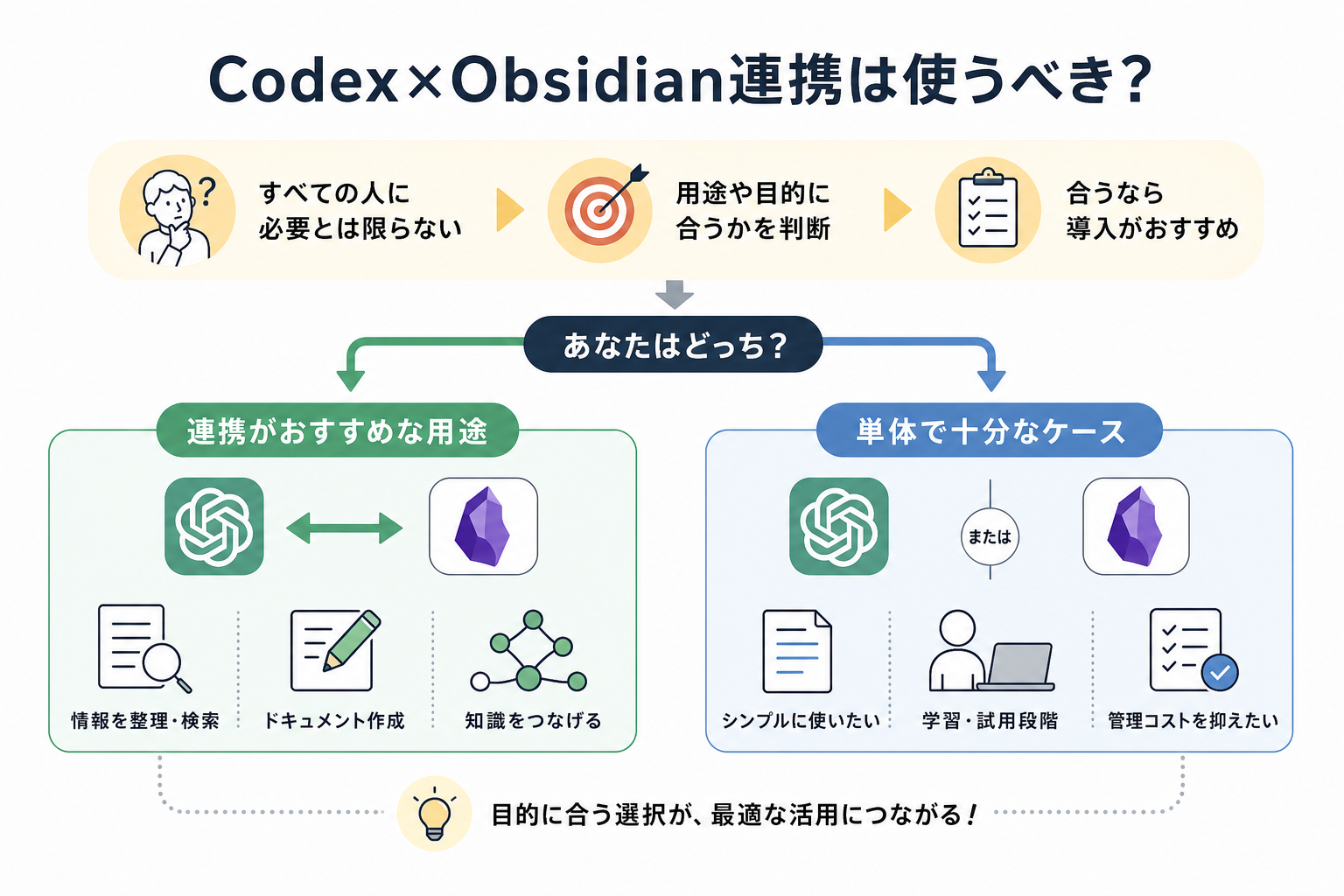
CodexとObsidianを連携すると、ノートの整理や検索、作成を効率化できます。ただし、すべてのユーザーに必要なわけではありません。ノートの量や利用目的に合っているかを判断してから導入するのがおすすめです。
ここからは連携がおすすめな用途と、単体で十分なケースに分けて解説します。
連携がおすすめな用途
CodexとObsidianの連携は、多数のノートを管理する人や知識の整理・活用を効率化したい人に向いています。
連携がおすすめな用途は次のとおりです。
- 論文や文献を整理・要約しながら管理する研究者や学生
- 数百件以上のノートを扱うナレッジベースの管理
- 議事録やプロジェクトメモを定型フォーマットで作成する業務
- 過去のメモから新しいアイデアを引き出したいライターやクリエイター
たとえば研究者が200件以上の論文ノートを管理している場合、Codexを使えば「機械学習に関する論文ノートのうち2024年以降のものを一覧にして」と指示すれば、条件に合うノートを効率よく抽出できます。また、複数のノートを横断して内容を整理したり、要点をまとめたりする作業も支援可能です。
ノートの量が多く、手作業での管理に限界を感じている人ほど、Codexとの連携による効果を得やすいでしょう。
単体で十分なケース
一方、ノート数が少ない場合やシンプルな用途であれば、Obsidian単体でも十分に活用できます。
たとえば、次のようなケースでは必ずしもCodexを連携させる必要はありません。
- 日記や簡単なToDoリストの管理が中心
- Vault内のノート数が少なく検索や整理に困っていない
- Markdown記法に慣れており、テンプレートも自作できる
- コマンドライン操作に抵抗があり、できるだけ学習コストを避けたい
Obsidianには標準でグラフビューやタグ機能、クイックスイッチャーなど、ノートを整理・検索するための機能が備わっています。ノート数が少なければ、これらの機能だけで快適に運用可能です。
まずはObsidian単体で使い始め、ノートが増えて整理に手間を感じたタイミングでCodexとの連携を検討するのが効率的な進め方です。
Codexの使い方を詳しく知りたい人は、次の記事を参考にしてください。

CodexとObsidianの連携手順
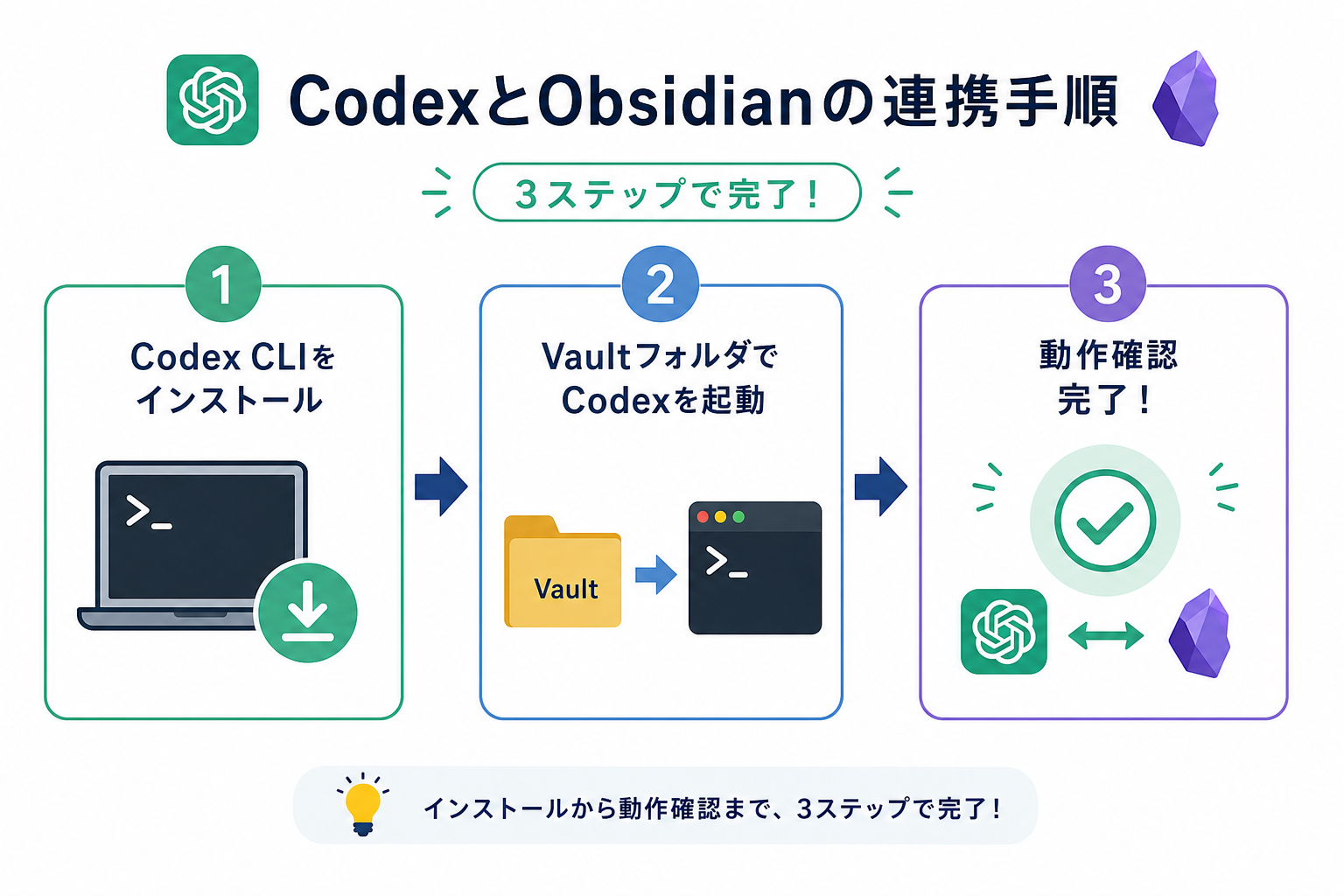
ここからは、CodexとObsidianの連携手順を解説します。Codex CLIのインストールからVaultフォルダでの起動、動作確認まで3ステップで完了します。
1.Codex CLIをインストールする
最初のステップは、Codex CLIのインストールです。Codex CLIはターミナル(コマンドライン)から利用するため、あらかじめNode.jsをインストールしておく必要があります。
手順は次のとおりです。
1.Node.js(バージョン18以上)を公式サイトからインストールする
2.ターミナルを開き、次のコマンドを実行する
```
npm install -g @openai/codex-cli
```
3.インストール完了後、次のコマンドでバージョンが表示されることを確認する
```
codex --version
```
4.OpenAI APIを利用する場合は、APIキーを環境変数に設定する
```
export OPENAI_API_KEY="自分のAPIキー"
```
APIキーはOpenAIの公式サイトでアカウントを作成し、ダッシュボードから発行できます。
なお、ChatGPTアカウントで利用するCodexと、OpenAI APIは料金体系が異なるため、APIキーを利用する場合は従量課金が発生します。利用料金が気になる場合は、事前に利用上限を設定しておくと安心です。
CodexでのAPI利用について詳しく知りたい人は、次の記事を参考にしてください。

Codexのインストール方法を詳しく知りたい人は、次の記事を参考にしてください。

2.VaultフォルダでCodexを起動する
Codex CLIのインストールが完了したら、ObsidianのVaultフォルダに移動してCodexを起動します。
1.ターミナルでVaultフォルダに移動する
```
cd ~/Documents/MyVault
```
2.Vaultフォルダ内でCodexを起動する
```
codex
```
Codexが起動し、対話形式で指示を入力できるようになれば準備完了です。
Vaultフォルダのパスは、Obsidianの「設定」→「保管庫について」から確認できます。また、パスにスペースが含まれる場合は引用符で囲むかエスケープしてください。日本語を含むパスでも利用できますが、一部の環境ではエラーの原因になることがあるため、問題が発生した場合は半角英数字のフォルダ名に変更すると改善する場合があります。
3.動作確認と基本コマンドを試す
Codexが起動したら、簡単な指示を入力して正常に動作するか確認しましょう。
たとえば、次のような指示を試してみてください。
- 「このフォルダ内のMarkdownファイルを一覧表示にして」
- 「”テスト”という名前のノートを作成して”動作確認完了”と書き込んで」
- 「”読書メモ”フォルダ内のノートを要約して」
指示どおりにファイルが作成・表示されれば、CodexとObsidianを組み合わせた作業環境を利用できます。Obsidian側でVaultを開き直すと、Codexが作成・編集した内容を確認可能です。
なお、Codex CLIにはファイル編集時の承認方法を設定する機能があります。初めて利用する場合は、変更内容を確認してから適用できる承認設定を選ぶと、意図しないファイル変更を防ぎやすくなります。
Codexのコマンドを詳しく知りたい人は、次の記事を参考にしてください。

Codexが学べるおすすめ本を詳しく知りたい人は、次の記事を参考にしてください。

連携がうまくいかないときの対処法
CodexとObsidianの連携がうまくいかない場合、原因の多くは環境設定のミスです。
よくあるトラブルと対処法は次のとおりです。
| トラブル | 対処法 |
|---|---|
| 「command not found」と表示される | Node.jsまたはCodex CLIのインストールが完了していない可能性があるため、再インストールを試す |
| APIキーのエラーが表示される | 環境変数が正しく設定されているか確認し、ターミナルを再起動する。永続化する場合は .bashrc や .zshrc に設定を追加する |
| Vault内のファイルが認識されない | pwd コマンドで現在のディレクトリがVaultフォルダになっていることを確認する |
| パスに関するエラーが発生する | フォルダ名にスペースや特殊文字が含まれていないか確認し、必要に応じて引用符で囲むかフォルダ名を変更する |
上記の対処法を試しても解決しない場合は、Codex CLIの公式GitHubリポジトリにあるIssuesを確認し、同様の事例や解決方法がないか確認してみてください。
Codexのおすすめ設定を詳しく知りたい人は、次の記事を参考にしてください。
Codex×Obsidian連携でよく抱く疑問
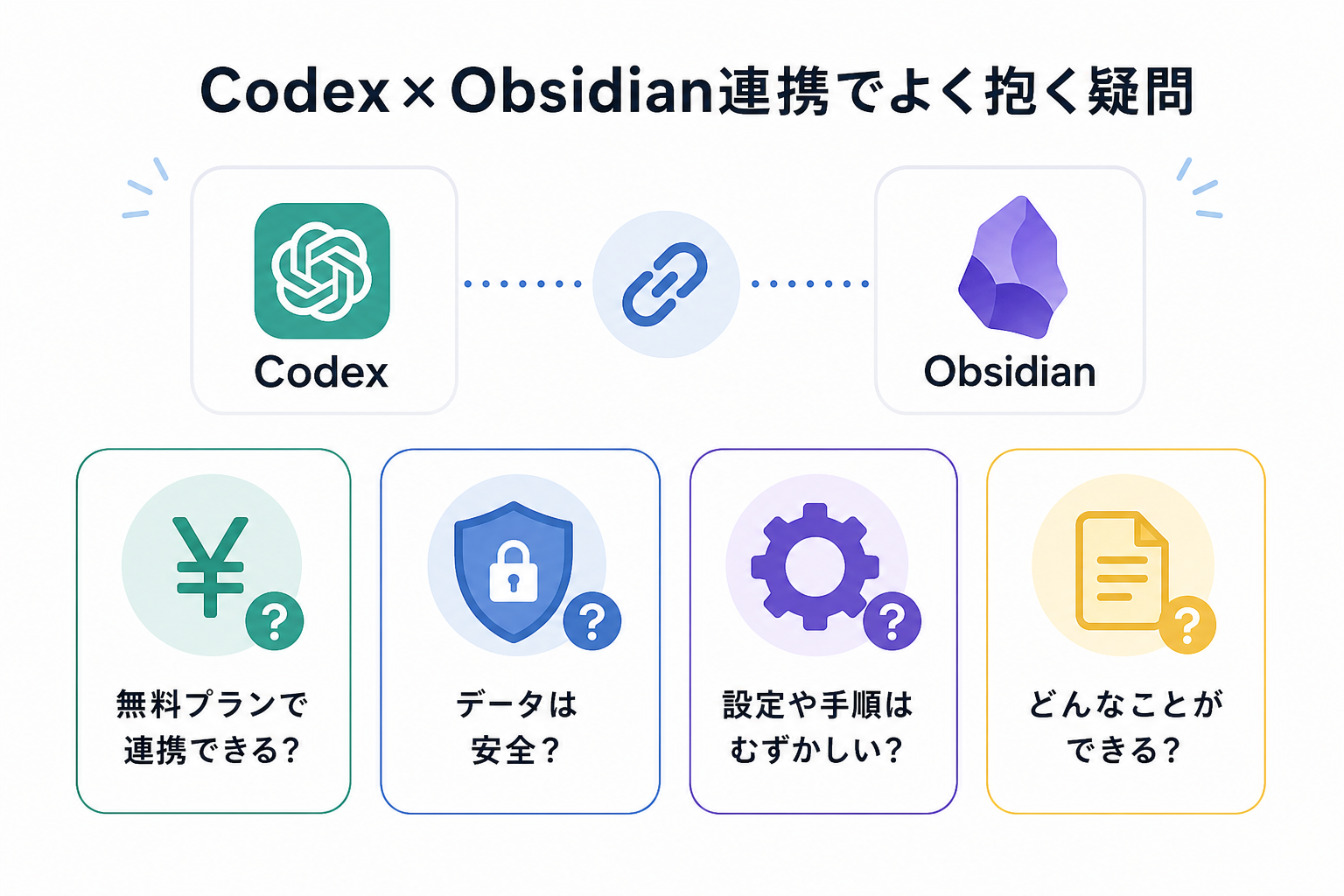
ここからは、CodexとObsidianの連携についてよく寄せられる4つの疑問に回答します。
無料プランでも連携できる?
Codex CLI自体は無料でインストールできますが、利用方法によって必要な料金が異なります。
Codex CLIは無料で導入できますが、利用する認証方法によって費用が変わります。OpenAI APIキーを利用する場合はAPIの従量課金が発生します。一方、ChatGPTアカウントでサインインして利用できる環境では、契約しているプランの利用条件や利用上限が適用されます。
APIを利用する場合は、料金はリクエスト数やトークン数に応じて変動するため、利用量が気になる場合は事前に利用上限を設定しておくと安心です。
Codexの無料プランについて詳しく知りたい人は、次の記事を参考にしてください。

データの扱いは安全?
Codexを利用する際は、ノートの内容や指示がAPIサービスへ送信される可能性があるため、機密情報の取り扱いには注意が必要です。
OpenAI APIでは、API経由で送信されたデータはデフォルトでモデルの学習には利用されません。ただし、社内機密や個人情報を含むデータを扱う場合は、自社のセキュリティポリシーや利用規約を確認したうえで運用することが重要です。
個人情報や機密情報を含むノートを扱う場合は、次の対策をおすすめします。
- 機密性の高いノートはCodexの処理対象から除外する
- AIで処理するノート専用のVaultやフォルダを用意する
- APIキーの管理を徹底し、第三者に漏れないようにする
まずは機密情報を含まないノートで試し、問題がないことを確認してから運用範囲を広げると安心です。
モバイル版Obsidianでも動作する?
Codex CLIはターミナル上で動作するため、iOS版・Android版のObsidian単体では直接利用できません。
スマートフォン版のObsidianにはCLIを実行する環境がないため、PCと同じ方法でCodex CLIを利用することはできません。
モバイル端末でも活用したい場合は、次の方法が考えられます。
- PC上でCodex CLIを実行し、Obsidian Syncやクラウドストレージでノートを同期する
- SSHアプリを使ってPCへリモート接続し、Codex CLIを操作する
現時点では、PC環境での利用が前提となるため、モバイルでの利用はあくまで間接的な方法に限られます。
Codexのスマホ利用について詳しく知りたい人は、次の記事を参考にしてください。

ObsidianでMCPサーバーを使うには?
MCP(Model Context Protocol)を利用すると、AIツールとObsidianをより柔軟に連携できます。
MCPサーバーは、AIモデルが外部ツールやデータソースと連携するための標準的なプロトコルです。Obsidian向けのMCPサーバーを導入すると、MCPに対応したAIクライアントからVault内のノートを参照・編集できるようになります。
導入の基本的な流れは次のとおりです。
- Obsidian向けのMCPサーバーをGitHubからインストールする
- 必要に応じてObsidian側のプラグインやAPIを設定する
- MCPサーバーの設定ファイルを作成し、Vaultへの接続情報を登録する
- MCP対応のAIクライアントからMCPサーバーへ接続する
MCPを活用すれば、Codex CLI以外のAIツールともObsidianを連携できます。ただし、利用できる機能や設定方法はMCPサーバーやAIクライアントによって異なるため、導入前に各プロジェクトの公式ドキュメントを確認してください。
CodexのMCPについて詳しく知りたい人は、次の記事を参考にしてください。

まとめ
本記事では、CodexとObsidianの連携方法を解説しました。
CodexとObsidianを組み合わせることで、ノートの作成・編集・整理・検索を自然言語で効率化できるほか、Vault内の知識を横断的に活用しながら研究や論文管理、アイデア整理にも役立てられます。Markdownを中心としたナレッジ管理を行う人にとって、作業効率を大きく向上させられる点が魅力です。
まずはObsidianのVaultフォルダでCodex CLIを起動し、ノートの作成・編集といった基本操作から試してみましょう。