Codexが遅い/遅くなる2つの原因【対処法&設定法も紹介】

Codexの動作が遅いんだけど、何が原因なんだろう?
設定を変えれば速くなるのかな…
Codexを使い始めたものの、応答の遅さにストレスを感じている人は多いですよね。
ただ、遅延の原因はネットワークや設定などさまざまで、取るべき対策は異なります。
そこでこの記事では対処法も交え、Codexが遅いときの原因を解説します。対処してもCodexが遅い場合の最終手段
も紹介するので、ぜひ参考にしてください。
- 遅延の主因はAPI応答待ちとリソース不足の2つ
- 推論の深さ変更やモデル切り替えで即時改善できる
- 有料プランは無料より応答速度が安定しやすい
『ClaudeCodeに興味はあるけど、どうやって使えばいいんだろう…』
そんな方へ、
- ClaudeCodeに作業や仕事を任せる方法
- ClaudeCodeを使いこなすたった1つのコツ
- 業務効率化や収入獲得に活かすClaudeCodeの実演
を、無料のオンラインセミナーで凝縮してお伝えします!
パソコンはもちろん、スマホから気軽に参加OK。この時間が、あなたを変える大きなきっかけになりますよ。
Codexが遅い・遅くなる原因一覧
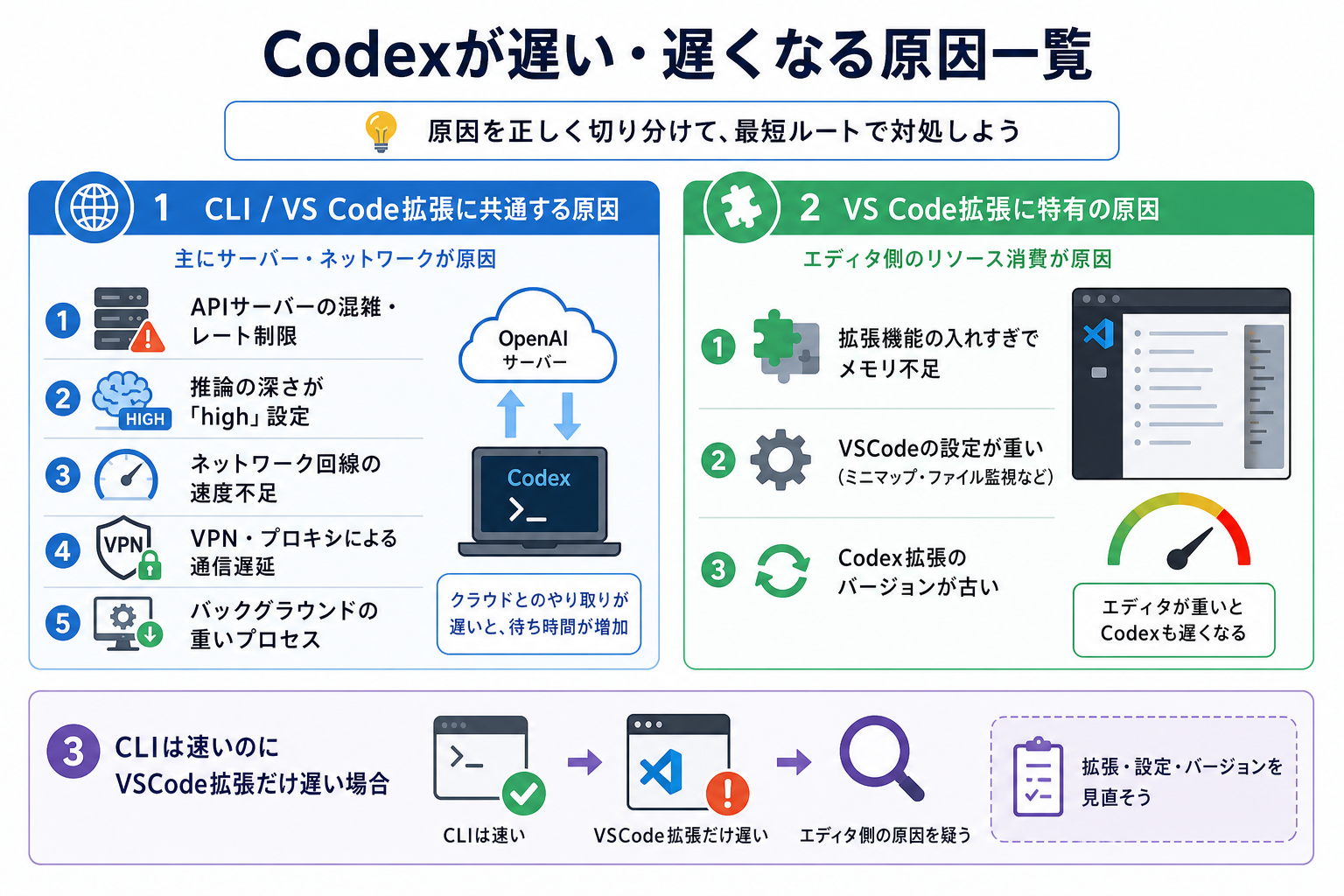
Codexの動作が遅くなる原因は、CLI・VSCode拡張に共通するものと、VSCode拡張だけに当てはまるものに分かれます。
原因を正しく切り分けることで、最短ルートで対処できます。
ここからは、次の2つの観点で原因を整理します。
CLI/VS Code拡張に共通する原因
CLI・VSCode拡張の両方で発生しうる遅延は、OpenAI側のサーバーやネットワークが原因の場合が多いです。
具体的な原因は、以下のとおりです。
- APIサーバーの混雑・レート制限
- 推論の深さが「high」に設定されている
- ネットワーク回線の速度不足
- VPN・プロキシによる通信遅延
- バックグラウンドで重いプロセスが動いている
とくに多いのがAPIサーバーの混雑です。Codexはリクエストをクラウドへ送信し、応答を受け取る仕組みのため、サーバーが混み合うと待ち時間が長くなります。
推論の深さを「high」にしている場合も、AIが複数の手順を踏んで思考するため処理時間が増えます。また、回線速度が遅いとリクエストの送受信自体に時間がかかり、VPNを経由するとさらに遅くなるケースも。
バックグラウンドでウイルススキャンや大容量のダウンロードが走っていると、CPU・帯域を圧迫して応答速度が低下しやすいです。まずは、上記の原因に心当たりがないかチェックしてみてください。
Codex CLIについて詳しく知りたい人は、次の記事を参考にしてください。

VS Code拡張に特有の原因
VSCode拡張だけで起きる遅延には、エディタ側のリソース消費が関係しています。
代表的な原因は、次の3つです。
- 拡張機能の入れすぎでメモリが不足している
- VSCode自体の設定が重い(ミニマップやファイル監視など)
- Codex拡張のバージョンが古い
VSCodeは、拡張機能を追加するたびにメモリ消費が増えます。30個以上の拡張を有効にしていると、エディタの動作全体が遅くなり、Codexの応答にも影響が出やすいです。
ミニマップ表示やファイル自動保存、Git自動フェッチなどの設定も、バックグラウンドで常にリソースを使います。古いバージョンのCodex拡張にはパフォーマンス改善のパッチが当たっていないため、最新版への更新で解消される場合もあります。
CLIでは速いのにVSCode拡張だけ遅い場合、エディタ側の問題である可能性が高いです。
【共通】Codexが遅いときの解決法
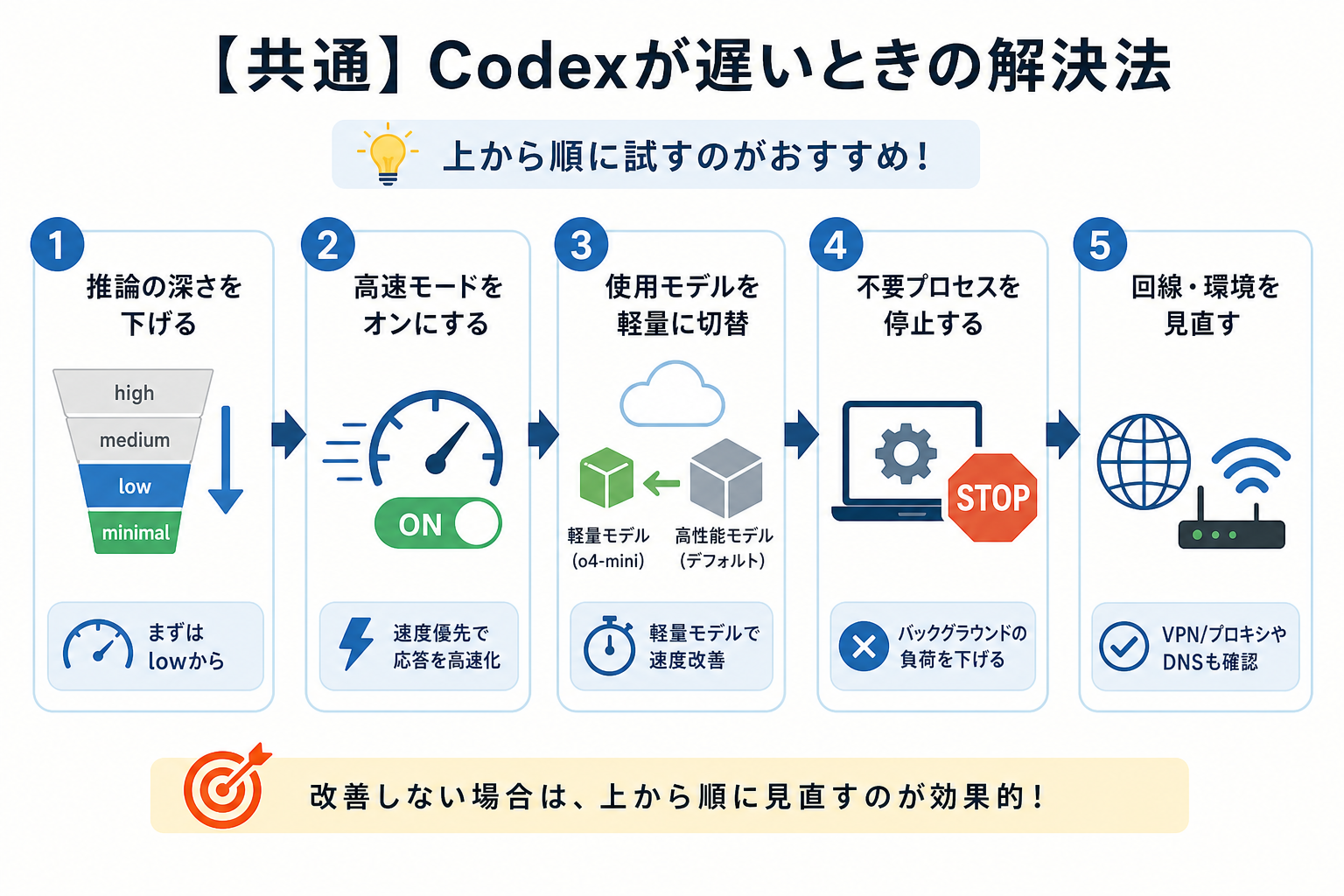
ここからはCodexが遅いときの解決法を、8つにまとめて解説します。
優先度の高い順に並べているため、上から順に試すのがおすすめです。
なお、Codexのおすすめ設定を詳しく知りたい人は次の記事を参考にしてください。
推論の深さをLowに下げる
最も手軽で効果が大きい方法が、推論の深さ(reasoning effort)を下げることです。
Codexの推論レベルは「High」「Medium」「Low」「Minimal」などから選べます。「Extra High」はAIが複数ステップで深く考えるため、応答に時間がかかります。
CLIの場合、次のコマンドで変更できます。
```
codex --reasoning-effort low
```
簡単なコード修正やファイル操作であれば「low」で十分な精度が得られます。コードの詳細分析や複雑なデータ処理など、精度を求めるときはHigh以上にするなど使い分けるのがおすすめです。
まずは「Low」から試して、精度に不満があれば「Medium」に戻すのが効率的です。
高速モードをオンにする
Codexの高速モードをオンにすることで、推論の深さを自動で抑えつつ、応答速度を優先できます。
CLIでは、次のように使えます。
```
codex --fast
```
高速モードを有効にすると、AIが出力するトークン数を制限し、不要な思考ステップを省略します。単純な質問やコードの軽微な修正には最適です。
ただし、大規模なリファクタリングや設計判断を伴うタスクでは精度が下がる場合もあります。タスクの難易度に応じてオン・オフを切り替えてください。
使用モデルを軽量なものに切り替える
Codexが使用するモデルを軽量なものに切り替えることで、応答速度を改善できます。
デフォルトでは高性能モデルが選択されていますが、処理能力が高い分だけ応答に時間がかかります。
CLIでは、次のようにモデルを指定できます。
```
codex --model o4-mini
```
「o4-mini」は処理が速く、簡単なコード生成やバグ修正に向いています。複雑なタスクには「o3」や「codex-1」、軽いタスクには「o4-mini」と使い分けるのがおすすめです。
モデル選択はコスト面にも影響するため、速度と精度のバランスを見ながら選んでください。
Codexで使えるモデルの種類を詳しく知りたい人は、次の記事を参考にしてください。

タイムアウト/リトライ設定を調整する
APIの応答が返ってこない場合、タイムアウトとリトライの設定を調整することで無駄な待ち時間を減らせます。
デフォルトのタイムアウト値が長すぎると、サーバー側の問題で応答が返らないまま延々と待ち続ける事態が起きます。
設定ファイル(`~/.codex/config.yaml`や`~/.codex/config.toml`など)でタイムアウト秒数を短縮し、リトライ回数を2〜3回に制限しておくと、失敗時の復帰が速いです。
タイムアウトを短くしすぎると、正常なリクエストまで中断されるリスクがあります。まずは30秒程度に設定し、様子を見ながら調整してください。
裏で動くプロセスを特定して停止する
裏で動くプロセスを特定して停止することで、速度を改善できる可能性があります。
バックグラウンドで動いている重いプロセスが、Codexの速度を落としているケースは少なくありません。ウイルスソフトのフルスキャン、クラウドストレージの同期、OSのアップデートなどが代表例です。
確認方法は、次のとおりです。
- Windows:タスクマネージャーを開き、CPU使用率が高いプロセスを確認する
- Mac:アクティビティモニタでCPU・メモリの消費量を確認する
- Linux:`top`や`htop`コマンドで負荷の高いプロセスを特定する
不要なプロセスを一時停止または終了させるだけで、Codexの応答速度が改善する場合があります。とくにウイルスソフトのリアルタイムスキャンは、Codexの作業ディレクトリを除外リストに追加しておくと効果的です。
メモリ/CPU使用状況を監視する
Codexの応答が遅い場合、PCのメモリやCPUがひっ迫していないかを確認してください。
メモリ使用率が90%を超えていると、OSがスワップ領域を使い始めて全体の動作が遅くなります。CPUも同様に、使用率が常時80%以上であれば処理が渋滞します。
監視方法は、前述のタスクマネージャーやアクティビティモニタで十分です。メモリが不足している場合は、使っていないアプリを閉じるか、ブラウザのタブ数を減らしてください。
物理メモリが8GB以下のPCでVSCodeとCodexを同時に使うと、メモリ不足に陥りやすいです。16GB以上のメモリを搭載したPCで使うと良いです。
Codexの使い方を詳しく知りたい人は、次の記事を参考にしてください。

回線速度/DNS設定を見直す
Codexはクラウド上のAPIと通信するため、回線速度が遅いと応答までの時間が延びます。
まずは、スピードテストサイトで回線速度を計測してください。下り10Mbps以下の場合、通信がボトルネックになっている可能性があります。
DNS設定の変更も効果的です。次のパブリックDNSに変更すると、名前解決が速くなる場合があります。
- Google DNS:8.8.8.8 / 8.8.4.4
- Cloudflare DNS:1.1.1.1 / 1.0.0.1
Wi-Fiよりも、有線LAN接続の方が安定した速度を得られます。テザリングや公共Wi-Fiを使っている場合は、安定した回線に切り替えてください。
VPNやプロキシが遅延を招くケース
VPNやプロキシを経由していると、通信の往復距離が増えて遅延が発生しやすいです。
VPNサーバーが海外にある場合、リクエストが日本→海外VPNサーバー→OpenAI APIサーバーと迂回するため、往復時間が数百ミリ秒単位で増加します。
社内ネットワークのプロキシ経由でアクセスしている場合も、プロキシサーバーの処理速度がボトルネックになるケースがあります。
対処法としては、VPNの一時切断やスプリットトンネリング(Codexの通信だけVPNを迂回させる設定)が有効です。社内規定でVPNの切断が難しい場合は、IT管理者に相談してOpenAIのAPIエンドポイントを直接接続の対象に追加しましょう。
【VS Code拡張特有】Codexが遅いときの解決法
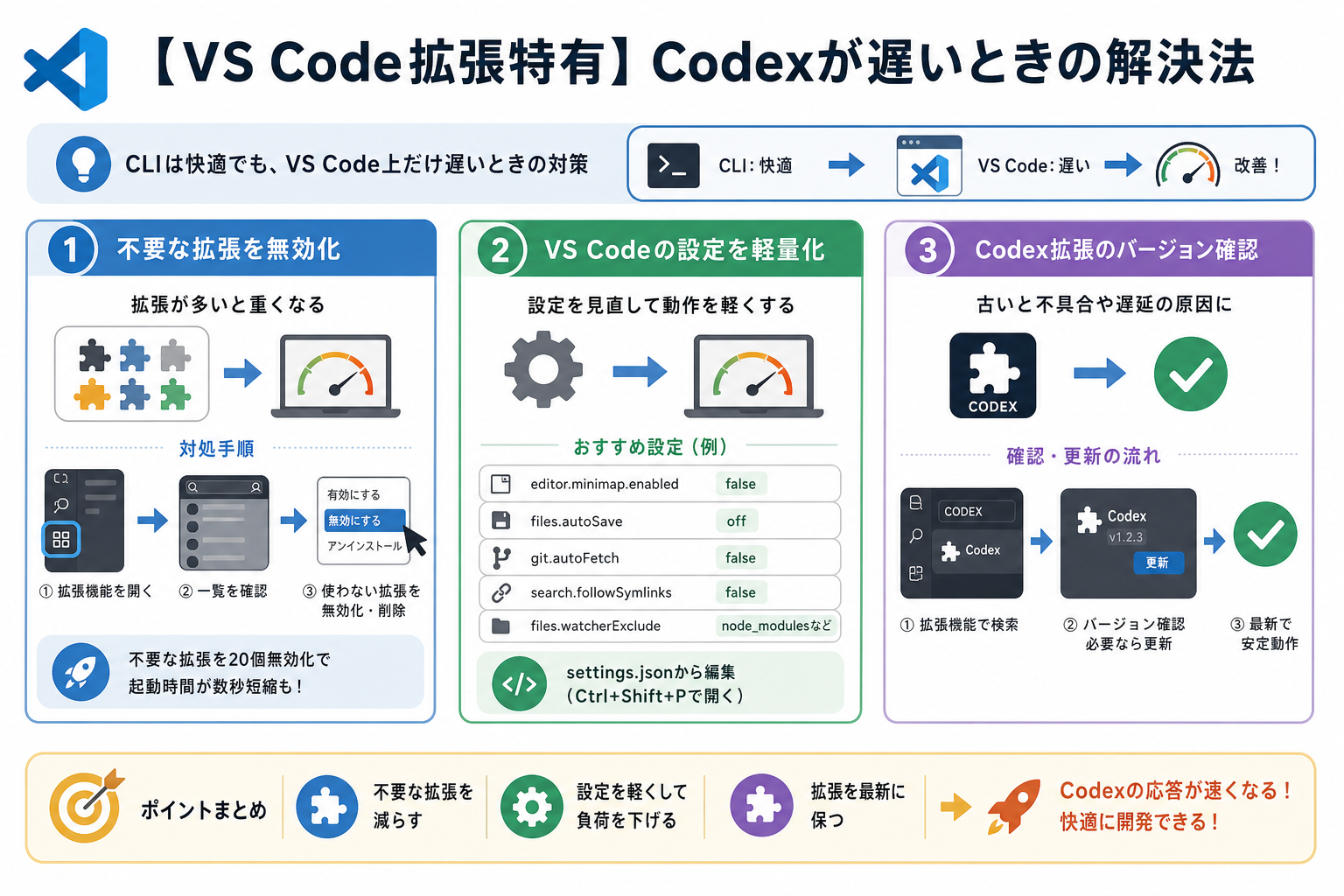
ここからはVSCode拡張特有のCodex遅延解決法を、3つにまとめて解説します。
不要な拡張機能を無効化する
不要な拡張機能を無効化することで、Codexの処理速度を改善できます。
VSCodeに多くの拡張機能をインストールしていると、メモリとCPUを常時消費して動作が重くなります。
とくにLint系、テーマ系、デバッグ系の拡張は、裏でファイル監視や構文解析を行い続けるため負荷が大きいです。
対処手順は、次のとおりです。
- VSCode左側の拡張機能アイコンをクリックする
- インストール済み拡張の一覧を確認する
- 現在のプロジェクトで使わない拡張を右クリックし「無効にする」を選択する
使わない拡張を20個無効にするだけで、VSCodeの起動時間が数秒短縮されるケースもあります。完全に不要なものは、アンインストールしましょう。
VS Codeの設定を軽量化する
VSCode自体の設定を見直すことで、エディタの動作を軽くしてCodexの応答も速くなります。
次の設定をオフまたは変更するのがおすすめです。
| 設定項目 | 推奨値 | 効果 |
|---|---|---|
| editor.minimap.enabled | false | ミニマップ描画の負荷を削減 |
| files.autoSave | off | 自動保存によるI/O負荷を削減 |
| git.autoFetch | false | Git自動同期の負荷を削減 |
| search.followSymlinks | false | シンボリックリンク追跡を停止 |
| files.watcherExclude | node_modulesなど | ファイル監視の対象を限定 |
設定はVSCodeの「settings.json」から直接編集できます。コマンドパレット(Windows/Linux: Ctrl+Shift+P、Mac: Cmd+Shift+P)で「Preferences: Open Settings (JSON)」を選んでください。
大規模なプロジェクトでは、とくに「files.watcherExclude」の設定が効果的です。`node_modules`や`.git`フォルダを除外するだけで体感速度が変わります。
Codex拡張のバージョンを確認する
Codex拡張のバージョンが古いと、パフォーマンス改善やバグ修正が適用されていない状態になります。
確認手順は、次のとおりです。
- VSCodeの拡張機能パネルを開く
- 「Codex」で検索する
- インストール済みのバージョンとマーケットプレイスの最新バージョンを比較する
- 差異がある場合は「更新」ボタンをクリックする
OpenAIは、Codex拡張のアップデートを頻繁にリリースしています。自動更新を有効にしていない場合、手動での確認を週1回程度行うのがおすすめです。
更新後はVSCodeを再起動して、変更を反映させてください。
対処してもCodexが遅い場合の最終手段
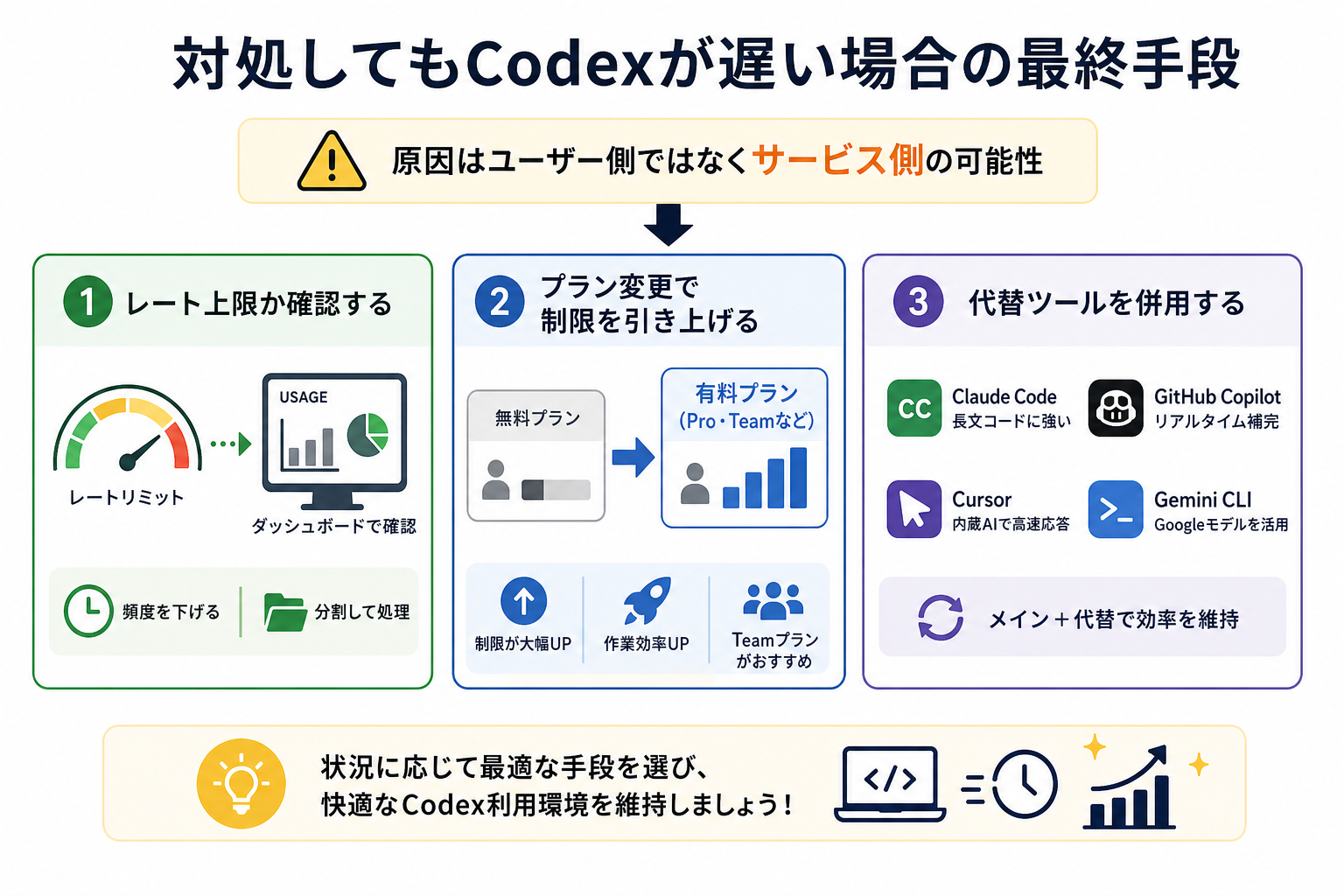
ここまでの対処法を試しても速度が改善しない場合、原因がユーザー側ではなくサービス側にある可能性があります。
ここからは最終手段として試すべき対処法を、3つにまとめて解説します。
レート上限か確認する
Codexのレート上限に達していないか確認しましょう。
Codexには、1時間あたりのリクエスト回数に上限(レートリミット)が設けられています。上限に達すると応答が極端に遅くなるか、エラーが返る仕組みです。
CLIでレートリミットに達した場合、「429 Too Many Requests」のエラーメッセージが表示されます。
レートリミットの状況は、OpenAIのダッシュボード(Usage画面)で確認できます。上限に近づいている場合は、リクエストの頻度を下げるか、時間を空けて再試行してください。
大量のファイルを一括処理するタスクは、レートリミットに達しやすいです。ファイルを分割して少しずつ処理する方法で回避できます。
Codexの利用制限について詳しく知りたい人は、次の記事を参考にしてください。

プラン変更で制限を引き上げる
レート上限に達している場合は、プラン変更で制限を引き上げましょう。
無料プランのレートリミットは、有料プランより低く設定されています。頻繁にリミットに達する場合は、プラン変更が根本的な解決策です。
OpenAIの料金プランでは、有料プラン(Pro・Teamなど)に移行するとレートリミットが大幅に引き上げられます。
とくに業務でCodexを日常的に使う場合、無料プランのリミットではすぐに上限に達します。月額の投資で作業効率が上がるなら、有料プランへの切り替えを検討してください。
チームで利用する場合は、Teamプランが1人あたりのコストを抑えられておすすめです。
代替ツールを併用する
Codexが遅い時間帯や、レートリミットに達した場合は代替ツールを一時的に使うのも実用的な手段です。
次のツールがCodexの代替候補になります。
| ツール名 | 特徴 |
|---|---|
| Claude Code | 長文コードの生成に強く応答が安定 |
| GitHub Copilot | VSCode統合が深くリアルタイム補完に優れる |
| Cursor | AI機能を内蔵したエディタで応答が速い |
| Gemini CLI | Googleのモデルを利用したCLIツール |
Codexをメインにしつつ、混雑時や緊急時には代替ツールに切り替える運用がおすすめです。複数ツールを使い分けることで、AIの応答待ちで作業が止まるリスクを減らせます。
Codexが途中で止まるときの対処法
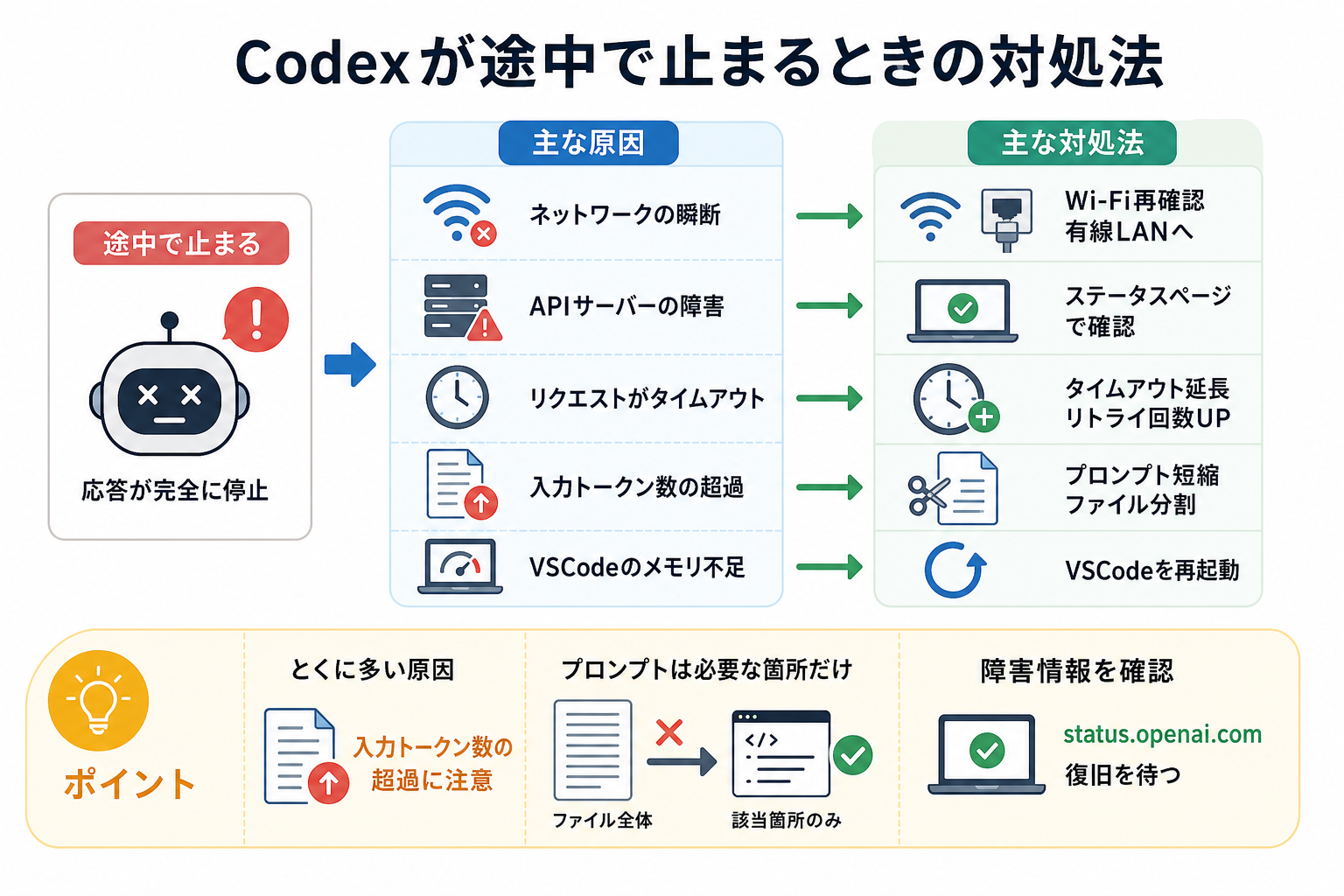
Codexが遅いだけでなく、処理の途中で応答が完全に止まるケースもあります。遅延とは異なる原因で発生するため、別の対処が必要です。
途中で止まる主な原因と対処法は、次のとおりです。
| 原因 | 対処法 |
|---|---|
| ネットワークの瞬断 | Wi-Fi接続を再確認、有線LANに切り替える |
| APIサーバーの障害 | OpenAIのステータスページで障害情報を確認する |
| リクエストがタイムアウト | タイムアウト値を延長するか、リトライ回数を増やす |
| 入力トークン数の超過 | プロンプトを短縮するか、ファイルを分割して送信する |
| VSCodeのメモリ不足 | VSCodeを再起動して空きメモリを確保する |
とくに多いのが、入力トークン数の超過です。大きなファイルを丸ごと送信すると、モデルの上限を超えて処理が中断されます。
プロンプトに含めるコードは、該当箇所だけに絞ってください。ファイル全体を送らず、修正したい関数やブロックだけを貼り付けると安定します。
APIサーバーの障害が疑われる場合は、OpenAIのステータスページを確認してください。障害が発生中であれば、復旧を待つか他サービスで代替する必要があります。
Codexの速度についてよく抱く疑問
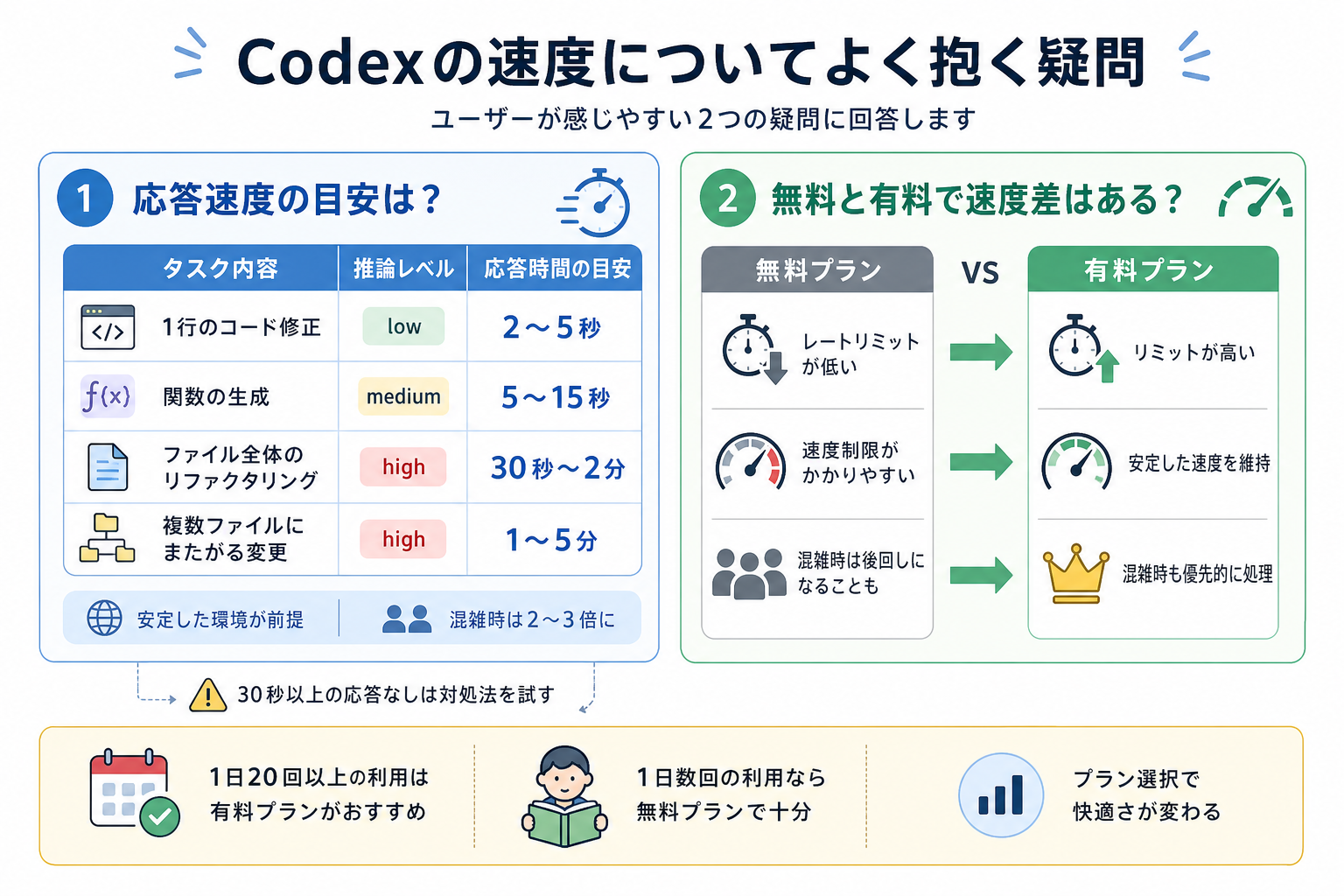
ここからは、Codexの速度についてよく抱く疑問へ回答します。
応答速度の目安は?
Codexの応答速度は、タスクの内容と推論レベルによって大きく変わります。
目安として次の数値を参考にしてください。
| タスク内容 | 推論レベル | 応答時間の目安 |
|---|---|---|
| 1行のコード修正 | low | 2〜5秒 |
| 関数の生成 | medium | 5〜15秒 |
| ファイル全体のリファクタリング | high | 30秒〜2分 |
| 複数ファイルにまたがる変更 | high | 1〜5分 |
上記は、ネットワーク環境が安定している前提での目安です。サーバーの混雑時には、2〜3倍の時間がかかるケースもあります。
30秒以上待っても応答がない場合は、前述の対処法を順に試してみてください。
無料と有料で速度差はある?
無料プランと有料プランでは、応答速度に差が出やすいです。
無料プランはレートリミットが低く設定されているため、短時間に複数のリクエストを送ると速度制限がかかります。有料プランではリミットが引き上げられ、連続したリクエストでも安定した速度を維持しやすいです。
サーバーが混雑している時間帯も、有料プランのリクエストが優先的に処理される傾向があります。
業務で1日に20回以上Codexを使う場合は、有料プランの方がストレスなく作業を進められます。個人学習で1日数回使う程度であれば、無料プランでも大きな問題はありません。
Codexの無料プランについて詳しく知りたい人は、次の記事を参考にしてください。

まとめ
今回は、Codexが遅い場合の原因と対処法を解説しました。
まずは推論レベルの変更やモデルの切り替えなど、手軽に試せる方法から始めてみましょう。それでも改善しない場合は、レートリミットの確認やプラン変更・代替ツールとの併用も検討してください。