CodexとVSCodeを連携するには?設定方法や料金・使い方も解説

「CodexはVSCodeでも使えるの?」
「無料で使えるのかな…」
Codexを使い始め「VSCodeが使えたら…」と感じている人は多いですよね。
必要なものやかかる費用、通常利用と変わる点など、詳細を確認したうえで使うべきか決めたい人もいるはず。
そこでこの記事では料金や必要なものも交え、CodexとVSCodeの連携方法を解説します。使い方も紹介するので、ぜひ参考にしてください。
Codexの特徴を詳しく知りたい人は、次の記事を参考にしてください。

- CodexはVSCode拡張機能から無料枠で試せる
- VSCodeとの**連携は拡張機能のインストールとChatGPTへのサインインが基本
- エディタの文脈をCodexに渡すことでコードの編集やレビューなどを効率化できる
『ClaudeCodeに興味はあるけど、どうやって使えばいいんだろう…』
そんな方へ、
- ClaudeCodeに作業や仕事を任せる方法
- ClaudeCodeを使いこなすたった1つのコツ
- 業務効率化や収入獲得に活かすClaudeCodeの実演
を、無料のオンラインセミナーで凝縮してお伝えします!
パソコンはもちろん、スマホから気軽に参加OK。この時間が、あなたを変える大きなきっかけになりますよ。
CodexとVSCode連携でできること
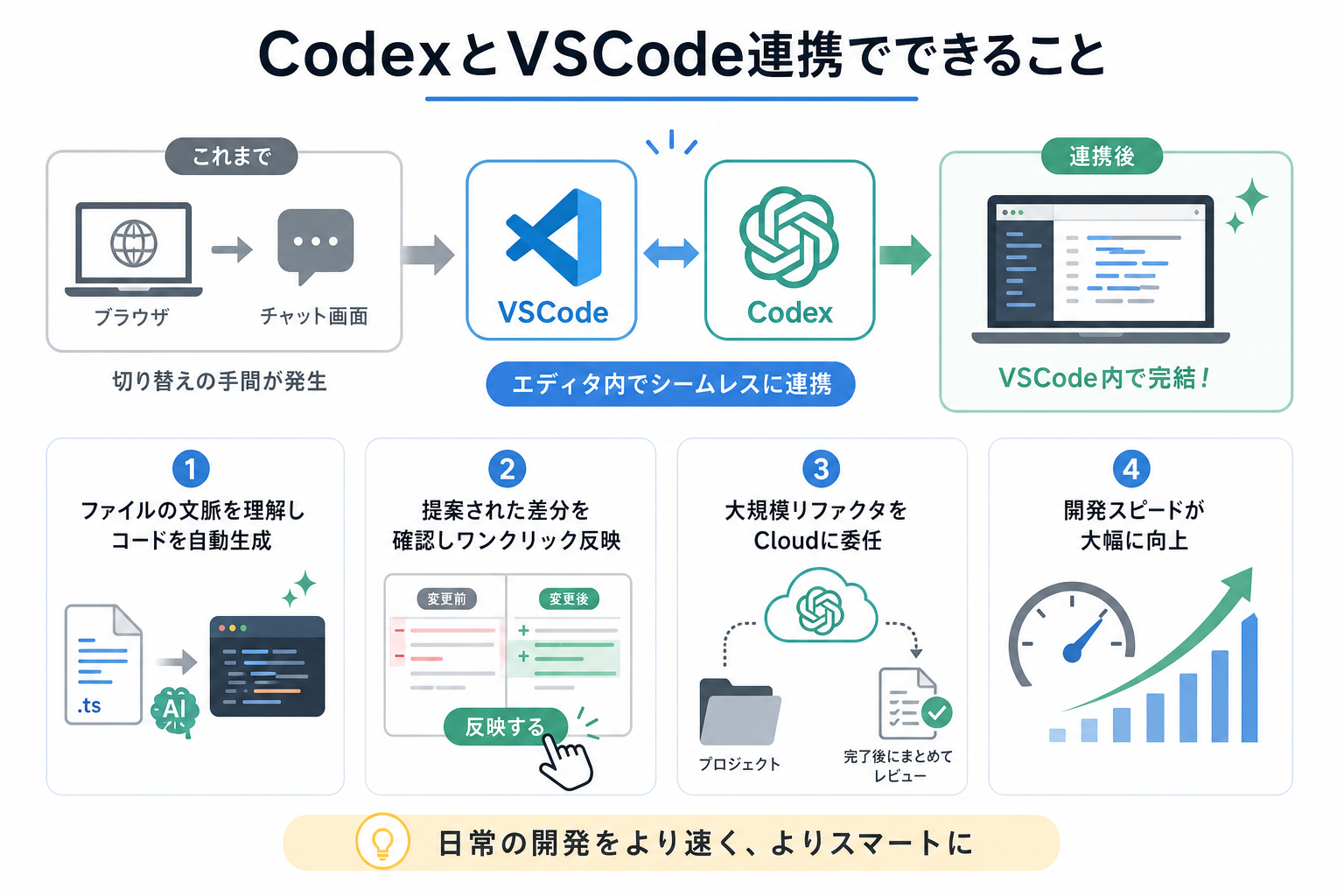
CodexをVSCodeに連携すると、エディタ上でAIによるコード生成・修正・レビューなどを効率よく行えます。わざわざブラウザを開いてChatGPTの画面に切り替える必要がないため、開発作業を中断せずにAIを活用できます。
具体的には、次のような作業をVSCode内で完結できます。
- 開いているファイルや関連するコードの文脈をCodexに渡し、関数やテストコードを自動生成する
- Codexが提案したコードの差分をエディタ上で確認し、必要に応じて反映する
- 複雑な修正や大規模なリファクタリングをCodexCloud側に委任し、完了後に結果を確認する
たとえば「このファイルにバリデーション処理を追加して」と指示するだけで、コードの内容を確認したうえで、必要な変更を提案・実行してくれます。ブラウザ版のChatGPTにコードをコピー&ペーストしてやり取りする手間が省けるため、開発作業を効率化できます。
また、VSCode上では変更内容を差分として確認できるため、AIがどのような修正を加えたのかを確認してから反映できます。
このように、CodexとVSCodeを連携すると、コードの生成から修正、レビューまでを普段の開発環境で進められることが大きなメリットです。日常的にVSCodeで開発している人にとって作業効率を高める有力な手段といえます。
Codexでできることを詳しく知りたい人は、次の記事を参考にしてください。

CodexはVSCodeで使うべき?
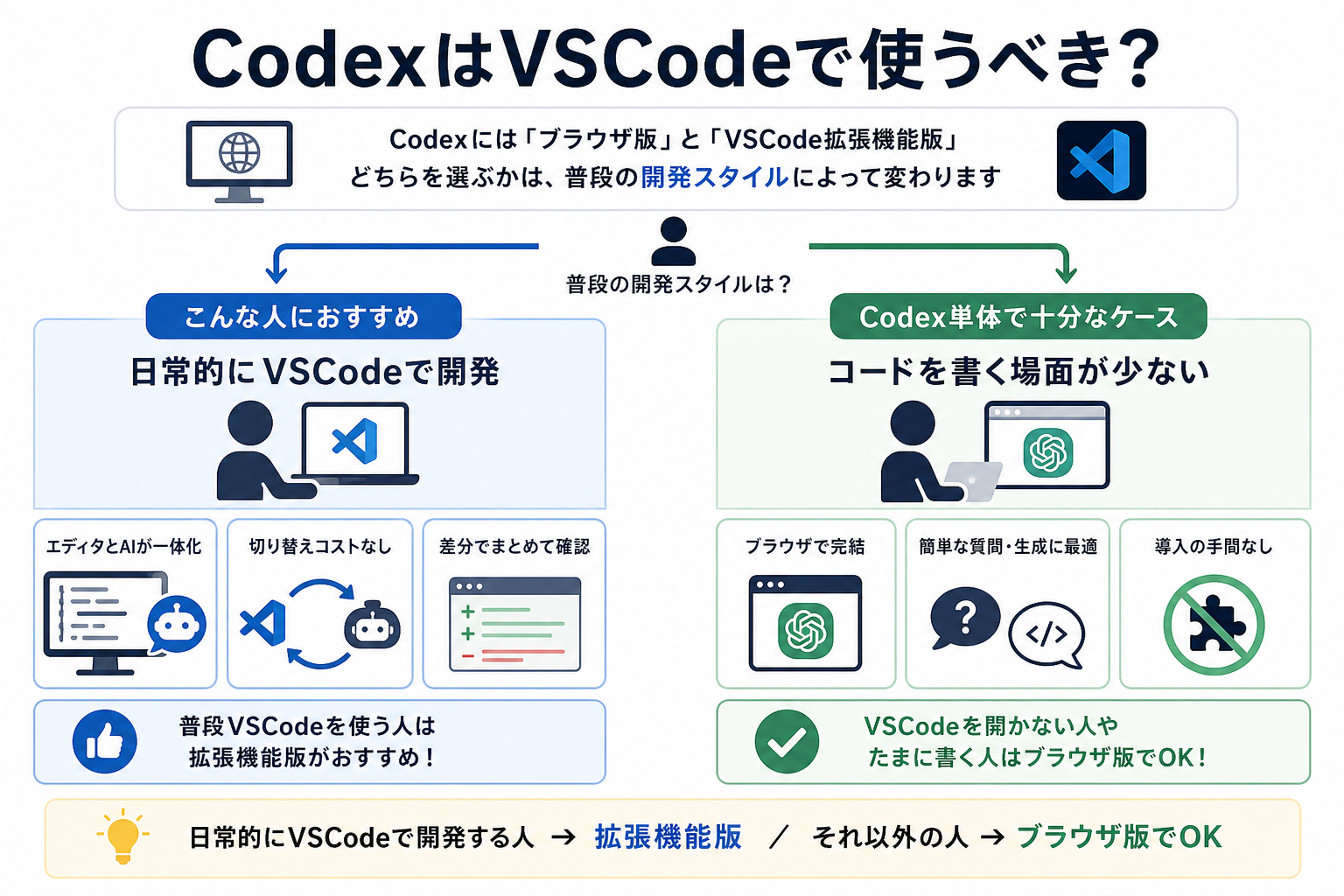
Codexにはブラウザ版とVSCode拡張機能版の2つの利用方法があります。どちらを選ぶかは、普段の開発スタイルによって変わります。
ここからは利用スタイル別に、VSCode連携の向き不向きを解説します。
こんな人におすすめ
VSCodeでCodexを使うのがおすすめなのは、日常的にVSCodeで開発を行っている人です。
理由は、エディタとAIを同じ環境で操作でき、作業を切り替える手間を減らせるからです。ブラウザ版でコードを扱う場合はコードをコピーしてChatGPTに貼り付け、回答を確認してからエディタに戻すといった操作が必要になることがあります。
VSCode拡張機能を利用すれば、コードを確認しながらCodexに指示を出し、提案された変更を差分で確認して反映できます。
たとえば、Webアプリのバックエンド開発中に「このAPIのエラーハンドリングを追加して」と指示する場面を想像してください。VSCode連携なら、開いているファイルの内容をCodexが自動で読み取り、適切な位置にコードを提案してくれます。複数のファイルにまたがる変更についても、差分を確認しながら作業を進められます。
そのため、普段からVSCodeを使って開発している人は、Codexの拡張機能でCodexを導入するのがおすすめです。
Codex単体で十分なケース
一方、コードを書く機会が少ない人は、VSCodeと連携せずにCodexを利用する方法でも十分です。
ブラウザ版のCodexは、ChatGPTの画面からアクセスできます。コードの質問や簡単なスクリプト生成が目的なら、拡張機能を導入しなくてもブラウザ上で完結します。
たとえば、マーケティング担当者がデータ集計用のPythonスクリプトを1本だけ作りたいケースを考えてみてください。普段からVSCodeを使っていないのであれば、わざわざ開発環境を準備して拡張機能を導入するより、Codexに目的を伝えてコードを生成し、そのまま利用するほうが手軽です。
日常的にVSCodeを使わない人や、簡単なコード生成・質問が中心の人は、VSCodeとの連携にこだわる必要はありません。一方、継続的にコードを書く人は、VSCode拡張機能を使うことでCodexの利便性をより活かせます。
VSCodeとCodexの連携手順
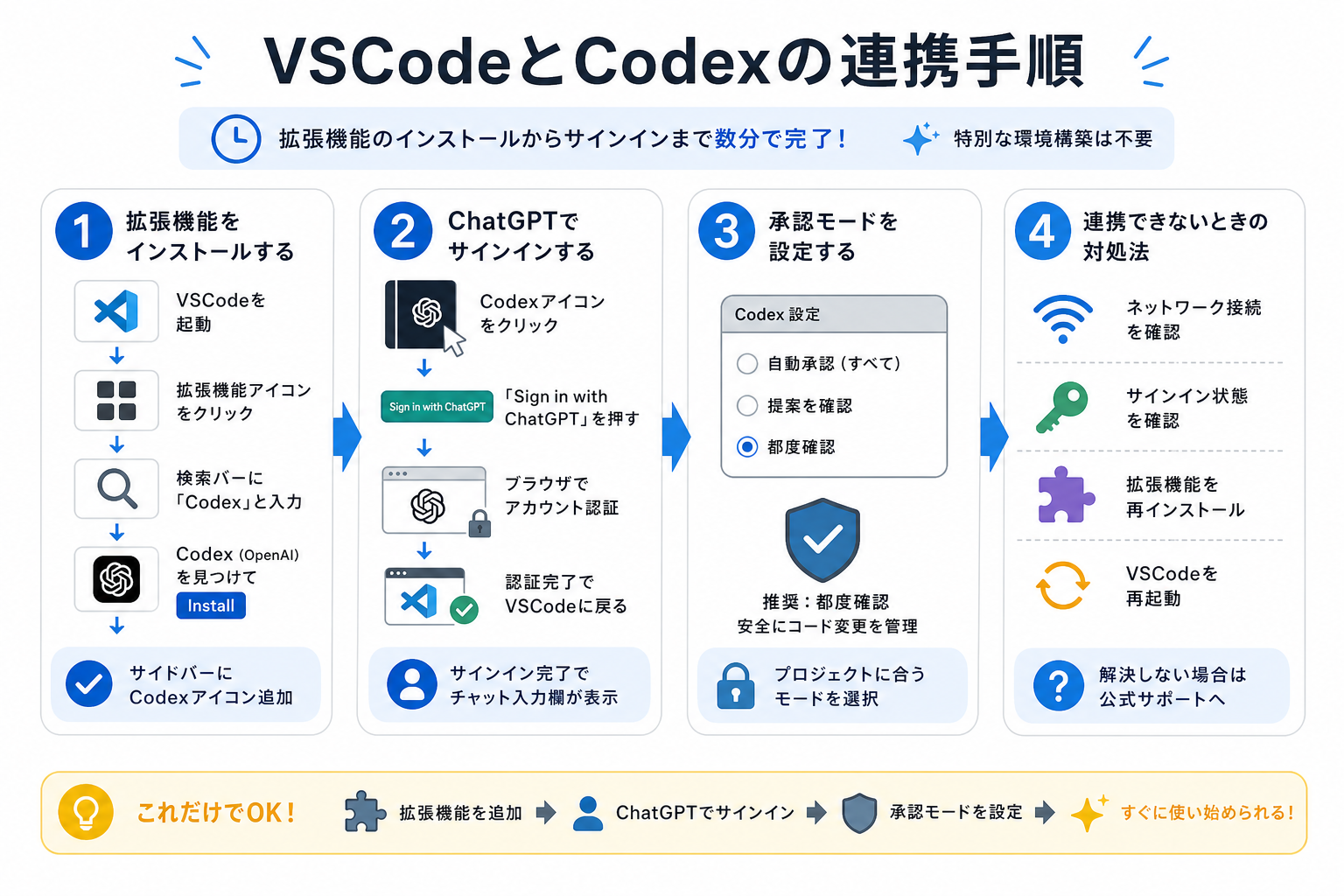
VSCodeとCodexは、専用の拡張機能をインストールしてChatGPTアカウントでサインインすることで連携できます。APIキーを用意しなくても、ChatGPTアカウントを使って利用できます
ここからは連携手順とトラブル対処法を、4つにまとめて解説します。
1.拡張機能をインストールする
最初に、VSCodeの拡張機能マーケットプレイスからCodexの拡張機能をインストールします。
手順は次のとおりです。
- VSCodeを起動する
- 左サイドバーの拡張機能アイコン(四角が4つ並んだマーク)をクリックする
- 検索バーに「Codex」と入力する
- OpenAI公式の「Codex」拡張機能を見つけ「Install」ボタンを押す
拡張機能の発行元がOpenAIであることを確認してからインストールしましょう。類似した名称の拡張機能もあるため、間違って別の拡張機能をインストールしないよう注意してください。
インストールが完了すると、VSCodeのサイドバーからCodexを開けるようになります。表示されない場合は、VSCodeを再起動してみてください。
なお、CodexのVSCode拡張機能は、VSCodeのほかCursorやWindsurfなどのVS Code互換エディタでも利用できます。Windowsで利用する場合は、現時点では実験的な対応となっており、WSL(Windows Subsystem for Linux)経由での利用が推奨されています。
Codexのインストール方法を詳しく知りたい人は、次の記事を参考にしてください。

2.ChatGPTでサインインする
拡張機能をインストールしたら、ChatGPTアカウントでサインインします。
- サイドバーのCodexアイコンをクリックする
- 「Sign in with ChatGPT」ボタンを押す
- ブラウザで表示された認証画面からChatGPTアカウントにサインインする
- 認証が完了するとVSCodeに自動で戻る
CodexのIDE拡張機能では、ChatGPTアカウントのほか、OpenAI APIキーを使って認証する方法もあります。ただし、ChatGPTアカウントで利用する場合は、APIキーを別途設定する必要がありません。
サインインが完了すると、VSCode上でCodexを利用できるようになります。
ChatGPTの特徴をより詳しく知りたい人は、次の記事を参考にしてください。

3.承認モードを設定する
サインイン後は、Codexがファイルを読み取ったり、コードを編集・実行したりするときの動作範囲を確認しましょう。
承認モードとは、Codexが提案した変更をどの段階で適用するかを制御する仕組みです。次の3種類から選べます。
- Suggest(提案):Codexが変更案を提示し、ユーザーが1つずつ承認する
- Auto Edit(自動編集):Codexが自動でコードを編集し、ユーザーは事後確認する
- Full Auto(完全自動):Codexがファイルの作成・編集・ターミナル操作まですべて自動で行う
初心者には「Suggest」モードがおすすめです。Codexの提案内容を1つずつ確認できるため、意図しない変更が入るリスクを防げます。操作に慣れてきたら「Auto Edit」や「Full Auto」に切り替えると、作業スピードがさらに上がります。
設定はCodexパネル上部のドロップダウンメニューから変更できます。プロジェクトや作業内容に応じて使い分けましょう。
Codexの承認モードについて詳しく知りたい人は、次の記事を参考にしてください。
Codexのおすすめ設定を詳しく知りたい人は、次の記事を参考にしてください。
連携できないときの対処法
CodexがVSCode上で正しく動作しない場合、いくつかの原因が考えられます。よくあるトラブルと対処法を確認しましょう。
CodexをVSCodeにインストールしたものの、サイドバーに表示されない、起動しても読み込みが終わらないといった場合は、次の項目を確認しましょう。
まず、VSCodeとCodex拡張機能を最新版に更新してください。古いバージョンを使用していると、現在の拡張機能との互換性に問題が生じる可能性があります。
次に、一度VSCodeを再起動してからCodexを開き直す方法を試しましょう。それでも改善しない場合は、Codex拡張機能をアンインストールしてから再インストールします。
また、Windows環境では、CodexのVSCode拡張機能が実験的対応である点にも注意が必要です。動作が安定しない場合は、WSL環境でCodexを利用する方法を検討しましょう。
社内ネットワークなどで接続できない場合は、プロキシやファイアウォールによって通信が制限されていないかも確認してください。特に企業のネットワークでは、セキュリティポリシーによって外部サービスへの通信が制限されている場合があります。
上記を試しても解決しない場合は、拡張機能を一度アンインストールし、再インストールすると改善するケースが多いです。
VSCodeに連携したCodexの使い方
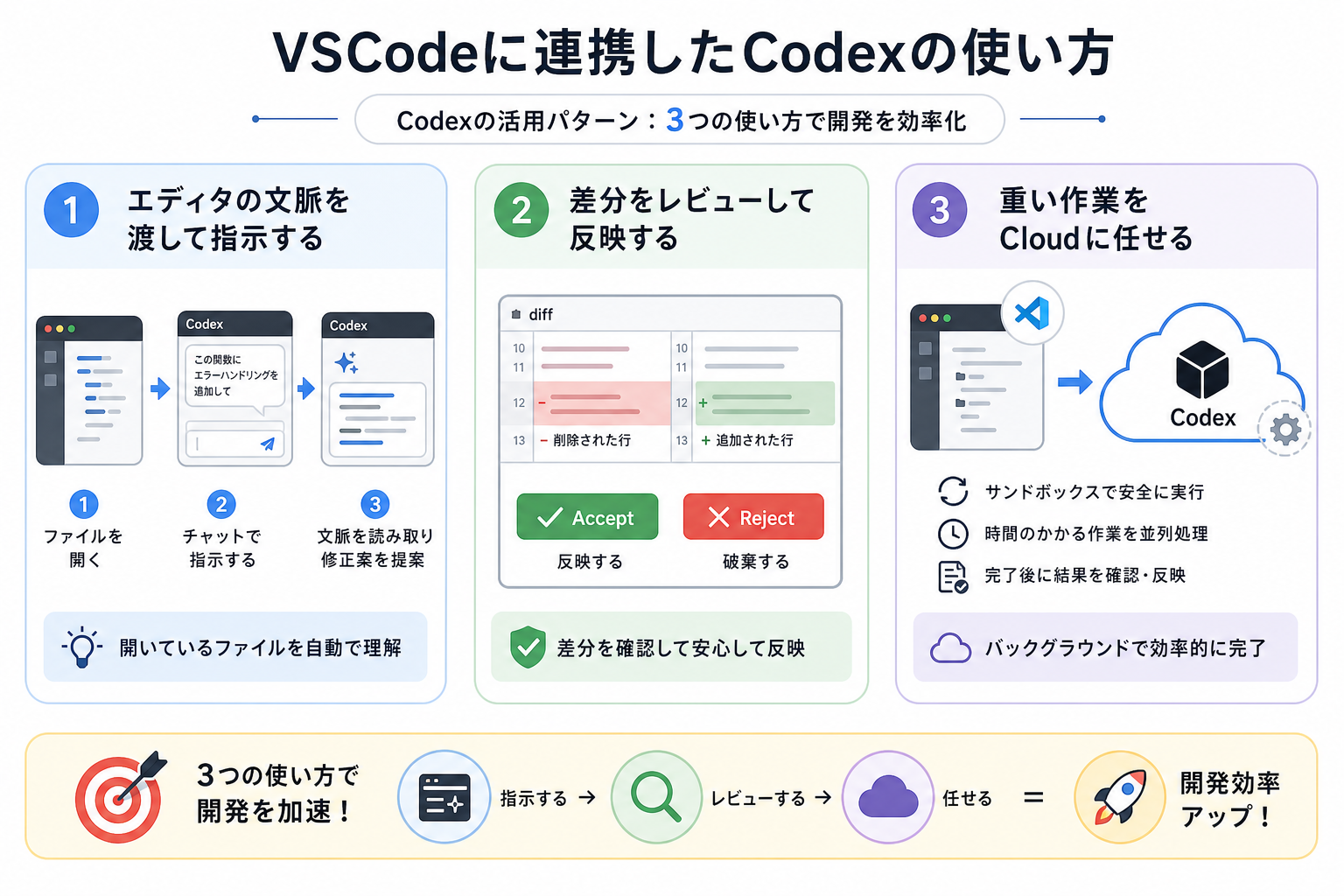
連携が完了したら、実際にCodexを使って開発作業を効率化してみましょう。VSCodeに連携したCodexは、コードの生成・修正だけでなく、変更内容の確認やクラウドへのタスク委任にも活用できます。
ここからはCodexの活用パターンを、3つにまとめて解説します。
エディタの文脈を渡して指示する
Codexの最大の強みは、VSCode上のコードを参照しながら作業を依頼できる点です。
ブラウザ上でAIにコードを依頼する場合は、必要なコードをコピーして貼り付ける手間がかかります。一方、VSCodeのCodexでは、ワークスペース内のファイルを参照しながら、現在のコードベースを踏まえた作業を依頼できます。
具体的な使い方は次のとおりです。
- 修正したいファイルをVSCodeで開く
- Codexパネルのチャット欄に指示を入力する(例:「この関数にエラーハンドリングを追加して」)
- Codexがファイル内容を読み取り、修正案を提案する
- 内容を確認して、問題がなければ変更を反映する
たとえば、指示を出す際は「この関数にエラーハンドリングを追加して」のように、目的と対象を具体的に伝えるとよいでしょう。
また、複数のファイルを対象にする場合は、ファイル名やディレクトリなどを指定して、参照してほしい範囲を明確にすることも重要です。
差分をレビューして反映する
Codexにコードの変更を依頼した場合は、変更内容を差分(diff)で確認してから反映することをおすすめします。
VSCodeでは、Codexが行った変更を確認しながら、意図した内容になっているかをチェックできます。
確認後の操作は次のとおりです。
- 指示した内容以外の変更が入っていないか
- 既存の処理に影響する変更がないか
- エラーや不要なコードが追加されていないか
- コーディング規約やプロジェクトのルールに沿っているか
1つのファイルに複数の変更提案がある場合でも、変更箇所ごとに個別で承認・却下が可能です。コードレビューと同じ感覚で使えるため、チーム開発の品質管理にも役立ちます。
なお、AIにコードの編集を任せる場合でも、最終的な変更内容は自分で確認することが重要です。とくに複数ファイルを変更するタスクでは、差分を確認してからテストを実行する習慣をつけると安心です。
重い作業をCloudに任せる
大規模なリファクタリングやテストコードの一括生成など、時間がかかる作業はCodexのCloudに委任できます。
Codex Cloudでは、クラウド上の環境でCodexがタスクを実行します。ローカル環境で別の作業を続けながら、バックグラウンドでタスクを進められる点がメリットです。
たとえば、次のようなタスクを依頼できます。
- プロジェクト全体のテストを追加する
- 複数のファイルにまたがるリファクタリングを行う
- 既存コードの問題点を調査する
- バグの原因を調査して修正案を作成する
タスクを依頼した後は、Codexが実行した内容や変更結果を確認し、必要に応じてローカルの環境へ反映します。
なお、Codex Cloudの利用可否や利用量は、契約しているChatGPTプランなどによって異なります。利用前に現在のプランで利用できる機能や上限を確認しておきましょう。
Codexの使い方を詳しく知りたい人は、次の記事を参考にしてください。

Codex VSCode連携によく抱く疑問
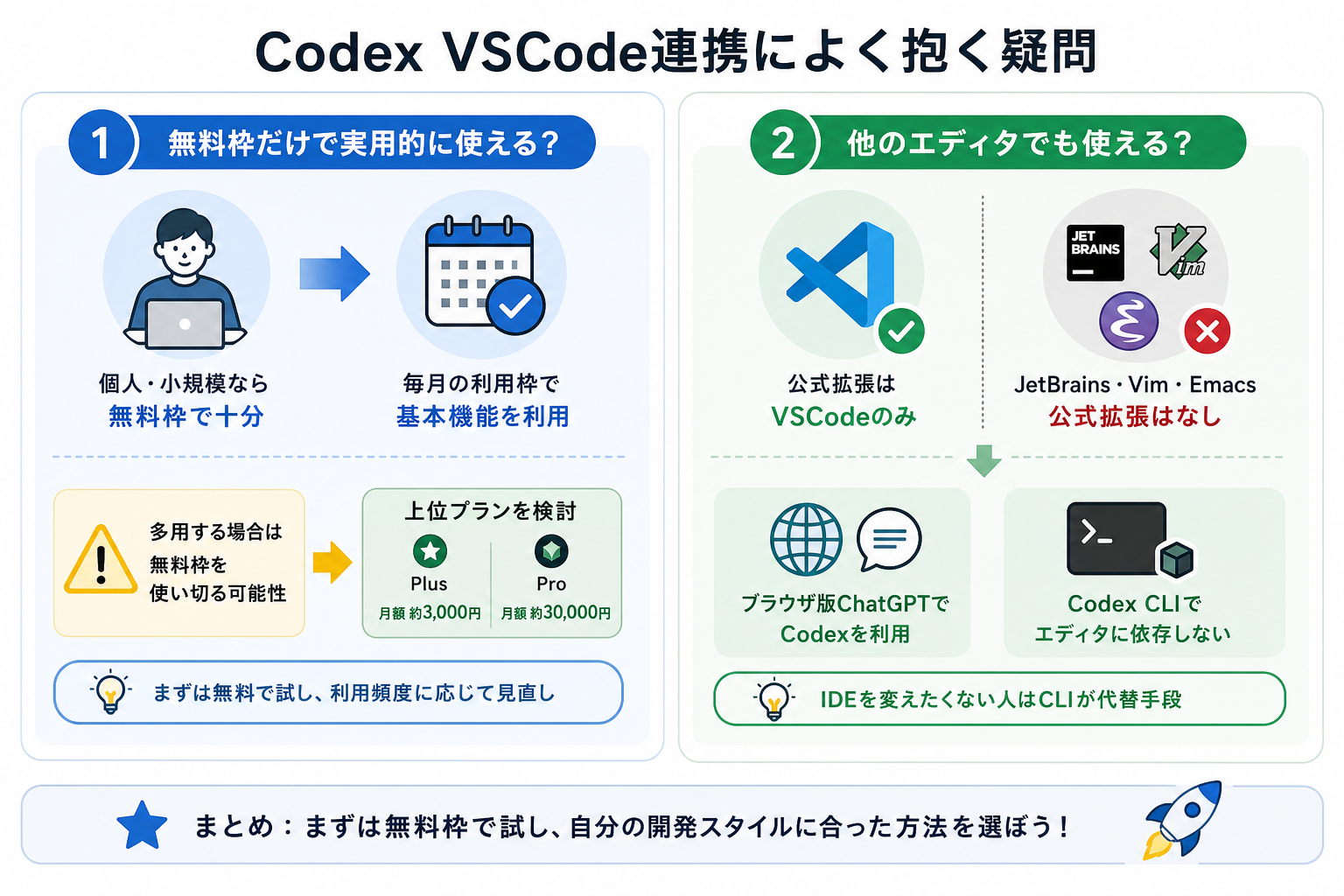
CodexとVSCodeの連携を検討する際、料金や対応エディタに関する疑問を持つ人が多いです。
ここからはよくある疑問を、2つにまとめて解説します。
無料枠だけで実用的に使える?
Codexは、無料で試せる場合もありますが、利用できる範囲や上限はプランによって異なります。
OpenAIのFreeプランでは、期間限定でCodexの基本機能を月あたりの利用上限付きで使えます。一方、Plus・Pro・Business・Enterprise・Eduなどの有料プランでは、それぞれ設定された利用枠の範囲でCodexを利用できます。
利用量はモデルやタスクの内容によって変わるため、「1日何回まで」と一律に考えるのは適切ではありません。
また、2025年4月からCodexの料金体系が変更され、PlusやProなどでは、利用したトークン量に応じてクレジットを消費する方式になっています。利用状況はCodexの設定画面から確認可能です。
そのため、プログラミング学習や個人開発でまず試してみたい場合は、無料で利用できる範囲から始め、利用量が増えてきたら有料プランや追加クレジットを検討しましょう。
なお、以前のように「Plusは月額3,000円、Proは月額30,000円でCodexを利用できる」といった料金だけで判断するのではなく、現在のプラン料金とCodexの利用枠を確認して選ぶことが重要です。
Codexの無料プランについて詳しく知りたい人は、次の記事を参考にしてください。

他のエディタでも使える?
CodexのIDE拡張機能は、VSCodeだけに限定されているわけではありません。
OpenAIはCodexのIDE拡張機能をVSCodeおよび互換エディタで利用できると案内しています。CursorやWindsurfなど、VSCodeベースのエディタでも利用できます。
また、CodexはIDE拡張機能だけでなく、Codex CLIというコマンドラインツールも公開しています。Codex CLIを使えば、ターミナルからCodexに指示を出せるため、エディタに依存しない運用も可能です。
さらに、CodexはChatGPT、IDE、ターミナルなど複数の環境から利用でき、ChatGPTアカウントを通じて作業を連携できます。
そのため、普段からVSCodeを使っているならIDE拡張機能、ターミナル中心で開発しているならCodex CLIというように、自分の開発スタイルに合わせて使い分けるとよいでしょう。
CursorでCodexを使う方法を詳しく知りたい人は、次の記事を参考にしてください。

まとめ
本記事では、CodexとVSCodeの連携方法を解説しました。
Codex VSCode連携とは、VSCodeの拡張機能からCodexを利用し、普段の開発環境でコードの生成・修正・レビューなどを行う方法です。ブラウザとエディタを行き来する必要がないため、VSCodeを日常的に使っている人ほどメリットを活かせます。無料で試せる範囲もあるため、まずは小さなコード修正やテストコードの生成から始めるのもおすすめです。
まずは拡張機能をインストールし、無料枠の範囲で手元のプロジェクトに適用してみましょう。