
Codexをアップデートするには?更新方法や最新バージョンの確認手順も紹介

Codexはどうやってアップデートすればいいの?
今のバージョンが最新かはどう確認すればいいんだろう…
Codexを使い始めたものの、アップデートのやり方がわからず、困っている人は多いですよね。
Codexは日々進化しているため、アップデートすることで新機能の利用やセキュリティ面の向上が期待できます。
そこでこの記事ではCodexのアップデート方法を解説します。バージョンの確認手順も紹介するので、ぜひ参考にしてください。
- Codex CLIはcodex updateやパッケージマネージャーを使って更新できる
- 現在のバージョン確認はcodex –versionで簡単に確認にできる
- エラー時はキャッシュクリア・Node.jsのバージョン・権限の見直しが有効
『ClaudeCodeに興味はあるけど、どうやって使えばいいんだろう…』
そんな方へ、
- ClaudeCodeに作業や仕事を任せる方法
- ClaudeCodeを使いこなすたった1つのコツ
- 業務効率化や収入獲得に活かすClaudeCodeの実演
を、無料のオンラインセミナーで凝縮してお伝えします!
パソコンはもちろん、スマホから気軽に参加OK。この時間が、あなたを変える大きなきっかけになりますよ。
Codexのアップデートが必要な理由
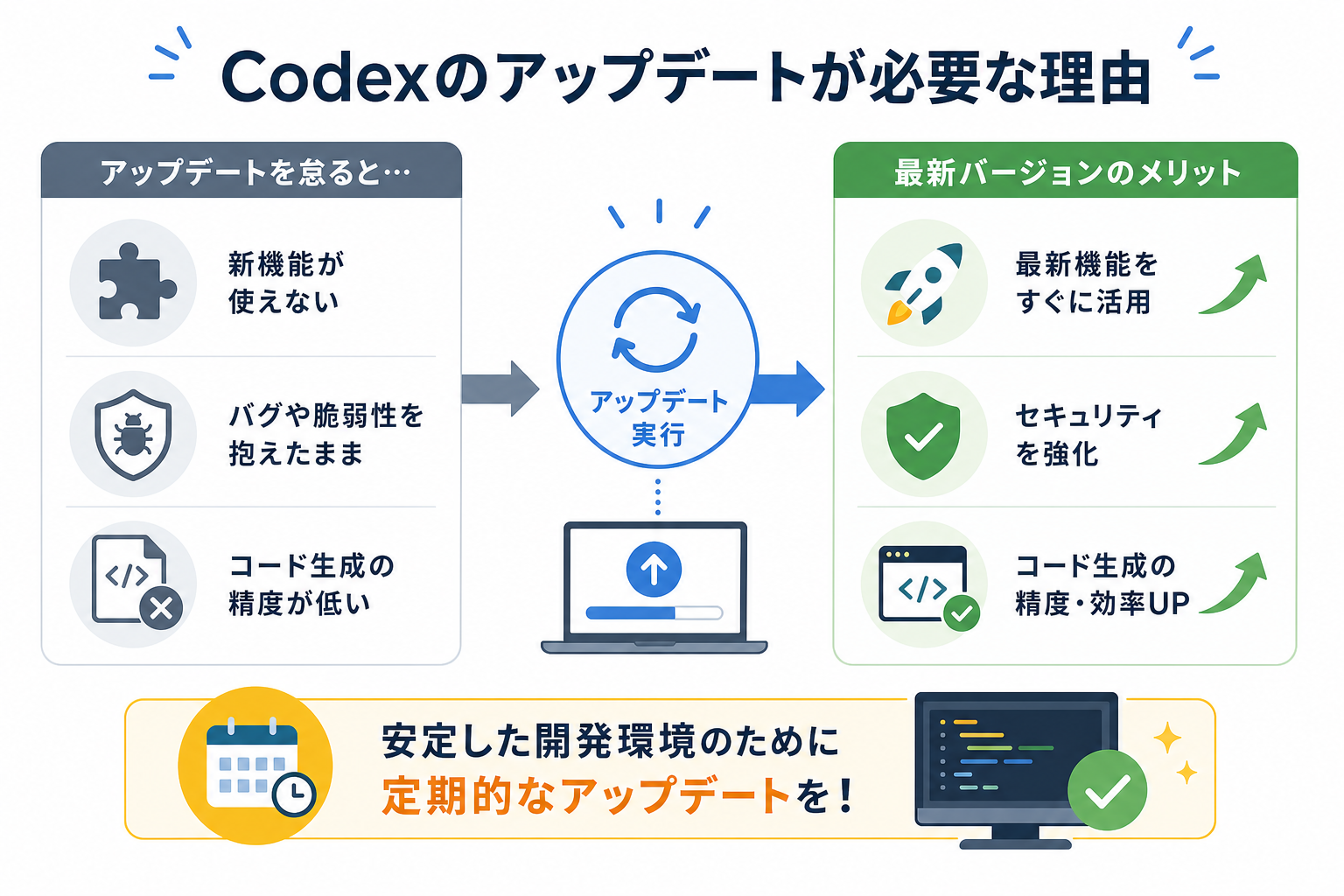
Codexのアップデートが必要な最大の理由は、最新機能の追加や不具合・セキュリティ上の問題への修正を反映するためです。
Codexは継続的に開発が進められており、新機能の追加や既存機能の改善が定期的に行われています。アップデートを怠ると、新機能を利用できないだけでなく、修正済みの不具合や既知の問題が残った状態で使い続けることになるため注意が必要です。
また、新しいバージョンでは、コード生成や編集の精度が向上したり、新しいコマンドや操作性の改善が追加されたりすることがあります。これにより、より快適で効率的に開発を進められるようになります。
快適かつ安定した開発環境を維持するためにも、Codexは定期的に最新バージョンへアップデートしておくのがおすすめです。
Codexの特徴を詳しく知りたい人は、次の記事を参考にしてください。

Codexのバージョンを確認する方法
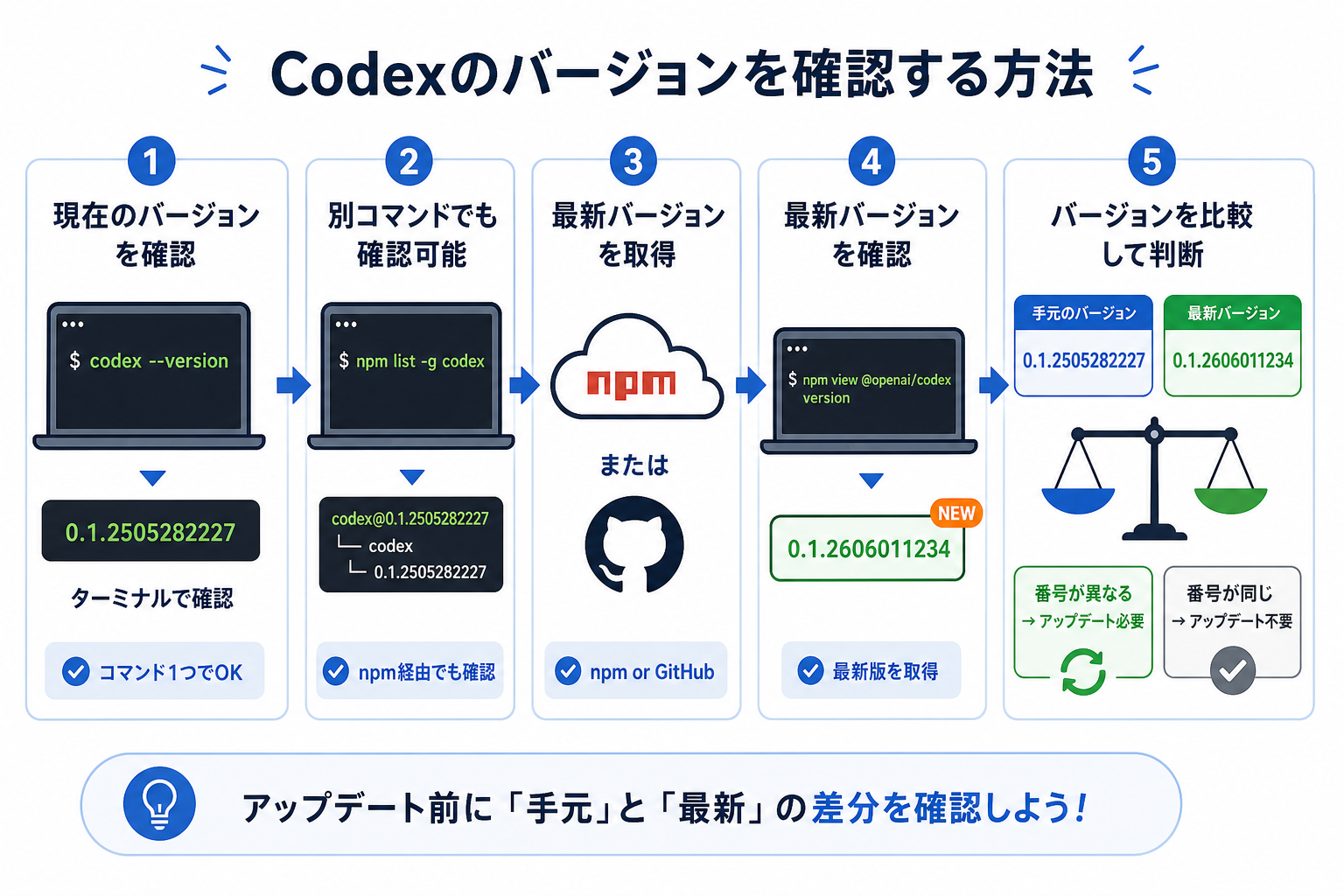
アップデート前に、現在インストールされているバージョンと最新バージョンを把握する必要があります。バージョンの差分を確認することで、アップデートの要否を判断可能です。
ここからは次の2つの手順を解説します。
現在のバージョンを確認する手順
現在インストールされているCodex CLIのバージョンは、ターミナルで次のコマンドを実行するだけで確認できます。
```
codex --version
```
実行するとインストールされているバージョン番号が表示されます。バージョンが表示されない場合やコマンドが認識されない場合は、Codex CLIが正しくインストールされていない可能性があります。
npm経由でインストールした場合は、次のコマンドでも確認可能です。
```
npm list -g @openai/codex
```
いずれかの方法で現在のバージョンを確認し、最新バージョンと比較しましょう。
最新バージョンを確認する手順
最新バージョンは、npmレジストリで確認できます。
npmからインストールしている場合は、次のコマンドを実行します。
```
npm view @openai/codex version
```
実行すると、現在公開されている最新バージョン番号が表示されます。
また、リリース内容や更新履歴を確認したい場合は、GitHubのCodex公式リポジトリである「Releases」ページを確認するのもおすすめです。
確認した最新バージョンと、先ほど調べた手元のバージョンを比較し、異なっていれば、アップデートを検討しましょう。
Codexをアップデートする手順【利用環境別】
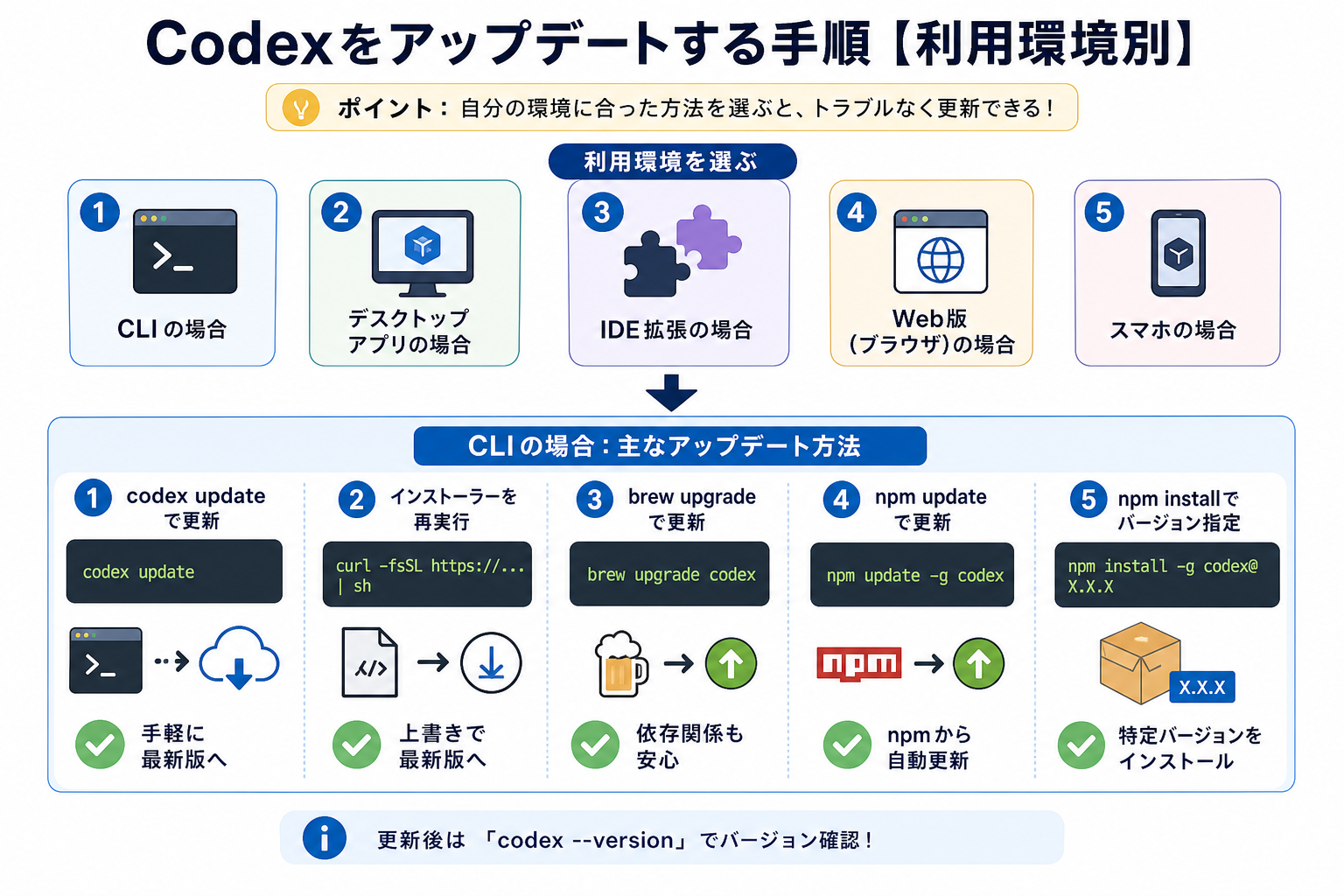
Codexのアップデート手順は、利用環境やインストール方法によって異なります。まずは自分の環境に合った方法を選ぶことが、トラブルなく更新するコツです。
ここからは下記の利用環境別に、アップデートの手順を解説します。
CLIの場合
CLI版のCodexには、複数のアップデート方法があります。インストール方法や利用OSによって最適な手順が変わるため、自分の導入方法に合わせて選んでください。
Codex CLIは、インストール方法に応じてアップデート方法が異なります。該当する方法を選んで実行してください。
codex updateで更新する
Codex CLIに更新コマンドが用意されている環境では、次のコマンドでアップデートできます。
```
codex update
```
更新完了後は、次のコマンドでバージョンが反映されているか確認しましょう。
codex updateで更新する
Codex CLIに更新コマンドが用意されている環境では、次のコマンドでアップデートできます。
```
codex update
```
更新完了後は、次のコマンドでバージョンが反映されているか確認しましょう。
```
codex --version
```
インストーラーを再実行する
公式インストールで導入した場合は、最新版のインストーラーを再実行することで上書き更新できます。
既存の設定を保持したまま最新版へ更新できるため、codex updateが利用できない場合の選択肢として有効です。
```
curl -sS https://cli.codex.openai.com
```
brew upgradeで更新する
macOSでHomebrewを使ってインストールした場合は、次のコマンドで更新できます。
```
brew update
brew upgrade codex
```
先にbrew updateを実行すると、パッケージ情報が最新になり、スムーズにアップデートできます。
npm updateで更新する
npm経由でグローバルインストールした場合は、次のコマンドで更新します。
```
npm update -g @openai/codex
```
npmのレジストリから最新バージョンを取得し、自動で置き換えが行われます。グローバルインストールのため「-g」フラグは必須です。省略するとプロジェクトローカルの更新になり、CLI全体には反映されません。
npm installで最新版・特定バージョンをインストールする
特定のバージョンを指定してインストールしたい場合は、npm installコマンドを使います。
```
npm install -g @openai/codex@latest
```
また「@latest」を「@0.1.2505282227」のように任意のバージョン番号に変えれば、そのバージョンをインストールきます。最新版で不具合が出たときのダウングレードにも利用可能です。
Windowsでアップデートする
Windowsの場合も基本的な手順はmacOS/Linuxと同じです。PowerShellやコマンドプロンプトを管理者権限で開き、npm updateまたはnpm installコマンドを実行してください。
Windowsでも基本的な手順は同じです。PowerShellまたはコマンドプロンプトを開き、npm版を利用している場合は次のコマンドを実行します。
```
npm update -g @openai/codex
```
WSL(Windows Subsystem for Linux)環境で利用している場合は、WSLのターミナルからLinuxと同じ手順で更新できます。
Codex CLIについて詳しく知りたい人は、次の記事を参考にしてください。

デスクトップアプリの場合
デスクトップアプリ版のCodexは、アップデート通知が表示されたら、その案内に従って更新できます。
通知が表示されない場合は、設定画面の「バージョン情報」や「アップデートを確認」ボタンから手動で確認してください。公式サイトから最新のインストーラーをダウンロードして上書きインストールする方法もあります。最新版をインストールすることで、新機能や不具合修正が反映されます。
IDE拡張の場合
VS CodeやCursorなどのIDEで拡張機能として利用している場合は、IDE側の拡張機能管理画面から更新します。
VS Codeの場合は、左サイドバーの拡張機能アイコンをクリックし、Codex拡張の横に「更新」ボタンが表示されていればクリックするだけです。
自動更新が有効であれば、IDE起動時に最新版へ自動的に更新されます。自動更新の設定は、VS Codeの設定画面から「Extensions: Auto Update」の項目で切り替え可能です。
CodexのIDEについて詳しく知りたい人は、次の記事を参考にしてください。
Web版(ブラウザ)の場合
ブラウザからアクセスするWeb版のCodexは、ユーザー側での更新作業が不要です。
サーバー側で最新バージョンが自動的に反映されるため、ブラウザからアクセスするだけで常に最新の状態を利用できます。ブラウザのキャッシュが原因で古い画面が残るケースもまれにあるため、画面表示がおかしい場合はキャッシュクリアやスーパーリロード(Ctrl + Shift + R)を試してください。
スマホの場合
スマホアプリ版は、App StoreまたはGoogle Playストアからアップデートします。
手順はほかのアプリと同じです。ストアでChatGPTアプリ(Codex機能を利用しているアプリ)のページを開き、「アップデート」ボタンが表示されていればタップするだけで完了します。自動更新を有効にしておけば、常に最新バージョンを利用できます。
アップデート後に確認すべきこと
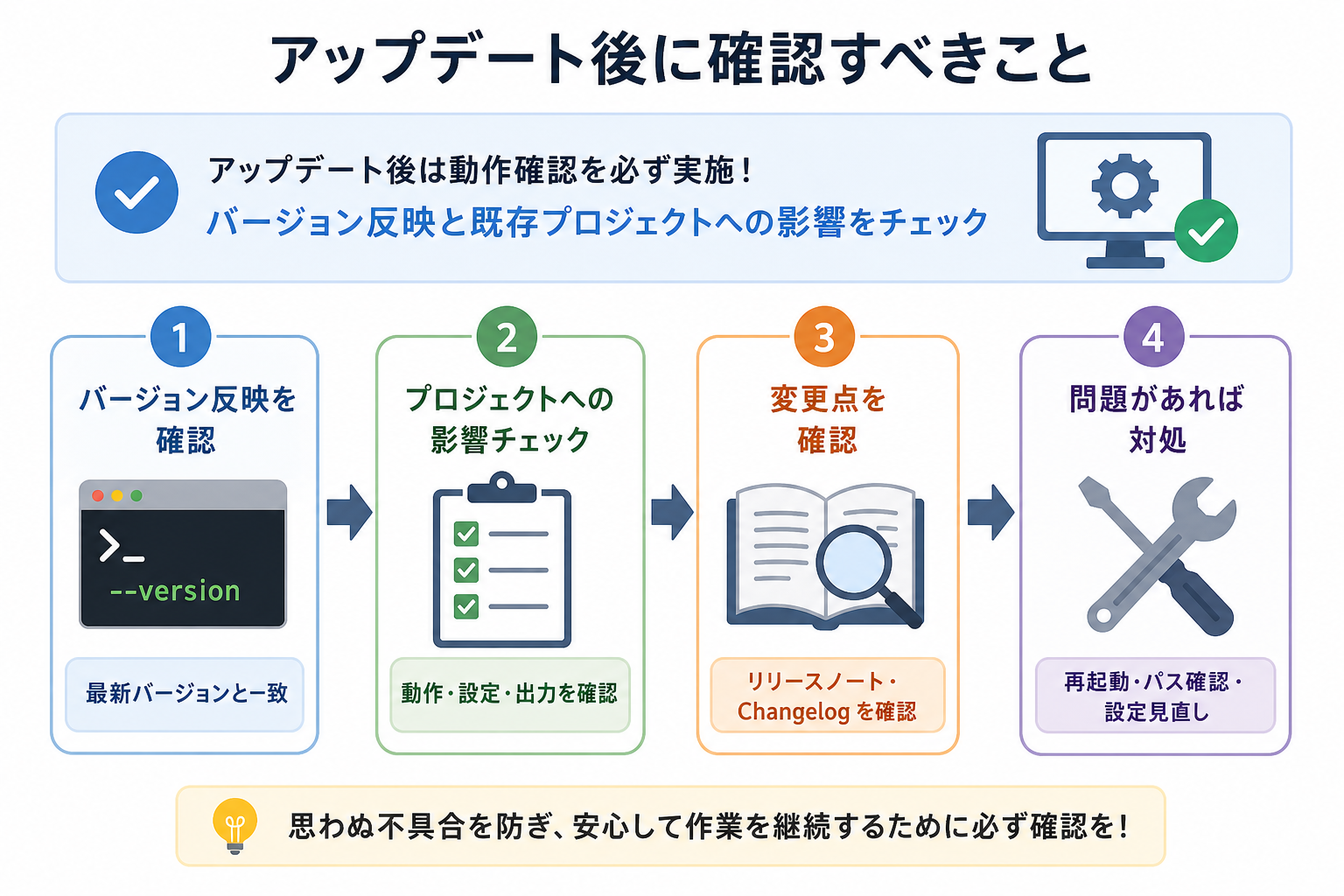
Codexのアップデートが完了した後は、正常に更新できたか動作確認を行う必要があります。バージョンの反映状況と既存プロジェクトへの影響を確認しておくと、アップデート後のトラブルを早期に発見できます。
ここからは次の2つの確認ポイントを解説します。
バージョンが正しく反映されたか
アップデート直後に、バージョン番号が意図どおり変わっているかを必ず確認してください。
CLI版の場合は、次のコマンドを実行します。
```
codex --version
```
表示されたバージョン番号が、アップデート前に確認した最新バージョンと一致していれば更新は成功です。
番号が変わっていない場合は、キャッシュが残っている可能性があります。ターミナルを再起動してからもう一度確認してみてください。また、複数のCodexがインストールされていないかも確認ポイントの1つです。インストール方法が異なるCodexが共存していると、実行時のパスによって古いバージョンが呼び出されることがあります。
既存プロジェクトに影響はないか
Codexのバージョンアップにより、コマンドの動作や設定ファイルの仕様が変わる場合があります。
アップデート後は、普段使っているプロジェクトで次の点を確認してください。
- 設定ファイル(AGENTS.mdなど)が正常に読み込まれるか
- よく使うコマンドが意図どおり動作するか
- コードの生成・編集結果に大きな変化がないか
大きな変更点や互換性に関する注意事項がないか確認したい場合は、公式のリリースノートもチェックしておくと安心です。とくに既存の開発環境に影響する変更が含まれている場合は、アップデート前後の違いを確認してから本格的な作業を始めましょう。
Codexをアップデートできないときの対処法
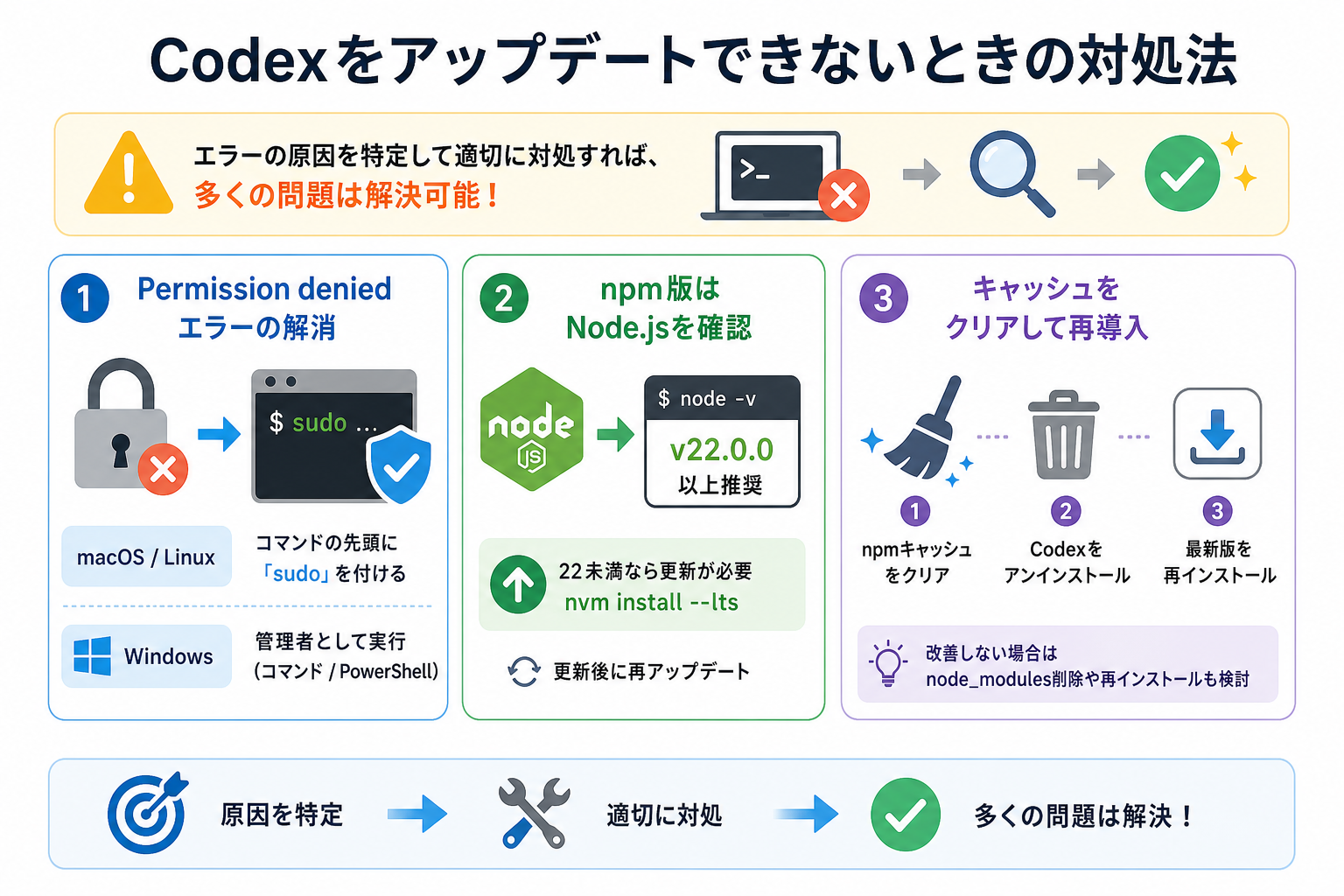
手順どおりに操作しても、権限やNode.jsのバージョンなどが原因でCodexをアップデートできないケースがあります。エラーメッセージから原因を特定して適切に対処すれば、多くの問題は解決可能です。
ここからは代表的なトラブルと対処法を、3つにまとめて解説します。
Permission deniedエラーの解消方法
「Permission denied」エラーは、ファイルやディレクトリへのへの書き込み権限が不足している可能性があります。
macOS/Linuxでnpmのグローバルパッケージを更新する際に権限エラーが発生した場合は、次のようにコマンドの先頭に「sudo」を付けて実行してください。
```
sudo npm update -g @openai/codex
```
ただし、sudoの多用は権限管理が複雑になるため、常用はおすすめしません。根本的に解決するには、npmのグローバルディレクトリの権限を変更するか、nvm(Node Version Manager)でNode.jsを管理する方法がおすすめです。
Windowsの場合は、コマンドプロンプトやPowerShellを「管理者として実行」してから、あらためてアップデートを試してください。
npm版はNode.jsを確認する
npm経由でインストールしたCodexが更新できない場合、Node.jsのバージョンが古い可能性があります。
Codex CLIはNode.js 22以上を推奨しています。次のコマンドでバージョンを確認してください。
```
node --version
```
表示されたバージョンが22未満であれば、Node.jsのアップデートが先に必要です。nvmを使っている場合は「nvm install –lts」で最新のLTS版を導入できます。Node.jsを更新した後に、あらためてCodexのアップデートを実行してください。
キャッシュをクリアして再導入
アップデートコマンドが途中で止まる場合や、何度試してもエラーが解消しない場合は、npmのキャッシュが原因となっている可能性があります。
まず、次のコマンドでnpmのキャッシュを確認・修復します。
```
npm cache verify
```
それでも問題が解消しない場合は、Codex CLIを一度アンインストールしてから、最新版を再インストールする方法を試しましょう。
```
npm uninstall -g @openai/codex
npm install -g @openai/codex@latest
```
再インストール後は、次のコマンドでバージョンを確認してください。
```
codex --version
```
この手順で多くのキャッシュ関連のトラブルは解消します。それでも解決しない場合は、表示されたエラーメッセージを確認し、Node.jsやnpmの設定、複数のCodexがインストールされていないかなどを順番に確認しましょう。
Codex updateによく抱く疑問
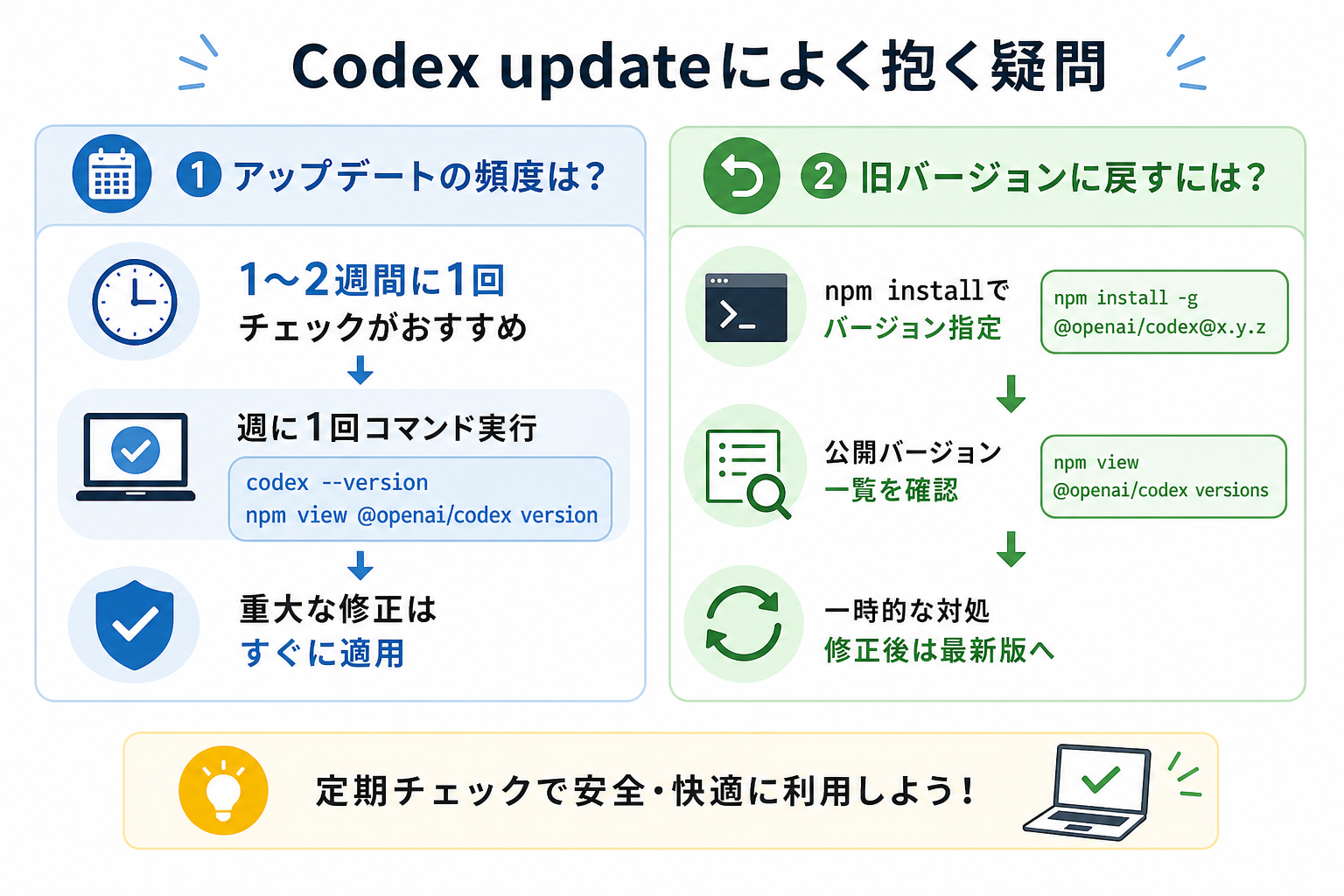
ここからはCodexのアップデートに関する、よくある疑問を2つ取り上げて回答します。
アップデートはどのくらいの頻度が適切?
Codexは継続的に機能改善や不具合修正が行われているため、1〜2週間に1回の頻度で最新バージョンをチェックするのがおすすめです。
Codexは開発初期段階のツールであり、数日単位で新しいバージョンが公開されることもあります。毎日更新する必要はありませんが、長期間放置するとバグ修正や重要な機能追加を見逃してしまいます。
実務で使っている場合は、週に1回「codex –version」と「npm view @openai/codex version」を実行して差分を確認する習慣をつけると安心です。重要な不具合修正やセキュリティに関する更新がある場合は、リリース内容を確認したうえで早めに適用してください。
CLIでは、次のコマンドで現在のバージョンと公開されている最新版を確認可能です。
```
codex --version
npm view @openai/codex version
```
定期的にバージョンを確認する習慣をつけておけば、必要なタイミングでスムーズにアップデートできます。
旧バージョンに戻したいときは?
最新バージョンで不具合が出た場合は、npm installでバージョンを指定してダウングレードできます。
次のコマンドで任意のバージョンを指定してインストールしてください。
```
npm install -g @openai/codex@<バージョン番号>
```
<バージョン番号>の部分に戻したいバージョンを指定してください。公開されているバージョンの一覧は、次のコマンドで確認可能です。
```
npm view @openai/codex versions --json
```
ダウングレードはあくまで一時的な対処として利用し、原因となった不具合が修正されたら、再び最新バージョンへ更新するのがおすすめです。
まとめ
本記事では、Codexのアップデート方法を解説しました。
Codex CLIを更新する場合は、インストール方法に応じてcodex updateやbrew upgrade、npm updateなどのコマンドを使い分けます。とくにcodex updateは、対応している環境であればコマンド1つで更新できるため、手軽に利用できます。
まずは自分の導入方法(CLI・npm・Homebrew)に合った更新コマンドを実行し、アップデート後はバージョンの反映を確認してみましょう。


