CodexをVisual Studio Codeで使うには?設定方法や使い方も解説

CodexってVisual Studio Codeで使えるの?
設定や使い方がよくわからないんだけど…
Codexを使い始め「Visual Studio Codeでも使えないか」と感じている人は多いですよね。
利用料金や連携することでできることなど、詳細を把握してからつなぐべきか決めたい人もいるはず。
そこでこの記事ではできることも交え、CodexをVisual Studio Codeで使う方法を解説します。表示されないときの対処法も紹介するので、ぜひ参考にしてください。
Codexの特徴を詳しく知りたい人は、次の記事を参考にしてください。

- CodexはVisual Studioには非対応でVSCodeで利用できる
- PlusプランならCodexの基本機能を月額20ドルで使える
- Codexが表示されない場合はVSCodeのバージョンや拡張機能の状態を確認する
『ClaudeCodeに興味はあるけど、どうやって使えばいいんだろう…』
そんな方へ、
- ClaudeCodeに作業や仕事を任せる方法
- ClaudeCodeを使いこなすたった1つのコツ
- 業務効率化や収入獲得に活かすClaudeCodeの実演
を、無料のオンラインセミナーで凝縮してお伝えします!
パソコンはもちろん、スマホから気軽に参加OK。この時間が、あなたを変える大きなきっかけになりますよ。
Visual StudioでCodexは使える?
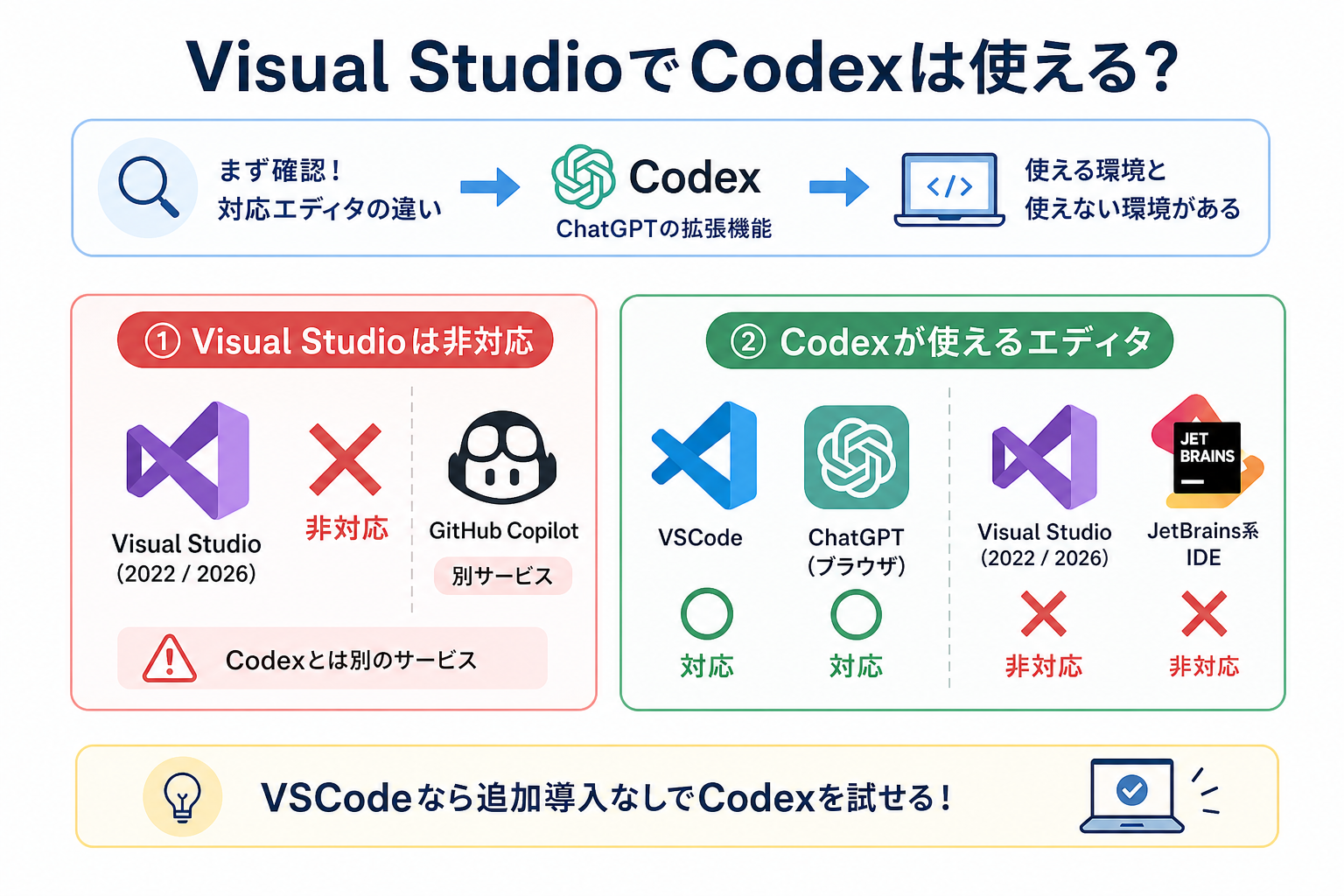
Codexの導入を検討する際、まず確認すべきは対応エディタの範囲です。「Visual Studio」と「Visual Studio Code」は名前が似ていますが、対応状況がまったく異なります。
ここからは対応・非対応の違いを、2つにまとめて解説します。
Visual Studioは非対応
Visual StudioとVisual Studio Codeは別の開発環境です。
CodexをVisual Studio Code(VSCode)で利用できる一方、Visual Studio 2022などのVisual Studioには、VSCode向けのCodex拡張機能をそのまま導入することはできません。
Visual Studioで使えるAIコーディング支援は、GitHub Copilotが代表的です。CodexとGitHub Copilotは別のサービスのため、混同しないよう注意してください。
「Visual Studio 2022でCodexを使いたい」と考えている場合は、VSCodeへの移行がおすすめです。
Codexが使えるエディタ一覧
Codexは、VSCode向けの拡張機能を利用して、エディタ上からコード生成や編集などを行えます。また、ChatGPTのWeb版など、エディタ以外の環境から利用することも可能です。
主な利用環境は次のとおりです。
| 環境 | 対応状況 |
|---|---|
| Visual Studio Code(VSCode) | 対応 |
| ChatGPT(Webブラウザ) | 対応 |
| Visual Studio 2022 / 2026 | 非対応 |
| JetBrains系IDE | 非対応 |
VSCodeではCodex拡張機能を通じて、エディタ上でコードの生成・編集や変更内容の確認などを行えます。
ChatGPTのWeb版からもCodexを利用できますが、普段からVSCodeで開発している場合は、エディタ内で作業を完結できるVSCode版が便利です。
普段VSCodeを使っている人なら、現在の開発環境を大きく変えることなくCodexを試せます。
VSCodeでのCodex活用でできること
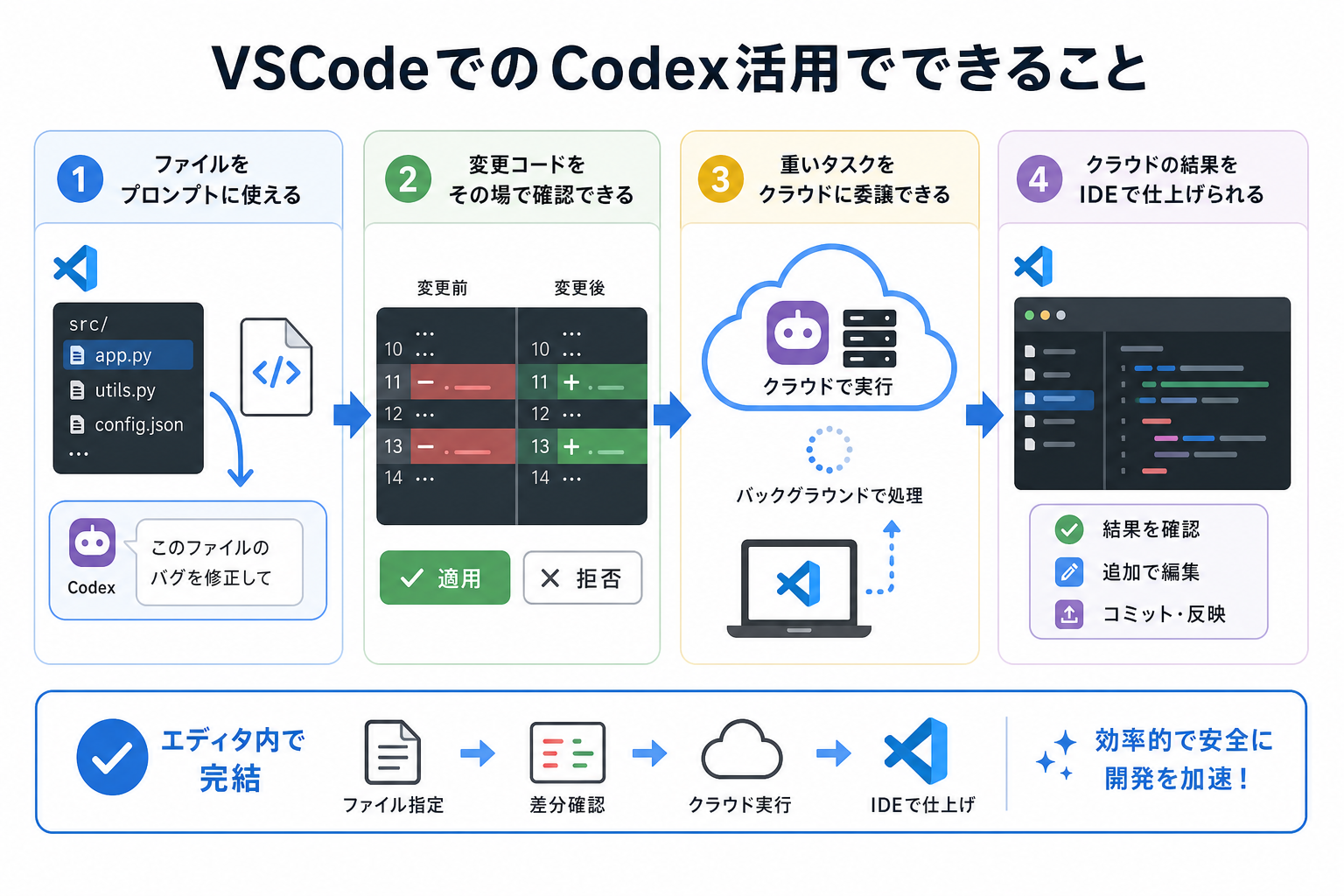
VSCodeでCodexを使うと、AIによるコード生成や修正だけでなく、変更内容の確認までエディタ内で進められます。単なるチャット形式のAIとは異なり、プロジェクトのファイルを参照しながら開発作業を支援できる点が特徴です。
ここからは、VSCodeでCodexを活用してできることを4つにまとめて解説します。
Codexでできることを詳しく知りたい人は、次の記事を参考にしてください。

ファイルをプロンプトに使える
Codexでは、VSCode上のファイルをコンテキストとして指定し、コードの内容を踏まえた指示を出せます。
通常のAIチャットでは、コードをコピーして貼り付ける必要があります。Codexなら対象のファイルを指定して「このファイルのバグを修正して」のように指示できます。複数のファイルを参照させることも可能です。
コピー&ペーストの手間を減らし、プロジェクトのコードを前提とした作業を進めやすくなるのがメリットです。
変更コードをその場で確認できる
Codexがファイルを変更した場合は、VSCodeの差分(diff)表示で変更内容を確認できます。
AIにコードを修正してもらった場合でも、変更内容を確認せずそのまま適用するのは避けたいものです。差分表示を使えば、追加・削除されたコードを変更前と比較しながら確認できます。
内容に問題がなければワンクリックで変更を適用し、不要な変更があれば修正を依頼するなど、内容を確認しながらAIによる編集を進められます。
重いタスクをクラウドに委譲できる
Codexでは、タスクをクラウド環境に委譲して実行することもできます。
たとえば、大規模なリファクタリングやテストコードの生成など、完了まで時間がかかる作業をクラウド上で実行させ、その間に別の作業を進めるといった使い方が可能です。
「プロジェクト全体のテストを追加して」のように、複数のファイルにまたがる作業を任せられるため、作業時間の短縮につながります。
また、ローカルPCのリソースを消費しない点もメリットです。
クラウドの結果をIDEで仕上げられる
クラウドで実行されたCodexのタスクは、結果を確認したうえでVSCode上で引き続き作業できます。
AIが生成・変更したコードの差分を確認し、必要に応じて修正を加えられるため、クラウド上で作業を完結させる必要はありません。
このように、時間のかかる作業をCodexに任せながら、最終的な確認や調整は使い慣れたVSCodeで行える点が特徴です。
CodexのIDEについて詳しく知りたい人は、次の記事を参考にしてください。

VSCodeでCodexは使うべき?
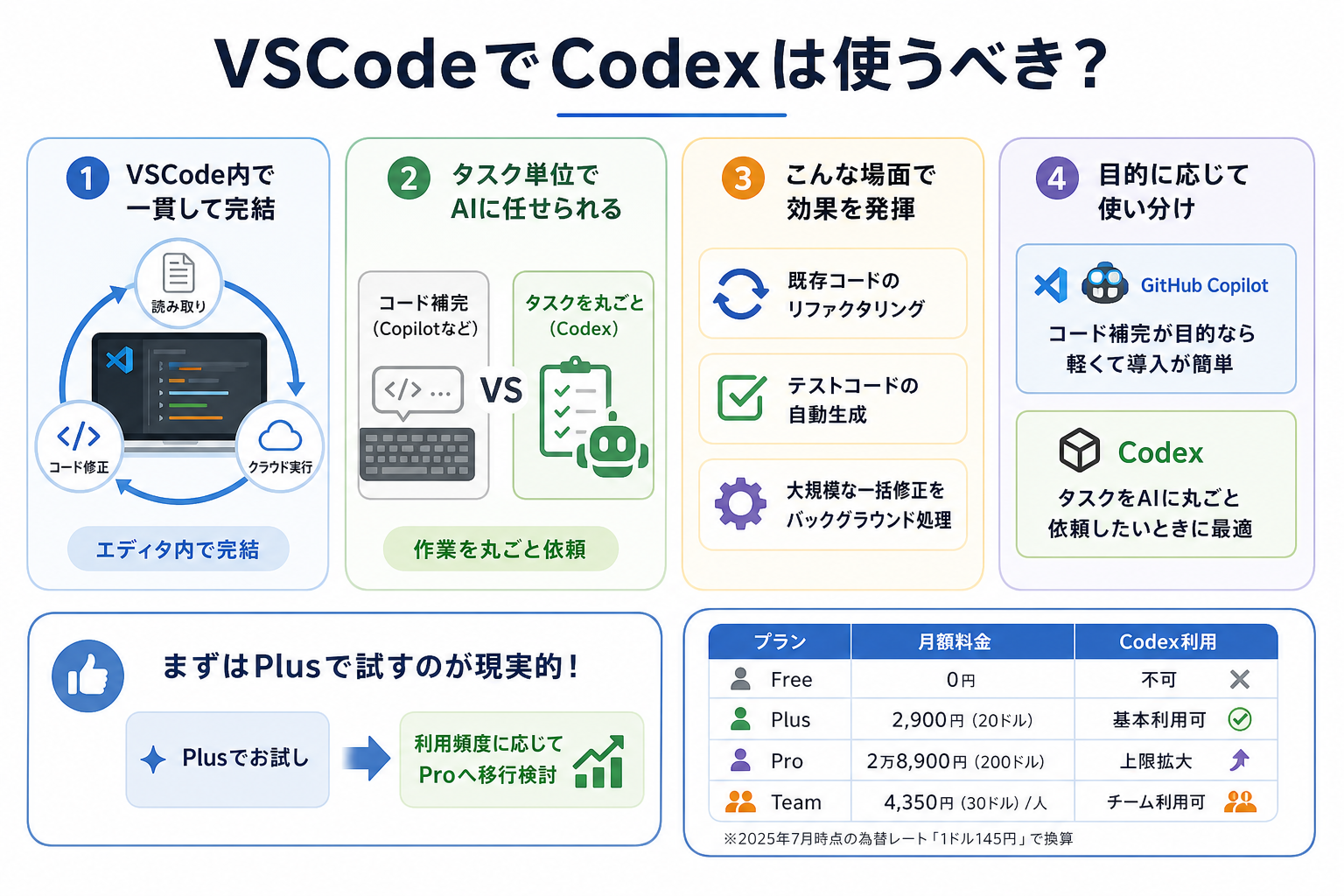
結論として、日常的にVSCodeで開発している人にはCodexの導入をおすすめします。
Codexは、ファイルの読み取りからコード修正、テストの実行、クラウドでのタスク実行まで、開発作業をAIに任せられます。GitHub Copilotのようなコード補完を中心としたツールとは異なり、複数の作業をまとめて依頼できる点が特徴です。
とくに次のような場面で効果を発揮します。
- 既存コードのリファクタリングを効率化したいとき
- テストコードの作成をAIに任せて工数を削減したいとき
- 複数ファイルにまたがる修正を効率化したいとき
- 時間のかかるタスクをクラウドで実行したいとき
一方で、コード補完や簡単なコード生成が主な目的なら、GitHub Copilotのほうが適している場合もあります。Codexは「コードを補完してもらう」だけでなく「まとまった開発タスクをAIに任せたい」という人に
料金はChatGPTのプランによって異なります。無料プランでもCodexを利用できる場合がある一方、PlusやProなどの有料プランでは、より大きな利用枠が提供されています。
| プラン | 月額料金 | Codex利用 |
|---|---|---|
| Free | 0円 | 利用可能 |
| Plus | 3,000円 | 利用可能 |
| Pro | 1万6,800円 | より大きな利用枠 |
| Team | 1ユーザーあたり3,050円~ | チームで利用可能 |
まずはFreeプランで基本的な操作を試し、利用頻度や必要な利用量に応じてPlusなどの有料プランへの変更を検討するのがおすすめです。
VSCodeでCodexを使う手順
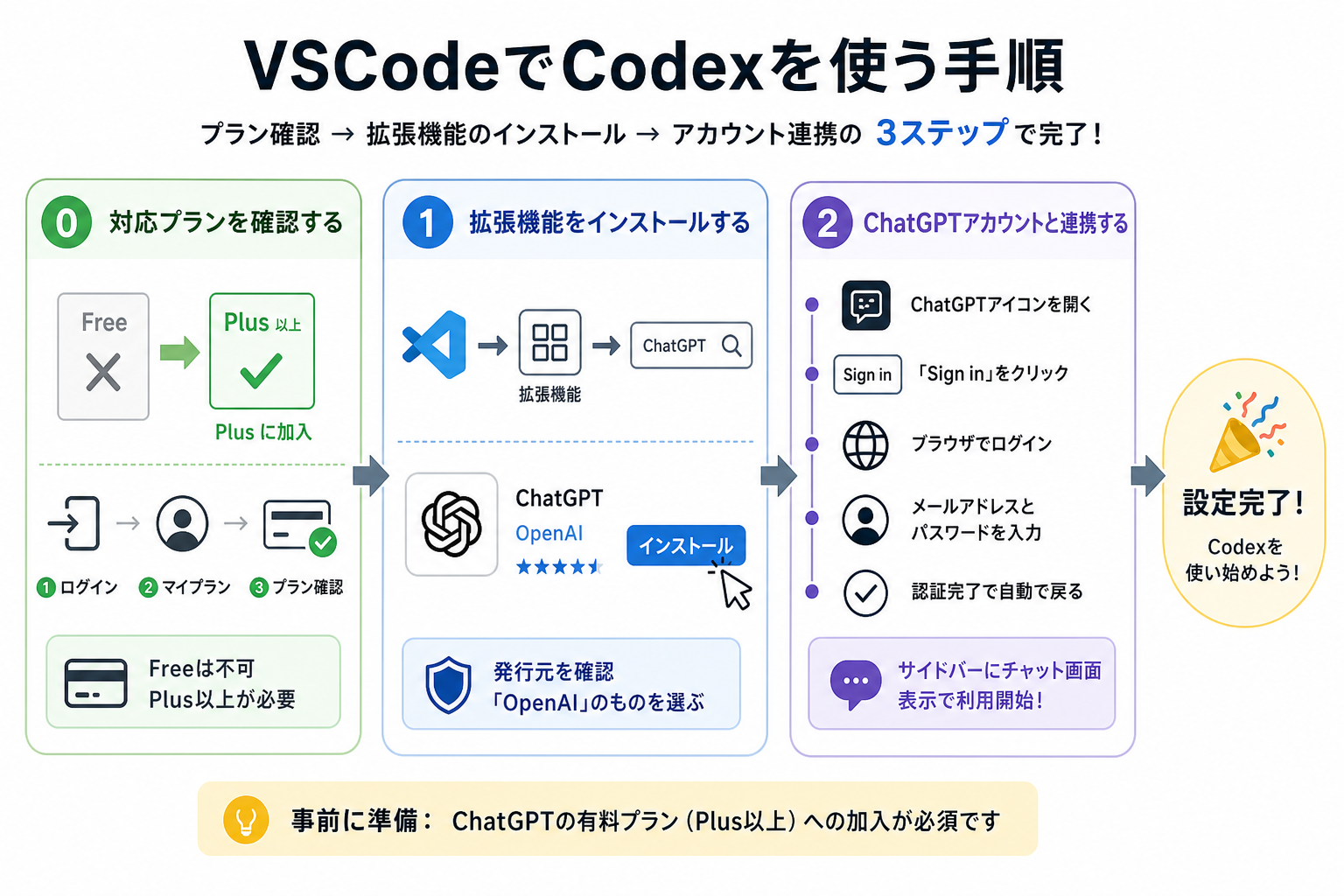
ここからは、実際にVSCodeでCodexを使い始めるまでの手順を解説します。対応プランの確認から拡張機能のインストール、アカウント連携まで3ステップで完了します。
ここからは下記のステップ順に、導入の流れを解説します。
0.対応プランを確認する
まずは、Codexを利用できるChatGPTのプランを確認します。
Codexは無料プランでも利用できる場合がありますが、プランによって利用できる機能や利用上限が異なります。導入前に、現在のプランと利用条件を確認しておきましょう。
確認手順は次のとおりです。
- ChatGPTにログインする
- 画面左下のアカウントアイコンをクリックする
- 「マイプラン」からプラン名を確認する
1.拡張機能をインストールする
プランを確認したら、VSCodeにCodexの拡張機能をインストールします。
- VSCodeを起動する
- 左側の拡張機能アイコン(四角が4つ並んだマーク)をクリックする
- 検索欄に「Codex」と入力する
- OpenAIが提供するCodex拡張機能を選択する
- 「インストール」ボタンをクリックする
インストール完了後、VSCodeのサイドバーからCodexを開けるようになります。
注意点として、類似した拡張機能も検索結果に表示されます。インストールする際は発行元が「OpenAI」であることを必ず確認してください。
Codexのインストール方法を詳しく知りたい人は、次の記事を参考にしてください。

2.ChatGPTアカウントと連携する
拡張機能のインストール後、ChatGPTアカウントとの連携(サインイン)を行います。
- VSCodeのサイドバーからCodexを開く
- 「Sign in」ボタンを押す
- ブラウザで表示された認証画面を確認する
- 利用するChatGPTアカウントでログインする
- 認証が完了するとVSCodeに自動で戻る
サインインが完了すると、VSCode上でCodexを利用できるようになります。
なお、拡張機能の表示名やボタンの名称、サインイン画面はアップデートによって変更される場合があります。画面が記事の説明と異なる場合は、表示されている案内に従って操作してください。
サインインできない場合は、ChatGPTで利用しているアカウントと同じアカウントで認証しているか確認しましょう。また、VSCodeや拡張機能を最新版に更新してから再度サインインするのも有効です。
VSCodeでCodexを使う基本操作
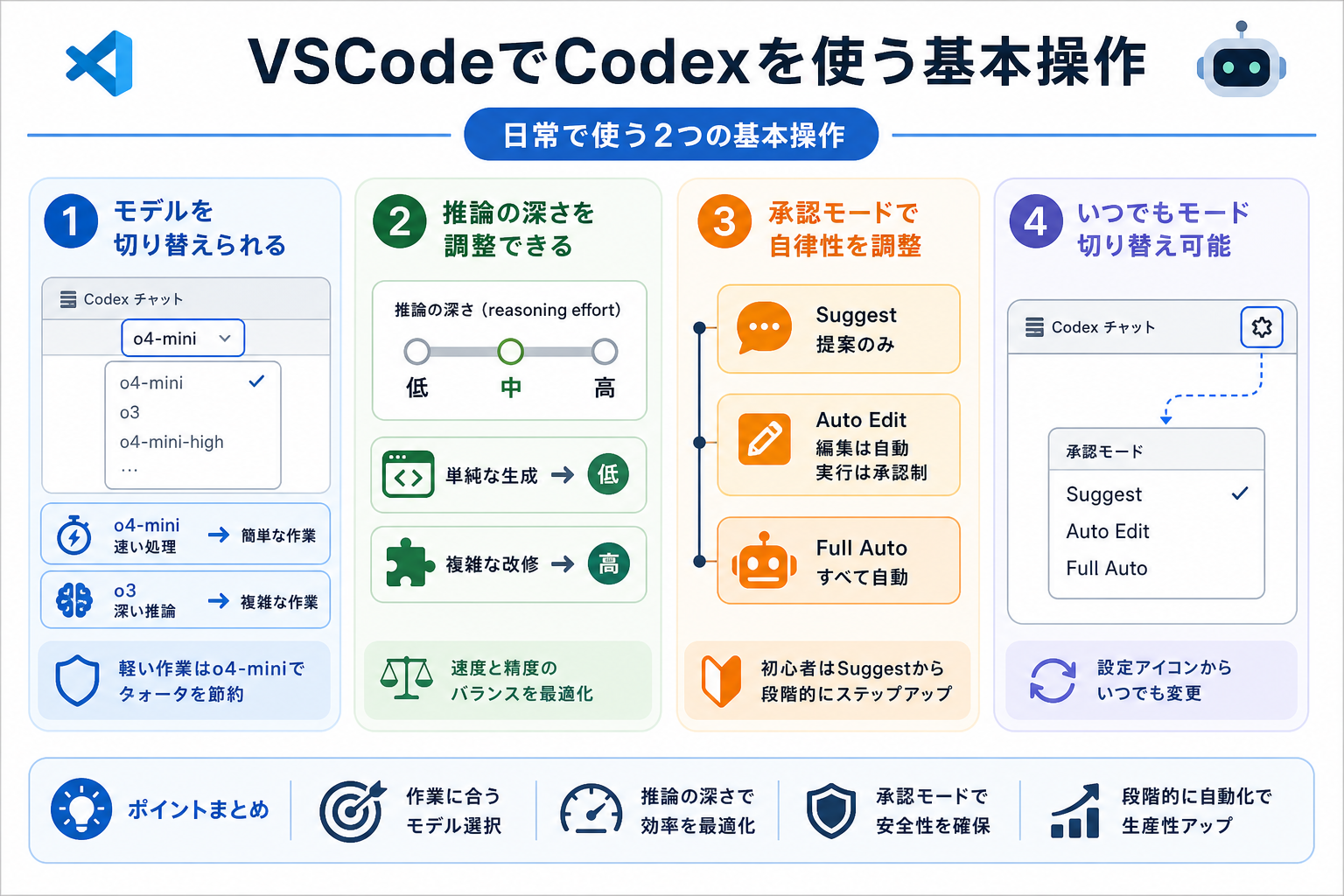
Codexの導入が完了したら、実際の操作方法を把握しましょう。ここからは日常的に使うことの多い「モデル・推論の設定」と「承認モード」の2つを解説します。
Codexの使い方を詳しく知りたい人は、次の記事を参考にしてください。

モデル/推論の深さを切り替えられる
Codexでは、タスクの複雑さに応じて利用するAIモデルや推論の深さを切り替えられます。
チャット画面から利用するモデルを選択できるため、簡単なコード生成には処理速度を重視したモデル、複雑なバグ修正や設計にはより推論能力の高いモデルを選ぶといった使い分けが可能です。
また、対応しているモデルでは推論の深さ(reasoning effort)も「低・中・高」の3段階で調整できます。簡単な質問やコード生成なら「低」、複雑なリファクタリングや原因調査なら「高」に設定するなど、タスクに応じて使い分けるとよいでしょう。
なお、利用できるモデルや推論設定は、時期やプラン、Codexのアップデートによって変わる場合があります。実際の画面に表示される選択肢を確認してください。
Codexで使えるモデルの種類を詳しく知りたい人は、次の記事を参考にしてください。
承認モードで自律性を調整できる
Codexには、AIがどこまで自動で作業を進めるかを制御する「承認モード」で調整できます。
承認モードは3段階から選択可能です。
| モード | 動作内容 |
|---|---|
| Suggest | 操作を実行する前にユーザーの確認を求める |
| Auto Edit | ファイル編集を自動化し、コマンド実行などは必要に応じて確認する |
| Full Auto | 設定された範囲内で編集やコマンド実行を自動化する |
初心者にはまず確認しながら作業を進められる設定がおすすめです。AIが提案した変更内容を確認してから適用することで、意図しないコード変更を防ぎやすくなります。
慣れてきたら、ファイル編集を自動化する設定に切り替えることで、より効率的に作業できます。自動化の範囲を広げる場合は、実行するコマンドやアクセスできるファイルなどを確認し、安全性に注意しましょう。
なお、設定項目や名称はCodexのバージョンによって異なる場合があります。実際のVSCode上で表示される設定内容を確認しながら利用してください。
VSCodeでCodexが表示されないときの対処法
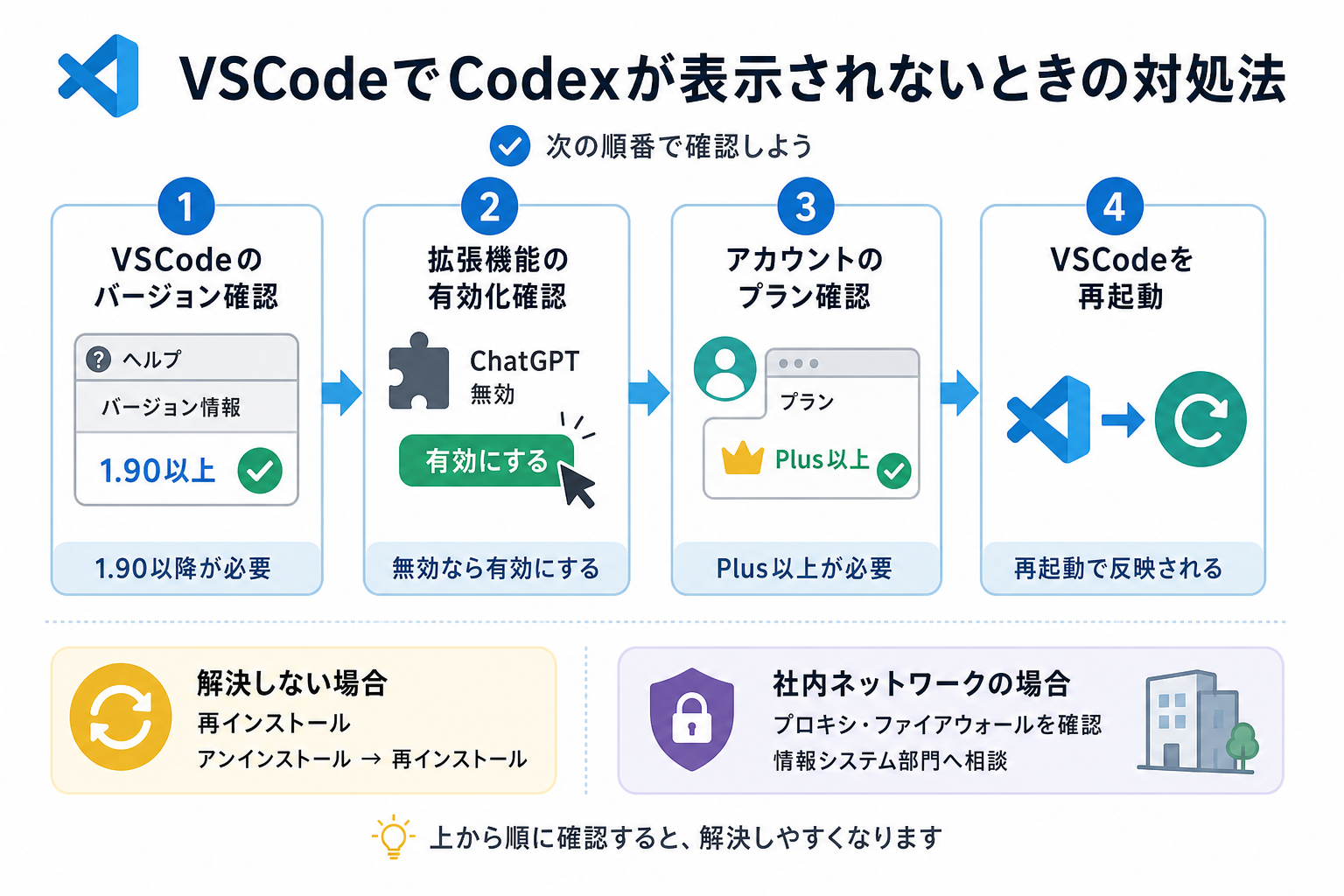
拡張機能をインストールしたにもかかわらず、VSCodeのサイドバーにCodexが表示されないケースがあります。原因は、VSCodeや拡張機能の状態、サインイン状況などさまざまです。
次の順番で確認してください。
拡張機能をインストールしたにもかかわらず、VSCodeのサイドバーにCodexが表示されない場合があります。原因は、VSCodeや拡張機能の状態、サインイン状況などさまざまです。
次の項目を順番に確認してみましょう。
- VSCodeを最新版に更新する
Codex拡張機能が正常に動作しない場合は、まずVSCodeが最新版になっているか確認しましょう。「ヘルプ」→「更新の確認」などからアップデートできます。
- 拡張機能が有効になっているか確認する
VSCodeの「拡張機能」からCodexを開き、拡張機能が「無効」になっていないか確認します。無効の場合は「有効にする」をクリックしてください。
- ChatGPTアカウントでサインインできているか確認する
Codexを利用するには、ChatGPTアカウントとの連携が必要です。サインインが完了しているか確認し、必要であれば一度サインアウトしてから再度サインインしてみましょう。
- VSCodeを再起動する
拡張機能をインストールした直後は表示が反映されないことがあります。VSCodeをいったん終了し、再度起動してみてください。
- 拡張機能を再インストールする
上記を試しても解決しない場合は、Codex拡張機能をアンインストールしてから、再度インストールする方法もあります。
また、企業や学校などのネットワークでは、プロキシやファイアウォールによって必要な通信がブロックされる場合があります。社内ネットワークなどでのみ問題が発生する場合は、ネットワーク管理者への確認も検討しましょう。
なお、Codex拡張機能の必要なVSCodeバージョンや利用条件はアップデートによって変更される可能性があります。特定のバージョンを前提にするのではなく、最新版のVSCodeとCodex拡張機能を利用するのがおすすめです。
VSCodeでCodexを使う際の注意点
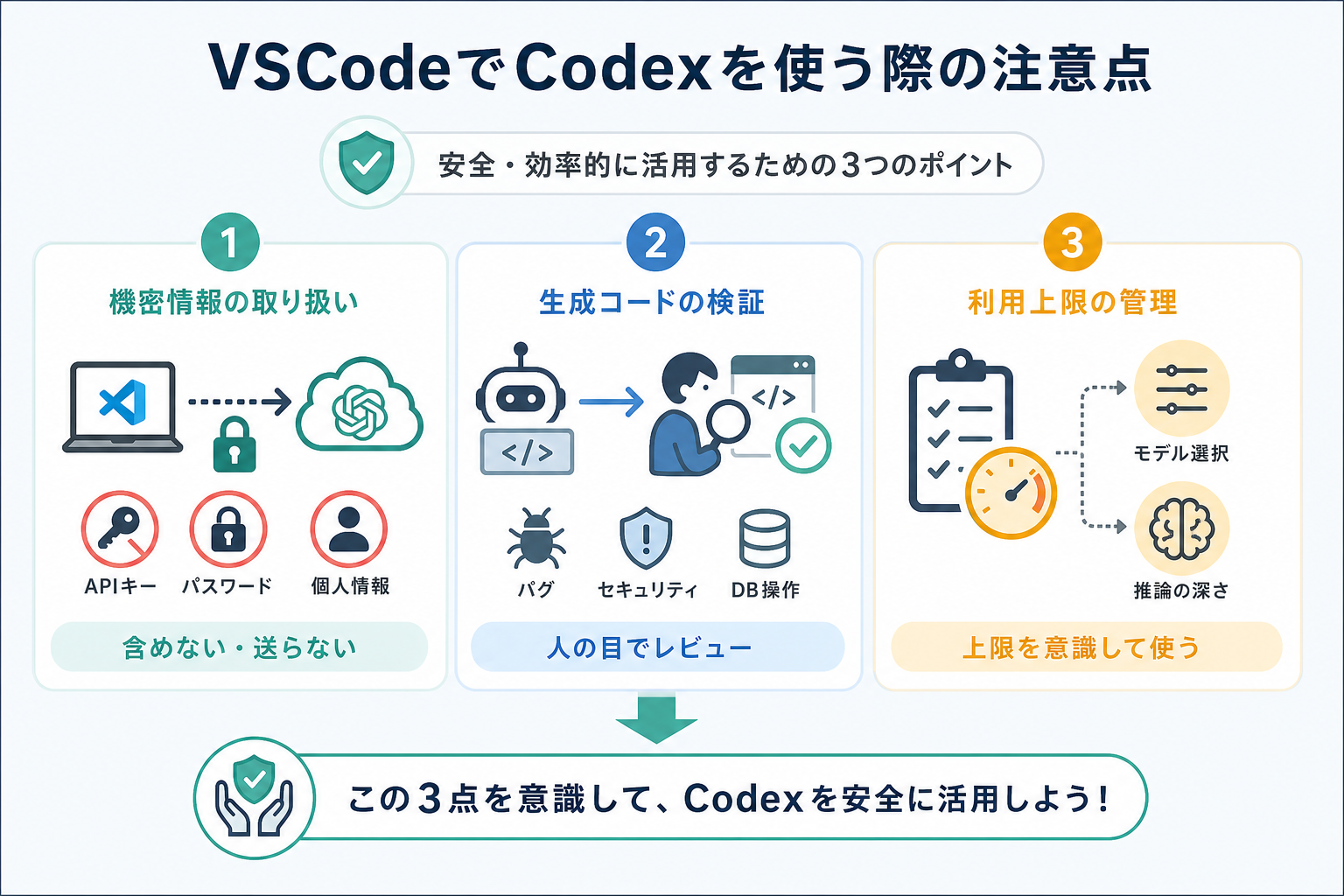
Codexを安全かつ効率的に使うために、事前に把握しておくべき注意点が3つあります。
| 注意点 | 内容 | 対策 |
|---|---|---|
| 機密情報の取り扱い | APIキーやパスワード、個人情報などをAIに不用意に渡すと、情報漏えいにつながる可能性があります。 | 機密情報を含むファイルを不用意に指定せず、環境変数やシークレット管理の仕組みを利用する |
| 生成コードの検証 | Codexが生成・修正したコードには、バグや意図しない動作、セキュリティ上の問題が含まれる可能性があります。 | 差分を確認し、テストを実行したうえで本番環境へ適用する |
| 利用上限の管理 | Codexはプランによって利用できる量や機能が異なり、利用状況によっては上限に達する場合があります。 | タスクに応じてモデルや推論設定を使い分け、必要な作業に利用を集中させる |
とくに認証処理やデータベース操作など重要な処理をAIに任せる場合は、生成されたコードをそのまま本番環境へ適用せず、必ず内容を確認しましょう。
これらの点を意識しながら、まずはリスクの低いコード生成やテスト作成などから試すことで、Codexを安全かつ効率的に活用できます。
まとめ
本記事では、CodexをVisual Studio Codeで使う方法を解説しました。
CodexはVisual Studio Code(VSCode)に対応しており、ファイルの読み取りやコード編集、差分確認などをエディタ上で行えます。一方、Visual StudioはVSCodeとは異なる開発環境で、VSCode向けのCodex拡張機能をそのまま利用することはできません。Visual Studioで開発している場合は、VSCodeを利用することでCodexを導入できます。
まずは無料プランで試してみて、必要に応じてPlusプランへの加入を検討し、VSCodeに拡張機能をインストールするところから始めてみましょう。