Claude CodeにGitは必要?活用例や連携/設定方法も紹介

Claude CodeとGitって連携できるの?
そもそも連携する必要ってあるのかな…
Claude Codeを使い始め「Git」という言葉を見聞きする機会が増えたことで「一緒に使った方がいいのかな…」と気になっている人は多いですよね。
ただ、今でもClaude Codeは使えているため、連携すべきか判断できない人もいるはず。
そこでこの記事では必要性も交え、Claude CodeとGitの連携方法を解説します。連携することでできるようになることも紹介するので、ぜひ参考にしてください。
- GitなしでもClaude Codeは動くが、連携で作業効率が大幅に上がる
- 連携は5ステップで完了し、順序通りに進めれば最短で設定できる
- CLAUDE.mdでcommitの粒度とスタイルを自動統一できる
『ClaudeCodeに興味はあるけど、どうやって使えばいいんだろう…』
そんな方へ、
- ClaudeCodeに作業や仕事を任せる方法
- ClaudeCodeを使いこなすたった1つのコツ
- 業務効率化や収入獲得に活かすClaudeCodeの実演
を、無料のオンラインセミナーで凝縮してお伝えします!
パソコンはもちろん、スマホから気軽に参加OK。この時間が、あなたを変える大きなきっかけになりますよ。
【前提】GitなしでもClaude Codeは使える
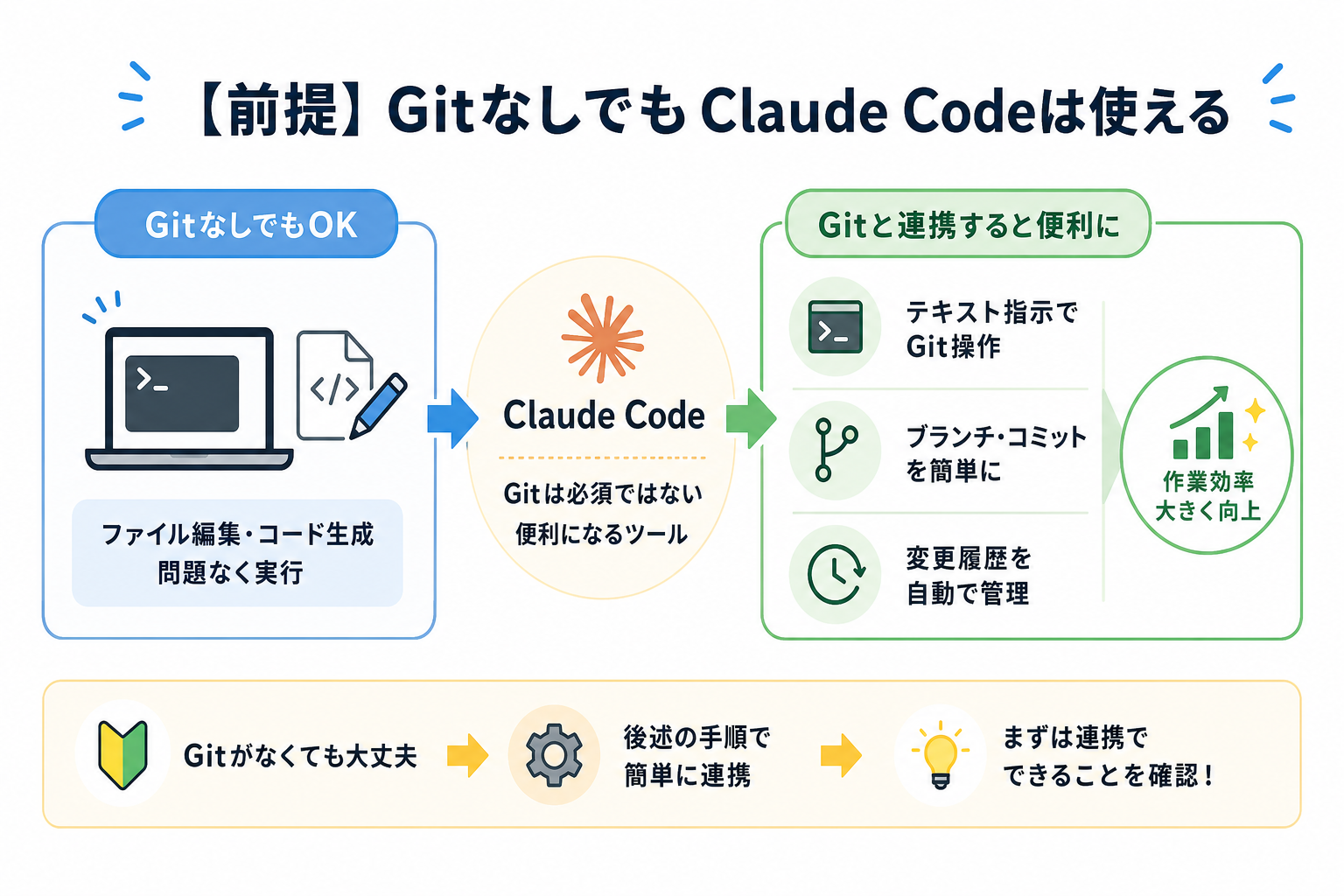
Claude Codeは、Gitなしでもファイル編集やコード生成を問題なく実行できます。
GitはClaude Codeの動作に必須ではなく、あくまで「連携すると便利になるツール」という位置づけです。
Gitと連携することで得られるメリットは大きく、コミットやブランチ操作をテキスト指示だけで実行できます。変更履歴の管理も自動化できるため、連携しない場合と比べると作業を大幅に効率化可能です。
Gitを導入していない場合でも、後述の手順で簡単に連携できます。まずは「連携でどんなことができるか」を確認していきましょう。
Claude Codeの特徴を詳しく知りたい人は、次の記事を参考にしてください。

Claude Codeの履歴確認や削除方法などを詳しく知りたい人は、次の記事を参考にしてください。
Claude CodeとGit連携でできること
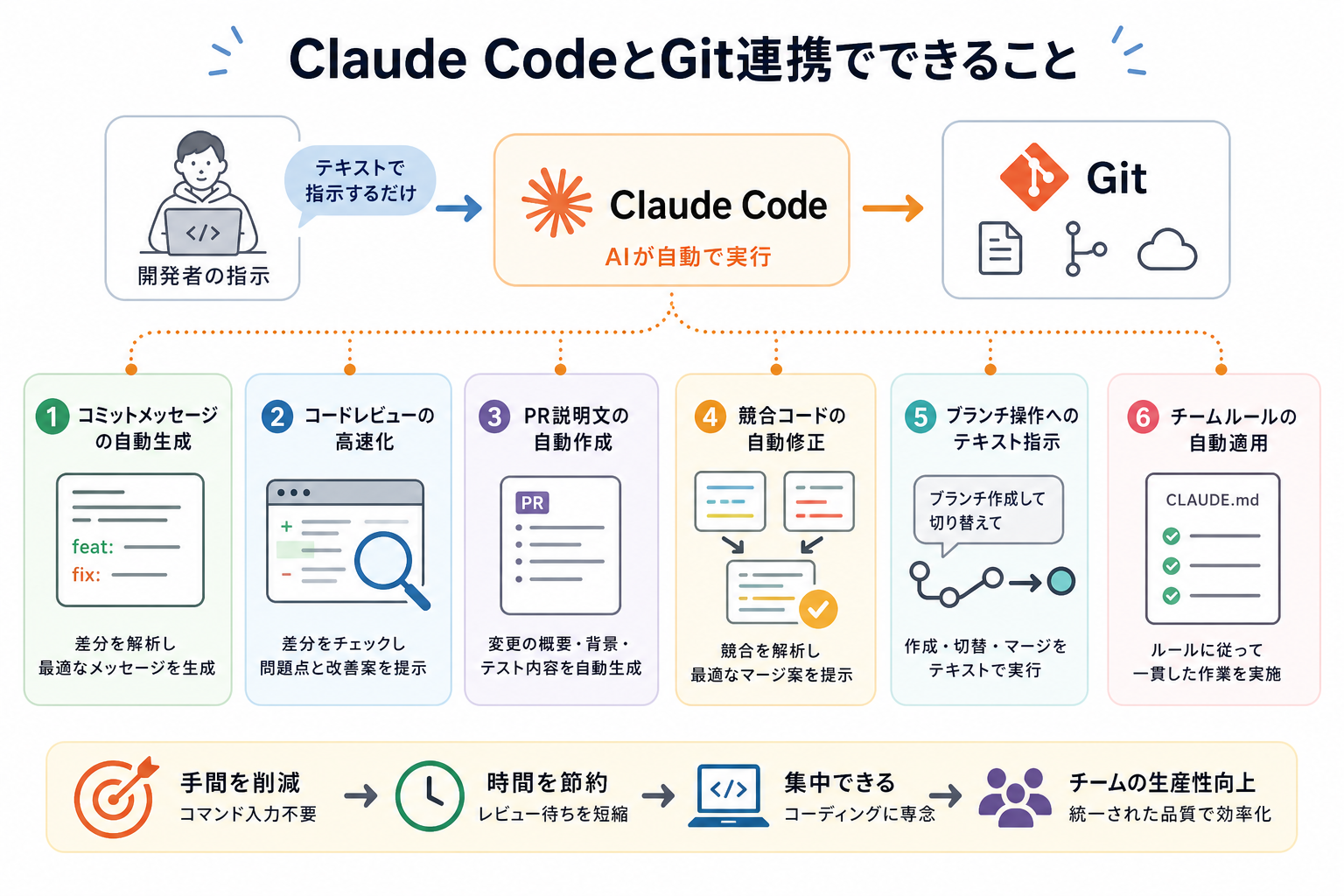
Claude CodeとGitを連携させると、コードの変更管理からレビューまでをAIに任せられます。手動でコマンドを入力する手間が省けるため、コーディングに集中できる時間が増えます。
ここからはClaude CodeとGit連携でできることを、6つにまとめて解説します。
Claude Codeでできることをより詳しく知りたい人は、次の記事を参考にしてください。
コミットメッセージの自動生成
Claude Codeは、変更内容を解析して適切なコミットメッセージを自動で生成します。「変更をコミットして」と伝えるだけでGitの履歴から差分を読み取り、内容を反映したメッセージを作成してくれます。
手動でメッセージを考える時間が不要になるため、1回あたり数十秒かかっていた作業がほぼゼロになります。 「feat: ユーザー認証機能を追加」「fix: ログイン時のNullエラーを修正」のように、Conventional Commitsの形式にも対応可能です。
コミットメッセージの品質がチームによってばらつく問題も、AIが統一した形式で生成することで解消されます。
コードレビューの高速化
git diff で取得した差分をClaude Codeに渡すと、変更箇所のレビューをその場で実施できます。「この差分にバグや改善点はある?」と聞くだけで、潜在的な問題点や修正案を返してくれます。
他のメンバーに依頼するまでもない小さな変更のレビューを、自分で即座に完了できる点が大きな利点です。レビュー待ちの時間が削減でき、開発サイクルの短縮につながります。
PR説明文の自動作成
Pull Requestの説明文もClaude Codeが自動生成します。
Gitのコミット履歴から、変更の概要・背景・テスト内容を含む説明文を作成可能です。
PRの説明文は書くのに時間がかかりやすく、後回しにすると内容が薄くなります。Claude Codeに任せることで、レビュアーが理解しやすい説明文を短時間で作成可能です。
加えて説明文の作成を自動化できれば、開発メンバーとのコミュニケーション頻度を減らせます。GitHub上でのコミュニケーションコストを下げることで、他作業に時間を使えます。
競合コードの自動修正
競合コードの自動修正も、Claude Codeに依頼できます。
競合が発生したファイルを共有すると、Gitの履歴から両方の変更内容を解析して自然な形でコード案を提示します。
複数人が同じファイルを編集した場合、競合コードの解消は判断が難しいケースも多いです。Claude Codeはそれぞれの変更意図を読み取って修正案を出すため、手動での解消より精度が高い場面もあります。
ブランチ操作へのテキスト指示
Claude Codeを使えば、ブランチ操作へのテキスト指示が可能です。
「featureブランチを作成してそこに切り替えて」「mainにマージして」のようなテキスト指示で、ブランチの作成・切り替え・マージをClaude Codeが実行します。
Gitコマンドを覚えていなくても操作できるため、Git初心者にとってとくに便利です。コマンドの入力ミスも減るため、エンジニア経験者も作業の安全性が上がります。
Claude Codeのコマンドについて詳しく知りたい人は、次の記事を参考にしてください。

チームルールの自動適用
CLAUDE.mdというファイルにチームのコーディングルールやコミットのルールを記載しておくと、Claude Codeはそのルールに従って作業を進めます。
「コミットメッセージは日本語で書く」「featureブランチのみコミット可能」などのルールを事前に定義できます。新メンバーがルールを覚える前でも、Claude Codeが補完してくれるため、教育コストの削減も可能です。
CLAUDE.mdを設定しておくことで、チーム全員が同じルールに沿った開発を自動で実現できます。
Claude CodeとGitの連携手順
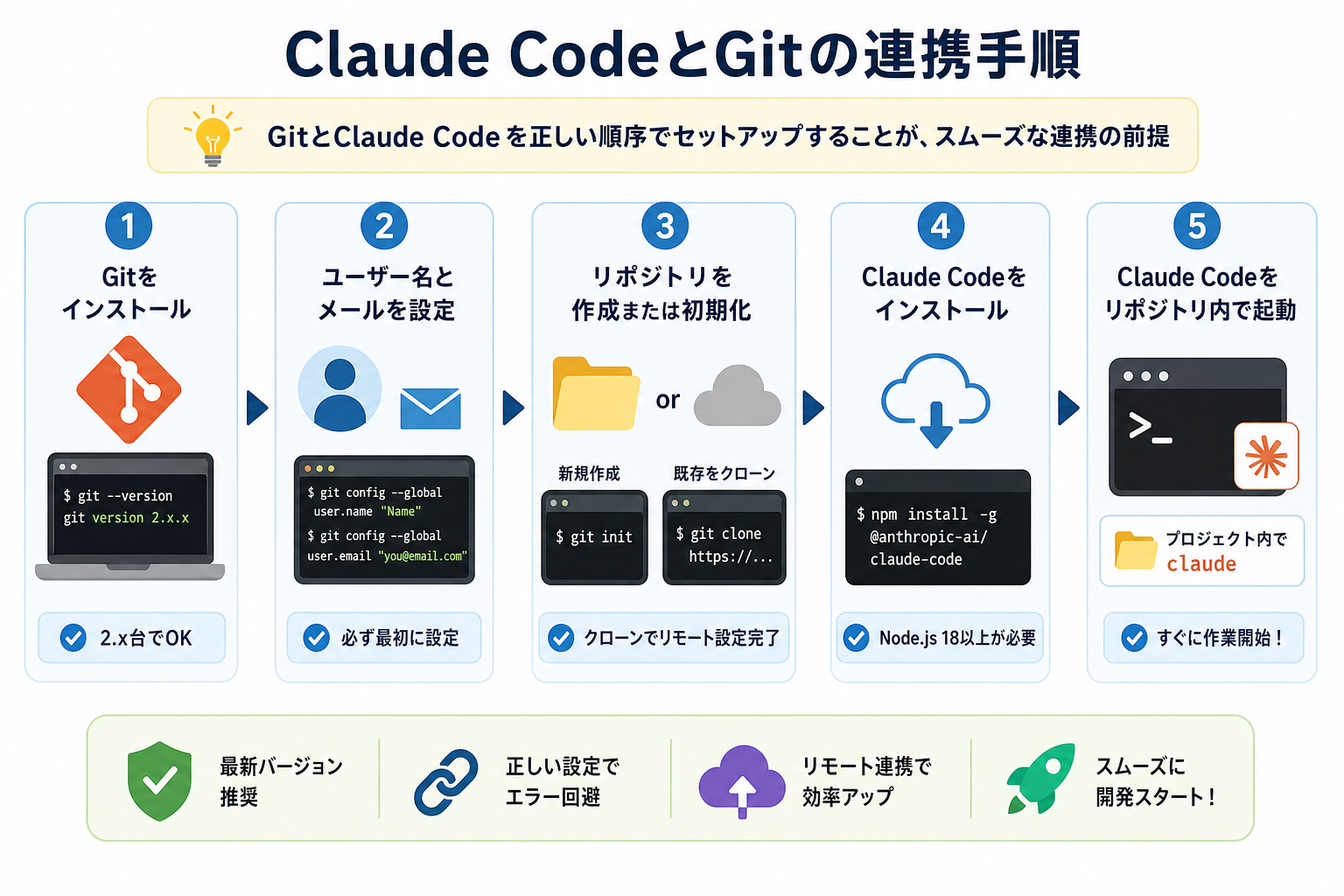
ここからはClaude CodeとGitの連携手順を、5ステップで解説します。
1. Gitをインストールする
まずGitが入っているかを確認します。ターミナル(macOS)またはコマンドプロンプト(Windows)で以下を実行してください。
git --versionバージョン番号が表示されればインストール済みです。表示されない場合は、Git公式サイトからインストーラーをダウンロードしてインストールします。
macOSの場合は、Homebrew を使って以下のコマンドでもインストールできます。
brew install gitGitのバージョンは2.x台であれば、最新でなくても動作します。 ただし、古すぎると一部の機能が使えないため、なるべく最新版をインストールしてください。
2. ユーザー名とメールアドレスを設定する
Gitをインストールしたら、コミット情報に紐づくユーザー名とメールアドレスを設定します。以下のコマンドを順番に実行してください。
git config --global user.name "あなたの名前"
git config --global user.email "[email protected]"
設定が完了したか確認するには、以下を実行します。
git config --listuser.name と user.email が表示されれば設定完了です。設定を省くとコミット時にエラーになるため、必ず最初に行ってください。
GitHubやGitLabを使う場合は、アカウント登録に使ったメールアドレスを設定するとコミットが正しく紐づきます。
GitHubとClaude Codeの連携方法を詳しく知りたい人は、次の記事を参考にしてください。

Claude Codeのおすすめ設定を詳しく知りたい人は、次の記事を参考にしてください。

3. リポジトリを作成または既存プロジェクトで初期化する
作業したいプロジェクトのディレクトリに移動し、Gitリポジトリを初期化します。
cd /path/to/your/project
git init
Initialized empty Git repository in ... と表示されれば初期化完了です。
すでにリモートリポジトリがある場合は、git init の代わりにクローンします。
git clone https://github.com/yourname/yourrepo.gitクローンした場合はリモートが自動で設定されるため、push/pullの追加設定が不要です。 新規プロジェクトの場合は git init 後にリモートを手動で追加する必要があります。
4.Claude Codeをインストールする
Gitのセットアップが完了したら、Claude Codeをインストールします。
現在はAnthropicが提供するネイティブインストーラーが推奨されており、Node.jsは不要です。macOS/Linuxの場合は以下のコマンドでインストールできます。
curl -fsSL https://claude.ai/install.sh | bashnpmでもインストールできますが、現在は非推奨です。npm経由の場合はNode.js 18以上が必要です。
npm install -g @anthropic-ai/claude-codeインストール完了後、認証を行います。
claudeブラウザが開き、Anthropicのアカウントでログインしてください。Claude Pro・Max・Team・EnterpriseまたはAPI(Console)のいずれかが必要です。 無料プラン(Free)では、Claude Codeは利用できません。
Claude Codeの始め方を詳しく知りたい人は、次の記事を参考にしてください。

5. Claude Codeをリポジトリ内で起動する
Gitで管理しているプロジェクトのディレクトリに移動し、Claude Codeを起動します。
cd /path/to/your/project
claude
ディレクトリ内に .git フォルダが存在していれば、Claude Codeは自動でGitリポジトリを認識します。「このリポジトリにはどんなファイルがある?」と聞くと、プロジェクト構造を把握して返答可能です。
Gitリポジトリの外で起動した場合はGit関連の操作ができないため、必ずリポジトリ内から起動してください。 起動後はコミットやブランチ操作をテキストで指示できる状態になります。
連携したClaude Code×Gitの使い方
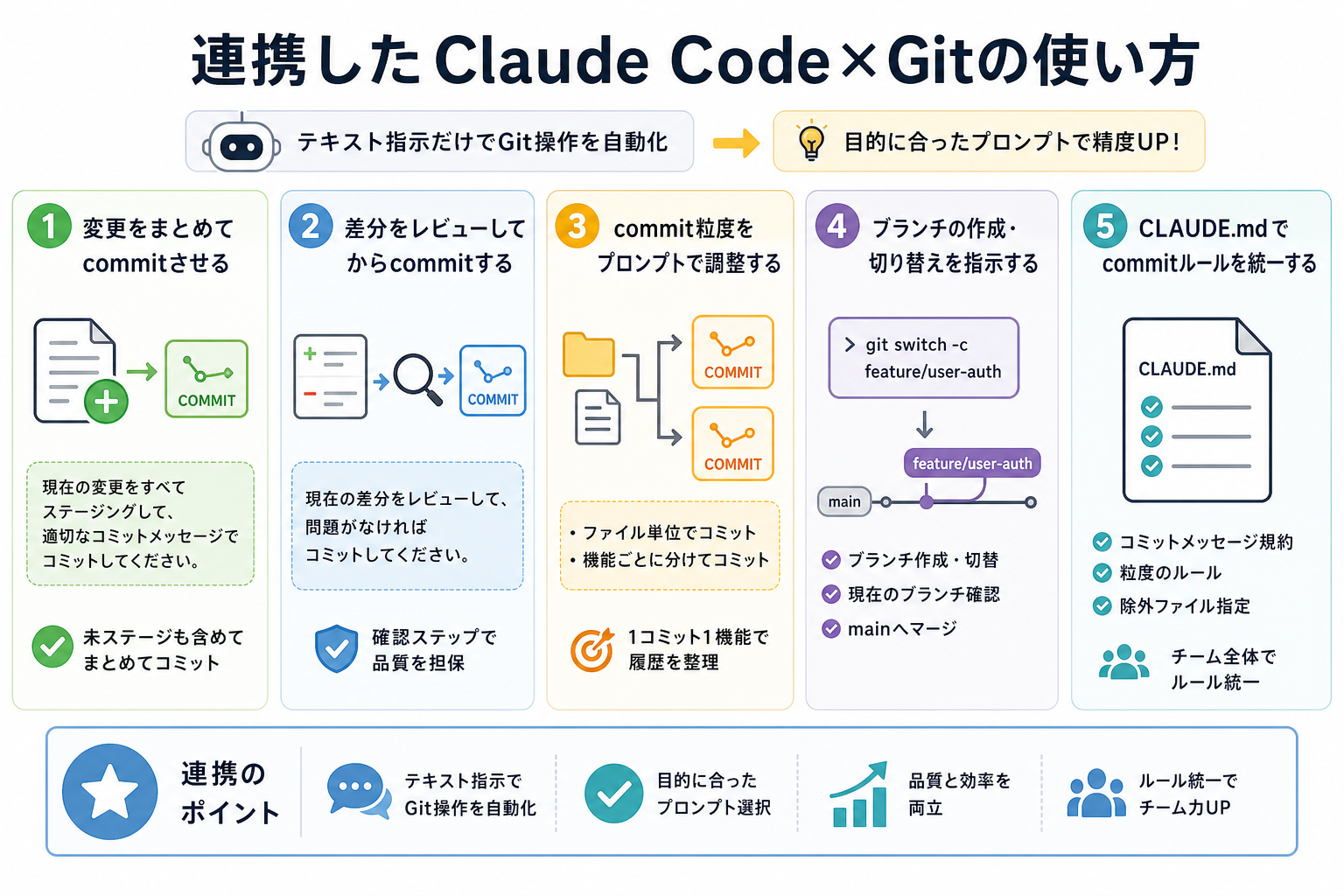
連携後は、日常的なGit操作をテキスト指示だけで進めることができます。指示の書き方によって自動化の精度が変わるため、目的に合ったプロンプトを使い分けることが重要です。
ここからはClaude Code×Gitの使い方を、5つにまとめて解説します。
Claudeの使い方を詳しく知りたい人は、次の記事を参考にしてください。
変更をまとめてcommitさせる
作業が一段落したタイミングで、変更をまとめてコミットさせるには以下のように指示します。
現在の変更をすべてステージングして、適切なコミットメッセージでコミットしてください。Claude Codeは git status と git diff を内部で実行し、変更内容を把握した上でコミットメッセージを生成してコミットします。
「すべて」という表現を含めることで、未ステージの変更も含めてまとめてくれます。 部分的にステージ済みのファイルがある場合は、「ステージ済みの変更のみコミットして」と指示を絞ると意図通りに出力可能です。
コミット後に「コミット内容を教えて」と聞くと、何をコミットしたかをわかりやすく説明してくれます。
差分をレビューさせてからcommitする
コミット前に変更内容を確認したい場合は、レビューとコミットを分けて指示します。
現在の差分をレビューして、問題がなければコミットしてください。指示を出すと、Claude Codeはまず差分の内容を提示し、バグや改善点があれば指摘します。問題がない場合は確認を求めてからコミットを実行してください。
「問題がなければ」という条件を付けることで、自動コミット前に確認のステップが入ります。 レビューで指摘が出た場合はその場で修正を依頼できるため、品質を保ちながら作業を進められます。
コミットを自分で判断したい場合は「差分をレビューして、コミットはしないで」と明示すると、レビューのみを実施可能です。
commit粒度をプロンプトで調整する
機能ごとやファイルごとに分けてコミットしたい場合は、粒度を明示して指示します。Claude Codeは、デフォルトで変更全体を1つのコミットにまとめようとします。以下のように、コミットの粒度を指示してください。
変更をファイル単位でコミットしてください。各コミットメッセージには変更した内容を含めてください。論理的なまとまりで分けたい場合は次のように指示します。
今回の変更をUI修正とロジック変更の2つに分けてコミットしてください。コミット粒度を細かくすることで、後からの変更追跡やリバートが容易になります。 「1コミット1機能」のルールを採用しているチームでは、粒度の指定がとくに有効です。
コミット履歴が整理されることで、コードレビューやデバッグの効率も上がります。
Claude Codeで使えるプロンプトを詳しく知りたい人は、次の記事を参考にしてください。

ブランチの作成・切り替えを指示する
ブランチ操作もテキスト指示で実行できます。新しいfeatureブランチを作成してそこに移動したい場合は、次のように指示します。
feature/user-authという名前のブランチを作成して切り替えてください。現在のブランチを確認したい場合は「今どのブランチにいる?」と聞くだけです。mainブランチにマージしたい場合は以下のように指示します。
現在のブランチをmainにマージしてください。コンフリクトがあれば教えてください。「コンフリクトがあれば教えて」という一言を加えることで、問題発生時に自動で停止したうえで報告してくれます。 黙って進めてしまうことがないため、意図しない上書きを防げるのが魅力です。
ブランチ名の命名規則をCLAUDE.mdに記載しておくと、指示のたびに規則を伝える手間も省けます。
CLAUDE.mdでcommitルールを統一する
CLAUDE.mdにコミットルールを記載することで、毎回の実行精度を高められます。
CLAUDE.mdはプロジェクトのルートディレクトリに置くファイルで、Claude Codeが参照する指示書です。コミットルールを記載しておくと、毎回指示しなくても自動で従ってくれます。以下は、CLAUDE.mdへのコミットルール記載例です。
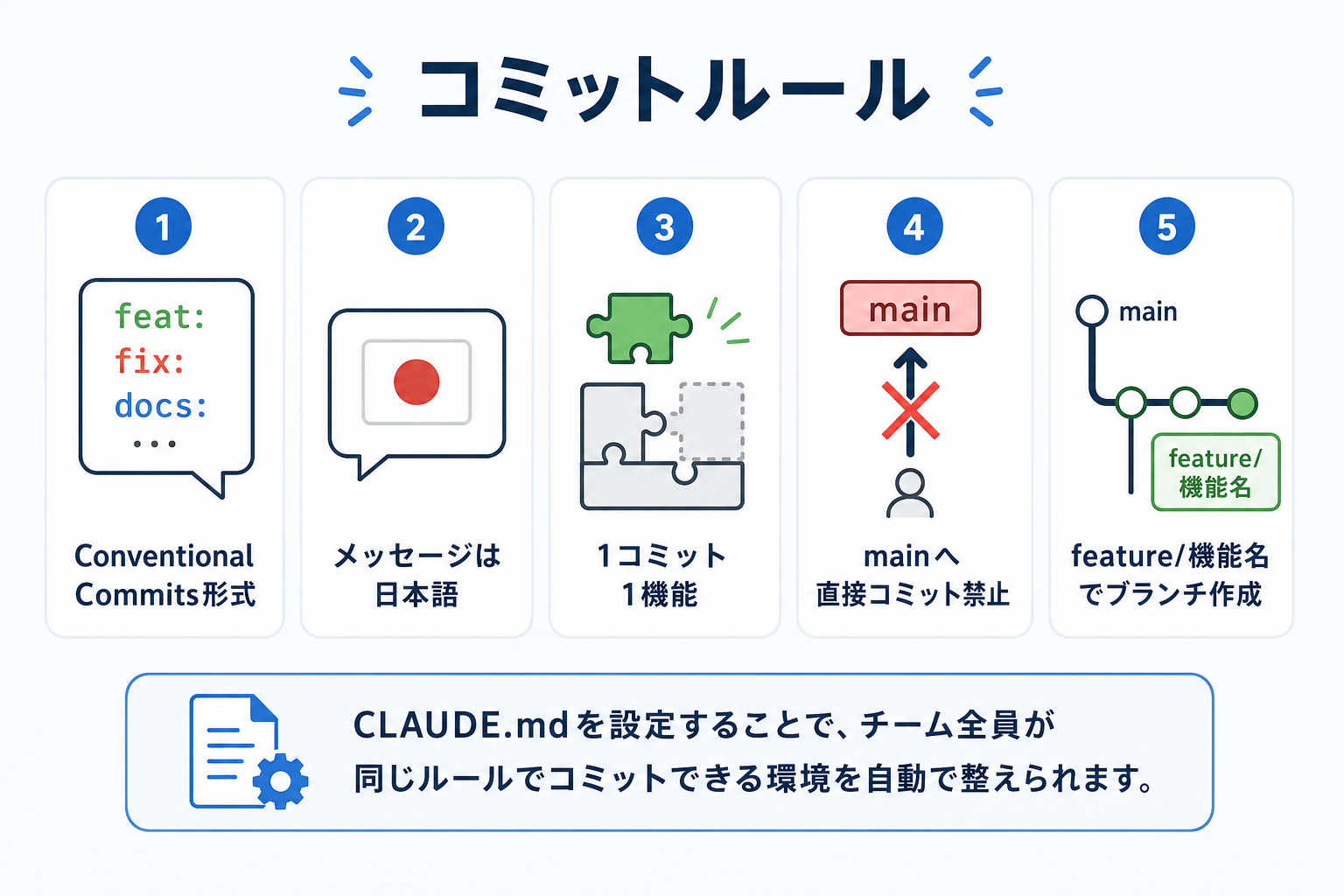
- コミットメッセージはConventional Commits形式で書く(例:feat:, fix:, docs:)
- メッセージは日本語で記述する
- 1コミット1機能を原則とする
- mainブランチへの直接コミットは禁止
- featureブランチはfeature/機能名の形式で命名する
CLAUDE.mdを設定することで、チーム全員が同じルールでコミットできる環境を自動で整えられます。
ルールの追加や変更も、CLAUDE.mdを更新するだけで反映されます。コーディング規約や禁止事項など、Git以外のルールもまとめて記載可能です。
Claude CodeとGit連携によく抱く疑問
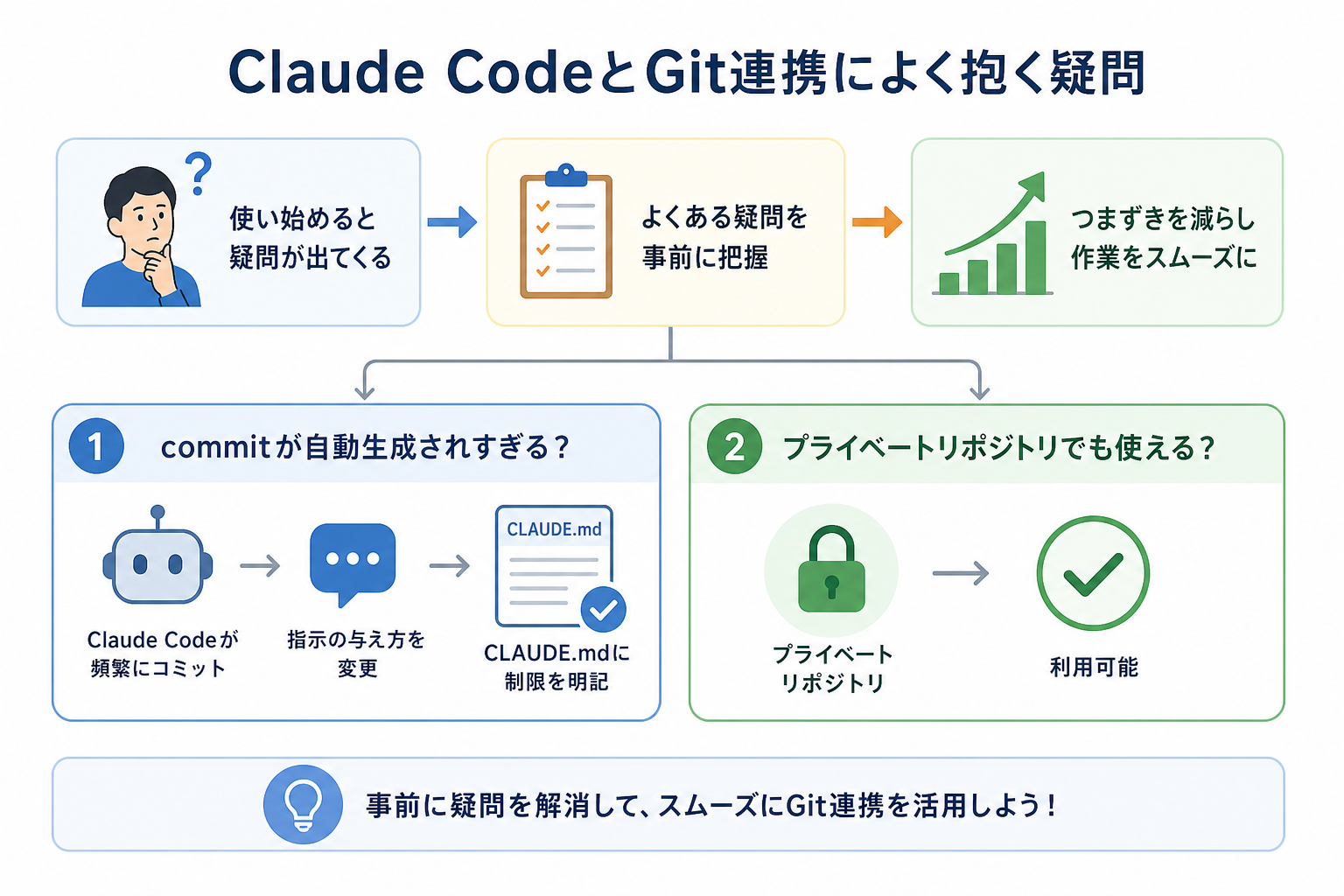
ここからはClaude CodeとGit連携によく抱く疑問へ回答します。
commitが自動生成されすぎるときの対処法は?
Claude Codeがタイミングを自分で判断して頻繁にコミットする場合、指示を変えることで制御できます。
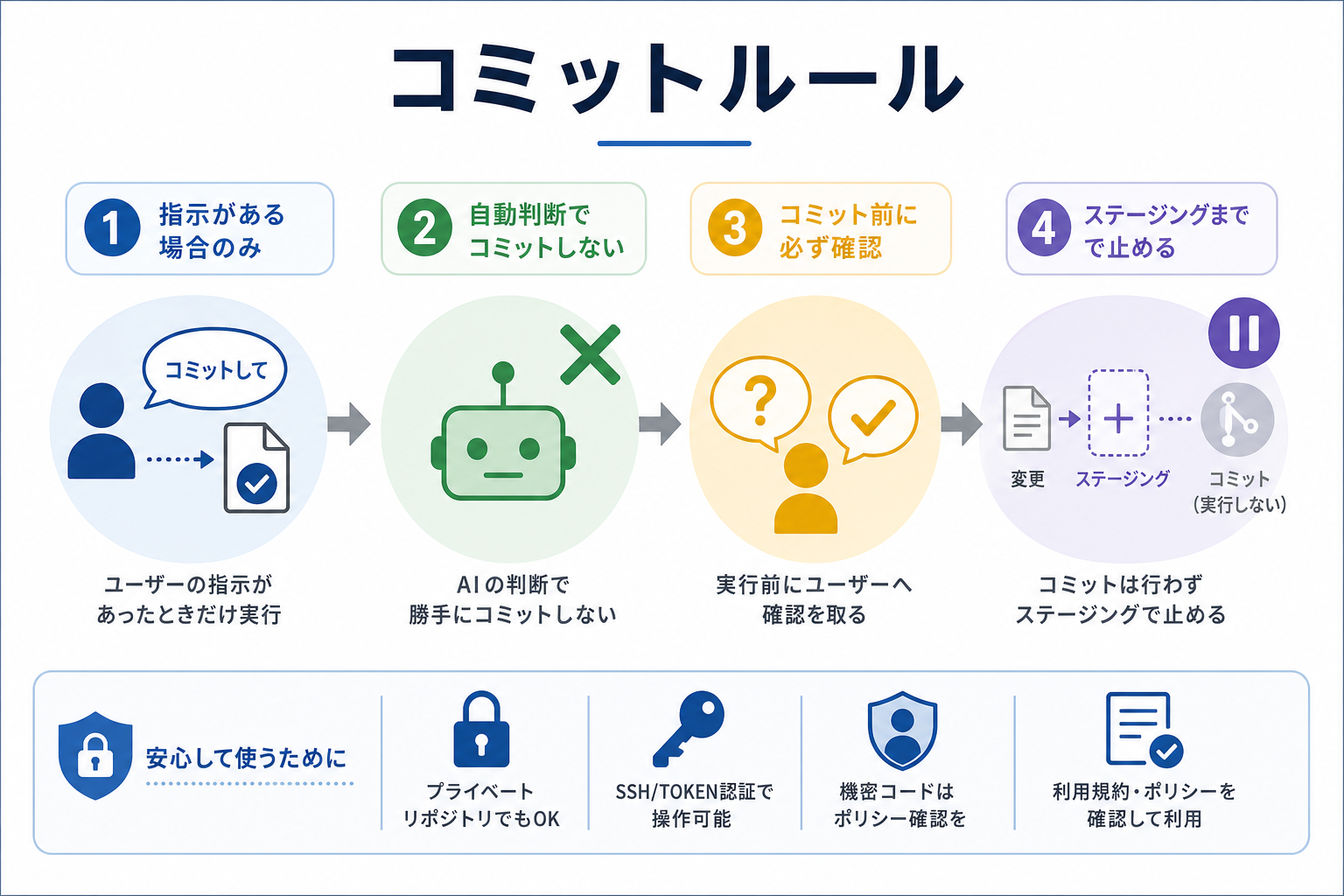
まず試したいのが、CLAUDE.mdに明示的な制限を記載する方法です。
- コミットは必ずユーザーの明示的な指示があった場合のみ実行する
- 自動判断でコミットしない
- コミット前に必ず確認を取る
「コミットは指示があった場合のみ」と明記することで、自動的なコミット実行を防げます。
セッション中に一時的に制御したい場合は、プロンプトで直接伝えます。
今後のコミットは私の指示があるまで実行しないでください。変更はステージングまでで止めてください。なお、Claude Codeには’–no-auto-commit’のようなフラグは現時点で存在しないため、コントロールはCLAUDE.mdかプロンプトで行うのが基本です。コミット履歴が汚れてしまった場合は git rebase -i で整理できます。
プライベートリポジトリでも使える?
プライベートリポジトリでも問題なく使えます。Claude Codeはローカル環境で動作するため、リポジトリの公開・非公開は関係ありません。
GitHubのプライベートリポジトリをクローンしてClaude Codeで操作する場合は、SSH鍵またはHTTPSのトークン認証が必要です。認証が正しく設定されていれば、push/pullも含めてすべての操作をClaude Code経由で実行できます。
コードの内容はAnthropicのAPIを通じて処理されるため、機密コードを扱う場合はAnthropicの利用規約とプライバシーポリシーの確認をおすすめします。
企業のプロジェクトで使う場合は、社内のセキュリティポリシーと照らし合わせた上で利用を判断してください。Anthropicは「入力データをモデルの学習に使用しない」と公表しています。最新の情報はAnthropicのプライバシーポリシーで確認してください。
まとめ
この記事では、Claude CodeとGitの連携方法を解説しました。
Claude CodeとGitを連携することで、コミット履歴などを活かして開発業務の効率を高められます。
Claude CodeとGitの連携設定は、短時間で完了します。まずは手順通りに環境を整えて、コミットメッセージの自動生成から試してみてください。