
Codexの/goalコマンドとは?できることや使い方も解説

Codexの/goalコマンドって何ができるの?
自分の作業に使えるか、まず全体像を知りたいな…
OpenAIが提供するCodex CLIの新機能に興味を持ち、情報を集めている人は多いですよね。ただ、公式ドキュメントだけでは具体的な使い方や活用場面がつかみにくい面もあります。
そこでこの記事では活用例も交え、Codexにおける/goalコマンドの特徴を解説します。CLIでの操作手順や使い方も紹介するので、ぜひ参考にしてください。
Codexの特徴を詳しく知りたい人は、次の記事を参考にしてください。

- /goalは「達成条件」を与えて自律実行させる機能
- Codexを最新版に更新するだけで利用可能
- 試行錯誤型の作業に向き、探索的な作業には不向き
『ClaudeCodeに興味はあるけど、どうやって使えばいいんだろう…』
そんな方へ、
- ClaudeCodeに作業や仕事を任せる方法
- ClaudeCodeを使いこなすたった1つのコツ
- 業務効率化や収入獲得に活かすClaudeCodeの実演
を、無料のオンラインセミナーで凝縮してお伝えします!
パソコンはもちろん、スマホから気軽に参加OK。この時間が、あなたを変える大きなきっかけになりますよ。
Codexの/goalコマンドとは?
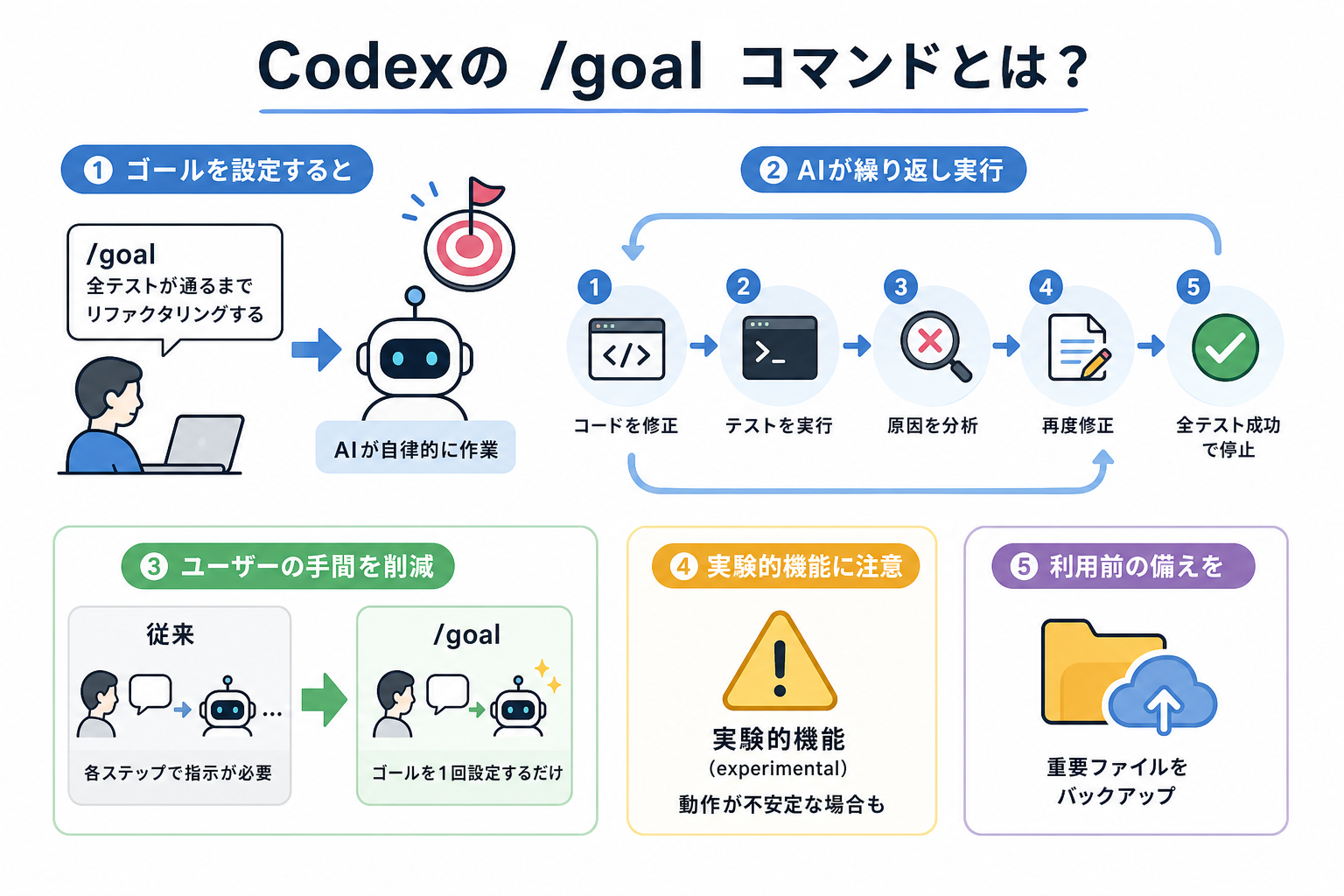
Codexの/goalコマンドとは、「AIが達成すべきゴール」を設定し、そのゴールに到達するまでAIに作業を続けさせる機能です。
通常のCodex CLIでは、ユーザーが1回のプロンプト(指示文)で指示を出し、AIが1回の応答で結果を返します。一方、/goalコマンドを使うと「この状態になるまで作業を続けて」と目的地をあらかじめ指定可能です。
たとえば、プログラムの動作(仕様)を変えずに内部構造を整える「リファクタリング」をAIに依頼するとしましょう。「すべてのテスト(動作確認)が完了するまで」をゴールに設定した場合、AIは次のような流れで動きます。
- コードを修正する
- テストを実行する
- 失敗したテストがあれば原因を分析する
- 再度修正してテストを実行する
- 全テストが通った時点(=ゴールに達した時点)で停止する
従来はステップごとにユーザーが指示を出す必要がありました。/goalコマンドを使えば、ゴールを1回設定するだけで、ゴール達成までの手順や必要な作業の判断をAIに任せられます。
Codexのコマンドを詳しく知りたい人は、次の記事を参考にしてください。

Codex /goalコマンドの活用例
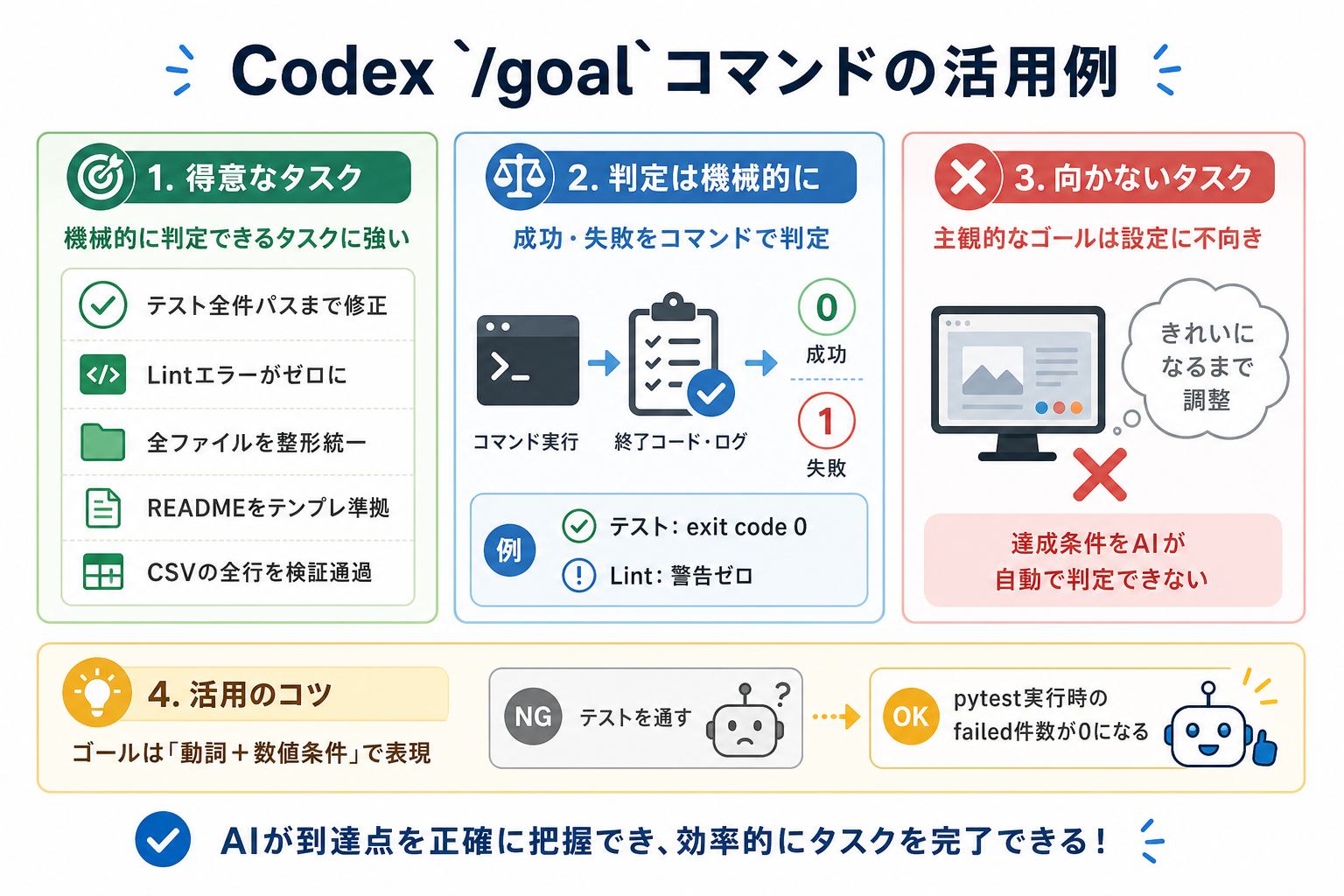
/goalコマンドは、AI自身が修正とテストを繰り返し、成功するまで試行錯誤するタスクに力を発揮します。つまり、1回で終わる指示ではなく「やってみて、ダメなら修正する」のようにトライ&エラーを重ねる作業が適しています。
代表的な活用例は次のとおりです。
- すべてのテストが通るまでバグ修正を繰り返す
- コードの記述ルール違反(Lintエラー)がゼロになるまでコードを整える
- プログラムの構造をリファクタリングし、処理速度が目標数値に達するまでコード改善を繰り返す
- 再現手順を実行してバグの原因を特定し、正しく動作するまで修正と検証を繰り返す
共通するのは「修正→テスト実行→失敗したら原因分析→再修正」という試行錯誤のプロセスが自動で回る点です。テストなら「失敗0件」、速度改善なら「実行時間〇秒以下」のように、結果を数値やエラーの有無で機械的に確認できます。
反対に「見た目がきれいになるまでデザインを調整する」のようにゴールがあいまいなケースには向きません。また「コードの説明文を完成させる」といった1回の指示で済む作業は、通常のプロンプトで十分です。
Codexの/goalコマンドは使うべき?
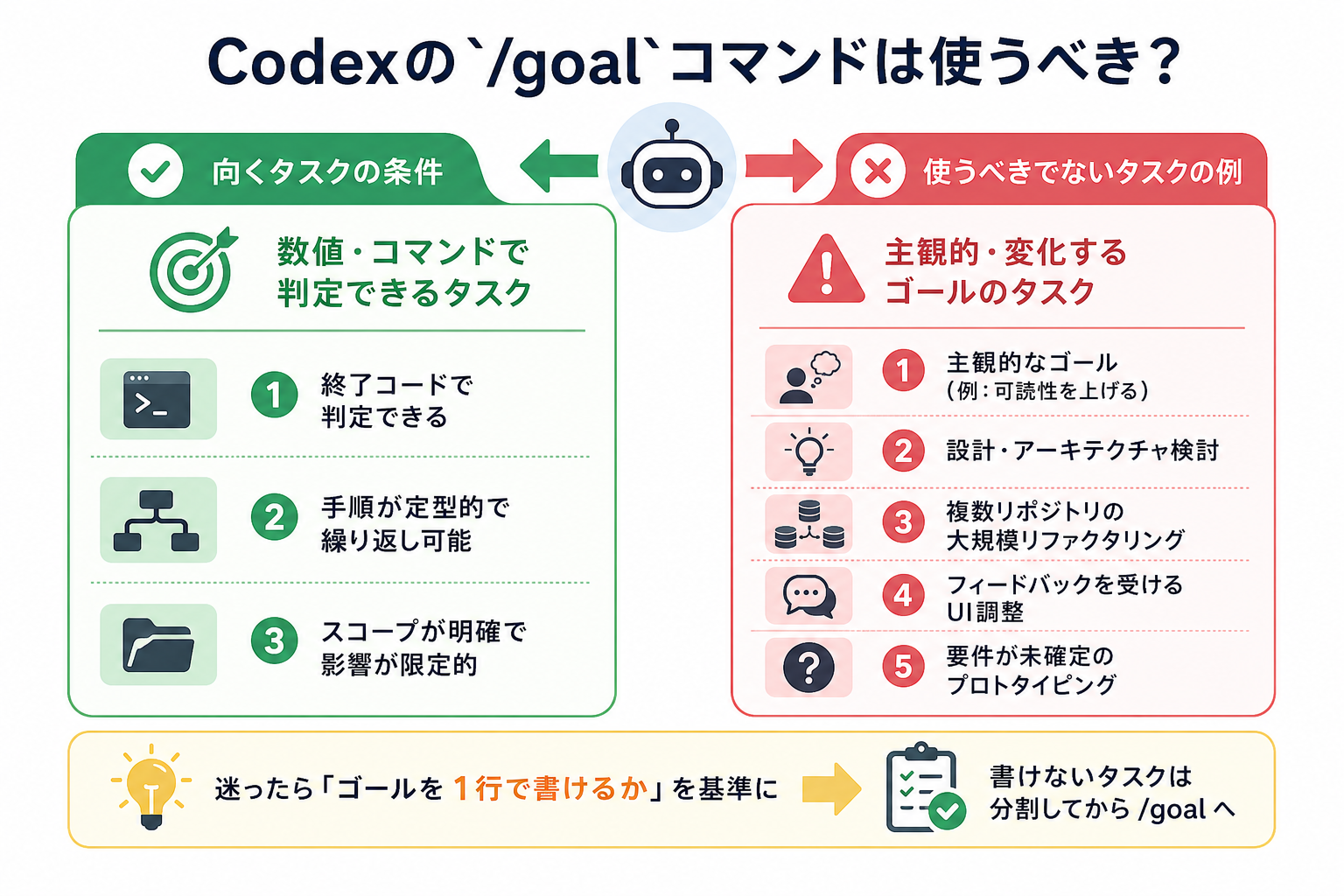
/goalコマンドは万能ではありません。AIが自律的に試行錯誤してくれる反面、向き不向きを理解せずに使うと処理が終わらなくなったり、作業の手戻りが発生したりするリスクもあります。
そこで、ここからは/goalの向き不向きを、次の2つの観点で解説します。
/goalが向くタスクの条件
/goalコマンドを使う大きなメリットは「結果を確認して次の指示を出す手間」を人間に代わってAIが自動で引き受けてくれる点です。この機能を最大限に活かすためには、次の3条件を満たすタスクが適しています。
- 「テストコマンドの成功」や「エラー件数0」など、ゴール到達を機械的に判定できる仕組みがある
- AIが作業を試行錯誤する過程で、毎回同じ検証コマンド(テストやチェック)を実行できる
- 修正対象のファイルやフォルダの範囲(スコープ)があらかじめ絞られている
たとえば「指定したフォルダ内でエラーチェックコマンドを実行し、エラーが0になるまで修正する」といった作業です。完了基準と検証手順が明確なため、AIは無駄なく自律的に作業を進められます。
使うべきでないタスクの例
/goalを避けるべきなのは「何をもって成功とするか」の基準をAIが自力で判断できないタスクです。
AIは設定されたゴールに向かって黙々と作業を続けます。ゴールがあいまいなまま実行すると、AIが終わりを見つけられずに修正を続けてしまい、時間や通信量(トークン)を無駄に消費する恐れがあります。
具体的には、次のようなタスクでの使用は避けるのが無難です。
- 「コードを読みやすくして」といった、人の主観や好みによって評価が変わる作業
- 「新しい機能をどう設計すべきか」といった、人間と対話しながら方向性を探る作業
- 要件が固まっておらず、作業の途中でゴールが変わりうるプロトタイプ作成
判断基準が存在しない作業や手探り状態の作業では、通常のプロンプトで1回ずつ人間が結果を確認しながら指示を出すほうが安全です。
Codex /goalコマンドを使うための準備作業
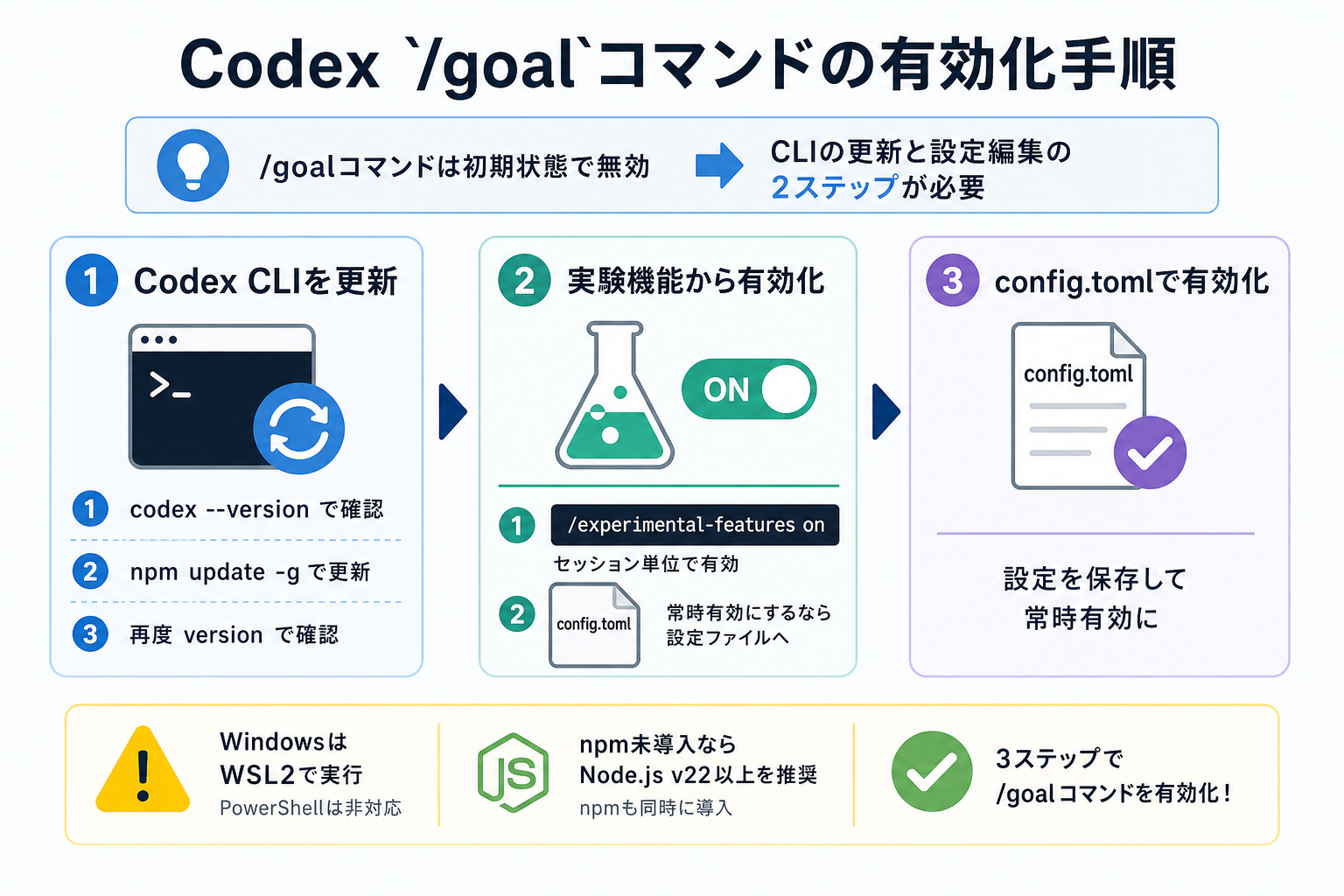
/goalコマンドを使うためには、Codex CLIが最新バージョンに更新されている必要があります。最新バージョンでは機能がデフォルトで有効化されているため、設定ファイルの書き換えや手動での有効化操作は必要ありません。
まだCodex CLIをインストールしていない場合は、最新版をインストールすればOKです。具体的なインストール手順については、次の記事を参考にしてください。

Codex CLIをインストール済みの場合は、現在のCodex CLIバージョンを確認し、0.128.0よりも古ければアップデートしてください。手順は次のとおりです。
- ターミナルを開き、「codex –version」を実行して現在のバージョンを確認する
- バージョンが古い場合、OSに合わせたコマンドを実行してアップデートする
- npmを使用している場合:「npm install -g @openai/codex@latest」を実行する
- Homebrewを使用している場合:「brew update」のあとに「brew upgrade –cask codex」を実行する
- 更新後、再度「codex –version」で新しいバージョンを確認する
Windowsの場合はWSL2(Windows Subsystem for Linux)上での動作が推奨されています。PowerShellやコマンドプロンプトでは正常に動作しない場合があるため、WSL2環境での利用を検討してください。
npmがインストールされていない場合は、Node.jsの公式サイトからNode.js(v22以上推奨)をインストールすると、npmも同時に導入されます。
Codexの特徴を詳しく知りたい人は、次の記事を参考にしてください。
Codex /goalコマンドの基本的な使い方
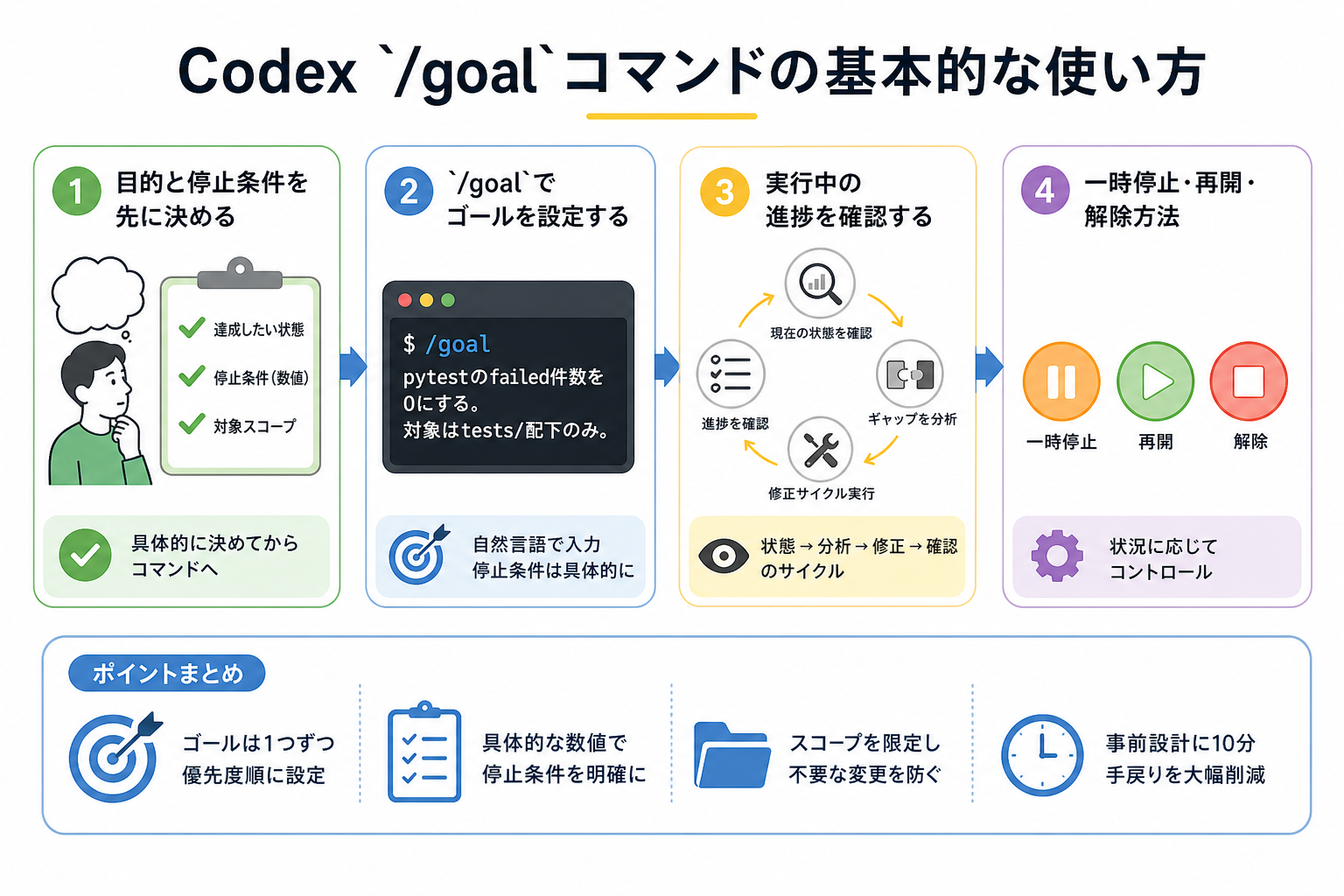
/goalコマンドを使うための準備が済んだら、実際にゴールを設定して作業を自動化しましょう。ここからは操作の流れを、次の4つにまとめて解説します。
Codexの使い方を詳しく知りたい人は、次の記事を参考にしてください。

目的と停止条件を先に決める
/goalを実行する前に、「何を達成したいか」と「どうなったら止めるか」の2点を言語化しておくことが重要です。
ゴールが漠然としたままコマンドを実行すると、AIが意図しない方向に作業を進めるリスクがあります。事前に考えるべき項目は次の3つです。
- 達成したい状態:「全テストがパスする」「Lintエラーがゼロになる」など
- 停止条件:「exit codeが0」「警告件数が0」など数値で表現する
- 対象スコープ:「src/utils/配下の.tsファイルのみ」など範囲を限定する
たとえば「pytestのfailed件数を0にする。対象はtests/ディレクトリ配下のみ」と決めておけば、AIは不要なファイルに手を加えません。
ゴールを決める段階で10分かけても、手戻りで1時間失うよりずっと効率的です。紙やメモアプリに書き出してからコマンドに進む習慣をつけてください。
/goalでゴールを設定する
準備ができたら、Codex CLIのセッション内で/goalに続けてゴールの文を入力します。入力形式は次のとおりです。
/goal ゴールの内容
たとえば、テストがすべて成功するまでコードを修正させたい場合、次のようにコマンドを実行します。
/goal pytestの全テストがパスするまでsrc/配下のコードを修正する
ゴールの内容は普段使っている言葉で記述できます。ただし、停止条件をできる限り具体的に書くことがポイントです。良い例と悪い例を確認しておきましょう。
| 観点 | 良い例 | 悪い例 |
|---|---|---|
| 達成条件 | pytest実行時のfailedが0件になる | テストを直す |
| スコープ | src/utils/配下の.pyファイルのみ | プロジェクト全体 |
| 停止基準 | flake8の出力行数が0になる | コードをきれいにする |
1回の/goalで設定できるゴールは1つです。複数のゴールを同時に達成したい場合は、優先度の高いものから順に1つずつ設定してください。
実行中の進捗を確認する
/goalでゴールを設定すると、AIが作業を開始します。実行中はターミナル上に進捗ログがリアルタイム表示されるため、必要に応じて状況を確認しましょう。表示される情報は主に次の内容です。
- 現在実行しているコマンド(pytest、flake8など)
- コマンドの実行結果(成功・失敗・エラー内容)
- 次に行う修正の概要
- 現在の状態(Active、Complete、Pausedなど)
たとえばテスト修正のゴールを設定した場合、「3件のテストが失敗→test_auth.pyを修正→再実行→2件に減少」のように、進捗が1サイクルごとに表示されます。
AIの修正内容に違和感がある場合は、後述する一時停止機能で作業を停止しましょう。完全に放置せず、数サイクルに1回はログを確認する運用がおすすめです。
一時停止・再開・変更・解除方法
/goal実行中でも「/goal pause」と入力して実行(Enterキー押下)すると、いつでも作業を一時停止できます。一時停止後に選べる操作は主に次の4つです。
- 再開する:「/goal resume」を実行すると、中断した地点から作業を再開する
- ゴールを解除する:「/goal clear」を実行すると、ゴールモードが解除され通常モードに戻る
- 現在のゴールを確認する:「/goal」で現在の目標と進捗を確認する
- ゴールを変更する:「/goal 新しいゴール文」を実行すると、既存のゴールが上書きされる
意図しない修正が進んでいた場合は、まず「/goal clear」でゴールを解除してください。次に変更内容を確認し、問題があればコードを元に戻しましょう。Gitを使っている場合は「git diff」のあとに「git checkout .」でOKです。
あらかじめ作業前の状態をコミット(保存)しておくと、いつでも安全に巻き戻せるため安心です。
まとめ
この記事では、Codexにおける/goalコマンドの使い方と活用方法を解説しました。
/goalコマンドは、AI自身が修正とテストを繰り返し、成功するまで試行錯誤する機能です。「AIの結果を確認して次の指示を出す手間」を省けるメリットがあります。
まずはテスト修正やLintエラー解消など、判定基準が明確な小さなタスクで/goalを試してみましょう。慣れてきたら達成条件・停止基準・対象スコープを工夫しながら、より複雑な自動化にも挑戦してみてください。


