
Claude Codeで会計作業を効率化/自動化【方法&ソフトの連携手順】

Claude Codeで会計の仕事って、どこまで自動化できるんだろう?
freeeや弥生会計と連携できたら、もっとラクになるのかな…
Claude Codeを使い始めたものの、会計業務にどう活用すればよいのかわからない人は多いですよね。経費精算や仕訳入力、銀行明細の照合など、毎月発生する定型業務に多くの時間を取られている人もいるはずです。
ただ、「どの会計作業を効率化できるのか」「実際にどう活用すればよいのか」が分からないと、導入に踏み切れません。
そこでこの記事では実際の活用例も交え、Claude Codeで会計作業を効率化・自動化する方法を解説します。連携できる会計ソフトの手順も紹介するので、ぜひ参考にしてください。
Claude Codeの特徴をおさらいしておきたい人は、次の記事を参考にしてください。

- Claude Codeで仕訳データ変換・勘定科目判定・銀行明細照合を効率化・自動化できる
- 利用にはClaudeアカウントとAnthropic APIキーが必要
- freee・マネーフォワード・弥生会計との連携手順をそれぞれ解説
『ClaudeCodeに興味はあるけど、どうやって使えばいいんだろう…』
そんな方へ、
- ClaudeCodeに作業や仕事を任せる方法
- ClaudeCodeを使いこなすたった1つのコツ
- 業務効率化や収入獲得に活かすClaudeCodeの実演
を、無料のオンラインセミナーで凝縮してお伝えします!
パソコンはもちろん、スマホから気軽に参加OK。この時間が、あなたを変える大きなきっかけになりますよ。
Claude Codeで会計作業の手間は減らせる?
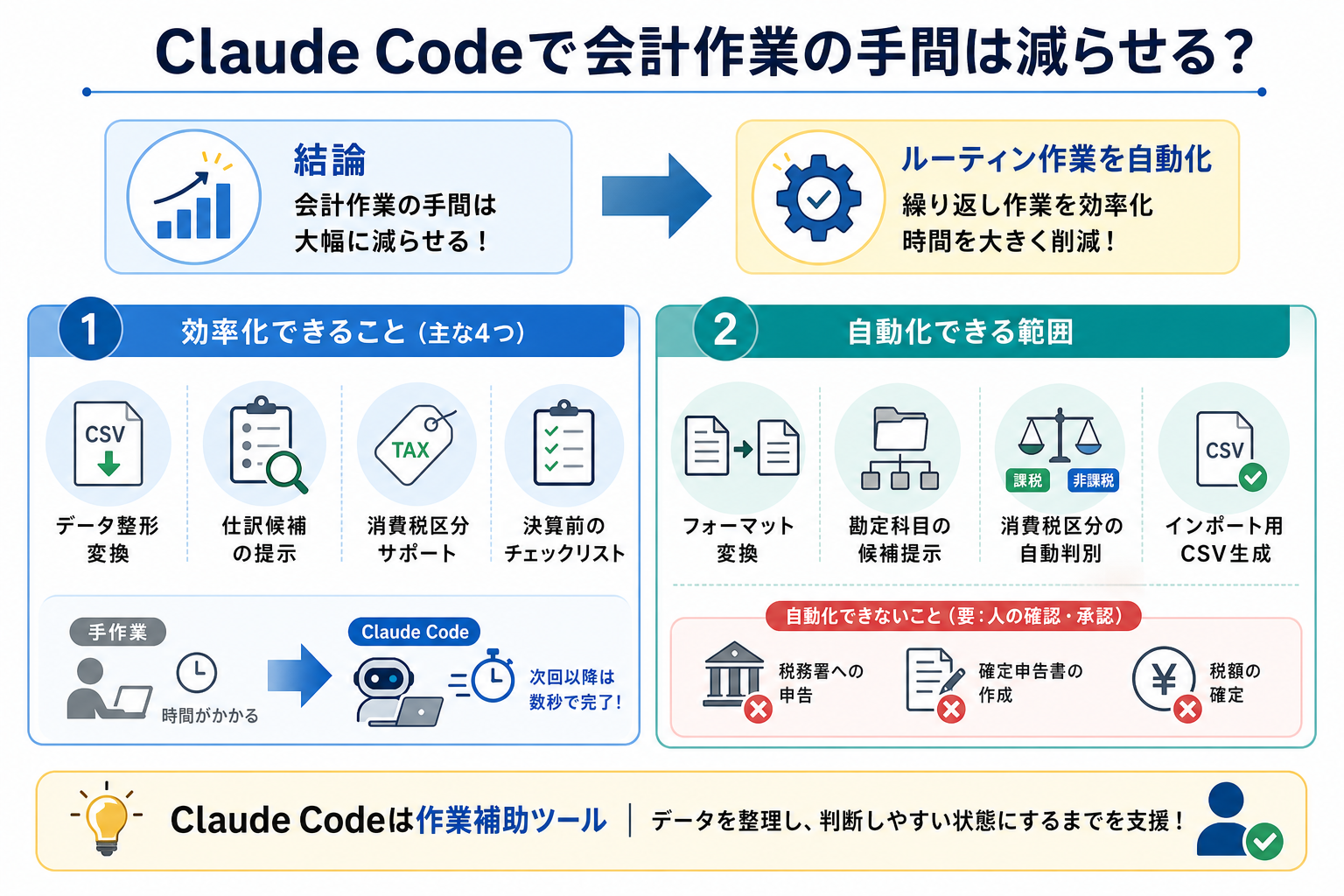
結論からいうと、Claude Codeで会計作業の手間は大幅に減らせます。
CSVデータの変換、勘定科目の判定、銀行明細との照合など、繰り返し発生するルーティン作業を自動化できるためです。
ここからは下記の2点別に、Claude Codeで会計作業をどこまで効率化・自動化できるかを解説します。
効率化できること
Claude Codeで効率化できる会計作業は、主に次の4つです。
- CSVや銀行明細のデータ整形・変換
- 勘定科目の仕訳候補の提示
- 消費税区分の分類サポート
- 決算前のチェックリスト作成
これらはいずれも「毎月発生するのに、手作業では時間がかかる」作業です。
たとえば、銀行の取引明細をCSVでダウンロードし、会計ソフトに取り込める形式へ変換する作業です。手作業の場合、列の並び替えや不要データの削除、文字コードの変換などに30分以上かかることがあります。
一方、Claude Codeに変換用スクリプトを生成させれば、同じ作業を次回以降は数秒〜数分で実行可能です。このように、繰り返し発生する業務ほど高い効率化効果を期待できます。
Claude Codeでできることをより詳しく知りたい人は、次の記事を参考にしてください。

自動化できる範囲
Claude Codeで自動化できる範囲は、主に「データの加工」と「判定の補助」までです。
会計処理に関する最終判断や申告内容の確定など、法的責任を伴う業務は、必ず人間が確認・承認する必要があります。あくまでもClaude Codeは判断に必要な情報を整理し、作業を効率化するための支援ツールとして活用するのが基本です。
具体的には次の作業を自動化できます。
- 取引データのフォーマット変換
- 勘定科目の候補提示と分類
- 消費税区分(課税・非課税・免税)の自動判別
- 会計ソフトへのインポート用CSVの生成
一方で、税務申告の最終判断や申告書の内容確定、税額の確定といった業務は、Claude Codeだけで完結させてはいけません。
会計や税務の正確性を担保するためにも、Claude Codeで作成したデータや判定結果は必ず担当者や税理士が確認したうえで利用しましょう。
Claude Codeで作業を自動化するやり方を詳しく知りたい人は、次の記事を参考にしてください。

会計業務へのClaude Code活用例
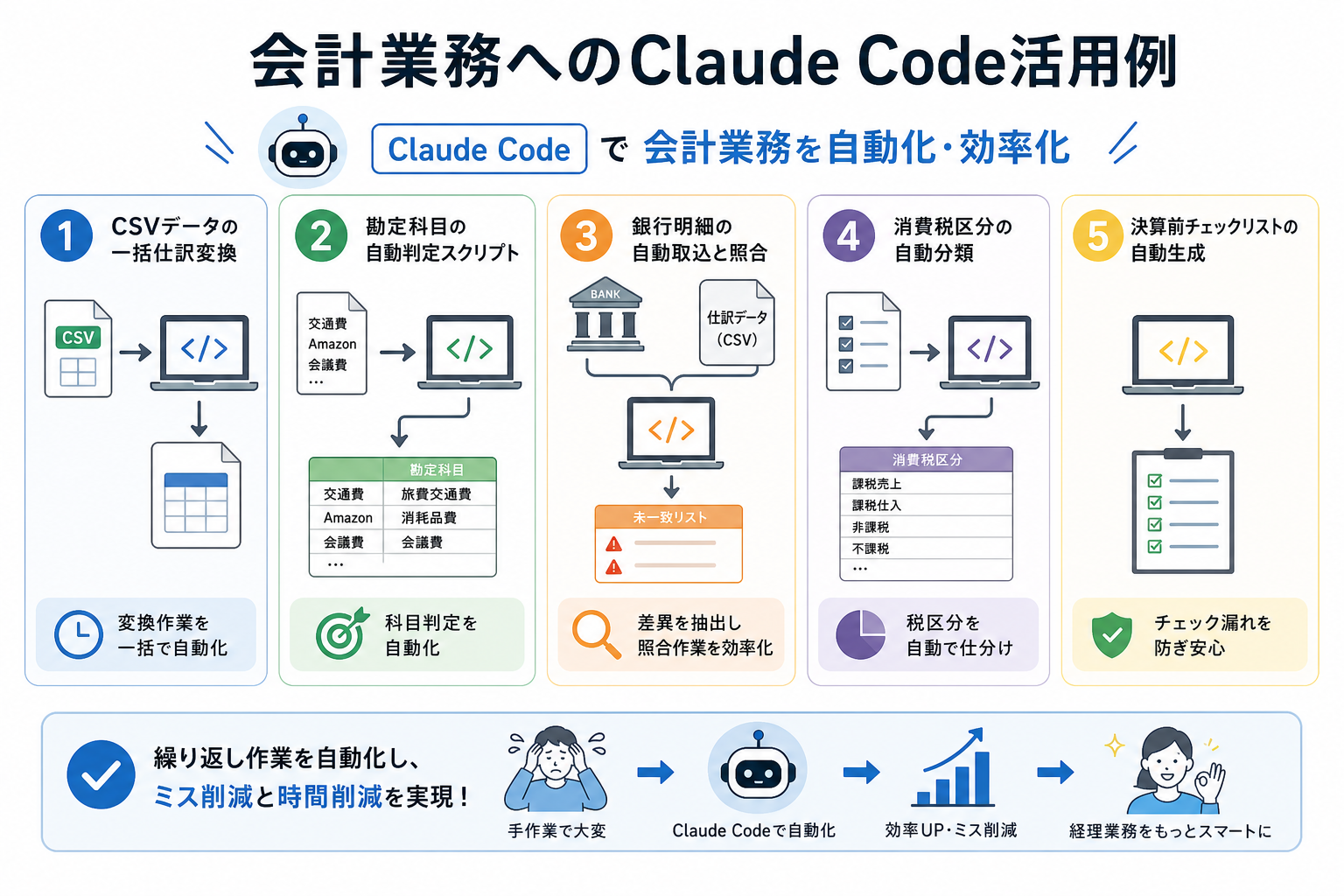
Claude Codeは、会計業務における定型作業の効率化や自動化に役立ちます。
ここからはClaude Codeの会計業務への活用例を、5つにまとめて解説します。
CSVデータの一括仕訳変換
CSVデータの一括仕訳変換は、Claude Codeが得意とする会計作業の一つです。
銀行やクレジットカード会社からダウンロードした明細データは、そのままでは会計ソフトに取り込めないケースが少なくありません。列順の変更や不要データの削除、日付形式の統一などを毎回手作業で行うのは、経理担当者にとって大きな負担になります。
Claude Codeに変換用スクリプトを作成させれば、次回以降は同じ処理を自動で実行できます。
たとえば次のように指示します。
“`
銀行明細のCSV(列:日付, 摘要, 出金, 入金, 残高)を
freeeのインポート形式(列:取引日, 取引先, 借方, 貸方)に
変換するPythonスクリプトを作成してください。
“`
Claude Codeはこの指示をもとにPythonスクリプトを生成します。一度仕組みを作っておけば、毎月の変換作業を大幅に削減できます。
勘定科目の自動判定スクリプト
勘定科目の判定支援も、Claude Codeの活用効果が高い業務です。
取引の摘要欄に記載された内容をもとに、適切な勘定科目の候補を提示するスクリプトを生成できます。
仕訳業務では「この取引はどの勘定科目に分類するべきか」という判断に時間がかかることがあります。毎回ゼロから考えるのではなく、過去の処理ルールをもとに判定ロジックをルール化したスクリプトを作れば、毎回同じ判断を繰り返す手間を減らせます。
具体的には、次のように指示することで対応スクリプトを生成できます。
“`
摘要欄のテキストから勘定科目を判定するPythonスクリプトを作成してください。
ルール:
「交通費」「電車」「バス」→ 旅費交通費
「Amazon」「楽天」→ 消耗品費(金額が1万円以上なら備品費)
「会議」「ランチ」→ 会議費
上記に当てはまらない場合は「要確認」と出力
“`
ただし、勘定科目の判断は企業の会計方針によって異なる場合があります。生成された判定ルールは必ず自社基準に合わせて調整してください。
銀行明細の自動取込と照合
銀行明細と会計データの照合作業にもClaude Codeを活用できます。
月次決算では、銀行明細と会計ソフト上の仕訳データが一致しているかを確認する必要があります。しかし、件数が多い場合は目視確認に多くの時間がかかります。
Claude Codeで照合スクリプトを作成すれば、差異のある取引だけを抽出できるため、確認作業を効率よく進められます。
たとえば、次のように指示します。
“`
bank_statement.csv(銀行明細)と accounting_data.csv(会計データ)を
日付と金額で突き合わせ、一致しない取引を別CSVに出力するスクリプトを作成してください。
“`
照合結果を一覧化できるため、確認漏れの防止にもつながります。
消費税区分の自動分類
消費税区分の分類支援も、Claude Codeの活用例の一つです。
取引ごとに「課税」「非課税」「免税」「不課税」を正しく分類する作業は重要ですが、取引件数が増えるほど確認負担も大きくなります。
Claude Codeを活用すれば、取引内容や取引先情報をもとに消費税区分を自動で分類するスクリプトを生成できます。また、判断が難しい取引には分類結果に「要確認」フラグを付けることも可能です。
ただし、消費税区分の判定には税法上の解釈を含む場合があります。Claude Codeの判定結果をそのまま採用するのではなく、必ず税理士や経理担当者による確認を前提に運用しましょう。
決算前チェックリストの自動生成
決算前チェックリストの作成にもClaude Codeを活用できます。
決算業務では確認項目が多く、業種や会社規模によって必要なチェック内容も異なります。そのため、毎期同じチェックリストを使い回していると、法改正や業務変更に対応できないケースがあります。
Claude Codeに「自社の業種・規模・会計期間・取引パターン」を伝えると、それに合わせた決算チェックリストを生成可能です。
たとえば次のように指示することで対応できます。
“`
以下の条件に合わせた決算前チェックリストをMarkdown形式で生成してください。
業種:小売業(EC中心)
規模:従業員10名以下
会計期間:3月決算
主な取引:カード決済、Amazon出品、仕入は国内・海外両方
“`
生成したチェックリストをCSVやMarkdown形式で出力させれば、チーム内での共有やタスク管理にも活用しやすくなります。
会計へのClaude Code活用に必要なもの
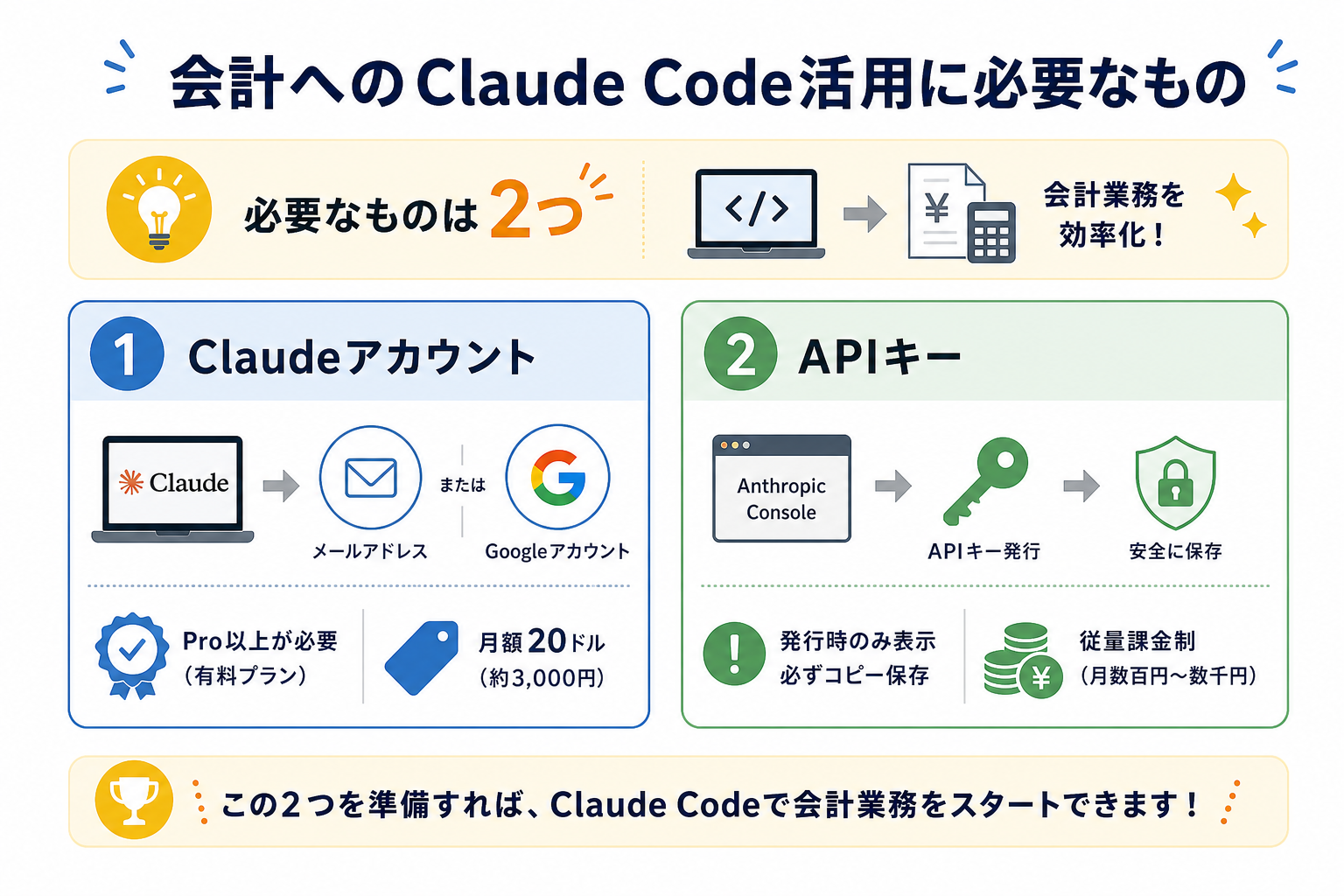
Claude Codeを会計作業に使うために必要なものは2つです。
ここからは会計へのClaude Code活用に必要なものを、2つにまとめて解説します。
Claudeアカウント
Claude Codeを利用するには、まずAnthropicが提供するClaudeアカウントが必要です。
アカウントはClaude公式サイトから無料で作成できます。メールアドレスやGoogleアカウントがあれば、数分で登録できるため、初めての人でも簡単に始められます。
ただし、Claude Codeを利用するにはClaudeの有料プラン(Pro以上)の契約が必要です。無料プランではClaude Codeを利用できません。2026年時点のProプランの料金は月額20ドル(約3,235円)です。
会計業務への本格活用を検討しているなら、まずProプランで試してみて、作業量に応じてプランを検討するのがおすすめです。
Claude Codeの料金をより詳しく知りたい人は、次の記事を参考にしてください。

Claude CodeにおけるProプランの特徴をより詳しく知りたい人は、次の記事を参考にしてください。

APIキー
Claude APIを利用したスクリプト開発や、会計ソフトとのAPI連携を行う場合はAPIキーが必要です。
APIキーはAnthropic Consoleから発行できます。発行手順は次のとおりです。
- Anthropic Consoleにログインする
- 「API Keys」メニューを選択する
- 「Create Key」ボタンをクリックする
- キー名を入力して作成する
- 発行されたAPIキーをコピーして安全な場所に保存する
APIキーは発行時にしか表示されません。そのため、必ずパスワード管理ツールや安全な保管場所に保存してください。
また、Claude Codeの利用とClaude APIの利用料金は別体系です。Claude Codeのサブスクリプション契約とは別に、API利用時は使用量に応じた従量課金が発生します。
会計データの分類やCSV変換など比較的軽量な処理であれば、API利用料金は大きくなりにくいものの、利用頻度や処理量によって変動するため事前に料金体系を確認しておきましょう。
Claude CodeでのAPI利用について詳しく知りたい人は、次の記事を参考にしてください。

Claude APIの特徴をより詳しく知りたい人は、次の記事を参考にしてください。
会計作業にClaude Codeは使うべき?
Claude Codeは便利なツールですが、すべての人に必要というわけではありません。
会計業務の内容や取引件数によっては、高い効果を得られる場合もあれば、既存の会計ソフトだけで十分な場合もあります。
導入前に自分の業務内容に合っているかを確認することで、費用対効果の高い使い方ができます。
ここからは下記の2パターン別に、Claude Codeを会計作業に使うべきかを解説します。
Claudeの使い方を詳しく知りたい人は、次の記事を参考にしてください。
こんな人におすすめ
Claude Codeを会計作業に活用するのにとくにおすすめなのは、次のような人です。
- 毎月のCSV変換・仕訳入力に30分以上かけている人
- 複数の銀行口座やクレジットカードの明細を統合して管理している人
- Pythonや基礎的なプログラミングの知識がある、または学習中の人
- 既存の会計ソフトのAPIを活用して業務を自動化したい人
- フリーランスや中小企業で経理業務を少人数で担当している人
とくに、複数の口座や決済サービスを利用している事業者にとっては、明細の集約・変換作業を自動化するだけでも大きな時間削減につながります。
また、プログラミング経験が少なくても「どのような処理をしたいか」を自然言語で伝えればスクリプトを生成できるため、生成AIの基本操作に慣れている人であれば十分活用可能です。
Claude Codeの始め方を詳しく知りたい人は、次の記事を参考にしてください。

Claude Codeを複数同時に動かす方法を詳しく知りたい人は、次の記事を参考にしてください。

会計ソフト単体で十分なケース
一方で、次のようなケースではClaude Codeを導入しなくても、会計ソフトだけで十分対応できる可能性があります。
- 月間の取引件数が少なく、手入力の負担が少ない
- 銀行口座やクレジットカードを少数しか利用していない
- 会計ソフトの自動仕訳機能で大半の仕訳を処理できている
- 税理士や会計事務所へ経理業務を一括で委託している
近年の会計ソフトには、高度な自動仕訳機能や金融機関連携機能が搭載されています。そのため、取引件数が少ない事業者の場合は、追加でClaude Codeを導入しても業務改善効果が限定的なことがある点には注意が必要です。
まずは利用中の会計ソフトの自動仕訳機能を最大限活用し、それでも手作業が多く残る場合にClaude Codeの導入を検討するのがおすすめです。
Claude Codeと主要会計ソフトの連携方法
Claude Codeは、freee・マネーフォワード・弥生会計といった主要な会計ソフトと組み合わせて活用できます。
各ソフトとの連携方法はそれぞれ異なるため、使用している会計ソフトに合わせた手順を確認しておくことが重要です。
ここからは下記のソフト別に、Claude Codeとの連携手順を解説します。
freeeとの連携手順
freee会計とClaude Codeの連携は、freee APIを使う方法が最も柔軟性が高いためおすすめです。
連携の手順は次のとおりです。
- freeeの開発者向けサイトにアクセスしてアプリを登録する
- クライアントIDとクライアントシークレットを取得する
- OAuth認証を設定してアクセストークンを取得する
- Claude CodeでAPI連携用スクリプトを作成する
- freee APIを利用して取引データの取得・登録・更新を行う
freee APIを利用すると、取引データや勘定科目、口座情報などを取得できます。また、銀行明細を加工して仕訳データとして登録する仕組みも構築可能です。
一方で、freee APIの利用は、freeeの有料プラン(スタータープラン以上)契約が前提です。また、API連携には開発知識が必要になります。そのため、まずはClaude Codeでfreeeのインポート形式に対応したCSVを生成し、freeeのインポート機能で取り込む方法から始めるのがおすすめです。
Claude Codeでアプリ開発する方法を詳しく知りたい人は、次の記事を参考にしてください。

マネーフォワードとの連携手順
マネーフォワード クラウド会計とClaude Codeの連携も、公式のAPIを利用した連携が可能です。
連携の手順は次のとおりです。
- マネーフォワード クラウドの開発者向けページからアプリを登録する
- クライアントIDとシークレットを取得する
- OAuth認証を設定してアクセストークンを取得する
- Claude CodeでAPI連携用スクリプトを作成する
- マネーフォワード クラウド会計APIで取引データの取得や更新を行う
マネーフォワード クラウド会計のAPIは、取引データや勘定科目、取引先情報などを自動で取得・更新できます。また、未処理の取引を取得し、自動仕訳の候補を生成するといった業務フローも構築可能です。
ただし、利用できるAPIや機能は契約プランによって異なる場合があります。導入前に最新の提供状況を公式ドキュメントで確認しておきましょう。
APIを利用しない場合は「CSVインポート機能」を活用する方法も有効です。まずはCSV連携から試し、必要に応じてAPI連携へ移行するとスムーズに運用できます。
弥生会計との連携手順
弥生会計との連携では、CSVインポート機能を活用する方法が現実的です。
freeeやマネーフォワードのようなクラウド会計ソフトと比較すると、利用環境によってAPI連携の選択肢が限られるためです。
連携の手順は次のとおりです。
- 利用中の弥生会計のCSVフォーマットを確認する
- Claude Codeで弥生会計のCSV形式に沿った変換用スクリプトを作成する
- 銀行明細や経費データをスクリプトで弥生会計のフォーマットに変換する
- 弥生会計の「インポート」機能から変換済みCSVを取り込む
弥生会計のCSVフォーマットは公式のヘルプページで公開されています。たとえば、銀行明細やクレジットカード明細を弥生会計の仕訳データ形式へ変換するスクリプトを作成すれば、毎月のデータ入力作業を大幅に削減できます。
また、利用しているサービスやプランによっては、外部サービスとの連携機能を利用できる場合もあります。ただし、利用できる機能は製品や契約内容によって異なるため、事前に公式ヘルプやサポート情報を確認しておきましょう。
まずはCSVインポートによる自動化から始め、必要に応じてAPIや外部連携サービスの活用を検討するのがおすすめです。
Claude Codeを会計に使う際の注意点
Claude Codeは会計業務の効率化に役立つ一方で、使い方を誤ると税務上のミスや情報漏えいにつながる可能性があります。
とくに税務判断に関わる注意点は、導入前に注意点を理解しておくことが重要です。
ここからは下記の3点について、それぞれ解説します。
税務判断の最終責任は自分で負う
Claude Codeが提示した勘定科目や消費税区分が、必ずしも正しいとは限りません。
生成AIは学習データをもとに回答を生成しますが、税務上の判断は個々の取引の状況や事業実態によって変わります。そのため「会議費か交際費か」「課税取引か不課税取引か」といった判断は、生成AIが常に正しい結論を出せるわけではありません。
最終的な税務判断の責任は、事業者本人または税理士にあります。 Claude Codeの出力結果は「参考情報」として扱い、必ず人間が確認する運用を徹底してください。
また、税務調査の際には「AIがそう判定したから」という理由だけでは根拠として認められません。判断の根拠を自分で説明できる状態を維持することが重要です。
AIだけで申告・処理を完結させない
確定申告・法人税申告・消費税申告などを、Claude Codeだけで完結させることは避けてください。
Claude Codeはスクリプト生成やデータ加工を得意としていますが、申告内容の正確性や税法への適合を保証するツールではありません。税務申告には、控除の適用要件や特例制度の選択、最新の税制改正への対応など、専門的な知識が必要です。
そのため、Claude Codeは次のような補助業務で活用するのがおすすめです。
- 会計データの整理や加工
- 仕訳候補の作成
- データチェックや照合作業
- レポートやチェックリストの作成
とくに初めて申告書の作成や提出を行う場合は、freeeやマネーフォワードの申告サポート機能か、税理士への相談と組み合わせて進めるようにしましょう。
機密情報は送らない
Claude Codeに会計データを入力する際は、個人情報や機密情報の取り扱いに注意が必要です。
具体的には次のようなデータをそのまま送ることは避けてください。
- 取引先の氏名・住所・口座番号
- 従業員の給与明細やマイナンバー関連情報
- 未公開の売上データや利益情報
- 個人の銀行口座残高や取引履歴
Claude Codeに送るデータは「テスト用のダミーデータ」または「匿名化済みのデータ」に置き換えるのが基本です。
また、実際の業務データを扱う場合は、利用規約やプライバシーポリシーだけでなく、自社の情報セキュリティポリシーや社内ルールも確認しておきましょう。
とくに企業で利用する場合は、情報管理部門やセキュリティ担当者と相談したうえで運用ルールを定めることをおすすめします。
Claude Codeの安全性やセキュリティ対策を詳しく知りたい人は、次の記事を参考にしてください。

会計へのClaude Code活用によく抱く疑問
Claude Codeを会計業務に活用しようとすると、実際に使い始める前に気になる疑問がいくつか出てきます。
ここからは会計業務へのClaude Code活用でよく抱かれる疑問を、4つにまとめて解説します。
会社の稟議はどう申請すればいい?
業務でClaude Codeを利用する場合は、社内規程に応じて稟議や承認が必要になることがあります。
稟議申請時に押さえるべきポイントは次のとおりです。
- 導入目的(どの業務を効率化するのか)
- 導入コスト(Claudeの利用料金やAPI利用料)
- セキュリティ対策(機密情報を入力しない運用ルールなど)
- 想定される効果(削減できる作業時間や工数)
たとえば「10時間/月の作業を1時間/月に短縮する」といった具体的な数値を示すと、費用対効果を伝えやすくなります。
また、導入前に現在の作業時間を計測しておくと、導入後の効果測定もしやすくなります。
簿記知識がなくても使える?
簿記の知識がなくても、Claude Codeを会計作業の補助ツールとして使うことは可能です。
たとえば「この取引をどの勘定科目が候補になりますか?」と質問すれば、仕訳候補や考え方を説明してくれます。
ただし、前述のとおりClaude Codeが提示する内容はあくまで参考情報です。実際の会計処理では、勘定科目の選択や税務上の判断を利用者自身が確認する必要があります。
簿記知識がない場合は、次のような用途から始めるのがおすすめです。
- CSVデータの加工や変換
- 仕訳ルールの整理
- 会計用語や簿記知識の学習
- 経理業務のチェックリスト作成
まずは会計ソフトの自動仕訳機能を活用し、その補助としてClaude Codeを利用すると無理なく導入できます。
個人事業主の確定申告にも対応できる?
Claude Codeは個人事業主の確定申告準備にも活用できます。
ただし、申告書そのものの作成・提出をClaude Codeに任せることはできません。
Claude Codeが対応できる範囲は次のとおりです。
- 経費データの整理や分類
- CSVデータの変換
- 家事按分の計算補助
- 帳簿データのチェック
- 会計ソフトへ取り込むためのデータ作成
たとえば、事業用とプライベート用の支出が混在している取引データを整理したり、会計ソフトに取り込める形式へ変換したりする作業を効率化できます。
一方で、控除の適用判断や納税額の確定などは専門的な知識が必要です。最終的な申告内容は会計ソフトや税理士とあわせて確認しましょう。
Claude Codeで確定申告する方法を詳しく知りたい人は、次の記事を参考にしてください。

既存の会計フローにどう組み込む?
Claude Codeを既存の会計フローに組み込む際は、一度にすべての業務を自動化しようとしないことが重要です。
まずは「最もボトルネックになっている作業」から着手するのがおすすめです。
導入手順の一例は次のとおりです。
- 毎月の会計業務を洗い出す
- 作業時間が長い業務を特定する
- 優先度の高い業務を1つ選ぶ
- 優先度の高い作業順にClaude Codeでスクリプトを生成・テストする
- ダミーデータでテストする
- 問題なければ実運用へ移行する
たとえば、銀行明細のCSV変換を自動化し、安定稼働を確認してから次の作業に広げる順序が現実的です。
このように段階的に導入することで、既存の会計フローへの影響を最小限に抑えながら効率化を進められます。
まとめ
本記事では、Claude Codeを活用した会計業務の効率化・自動化を解説しました。
Claude Codeを活用すれば、CSVデータの変換や勘定科目の分類支援、銀行明細との照合など、毎月発生する定型業務の負担を軽減できます。一方で、税務上の最終判断や申告業務は人が確認する必要があるため、あくまで業務を支援するツールとして活用することが重要です。
まずは毎月最も時間がかかっている作業を1つ選び、Claude Codeでスクリプトを生成するところから試してみましょう。


