
Claude Codeで動画生成するには?作成/編集の全手順

Claude Codeで動画を生成できるって本当?
どんなツールが必要で、どこまで自動化できるのかな…
Claude Codeを使った動画生成に興味はあるものの 、具体的なやり方がわからずにいる人は多いですよね。
ただ、FFmpegやRemotionといったツール名を見て「難しそう」と感じ、一歩を踏み出せないケースも少なくありません。
そこでこの記事では初心者向けのつまずきポイントも交え、Claude Codeで動画を生成・編集する手順を解説します。費用対効果や自動化できる作業範囲も紹介するので、ぜひ参考にしてください。
Claude Codeの特徴をおさらいしておきたい人は、次の記事を参考にしてください。

- Claude Codeは動画生成・編集の自動化に活用できる
- FFmpeg・Remotion・Pythonライブラリを使って動画を作成できる
- テロップ挿入やYouTube動画制作の効率化など実務レベルの自動化も可能
『ClaudeCodeに興味はあるけど、どうやって使えばいいんだろう…』
そんな方へ、
- ClaudeCodeに作業や仕事を任せる方法
- ClaudeCodeを使いこなすたった1つのコツ
- 業務効率化や収入獲得に活かすClaudeCodeの実演
を、無料のオンラインセミナーで凝縮してお伝えします!
パソコンはもちろん、スマホから気軽に参加OK。この時間が、あなたを変える大きなきっかけになりますよ。
Claude Codeで動画は生成・編集可能
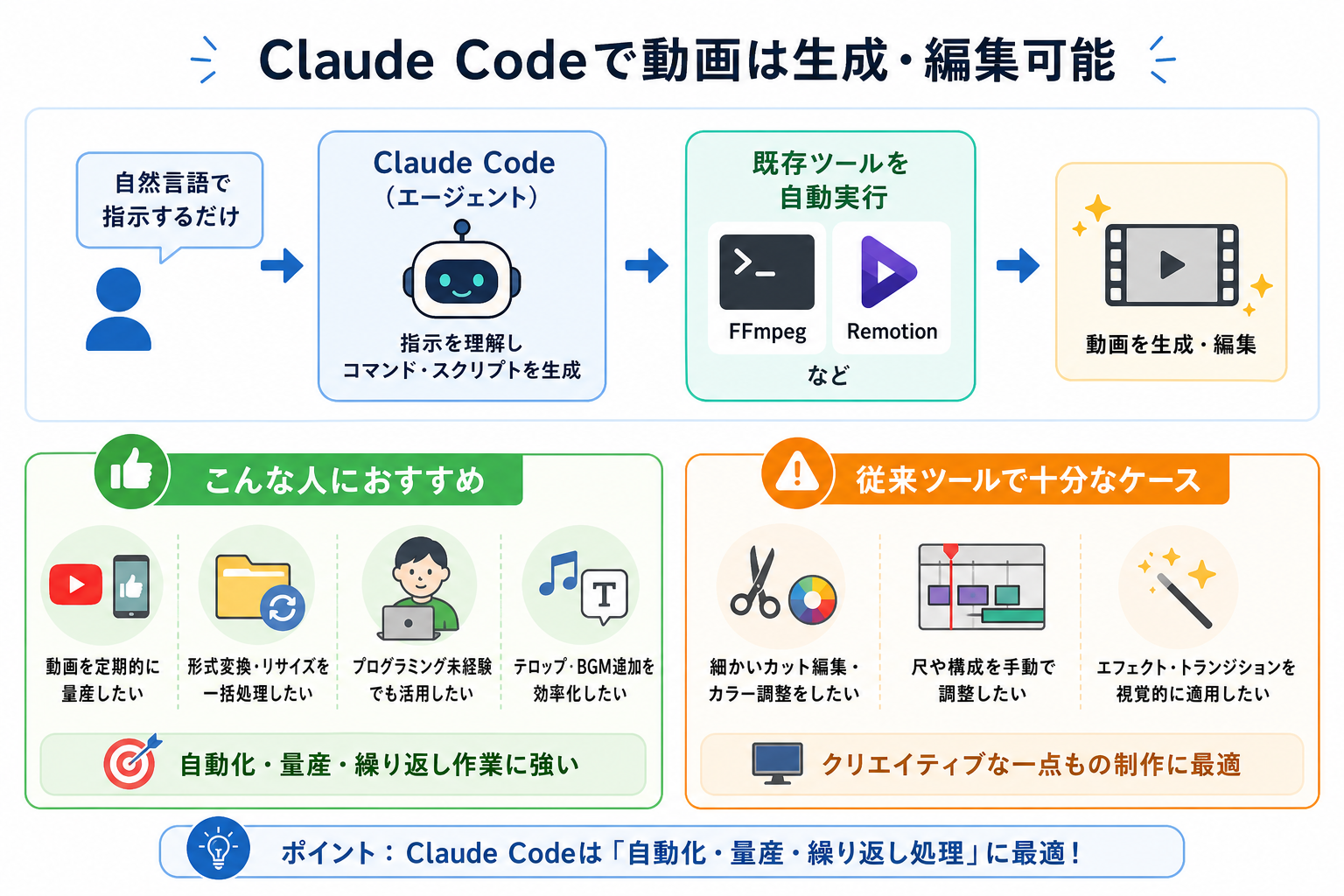
Claude Codeは、自然言語で指示するだけで動画の生成・編集作業を効率化できるAIコーディングエージェントです。
ただし、 Claude Code単体で動画を生成・編集するわけではありません 。実際にはFFmpegやRemotionといった既存ツールなどの動画処理ツールに対するコマンドやスクリプトを自動生成し、実行する役割を担います。
ここからは下記の観点別に、Claude Codeによる動画生成が向く人・向かない人を解説します。
Claude Codeのコーディング活用例やその方法を詳しく知りたい人は、次の記事を参考にしてください。
こんな人におすすめ
Claude Codeを使った動画生成は、繰り返し発生する編集作業を自動化したい人におすすめです。
動画編集では、テロップ挿入や動画変換、サイズ変更などの定型作業に多くの時間を取られます。Claude Codeに処理を任せれば、これらの作業を自動化できるため、大量の動画を効率よく処理できます。
具体的には、次のような人におすすめです。
- YouTubeやSNS向けの動画を定期的に制作している人
- 動画ファイルの形式変換やリサイズを一括で行いたい人
- プログラミング経験はないが動画作業を自動化したい人
- テロップ挿入やBGM追加などの編集作業を効率化したい人
たとえば「毎週同じ構成のYouTube動画を公開している」「商品紹介動画を大量に作る必要がある」といったケースで、とくに効果を発揮します。
Claude Codeで作業を自動化するやり方を詳しく知りたい人は、次の記事を参考にしてください。

従来ツールで十分なケース
一方で、すべての動画制作にClaude Codeが適しているわけではありません。
細かな演出やデザイン調整が必要な動画制作では、従来の動画編集ソフトのほうが直感的で効率的な場合があります。GUI上で映像を確認しながら編集できるため、微調整やクリエイティブな作業を進めやすいためです。
次のようなケースでは、既存の動画編集ソフトを利用するほうが適しています。
- 細かいカット編集やカラーグレーディングをしたい場合
- 動画の尺や構成を確認しながら調整したい場合
- エフェクトやトランジションを視覚的に選びたい場合
- 1本の動画を時間をかけて高品質に仕上げたい場合
たとえば、Adobe PremiereやDaVinci Resolveのような動画編集ソフトは、映像を確認しながら直感的に編集できるため、映像表現にこだわる制作に向いています。
Claude Codeの強みは「自動化」「量産」「繰り返し処理」です。クリエイティブな一点ものの映像制作よりも、定型的な動画編集業務を効率化したい場合に大きな効果を発揮します。
Claude Codeで動画生成する3つの方法
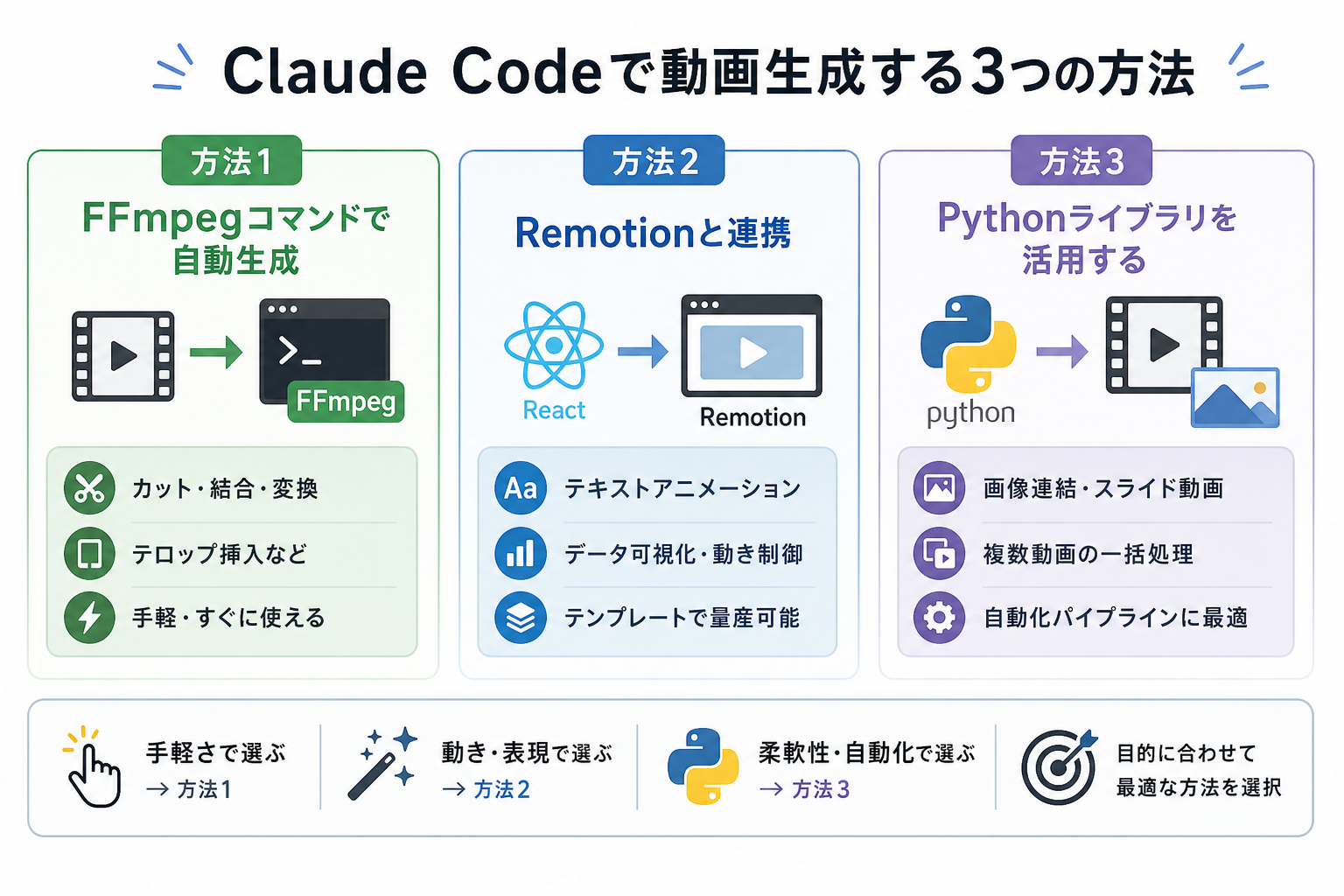
Claude Codeで動画を生成するアプローチは、大きく3つに分かれます。どの方法を選ぶかで、必要な環境や得意な処理が異なります。
ここからは下記の方法別に、それぞれの特徴と向き・不向きを解説します。
- 方法1:FFmpegコマンドで自動生成
- 方法2:Remotionと連携する
- 方法3:Pythonライブラリを活用する
方法1:FFmpegコマンドで自動生成
FFmpegを活用する方法は、3つの中でもっとも手軽に始められる方法です。
FFmpegは動画・音声の変換・編集・圧縮などを行えるオープンソースのコマンドラインツールです。Claude Codeに「この動画にテロップを追加して」「複数の動画を結合して」と指示するだけで、必要なFFmpegコマンドを自動生成・実行してくれます。
形式変換、カット、結合、テロップ挿入など基本的な動画処理の大半をカバーできるのが強みです。また、既存の動画素材を効率よく処理したい場合にも適しています。
そのため、次のような用途におすすめです。
- 動画の形式変換や圧縮を自動化したい
- テロップやBGMをまとめて追加したい
- 複数の動画ファイルを一括処理したい
- できるだけシンプルな環境で始めたい
まずは動画編集の自動化を試してみたい初心者に最適な方法といえます。
Claude Codeを複数同時に動かす方法を詳しく知りたい人は、次の記事を参考にしてください。

方法2:Remotionと連携する
Remotionを活用すると、コードベースで高度な動画生成を行えます。
Remotionは、Reactを使って動画を生成できるNode.js向けのフレームワークです。映像の構成やアニメーションをコードで管理できるため、再利用性の高い動画テンプレートを構築できます。
Claude Codeに「売上データをアニメーション付きで表示する動画を作成して」「テキストがスライドインするオープニングを実装して」といった指示を出せば、Remotionプロジェクトのコード生成を支援してくれます。
とくに次のような用途に向いています。
- モーショングラフィックス動画を制作したい
- テキストアニメーションを多用したい
- データ可視化動画を作りたい
- 同じテンプレートで大量の動画を生成したい
YouTubeショートやSNS向け動画を量産する場合にも活用しやすい方法です。
方法3:Pythonライブラリを活用する
柔軟性を重視するなら、Pythonライブラリを活用する方法がおすすめです。
MoviePyやOpenCVといったPythonライブラリを使う方法です。
Claude Codeは、Pythonスクリプトの生成や修正にも対応しています。MoviePyやOpenCVといったPythonライブラリを利用すれば、動画編集だけでなく画像処理や映像解析まで幅広く自動化できます。
主な用途としては次のようなものがあります。
- スライドショー動画を自動生成したい
- 動画の一括編集や大量処理を行いたい
- 画像認識や映像分析を組み込みたい
- 独自の動画生成ワークフローを構築したい
Pythonの実行環境さえあれば動作するため、FFmpegと組み合わせて使うケースも多く見られます。
動画処理を継続的に自動化したい場合や、独自の仕組みを作りたい場合は、Pythonライブラリを活用する方法が有力な選択肢の一つです。
Claude Codeの始め方を詳しく知りたい人は、次の記事を参考にしてください。

Claude CodeのFFmpegコマンドで動画生成する手順
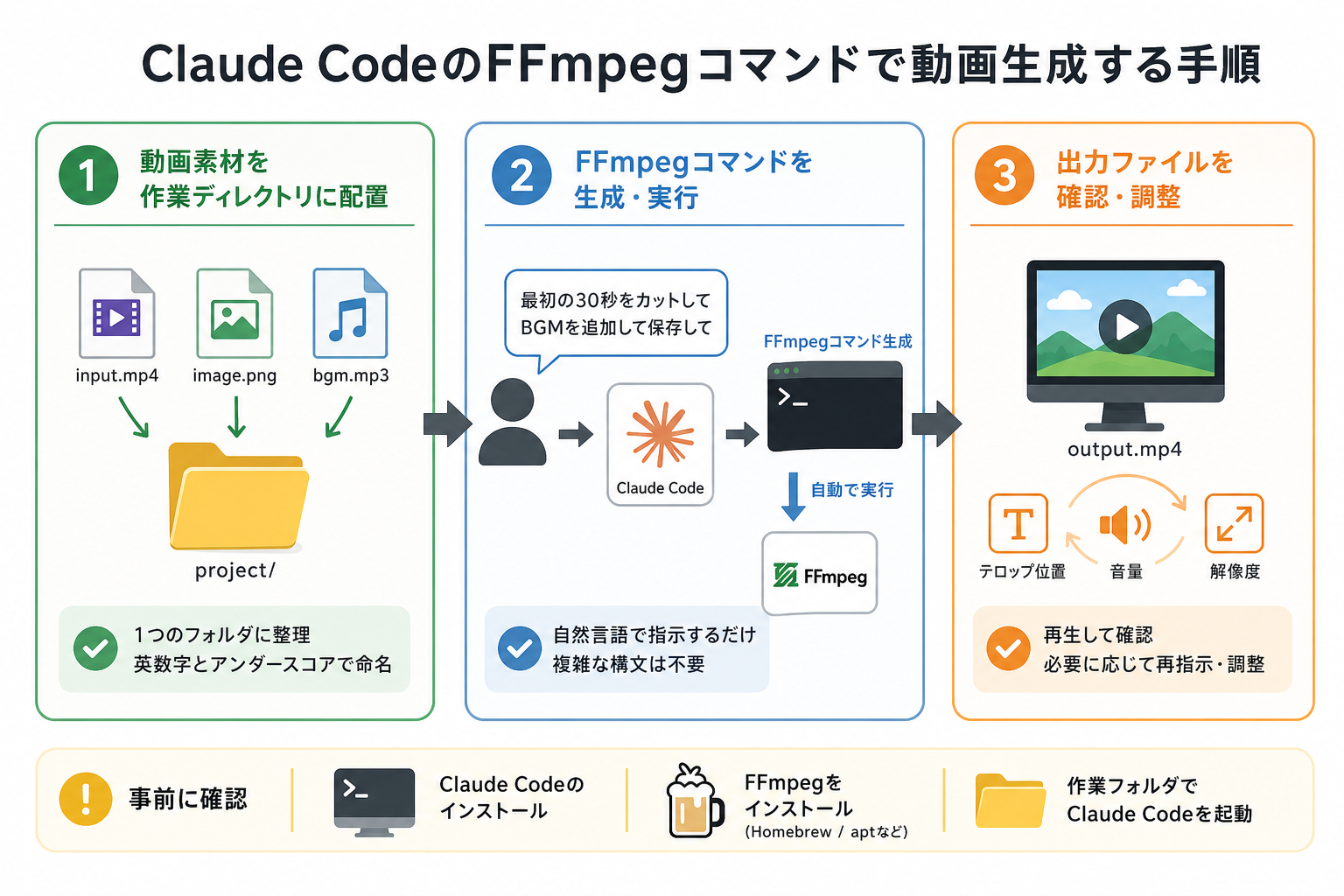
FFmpegを使った動画生成は、Claude Codeの中でもっとも導入しやすい方法です。
なお、Claude Codeのインストール方法は本記事では詳しく扱いません。まだインストールが済んでいない場合は、Anthropicの公式ドキュメントを参照してください。また、FFmpegは別途インストールが必要なため、Homebrewやaptなどのパッケージマネージャーを使って事前に導入しておきましょう。
ここからはFFmpegコマンドで動画を生成する手順を、3つにまとめて解説します。
Claude Codeのコマンドについて詳しく知りたい人は、次の記事を参考にしてください。

1.動画素材を作業ディレクトリに配置する
最初に、編集に使用する動画・画像・音声ファイルを1つの作業用ディレクトリにまとめます。
Claude Codeはファイルパスを参照して処理を実行するため、素材を整理しておくことで指示ミスやエラーを防ぎやすくなります。
また、ファイル名に日本語や空白文字が含まれていると、環境によってはコマンド実行時にエラーが発生する場合があります。できるだけ英数字とアンダースコアを使ったファイル名に変更しておくと安心です。
例として、次のような構成にしておくと作業がスムーズです。
```
/video_project
  ├── input.mp4
  ├── bgm.mp3
  └── logo.png
```
素材の準備ができたら、ターミナルで対象フォルダに移動し、Claude Codeを起動します。
2.FFmpegコマンドを生成・実行する
次にClaude Codeへ実行したい処理内容を自然言語で指示します。
たとえば「input.mp4の最初の30秒をカットして、bgm.mp3をBGMとして追加し、output.mp4として保存して」のように伝えるだけで、Claude CodeはFFmpegのコマンドを自動生成します。
生成されたコマンドの例は次のとおりです。
```
ffmpeg -i input.mp4 -i bgm.mp3 -t 30 -map 0:v -map 1:a -shortest output.mp4
```
ただし、Claude Codeの設定によっては、生成したコマンドを実行する前にユーザーへ確認を求める場合があります。内容を確認したうえで実行するようにしましょう。
Claude Codeはコマンドの実行まで自動で行うため、FFmpegの構文を暗記する必要はありません。 利用者は「どのような動画にしたいか」を具体的に伝えることだけを意識しましょう。
たとえば、次のような指示も可能です。
- 「動画の解像度を1280×720に変更して」
- 「30秒から45秒の間だけテロップを表示して」
- 「BGMの音量を元動画の30%程度に調整して」
このように、自然な日本語で細かな編集内容を指定できる点がClaude Codeの大きな魅力です。
3.出力ファイルを確認・調整する
コマンドの実行が完了したら、生成された動画ファイルを再生して仕上がりを確認します。
テロップの位置がずれている、BGMの音量が大きすぎるといった問題があった場合は、Claude Codeに追加で指示を出すだけで再編集できます。
たとえば、次のような依頼が可能です。
- 「テロップを少し下に移動して」
- 「BGMの音量を50%下げて」
- 「ロゴ画像を右上に配置して」
- 「動画の最後に3秒間のフェードアウトを追加して」
修正内容に応じて新しいFFmpegコマンドやスクリプトを生成してくれるため、試行錯誤しながら理想の動画に近づけられます。
また、コマンド実行中にエラーが発生した場合は、表示されたエラーメッセージをそのままClaude Codeへ貼り付けるだけで、原因の分析や修正方法の提案を受けられます。
Claude Code×Remotionで動画生成する手順
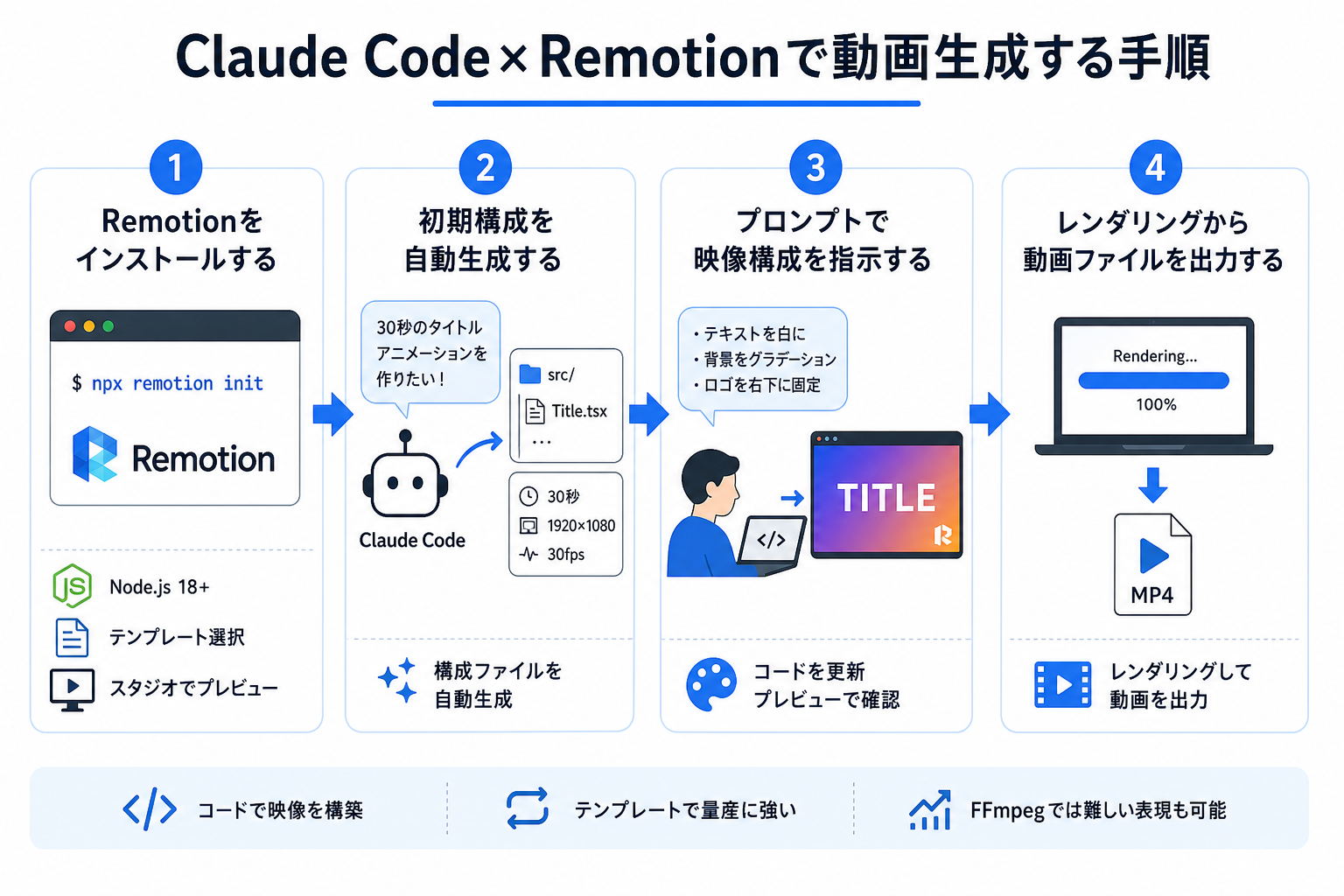
RemotionとClaude Codeを組み合わせると、アニメーションや動きのある動画を効率的に生成できます。
Remotionはコードで動画の動きや構成を定義するため、テンプレートの使い回しや量産に向いています。 FFmpegでは難しいモーショングラフィックスも、Remotionなら対応できます。
ここからはRemotionとClaude Codeを連携する手順を、4つにまとめて解説します。
1.Remotionをインストールする
まずはRemotionを利用するための環境を準備します。
RemotionはNode.jsの環境が必要です。まずNode.js(バージョン20以上を推奨)がインストールされているか確認します。
環境が整ったら、次のコマンドでRemotionのプロジェクトを新規作成しましょう。
```
npx create-video@latest
```
コマンドを実行すると対話形式でテンプレートを選べます。初めての場合は「Hello World」テンプレートを選択するとスムーズです。
インストール後に開発サーバーを起動すると、ブラウザ上でプレビューを確認できます。
```
npx remotion studio
```
Remotion Studioでは、コードの変更がリアルタイムで反映されるため、映像を確認しながら開発を進められます。
2.プロジェクトの初期構成を自動生成する
Remotionプロジェクトを作成したら、Claude Codeに動画の基本構成を生成してもらいます。
たとえば、次のようなプロンプトを入力します。
- 30秒のタイトルアニメーション動画を作成してください。
- タイトルテキストはフェードインし、
- 最後に少しズームアウトする演出を追加してください。
- 解像度は1920×1080、30fpsで設定してください。
Claude Codeはプロジェクト内のコンポーネントや設定ファイルを自動生成・編集し、動画の尺・解像度・フレームレートといった設定まで含めた基本構成を作成します。
Remotionのコードを一から手作業で書く必要がないため、ReactやTypeScriptの経験が少ない人でも動画制作を始めやすい点がメリットです。
生成されたコードはそのままRemotion Studioでプレビューし、映像の雰囲気を確認しましょう。
Claude Codeのおすすめ設定を詳しく知りたい人は、次の記事を参考にしてください。

3.プロンプトで映像構成を指示する
初期構成ができたら、プロンプトで映像の詳細を調整します。
たとえば、次のような指示が可能です。
- テキストの色を白に変更して
- 背景を青系のグラデーションにして
- ロゴを右下に固定表示して
- BGMを追加してフェードインさせて
- CTAボタンを最後の5秒間だけ表示して
Claude Codeは関連するコンポーネントやスタイル設定を修正し、変更内容を反映します。
Remotionでは、テキスト・画像・図形・アニメーション・音声など、ほぼすべての映像要素をコードで制御できます。 そのため、一度テンプレートを作成すれば、タイトルや画像だけを差し替えて複数の動画を量産することも可能です。
また、複数のシーンを持つ動画も「シーン1は3秒のタイトル表示、シーン2は10秒の解説テキスト、シーン3は5秒のCTA」のように構成をテキストで伝えれば、自動で分割構成を生成してくれます。
Claude Codeで使えるプロンプトを詳しく知りたい人は、次の記事を参考にしてください。

4.レンダリングから動画ファイルを出力する
映像の構成が完成したら、最終的な動画ファイルとして書き出します。
Remotionでは、レンダリングコマンドを実行することでMP4形式の動画を生成できます。
```
npx remotion render
```
また、プロジェクト構成によっては、出力対象のComposition名や保存先を指定してレンダリングする場合もあります。
レンダリング時間は動画の長さやアニメーションの複雑さ、PCの性能によって異なりますが、短い動画であれば数分以内に完了するケースが多いです。 出力が完了したらファイルを再生して確認し、問題があればClaude Codeに再度指示して修正します。
なお、解像度やフレームレートはRemotionのconfigファイルやComposition設定で変更できます。YouTube向け動画であれば、1920×1080(フルHD)・30fpsが一般的な設定です。
PythonライブラリでClaude Codeから動画生成する手順
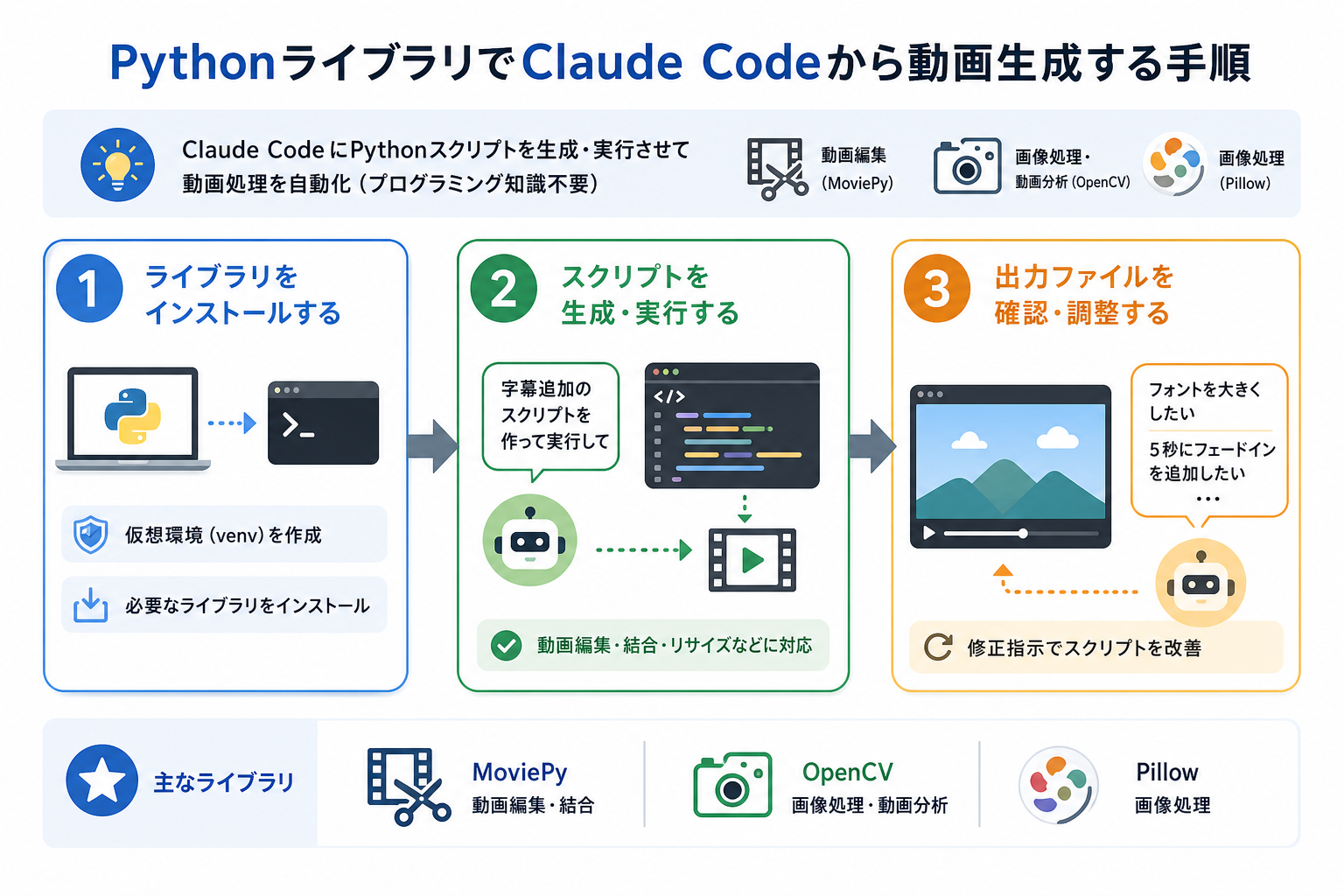
PythonライブラリをClaude Codeから操作する方法は、動画生成だけでなくデータ処理や画像処理も組み合わせたい場面に向いています。
代表的なライブラリはMoviePy(動画編集)、OpenCV(画像処理・動画分析)、Pillowなどがあります。Claude Codeに処理内容を伝えるだけで必要なスクリプトの生成から修正まで支援してもらえます。
ここからはPythonライブラリを使った動画生成手順を、3つにまとめて解説します。
- 1. ライブラリをインストールする
- 2. スクリプトを生成・実行する
- 3. 出力ファイルを確認・調整する
1.ライブラリをインストールする
まずはPythonの実行環境と必要なライブラリを準備します。
Python(バージョン3.10以上を推奨)がインストールされていることを確認したうえで、動画生成に必要なライブラリを追加します。
たとえば、Claude Codeに「MoviePyを使って動画編集をしたい」と伝えると、必要なパッケージやセットアップ方法を提案してくれます。
基本的なインストールは次のとおりです。
```
pip install moviepy
pip install opencv-python
pip install Pillow
```また、プロジェクトごとに仮想環境(venv)を使うことで、ライブラリのバージョン競合を防ぎやすくなります。
たとえば、Claude Codeに以下の指示をするだけで、環境構築のコマンドも自動生成してくれます。
「venvで仮想環境を作ってから必要なライブラリをインストールして」
なお、プロジェクトごとに仮想環境(venv)を利用すると、ライブラリのバージョン競合を防ぎやすくなるため、おすすめです。
2.スクリプトを生成・実行する
ライブラリの準備ができたら、Claude Codeに処理内容を指示してPythonスクリプトを生成します。
具体的には、次のように指示できます。
- input.mp4に字幕を追加し、
- output.mp4として保存する
- MoviePyのスクリプトを作成して
Claude Codeは要件に応じたスクリプトを生成し、必要に応じて修正も行います。
たとえば、MoviePyを利用した字幕追加のコードは次のようになります。
```python
from moviepy import VideoFileClip, TextClip, CompositeVideoClip

video = VideoFileClip("input.mp4")
txt_clip = TextClip("字幕テキスト", fontsize=40, color='white', font='Arial')
txt_clip = txt_clip.set_pos('bottom').set_duration(video.duration)
final = CompositeVideoClip([video, txt_clip])
final.write_videofile("output.mp4")
```
※MoviePyはバージョンによってAPIが異なるため、実際のコードは環境に応じて変わる場合があります。
このほかにも、次のような処理を自動化可能です。
- 複数の画像からスライドショー動画を生成する
- 動画を一括でリサイズする
- 動画へロゴや透かしを追加する
- OpenCVで映像解析を行う
- 音声データから自動で字幕を生成する
複雑な処理でも、やりたいことを自然言語で伝えるだけでコードを作成できる点が大きなメリットです。
3.出力ファイルを確認・調整する
スクリプトの実行後に出力ファイルを確認し、必要に応じてClaude Codeに修正指示を出します。
動画編集では、字幕の位置やフォントサイズ、表示タイミングなどを調整したくなることが少なくありません。その場合も、Claude Codeへ追加で指示を出すだけで対応できます。
たとえば、次のような修正依頼が可能です。
- 字幕のフォントサイズを大きくして
- 字幕を画面中央へ移動して
- 動画の冒頭にフェードインを追加して
- BGMを追加して音量を下げて
Claude Codeは既存のスクリプトを修正し、変更内容を反映したコードを生成してくれます。
また、実行中にエラーが発生した場合は、表示されたエラーメッセージをそのままClaude Codeへ貼り付けるだけで原因分析や修正案を提示してもらえます。
Pythonの知識が十分でなくても、「エラー内容を共有する→修正案を試す」という流れで問題を解決しやすいため、初心者でも動画生成の自動化に取り組みやすいでしょう。
Claude Codeで動画の編集/自動化はどこまでできる?
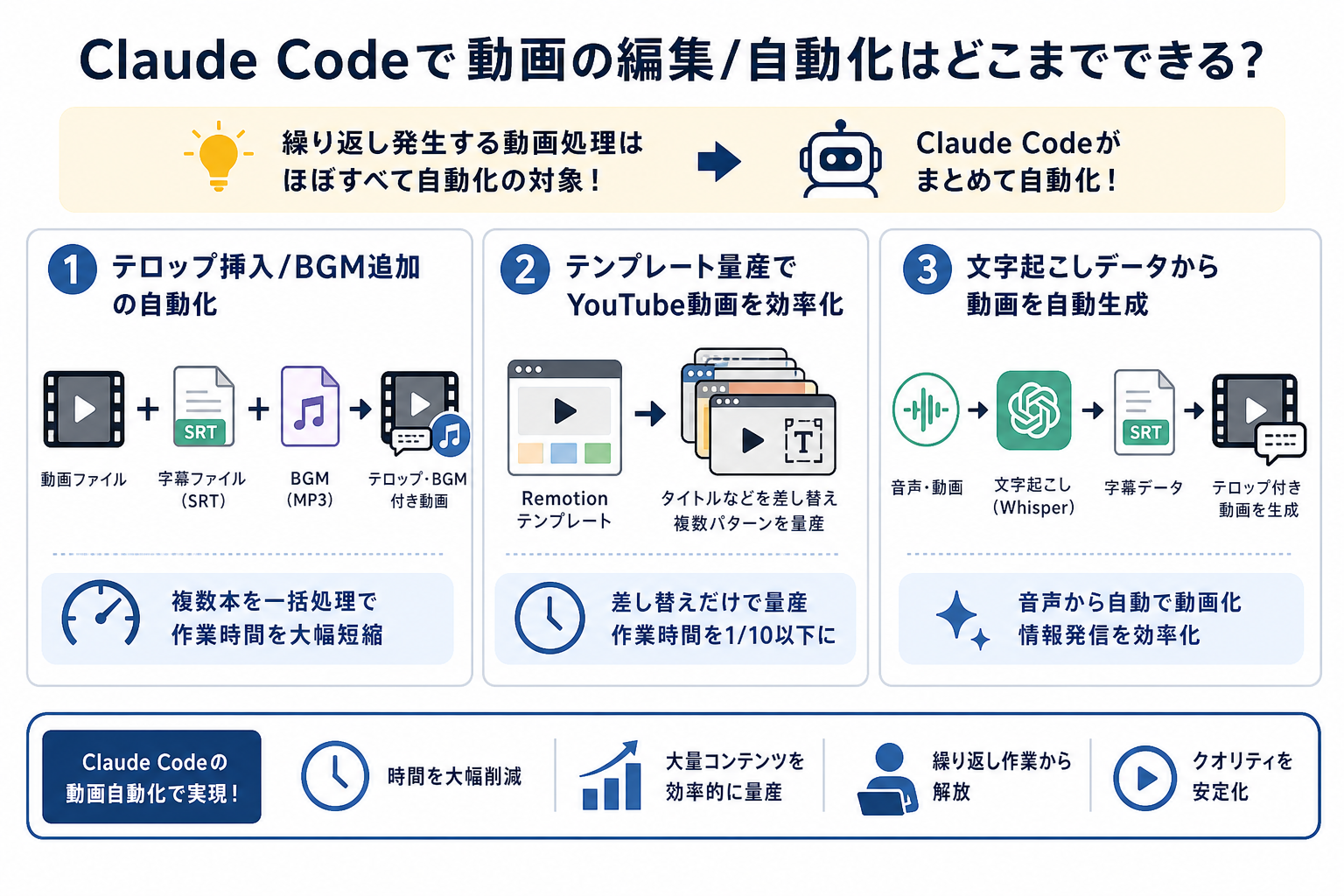
Claude Codeを活用すると、動画制作における多くの定型作業を自動化できます。
とくに、同じ処理を繰り返し行う業務との相性がよく、手作業では時間のかかる編集作業を大幅に効率化できる点が魅力です。
ここからは実務で活用しやすい代表的な3つの自動化パターンを紹介します。
Claude CodeでYouTube運用を自動化する方法を詳しく知りたい人は、次の記事を参考にしてください。
テロップ挿入/BGM追加の自動化
テロップ挿入やBGM追加は、Claude Codeが特に得意とする作業です。
通常、複数の動画に字幕やBGMを追加する場合は、動画編集ソフトで1本ずつ作業しなければなりません。しかし、Claude Codeを使えば同じ処理をまとめて自動実行可能です。
たとえば、字幕ファイル(SRT形式)と動画ファイルを用意したうえで、次のように指示するだけでFFmpegを利用した字幕付き動画の生成を支援してくれます。
“`
input.mp4にsubtitles.srtの字幕を焼き込んで
“`
BGM追加も同様で、以下のように指示を出すことで一括処理用のコマンドやスクリプトを生成可能です。
“`
videosフォルダ内の全動画にbgm.mp3を追加して、
BGM音量は元動画より小さめに調整して
“`
大量の動画へ同じ編集を適用する場合、作業時間の大幅な削減につながります。
テンプレート量産でYouTube動画を効率化
定型的なYouTube動画を継続的に制作する場合は、Remotionのテンプレートとの組み合わせが効果的です。
Remotionでは動画構成をテンプレート化できるため、一度作成した動画フォーマットを繰り返し利用できます。たとえば、次のような構成を作成しておけば、タイトルや画像だけを差し替えて新しい動画を生成可能です。
- オープニング:3秒
- 本編:30秒
- エンディング:5秒
あとはClaude Codeに「タイトルだけ変更した動画を10本生成して」と指示するだけで量産できます。
毎回ゼロから編集せず、差し替え部分だけを変更して出力できるため、作業時間を10分の1以下に削減できます。
とくに商品紹介動画・週次レポート動画・SNS広告動画など、フォーマットが決まっているコンテンツでは特に効果を発揮します。
また、CSVファイルにタイトルや画像パスをまとめておき、それを読み込んで複数の動画を自動生成する仕組みを構築することも可能です。
文字起こしデータから動画を自動生成
音声や動画の文字起こしデータをもとに、テロップ付き動画を自動生成できます。
たとえば、音声認識ツールで生成した字幕データを活用し、字幕付き動画を自動で作成できます。
一般的な流れは次のとおりです。
- 音声データを文字起こしする
- SRT形式などの字幕ファイルを生成する
- Claude Codeで字幕付き動画を作成する
また、音声認識ツールと組み合わせれば、文字起こしから字幕生成、テロップ挿入、動画出力までを一連のワークフローとして自動化することも可能です。
ポッドキャストや音声配信コンテンツをSNS向けの字幕付き動画へ転用したい場合や、大量のインタビュー動画へ字幕を付与したい場合などに役立ちます。
このようにClaude Codeは、動画編集ソフトの代替というよりも、動画制作における反復作業を自動化するための強力なアシスタントとして活用できます。
Claude Codeで文字起こしする方法を詳しく知りたい人は、次の記事を参考にしてください。
Claude Codeでの動画生成がうまくいかない時の対処法
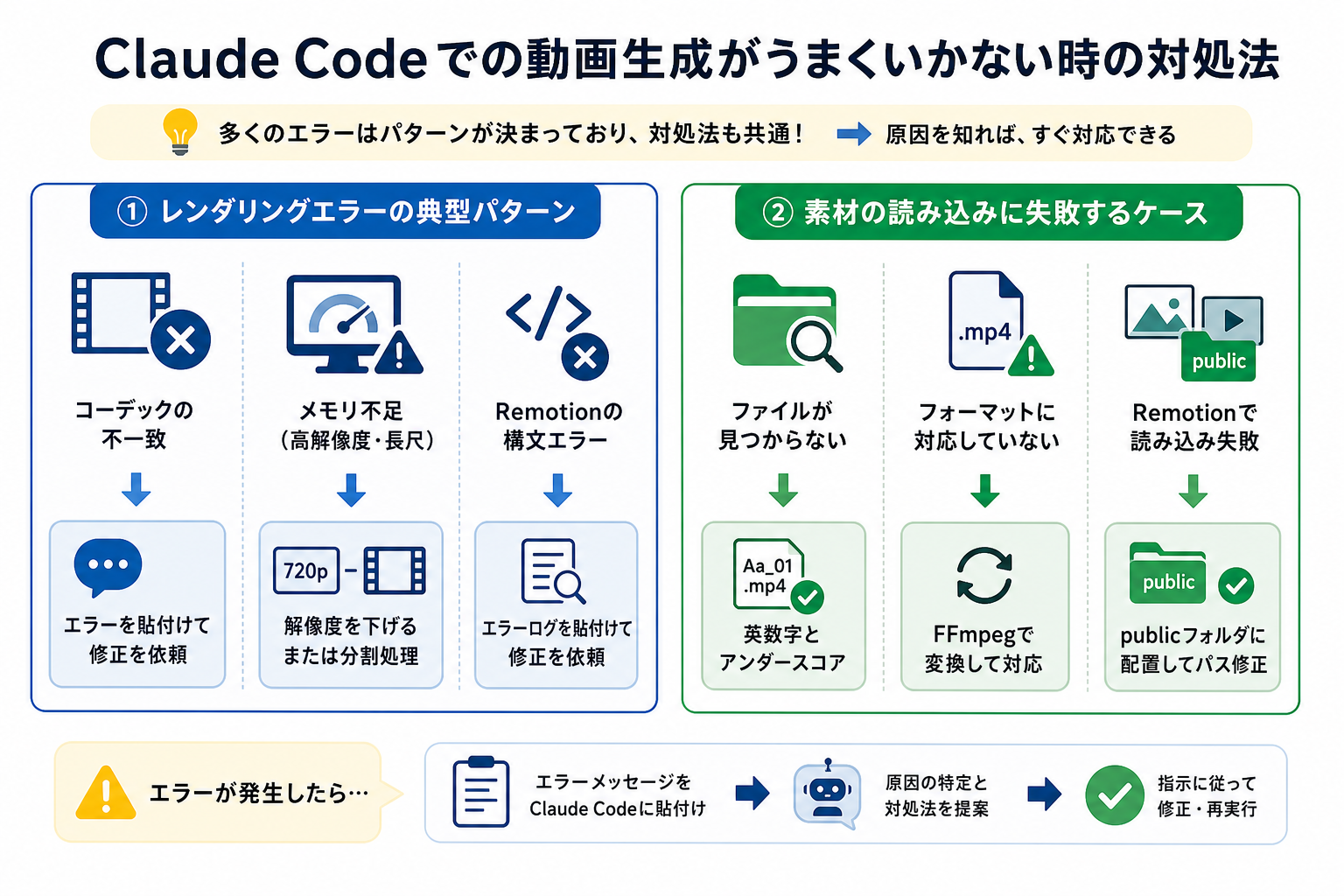
Claude Codeで動画生成を試みたとき、エラーが発生して止まってしまうことがあります。
多くのエラーはパターンが決まっており、対処法も共通しています。 典型的なつまずきポイントを事前に知っておくと、問題発生時にすぐ対応できます。
ここからは下記のエラータイプ別に、原因と対処法を解説します。
レンダリングエラーの典型パターン
もっとも多いのは「コーデックの不一致」です。出力形式にH.264を指定しているのに、入力ファイルがその形式に対応していない場合に発生します。Claude Codeにエラーメッセージを貼り付け、「コーデックを確認して修正して」と伝えると対処法を提示してくれます。
次に多いのが「メモリ不足」です。高解像度(4Kなど)の長尺動画をレンダリングしようとすると、メモリが足りずに処理が止まるケースがあります。 この場合は「解像度を1280×720に下げてレンダリングして」と指示するか、動画を短い区間に分割して処理する方法を試してみましょう。
Remotionでのレンダリングエラーは、Reactコンポーネントの構文エラーが原因であることも多いです。Claude Codeにエラーログを貼り付けると、該当行を特定して修正してくれます。
素材の読み込みに失敗するケース
「ファイルが見つからない」「フォーマットに対応していない」というエラーは、素材の問題が原因のことが多いです。
ファイルパスに全角スペースや日本語が含まれているとエラーになります。ファイル名は英数字とアンダースコアのみで構成するのが基本ルールです。既存のファイルを読み込めない場合は、まずファイル名の確認から始めましょう。
また、動画ファイルの拡張子が「.mp4」でも、実際のコーデックが異なるケースがあります。この場合はFFmpegで事前に変換する必要があります。Claude Codeに「このファイルを標準的なH.264/mp4形式に変換してから処理して」と伝えると、変換コマンドを生成してくれます。
Remotionで画像や動画を読み込む際に失敗する場合は、ファイルをpublicフォルダに移動してパスを修正するとほとんど解決します。Claude Codeにファイル構成を伝えれば、正しいパスの書き方も提示してくれます。
Claude Codeのエラーを直す方法を詳しく知りたい人は、次の記事を参考にしてください。
Claude Codeでの動画生成によく抱く疑問
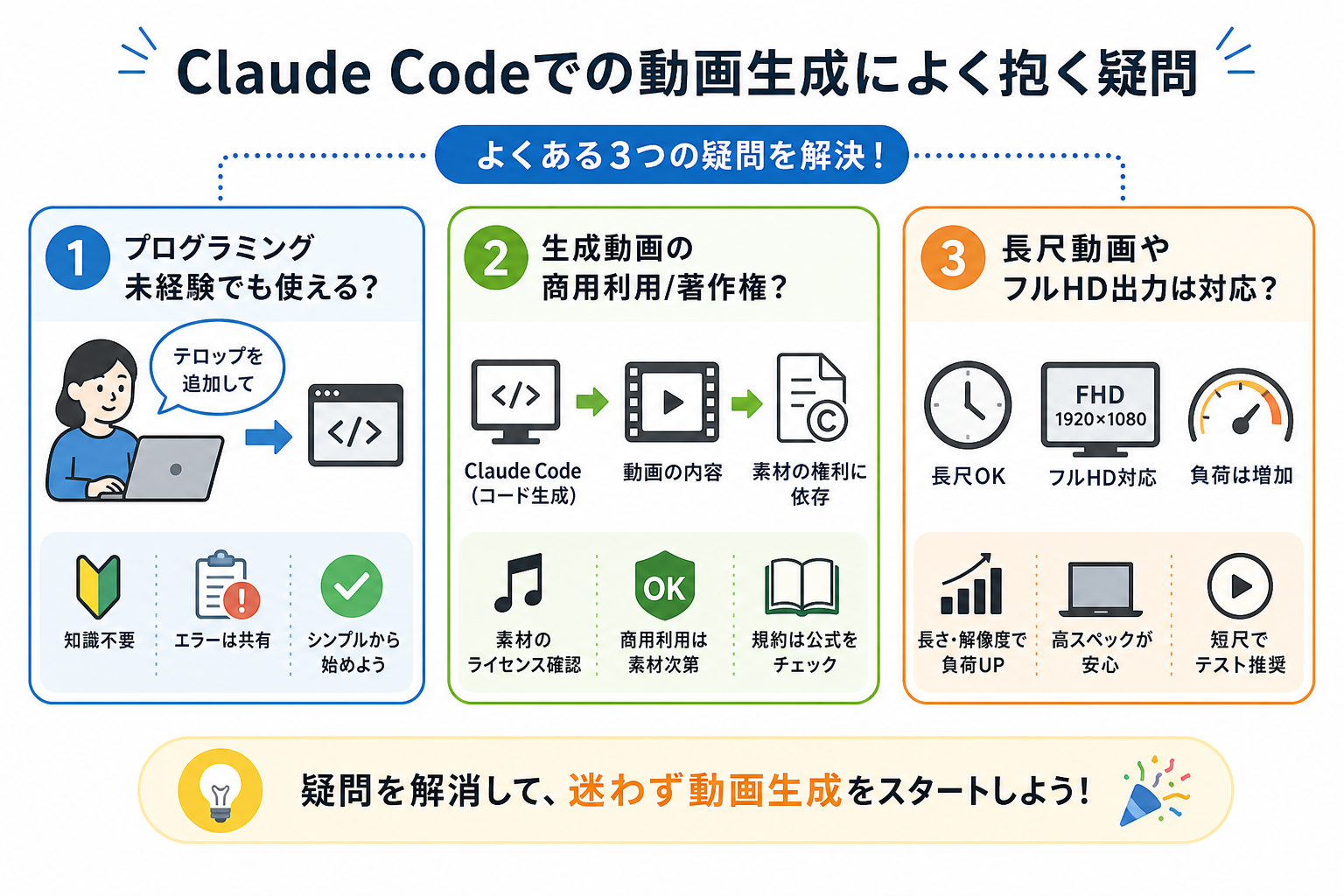
Claude Codeで動画生成を始める前に、疑問を解消しておくことが重要です。
実際に取り組む前に気になるポイントを把握しておくと、環境構築から出力まで迷いなく進められます。 よくある3つの疑問を解説します。
ここからは下記の疑問別に、具体的な回答を解説します。
プログラミング未経験でも使える?
プログラミングの知識がなくても、Claude Codeは使えます。
Claude Codeは自然言語の指示を受けてコードを生成・実行するため、FFmpegのコマンド構文やPythonの文法を詳しく理解していなくても動画編集や動画生成を進められる点が特徴です。
たとえば、以下のような内容を日本語で伝えるだけでも、必要なコードやコマンドの生成を支援してくれます。
「動画の音量を少し下げて」
「動画にテロップを追加して」
「複数の動画を1本に結合して」
Claude Codeは自然言語で指示を出せるため、FFmpegのコマンド構文やPythonの文法を詳しく理解していなくても動画編集や動画生成を進められます。
生成動画の商用利用/著作権の扱いは?
生成した動画の商用利用可否は、利用した素材やコンテンツの権利関係によって決まります。
Claude Codeは動画そのものを生成するサービスではなく、動画生成や編集を行うためのコードやコマンドを作成するツールです。そのため、著作権上の注意点は主に使用する素材側にあります。
たとえば、次のような素材を利用する場合はライセンスを確認しましょう。
- BGMや効果音
- 写真やイラスト
- 動画素材
- フォント
- ロゴや商標
フリー素材であっても、商用利用が制限されている場合やクレジット表記が必要な場合があります。
また、AI生成コンテンツや第三者が提供するテンプレートを利用する際も、それぞれの利用規約を確認することが重要です。
Claude Codeが生成したコードの利用条件については、最新の情報を確認するために、Anthropic公式ドキュメント を参照してください。
長尺動画やフルHD出力は対応している?
Claude Codeを利用した動画生成は、長尺動画やフルHD(1920×1080)出力にも対応できます。
FFmpegやRemotion、Pythonライブラリ自体が高解像度動画の処理に対応しているため、1920×1080(フルHD)の動画生成や編集も可能です。
ただし、動画の長さと解像度が上がるほどレンダリング時間とマシンスペックへの負荷が増加します。 一般的なノートパソコンで30分以上の4K動画をレンダリングしようとすると、数時間かかる場合もあります。
長尺動画を扱う場合は、次のような方法で対処しましょう。
- 動画を10〜15分単位のセグメントに分割して処理する
- 解像度を1280×720で出力してから後で変換する
- クラウド環境(Google ColabやAWS EC2など)を使って処理を分散する
処理負荷が高い場合は、次のような方法が有効です。
- 動画を複数のセグメントに分割して処理する
- いったん低解像度で確認用動画を出力する
- 高性能なPCやクラウド環境を利用する
- レンダリング設定を見直す
なお、フルHD出力はFFmpeg・Remotionともに標準的な機能としてサポートされているため、多くの用途で問題なく利用できます。
まとめ
本記事では、Claude Codeで動画を生成・編集する方法を解説しました。
Claude Codeは単体で動画を生成するツールではありませんが、FFmpegやRemotion、Pythonライブラリと組み合わせることで、動画編集や動画生成の作業を効率化できます。
まずはFFmpegを使ったシンプルな動画加工から試してみましょう。慣れてきたらRemotionと組み合わせ、アニメーション動画の自動生成にも挑戦することで、動画制作の自動化をさらに広げられます。


