Claude CodeとDiscordを連携するには?設定手順や通知方法も解説

Claude CodeとDiscordの連携ってどうやるの?
連携すると何ができるようになるんだろう…
さまざまなツールと連携することで、これまでの作業が効率化・自動化できると話題のClaude Code。「Discodeと繋いだら、手作業をなくせるかな…」そう感じている人も多いですよね。
ただ、連携しようにも具体的な手順がわからない人もいるはず。
そこでこの記事では、Claude CodeとDiscordを連携する具体的な手順を解説します。連携してできるようになることやすべきかどうかの判断基準も紹介するので、ぜひ参考にしてください。
Claude Codeの特徴をおさらいしておきたい人は、次の記事を参考にしてください。

- discord-bridgeとMCP、2通りの連携手段がある
- ターミナル監視不要でチーム全員が進捗を即時確認できる
- APIキー・Discord Bot・Denoが連携の最低要件
『ClaudeCodeに興味はあるけど、どうやって使えばいいんだろう…』
そんな方へ、
- ClaudeCodeに作業や仕事を任せる方法
- ClaudeCodeを使いこなすたった1つのコツ
- 業務効率化や収入獲得に活かすClaudeCodeの実演
を、無料のオンラインセミナーで凝縮してお伝えします!
パソコンはもちろん、スマホから気軽に参加OK。この時間が、あなたを変える大きなきっかけになりますよ。
Claude CodeとDiscord連携で変わること
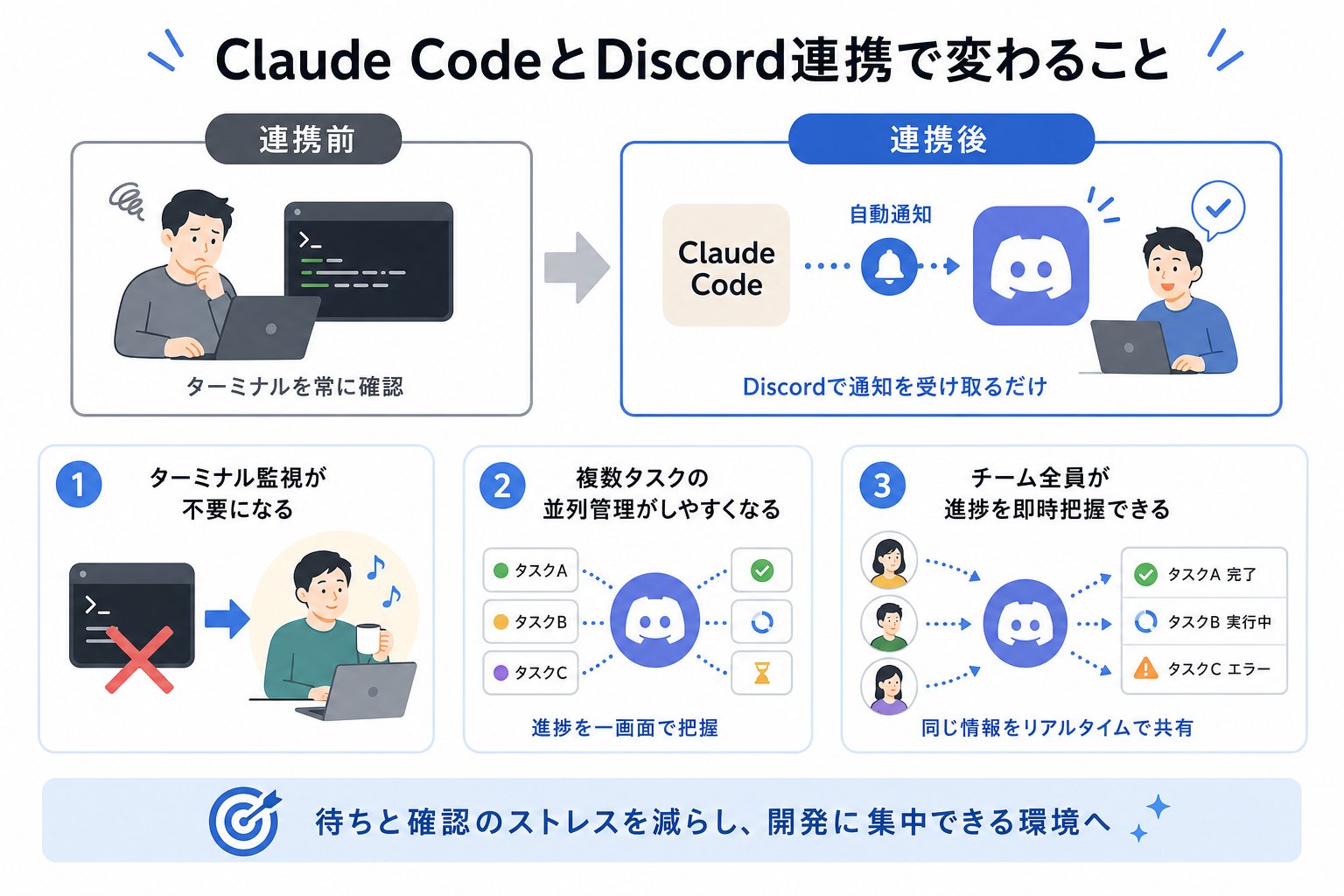
Claude CodeとDiscordを連携すると、開発中の「待ち」と「確認」のストレスが大きく減ります。タスクの進捗管理や情報共有がしやすくなり、開発業務を効率化できます。
ここからはClaude Code×Discord連携によって変わる点を、3つにまとめて解説します。
Claudeの特徴を詳しく知りたい人は、次の記事を参考にしてください。
ターミナル監視が不要になる
連携の最大のメリットは、ターミナルを開き続けなくてよくなることです。
Claude Codeが処理を完了したタイミングやエラーが発生したタイミングで、Discordに自動通知が届く設定が可能です。通知があれば、ターミナルをずっと凝視する必要がないため、他の開発業務に専念できます。
たとえば、長時間かかるコード生成や自動テストを走らせながら他の作業をしていても、Discordを確認するだけで「今どこまで進んでいるか」がわかります。作業の合間に別の仕事を進めることで、作業効率を高められるのが魅力です。
複数タスクの並列管理がしやすくなる
Claude Codeで複数のタスクを同時実行する場面では、どのタスクがどこまで進んだかを一画面で把握できる点が便利です。
ターミナルウィンドウを複数開いて管理する方法では、切り替えのたびに確認が必要です。Discord上に専用チャンネルを作り、タスクごとに通知を振り分ければ、進捗の一覧管理が可能になります。
個人開発でも5〜10個のタスクを並行させる場面は珍しくないため、一元管理の仕組みを導入するメリットは多いです。
Claude Codeで並列実行する手順を詳しく知りたい人は、次の記事を参考にしてください。
Claude Codeでスケジュールやタスク管理する方法を詳しく知りたい人は、次の記事を参考にしてください。
チーム全員が進捗を即時把握できる
チームで開発している場合、Discordの共有チャンネルに通知を流すことで、全員が同じ情報をリアルタイムで確認できます。
「あのタスク、終わった?」と口頭やチャットで確認し合う手間がなくなります。Claude Codeの出力結果や完了通知が自動で流れてくるため、進捗報告の工数が削減されます。
とくにリモートワーク環境では、メンバーの作業時間がずれることが多いです。非同期でも全員が最新の状況を把握できる点は、チーム開発において大きな利点になります。
Claude CodeとDiscord連携に必要なもの
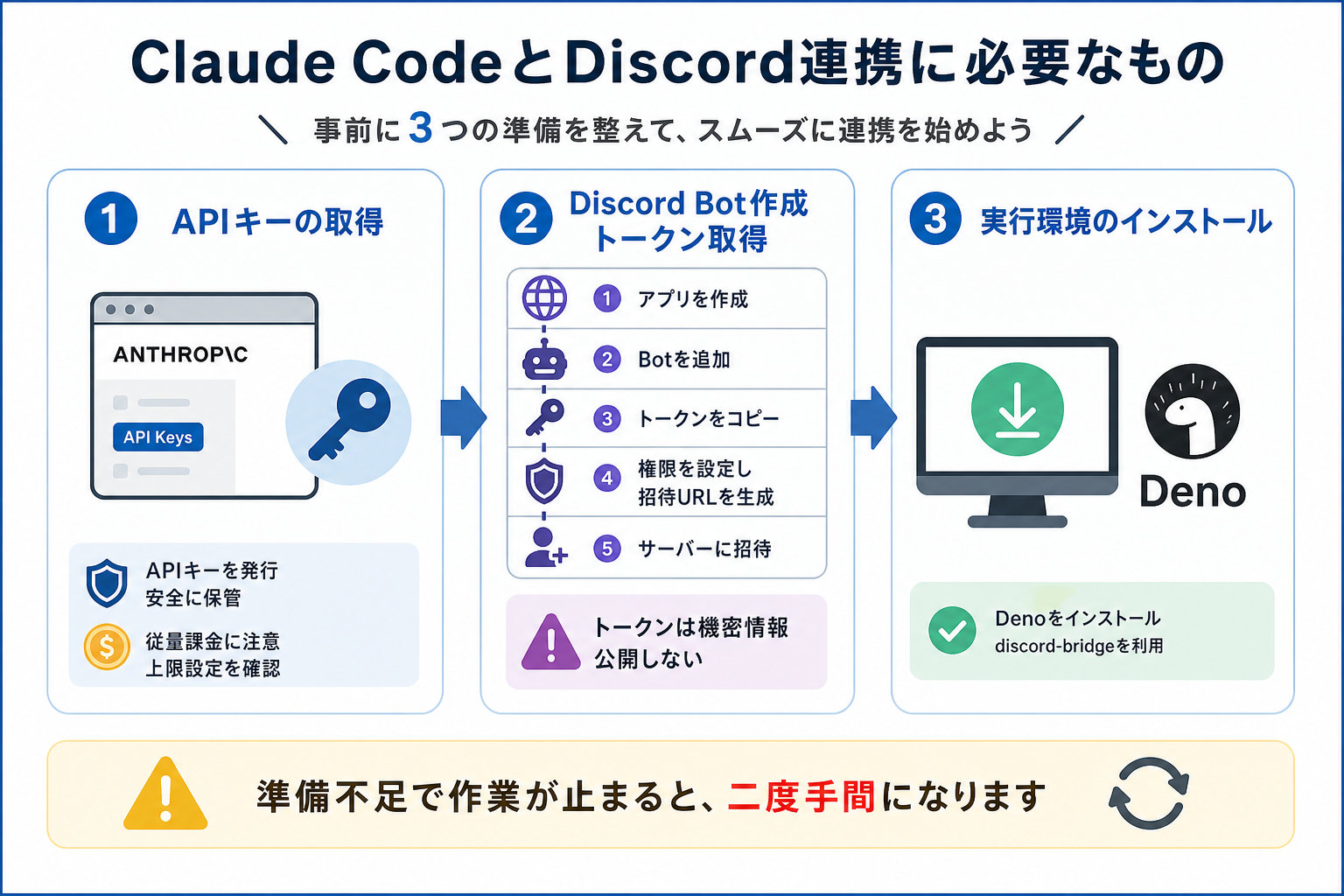
ここからはClaude CodeとDiscord連携に必要なものを、3つにまとめて解説します。
APIキー
Claude CodeとDiscordを連携するには、AnthropicのAPIキーが必要です。
APIキーはAnthropicのコンソール画面から取得できます。アカウント登録後にダッシュボードへログインし、「API Keys」メニューからキーを発行してください。
発行したAPIキーは一度しか表示されないため、必ずテキストファイルなど安全な場所に控えておきましょう。なお、APIの利用には従量課金が発生するため、使用量の上限設定もあわせて確認してください。
Claude CodeでのAPI利用について詳しく知りたい人は、次の記事を参考にしてください。

Claude APIの特徴をより詳しく知りたい人は、次の記事を参考にしてください。
Discord Botの作成・トークン取得
Discord側の準備として、Botアカウントの作成とトークンの取得が必要です。
手順は、次のとおりです。
- Discord Developer Portalにアクセスし、「New Application」からアプリを作成する
- 左メニューの「Bot」を選択し、「Add Bot」をクリックする
- 表示されたBotトークンをコピーして安全な場所に保存する
- 「OAuth2」→「URL Generator」から必要な権限(「bot」と「Send Messages」など)を選び、招待URLを生成する
- 生成したURLからBotを自分のDiscordサーバーに招待する
Botトークンは、パスワードと同等の扱いです。GitHubなどの公開リポジトリにアップロードしないよう注意してください。
実行環境のインストール
discord-bridgeを使う場合は、Denoのインストールが必要です。
zebbern/claude-code-discordリポジトリは、Denoベースで動作しています。公式サイトの手順に従って、インストールしてください。インストール後、ターミナルで次のコマンドを実行してバージョンを確認します。
```
deno --version
```バージョン番号が表示されれば、インストールは完了です。GitHubからリポジトリをクローンするためにGitも必要です。Gitが未インストールの場合は、あわせて導入してください。
Claude CodeとDiscord連携を活用すべき?
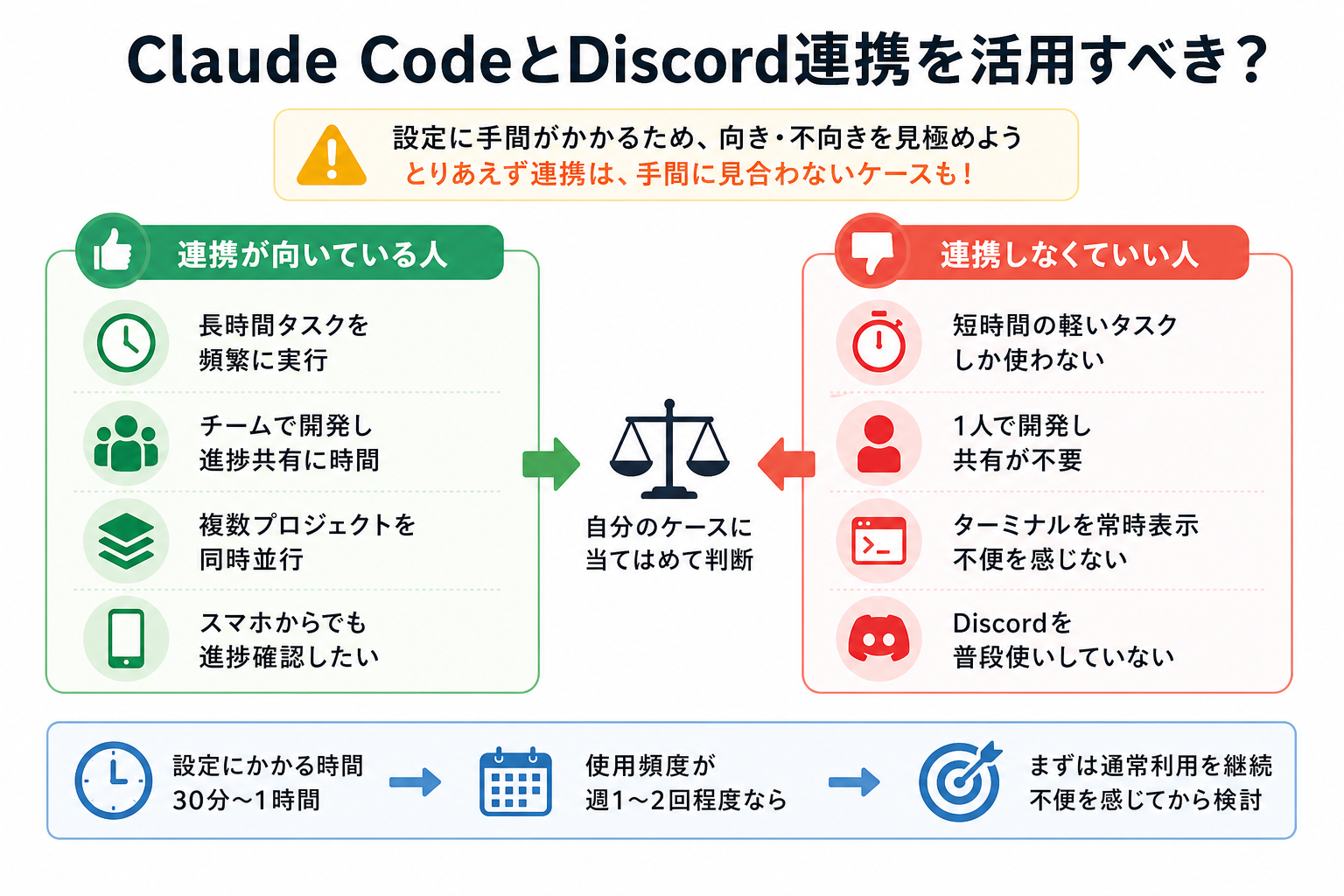
Claude CodeとDiscodeの連携はメリットが多いものの、すべての人におすすめとは限りません。連携には設定が必要なため、無駄な準備時間を減らすためにも向き不向きは確認すべきです。
ここからはClaude CodeとDiscord連携を活用すべきか、連携の向き・不向きを踏まえて解説します。
連携が向いている人の特徴
次に当てはまる人には、連携をおすすめします。
- Claude Codeで1時間以上かかる長時間タスクを頻繁に実行する
- チームで開発しており、進捗の共有に時間がかかっている
- 複数プロジェクトを同時並行で進めている
- スマートフォンからでも進捗を確認したい
長時間タスクを日常的に動かしている開発者や、チームで使う場面が多い人にとって、連携のメリットは大きいです。
たとえば、AIによる自動テスト生成や大規模なリファクタリングを夜間に走らせる場合、翌朝Discordで完了通知を確認するだけで作業が完結します。そのほか、外出先で進捗を確認したい人にもおすすめです。
Claude Codeの始め方を詳しく知りたい人は、次の記事を参考にしてください。

連携しなくていい人の特徴
次に当てはまる人は、連携の優先度が低いといえます。
- Claude Codeを短時間の軽いタスクにしか使わない
- 1人で開発しており、チームへの共有が不要
- ターミナルを常時表示しており、特に不便を感じていない
- Discord自体を普段使いしていない
1人で作業しており、タスクも短時間で完了するケースでは、設定の手間に見合わないです。
連携の設定には30分〜1時間程度かかります。日常的な使用頻度が週に1〜2回程度であれば、設定コストのほうが大きくなります。まずはターミナルでの通常利用を続け、不便さを感じてから連携を検討するのが合理的です。
Discodeを使ったことがない人の場合、1から操作を覚える手間を考えると連携しないほうが良いケースもあります。
Claude Codeのおすすめ設定を詳しく知りたい人は、次の記事を参考にしてください。

Claude CodeとDiscordの連携方法
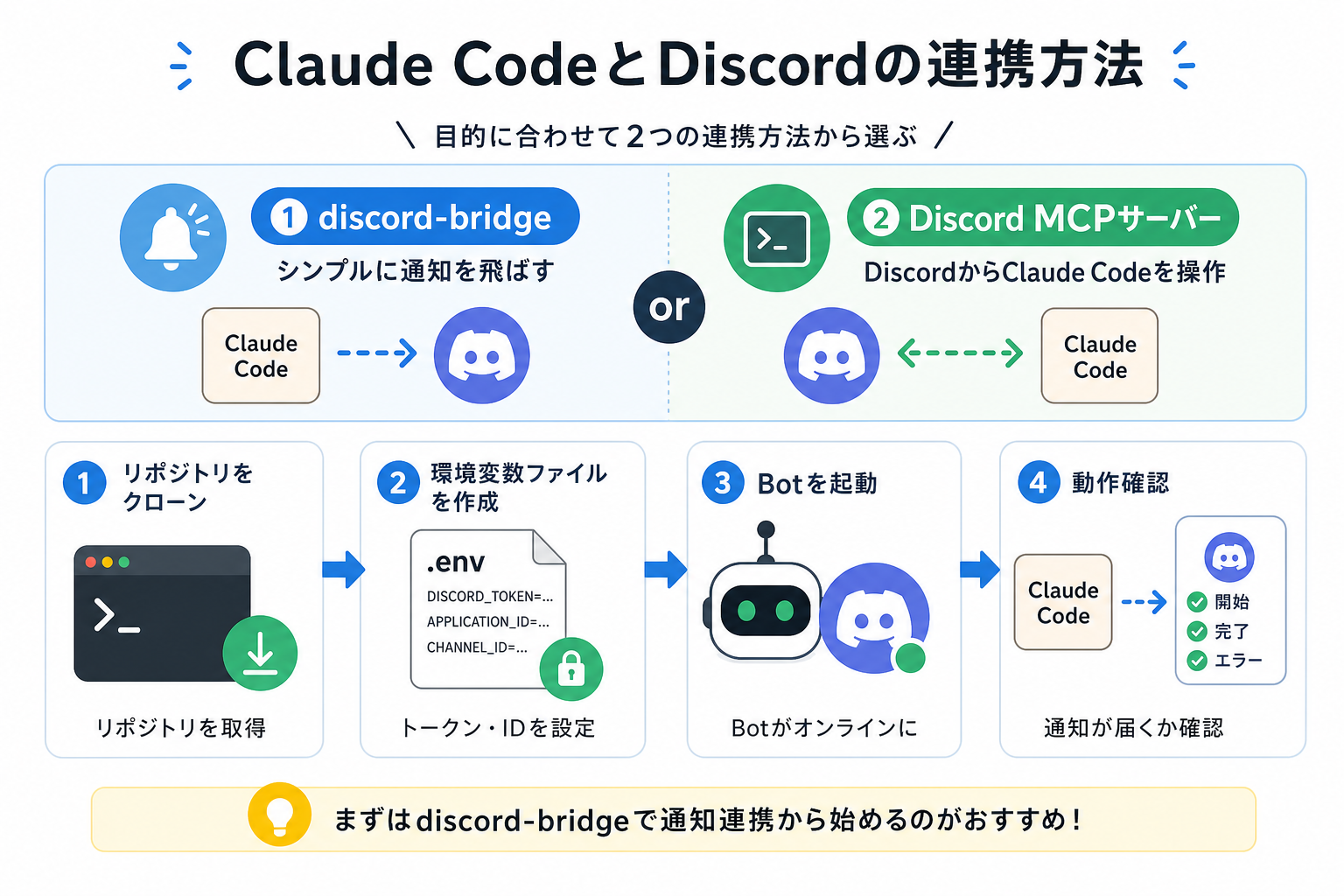
ここからはClaude CodeとDiscordの連携方法を、設定手順も踏まえて解説します。
discord-bridgeでの連携手順
discord-bridgeは、DiscordからClaude Codeを操作できるBotツールです。チャットでの指示送信、シェルコマンドやGit操作の実行、ブランチ管理などが可能です。
比較的シンプルな構成で導入できるため、初めて連携に挑戦する人に向いています。
zebbern/claude-code-discordはDenoベースのリポジトリです。Node.jsではなくDenoが必要な点に注意してください。
手順は次のとおりです。
Step 1:リポジトリをクローンする
ターミナルで次のコマンドを実行してください。
```
git clone https://github.com/zebbern/claude-code-discord.git
cd claude-code-discord
```
Step 2:環境変数ファイルを作成する
プロジェクトのルートディレクトリに `.env` ファイルを作成し、次の内容を記述してください。
```
DISCORD_TOKEN=ここにDiscordのBotトークンを貼り付け
APPLICATION_ID=ここにDiscordアプリケーションIDを貼り付け
ANTHROPIC_API_KEY=ここにAnthropicのAPIキーを貼り付け
```
`DISCORD_TOKEN` と `APPLICATION_ID` は、どちらもDiscord Developer Portalで確認できます。`APPLICATION_ID` は、アプリ設定画面の「General Information」に表示されている「Application ID」の値を使用してください。
チャンネルIDはDiscordの設定で「開発者モード」をオンにしてから、対象チャンネルを右クリックすると「チャンネルIDをコピー」が表示されます。
Step 3:Botを起動する
以下のコマンドを入力し、Botを起動してください。
```
deno task start
```
起動後、DiscordのBotがオンラインになっていることを確認してください。Claude Codeを実行すると、処理の開始・完了・エラーがDiscordに通知されます。
Step 4:動作確認をする
Claude Codeで簡単なタスクを実行し、Discordの指定チャンネルに通知が届くか確認します。通知が届いていれば連携は成功です。
チャンネルIDを誤って設定すると通知が届かないため、コピーしたIDが正しいチャンネルのものか確認しましょう。
Claude Codeの通知方法を詳しく知りたい人は、次の記事を参考にしてください。
Discord MCPサーバーでの連携手順
Discord MCPサーバーを使う方法では、DiscordチャンネルからClaude Codeに指示を送ったり、Claude Codeがチャンネルのメッセージを読み取ったりする双方向連携が実現します。
discord-bridgeが「通知を受け取るだけ」の一方向連携であるのに対し、MCPではDiscordを操作インターフェースとして使える点が大きな違いです。
手順は次のとおりです。
Step 1:discord-mcpをインストールする
Discord向けMCPサーバーとして、コミュニティ製の `discord-mcp` パッケージを使用します。
以下のコマンドを入力し、discord-mcpをインストールしてください。
```
npm install -g discord-mcp
```
Step 2:Claude CodeのMCP設定ファイルにサーバーを登録する
Claude CodeのMCPサーバー設定は、`~/.claude.json`(ユーザースコープ)またはプロジェクトルートの`.mcp.json`に記述します。
次の内容を追記してください。
```json
{
  "mcpServers": {
    "discord": {
      "command": "npx",
      "args": ["-y", "discord-mcp"],
      "env": {
        "DISCORD_TOKEN": "ここにBotトークンを入力"
      }
    }
  }
}
```
設定ファイルの場所はグローバル(`~/.claude/settings.json`)と、プロジェクトごと(`.claude/settings.json`)の2種類があります。特定のプロジェクトだけで使う場合は、プロジェクトルート側に記述してください。
Claude CodeにおけるMCPの特徴を詳しく知りたい人は、次の記事を参考にしてください。
Step 3:Claude Codeを再起動して動作を確認する
設定ファイルを保存したあと、Claude Codeを再起動します。
起動後に次のようなプロンプトを入力して、Discord連携が機能しているか確認してください。
“`
Discordの#generalチャンネルにテストメッセージを送信してください
“`
正常に動作していれば、指定チャンネルにメッセージが投稿されます。
Step 4:DiscordからClaude Codeへ指示する
MCPサーバーが起動している状態では、Claude CodeがDiscordの特定チャンネルを監視できます。チャンネルにコマンドを投稿すると、Claude Codeが内容を解析して処理を実行します。
この設定により、ターミナルを開かなくてもDiscordから開発作業を指示可能です。チームメンバーが同じチャンネルに参加していれば、全員がClaude Codeへの指示と実行結果を共有できます。
MCPとdiscord-bridgeの選び方のまとめ
| 比較項目 | discord-bridge | Discord MCP |
|---|---|---|
| 連携の方向 | 一方向(Claude→Discord) | 双方向 |
| 導入の難易度 | 低い | 中程度 |
| 実行環境 | Deno | Node.js |
| 主な用途 | 通知・進捗確認 | 操作・コラボレーション |
| チーム利用 | 向いている | とくに向いている |
| 初心者向け | おすすめ | ある程度の知識が必要 |
ClaudeからDiscodeへのやり取りが一方向で良い人や、おもに進捗確認や作業完了通知を受け取る目的であればdiscord-bridgeが向いています。
一方でClaudeとDiscodeの双方向連携で活用したい人や、開発チームで活用したい場合はDiscord MCPがおすすめです。
それぞれ導入難易度や実行環境などが異なるため、目的や開発環境に合わせて選択してください。
連携がうまくいかないときの対処法
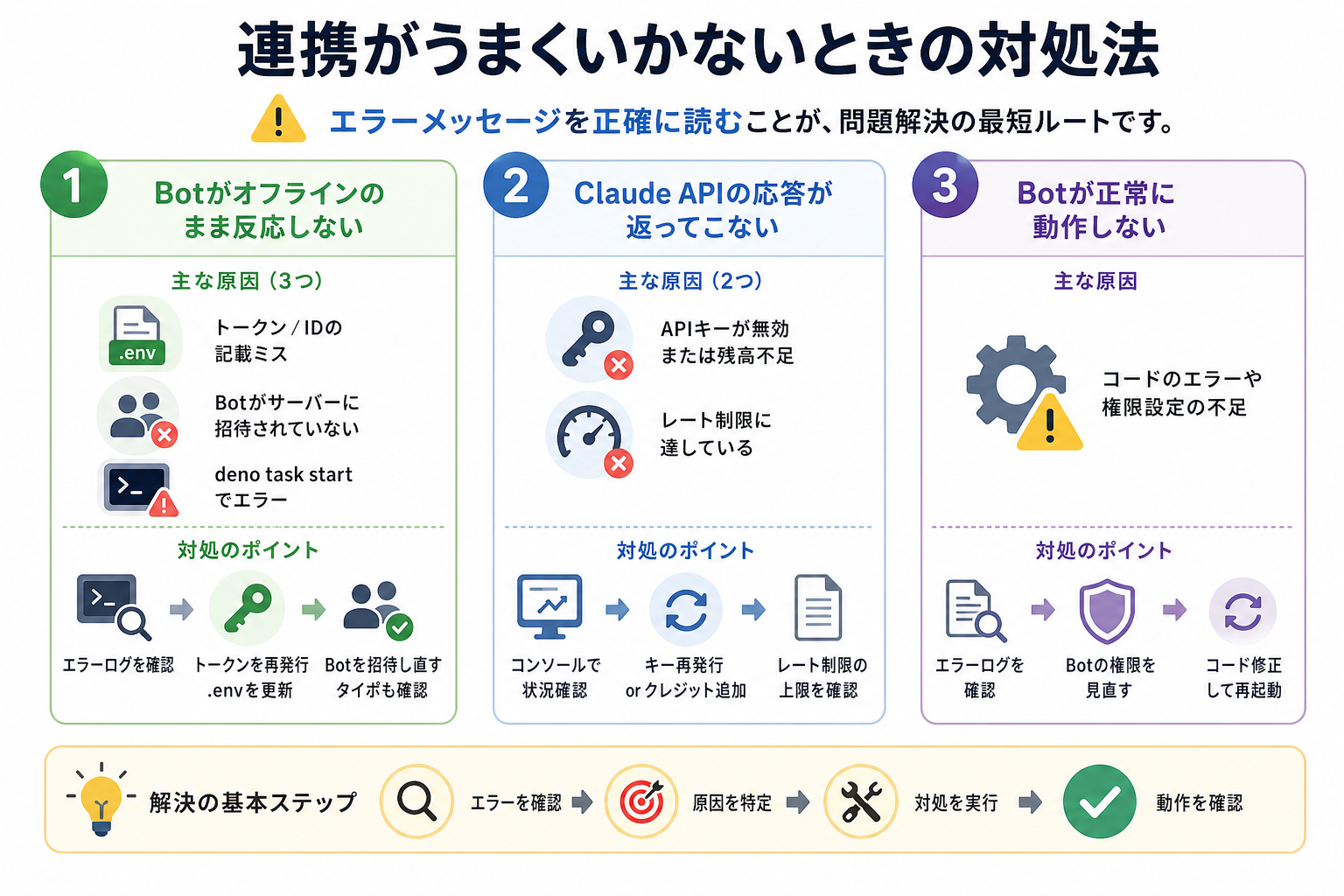
設定手順を踏んでも、うまく動かないケースがあります。
エラーメッセージを正確に読むことが、問題解決の最短ルートです。
ここからは連携がうまくいかないときの対処法を、事例別に解説します。
Botがオフラインのまま反応しない
Botがオフラインのまま動かない場合、原因として次の3つが考えられます。
- `.env` ファイルの `DISCORD_TOKEN` または `APPLICATION_ID` が正しく記載されていない
- Botがサーバーに招待されていない
- `deno task start` でエラーが発生している
まずターミナルのエラーログを確認し、「Invalid token」の表示がないか確認してください。
「Invalid token」が出ている場合は、Discord Developer PortalでBotトークンを再発行して `.env` ファイルを更新してください。Botがサーバーに招待されていない場合は、OAuth2のURL GeneratorでBotの招待URLを再生成して招待し直しましょう。
また、`.env` ファイルの変数名に誤字がないかも確認ポイントです。`DISCORD_TOKEN` と `DISCORD_TOKE` のような1文字の違いで動かないケースが多いです。
Claude APIの応答が返ってこない
Claude Codeからの応答が返ってこない場合、原因として次の2つが多いです。
- AnthropicのAPIキーが無効または残高が不足している
- APIキーに対するレート制限(1分あたりのリクエスト数の上限)に達している
Anthropicのコンソール画面で、APIキーのステータスと使用状況を確認してください。
APIキーが無効な場合は再発行が必要です。残高が不足している場合はクレジットを追加してください。レート制限については、Anthropicの公式ドキュメントでプランごとの上限を確認できます。
初回利用の場合、無料枠の上限($5相当のクレジット)を超えている可能性があります。コンソールの「Usage」ページで現在の消費量を確認しておきましょう。
Botが正常に動作しない
BotはオンラインになっているのにClaude Codeの出力がDiscordに届かない場合、原因として次の点を確認してください。
- チャンネルIDが正しく設定されていない
- Botにそのチャンネルへのメッセージ送信権限が付与されていない
- MCPサーバーの設定ファイル(`~/.claude.json`または`.mcp.json`)にJSON記法のミスがある
チャンネルIDは数字18桁前後の文字列です。 誤って「チャンネル名」や「サーバーID」をコピーしていないか確認してください。
BotのDiscordサーバーでの権限設定は、サーバー設定の「ロール」または「チャンネル設定」から確認できます。「メッセージを送信」の権限がBotに付与されているか確認してください。
MCPサーバーの設定ファイルはJSON形式のため、カンマの抜けや括弧の不一致があると起動時にエラーが出ます。JSONのバリデーターツールに設定ファイルの内容を貼り付けて、文法エラーがないか確認する方法がおすすめです。
まとめ
今回は、Claude CodeとDiscodeを連携する方法を解説しました。
Claude CodeとDiscordを連携すると、ターミナルの常時監視が不要になり、チーム全体での進捗共有もスムーズになります。
連携方法はdiscord-bridgeとDiscord MCPの2種類があり、通知だけ受け取りたい場合はdiscord-bridge、双方向操作が必要な場合はMCPが適しています。
日常的にDiscodeを活用している人や、開発業務を効率化したい人はClaude Codeとの連携を検討してください。