
Claude Codeとn8nを連携するには?方法やできること・活用術も解説

Claude Codeとn8nって、どうやって連携するの?
つなげると何ができるのかな…
注目の業務自動化ツール「n8n(エヌエイトエヌ)」。さまざまなサービスを連携させて業務を自動化できることから、多くの企業や個人に活用されています。
しかし、より高度な自動化を実現しようとすると、限界を感じることも少なくありません。そこで、注目されているのが、AIエージェント「Claude Code」との連携です。
Claude Codeとn8nを組み合わせることで、ただの自動化から一歩進んだスマートな仕組みを構築できます。ただ、両者をはじめて連携する人は、専門的な接続手順がわからず戸惑う場面もあるはず。
そこでこの記事では活用例も交え、Claude Codeとn8nを連携する方法を初心者向けにわかりやすく解説します。連携後にできることも紹介するので、ぜひ参考にしてください。
Claude Codeの特徴をおさらいしておきたい人は、次の記事を参考にしてください。

- Claude CodeはMCPサーバー経由でn8nと接続できる
- 連携するとデータ収集・定期実行などを自動化できる
- エラー時はAPIキーの設定ミスなどを疑う
『ClaudeCodeに興味はあるけど、どうやって使えばいいんだろう…』
そんな方へ、
- ClaudeCodeに作業や仕事を任せる方法
- ClaudeCodeを使いこなすたった1つのコツ
- 業務効率化や収入獲得に活かすClaudeCodeの実演
を、無料のオンラインセミナーで凝縮してお伝えします!
パソコンはもちろん、スマホから気軽に参加OK。この時間が、あなたを変える大きなきっかけになりますよ。
Claude Codeとn8n連携で何が変わる?
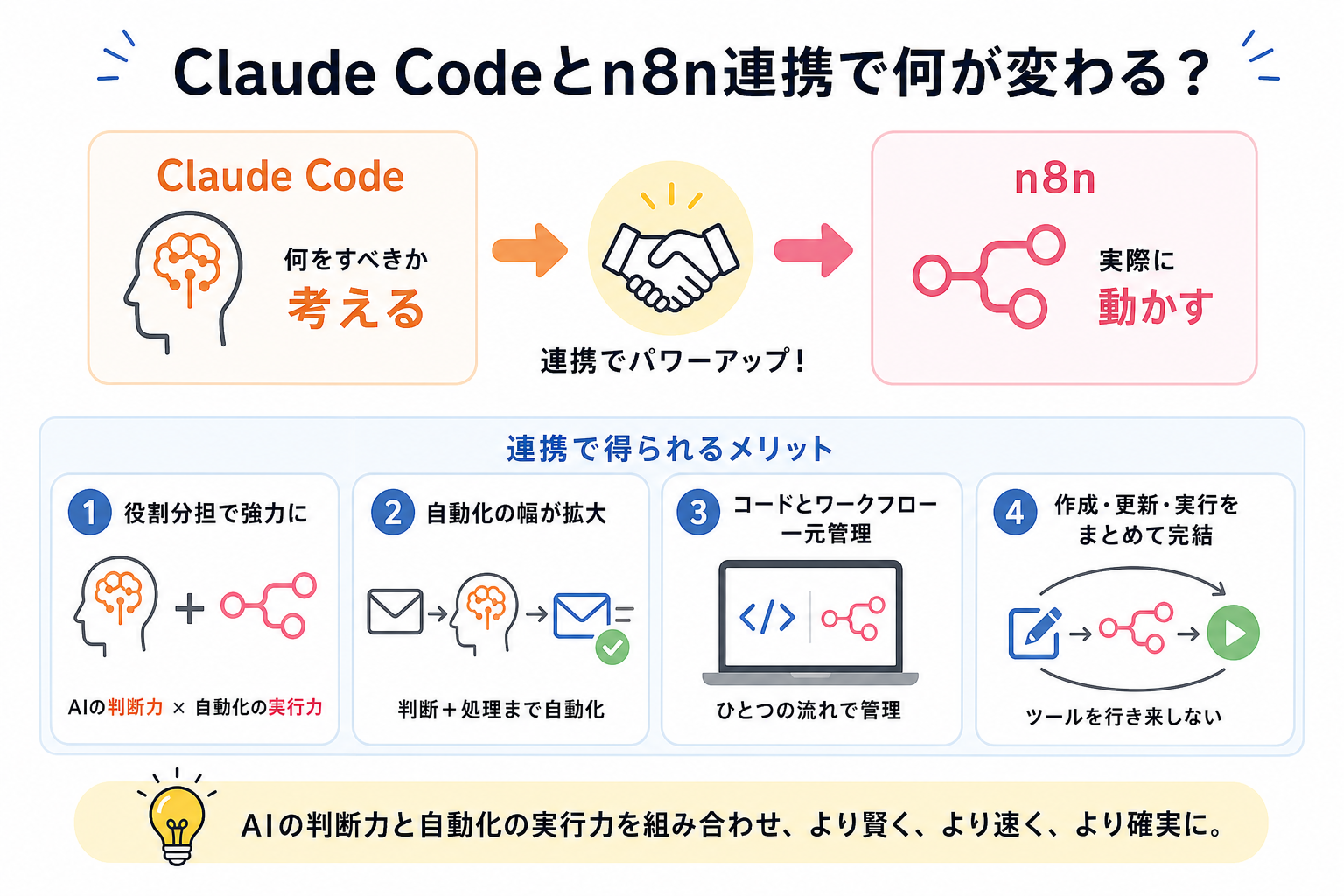
Claude Codeとn8nを連携すると、AIの判断力と自動化の実行力を組み合わせた仕組みが作れます。Claude Codeが「何をすべきか」を考え、n8nが「実際に動かす」という役割分担です。
まずは、Claude Codeとn8nを連携することで何が変わるのか、2つにまとめて解説します。
自動化できる作業の幅が広がる
Claude Codeとn8nを連携すると、自動化できる作業の幅がぐっと広がります。
n8nは、条件分岐やデータ変換などの処理機能に優れています。いっぽうで、文章の文脈や感情までは読み取れません。その弱点をカバーしてくれるのがClaude Codeです。
Claude Codeを組み合わせると、AIがデータの内容を判断し、状況に応じた返答や処理を行ってくれます。たとえば「Claude Codeが生成した返信文を、n8nが自動送信する」といったメールの自動返信システムを実現可能です。
手作業なら1件ずつ対応が必要な処理を、完全に自動化できます。単純なデータ移動だけでなく、AIによる判断を組み込んだ高度な自動化を手軽に作れるのが、連携の大きなポイントです。
Claude Codeで作業を自動化するやり方を詳しく知りたい人は、次の記事を参考にしてください。

ワークフローの構築・運用を効率化できる
Claude Codeとn8nを連携すると、自動化に必要なワークフロー(処理の流れを定義した設計図)の構築や運用を効率化できます。
n8nで業務を自動化する際には、処理の手順を定めたワークフローの構築が欠かせません。しかし、複雑な処理になるほど設定項目が増え、構成を考える負担が大きくなります。
そこで効果的なのが、Claude Codeとの連携です。自然な言葉で伝えるだけで、AIが構成の整理や設定作業をサポートしてくれます。ターミナル(黒い画面)からn8nのワークフローを操作できるのも嬉しいポイントです。
結果として、業務自動化にともなう検討や操作の負担が減り、ワークフローのスムーズな運用につながります。
Claude Codeとn8n連携の活用例
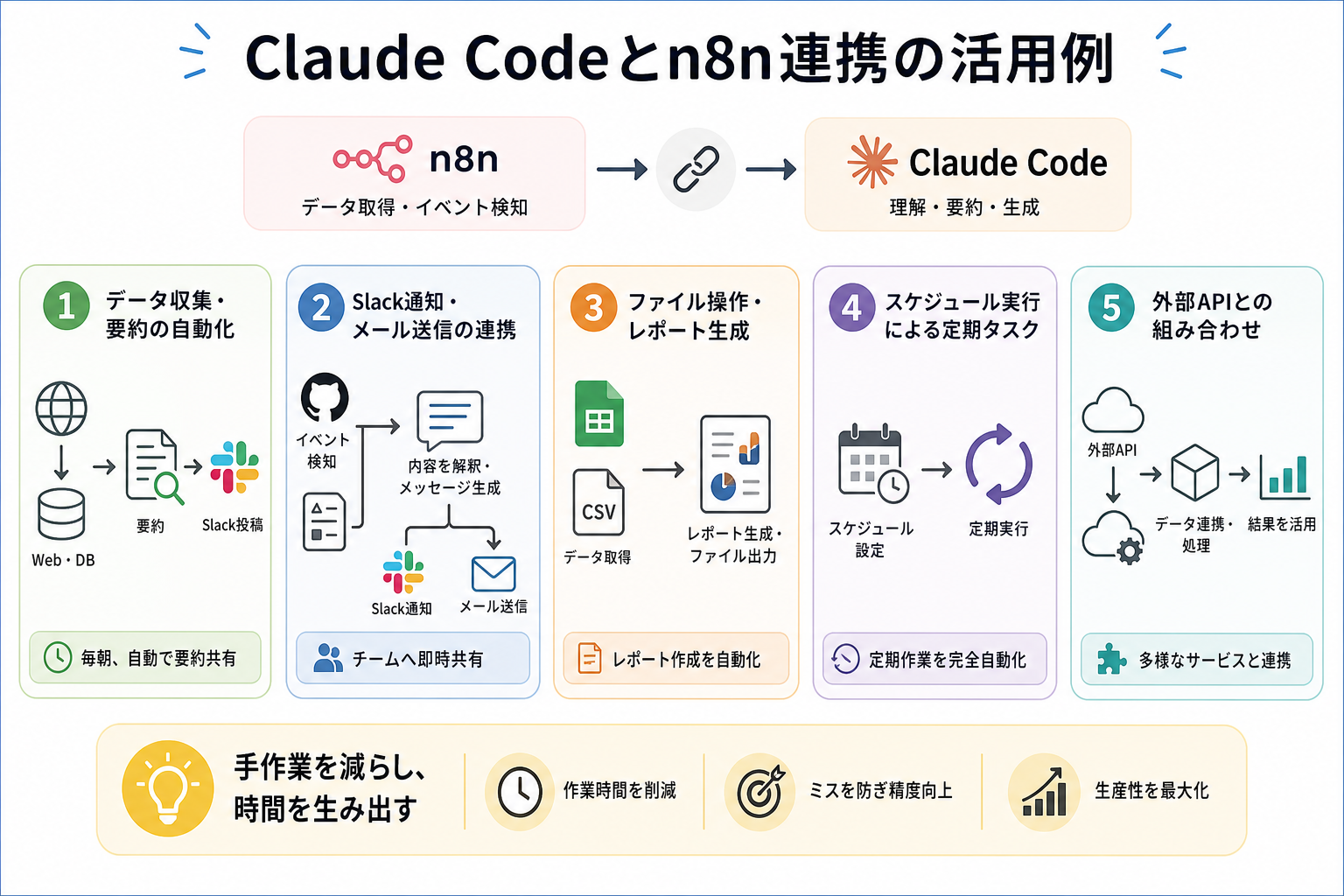
Claude Codeとn8nを連携すると、さまざまな実務シーンで活用できます。実際の活用例を知れば、連携によってどのようなメリットが得られるのかイメージしやすくなるでしょう。
そこで、ここからはClaude Code×n8nの活用例を、5つにまとめて紹介します。
Claudeの特徴を詳しく知りたい人は、次の記事を参考にしてください。
データ収集・要約の自動化
Claude Codeとn8nを連携すれば、インターネットやデータベースからの情報収集と要約をまとめて自動化できます。
たとえば、毎朝複数のニュースサイトを確認し、重要な情報だけを社内へ共有する作業を想像してみてください。手作業で行うと時間がかかるうえ、確認漏れが発生しがちです。
そこで、n8nが収集してきたWeb上のデータをClaude Codeへ渡し、AIが要点を整理して出力する仕組みを構築します。毎朝チェックしているニュースや競合情報の収集作業を、休んでいるうちに完結させられます。
定期的に同じ情報を集めて整理している人にとって、もっとも効果を感じやすい活用例です。
Claude Codeでデータ分析する方法を詳しく知りたい人は、次の記事を参考にしてください。
Slack通知・メール送信の連携
Claude Codeとn8nを連携すれば、特定のイベントが起きたとき、コミュニケーションツール「Slack」への通知やメール送信を自動で行えます。
たとえば、フォームに問い合わせが届くたびに内容を確認し、手動で担当者へ振り分ける作業を想像してみてください。件数が増えるほど確認に手間がかかり、対応の遅れにつながりかねません。
そこで、n8nが通知を検知した際、Claude Codeへ内容を渡して要約と担当者宛てのメッセージを作らせる仕組みを構築します。単なる定型文ではなく、状況をわかりやすく説明した文章をすぐに届けられるのが強みです。
開発チームや複数人で連携しながら仕事を進めている人に、とくに実用的な活用例です。
Claude Codeの通知方法を詳しく知りたい人は、次の記事を参考にしてください。
ファイル操作・レポート生成
Claude Codeとn8nを連携すれば、データを整形してレポートを作る作業も、連携で自動化できます。
たとえば、毎週末に売上データを集計し、先週との比較コメントを添えて提出する作業を想像してみてください。数値の転記やコメントの作成を手作業でこなすのは、大きな負担になるでしょう。
そこで、n8nが抽出した未加工のデータをClaude Codeへ渡し、分析コメントや文章として清書させる仕組みを構築します。完成したレポートをPDFに変換し、マネージャーへ送信する一連の工程を自動化できて便利です。
週次や月次のレポート作成に時間をとられている人に役立つ活用例です。
スケジュール実行による定期タスク
Claude Codeとn8nを連携すれば、決まった作業を自動で繰り返す仕組みも作れます。このとき軸になるのが、特定のタイミング(毎朝9時・毎週月曜日など)で処理を起動させる、n8n標準のスケジュール機能です。
たとえば、毎週月曜日の朝にプロジェクト管理ツールを開き、進捗が遅れているタスクを探し出す作業を想像してみてください。プロジェクトの規模が大きくなるほど、確認漏れやリマインドの忘れが発生しやすくなります。
そこで、n8nのスケジュール機能で定期的に情報を取得し、最新状況の判断をClaude Codeに行わせる仕組みを構築します。AIが進捗の遅れているタスクを検出し、Slackで担当者へ個別にリマインドする使い方も可能です。
「定期的に状況を確認して動く」というタスクを抱えている人におすすめの活用例です。Claude Codeでタスク管理する方法を詳しく知りたい人は、次の記事を参考にしてください。
外部APIとの組み合わせ
n8nはAirtableやHubSpotなど、多彩な外部サービスとAPI(ツール同士をつなぐ窓口)で連携できます。n8nに対応した外部サービスのAPIを使えば、Claude Codeと連動した高度かつ複雑な自動化ワークフローを作れます。
たとえば、情報共有ツール「Notion」に新しいページが追加された際に内容を読んでタグを付け、顧客管理ツールへ登録する作業を想像してみてください。複数の画面を行き来しながら情報を同期させるのは非効率的です。
そこで、Notionと顧客管理ツールそれぞれのAPIを活用することで、次のようなワークフローを構築します。
- n8nがNotionのAPI経由でページの追加を検知し、Claude Codeへ内容を渡す
- Claude Codeが分析してタグを付け、顧客管理ツールのAPI経由で自動登録する
サービスをまたいだ複雑な処理でも、API連携を取り入れればスムーズに実現できます。複数のサービスを使い分けている人におすすめの活用例です。
NotionとClaude Codeの連携方法を詳しく知りたい人は、次の記事を参考にしてください。
Claude APIの特徴をより詳しく知りたい人は、次の記事を参考にしてください。
Claude Codeとn8nの連携に必要な手続き
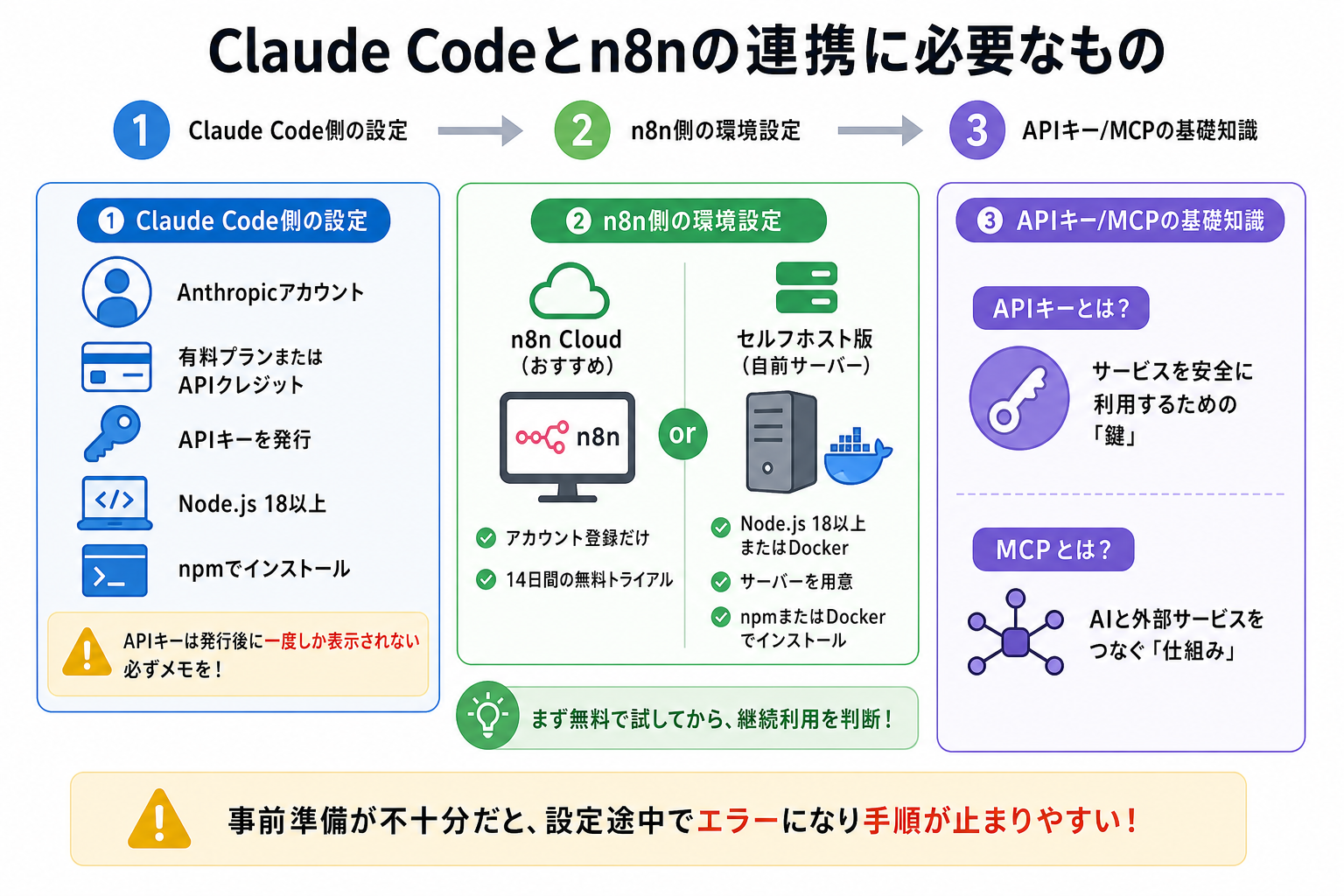
Claude Codeとn8nの連携を始める前に、あらかじめ必要な手続きを把握しておくとスムーズです。事前準備が不十分なままだと、設定途中でエラーが発生して先に進めなくなる恐れがあります。
そこで、ここからは連携に必要な手続きを、3つにまとめて解説します。
Claude Code側の手続き
Claude Codeを使うためには、ソフトウェア本体に加えてAnthropicアカウントと課金設定が必要です。
Claude Codeは2026年6月時点で、無料プランでは利用できません。Pro以上の有料プランに登録するか、APIの従量課金(使った分だけ支払うシステム)を設定する必要があります。具体的に必要な手続きは、次のとおりです。
| 必要な手続き | 説明 |
|---|---|
| Anthropicアカウントの登録 | Claude Codeユーザーを識別するためのアカウント。メールアドレスやGoogleアカウントなどで登録する。 |
| 有料プランの登録またはAPIクレジットの購入 | Claude Code利用枠を確保するための課金手続き。公式サイトで有料プランに登録するか、APIの使用クレジットを事前に購入する。 |
| Claude Code本体のインストール | パソコン上で動作するClaude Code本体の導入作業。OSごとの専用コマンド(後述)でインストールを行う。 |
| APIキーの発行 | API経由でClaude Codeを利用する場合のみ必要な認証情報。Claude Consoleから発行する。APIキーは発行後に一度しか表示されないためメモが必須。 |
なお、Claude Code本体はOSに応じた専用のコマンドを利用してインストールします。お使いのターミナル(Windowsの場合はPowerShell)を起動し、次のコマンドを実行してください。
| OS | コマンド |
|---|---|
| Windows | irm https://claude.ai/install.ps1 | iex |
| macOSまたはLinux | curl -fsSL https://claude.ai/install.sh | bash |
エラーがなければ、Claude Codeのインストールは完了です。使い慣れた「npm」でパッケージ管理を行いたい場合のみ、事前にNode.jsを準備してください。
Claude Codeの始め方を詳しく知りたい人は、次の記事を参考にしてください。

n8n側の手続き
n8nは、自前サーバーで運用する「セルフホスト版」と、ブラウザからすぐ使える「クラウド版」の2種類があります。n8nを利用するためには、選択した運用方式に応じた手続きが必要です。
連携目的での入門には、事前の設定が少なく手軽なクラウド版がおすすめです。公式サイトにアクセスしてアカウントを登録するだけで、すぐにワークフローの作成を始められます。
もし自社運用などの都合でセルフホスト版を選ぶ場合は、サーバーへの本体インストールや設定が必要になります。具体的に必要な手続きは、次のとおりです。
| 必要な手続き | 説明 |
|---|---|
| サーバーの用意 | VPS(仮想専用サーバー)やローカルPCなど、n8nを動作させる土台となる環境を準備する。 |
| 実行環境の構築 | n8nの稼働に必要なシステム環境を整える。DockerやNode.jsが該当する。 |
| n8n本体のインストール | サーバー上で専用のコマンドを実行し、n8n本体のインストールを行う。 |
クラウド版には14日間の無料トライアルがあります。まずは費用をかけずに無料で試し、継続利用を判断するのがおすすめです。
連携方法(MCP)の把握
Claude Codeとn8nの連携にあたっては「MCP(Model Context Protocol)」が広く使われています。MCPの前提知識を最低限、把握しておきましょう。
MCPとは、Anthropic社が中心となって推進している、AIと外部ツールをつなぐ通信規格です。Claude Codeは、両者の橋渡し役を担うプログラム(MCPサーバー)を経由し、n8nを含む外部ツールに指示を出します。
MCPの仕組みを使うためには、Claude Codeの設定ファイルに「n8nの機能を呼び出すための情報」を記述しなければなりません。このとき、n8nのAPIキーも必要です。詳しい設定手順については後ほど紹介します。
この「MCPという窓口を通して連携する」という全体像を事前に把握しておくと、後の設定手順でつまずきにくくなるでしょう。Claude Codeとn8nの連携方法はほかにもありますが、この記事ではポピュラーなMCPを扱います。
Claude CodeにおけるMCPの特徴を詳しく知りたい人は、次の記事を参考にしてください。
Claude Codeとn8nは連携すべき?
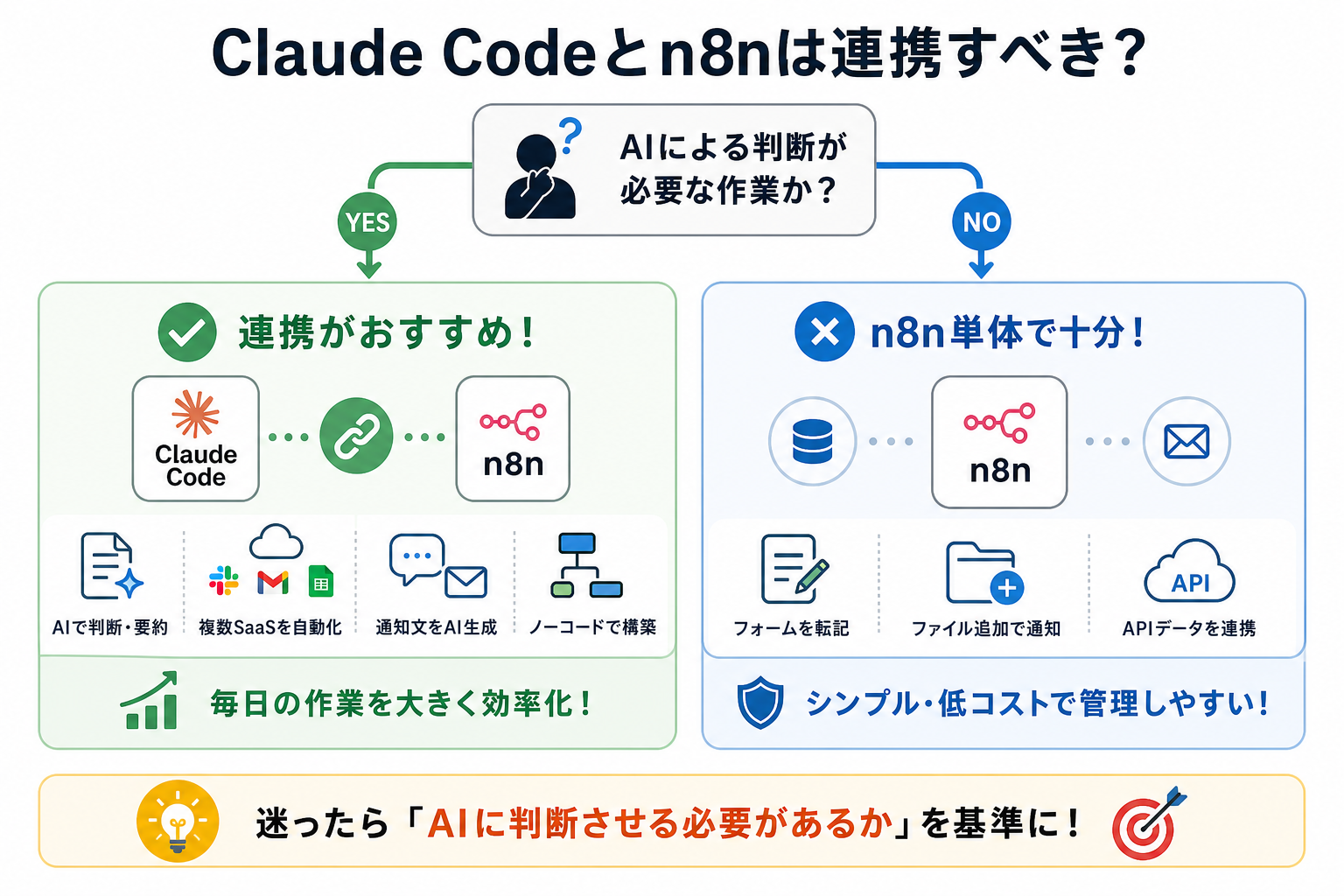
Claude Codeとn8nの連携方法を学ぶ前に、まず「自分の用途に連携が必要か」を判断しておきましょう。連携が向いていないケースでも無理に設定を進めると、管理コストが増えるだけになります。
そこで、ここからは連携の向き・不向きを判断するための基準を、2つにまとめて解説します。
連携はこんな用途におすすめ
Claude Codeとn8nの連携は「AIによる判断」と「自動実行」の両方が必要な作業におすすめです。
Claude Codeだけでは実行まで担えず、n8nだけでは内容の判断ができません。連携することで、その両方を同時に満たせます。具体的には、下記のような作業が当てはまります。
- 受け取ったデータをAIに判断・要約させたい
- 複数のサービスをまたいだ自動化を作りたい
- Slackやメールへの通知文をAIに生成させたい
- コードを書かずに自動化ワークフローを作りたい
毎日繰り返している作業にAIの判断が絡む場合は、連携による効率化を図りやすいでしょう。導入時の設定作業を一度済ませてしまえば、以降は大部分のルーティンワークを自動で繰り返し実行する環境が手に入ります。
n8n単体で十分なケース
「AIによる判断」が不要な自動化作業なら、n8n単体の方がシンプルで管理しやすいです。具体的には、次のような作業はn8nのみでも十分に実現できます。
- フォームの入力データをスプレッドシートに転記する
- 特定ファイルが追加されたらメールで通知する
- APIのデータをそのまま別サービスに渡す
これらは「内容の判断や文章生成が必要ない純粋なデータ転送・通知」です。Claude Codeと連携しようとすると、設定の複雑さが増し、かえって効率の低下を招きかねません。
「何かが起きたら決まった処理をする」だけなら、n8n単体の構成がシンプルです。迷ったときは「AIに判断させる必要があるか」を基準に考えてみてください。
Claude Codeとn8nの連携手順
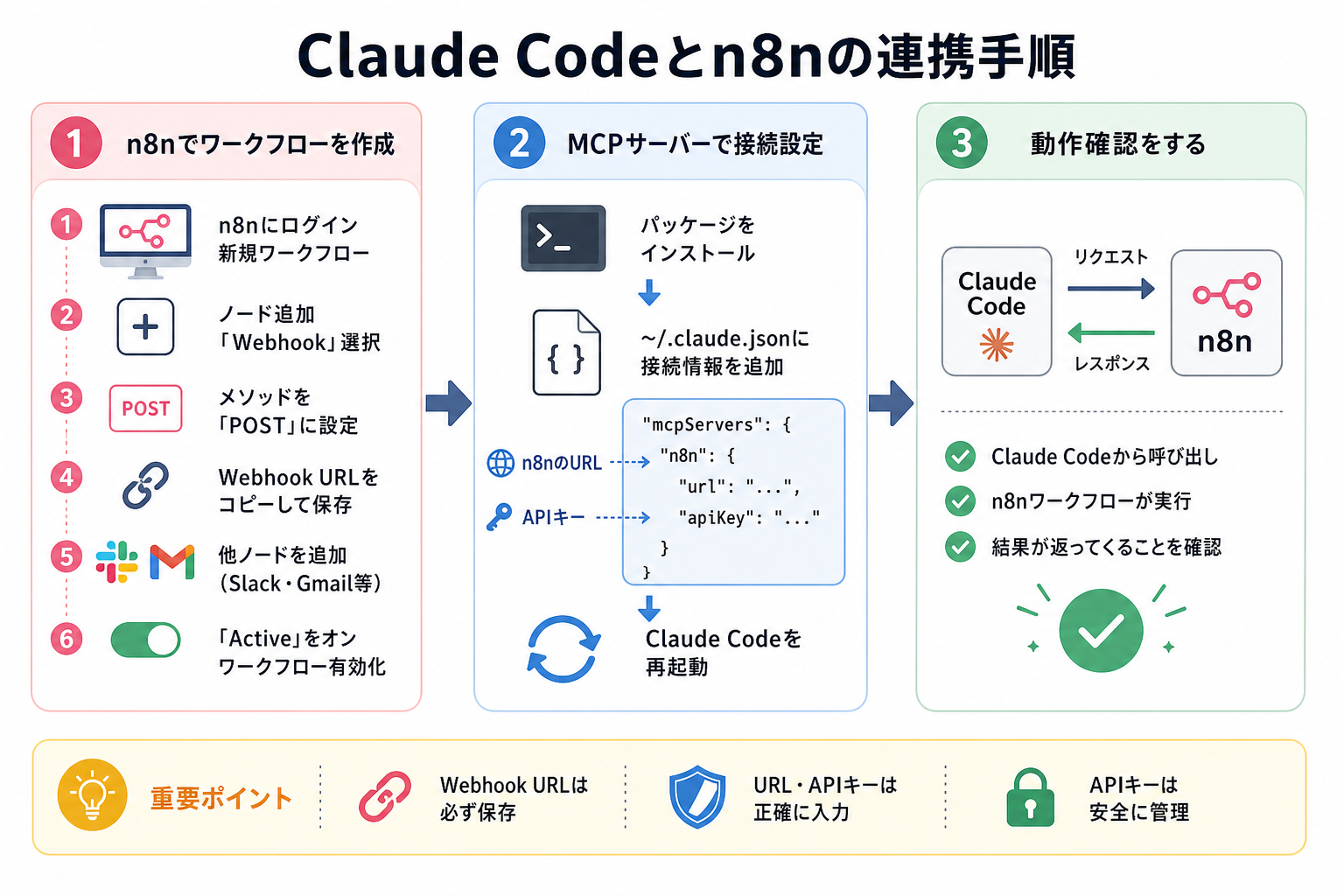
ここからは、Claude Codeとn8nの具体的な連携手順を紹介します。なお、これまでに紹介した下記の手続きはすでに完了している前提です。事前に済ませておきましょう。
- Claude Codeのアカウント登録・課金設定・インストール
- n8nのアカウント登録または利用設定・APIキー発行
MCP方式でClaude Codeからn8nを操作する際は、n8nのAPIキーが必要な点に注意してください。準備が整っていることを確認したうえで、2つのステップに沿って見ていきましょう。
- 1. MCPサーバーで接続設定をする
- 2. 動作確認をする
Claude Codeのおすすめ設定を詳しく知りたい人は、次の記事を参考にしてください。

1. MCPサーバーで接続設定をする
まずは、Claude Codeからn8nを呼び出すためのMCPサーバーを設定します。手動で設定ファイルを作る必要はなく、ターミナルでコマンドを実行するだけで設定可能です。
MCPサーバーの設定にはclaude mcp addコマンドを使います。実行例は次のとおりです。
claude mcp add n8n-mcp \
  -e MCP_MODE=stdio \
  -e LOG_LEVEL=error \
  -e DISABLE_CONSOLE_OUTPUT=true \
  -e N8N_API_URL=https://あなたのn8nのURL \
  -e N8N_API_KEY=あなたのAPIキー \
  -- npx -y n8n-mcp
N8N_API_URLとN8N_API_KEYの部分は、自分のn8n環境に応じて置き換えてください。また、最後の行に-yを追加しておくことで、インストールの確認メッセージを省略してスムーズに進められます。
コマンドを実行し、エラーが出なければ問題ありません。その後、Claude Codeを再起動すると、新しいMCPサーバーが読み込まれます。
2. 動作確認をする
設定が完了したら、実際にClaude Codeからn8nを呼び出して動作を確認します。Claude Codeを起動し、次のように指示を出してみてください。
現在のn8nにあるワークフローの一覧を教えて
正しく接続していれば、n8n上に存在するワークフロー名がターミナルに一覧で表示されます。まだ何も作っていない場合は、ワークフローが存在しない旨のメッセージが返ってきます。
また、もう一歩進んだ連携テストとして、次のような指示を出すのもおすすめです。
n8nに「テスト用」という名前で、手動実行だけの空ワークフローを作って
指示のあと、n8nのダッシュボードを開いて実際に「テスト用」ワークフローが自動作成されていれば、連携は正常に動作しています。エラーが出た場合は、次の「連携できないときの対処法」を参考にしてください。
【ケース別】連携できないときの対処法
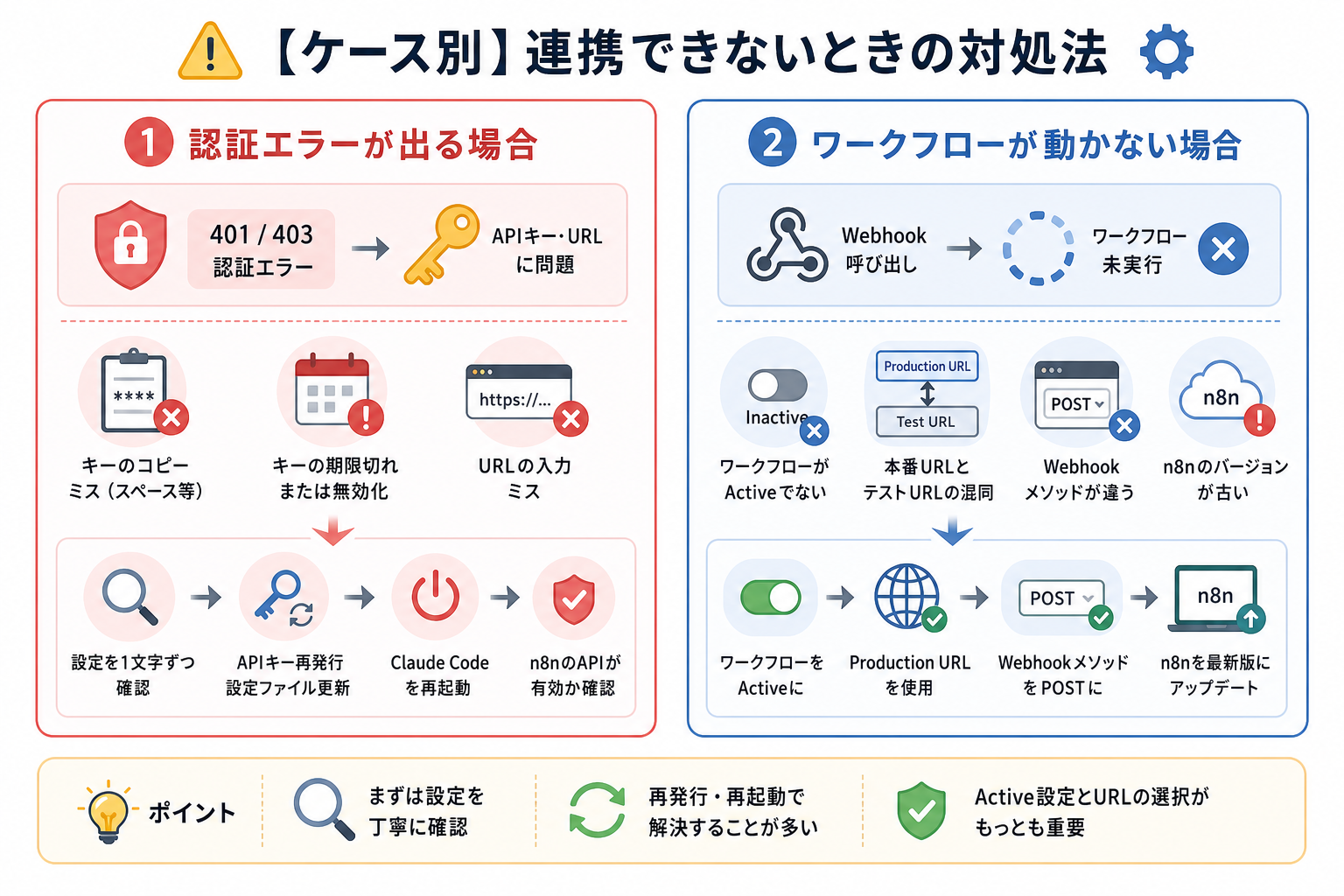
Claude Codeとn8nの連携に必要な設定を行っても、うまく動かないケースは少なくありません。エラーの種類に応じた対処法を知っておくと、問題を素早く解決できます。
そこで、ここからはよくある2つのケース別に対処法を見ていきましょう。
認証エラーが出る場合
「401 Unauthorized」や「403 Forbidden」などの認証エラーが出る場合、APIキー設定の問題が疑われます。認証エラーでよくある原因は、下記のとおりです。
- APIキーを誤ってコピーしている(余分なスペースが混入している)
- APIキーが有効期限切れ、または無効化されている
- 設定ファイルに貼り付けたURLが間違っている
まずは、設定ファイルのAPIキーとURLを1文字ずつ確認しましょう。スペースや改行の混入が原因であるケースが多く見受けられます。
問題が解決しない場合は、n8nの管理画面でAPIキーを再発行し、再度コマンドを実行して設定を上書きしてください。再発行後は、Claude Codeを再起動する必要があります。
それでも解決しない場合は、n8nのAPIが有効になっているか確認してください。管理画面の「Settings」→「API」でAPIが無効のままだと、キーが正しくても認証エラーになります。
Claude CodeでのAPI利用について詳しく知りたい人は、次の記事を参考にしてください。

ワークフローが動かない場合
Claude Codeに指示を出してもワークフローの作成や実行に失敗する場合、n8n側の環境や設定の問題が疑われます。ワークフローの動作不良でよくある原因は、下記のとおりです。
- n8nのバージョンが古く、MCPからの操作に未対応
- ワークフローが「Active(有効)」になっていない
- APIキーの発行時に、権限(スコープ)を制限してしまっている
注意すべきは、n8n本体のバージョンです。セルフホスト版の場合、MCP未対応のバージョンでは連携機能が正常に動作しません。エラーが解消されない場合は、まず最新版へのアップデートをおすすめします。
また、Claude Code経由でワークフローを作成した場合、初期状態では非アクティブになっているケースがあります。「実行」でつまずく場合は、n8nの管理画面でワークフローが「Active」になっているか確認してください。
Claude Codeとn8n連携によく抱く疑問
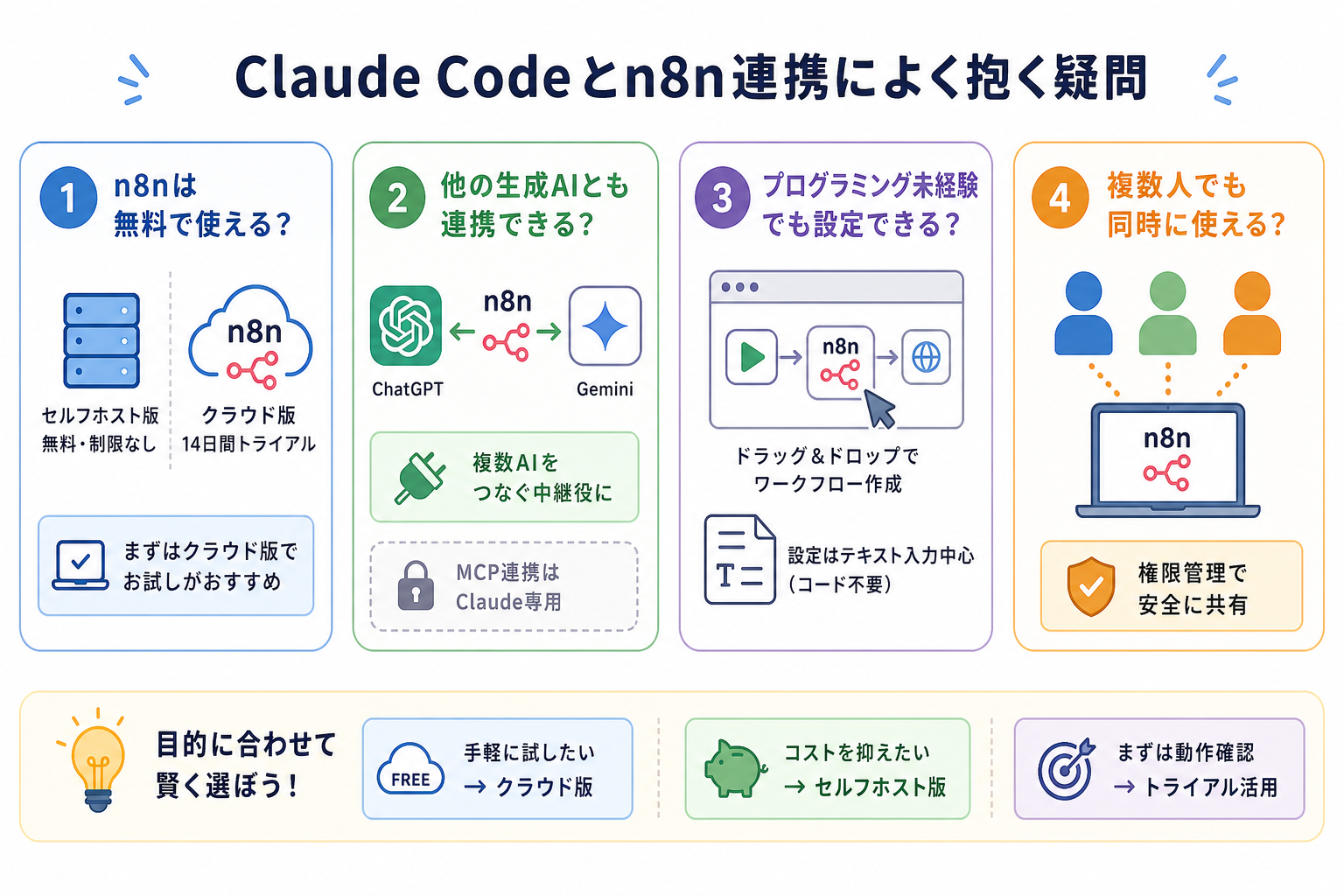
Claude Codeとn8nの連携を始めようとする多くの人が気になるポイントを質問形式でまとめました。ここからはよくある4つの疑問を、順にまとめて解説します。
n8nは無料で使える?
n8nは、自前で環境を構築するセルフホスト版であれば、ソフトウェア自体は無料で利用できます。ワークフローの実行回数に制限はありません。ただし、一部の高度なエンタープライズ機能(監査ログなど)は有料です。
いっぽう、クラウド版に無料プランはなく、基本的に月額料金(ユーロ)がかかります。費用をかけずに本格利用するか判断したい場合は、無料トライアルで使ってみるとよいでしょう。
他の生成AIとも連携できる?
n8nはChatGPTやGeminiなど、Claude以外の生成AIとも連携できます。n8nのノード一覧には「OpenAI」などのノードが用意されており、APIキーを設定するだけで接続可能です。
なお、この記事で紹介したMCPはClaude専用の仕組みではなく、対応するAIツール間で広く使われている共通規格です。別の生成AIと連携する場合の具体的な接続方法については、各サービスの仕様を参照してください。
プログラミング未経験でも設定できる?
基本的な連携設定であれば、プログラミング未経験でも問題なく進められます。
n8nの管理画面はノーコードで操作でき、ノードをドラッグ&ドロップで並べるだけでワークフローを作れます。Claude Codeとの接続設定もコマンド実行が中心で、複雑なコードを書く必要はほぼありません。
ただし、下記の操作に関する最低限の知識があると安心です。
- ターミナル(コマンドライン)での基本操作
- 設定ファイル(JSONなど)の扱い
- APIキーの発行と管理
初めてターミナルに触れる人でも迷わず作業できるよう、この記事ではコピーして使える具体的なコマンドを紹介しました。手順に沿って1つずつ順番に進めていけば、連携環境を整えられる構成になっています。
複数人でも同時に使える?
n8nは、クラウド版・セルフホスト版ともに複数人での利用に対応しています。クラウド版は、契約プランに応じてメンバーを招待し、ワークフローの共同編集を行うスタイルが一般的です。
セルフホスト版でも、同じサーバーにアクセスできれば複数人で利用できます。ただし、権限設定や運用ルールを自分たちで厳密に管理しなければなりません。
注意点として、Claude Codeや各種連携に使うAPIキーをメンバー間で使い回すのはセキュリティ上危険です。チームで導入する場合でも、可能な限り各メンバーが個別のAPIキーを発行・管理する体制で運用しましょう。
Claude Codeを複数同時に動かす方法を詳しく知りたい人は、次の記事を参考にしてください。

まとめ
Claude Codeとn8nをMCPで連携させることで「AIの判断」と「自動実行」を組み合わせたワークフローを作れます。
連携が向いているのは、データの判断・要約・通知文の生成など「AIに考えさせながら自動実行したい作業」です。単純なデータ転送のみであれば、n8n単体の構成でも事足りるでしょう。
まずは手軽なクラウド版n8nの無料トライアルなどを活用して実際の動作を確かめつつ、自分の業務に合った活用方法を探ってみてください。


