CodexのMCPとは?おすすめや設定方法・使い方も解説

「CodexにおけるMCPって何?」
「普段Codexを使っているのと何が変わるんだろう…」
Codexを使い始めてから「MCP」という言葉を見聞きする機会が増え、どのようなものか気になっている人は多いですよね。
できることや活用する利点など、MCPへの理解を深めたうえで、使うべきかを決めたい人もいるはず。
そこでこの記事ではおすすめも交え、CodexにおけるMCPの特徴を解説します。「使うべきか」といった疑問に答えたうえで、設定方法や使い方も紹介するので、ぜひ参考にしてください。
- CodexのMCPは外部ツールやサービスと連携するための仕組み
- Context7やPlaywrightなど用途に応じて活用できるMCPサーバーがある
- Codexの設定ファイルにMCPサーバーを登録することで利用できる
『ClaudeCodeに興味はあるけど、どうやって使えばいいんだろう…』
そんな方へ、
- ClaudeCodeに作業や仕事を任せる方法
- ClaudeCodeを使いこなすたった1つのコツ
- 業務効率化や収入獲得に活かすClaudeCodeの実演
を、無料のオンラインセミナーで凝縮してお伝えします!
パソコンはもちろん、スマホから気軽に参加OK。この時間が、あなたを変える大きなきっかけになりますよ。
CodexにおけるMCPとは?
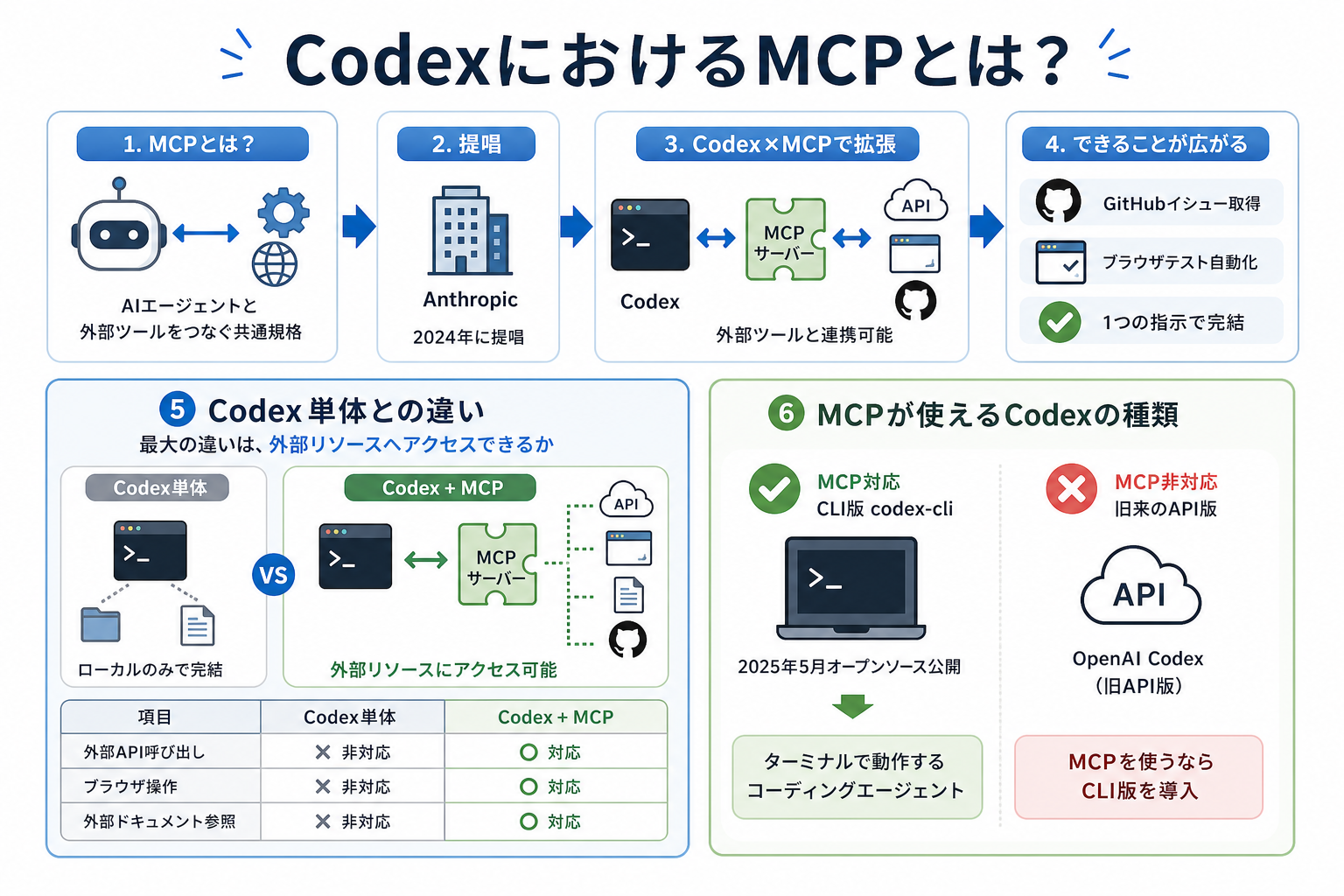
MCPとは「Model Context Protocol」の略称です。AIエージェントが外部ツール・サービスを連携するためのオープンな標準規格として広まっています。
Codexは単体でもコード生成や修正、ファイル操作などに対応しています。MCPを組み合わせると外部APIやデータベース、ブラウザ操作ツールなどと連携でき、GitHubの情報取得やブラウザテストなどもCodexから実行できるようになります。
ここからはCodexとMCPの関係を、2つにまとめて解説します。
Codex単体との違い
Codex単体とMCP連携時の大きな違いは、外部ツールやサービスを利用できるかどうかです。
Codex単体でも、プロジェクト内のファイルを読み取ったり、コードを生成・修正したりできます。一方、MCPを利用するとCodexは「MCPサーバー」と呼ばれる中継プログラムを経由して対応する外部サービスやツールと連携できます。
具体的な違いは次のとおりです。
| 項目 | Codex単体 | Codex + MCP |
|---|---|---|
| コード生成 | 対応 | 対応 |
| ローカルファイル操作 | 対応 | 対応 |
| 外部API・サービスとの連携 | MCPなしでは不可 | 対応 |
| ブラウザ操作 | MCPなしでは不可 | 対応 |
| 外部ドキュメント参照 | MCPなしでは不可 | 対応 |
たとえばGitHubのMCPサーバーを設定すれば、Codexからリポジトリの情報やIssueなどを扱えるようになります。また、ブラウザ操作に対応したMCPサーバーを利用すれば、Webページの操作やテストなども自動化が可能です。
このようにMCPを利用することで、Codexの作業範囲をローカル環境から外部のツールやサービスまで広げられます。
Codexの特徴を詳しく知りたい人は、次の記事を参考にしてください。

MCPが使えるCodexの種類
Codexでは、Codex CLIをはじめ、MCPに対応した環境でMCPサーバーを利用できます。
Codex CLIはターミナル上で動作するコーディングエージェントで、自然言語による指示からコードの生成・修正やコマンド実行などを行えます。
また、VS CodeなどのIDEからCodexを利用する場合も、対応する環境でMCPを設定できます。IDE拡張機能を利用している場合は、Codex CLIとは設定方法や利用できる機能が異なる場合があるため、利用環境に合わせて設定することが重要です。
なお、MCPは特定のCodexモデルだけが利用できる機能ではありません。MCP対応の環境・設定であれば、対応するMCPサーバーを介して外部ツールと連携できます。
MCPを使いたい場合は、まずCodexの利用環境を確認し、その環境に合わせてMCPサーバーを設定しましょう。VSCodeやIDEで利用する場合の設定方法については、後半のセクションで詳しく取り上げます。
CodexのIDEについて詳しく知りたい人は、次の記事を参考にしてください。
CodexのMCPでできること
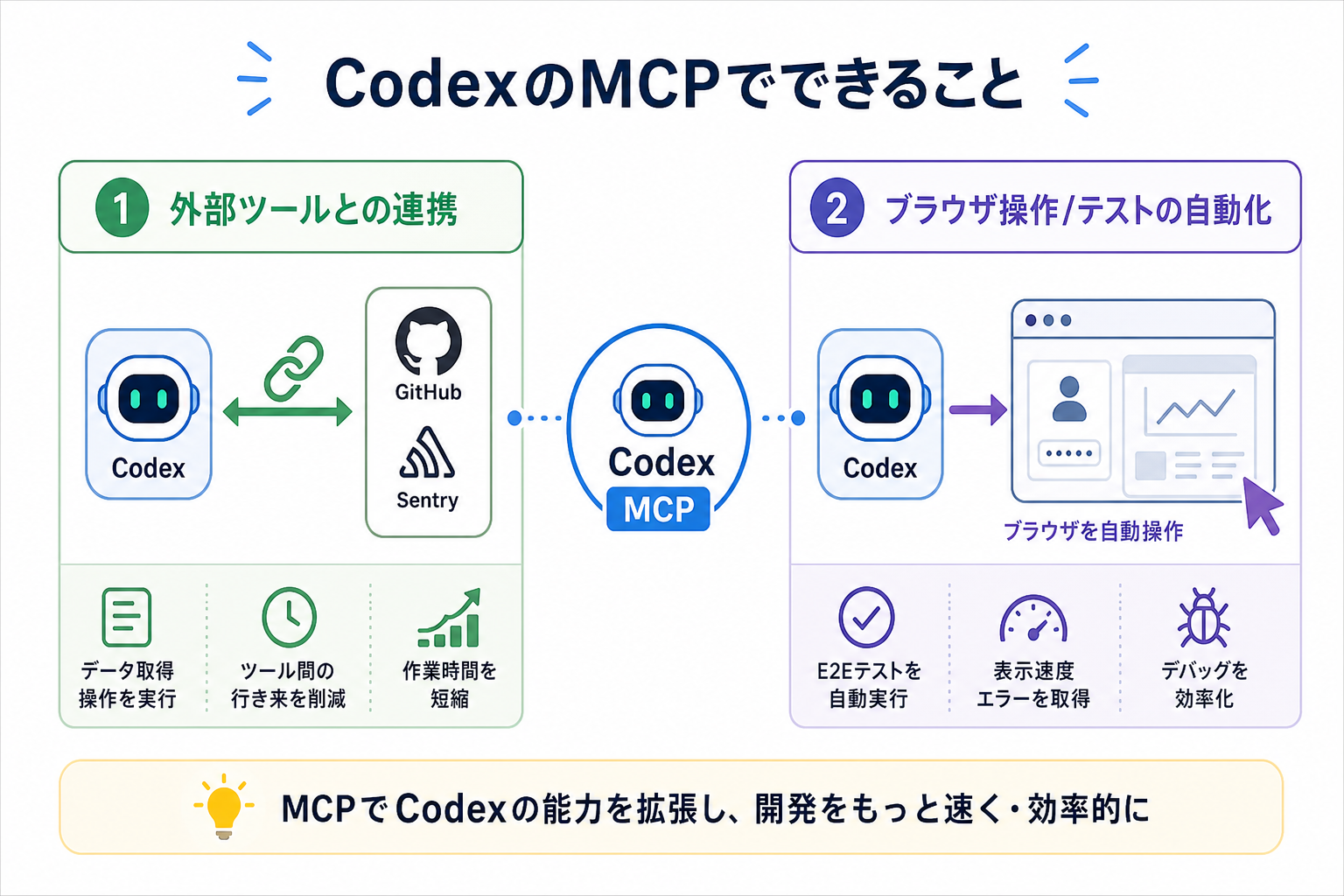
CodexにMCPを導入すると、単体では難しかった外部ツールとの連携やブラウザ操作などを、自然言語の指示から実行できるようになります。
ここからはCodexのMCPでできることを、2つにまとめて解説します。
Codexでできることを詳しく知りたい人は、次の記事を参考にしてください。

外部ツールとの連携
MCPを使うと、Codexから外部ツールやサービスのデータ取得や操作が直接行えます。開発中に複数ツールの行き来を減らせるのが大きな利点です。
たとえばGitHubに対応したMCPサーバーを導入すれば、リポジトリの情報やIssue、プルリクエストの作成などをCodexから扱えます。Sentryに対応したMCPサーバーなら、エラー情報を取得し、その内容をもとに原因の調査や修正案の作成を進めるといった使い方が可能です。
従来は外部サービスから情報をコピーしてCodexに貼り付ける必要がありました。MCP連携により手作業がなくなり、作業時間を短縮できます。
ブラウザ操作/テストの自動化
MCPを活用すると、Codexがブラウザを直接操作してテストを自動実行できます。Playwright MCPを使ったE2Eテストの自動化が代表的なユースケースです。
たとえば「ログイン後にダッシュボードが表示されるか確認して」と指示すると、Codexがブラウザを操作し、指定した手順に沿って動作を確認できます。
ただし、MCPを導入しただけでテストコードが不要になるわけではありません。テストの目的や確認内容によっては、従来どおりテストコードを作成する必要があります。
また、Chrome DevTools MCPを利用すれば、ブラウザの開発者ツールを通じてページの状態を確認したり、コンソールエラーなどの情報を取得したりできます。フロントエンド開発での動作確認やデバッグを効率化したい場合に便利です。
CodexのMCPは使うべき?
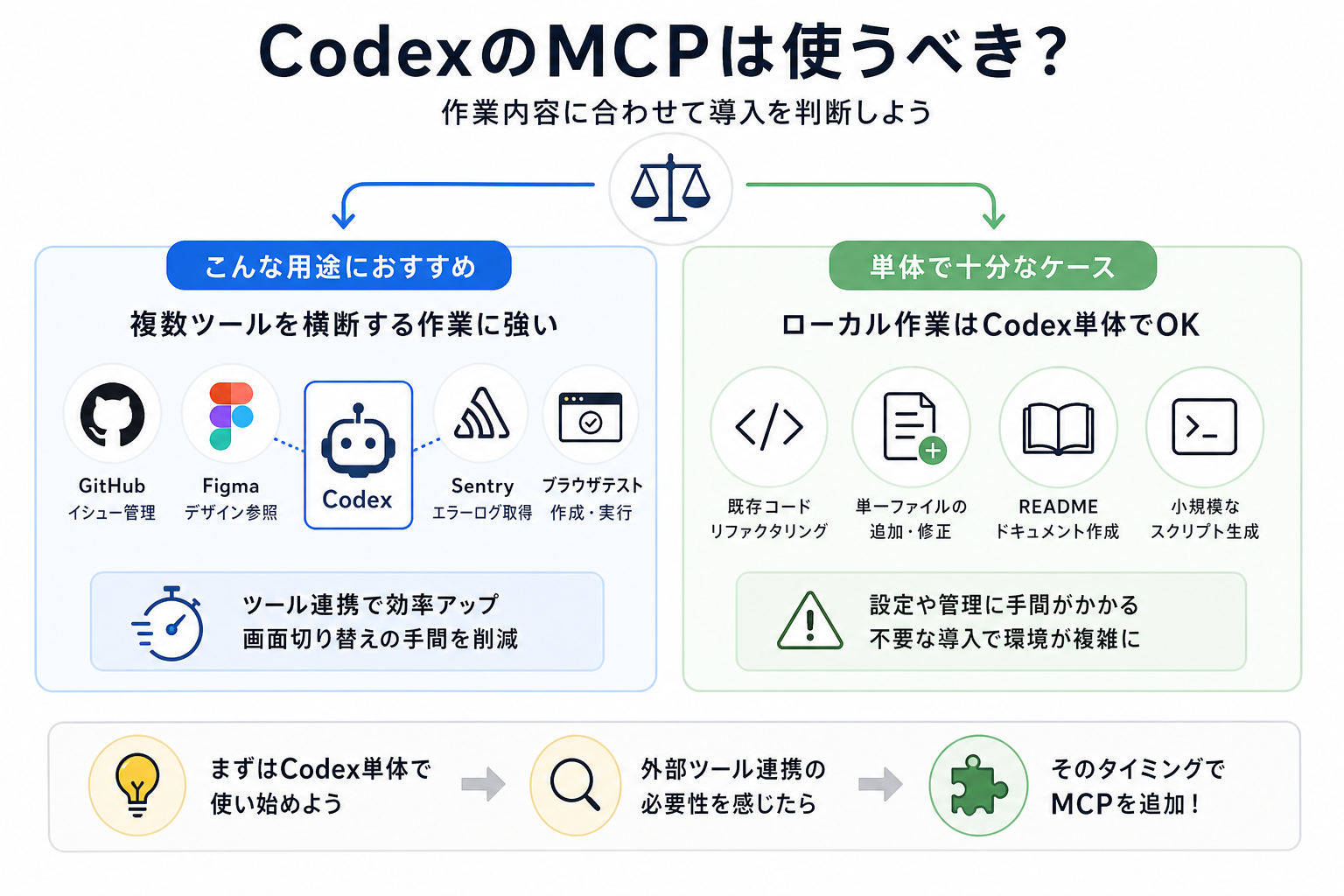
MCPは便利な仕組みですが、すべてのケースで必要とは限りません。開発スタイルや作業内容に合わせて導入を判断するのが大切です。
ここからはMCPの導入判断を、2つにまとめて解説します。
こんな用途におすすめ
MCP導入の効果がとくに大きいのは、複数ツールやサービスを横断して作業するケースです。
具体的には次のような用途で力を発揮します。
- GitHubのIssueを確認しながらとコード修正を同時に進めたい
- Figmaのデザインを参照しながらUIコードを生成したい
- Sentryのエラーログを取得して原因調査や修正を進めたい
- ブラウザでの動作確認やテストを効率化したい
たとえばフロントエンド開発では、Figmaでデザインを確認し、コードを編集したあと、ブラウザで動作を確認するといった作業が発生します。
MCPを使えば、対応するツールとCodexを連携できるため、ツールを切り替えたり、情報を手動でコピーしたりする手間を減らせます。
複数の外部ツールを使った作業を効率化したい人に、MCPはおすすめです。
単体で十分なケース
一方、Codex単体で十分なケースもあります。ローカルファイルの編集だけで完結する作業には、無理にMCPを導入する必要はありません。
たとえば、次のような場面ではMCPなしでも対応できます。
- 既存コードのリファクタリング
- 単一ファイルへの関数追加や修正
- READMEやドキュメントの作成
- 小規模なスクリプトの生成
MCPサーバーの設定や管理にはひと手間かかります。外部連携が不要な作業にまでMCPを導入すると、かえって環境が複雑になりかねません。
まずはCodex単体で基本的な開発作業を試し、「外部サービスの情報を取得したい」「ブラウザを操作したい」などの必要性が出てきた段階でMCPを追加するのがおすすめです。
Codexの使い方を詳しく知りたい人は、次の記事を参考にしてください。

CodexでおすすめのMCP8選
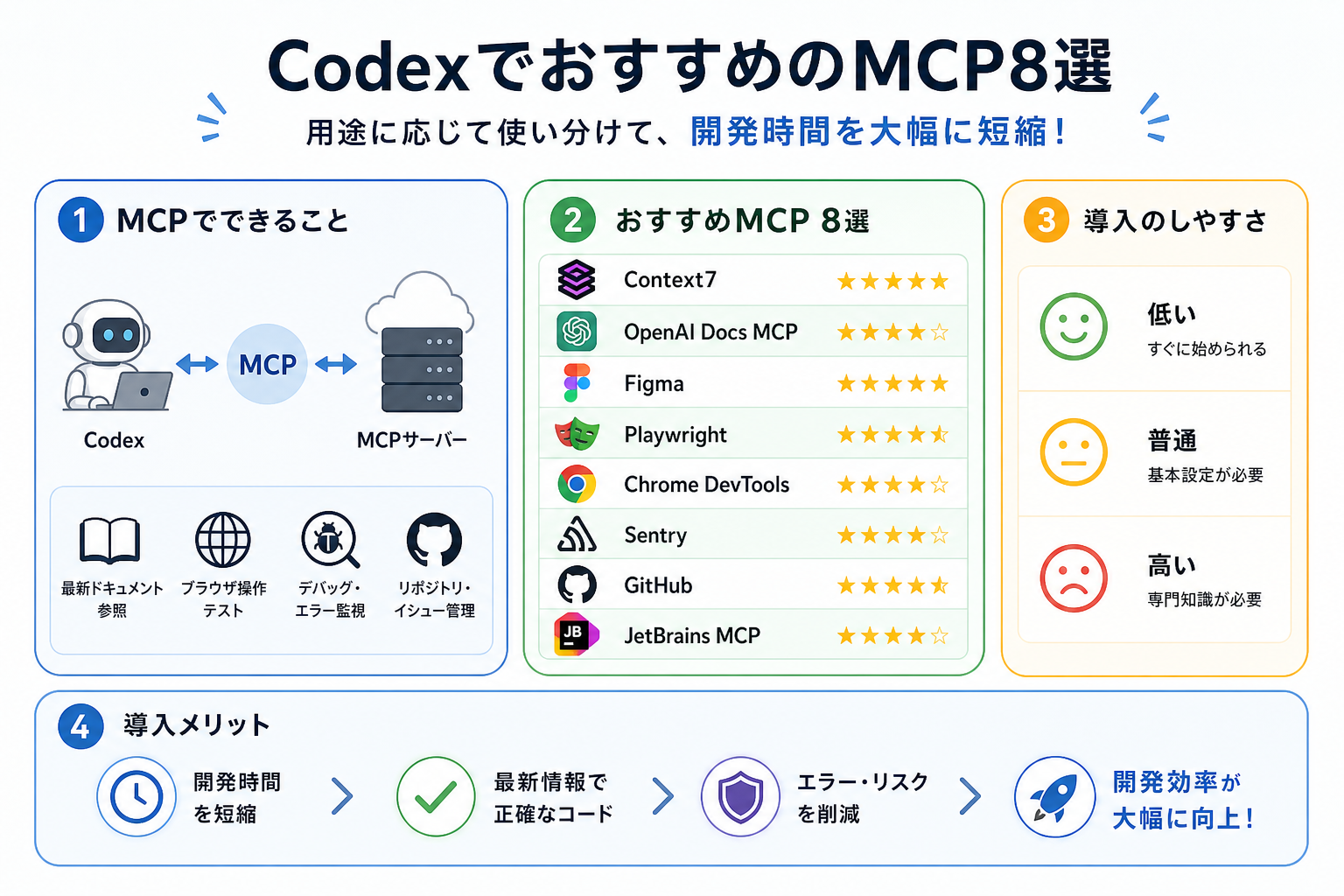
ここからはCodexと組み合わせて使えるMCPサーバーを8つ紹介します。用途に応じた使い分けで、開発にかかる時間を大幅に短縮できます。
| MCP名 | おすすめ度 | 主な用途 | 導入難易度 |
|---|---|---|---|
| Context7 | ★★★★★ | ライブラリのドキュメント参照 | 低い |
| OpenAI Docs MCP | ★★★★☆ | OpenAI公式ドキュメント参照 | 低い |
| Figma | ★★★★★ | デザインデータ参照 | 普通 |
| Playwright | ★★★★★ | ブラウザ操作・E2Eテスト | 普通 |
| Chrome DevTools | ★★★★☆ | ブラウザデバッグ | 普通 |
| Sentry | ★★★★☆ | エラー監視・ログ取得 | 普通 |
| GitHub | ★★★★★ | リポジトリ操作・Issue管理 | 低い |
| JetBrains MCP | ★★★★☆ | JetBrains IDE連携 | 普通 |
Context7
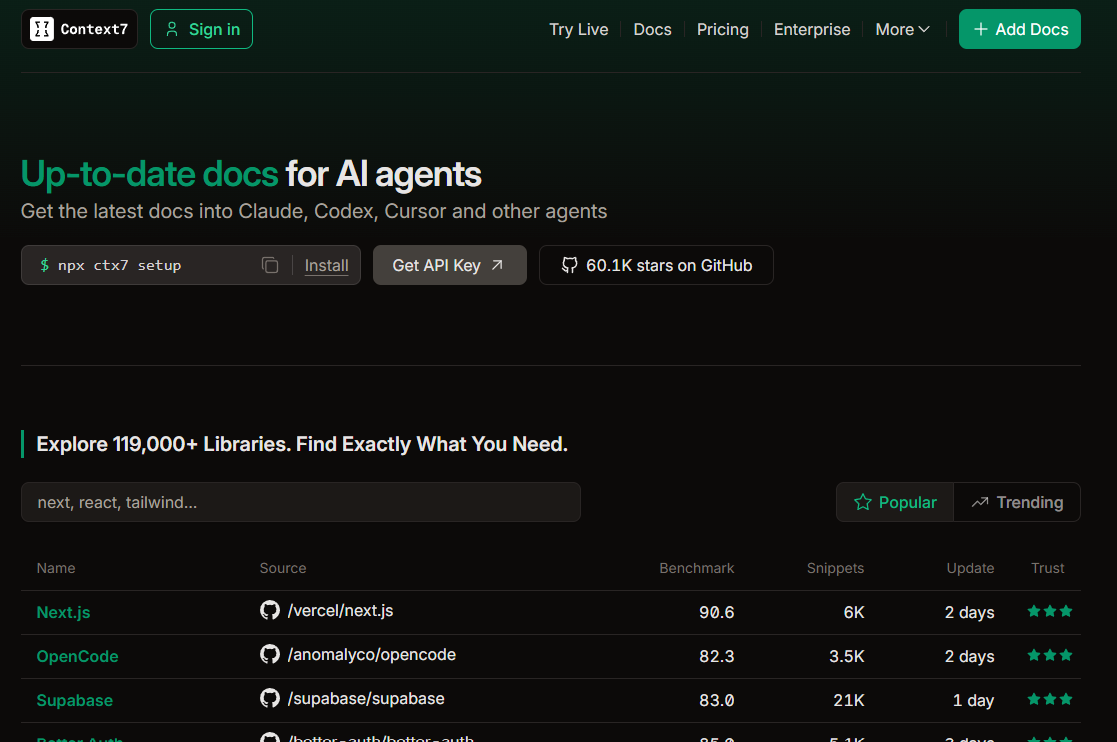
出典:Context7
Context7は、ライブラリやフレームワークの公式ドキュメントをCodexから参照するためのMCPサーバーです。
AIが生成するコードが、利用しているライブラリの最新仕様に対応しているとは限りません。Context7を利用してドキュメントを参照させることで、バージョンに応じたAPIや使い方を確認しながらコードを生成できます。
ReactやNext.jsなど、更新頻度の高いライブラリを利用するプロジェクトで、最新の仕様を確認しながら開発したい場合に便利です。
OpenAI Docs MCP
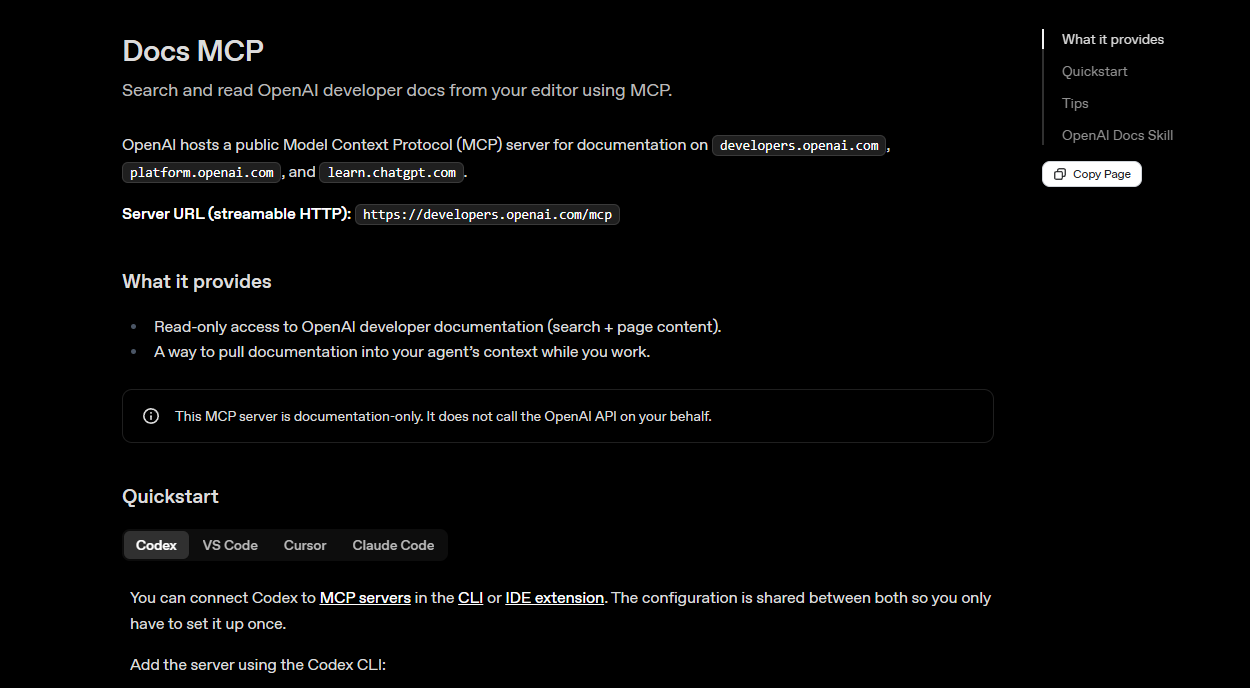
OpenAI Docs MCPは、OpenAIの公式ドキュメントをCodexに参照させるためのMCPサーバーです。
OpenAIのAPIや各種サービスは仕様が更新されることがあります。ドキュメントを参照しながら実装することで、古い情報に基づくコードを生成するリスクを抑えられる点が特徴です。
OpenAI APIを利用したアプリケーションを開発する人は、公式ドキュメントを確認する手段として活用するとよいでしょう。
Figma
出典:Figma
Figma MCPサーバーは、Figmaのデザイン情報を開発環境から参照するための仕組みです。
通常、Figmaのデザインをコードへ反映する場合は、画面を見ながら手動でCSS・HTMLを書く必要があります。Figmaに対応したMCPを使えば、デザイン情報を取得し、その内容をもとにUIコードを作成するといった作業を効率化できます。
デザインと実装の差異の乖離(かいり)が減るため、フロントエンド開発で活用しやすいMCPです。
CodexとFigmaの連携方法を詳しく知りたい人は、次の記事を参考にしてください。
Playwright
出典:Playwright
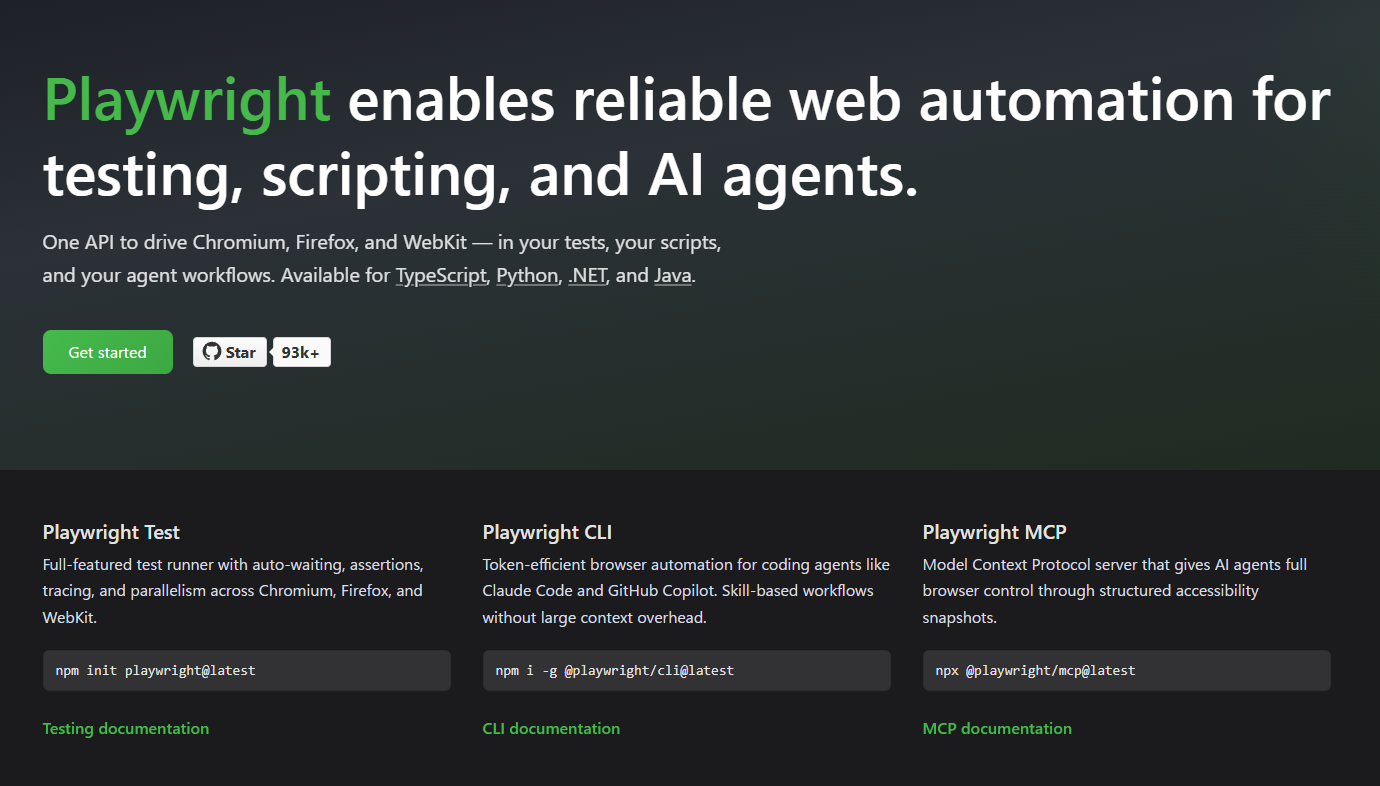
Playwright MCPサーバーは、ブラウザ操作の自動化とE2Eテストに特化したMCPです。
Codexからブラウザを操作して、ページの表示やフォーム入力などを確認できます。たとえば「ログインしてダッシュボードが表示されることを確認して」と指示し、実際のブラウザ上で動作を検証するといった使い方が可能です。
テストコードの自動生成にも対応しており、シナリオを伝えるだけで再利用可能なスクリプトが手に入ります。テスト工程の効率化を求める開発者におすすめです。
Chrome DevTools
Chrome DevTools MCPサーバーは、Chromeの開発者向け機能をCodexから操作する仕組みです。
Webページのコンソールエラーやネットワーク情報などを確認できるため、フロントエンドのデバッグに活用できます。
「ページの読み込みが遅い原因を調べて」と指示し、取得した情報をもとにCodexに原因の調査や改善案の作成を進めさせるといった使い方ができます。
Sentry
出典:GitHub
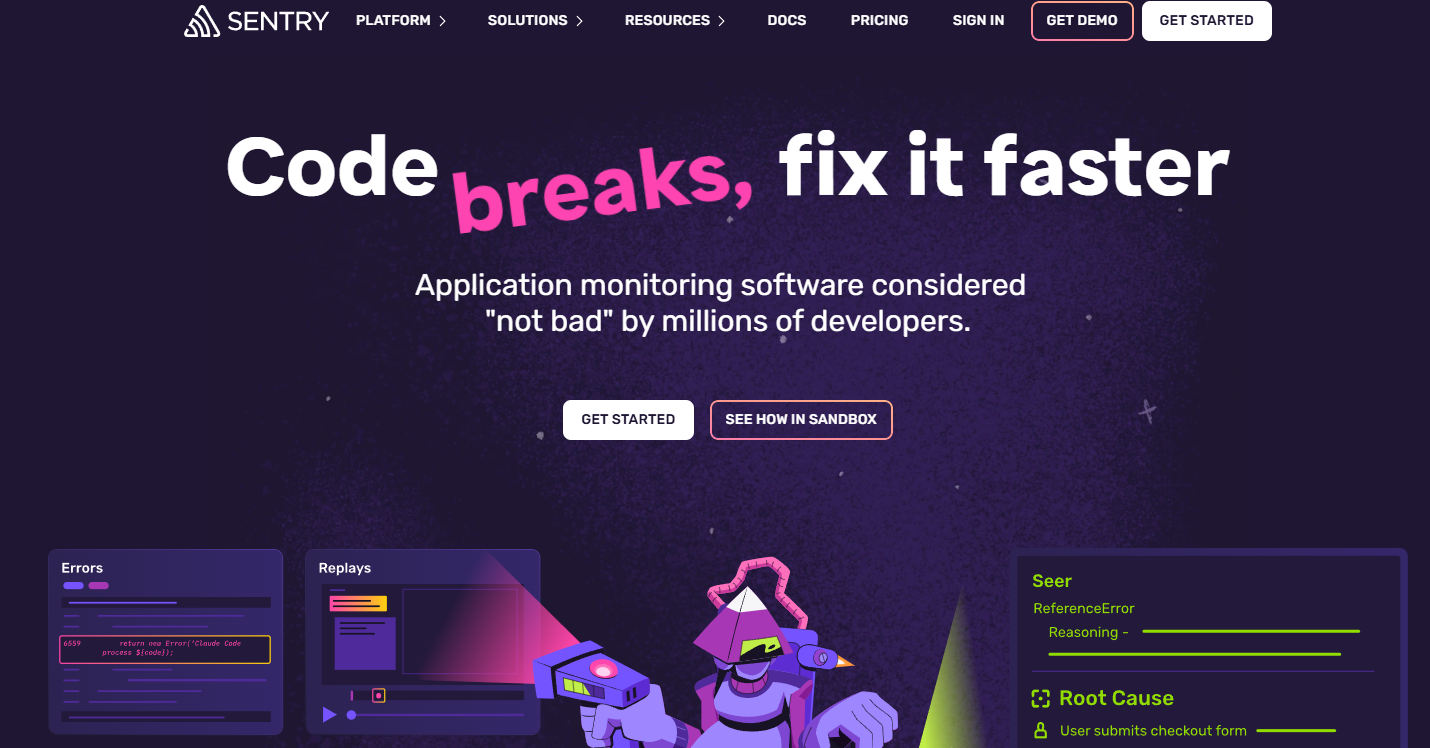
Sentry MCPサーバーは、エラー監視サービスのSentryとCodexを連携するためのMCPサーバーです。
Sentryに記録されたエラー情報を取得し、その内容をもとに原因を調査したり、修正案を作成したりできます。
本番環境で発生したエラーについて、管理画面から情報を確認して開発環境へコピーする手間を減らせるため、継続的にエラー対応を行うチーム開発で役立ちます。
GitHub
出典:GitHub
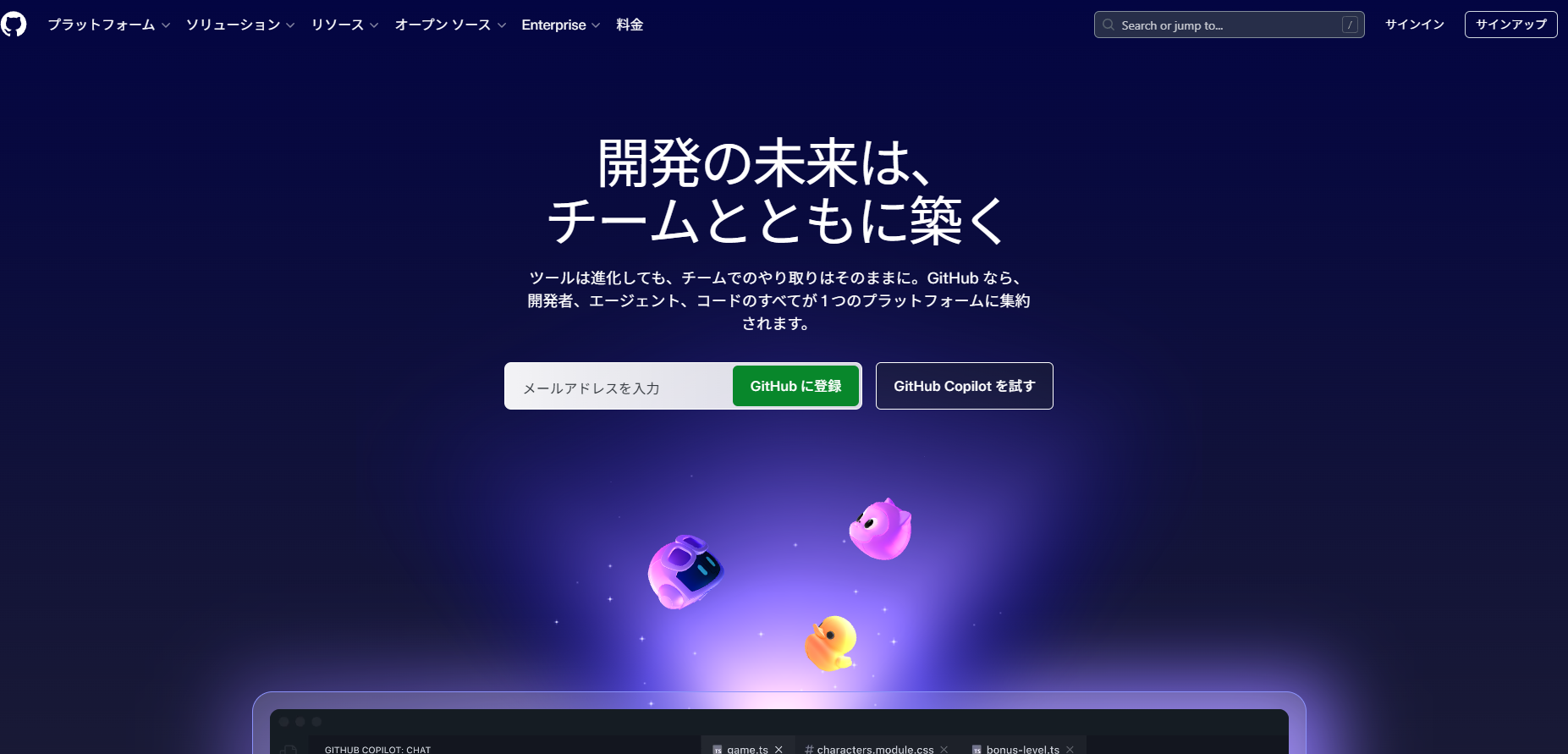
GitHub MCPサーバーは、GitHubのリポジトリやIssue、プルリクエストなどをCodexから扱うためのMCPサーバーです。
たとえば「未解決のイシューを一覧表示して」と指示して情報を取得したり、Issueの内容を確認したうえでコードを修正したりできます。
GitHubを中心に開発を進めている場合、リポジトリの情報確認からコード修正までの作業をつなげやすくなる点がメリットです。
CodexとGitHubを連携する方法を詳しく知りたい人は、次の記事を参考にしてください。
JetBrains MCP
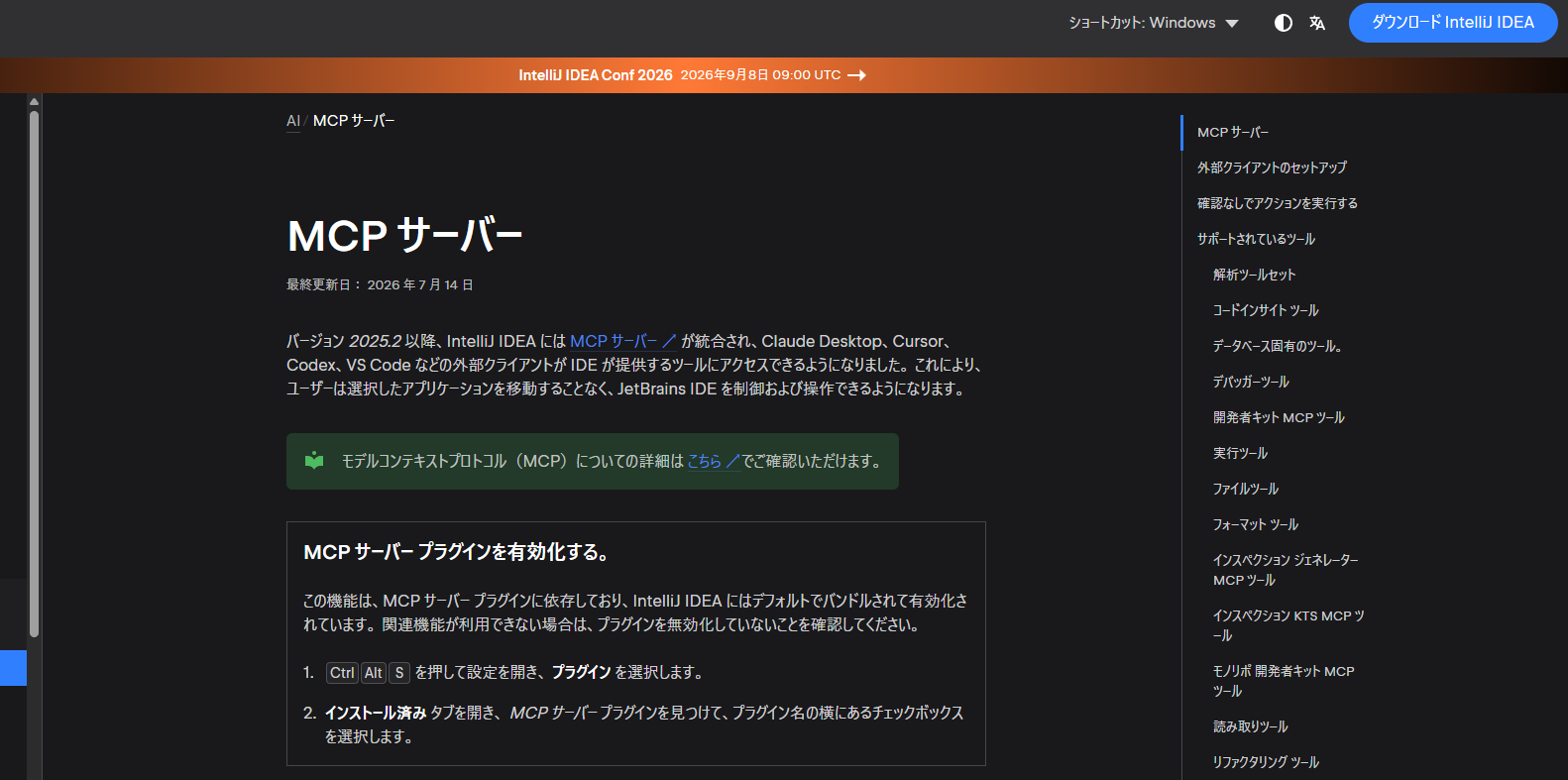
JetBrains MCPサーバーは、IntelliJ IDEAやWebStormなどのJetBrains系IDEとCodexなどの外部AIエージェントを連携させるためのMCPサーバーです。
JetBrains系IDEにはコード解析やリファクタリングなどの強力な機能が備わっています。JetBrains MCPを使えば、IDE側のプロジェクト情報をCodexに渡し、より正確なコード生成を実現できます。
VSCodeではなくJetBrains系IDEをメインで使っている開発者にとって、MCP経由でCodexを活用できる貴重な選択肢です。
CodexでMCPを設定する方法
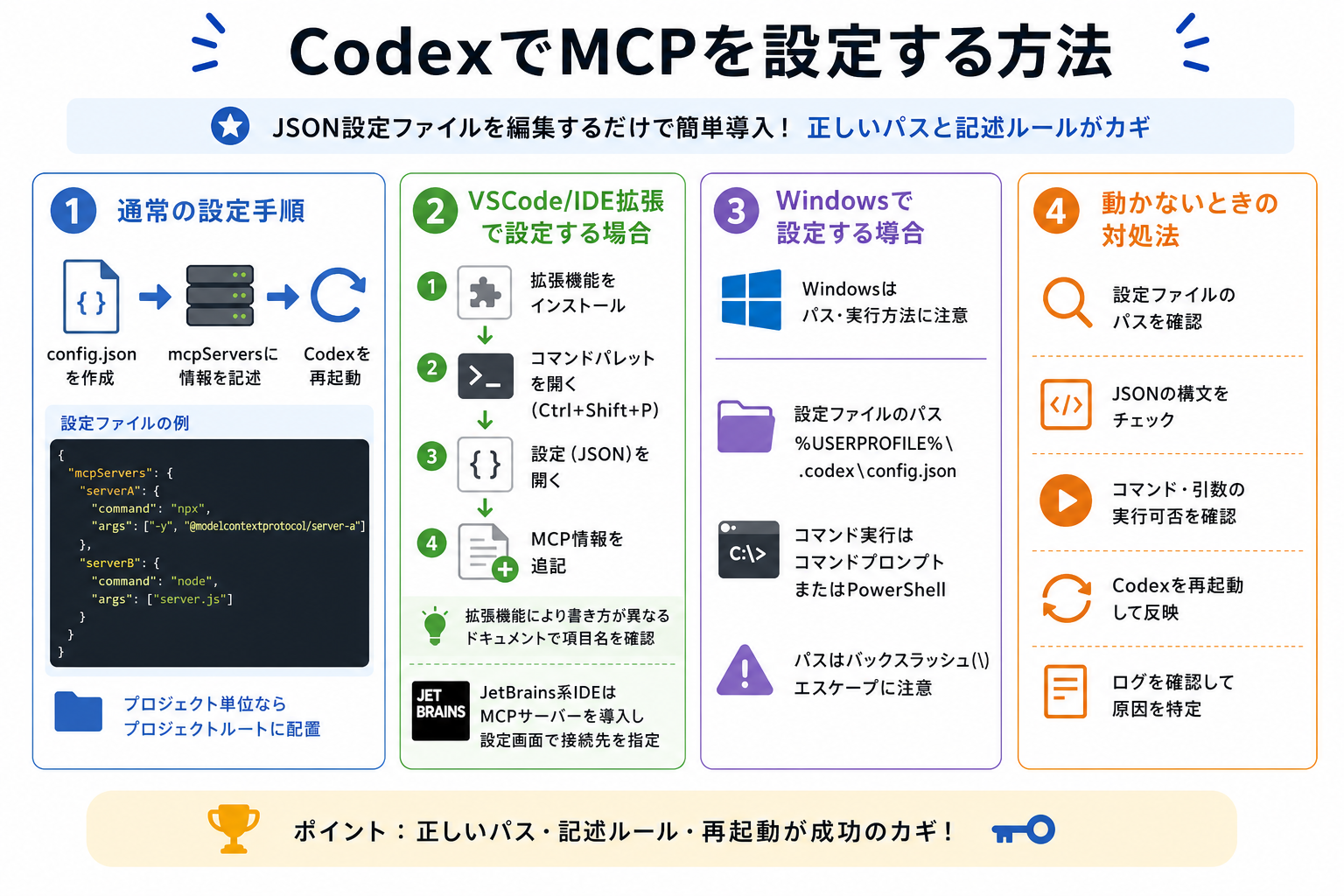
CodexのMCPは、設定ファイルにMCPサーバーの接続情報を登録して利用します。ただし、現在のCodex CLIではJSONではなくTOML形式のconfig.tomlを使う点に注意が必要です。また、利用するMCPサーバーによって必要な設定項目も異なります。
ここからは設定方法を、4つにまとめて解説します。
Codexのおすすめ設定を詳しく知りたい人は、次の記事を参考にしてください。
通常の設定手順
Codex CLIでは、ユーザー単位の設定ファイルとして~/.codex/config.tomlを使用します。
手順は次のとおりです。
~/.codex/config.tomlを作成する[mcp_servers.<サーバー名>]を追加する- commandやargsなどの接続情報を指定する
- Codexを再起動して設定を反映する
たとえば、MCPサーバーをnpxで起動する場合は、次のように記述します。
[mcp_servers.context7]
command = "npx"
args = ["-y", "@upstash/context7-mcp@latest"]
command にはMCPサーバーを起動するコマンド、args にはそのコマンドへ渡す引数を指定します。複数のMCPサーバーを登録する場合は、サーバーごとに[mcp_servers.<サーバー名>]を追加してください。
なお、プロジェクト単位で設定したい場合は、プロジェクト内の.codex/config.tomlを利用できます。ユーザー設定とプロジェクト設定の優先順位など、詳細なルールはCodexの設定仕様を確認してください。
VSCode/IDE拡張で設定する場合
VSCodeの拡張機能からCodexを使う場合、MCPの設定方法は利用しているCodexの環境や拡張機能の仕様によって異なります。
そのため、VS Codeのsettings.jsonにMCP設定を追加すればよい、と一律に考えるのは避けましょう。CodexのMCPを設定する場合は、Codex側の設定方法を確認したうえで、利用するMCPサーバーのドキュメントに記載された設定を追加することが重要です。
また、JetBrains系IDEなど、IDE側にMCP機能が用意されている場合は、Codexとは別にIDE側のMCP設定が必要になることがあります。
VSCodeとCodexの連携方法を詳しく知りたい人は、次の記事を参考にしてください。

Windowsで設定する場合
Windows環境では、パス指定やコマンド実行の方法がmacOS/Linuxと異なる点に注意してください。
WindowsでもCodex CLIからMCPを利用できます。ユーザー単位の設定ファイルは、通常次の場所にあります。
%USERPROFILE%\.codex\config.tomlたとえばWindowsでnpxを使ってMCPサーバーを起動する場合、環境によってはnpx.cmdを指定する必要があります。
[mcp_servers.context7]
command = "npx.cmd"
args = ["-y", "@upstash/context7-mcp@latest"]
npxで起動できない場合は、npx.cmdを指定して動作を確認してみましょう。
また、MCPサーバーが必要とするNode.jsやパッケージが正しくインストールされているかも確認してください。
WindowsでCodexを使う方法を詳しく知りたい人は、次の記事を参考にしてください。
設定しても動かないときの対処法
MCPを設定してもCodexが認識しない場合、設定ファイルの記述ミスか環境構築の不備が原因であるケースが大半です。
よくある原因と対処法を次にまとめます。
| よくある原因 | 対処法 |
|---|---|
| TOMLの記述ミス | 設定ファイルの構文を確認する |
| コマンドが実行できない | nodeやnpxなどが実行できるか確認する |
| パッケージ名が間違っている | MCPサーバーの公式ドキュメントを確認する |
| 設定ファイルの場所が違う | ~/.codex/config.tomlなど正しい場所を確認する |
| Codexが設定を読み込んでいない | Codexを再起動する |
| 必要な環境変数がない | APIキーなど必要な認証情報を確認する |
とくに注意したいのが、JSONではなくTOMLで設定する点です。設定例をそのままコピーするのではなく、利用しているCodexのバージョンとMCPサーバーの公式ドキュメントを確認してから設定しましょう。
Codex MCPの基本的な使い方
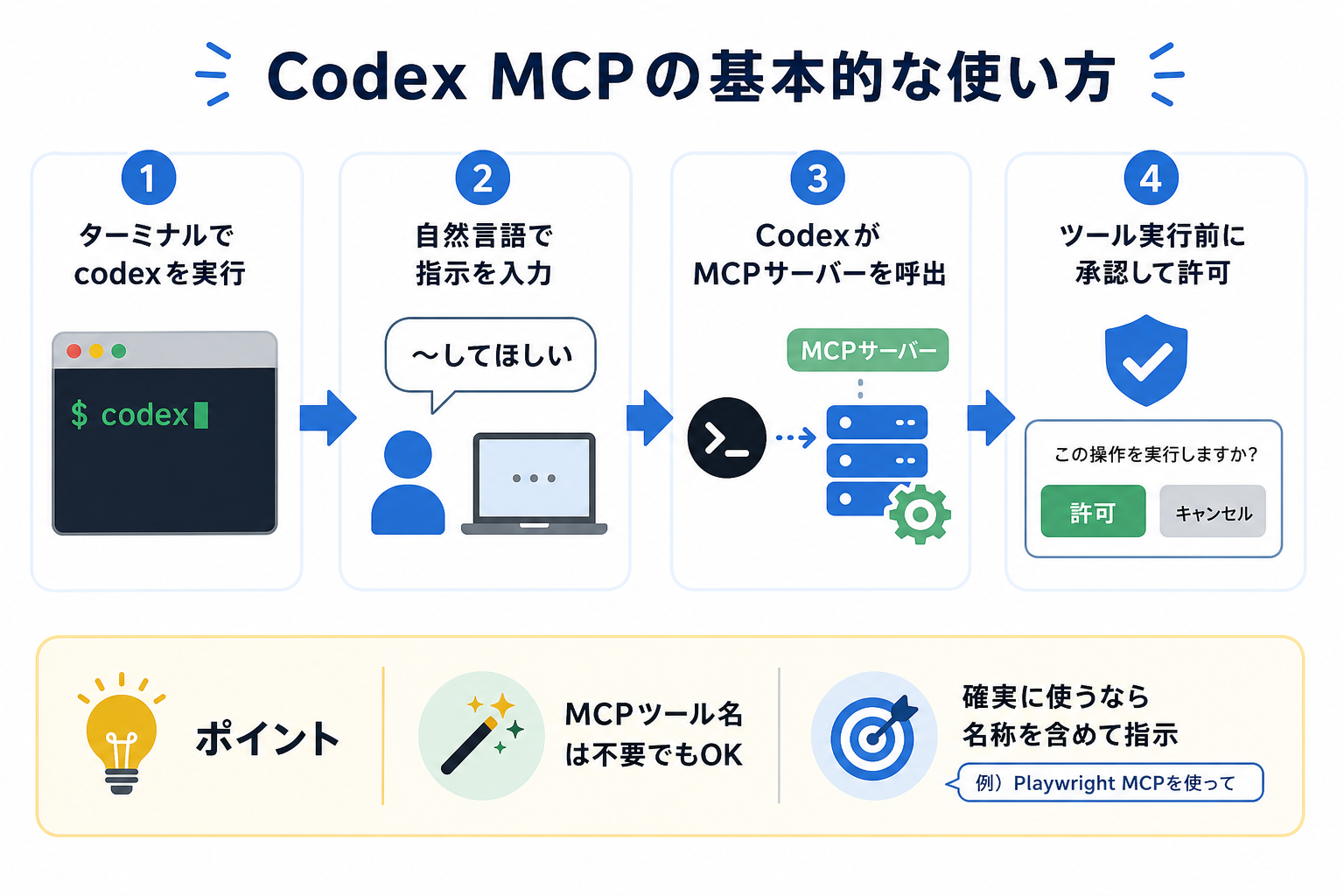
MCPの設定完了後は、通常のCodex操作と同じようにターミナルで自然言語の指示を入力するだけで使えます。MCPサーバーが正しく設定されていれば、Codexが必要なMCPツールを自動で呼び出します。
基本的な流れは次のとおりです。
- ターミナルで
codexコマンドを実行する - 自然言語で指示を入力する
- Codexが必要に応じて該当するMCPサーバーを呼び出す
- ツールの実行に承認が必要な場合は、内容を確認して許可する
MCPサーバーやツールを明示しなくても、Codexが適切なサーバーを自動選択する場合もあります。ただし、特定のMCPサーバーを必ず利用してほしい場合は、指示の中でサーバー名や実行してほしい操作を明示するとよいでしょう。
また、MCPツールは外部サービスへのアクセスやデータ変更を伴う場合があります。実行前に表示されたツール名や引数、操作内容を確認し、意図しない処理が含まれていないことを確認してから承認することが大切です。
Codexが学べるおすすめ本を詳しく知りたい人は、次の記事を参考にしてください。

Codex MCPを安全に使う設定
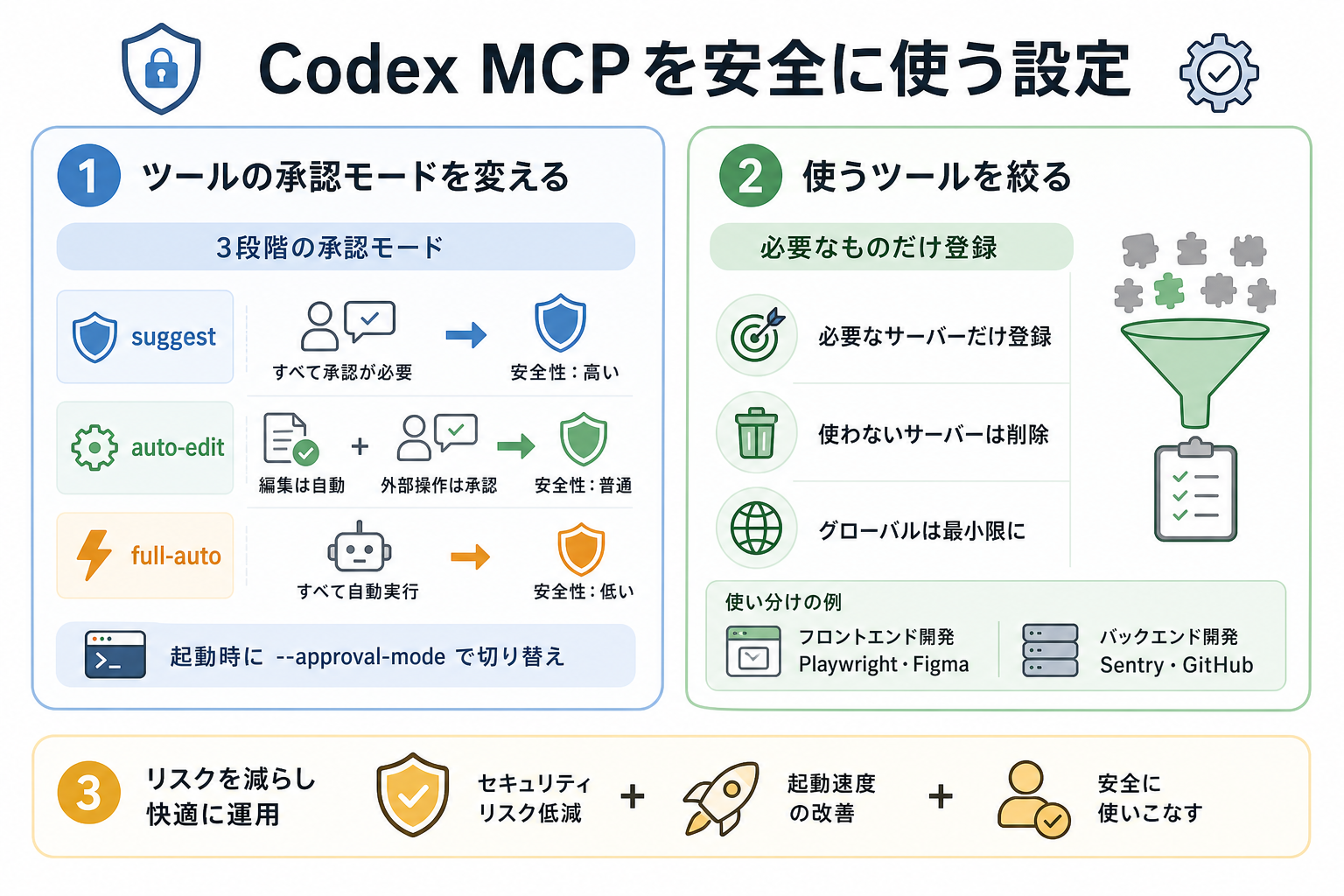
MCPは外部ツールやサービスとの連携を可能にする一方、ファイル操作や外部サービスへのアクセスなどを伴う場合があります。安全に利用するには、実行時の承認設定と、利用するMCPサーバーの管理が重要です。
ここからは安全に使うための設定を、2つにまとめて解説します。
ツールの承認設定を見直す
Codexには、MCPツール実行時の承認レベルを制御する3段階のモードが用意されています。
各モードの違いは次のとおりです。
| モード | 動作 | 安全性 |
|---|---|---|
| suggest | すべての操作に承認が必要 | 高い |
| auto-edit | ファイル編集は自動、外部操作は承認が必要 | 普通 |
| full-auto | すべての操作を自動実行 | 低い |
Codex起動時に --approval-mode suggest のようにオプションを指定すると、モードを切り替えられます。
初めてMCPを使う場合は suggest モードで始めてください。動作内容を確認しながら慣れていくのが安全です。
full-auto は便利ですが、意図しないファイル削除や外部通信のリスクがあるため、慎重に判断してください。
使うMCPサーバーを絞る
MCPサーバーを必要以上に登録すると、利用するツールが増えるだけでなく、意図しないツールが選択される可能性も高くなります。
安全かつ効率的に運用するためのポイントは次のとおりです。
- プロジェクトで必要なMCPサーバーだけを登録する
- 使わなくなったサーバーは設定ファイルから削除する
- APIキーなどの認証情報を必要とするMCPは、権限範囲を確認する
- 信頼できる提供元のMCPサーバーを利用する
たとえば、フロントエンド開発ではブラウザ操作やデザイン確認に必要なMCPだけを登録し、バックエンド開発ではGitHubやエラー監視など、必要なものに絞るといった運用が考えられます。
また、MCPサーバーに外部サービスへの書き込み権限を与える場合は、読み取り専用で十分かどうかも確認しましょう。
「便利だから」という理由だけでMCPサーバーを追加せず、プロジェクトで本当に必要なものだけを有効にすることが、安全なMCP運用につながります。
Codexの安全性・セキュリティについて詳しく知りたい人は、次の記事を参考にしてください。
まとめ
本記事では、CodexにおけるMCPの設定方法と活用法を解説しました。
Codex MCPは、MCP(Model Context Protocol)を利用してCodexと外部ツールやサービスを連携させる仕組みです。GitHubやFigma、Sentry、Playwrightなどと組み合わせることで、外部サービスの情報取得やブラウザ操作など、Codex単体では難しい作業も効率化できます。
まずはContext7・GitHubなど導入しやすいMCPサーバーから試し、基本的な外部ツール連携に慣れてみましょう。