
Codexを自動化するには?オーケストレーションの設定方法も解説

Codexで作業の自動化ってどこまでできるの?
オーケストレーションって言葉もたまに聞くけど、どういう意味なんだろう?
Codexでどこまでの作業が自動化できるか、気になってる人は多いですよね。
どんな作業を自動化できるのか、仕組みを作るまでにかかる工数や費用など、詳細を把握してから実施するかを決めたい人もいるはず。
そこでこの記事では自動化できる作業も交え、Codexで自動化する手順を解説します。自動化で避けるべき失敗パターンも紹介するので、ぜひ参考にしてください。
Codexの特徴を詳しく知りたい人は、次の記事を参考にしてください。

- Codexはコード生成からLP制作まで幅広く自動化できる
- CLI経由の無人実行で定期的な処理も回せる
- 出力レビューの省略と過剰な権限付与が主な失敗原因
『ClaudeCodeに興味はあるけど、どうやって使えばいいんだろう…』
そんな方へ、
- ClaudeCodeに作業や仕事を任せる方法
- ClaudeCodeを使いこなすたった1つのコツ
- 業務効率化や収入獲得に活かすClaudeCodeの実演
を、無料のオンラインセミナーで凝縮してお伝えします!
パソコンはもちろん、スマホから気軽に参加OK。この時間が、あなたを変える大きなきっかけになりますよ。
Codexでの自動化は作業効率を高める
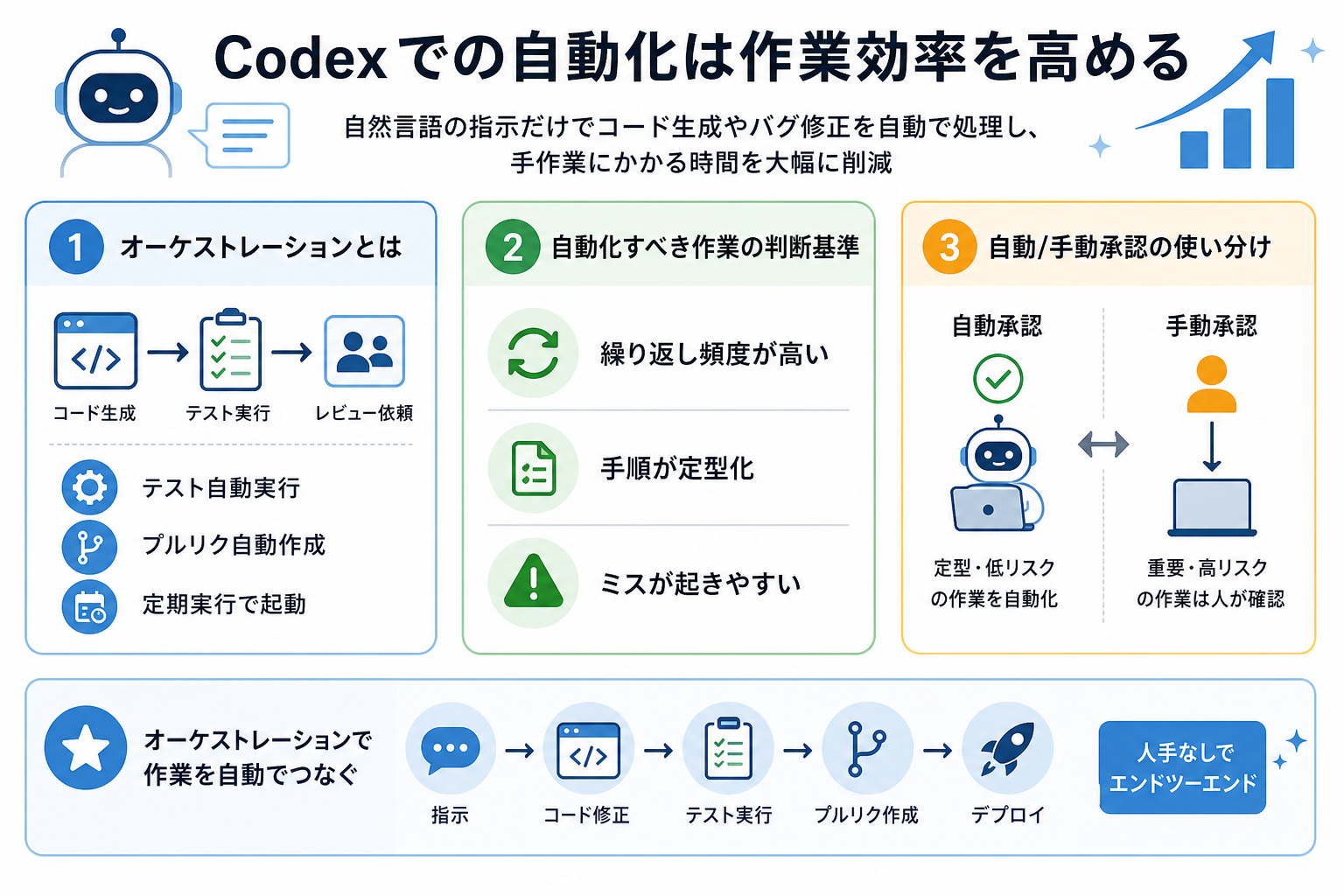
Codexは自然言語の指示だけでコード生成やバグ修正を自動で処理し、手作業にかかる時間を大幅に削減できます。
ここからはCodexの自動化を理解するうえで欠かせない基礎知識を、3つにまとめて解説します。
オーケストレーションとは
オーケストレーションとは、複数のタスクを決められた順序で連携・実行する仕組みです。
Codexでは、1つの指示に対して1つのタスクが動く単発処理が基本です。しかし実務では「コードを生成→テストを実行→レビューを依頼」のように、複数の工程を順番に回す必要があります。
オーケストレーションを組むと、次のような処理を自動でつなげられます。
- コード変更後にユニットテストを自動で走らせる
- テスト通過後にプルリクエストを自動作成する
- 定期実行スクリプトで毎日決まった時刻にタスクを起動する
たとえばCI/CDパイプラインとCodexを連携させれば、コード修正からデプロイまでを人手なしで回せます。GitHub Actionsなどのワークフローツールと組み合わせることで、作業の自動化が可能です。
単発のタスク実行だけでも便利ですが、オーケストレーションを導入すると自動化の効果が飛躍的に高まります。
自動化すべき作業の判断基準
まずは、効果が高い作業を見極めることが、Codex活用の第一歩です。
すべての作業がCodexでの自動化に向いているわけではなく、活用すべきか個別に検討する必要があります。
自動化に向いている作業と向いていない作業の違いは、次の3つの基準で判断できます。
- 繰り返し頻度が高いか:週に3回以上発生する作業は自動化の効果が大きい
- 手順が定型化されているか:判断や例外処理が少ない作業ほど自動化しやすい
- ミスが起きやすいか:手動で行うとヒューマンエラーが発生しやすい工程は優先度が高い
具体例として、毎朝のログファイル解析やCSVデータの整形は自動化の恩恵が大きい作業です。一方で、新規事業のアイデア出しやクライアントとの交渉は人間の判断が必要なため、自動化には向きません。
「手順が決まっていて何度も繰り返す作業」をまず自動化し、そこから対象を広げていくのがおすすめです。
自動/手動承認の使い分け
Codexには「自動承認」と「手動承認」の2つのモードがあります。リスクの大小に応じて使い分けることが、安全運用のカギです。
自動承認はタスク完了後に人間の確認を挟まず、そのまま結果を反映するモードです。手動承認はタスク完了後に人間がレビューし、問題なければ反映を許可します。
| 項目 | 自動承認 | 手動承認 |
|---|---|---|
| 向いている作業 | テスト実行、lint修正 | 本番環境へのデプロイ |
| 速度 | 高速 | 承認待ち時間が発生 |
| リスク | 誤出力がそのまま反映される | 人間が最終チェックできる |
| 推奨シーン | 開発・検証環境 | 本番環境・顧客データ操作 |
たとえばステージング環境でのテスト実行は自動承認で素早く回し、本番環境への反映は手動承認で安全を確保するのが定番の運用です。
最初はすべて手動承認から始め、安全性を確認できた作業から順に自動承認へ切り替える方法がおすすめです。
Codexで自動承認する方法を詳しく知りたい人は、次の記事を参考にしてください。
Codexで自動化できること
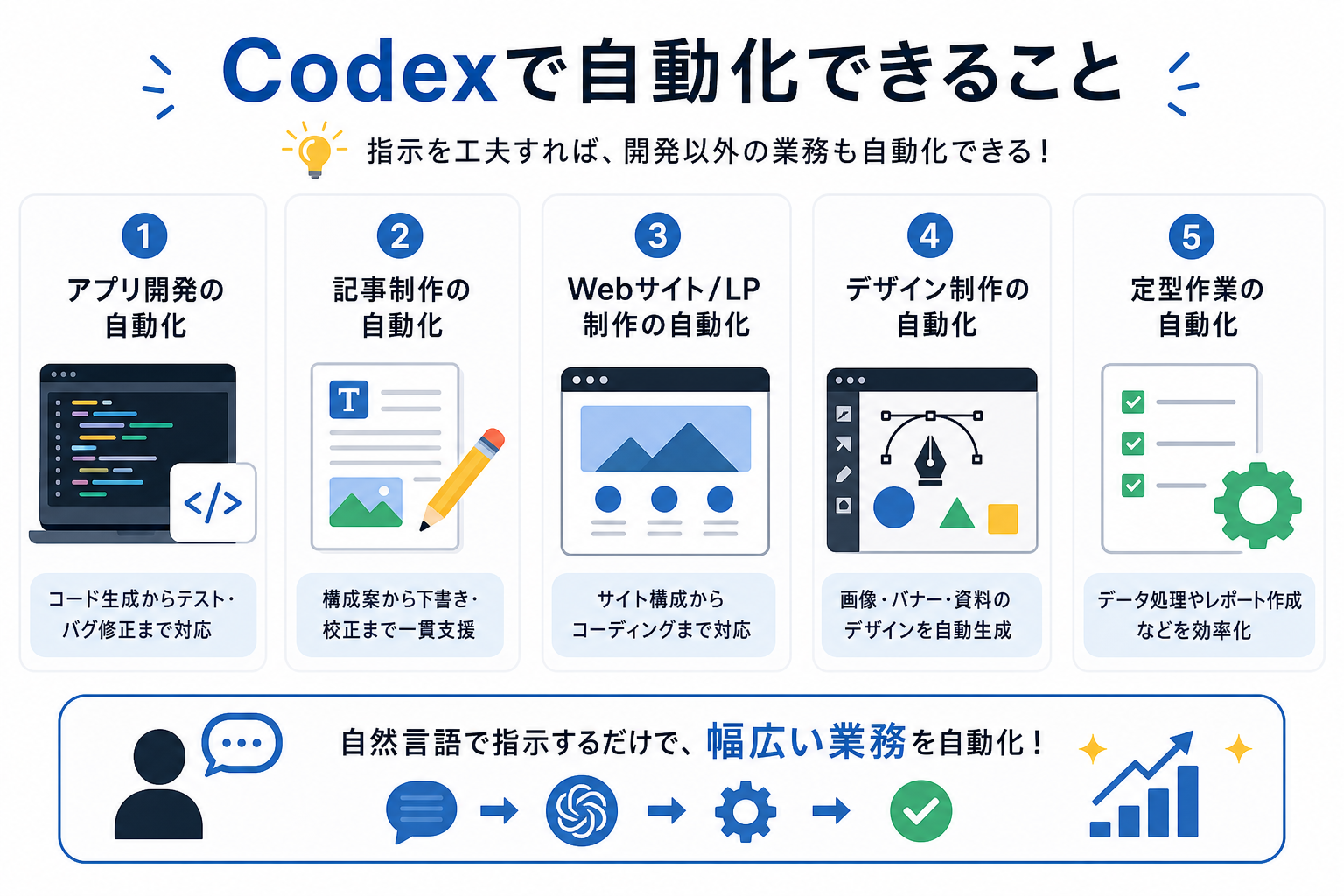
Codexはコーディングだけでなく、記事制作やデザインなど幅広い業務で活用できます。用途に合わせて指示を工夫すれば、開発以外の領域でも自動化が可能です。
ここからはCodexで自動化できることを、5つにまとめて解説します。
アプリ開発の自動化
Codexが最も得意とする領域が、アプリ開発の自動化です。コード生成からテスト作成、バグ修正まで一連の工程を自然言語の指示だけで処理できます。
OpenAIの公式ドキュメントによると、Codexは既存のコードベースを読み取り、プロジェクトの文脈を理解したうえでコードを生成します。そのため単なるコード片の出力ではなく、プロジェクト全体と整合性のある変更を加えられます。
具体的に自動化できる作業は、次のとおりです。
- 新機能のコード生成:「ユーザー認証機能を追加して」と指示するだけで実装コードを出力
- ユニットテストの作成:既存コードに対応するテストコードを自動生成
- バグの特定と修正:エラーログを渡すと原因を特定し修正コードを提案
- リファクタリング:冗長なコードを整理し可読性を向上
たとえば「Pythonでユーザー登録APIを作成して」と入力すれば、エンドポイントの定義からバリデーション処理まで含んだコードが出力されます。
開発工程の中でも繰り返しが多いテスト作成やバグ修正は、Codexによる自動化の効果がとくに大きいです。
Codexでアプリ開発方法を詳しく知りたい人は、次の記事を参考にしてください。
記事制作の自動化
Codexは、記事制作のワークフロー自動化にも活用できます。構成案の作成から下書き生成、校正チェックまでを一貫して処理できる点が強みです。
記事制作における自動化の具体例は、次のとおりです。
- 構成案の作成:キーワードとターゲット読者を指示すると見出し構成を自動生成
- 下書きの生成:構成案に沿った本文を自動で執筆
- 校正・推敲:誤字脱字や表記揺れを検出し修正案を提示
- メタデータの生成:タイトルタグやディスクリプションを自動作成
構成や文章作成はもちろん、構成や既存記事のリライトなども自動化可能です。
ただし注意点があります。Codexが生成した文章はそのまま公開すると、事実誤認や不自然な表現が含まれるリスクがあります。
生成された下書きを人間がファクトチェックし、読者に合わせたトーンに調整する工程は省略できません。「下書き生成は自動、最終仕上げは人間」という分担がおすすめです。
Webサイト/LP制作の自動化
WebサイトやLP(ランディングページ)の制作でも、Codexは大きな効果を発揮します。HTMLやCSSのコード生成から、レスポンシブ対応の調整まで自動処理が可能です。
たとえば「商品紹介のLPを作成して。ヒーローセクション・特徴一覧・CTAボタンを含めて」と指示すると、レイアウトを含んだHTMLとCSSのコードが出力されます。
自動化できる作業の範囲は、次のとおりです。
- ページ全体のHTML/CSS生成
- レスポンシブデザインへの対応
- フォームのバリデーション処理
- JavaScriptによるアニメーション追加
フルスクラッチで1からコードを書く場合、LPの制作には数日かかることもあります。Codexを使えば初期コードの生成を数分に短縮でき、人間はデザインの微調整やコピーライティングに集中できます。
WebサイトやLP制作の初期段階でCodexを活用し、仕上げの工程を人間が担う分担がおすすめです。
デザイン制作の自動化
Codexは、デザイン制作の一部工程も自動化できます。SVGアイコンの生成やCSSアニメーションの実装など、コードで表現できるデザイン要素が対象です。
デザイン領域で自動化できる作業は、次のとおりです。
- SVGアイコンやイラストの生成
- CSSによる配色・グラデーションの設定
- アニメーション効果のコード化
- デザインシステムに準拠したコンポーネント生成
注意点として、Codexはあくまでコードベースのデザイン生成に強みがあります。FigmaやPhotoshopで行うようなピクセル単位のビジュアルデザインは対象外です。
「CSSやSVGで表現できるデザイン要素はCodexに任せ、グラフィックデザインは専用ツールを使う」という切り分けが効率的な運用方法です。
Codexでデザイン制作する方法を詳しく知りたい人は、次の記事を参考にしてください。
定型作業の自動化
日常業務で発生する定型作業は、Codexの自動化がしやすいです。スクリプト生成を通じてデータ整形やファイル操作を自動処理できます。
具体的に自動化できる定型作業の例を紹介します。
- CSVファイルの列の並べ替えやフィルタリング
- ログファイルからエラー箇所を抽出するスクリプトの生成
- 複数フォルダのファイル名を一括変更する処理
- 定型メールのテンプレート生成
たとえば「売上データのCSVから、月別の合計金額を集計するPythonスクリプトを作って」と指示すれば、pandasを使った集計コードが出力されます。
定型作業の自動化は専門知識がなくても始めやすく、効果を実感しやすい分野です。まずは、週に複数回繰り返している作業をCodexに任せるところから試してみるのがおすすめです。
Codexで自動化を始める手順
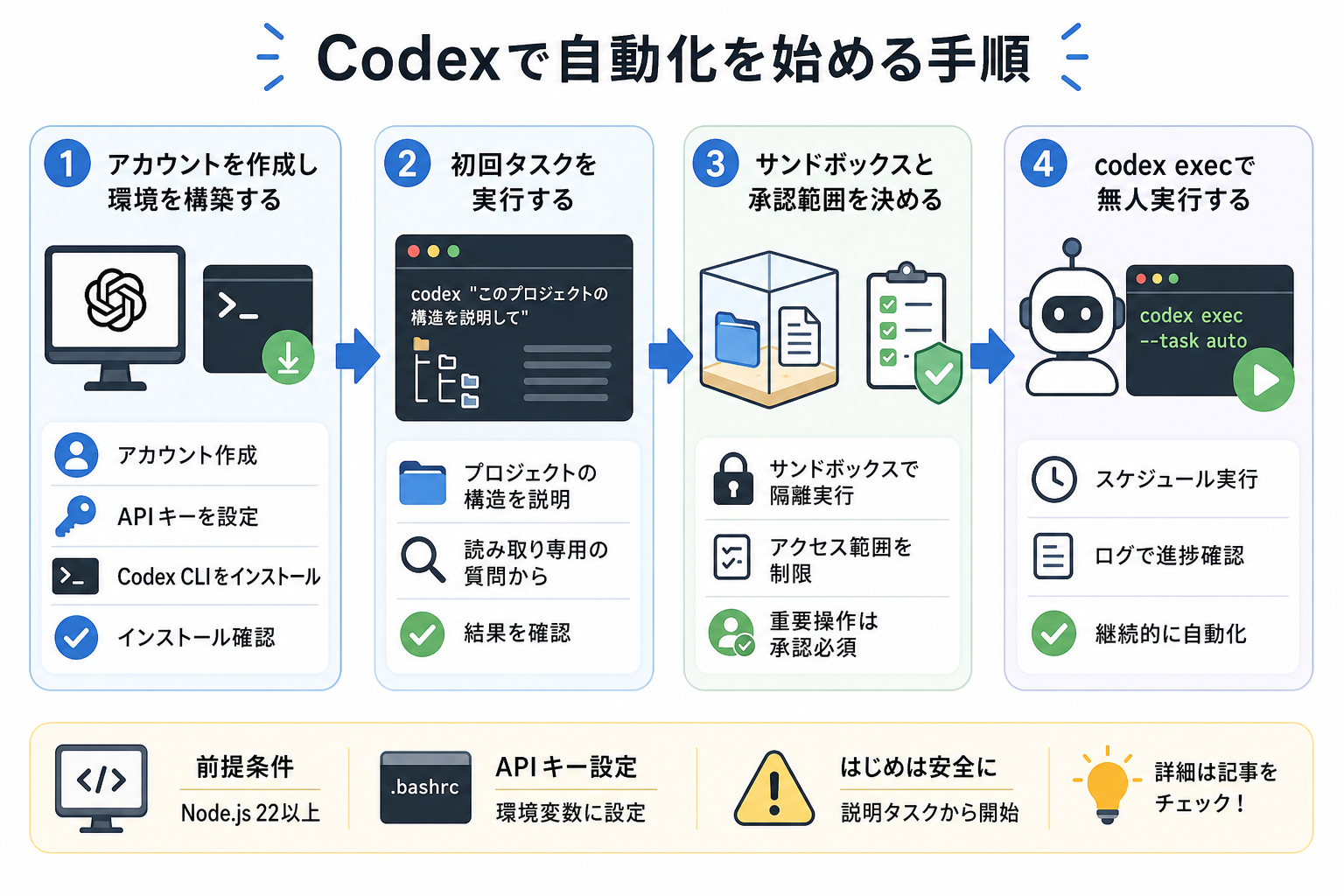
ここからはCodexで自動化を始める手順を、4つのステップに分けて解説します。
1.アカウントを作成し環境を構築する
Codexを利用するには、OpenAIアカウントの作成とCodex CLIのインストールが必要です。
手順は、次のとおりです。
- OpenAI公式サイトでアカウントを作成する
- APIキーを発行し、環境変数に設定する
- ターミナルで`npm install -g @openai/codex`を実行してCodex CLIをインストールする
- `codex –version`でインストールを確認する
APIキーの環境変数への設定は、macOS/Linuxの場合は`.bashrc`や`.zshrc`に次の1行を追加します。
```
export OPENAI_API_KEY="your-api-key-here"
```
Windowsの場合はシステム環境変数の設定画面から`OPENAI_API_KEY`を追加してください。
Codex CLIの利用には、Node.js 22以上が必要です。事前にNode.jsのバージョンを確認し、古い場合はアップデートしておきましょう。
Codexの始め方を詳しく知りたい人は、次の記事を参考にしてください。
2.初回タスクを実行する
環境構築が完了したら、簡単なタスクを実行してCodexの動作を確認しましょう。
ターミナルで次のコマンドを入力します。
“`
codex “このプロジェクトの構造を説明して”
“`
Codexはプロジェクトのファイル構成を読み取り、ディレクトリ構造やファイルの役割を説明してくれます。
初回実行時のポイントは、次の3つです。
- プロジェクトのルートディレクトリで実行する
- まずは読み取り専用の質問から始める
- 出力結果が期待どおりか確認する
初回はファイルの変更を伴わない「説明を求める」タスクから始めるのが安全です。動作を確認できたら「READMEを作成して」のようなファイル生成タスクに進みましょう。
“`
# AGENTS.md のサンプル
言語: TypeScript
テストフレームワーク: Jest
コーディング規約: eslint推奨ルールに従う
禁止事項: any型の使用禁止
“`
Codexには、プロジェクトごとの設定ファイルとして`AGENTS.md`を配置できます。コーディング規約や禁止事項を記載しておくと、出力の品質が安定するのでおすすめです。
3.サンドボックスと承認範囲を決める
Codexはサンドボックス環境でタスクを実行するため、ファイル操作やネットワークアクセスの権限を事前に設定する必要があります。
Codex CLIには、3つの自律性モードが用意されています。
| モード | 内容 | 推奨シーン |
|---|---|---|
| suggest | 変更を提案するが実行しない | 初回利用時・学習目的 |
| auto-edit | ファイル編集は自動、コマンド実行は承認が必要 | 通常の開発作業 |
| full-auto | すべての操作を自動実行 | 信頼できるタスクの無人実行 |
起動時にモードを指定するには、次のようにオプションを付けます。
“`
codex –approval-mode auto-edit “テストを修正して”
“`
安全運用の手順としては、最初は`suggest`モードで動作を確認し、慣れてきたら`auto-edit`に切り替えます。`full-auto`は動作パターンを十分に把握してから使用してください。
サンドボックスはmacOSではApple Seatbelt、LinuxではDockerベースのコンテナで構成されます。ネットワークアクセスはデフォルトで制限されているため、外部APIとの通信が必要な場合は設定ファイルで許可リストを追加する必要があります。
Codexのサンドボックスについて詳しく知りたい人は、次の記事を参考にしてください。
4.codex execで無人実行する
Codex CLIの`codex exec`コマンドを使うと、対話なしでタスクを完全自動実行できます。定期実行や並列処理の基盤となる機能です。
基本的な使い方は、次のとおりです。
“`
codex exec “src/配下の全ファイルにユニットテストを追加して”
“`
`codex exec`はインタラクティブなUIを表示せず、指示されたタスクを実行して結果を返します。CI/CDパイプラインやcronジョブとの連携に適した形式です。
定期実行を設定する場合、cronで次のように記述します。
“`
0 9 * * * cd /path/to/project && codex exec “テストを実行して結果をreport.mdに保存して”
“`
上記の設定では毎朝9時にテストを自動実行し、結果をレポートファイルに保存します。
並列処理を行いたい場合は、複数のタスクをバックグラウンドで同時に起動する方法が使えます。
“`
codex exec “モジュールAのテストを修正して” &
codex exec “モジュールBのドキュメントを更新して” &
wait
“`
`codex exec`は無人で動作するため、実行前に`auto-edit`または`full-auto`モードを指定する必要があります。初めて無人実行する際は、小さなタスクで動作を検証してから本番のワークフローに組み込みましょう。
Codexの自動化で避けるべき失敗パターン
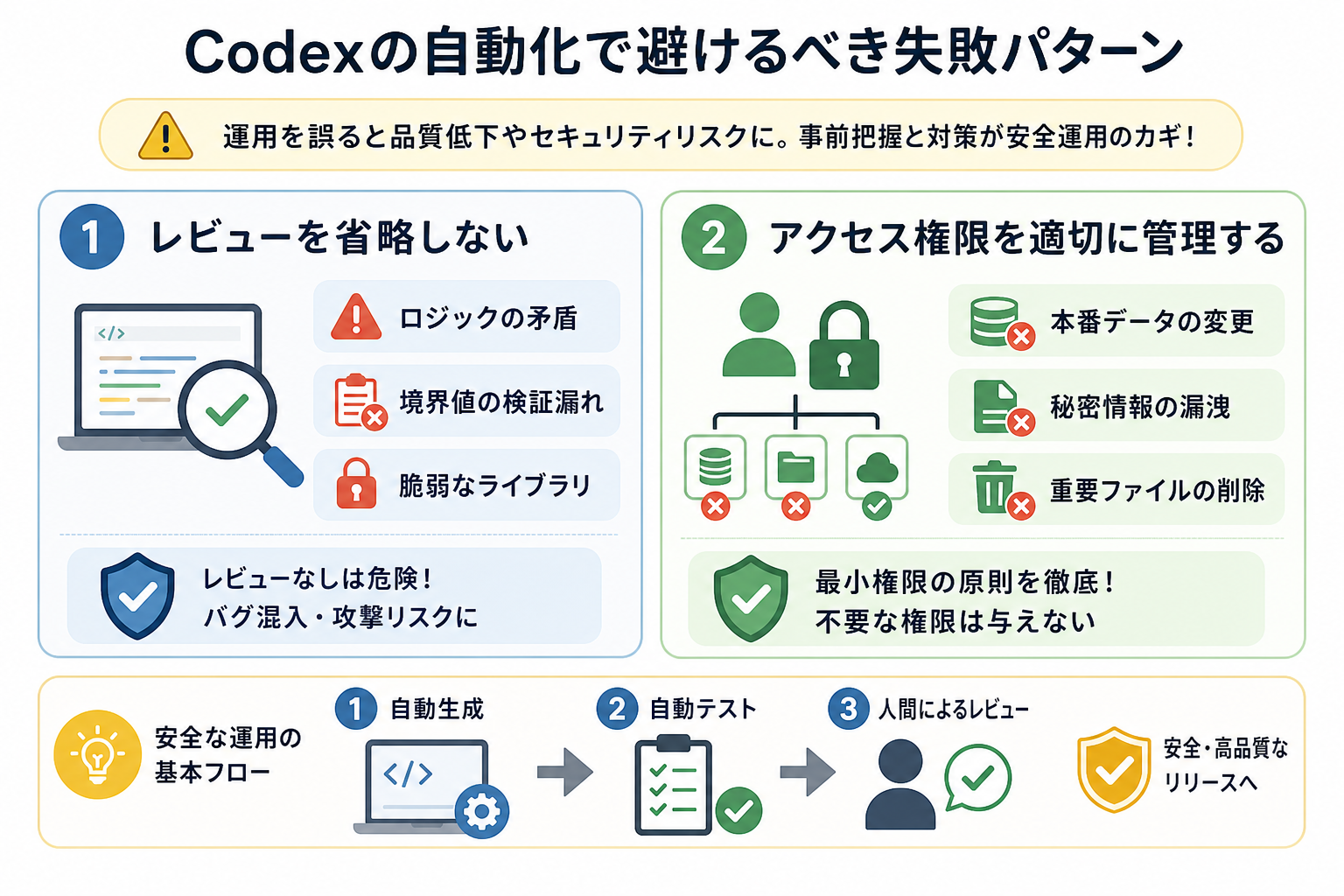
Codexの自動化は便利な反面、運用を誤ると品質低下やセキュリティリスクを招きます。よくある失敗パターンを事前に把握し、対策を講じておくことが安全運用の前提です。
ここからはCodexの自動化で避けるべき失敗パターンを、2つにまとめて解説します。
出力結果のレビューを省略しない
Codexの出力をレビューせずにそのまま採用すると、バグや仕様違反が本番環境に混入するリスクがあります。
AIが生成するコードは一見正しく見えても、エッジケースへの対応が抜けていたり、プロジェクト固有のルールに違反していたりすることがあります。
とくに次のようなケースでは、注意が必要です。
- 既存のビジネスロジックと矛盾するコードが生成される
- テストがすべてパスしても境界値の検証が漏れている
- セキュリティ上の脆弱性を含むライブラリが使用される
たとえばユーザー入力を受け取るフォーム処理で、サニタイズ(無害化)処理が抜けたコードが生成されるケースは珍しくありません。レビューなしで公開すると、XSS攻撃の標的になる恐れがあります。
対策として「自動生成→自動テスト→人間によるレビュー」の3段階を必ず設けてください。`suggest`モードを活用すれば、Codexの提案を確認してから反映するフローを自然に組み込めます。
アクセス権限を適切に管理する
Codexに過剰な権限を与えると、意図しないファイル削除や外部への情報漏洩が発生する可能性があります。
`full-auto`モードではすべての操作が自動実行されるため、誤った指示を与えた場合に被害が拡大しやすいです。
実際に起こりうるトラブルは、次のとおりです。
- 本番データベースのレコードが意図せず変更される
- 秘密情報を含む設定ファイルが外部にアップロードされる
- 重要なファイルが上書き・削除される
権限管理のおすすめ設定を、次の表にまとめます。
| 対策 | 内容 |
|---|---|
| 最小権限の原則 | タスクに必要な権限だけを付与する |
| 環境の分離 | 本番環境では直接実行せず検証環境を経由する |
| APIキーの管理 | 書き込み権限のないAPIキーを検証用に用意する |
| ログの記録 | すべての操作ログを保存し異常を検知する |
たとえばデータ分析用のタスクを自動化する場合、読み取り専用のAPIキーを使い、書き込み権限は付与しない運用が安全です。
リスクを減らすためにも、権限設定は「必要最小限を付与し、問題がなければ段階的に広げる」方針で管理してください。
まとめ
今回は、Codexを活用した自動化について解説しました。
まずは小さな定型タスクからCodexの動作を試し、効果を実感できた作業から自動化の範囲を広げてみましょう。慣れてきたらCLI経由の無人実行やcronとの連携にも挑戦することで、定期処理・並列処理まで対応できます。


