Codexの始め方!ログインから初期設定・使い方まで徹底解説

Codexを使うのって何から始めればいいの?
登録やインストールの手順がよくわからない…
Codexを使いたい気持ちはあるものの、どう使えばいいかわからない人は多いですよね。
使うのに必要なものをどう用意すればいいのかが、あいまいな人もいるはず。
そこでこの記事では具体的な画面操作も交え、Codexの始め方をステップ形式で解説します。この記事を参考にすれば、迷うことなくCodexを使い始められますよ。
- Codexは無料のChatGPTアカウントだけで始められる
- VSCode拡張・CLI・クラウド版の3環境から選べる
- AGENTS.mdと承認モードの設定が品質を左右する
『ClaudeCodeに興味はあるけど、どうやって使えばいいんだろう…』
そんな方へ、
- ClaudeCodeに作業や仕事を任せる方法
- ClaudeCodeを使いこなすたった1つのコツ
- 業務効率化や収入獲得に活かすClaudeCodeの実演
を、無料のオンラインセミナーで凝縮してお伝えします!
パソコンはもちろん、スマホから気軽に参加OK。この時間が、あなたを変える大きなきっかけになりますよ。
STEP1:ChatGPTアカウントを登録しよう
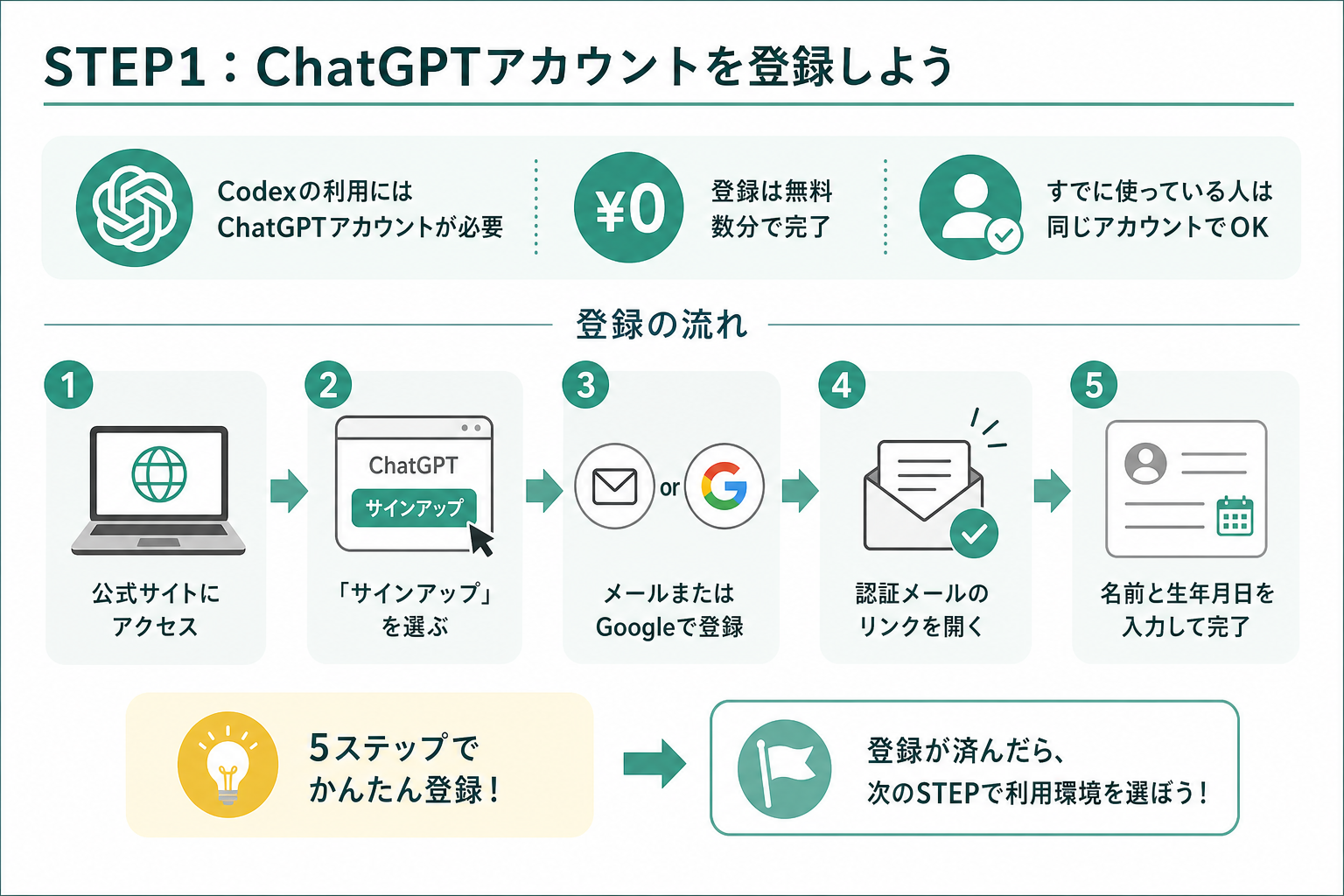
Codexを使うには、まずChatGPTのアカウントが必要です。CodexはOpenAIが提供するサービスの一部であり、ログイン認証にChatGPTアカウントを利用します。
アカウント登録は無料で、メールアドレスかGoogleアカウントがあれば数分で完了します。すでにChatGPTを使っている人は、同じアカウントで利用可能です。
登録の流れは、次のとおりです。
- ChatGPTの公式サイトにアクセスする
- 「サインアップ」を選ぶ
- メールアドレスまたはGoogleアカウントで登録する
- 届いた認証メールのリンクを開く
- 名前と生年月日を入力して完了
登録が済んだら、次のSTEPで利用環境を選びましょう。
ChatGPTの始め方を詳しく知りたい人は、次の記事を参考にしてください。

ChatGPTの特徴をより詳しく知りたい人は、次の記事を参考にしてください。

STEP2:Codexの利用環境を選ぼう
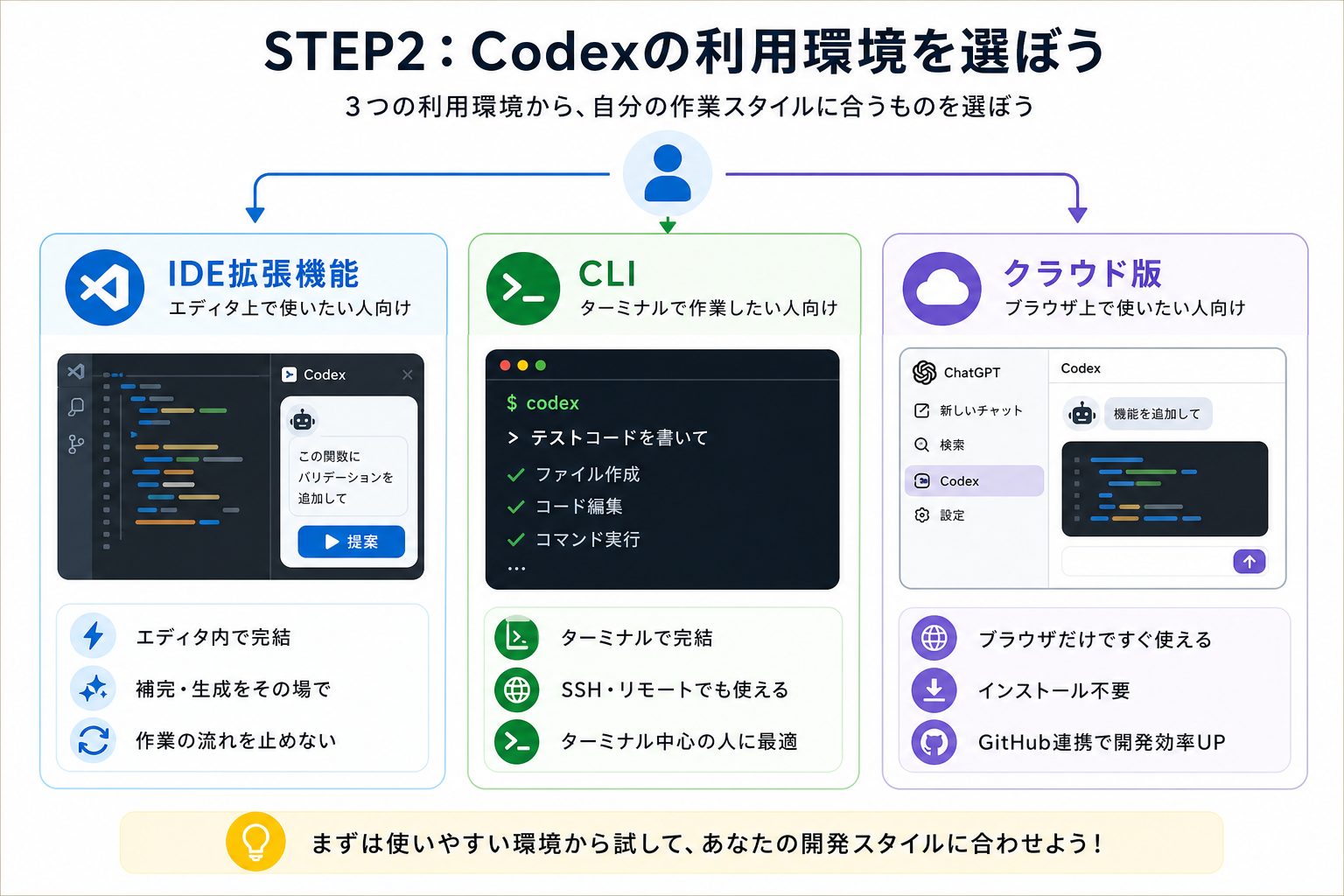
Codexには3つの利用環境があり、自分の作業スタイルに合ったものを選ぶのがおすすめです。
ここからは次の3つの環境を、それぞれの特徴とあわせて解説します。
IDE拡張機能:エディタ上で使いたい人向け
ふだんからVSCode(Visual Studio Code)でコードを書いている人には、IDE拡張機能が最も手軽です。
エディタ内にCodexのパネルが表示され、コードの補完や生成をその場で指示できます。画面を切り替える手間がないため、コーディングの流れを止めずに済みます。
たとえば「この関数にバリデーションを追加して」と入力すれば、開いているファイルの文脈を読み取って修正案を提示してくれます。エディタから離れずに作業を完結できる点が大きなメリットです。
VSCodeユーザーは、まずこの拡張機能から試すとスムーズに始められます。
CodexのIDEについて詳しく知りたい人は、次の記事を参考にしてください。
CLI:ターミナルで作業したい人向け
ターミナル操作に慣れている人には、CLI(コマンドラインインターフェース)版がおすすめです。
CLI版はターミナル上でCodexを呼び出し、自然言語で指示を出せます。GUIを介さないため、リモートサーバーやSSH環境でも使えるのが強みです。
具体的には、プロジェクトのルートディレクトリで`codex`コマンドを実行し、「テストコードを書いて」のように指示を入力します。ファイルの作成・編集・コマンドの実行まで一連の操作をターミナル内で完結できます。
ターミナル中心のワークフローを崩したくない人には、CLI版が向いています。
Codex CLIについて詳しく知りたい人は、次の記事を参考にしてください。

クラウド版:ブラウザ上で使いたい人向け
環境構築なしで今すぐ試したい人には、クラウド版が最適です。
クラウド版はChatGPTの画面からアクセスでき、ブラウザだけで利用できます。ソフトウェアのインストールが不要なため、会社のPCやタブレットからでもすぐに始められるのが魅力です。
ChatGPTの左メニューから「Codex」を選択するだけで、専用の作業画面が開きます。GitHubリポジトリと連携すれば、クラウド上でコードの生成やレビューを依頼できます。
ローカル環境の制約がある人や、まず試してみたい人にはクラウド版がぴったりです。
STEP3:選んだ環境にCodexをインストールしよう
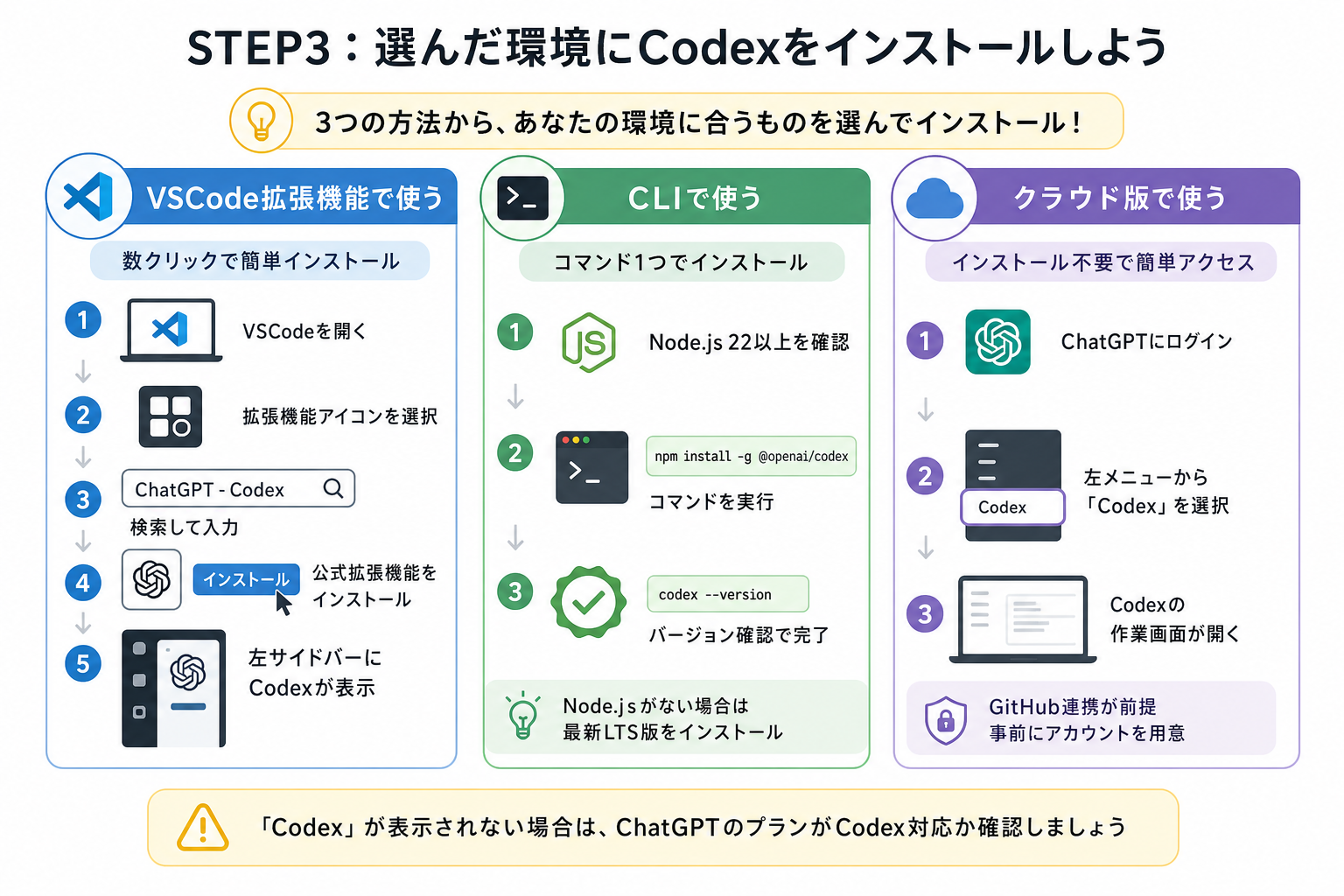
STEP2で選んだ環境に合わせて、実際にCodexをインストールしましょう。
ここからは次の3パターンのインストール手順を、それぞれの特徴とあわせて解説します。
Codexのインストール方法を詳しく知りたい人は、次の記事を参考にしてください。

VSCode拡張機能のインストール手順
VSCodeへのインストールは、拡張機能マーケットプレイスから数クリックで完了します。
手順は次のとおりです。
- VSCodeを開く
- 左のサイドバーで拡張機能アイコン(四角が4つ並んだマーク)を選ぶ
- 検索バーに「ChatGPT – Codex」と入力する
- OpenAI公式の拡張機能を見つけ「インストール」を押す
- インストール完了後、左サイドバーにCodexのアイコンが表示される
インストール後に拡張機能が表示されない場合は、VSCodeを再起動してみてください。バージョンが古いとインストールできないため、VSCodeは最新版へ更新する必要があります。
CLIのインストール手順
CLI版はNode.jsが入っていれば、1コマンドでインストールできます。
手順は次のとおりです。
- Node.js(バージョン18以上)がインストールされているか確認する
- ターミナルを開き、次のコマンドを実行する
```
npm install -g @openai/codex
```- インストール完了後、`codex –version`でバージョンが表示されれば成功
Node.jsが入っていない場合は、公式サイトから最新のLTS版をダウンロードしてください。Macの場合はHomebrewで`brew install node`と実行するのが手軽です。
クラウド版を開く手順
クラウド版はインストール不要で、ブラウザからすぐにアクセスできます。
手順は次のとおりです。
- ChatGPTにログインする
- 左側のメニューから「Codex」を選択する
- Codexの作業画面が開く
クラウド版では、GitHubリポジトリとの連携が前提です。初回アクセス時にGitHubアカウントの認証を求められるため、事前にGitHubアカウントを用意しておきましょう。
「Codex」のメニューが表示されない場合は、ChatGPTのプランがCodex対応か確認してください。2026年7月時点では、Plus・Pro・Team・Business・Enterpriseプランのユーザーが利用できます。
STEP4:ChatGPTアカウントでサインインしよう
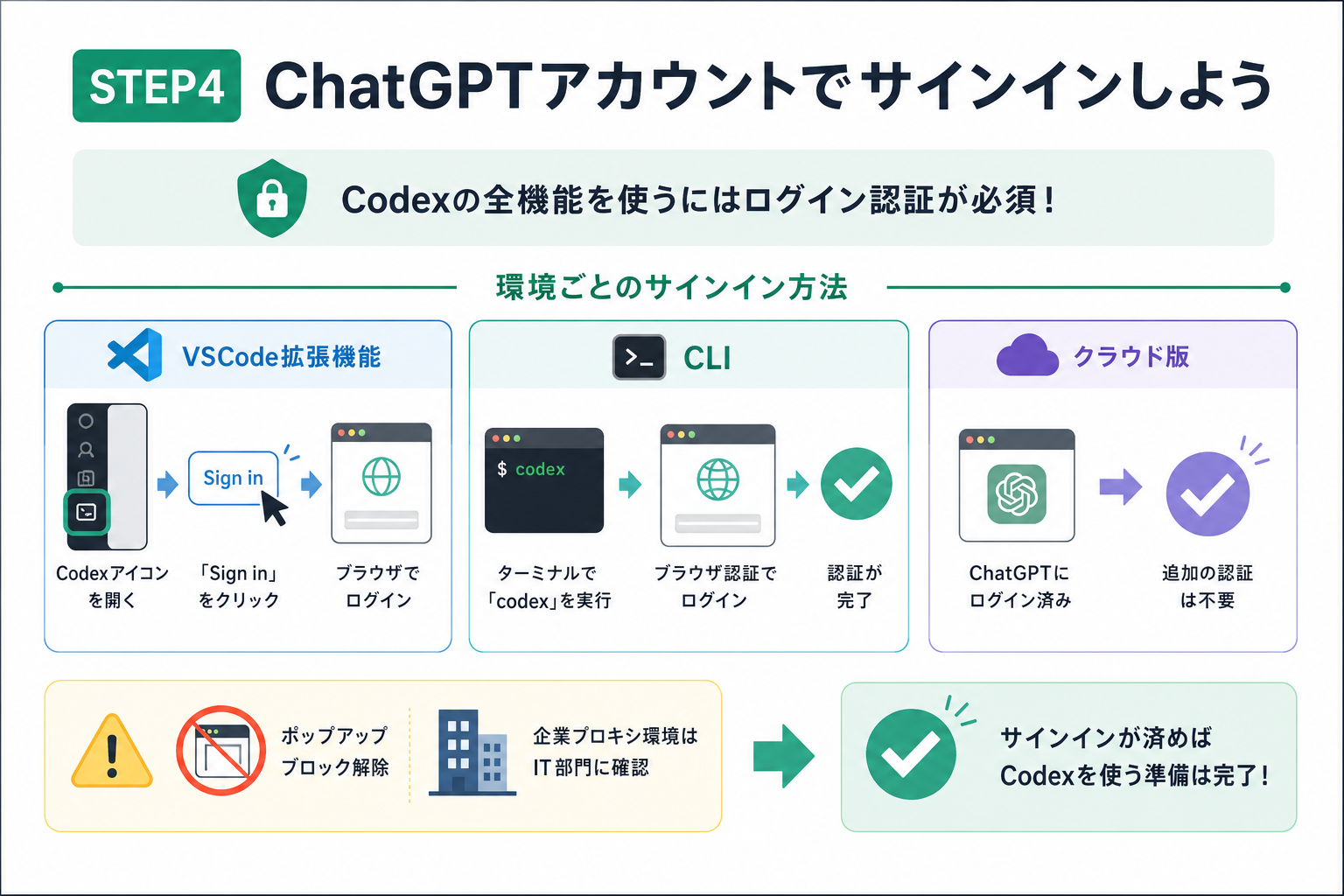
インストールが完了したら、ChatGPTアカウントでサインインしましょう。Codexの全機能を使うにはログイン認証が必須です。
環境ごとのサインイン方法は、次のとおりです。
- VSCode拡張機能:サイドバーのCodexアイコンを開き「Sign in」ボタンを押す。ブラウザが開くのでChatGPTアカウントでログインする
- CLI:ターミナルで`codex`コマンドを実行すると、初回起動時にブラウザ認証画面が自動で開く。ログインすると認証が完了する
- クラウド版:ChatGPTにログイン済みであれば追加の認証は不要
サインインできない場合は、ブラウザのポップアップブロックを解除してください。企業のプロキシ環境ではブラウザ認証がブロックされるケースがあるため、IT部門への確認も必要です。
サインインが済めば、Codexを使う準備はほぼ整っています。
STEP5:Codexの初期設定を済ませよう
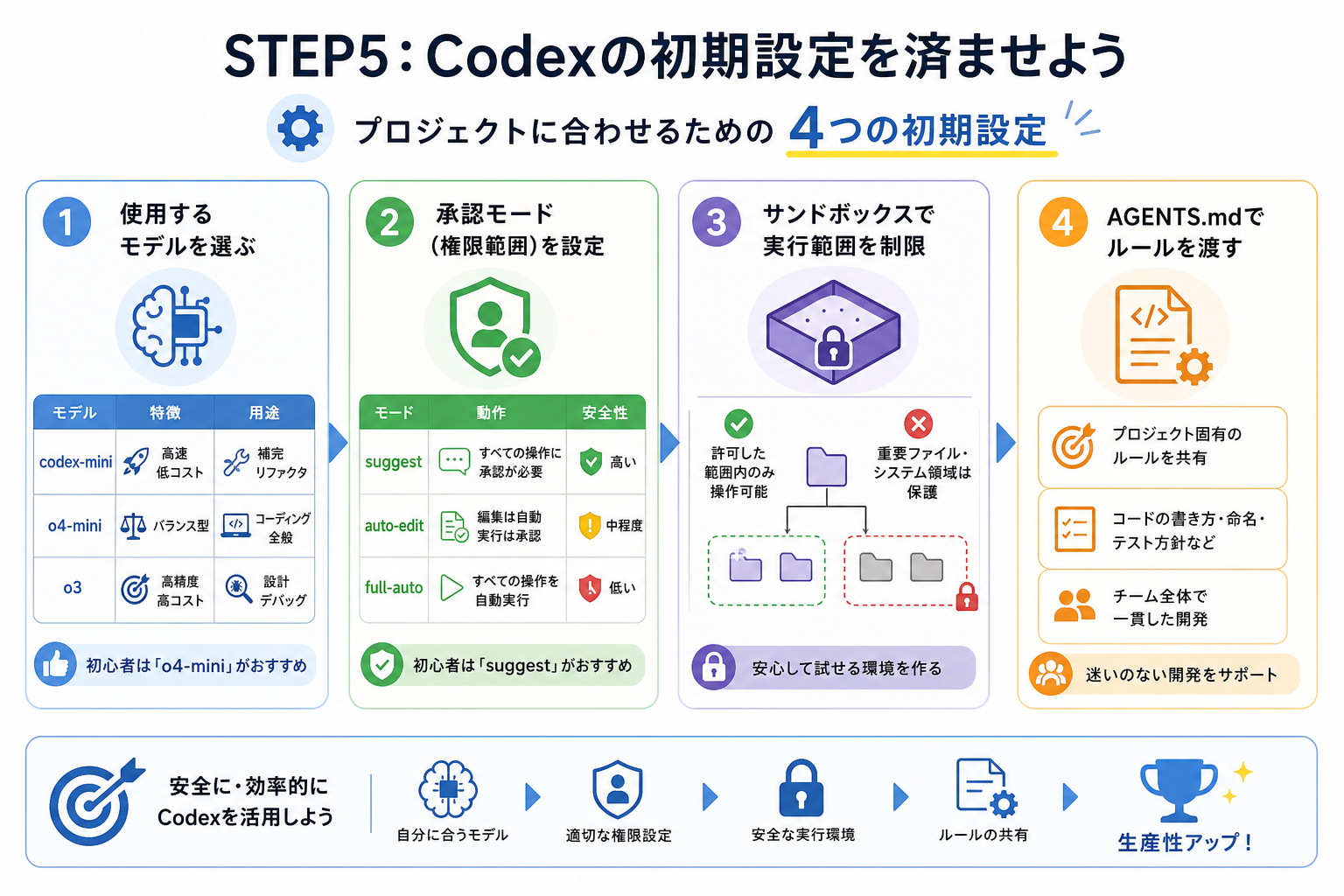
サインイン後は、Codexの動作を自分のプロジェクトに合わせるために初期設定を4つ済ませましょう。
ここからは次の4つの設定項目を、それぞれの特徴とあわせて解説します。
Codexのおすすめ設定を詳しく知りたい人は、次の記事を参考にしてください。
使用するモデルを選ぶ
Codexでは複数のAIモデルを選択でき、用途に合ったモデルを選ぶことで精度とコストのバランスを調整できます。
2026年7月時点で選べる主なモデルは、次のとおりです。
| モデル名 | 特徴 | 向いている用途 |
|---|---|---|
| GPT-5.4 mini | 高速・低コストで普段使いしやすい | 大量のコード生成・修正など |
| GPT-5.4 | 価格と性能のバランスに優れている | 資料作成・文章生成・コード作成など |
| GPT-5.5 | 高度な推論・コーディングに向いている | 複雑な資料作成・文章生成・コード作成など |
| GPT-5.6 Luna | GPT-5.6系統では高速でコストを抑えたモデル | ・大量の要約・分類・抽出 ・軽量なコード作業 ・ユーザー向けサービスの高頻度処理など |
| GPT-5.6 Terra | GPT-5.6系統では性能・速度・コストのバランスが良いモデル | 日常的なコーディング・資料作成など |
| GPT-5.6 Sol | 性能の高さと高速性が魅力の最上位モデル | ・難易度の高いシステム開発 ・研究/データ分析への活用など |
初心者はまず「o4-mini」を選ぶのがおすすめです。処理速度と回答品質のバランスがよく、日常的なコーディング作業をこなせます。さらに性能を重視したい場合や、難易度の高い作業を行いたい人は、o3やcodex-1モデルの利用を検討しましょう。
VSCode拡張機能では設定画面の「Model」欄から変更できます。CLI版では`codex –model o4-mini`のようにオプションで指定してください。
Codexで使えるモデルの種類を詳しく知りたい人は、次の記事を参考にしてください。
承認モード(権限範囲)を設定する
承認モードは、Codexがファイル操作やコマンド実行を行う前にユーザーの許可を求めるかどうかを制御する設定です。
3つのモードがあり、それぞれの違いは次のとおりです。
| モード名 | 動作 | 安全性 |
|---|---|---|
| suggest | すべての操作に承認が必要 | 高い |
| auto-edit | ファイル編集は自動、コマンド実行は承認が必要 | 中程度 |
| full-auto | すべての操作を自動実行 | 低い |
初心者には「suggest」モードを強くおすすめします。Codexが提案した変更を1つずつ確認できるため、意図しないファイルの書き換えを防げるのがメリットです。
「full-auto」は便利ですが、誤った指示でファイルが削除されるリスクがあります。Codexの挙動に慣れてから段階的にモードを上げていくのが安全です。
サンドボックスで実行範囲を制限する
意図しない操作を防ぐために、サンドボックスで実行範囲を制限しましょう。
サンドボックスとは、Codexが操作できるファイルやディレクトリの範囲を限定する仕組みです。意図しない場所のファイルを変更されるリスクを減らせます。
CLI版ではデフォルトでサンドボックスが有効になっています。Codexはカレントディレクトリ配下のみアクセスでき、システムファイルや他のプロジェクトには触れません。
サンドボックスの具体的な制限は、次のとおりです。
- ネットワークアクセスがデフォルトで無効
- カレントディレクトリ外への書き込みが禁止
- 環境変数の読み取りが制限される
クラウド版ではOpenAI側のサーバー上で隔離された環境が自動的に用意されるため、ローカル環境への影響はありません。
本番環境のコードを扱う場合は、サンドボックスを有効にしたまま作業するのが鉄則です。
CodexのSandboxについて詳しく知りたい人は、次の記事を参考にしてください。
Codexの利用制限について詳しく知りたい人は、次の記事を参考にしてください。

AGENTS.mdでルールを渡す
AGENTS.mdにルールを記載し、Codexの出力品質を高めましょう。
AGENTS.mdは、プロジェクト固有のルールやコーディング規約をCodexに伝えるための設定ファイルです。配置するだけで、Codexの出力品質が大きく変わります。
プロジェクトのルートディレクトリに`AGENTS.md`を作成し、マークダウン形式でルールを記述します。記述例は次のとおりです。
“`
# コーディング規約
変数名はキャメルケースで統一する
関数には必ずJSDocコメントを付ける
console.logはデバッグ後に必ず削除する
# 使用技術
フレームワーク:Next.js 14
言語:TypeScript
テスト:Jest
# 禁止事項
anyの使用禁止
var宣言の使用禁止
“`
AGENTS.mdがない状態では、Codexは一般的なベストプラクティスに従ってコードを生成します。プロジェクトの規約と合わないコードが出力され、手動で修正する手間が増えがちです。
チーム開発の場合は、AGENTS.mdをGitリポジトリに含めて共有するとメンバー全員が同じルールでCodexを使えます。
STEP6:Codexに最初の指示を出してみよう
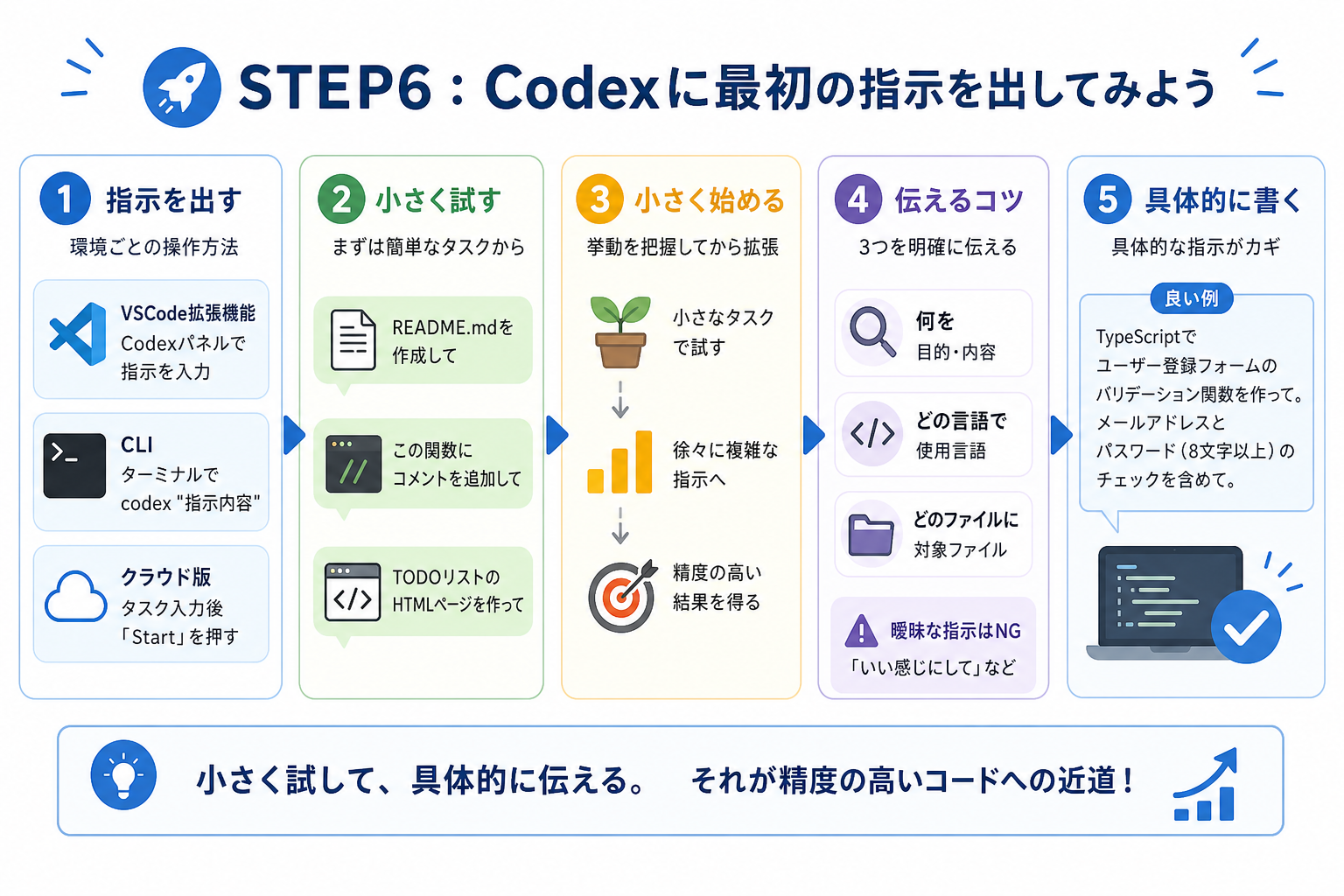
初期設定が終わったら、実際にCodexへ指示を出して動かしてみましょう。最初は小さなタスクから試すのがコツです。
環境ごとの操作方法は、次のとおりです。
- VSCode拡張機能:サイドバーのCodexパネルを開き、入力欄に指示を入力してEnterキーを押す
- CLI:ターミナルで`codex “指示内容”`と入力して実行する
- クラウド版:Codexの画面でタスク入力欄に指示を書き「Start」を押す
最初の指示としておすすめなのは、次のような簡単なタスクです。
- 「README.mdを作成して」
- 「この関数にコメントを追加して」
- 「TODOリストのHTMLページを作って」
いきなり大きなタスクを任せると、Codexの出力を確認するのに時間がかかります。小さなタスクで挙動を把握してから、徐々に複雑な指示へステップアップしましょう。
指示を出す際のコツは、「何を」「どの言語で」「どのファイルに」を明確に伝えることです。「いい感じにして」のような曖昧な指示では、期待とズレた結果になりがちです。
たとえば、次のように書くと効果的です。
「TypeScriptでユーザー登録フォームのバリデーション関数を作って。メールアドレスとパスワード(8文字以上)のチェックを含めて」
具体的な指示ほど、精度の高いコードが返ってきます。
Codexの無料枠消費後も利用を続けるには
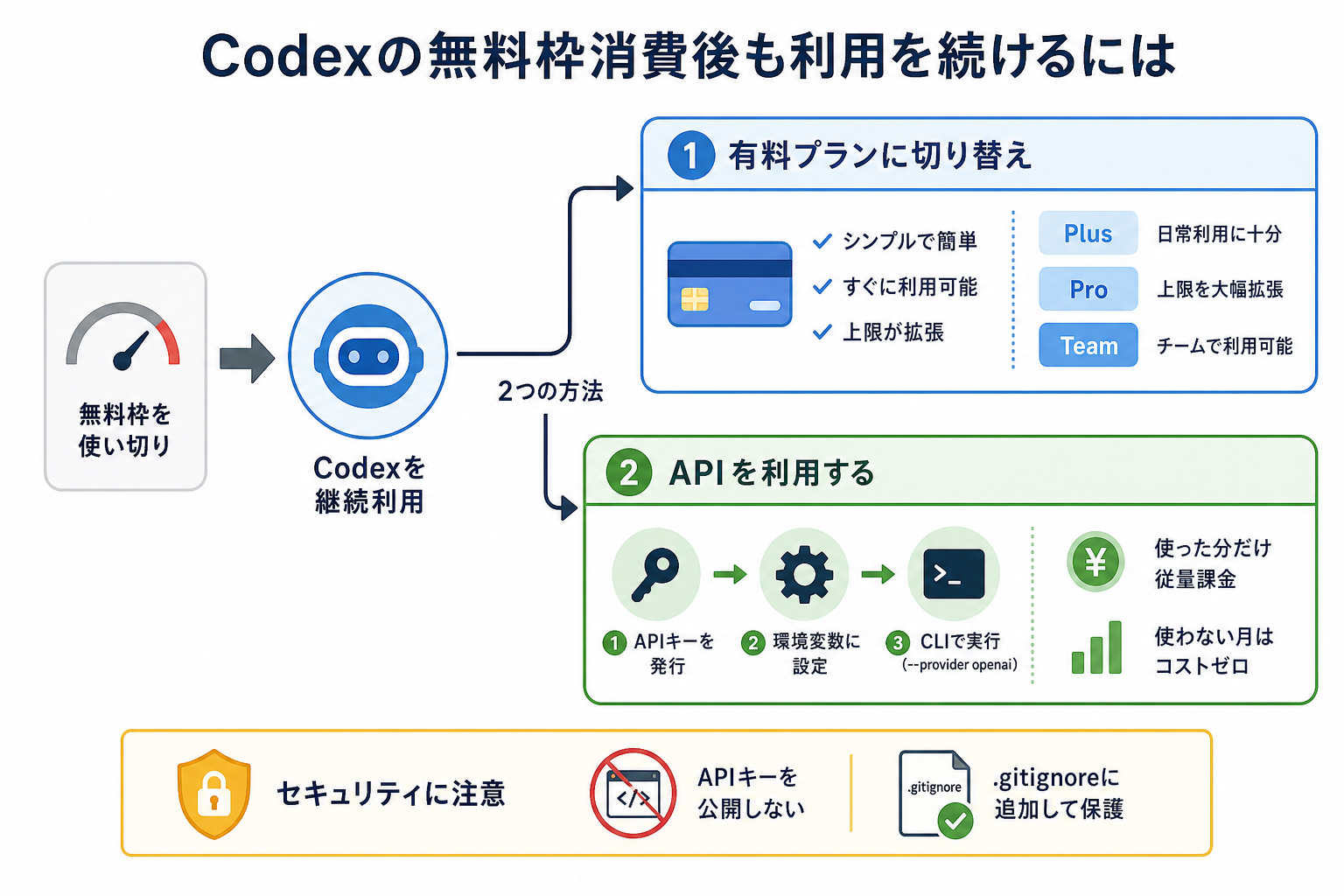
Codexの無料枠を使い切った後も、有料プランへの切り替えまたはAPI利用で継続して使えます。
ここからは次の2つの方法を、それぞれの特徴とあわせて解説します。
Codexの無料プランについて詳しく知りたい人は、次の記事を参考にしてください。

有料プランに切り替える
継続的にCodexを使いたい場合は、ChatGPTの有料プランへの切り替えが最もシンプルです。
2026年7月時点の主なプランは、次のとおりです。
| プラン | 月額 | Codex利用上限の目安 |
|---|---|---|
| Go | 1,304円(8ドル) | お試し向けの利用枠 |
| Plus | 3,260円(20ドル) | 月あたり一定回数のタスク実行が可能 |
| Pro | 1万6,300円(100ドル) | 上限が大幅に拡張される |
| Business | 1人あたり3,260円(20ドル) | 企業での利用に対応 |
| Enterprise | 要お問い合わせ | 開発規模や利用人数に合わせて設定可能 |
※2026年7月時点の為替レート「1ドル163円」で換算しています。
Plusプランでも、日常的なコーディング作業には十分対応できます。1日に何十回もCodexを使うヘビーユーザーはProプランを検討してください。
企業全体でCodexを活用する場合は、BusinessかEnterpriseがおすすめです。利用人数や開発規模を確認したうえで、プランを選択しましょう。
プランの切り替えは、ChatGPTの設定画面から行えます。クレジットカード情報を入力すれば、即日で有料プランに移行可能です。
APIを利用する
使った分だけ料金を払いたい人には、OpenAIのAPIを利用する方法がおすすめです。
API利用の流れは、次のとおりです。
- OpenAIの公式サイトでAPIキーを発行する
- 発行したAPIキーを環境変数に設定する
- CLI版で`codex –provider openai`オプションを指定して実行する
API利用のメリットは、月額固定ではなくトークン単位の従量課金である点です。使わない月はコストがゼロになるため、利用頻度にムラがある人に向いています。
APIキーの設定方法は環境によって異なりますが、CLI版の場合は次のコマンドで環境変数を設定できます。
```
export OPENAI_API_KEY="your-api-key"
```
APIキーは第三者に漏れると不正利用されるリスクがあります。GitHubのリポジトリにAPIキーをコミットしないよう、`.gitignore`に環境変数ファイルを追加しておきましょう。
CodexでのAPI利用について詳しく知りたい人は、次の記事を参考にしてください。

まとめ
今回は、Codexの始め方を解説しました。
CodexはChatGPTの無料アカウントがあれば利用を開始でき、コーディングや開発業務の効率化を試せます。ビジネスで利用する場合は、有料プランへ移行すれば利用上限を上げられるのでおすすめです。
まずは無料版から試してみて、活用するメリットが実感できたタイミングで移行しましょう。